
Notion est l’application grâce à laquelle j’ai enfin réussi mon organisation. Dans la première partie de l’article, je décris mon workflow dans les moindres détails, puis dans la seconde, j’explique les outils que j’utilise dans Notion.
Avant de commencer votre lecture : si Notion te plaît, pense à t’inscrire via mon lien. En plus des 10 $ de crédits que tu recevras pour une utilisation ultérieure, Notion me versera également une petite commission. Cela ne te coûte rien et me donne une raison de plus de continuer à écrire sur Notion. 🙂
L’organisation de sa vie comme objectif personnel
Je suis le genre de personne incapable de lâcher prise. Je pense en permanence aux tâches inachevées et j’en crée sans cesse de nouvelles, ce qui ne fait qu’alimenter un stress permanent.
C’est pourquoi je cherche pratiquement sans relâche des moyens d’organiser ma vie dans de petites cases, de tout noter clairement et de sortir toutes mes idées de ma tête. J’ai absolument tout essayé.
Par quoi suis-je déjà passé ?
Avant d’atterrir sur Notion, j’ai traversé différentes phases de gestion personnelle. Pour commencer, je dois préciser que j’ai toujours eu (même si, autrefois, inconsciemment) un penchant pour la gestion personnelle selon la méthode GTD. Elle m’accompagne, sous une forme ou une autre, depuis le début.
Pendant plusieurs années, j’ai trimballé avec moi deux petits carnets : un agenda papier et un carnet de notes. J’y inscrivais tout l’essentiel, c’est-à-dire les tâches à faire, les rendez-vous planifiés et les idées qui surgissaient au cours de la journée.

Mais le format papier n’est pas assez flexible et, tôt ou tard, j’ai fini par en avoir assez de réécrire constamment la liste de mes projets en cours. Mes agendas finissaient tachés de café, froissés comme un emballage de sandwich, et ont cessé d’avoir du sens en tant qu’outil complet pour moi. Je n’arrivais tout simplement pas à y maintenir de l’ordre.
Aujourd’hui, je n’utilise plus l’agenda papier que pour noter les tâches de journées précises, que je recopie depuis un autre système. S’en sont suivies plusieurs années à tester des applications et des systèmes, mais rien n’était jamais vraiment à la hauteur.
Comment tout consigner, absolument tout ?
Le problème fondamental des applications, c’est qu’elles se spécialisent uniquement dans un certain type d’enregistrement d’informations. Certaines conviennent davantage à la gestion d’entreprise, d’autres excellent dans la prise de notes rapide, et puis il y en a qui se concentrent sur le design.
Je me suis souvent posé la question : est-ce que mon système m’aide vraiment à être plus productif et mieux organisé, alors que je dois consacrer du temps à maintenir TOUTES les applications à jour ?
Utiliser plusieurs applications mène inévitablement à ceci : tôt ou tard, j’arrête d’en utiliser une autant, et je finis par perdre confiance dans l’ensemble du système. Alors je supprime les applis et je recommence à zéro.
Quelles applications Notion a-t-il remplacées ?
J’utilisais toute une série d’applications qui ne sont pas compatibles entre elles. Je gagne ma vie en écrivant et en travaillant sur internet, c’est pourquoi les outils d’écriture créative et de gestion des clients sont très importants pour moi.
Mon ancien workflow était le suivant :
Écriture : Google Docs, Evernote, Microsoft Word
Je n’ai jamais eu d’outil d’écriture favori. Chez tous, ce qui m’agaçait, c’était la quantité de boutons et le temps que je passais à chaque fois à mettre en forme. Je travaille sur Mac, mais j’ai écarté l’application Pages dès le départ.
Pendant un moment, j’ai écrit sur Evernote, mais j’ai vite compris que c’était plutôt un outil de prise de notes qu’un outil d’écriture créative. Avant Notion, j’utilisais Google Docs et Microsoft Word. Les deux outils se ressemblent, mais les clients ont généralement soit l’un, soit l’autre.
Gestion des tâches : Trello, Rappels Apple
Tout le monde utilise Trello, alors je m’y suis mis aussi. Le problème, c’est qu’avec un grand nombre de projets en cours s’étalant sur le long terme, j’avais toute une série de tableaux (boards) sur lesquels je notais l’état des projets et les tâches du moment.
Trello est un excellent outil et, comme Notion propose lui aussi un affichage de type Kanban, j’ai continué à utiliser cette méthode pendant un certain temps.
Pour les notes qui me venaient au cours de la journée et les listes de courses, j’utilisais l’application native Rappels d’Apple. Je les nettoyais régulièrement et les tenais à jour.
CRM personnel et données de base : Google Sheets, Airtable
Je fais partie de ces gens qui ont un tableur pour tout, y compris un système personnel de gestion des « relations » avec les personnes et les clients.
J’utilisais surtout Google Sheets et Airtable, deux systèmes ayant chacun leurs qualités et leurs faiblesses. Même si je n’ai pas (encore) transféré mes tableaux existants dans Notion, je ne crée désormais les nouveaux que dans Notion.
Notes, informations importantes : Evernote, Pense-bêtes Mac, Notes Apple
Je scanne souvent des documents, je photographie des factures et je note des idées au hasard que je dois ensuite trier. J’utilisais Evernote comme boîte d’entrée, où je téléversais ce type de documents depuis mon téléphone pour ensuite les organiser sur l’ordinateur.
Sur les Pense-bêtes du Mac, je notais les tâches à régler qui ne rentraient dans aucune autre application. Les Notes Apple me servaient de boîte de réception pour des notes aléatoires de toutes sortes, que je triais et traitais ensuite.
Notion : toutes les applications réunies en une seule
Comme tu l’as sans doute compris, mon workflow n’était pas idéal. Ce n’est qu’en couchant tout cela par écrit que j’ai réalisé à quel point mon attention était éparpillée entre les différentes applications.
En plus, j’utilisais une combinaison de deux méthodes : Kanban et GTD. Ça ne faisait pas bon ménage.
Mais c’est alors que Notion m’est tombé entre les mains et, comme par magie, j’ai trouvé une solution avec laquelle, pour la première fois depuis tout ce temps, j’ai le sentiment d’être maître de mon temps et d’avoir tout parfaitement organisé.
Je te présente Notion, l’application universelle qui a organisé ma vie jusque dans le moindre détail.
Notion se distingue des autres outils par le fait qu’il devient ce que tu veux qu’il soit. Tu peux te construire un système aussi complexe ou aussi simple que tu le souhaites, parfaitement adapté à tes besoins. Notion peut servir à tout, de la tenue d’un livre de recettes à la gestion d’une structure d’entreprise complexe.
L’élément de base de l’application est le « bloc », qui peut remplir toutes sortes de fonctions. Un bloc peut être un titre, un paragraphe, une image, ou encore une base de données entière offrant des dizaines de façons de l’afficher.
Quand on me demande à quel système je comparerais Notion, je réponds : « Notion, c’est du Lego. On te donne un plateau de jeu vide et autant de briques que tu veux. C’est à toi de décider ce que tu vas construire. »
Au premier coup d’œil, Notion ressemble à une application simple. C’est parce que ses concepteurs ont accompli un travail magistral sur le design. Tu connais Dropbox Paper ? Notion est encore plus beau.
Dans Notion, tu peux littéralement recréer des copies de toutes les applications que tu utilises. Evernote ? En cinq minutes. Trello ? Une affaire de trois clics.
Comment j’ai organisé mon Notion
Il existe une multitude de descriptions de ce que Notion sait faire et de comment l’utiliser sur internet, et il faut le dire : la meilleure façon d’apprendre Notion, c’est de tester les fonctions soi-même. Aujourd’hui, je veux surtout te transmettre de l’inspiration sur la manière d’exploiter Notion pour la gestion de sa vie personnelle et d’une petite équipe.
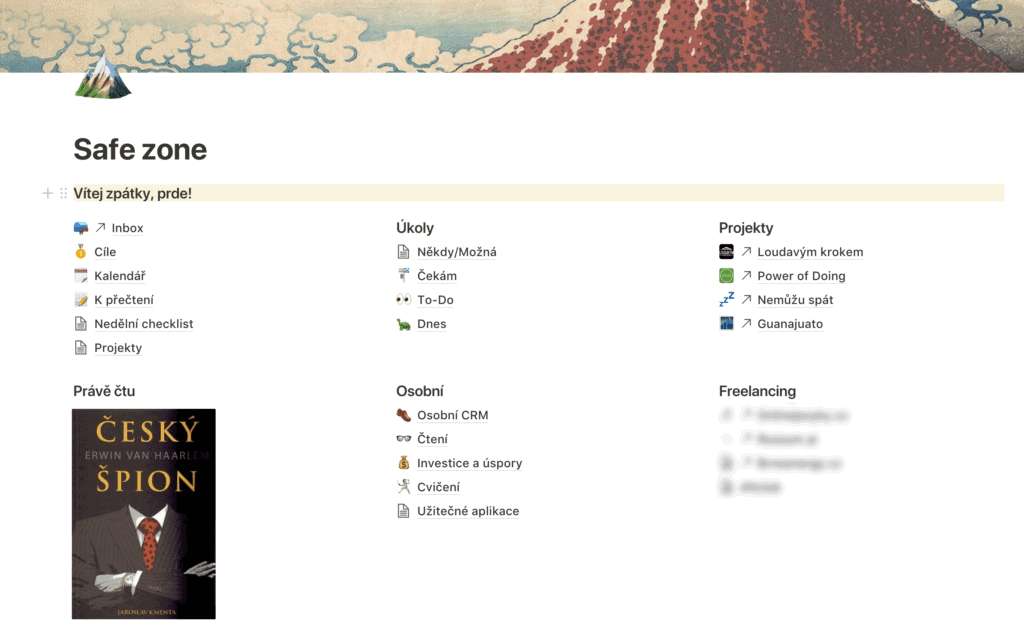
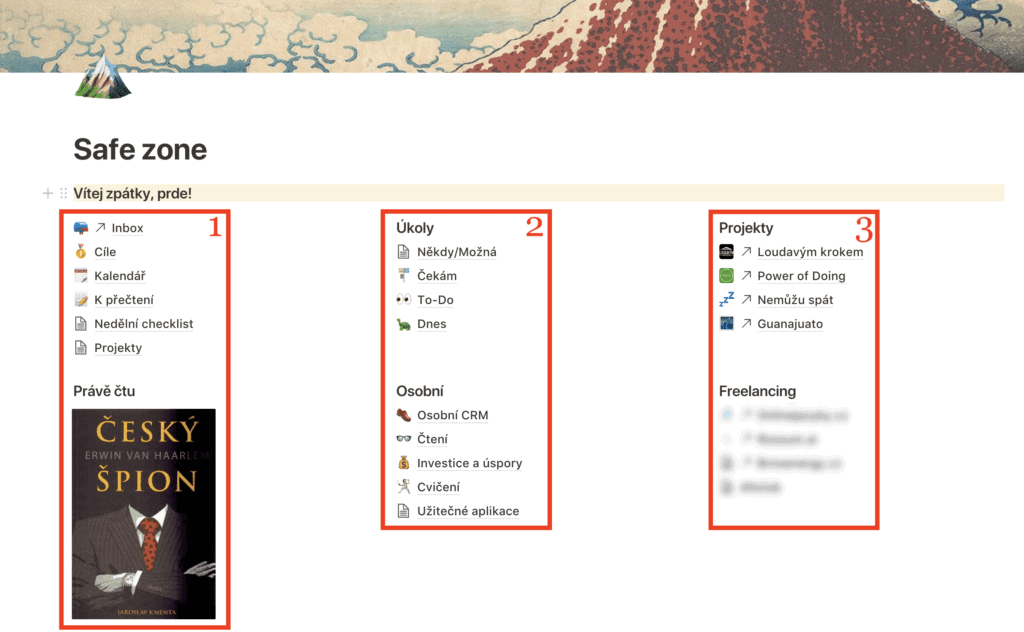
Dans Notion, j’ai créé une page principale (que j’ai nommée « Safe zone ») et j’ai divisé l’écran en trois colonnes.
- Réception des idées, planification stratégique, mini-projets en cours
- Méthode GTD (gestion des tâches), centres d’intérêt, investissements et santé
- Projets professionnels et de loisirs
Mon workflow évolue en permanence et a ses petits défauts. Mais s’il te plaît vraiment, je te propose de copier l’intégralité de mon tableau de bord Notion.
Comment je note mes tâches et mes idées dans Notion
La base de mon workflow est l’onglet Inbox, qui figure en première position dans le menu, dans les favoris et sur la page d’accueil. J’y inscris tout simplement toutes les tâches, idées et pensées qui me viennent au cours de la journée. C’est le seul point de collecte que j’utilise désormais.
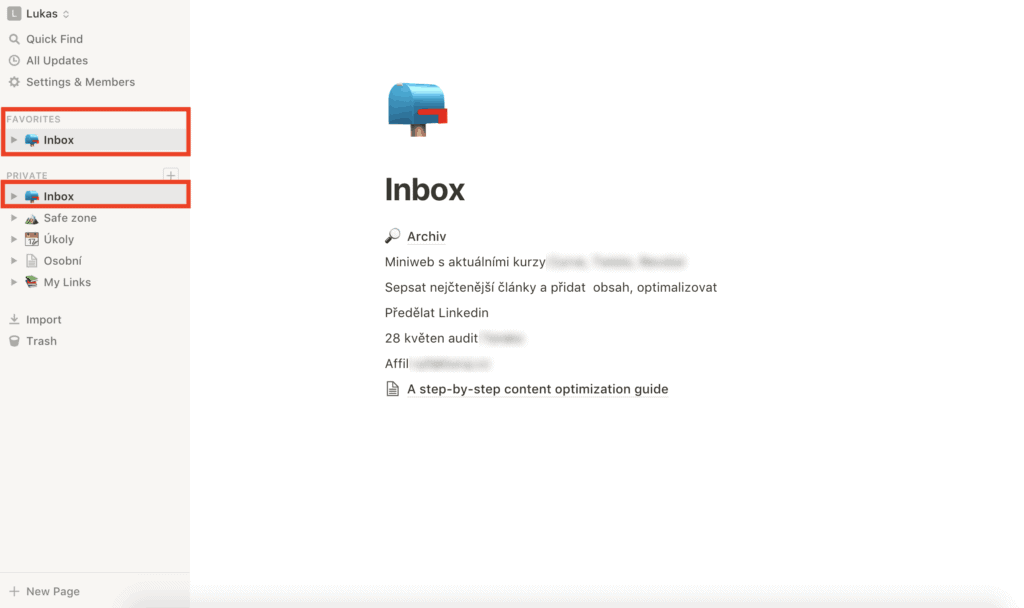
Souvent, j’y écris en marchant, dans un taxi ou dans la salle de bain. Mais rien n’y reste jamais plus de quelques jours, car je passe en revue toutes mes notes régulièrement et je les trie. Elles migrent ensuite vers l’un de ces dossiers sous forme de simples cases à cocher to-do :
- Un jour / Peut-être – les idées que j’aimerais réaliser, mais ce n’est pas le bon moment pour l’instant
- Projets – j’y inscris les noms des projets
- En attente – les tâches pour lesquelles j’attends une action de quelqu’un d’autre
- To-Do – les tâches et idées que j’ai décidé de traiter au plus vite
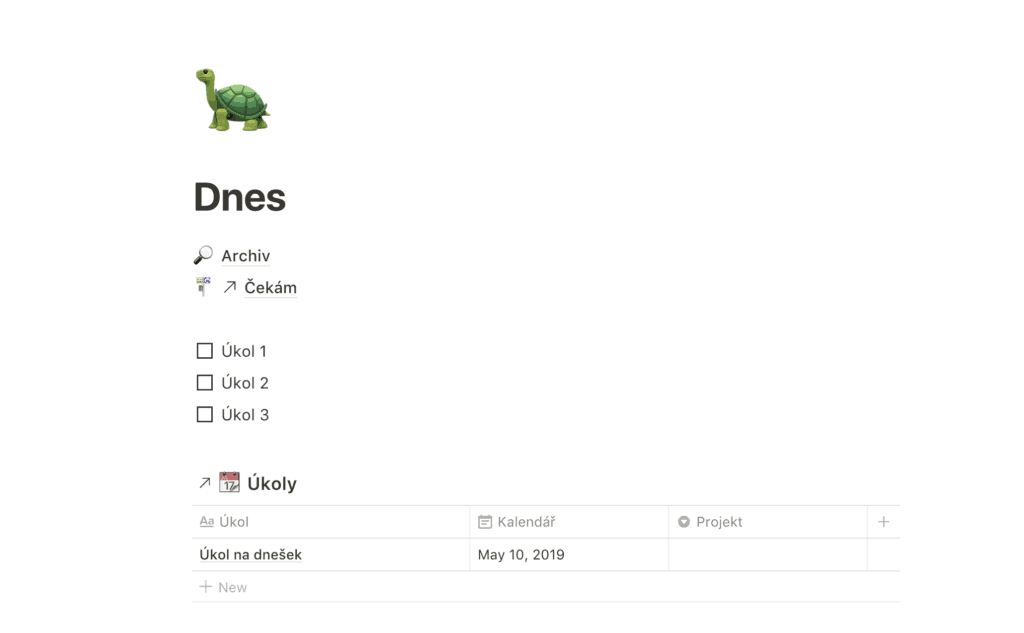
- Aujourd’hui – les tâches qui doivent impérativement être faites aujourd’hui
Le type de tâches à effectuer un jour ou à une heure précise (rendez-vous médical, envoi d’un rapport), je ne le range pas dans les dossiers, mais je l’inscris dans une base de données Tâches que j’ai créée spécialement à cet effet. J’y attribue à la tâche un jour précis et, dès que ce jour arrive, elle apparaît automatiquement dans le dossier Aujourd’hui.
Le dossier Projets sert à noter toutes les tâches nécessitant au moins deux étapes pour être terminées. Elles représentent une description de ce à quoi le projet ressemblera une fois achevé. Si je trouve dans l’Inbox, par exemple, la tâche « article sur Notion », je la range dans les projets et, en même temps, j’inscris dans le dossier To-Do la première tâche liée à ce projet : « préparer un brouillon de l’article sur Notion ». Je procède ainsi jusqu’à avoir accompli toutes les tâches du projet. Une fois le projet terminé, il part dans les Archives.
Chaque soir, je passe en revue le dossier To-Do et je sélectionne les tâches à faire le lendemain, que je déplace ensuite dans le dossier Aujourd’hui. C’est aussi le seul dossier que j’ouvre le matin. Il me donne un guide clair de ce à quoi ma journée va ressembler.
Comment je garde une vue d’ensemble de mes affaires personnelles
J’aime les données et plus j’en accumule à partir de l’historique, plus je peux en tirer des conclusions. C’est aussi la raison pour laquelle je porte depuis plus de six ans, chaque jour, une montre connectée qui me mesure tout, du nombre de pas effectués jusqu’au rythme cardiaque au repos.
En revanche, jusqu’à récemment, j’avais moins de succès avec des choses aussi triviales que retenir les anniversaires de ma famille et de mes connaissances, enregistrer des notes sur les livres lus ou évaluer régulièrement mes investissements et mes économies. C’est pourquoi j’ai créé dans Notion les catégories suivantes, idéales pour une organisation personnelle.
Gestionnaire personnel de contacts et de relations avec les autres
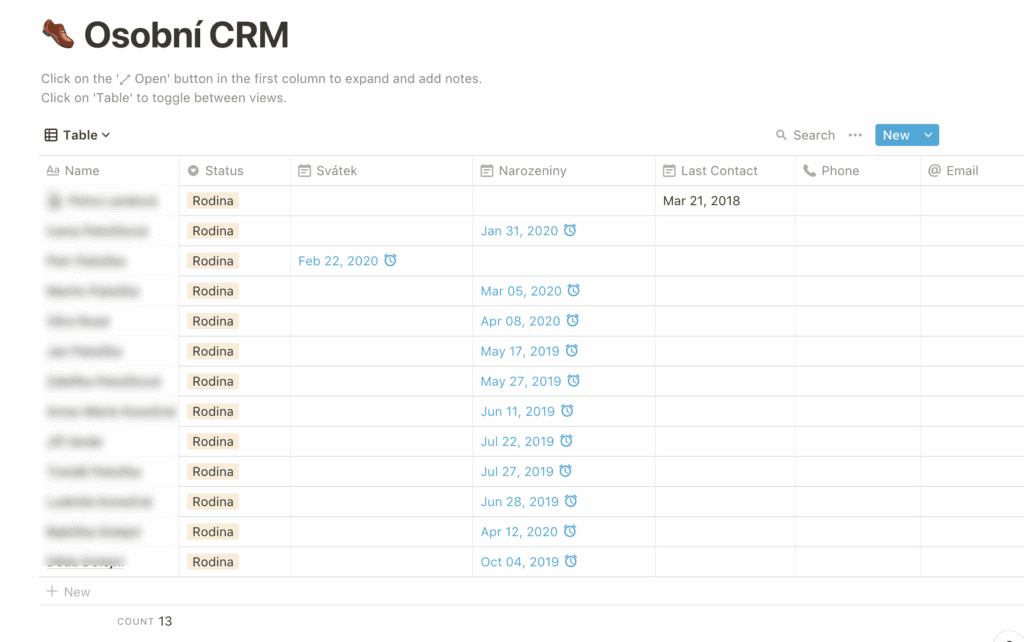
Consigner des informations sur ta famille, tes amis et tes clients dans un tableau, y compris des détails comme la dernière fois que vous avez été en contact et de quoi vous avez parlé, peut sembler un peu étrange. Mais pour les gens à la mémoire de poisson rouge, comme moi, ça facilite incroyablement la vie.
Dans mon cas, j’ai créé une base de données dans laquelle j’ai inscrit toutes les personnes avec qui je suis régulièrement en contact. Sur l’image, tu vois la famille filtrée, avec l’information la plus importante : la date d’anniversaire de chacun et un rappel paramétré qui me le signale deux jours à l’avance.
Mais la base de données en elle-même manque de clarté, c’est pourquoi je me suis créé un second affichage sous forme de calendrier.
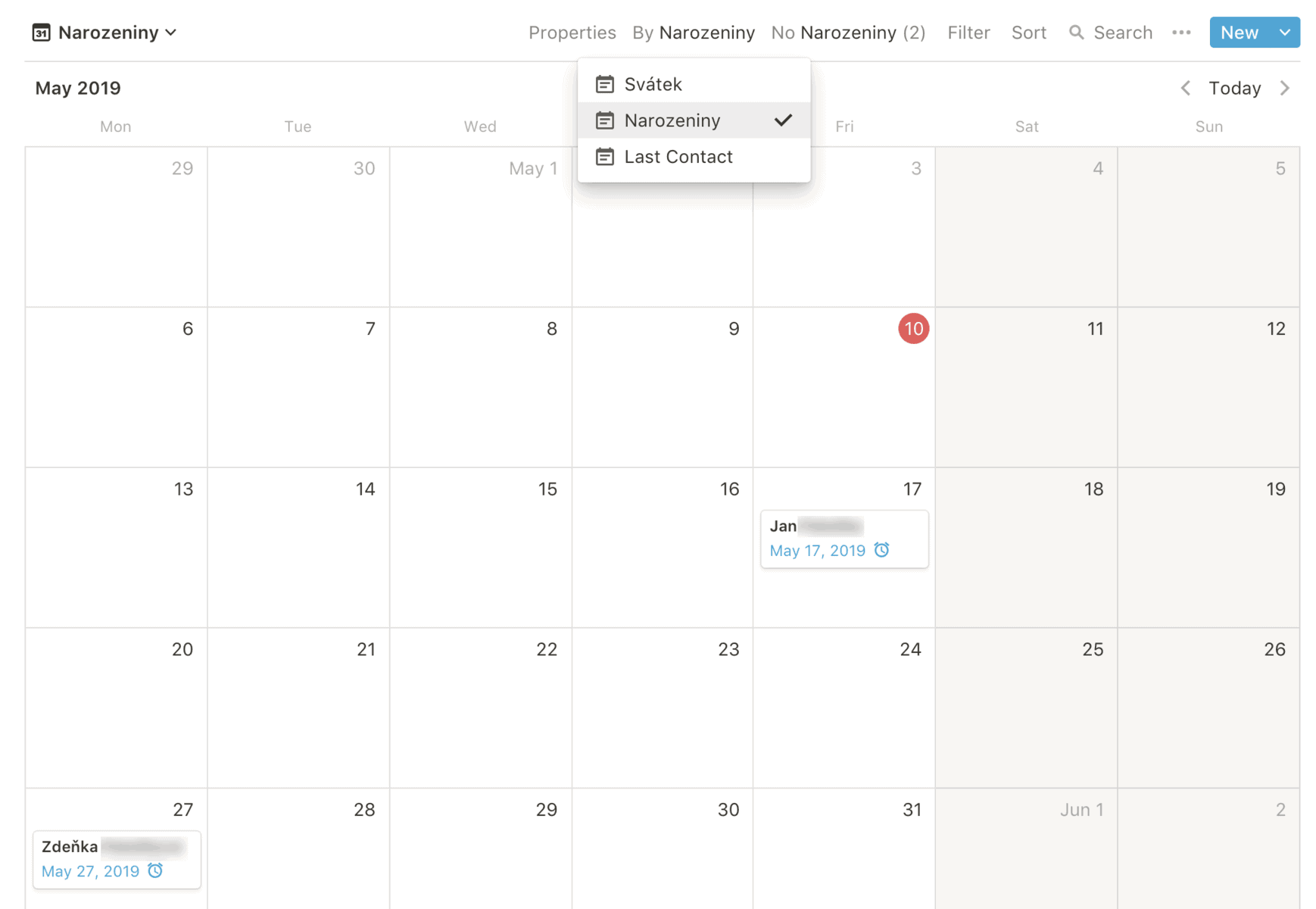
Comment créer un affichage calendrier d’une base de données, tu le découvriras dans la dernière partie de l’article.
Bibliothèque personnelle des livres lus ou à lire
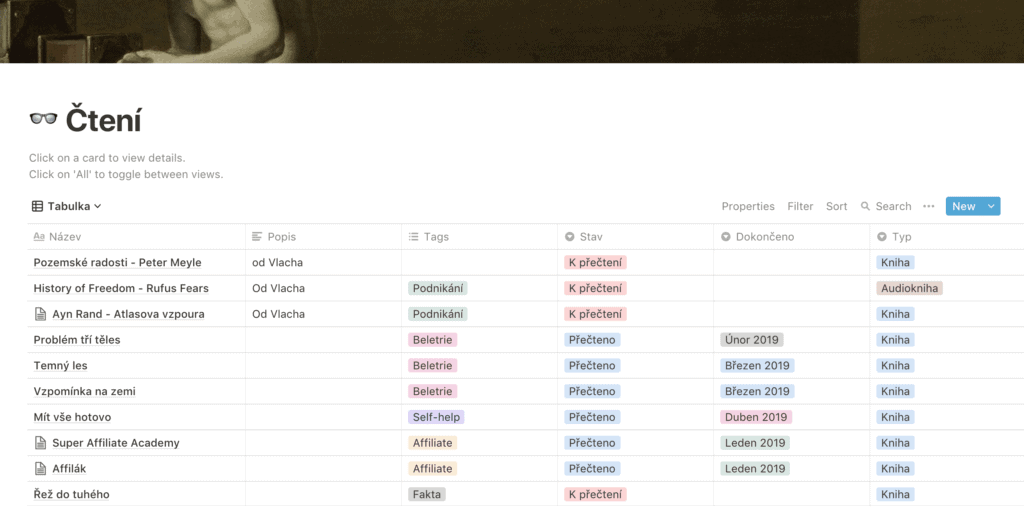
Tu connais ce sentiment où tu finis un livre et tu ne sais pas lequel attraper ensuite ? Et ce, alors même que tes connaissances t’ont recommandé une dizaine de livres au cours du dernier semestre ? Moi oui, mais je ne l’ai plus ressenti depuis un moment. C’est que j’ai une base de données pour mes livres.
Dans cette base de données, je répertorie tous les livres recommandés que j’aimerais lire ainsi que les livres lus avec des notes (s’ils en valent la peine à mes yeux). Chaque fois que je termine un livre, je n’ai qu’à regarder la liste pour attraper le suivant. Et j’ai la certitude qu’il va m’intéresser.
Pour les livres, je note aussi le genre et le mois où je l’ai lu. Cela me permet de faire un bilan en fin d’année et, le cas échéant, d’ajuster mes habitudes de lecture.
Le suivi des activités physiques, du yoga au trekking
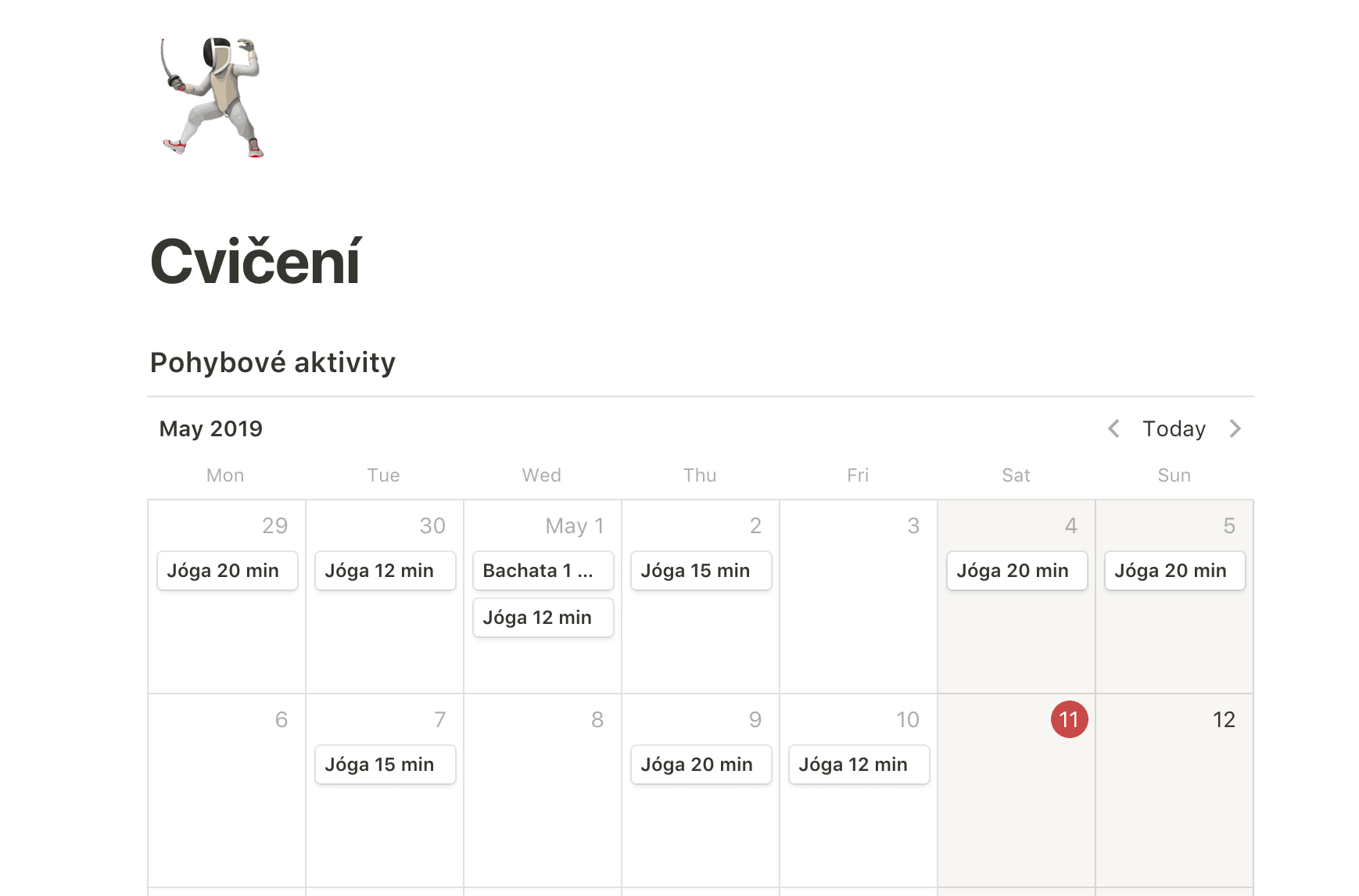
Je ne vais pas à la salle de sport, je m’entraîne à la maison. Je n’ai pas une grande volonté, alors je m’entraîne souvent de façon irrégulière, ou je laisse complètement tomber. Mais dès que je note mes progrès (ou qu’une application les calcule pour moi), je m’entraîne avec une régularité quasi miraculeuse.
Je me suis fixé pour règle de pratiquer une activité physique au moins 3 fois par semaine. Pour cela, j’ai créé dans Notion un calendrier Sport, où je note chaque séance. Aucun détail, j’inscris simplement un événement à une date précise et je le nomme sous la forme « Activité – durée ».
Gestion des projets professionnels (complexes) dans Notion
Dans la troisième colonne de mon tableau de bord, tu trouveras des liens vers les projets professionnels et personnels qui nécessitent une gestion à part. Il s’agit surtout de nos blogs et de nos clients. Je vais te montrer un exemple des deux cas : le blog Loudavým krokem et un client que je ne nommerai pas.
Comment nous gérons le blog Loudavým krokem
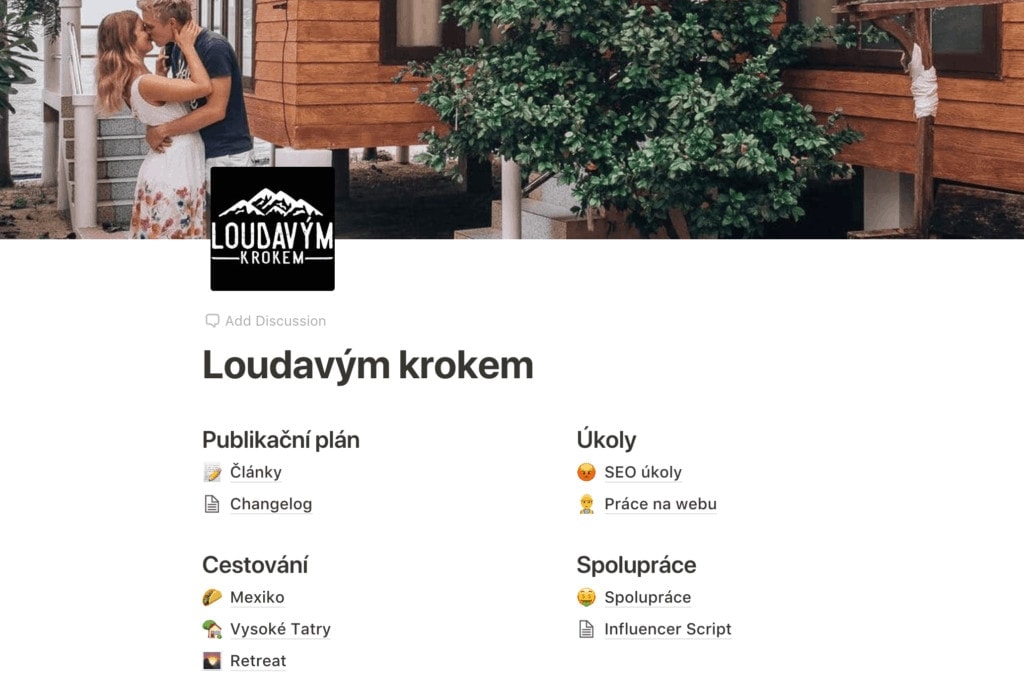
Tout comme avec nos clients, nous abordons nos propres projets internet de manière professionnelle. La planification, la révision régulière des tâches et le maintien d’une vue d’ensemble se sont révélés être l’outil le plus efficace pour devancer la concurrence. C’est pourquoi nous avons, pour chaque blog, un tableau de bord de ce type :
Nous suivons un planning éditorial
Même si ma moitié ignore souvent le planning, je note consciencieusement toutes les idées d’articles et je détermine qui doit les écrire. Quand j’ai un moment de libre, il me suffit alors de parcourir la liste Articles et de choisir l’article que je vais traiter. Je l’inscris dans ma liste de projets, je définis la première étape et c’est parti.
Mais la liste Articles contient aussi les articles terminés. Comme nous optimisons ou mettons souvent à jour les différents articles, je note les modifications qui les concernent. Cela me permet de constater plus tard si le changement a porté ses fruits ou non.
SEO, changelog et maintenance du site
Nos blogs tournent sous WordPress, il faut donc consacrer à chacun au moins un petit moment par semaine pour mettre à jour les extensions et corriger les erreurs SEO qui s’accumulent au fil des publications et des autres travaux sur le site.
Je tiens aussi un Changelog, où je note toutes les modifications du code et de la structure du site qui pourraient influencer le positionnement dans les moteurs de recherche, ou les performances du site lui-même. Grâce à cela, je peux toujours remonter le temps et retracer quel changement a fait des dégâts.
La gestion d’un projet client
Avec ma femme, dans notre agence boutique LK Media, nous avons toute une série de clients, et nous faisons quelque chose d’un peu différent pour chacun d’eux. J’ai donc imaginé une structure universelle que nous appliquons à chaque nouveau client. Que la mission concerne purement du copywriting, la préparation d’un plan de communication ou la gestion complète de tous les réseaux sociaux avec de la publicité à la performance, le workflow ressemble toujours à peu près à ceci :
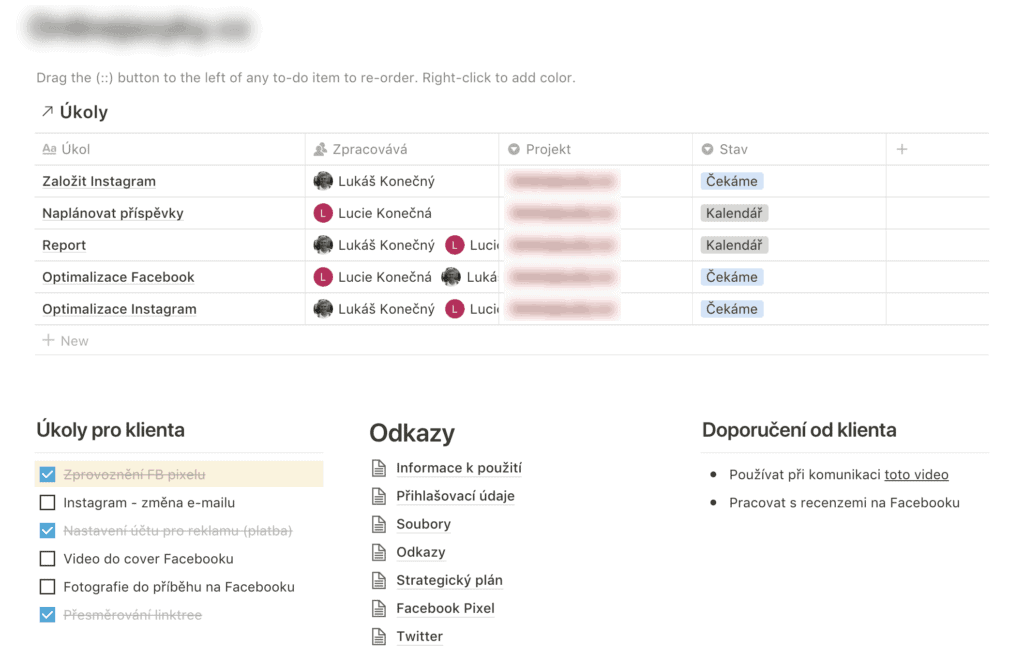
C’est simple. Nous consignons nos tâches dans le calendrier, les tâches pour le client dans une boîte to-do et les informations utiles dans la section Liens, où se trouvent toutes les informations pertinentes dont nous pourrions avoir besoin pour notre travail.
Le client a souvent ses propres souhaits et une idée précise de la collaboration. Ce genre de détails, je les inscris dans la colonne Recommandations du client, pour que nous les ayons toujours sous les yeux.
Nous n’utilisons ni Kanban, ni Gantt, ni d’autres systèmes complexes. Pour notre travail, ils ne sont pas nécessaires et leur gestion ne ferait que nous faire perdre du temps.
Notion est un système en perpétuelle évolution
Que mon workflow te paraisse bon ou mauvais, il est en perpétuelle évolution. Il change surtout au fur et à mesure que mes besoins changent. Et c’est ça, le meilleur avec Notion. En quelques clics, je réorganise ou j’ajuste le système pour qu’il me convienne à nouveau parfaitement.
Mon workflow à télécharger gratuitement
Mon workflow évolue en permanence et a ses petits défauts. Mais s’il te plaît vraiment, je te propose de copier l’intégralité de mon tableau de bord Notion.
Tout ce que Notion sait faire
Et si on commençait par le commencement ? Regardons ensemble les fonctions clés qui font de Notion un outil aussi efficace que polyvalent.
Une écriture créative sans limites
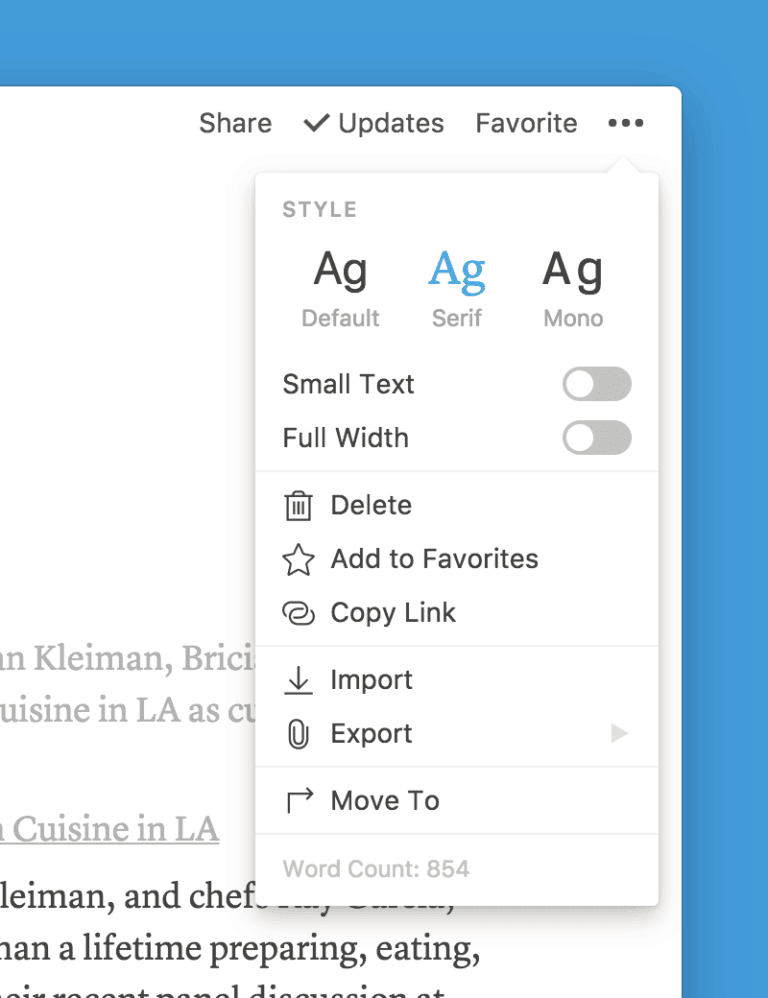
Les pages de Notion prennent pleinement en charge le Markdown. Grâce à cela, tu peux écrire et créer dans Notion absolument tout, des recettes de cuisine aux articles de blog.
Dans le texte, tu as la possibilité d’insérer des liens, d’organiser des objets en colonnes, d’ajouter des tableaux, des listes, des puces. Bref, tout ce dont tu as l’habitude ailleurs, et bien plus encore. Notion dispose en effet de blocs pour écrire du code source, placer des fichiers PDF, et tu peux sans problème insérer dans une page un tableau externe de Google Docs.
L’organisation et la modification n’ont jamais été aussi simples
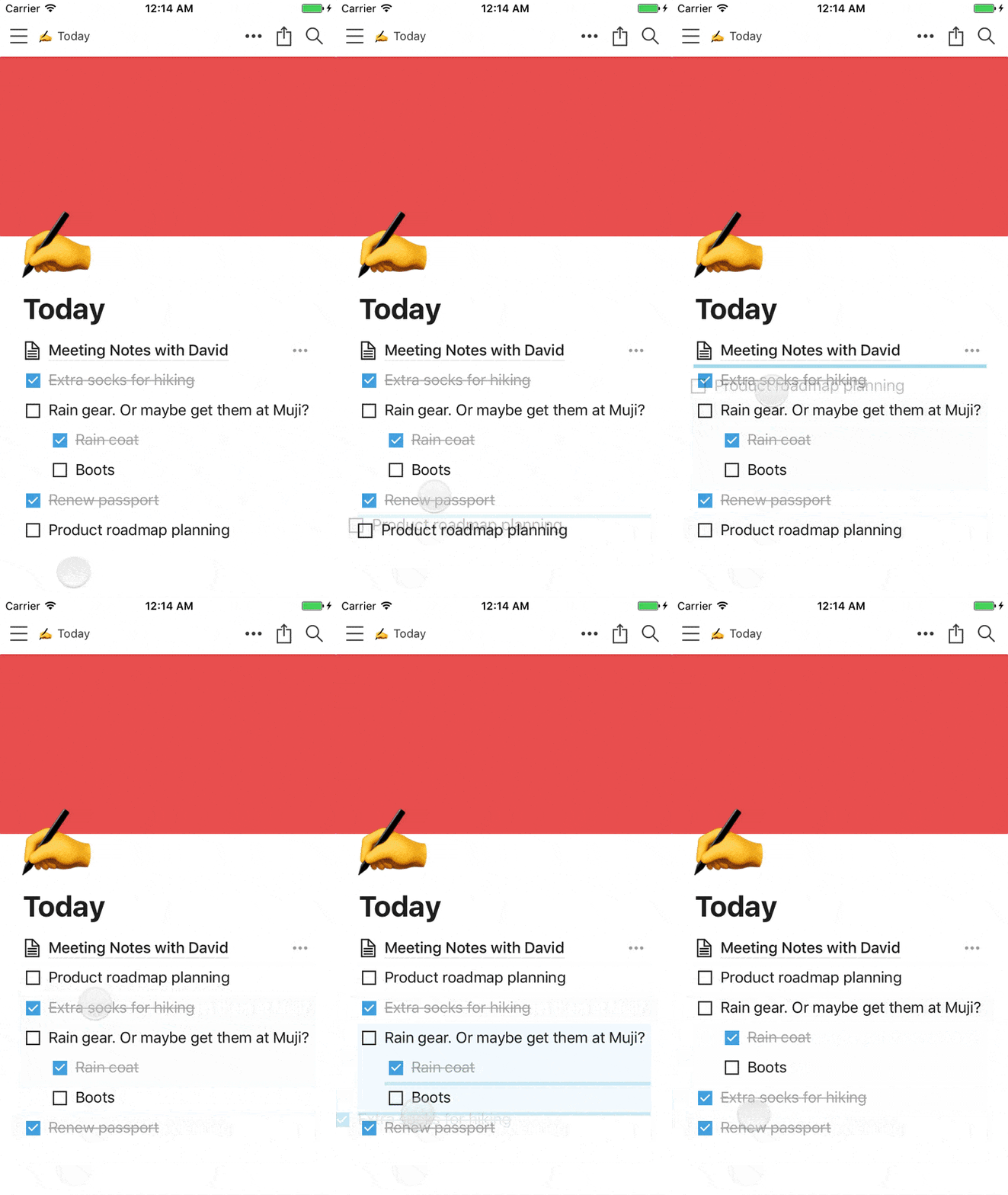
Le système de blocs offre la possibilité de tout réorganiser, modifier, dupliquer et déplacer où tu veux, à tout moment et facilement.
Que tu aies besoin de déplacer un paragraphe, une image ou n’importe quel nombre d’autres blocs, sélectionne-les simplement avec la souris et déplace-les par glisser, ou à l’aide des raccourcis Ctrl+C / Ctrl+V.
La possibilité de déplacer aussi facilement des morceaux de contenu apporte un soulagement énorme. Fini les soucis de mise en forme et de structure de page qui se désagrègent dans Word à force de copier-coller.
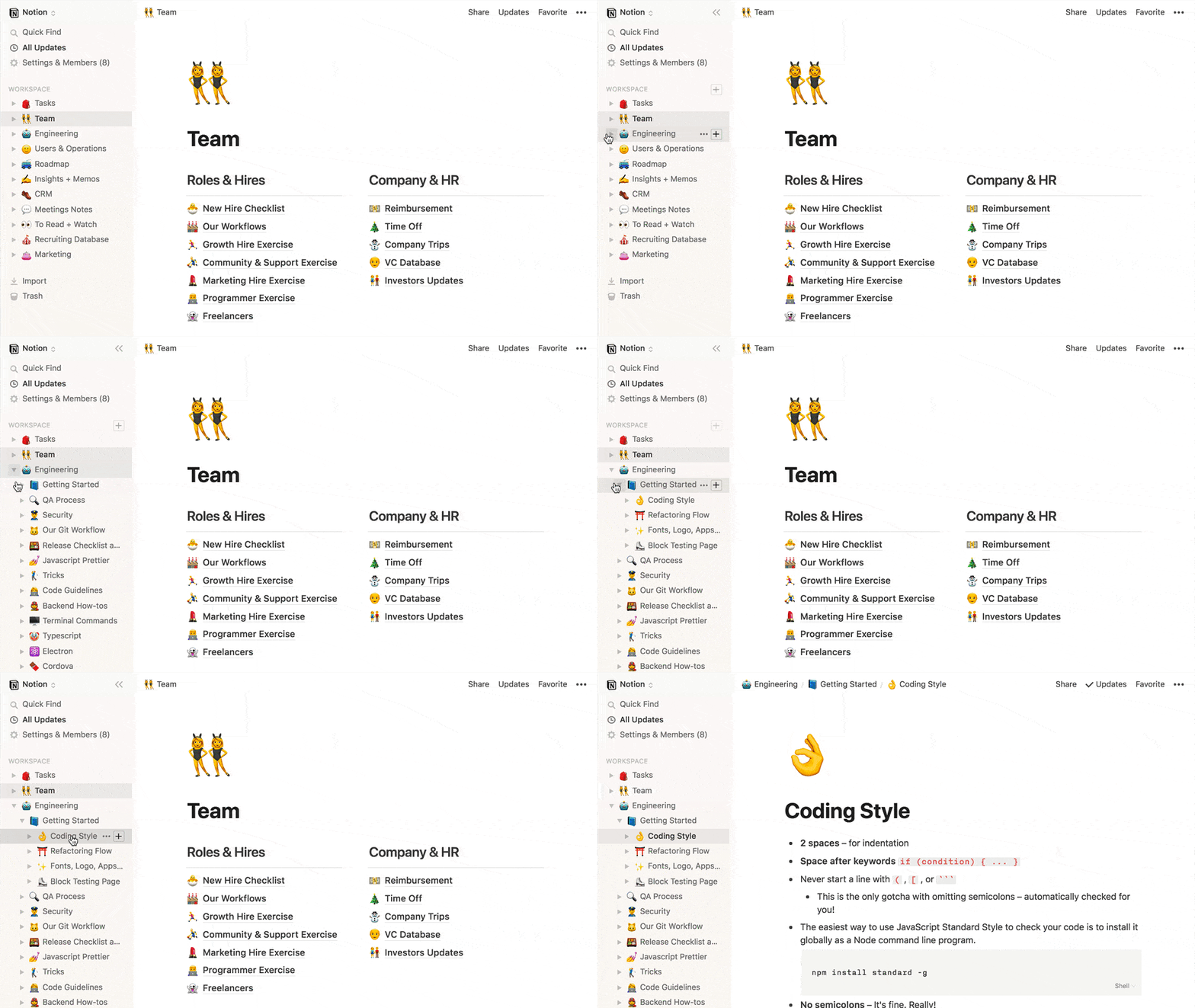
L’organisation à l’aide de pages et de sous-pages
Comme tu l’as déjà vu dans mon workflow, Notion fonctionne sur la base de pages et de sous-pages. Tu peux en avoir autant que tu veux. Une seule page peut ainsi contenir des centaines de sous-pages imbriquées !
J’utilise les pages imbriquées de façon tout à fait courante et, à côté des blocs, ce sont elles qui font de Notion une application vraiment unique.
Le bloc, un outil universel
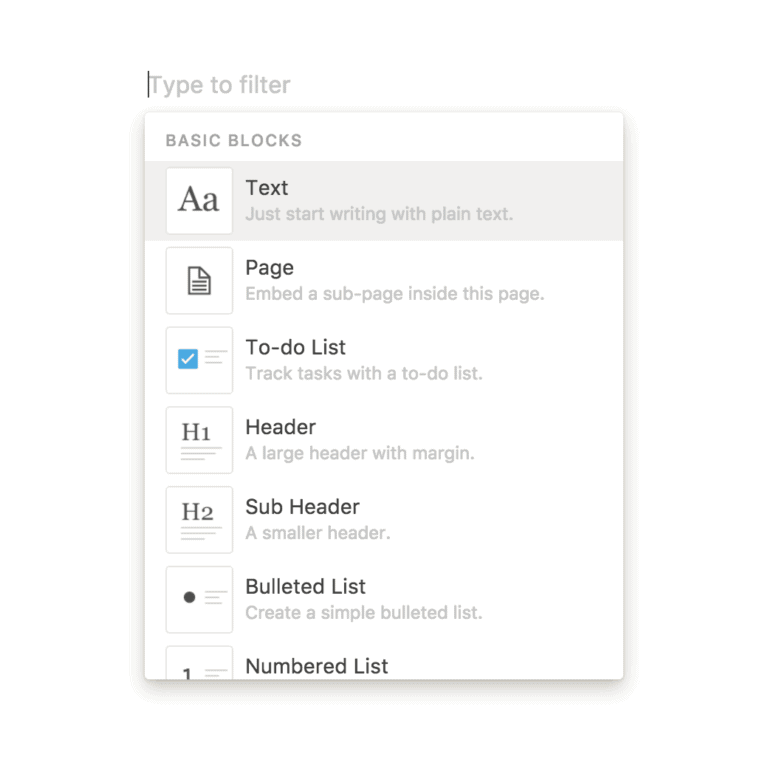
Chaque page est composée de blocs que tu peux librement créer, modifier et transformer. Un bloc peut être absolument n’importe quoi :
- Du texte
- Une page
- Une to-do list
- Un titre (H1, H2, H3)
- Une liste
- Une liste numérotée
- Un morceau de code
- Une base de données (classique, calendrier, Kanban, …)
Les blocs permettent aussi d’importer toutes sortes de médias. Tu peux ainsi intégrer de différentes manières dans ton Notion des articles internet, des vidéos YouTube, des fichiers PDF, des documents et tout ce qui te passe par la tête.
Gestion des tâches et pilotage des projets
Le type de bloc central dans Notion est la base de données, qui offre de nombreux modes d’affichage. Tu es habitué à Trello ? Alors l’affichage Kanban va te plaire :
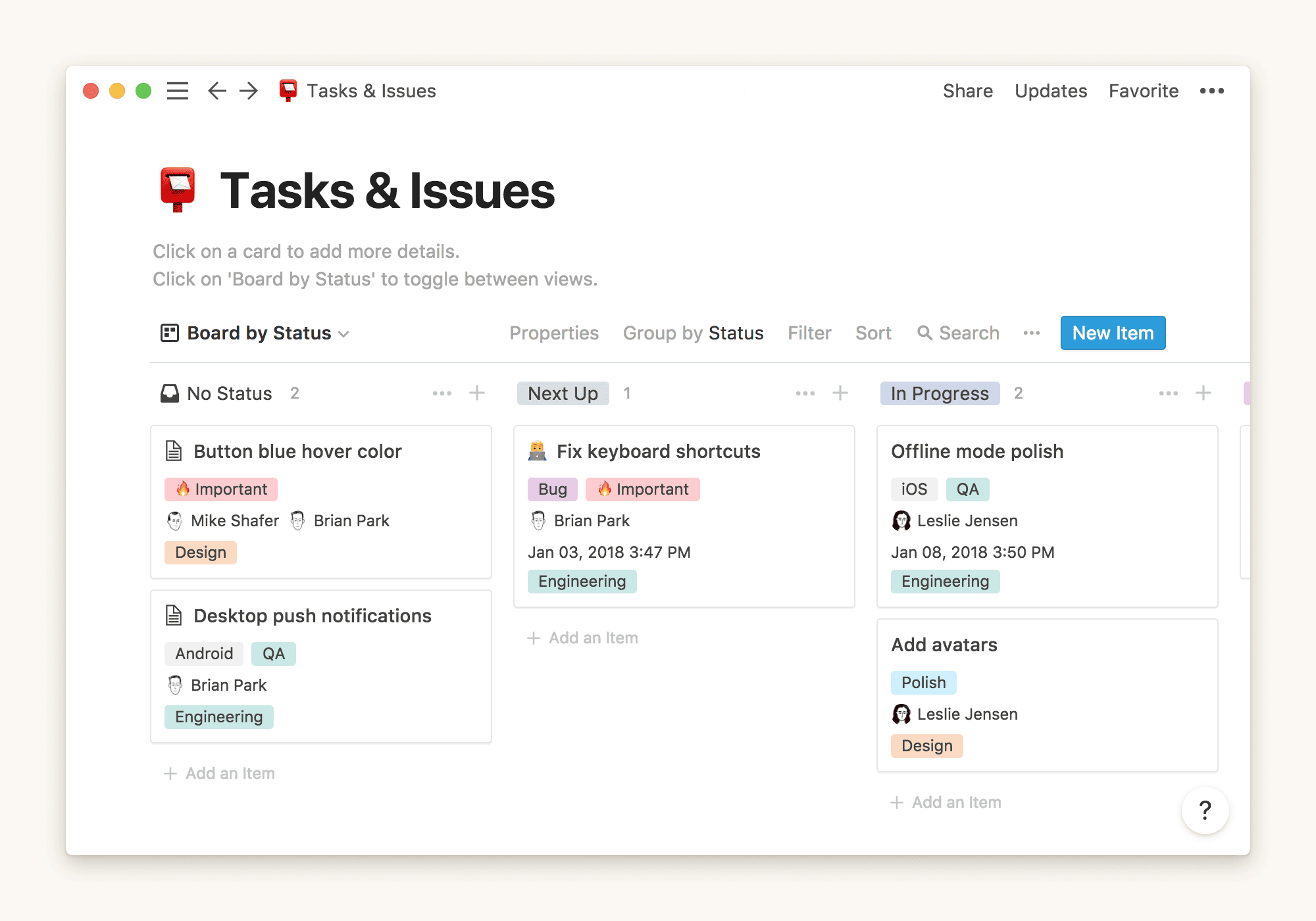
Tu préfères le calendrier, ou la vue d’ensemble d’une base de données classique ? Notion te propose aussi ces affichages.
Tu aimerais introduire Notion dans une grande équipe de collaborateurs ? Une telle base de données peut alors grossir en taille et devenir confuse. Mais Notion permet de créer un bloc avec des données filtrées. Chaque membre de l’équipe peut ainsi paramétrer l’affichage de la base de données pour ne montrer que ses propres tâches.
Export en PDF et Markdown
Depuis Notion, tu peux exporter n’importe quoi au format PDF ou Markdown. Tu peux ainsi sauvegarder tes fichiers terminés, ou envoyer ton travail à tes clients (si un simple lien ne leur suffit pas).
Collaboration en équipe et partage
Notion permet de créer des Workspaces, c’est-à-dire des espaces où vivent tes pages. Tu peux avoir un workspace séparé pour ta vie personnelle et un autre pour ton entreprise. Chaque page peut être partagée avec qui tu veux, un peu comme sur Google Docs. Tu peux même autoriser l’indexation par Google.
Merci de m’avoir lu !
Si Notion t’a plu, pense à t’inscrire via mon lien. En plus des 10 $ de crédits que tu recevras pour une utilisation ultérieure, Notion me versera également une petite commission. Cela ne te coûte rien et me donne une raison de plus de continuer à écrire sur Notion. 🙂
Astuce pour finir : comment créer une base de données dans Notion puis y faire référence
Dans la partie sur le traitement des idées, j’expliquais que les tâches de ma base de données s’affichent sur la page Aujourd’hui si j’ai prévu de les faire ce jour-là.
Voyons comment faire. Dans ton Workspace, clique sur « + » (Add a page) et sélectionne le modèle Database-Table.
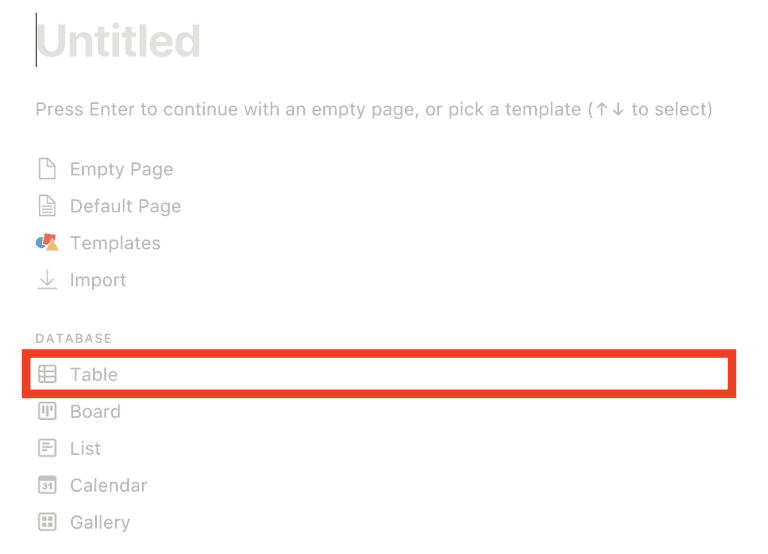
Ensuite, choisis pour ton tableau les différentes colonnes que tu veux utiliser. N’oublie pas la colonne avec la date (Date), qui est importante dans ce cas précis. Remplis une ligne et indique la date d’aujourd’hui dans la colonne de date.
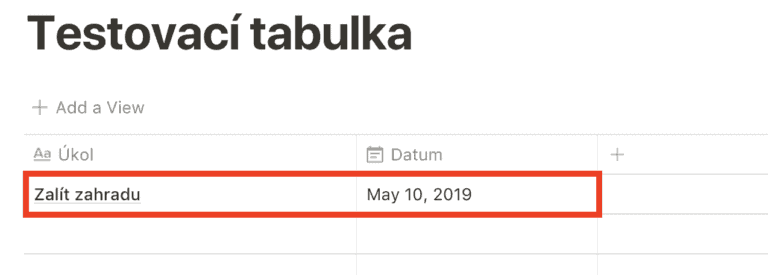
Crée ensuite une autre page que tu nommeras « Aujourd’hui ». Mais au lieu d’utiliser un modèle, appuie sur Entrée pour commencer à créer un nouveau bloc. Choisis ici l’option Create Linked Database et sélectionne ta base de données de test.
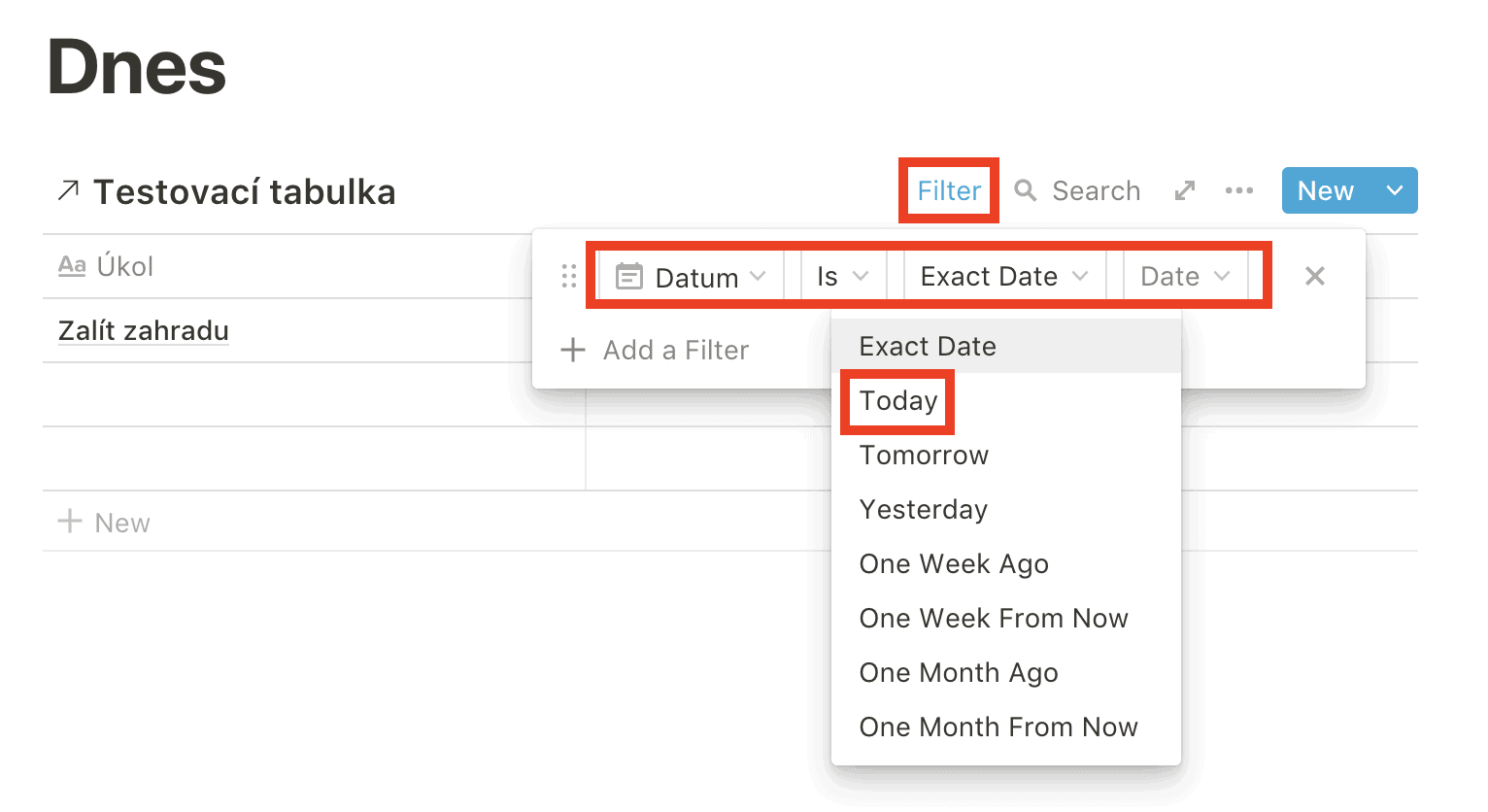
Il ne te reste plus qu’à régler le filtre pour n’afficher que les tâches portant la date du jour, et le tour est joué.