

Notion es la aplicación que me ayudó a poner orden en mi vida. En la primera parte del artículo describo mi flujo de trabajo con todo detalle; en la segunda, explico las herramientas que uso dentro de Notion.
Antes de que empieces a leer: si Notion te convence, te pido que te registres a través de mi enlace. Además de recibir 10 $ en créditos para usar más adelante, yo también recibiré una pequeña comisión de Notion. A ti no te cuesta nada y a mí me da un motivo más para seguir escribiendo sobre Notion. 🙂
Organizar la vida como objetivo personal
Soy de esas personas que no pueden dejar de pensar en las tareas pendientes. Tengo la cabeza llena de cosas por hacer y siempre surgen nuevas, lo que alimenta un estrés constante del que cuesta salir.
Por eso llevo años buscando formas de organizar mi vida en compartimentos, apuntar todo de manera clara y vaciar la mente. He probado de todo.
¿Qué he probado antes?
Antes de llegar a Notion, pasé por distintas fases de gestión personal. Para empezar, siempre he tendido hacia el método GTD, aunque al principio ni era consciente de ello. Esa filosofía me ha acompañado todo el tiempo.
Durante varios años llevé encima dos libretas: una agenda de papel y un cuaderno de notas. En ellas apuntaba todo lo importante: tareas pendientes, reuniones planificadas e ideas que me surgían a lo largo del día.

El problema es que el papel no es suficientemente flexible. Antes o después me agotaba tener que reescribir constantemente la lista de proyectos activos, y las agendas acababan manchadas de café, arrugadas y sin ningún sentido como herramienta integral. Simplemente, no conseguía mantener el orden en ellas.
Hoy en día sigo usando una agenda de papel únicamente para anotar las tareas de días concretos, que extraigo de otro sistema. Después vinieron varios años probando aplicaciones y sistemas, pero nunca terminaba de convencerme ninguno.
¿Cómo capturarlo absolutamente todo?
El problema fundamental de las aplicaciones es que se especializan en un único tipo de registro de información. Algunas están pensadas para la gestión empresarial, otras son muy buenas para capturar ideas rápidamente, y hay las que apuestan todo al diseño.
Me hacía esta pregunta una y otra vez: ¿de verdad mi sistema me ayuda a ser más productivo y organizado si tengo que dedicar tiempo a mantener TODAS las aplicaciones al día?
Usar varias aplicaciones a la vez lleva inevitablemente a que, tarde o temprano, dejes de utilizar una de ellas con regularidad y pierdas la confianza en todo el sistema. Entonces las borras y empiezas de cero.
¿A qué aplicaciones ha sustituido Notion?
Utilizaba un buen número de aplicaciones que no eran compatibles entre sí. Me dedico a escribir y a trabajar en internet, así que las herramientas de escritura creativa y gestión de clientes son fundamentales para mí.
Mi flujo de trabajo anterior era el siguiente:
Escritura: Google Docs, Evernote, Microsoft Word
Nunca tuve una herramienta de escritura favorita. En todas me molestaba la cantidad de botones y el tiempo que tenía que dedicar cada vez al formato. Trabajo en Mac, pero Pages lo descarté desde el principio.
Un tiempo escribí en Evernote, pero me di cuenta de que es más una herramienta de notas que de escritura creativa. Antes de Notion usaba Google Docs y Microsoft Word. Las dos son muy similares, pero cada cliente suele tener su preferencia.
Gestión de tareas: Trello, Apple Reminders
Todo el mundo usa Trello, así que yo también empecé con él. El inconveniente era que, dado el gran número de proyectos en curso y sus horizontes temporales tan largos, acabé con un montón de tableros donde registraba el estado de los proyectos y las tareas actuales.
Trello es una herramienta excelente y, como Notion también ofrece la vista Kanban, seguí usando ese estilo durante un tiempo más.
Para las notas que se me ocurrían durante el día y las listas de la compra, usaba la aplicación nativa Apple Reminders. La revisaba con regularidad y la mantenía actualizada.
CRM personal y bases de datos: Google Sheets, Airtable
Soy de esos que tienen una hoja de cálculo para todo, incluido un sistema personal de gestión de relaciones con personas y clientes.
Usaba sobre todo Google Sheets y Airtable, ambos con sus virtudes y sus puntos débiles. Aunque todavía no he migrado mis tablas antiguas a Notion (de momento), las nuevas ya las creo directamente ahí.
Notas e información importante: Evernote, Mac Stickies, Apple Notes
Con frecuencia escaneo documentos, fotografío facturas y anoto ideas sueltas que después necesito clasificar. Usaba Evernote como bandeja de entrada donde subía esos documentos desde el móvil y los organizaba luego en el ordenador.
En Stickies del Mac apuntaba las tareas que tenía que resolver y no encajaban en ninguna otra aplicación. Apple Notes me servía de bandeja de entrada para notas de todo tipo, que luego clasificaba y procesaba.
Notion: todas las aplicaciones en una
Como ya habrás intuido, mi flujo de trabajo no era precisamente ideal. Lo dispersa que estaba mi atención entre todas esas aplicaciones me quedó claro solo cuando lo puse todo por escrito.
Además, combinaba dos métodos: Kanban y GTD. No era buena idea.
Pero entonces llegó Notion a mis manos y, como por arte de magia, encontré la solución con la que por primera vez en mucho tiempo siento que soy dueño de mi tiempo y tengo todo perfectamente organizado.
Os presento Notion, la aplicación universal que me organizó la vida hasta el último detalle.
Notion se diferencia de otras herramientas en que será exactamente lo que tú quieras que sea. Puedes construir un sistema tan complejo o tan sencillo como necesites. Notion sirve para cualquier cosa, desde guardar recetas de cocina hasta gestionar una estructura empresarial compleja.
El elemento básico de la aplicación es el «bloque», que puede cumplir multitud de funciones. Un bloque puede ser un título, un párrafo, una imagen o toda una base de datos con decenas de formas posibles de visualizarla.
Cuando alguien me pregunta a qué sistema compararía Notion, siempre respondo: «Notion es como el Lego. Te dan una superficie en blanco y todos los bloques que quieras. Solo depende de ti lo que construyas.»
A primera vista, Notion parece una aplicación sencilla. Eso se debe al trabajo magistral que han hecho sus creadores con el diseño. ¿Conoces Dropbox Paper? Pues Notion es todavía más elegante.
En Notion puedes literalmente recrear todas las aplicaciones que usas. ¿Evernote? En cinco minutos. ¿Trello? Cuestión de tres clics.
Cómo organicé mi Notion
En internet hay muchas explicaciones sobre lo que Notion puede hacer y cómo funciona, y lo mejor es aprender probando las funciones tú mismo. Lo que quiero ofrecerte hoy es, sobre todo, inspiración sobre cómo usar Notion para gestionar la vida personal y un equipo pequeño.
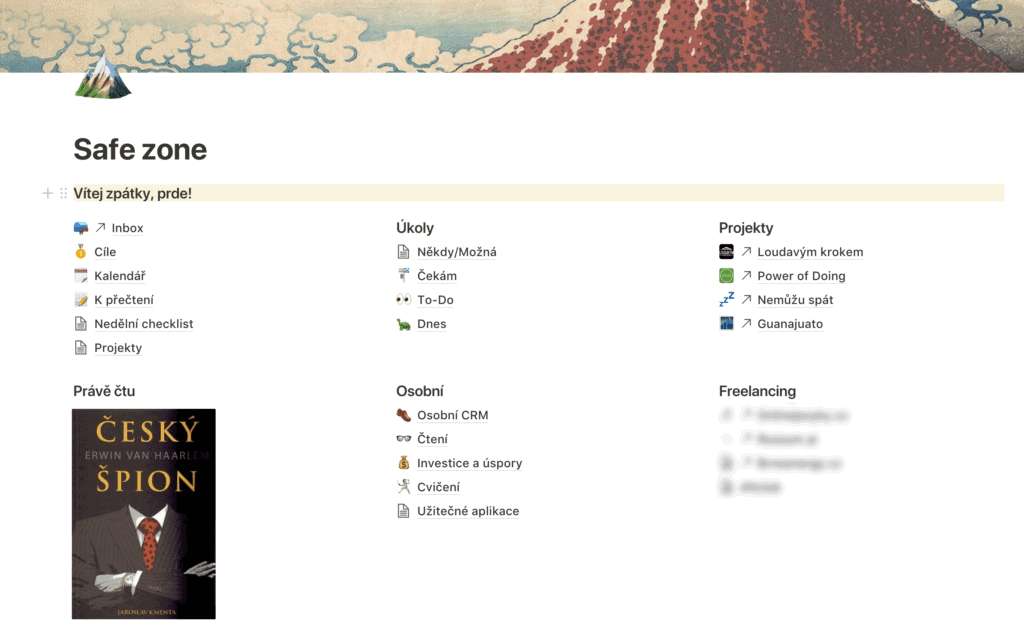
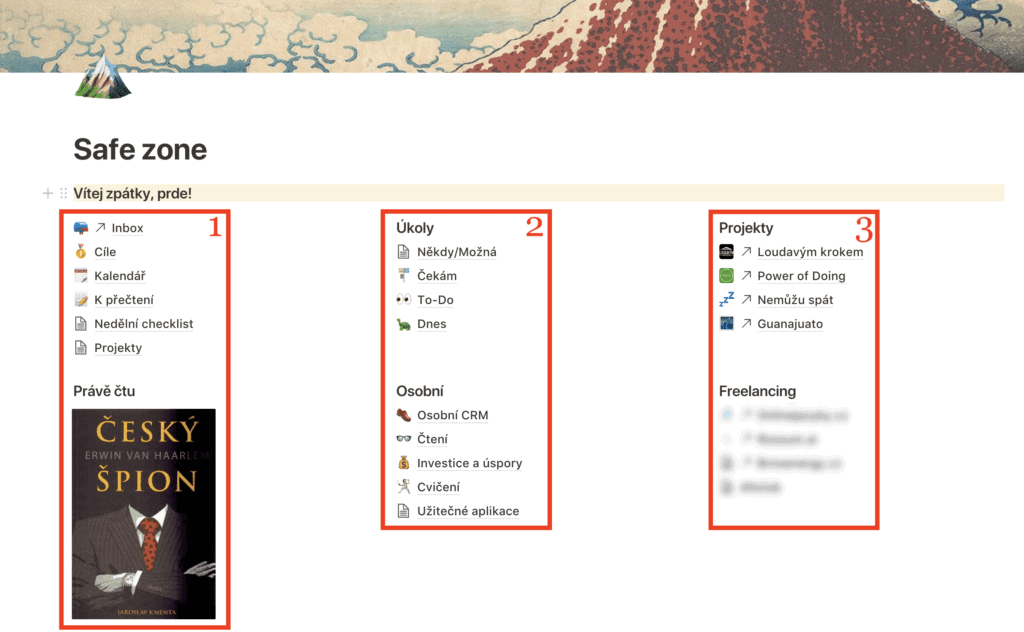
En Notion creé una página principal (que llamé «Save zone») y dividí la pantalla en tres columnas.
- Captura de ideas, planificación estratégica y miniprojectos actuales
- Método GTD (gestión de tareas), intereses, inversiones y salud
- Proyectos laborales y de ocio
Mi flujo de trabajo está en constante evolución y tiene sus imperfecciones. Pero si te gusta de verdad, te ofrezco la posibilidad de copiar todo mi dashboard de Notion.
Cómo registro tareas e ideas en Notion
La base de mi flujo de trabajo es la pestaña Inbox, que está en el menú, en los favoritos y en la página principal, siempre en primer lugar. Ahí apunto cualquier tarea, idea o pensamiento que me surge durante el día. Es el único punto de captura que uso ahora mismo.
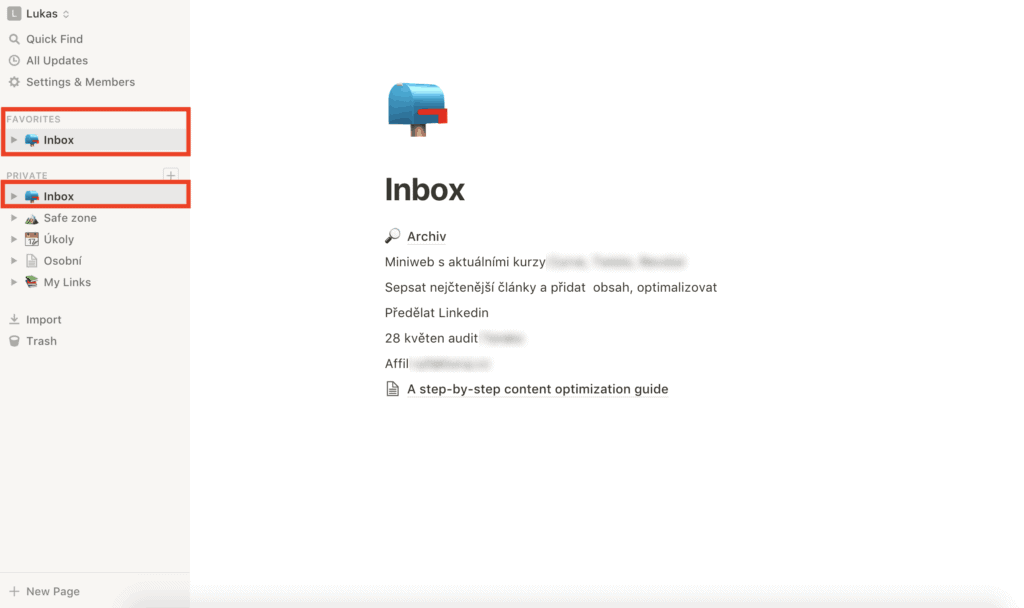
A menudo escribo en él mientras camino, en un taxi o en el baño. Pero nunca se queda lleno más de unos pocos días, porque reviso y clasifico todas las entradas con regularidad. Cada anotación va a parar a una de estas carpetas en forma de bloques de tareas con casilla de verificación:
- Algún día/Quizás – ideas que me gustaría llevar a cabo, pero que ahora no es el momento adecuado
- Proyectos – donde anoto los nombres de los proyectos
- Esperando – tareas en las que espero una acción de otra persona
- Pendiente – tareas e ideas que he decidido gestionar lo antes posible
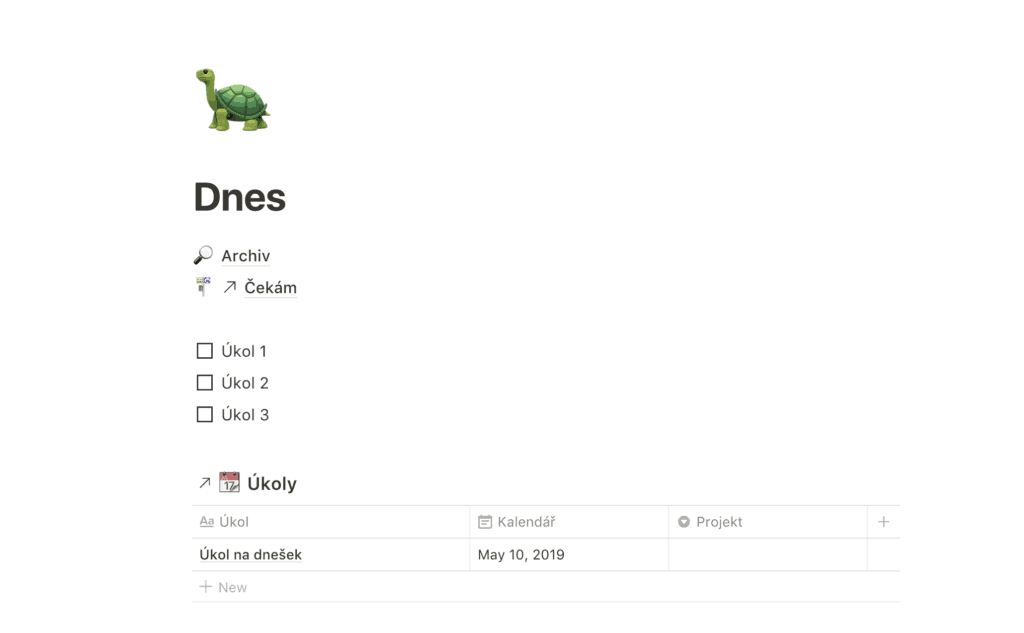
- Hoy – tareas que hay que completar hoy sin falta
Las tareas que deben realizarse en un día u hora concretos (visita al médico, enviar un informe) no las guardo en carpetas, sino que las anoto en la base de datos de Tareas, que tengo creada especialmente para eso. Allí le asigno a cada tarea una fecha concreta y, cuando llega ese día, aparece automáticamente en la carpeta Hoy.
La carpeta Proyectos sirve para anotar cualquier tarea que tenga al menos dos pasos para completarse. Representa la descripción de cómo quedará el proyecto al final. Si en el Inbox encuentro, por ejemplo, la tarea «artículo sobre Notion», la clasifico en proyectos y al mismo tiempo anoto en la carpeta Pendiente el primer paso relacionado con ese proyecto: «preparar el borrador del artículo sobre Notion». Así voy avanzando hasta completar todas las tareas del proyecto. Cuando el proyecto está terminado, va al Archivo.
Cada noche repaso la carpeta Pendiente y selecciono las tareas que tengo que hacer al día siguiente, que muevo a la carpeta Hoy. Esa es también la única carpeta que abro por la mañana. Me da una hoja de ruta clara sobre cómo va a ser mi día.
Cómo mantengo el orden en los asuntos personales
Me gustan los datos: cuantos más tenga del pasado, más conclusiones puedo sacar. Por eso llevo ya más de seis años usando cada día un smartwatch que me mide todo, desde los pasos dados hasta la frecuencia cardíaca en reposo.
Donde no me iba tan bien hasta hace poco era en cosas más cotidianas, como recordar los cumpleaños de la familia y los amigos, guardar notas de los libros que leía o hacer un seguimiento regular de mis inversiones y ahorros. Por eso creé en Notion las siguientes categorías.
Gestor personal de contactos y relaciones
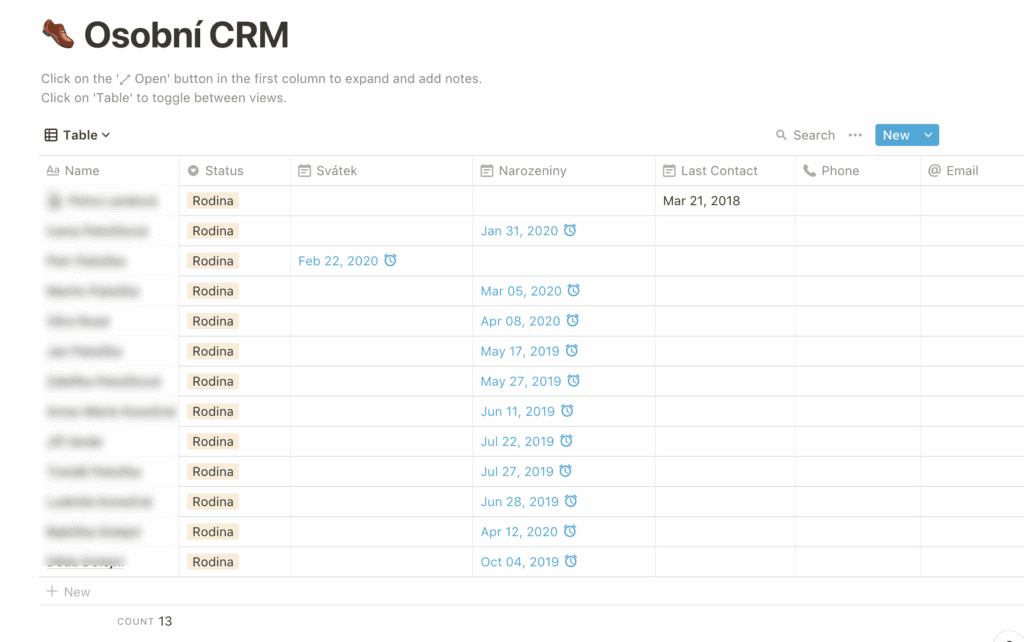
Puede sonar un poco raro apuntar datos sobre la familia, los amigos y los clientes en una tabla, incluyendo detalles como cuándo fue el último contacto o de qué hablasteis. Pero para los que tenemos mala memoria, como es mi caso, facilita la vida de una manera increíble.
En mi caso, creé una base de datos con todas las personas con las que tengo contacto habitual. En la imagen podéis ver la vista filtrada por familia, con el dato más importante: la fecha de cumpleaños de cada uno y la configuración de un recordatorio que me avisa dos días antes.
La base de datos por sí sola puede resultar poco clara, así que me creé una segunda vista en forma de calendario.
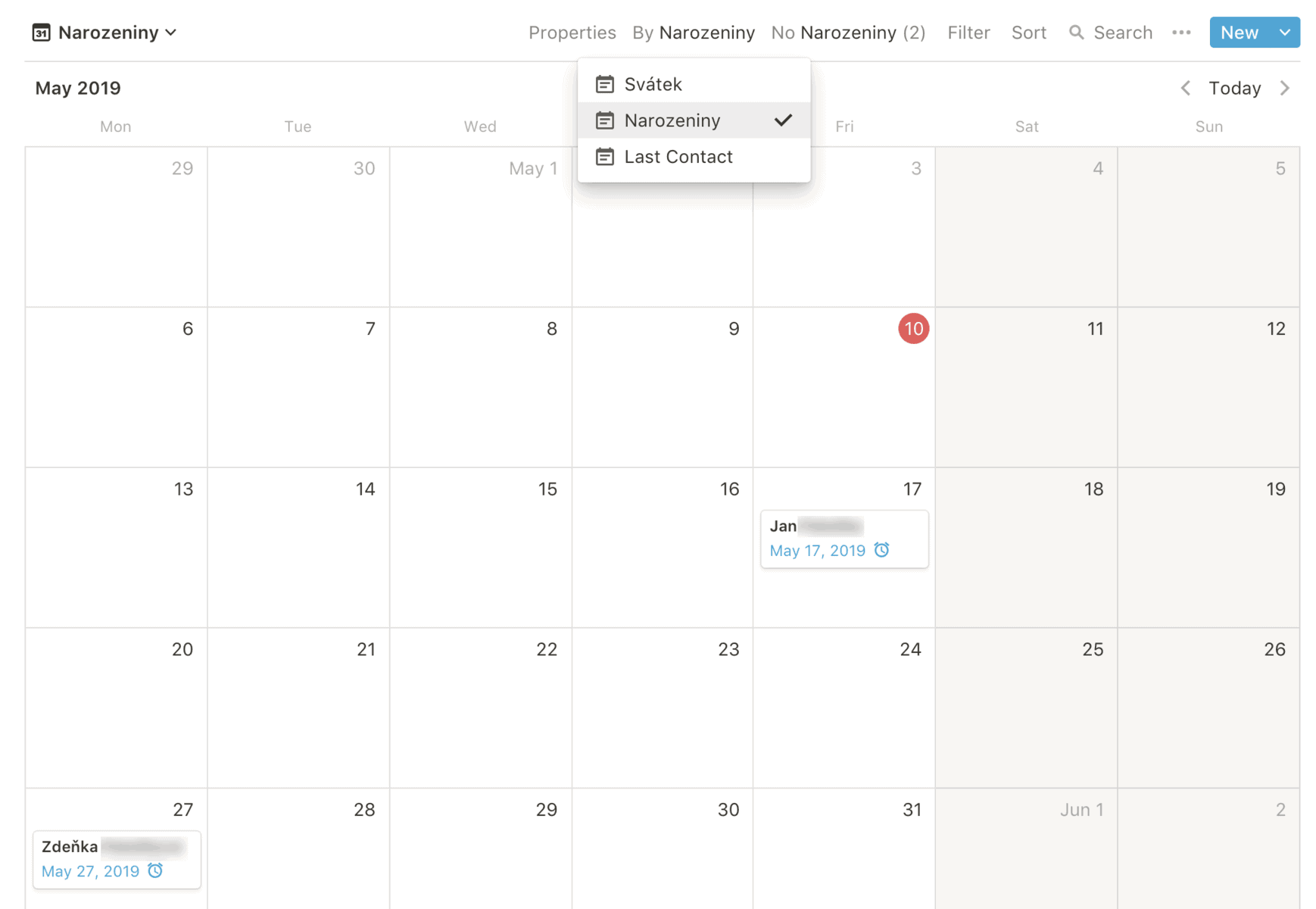
Cómo crear una vista de calendario de una base de datos lo explico en la última parte del artículo.
Biblioteca personal con los libros que he leído o quiero leer
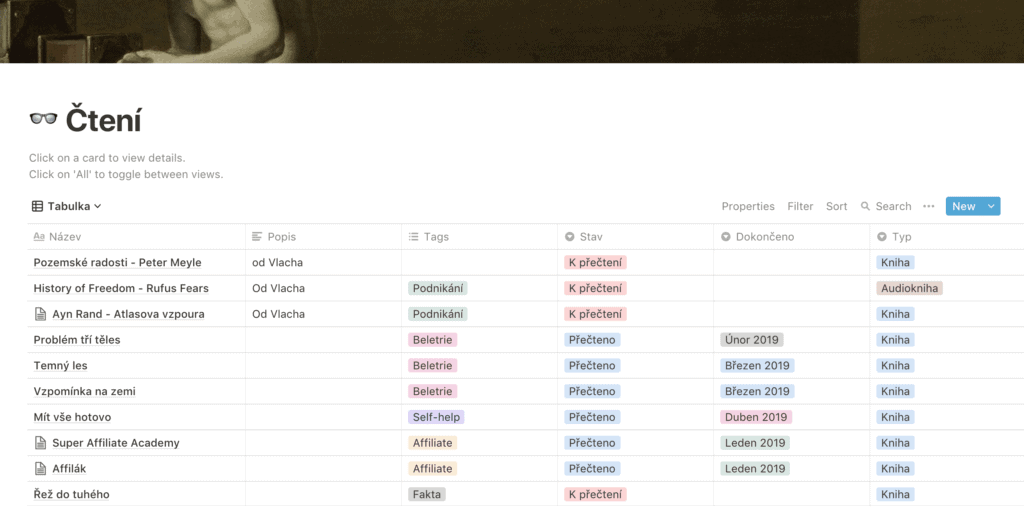
¿Conoces esa sensación de terminar un libro y no saber cuál coger a continuación? Y eso a pesar de que en los últimos meses varios amigos te han recomendado una docena de títulos. Yo sí la conozco, pero hace tiempo que no la experimento. Tengo una base de datos de libros.
En la base de datos de libros registro todos los títulos recomendados que me gustaría leer y los libros ya leídos con sus notas (si merece la pena). Cuando termino un libro, simplemente miro la lista y cojo el siguiente. Tengo la certeza de que me va a interesar.
También registro el género y el mes en que leí cada libro, para poder hacer un balance al final del año y ajustar mis hábitos de lectura si hace falta.
Registro de actividad física, del yoga al trekking
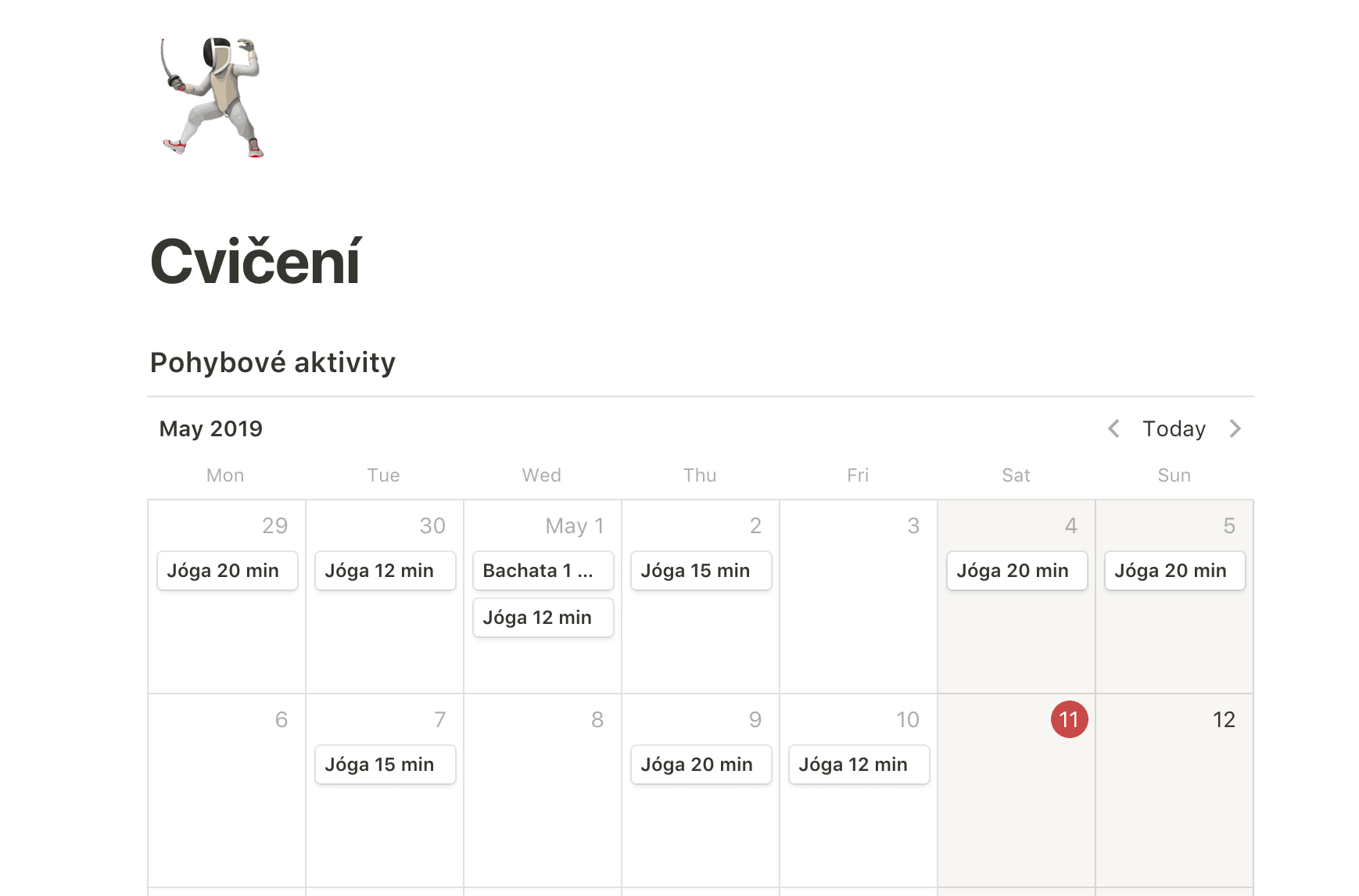
No voy al gimnasio y hago ejercicio en casa. Me cuesta la constancia, así que a menudo entreno de forma irregular o simplemente lo dejo para otro día. Pero en cuanto empiezo a anotar mis progresos (o una app lo hace por mí), entreno con una regularidad casi milagrosa.
Tengo una regla: a la semana debo hacer al menos 3 actividades físicas. Para ello, creé en Notion un calendario de Ejercicio donde apunto cada sesión. Sin muchos detalles, simplemente anoto la actividad junto a la fecha en el formato «Actividad-tiempo dedicado».
Gestión de proyectos de trabajo (complejos) en Notion
En la tercera columna de mi dashboard encontrarás los enlaces a los proyectos laborales y personales que necesitan una gestión independiente. Son principalmente nuestros blogs y clientes. Voy a mostraros un ejemplo de cada caso: el blog Loudavým krokem y un cliente cuyo nombre prefiero no mencionar.
Cómo gestionamos el blog Loudavým krokem
Aplicamos el mismo nivel de profesionalidad a nuestros propios proyectos digitales que a los de nuestros clientes. La planificación, las revisiones periódicas de tareas y el mantenimiento de una visión global nos ha demostrado ser la herramienta más eficaz para mantenernos por delante de la competencia. Por eso tenemos este dashboard para cada blog:
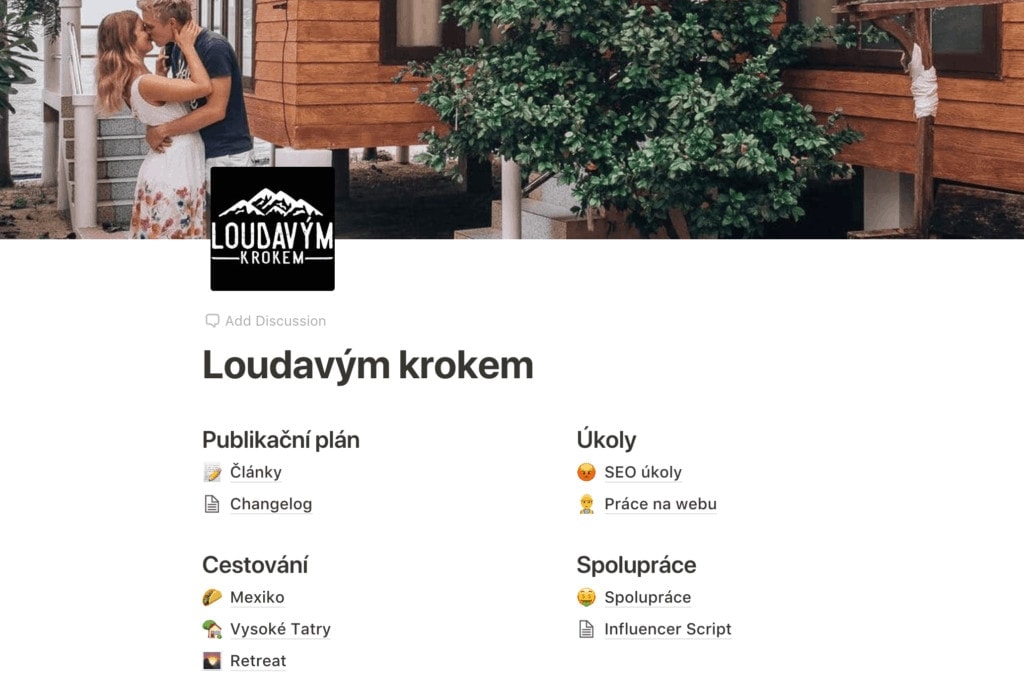
Nos guiamos por un calendario editorial
Aunque mi pareja a menudo hace caso omiso del plan, yo anoto con dedicación todas las ideas para artículos y decido quién se encarga de escribir cada uno. En un momento libre, basta con repasar la lista de Artículos, elegir uno y ponerse a trabajar. Lo apunto en mi lista de proyectos, determino el primer paso y adelante.
En la lista de Artículos también están los artículos ya publicados. Como con frecuencia optimizamos o actualizamos los artículos existentes, voy anotando los cambios. Así puedo comprobar más tarde si el cambio ha dado resultado o no.
SEO, changelog y mantenimiento del sitio web
Nuestros blogs funcionan con WordPress, así que hay que dedicarle un rato a cada uno al menos una vez a la semana: actualizar plugins y corregir los errores de SEO que se acumulan con las publicaciones y demás trabajos en el sitio.
También llevo un Changelog donde registro todos los cambios en el código y la estructura del sitio que podrían afectar al posicionamiento en buscadores o al rendimiento general. Así siempre puedo volver atrás en el tiempo y localizar qué cambio fue el que causó un problema.
Gestión de proyectos para clientes
Con mi mujer llevamos una buena cantidad de clientes en nuestra agencia boutique LK Media, y para cada uno hacemos algo un poco diferente. Por eso diseñé una estructura universal que aplicamos a cada cliente nuevo. Tanto si el encargo es puramente de copywriting, como si es la elaboración de un plan de comunicación o la gestión integral de todas las redes sociales incluyendo publicidad de rendimiento, el flujo de trabajo siempre tiene este aspecto:
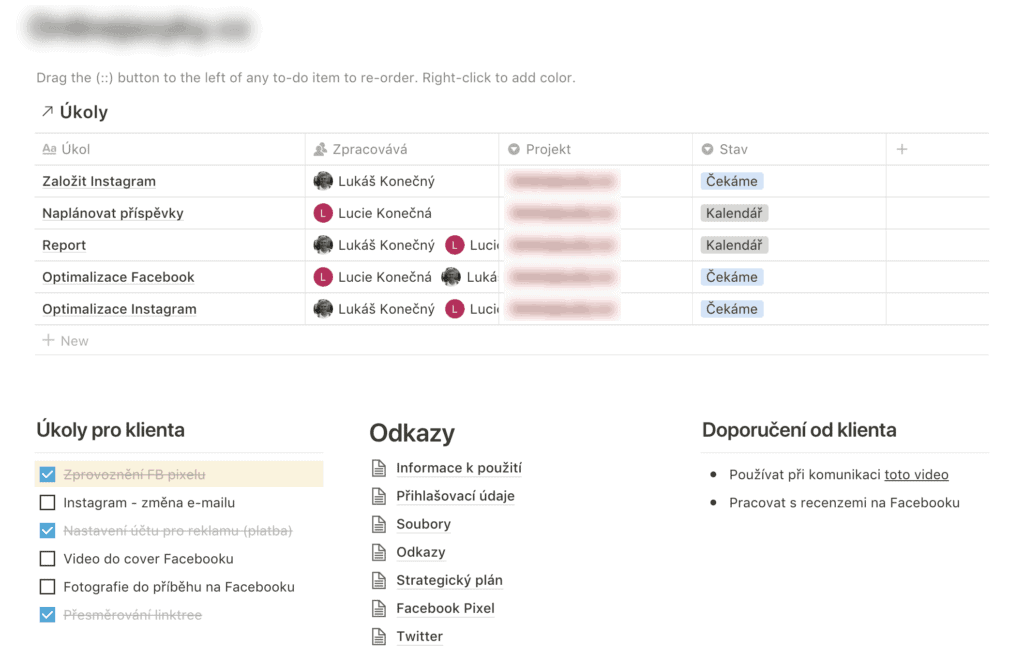
Es sencillo. Registramos las tareas para nosotros en el calendario, las tareas para el cliente en el bloque de to-do y la información útil en la sección de Enlaces, donde está todo lo que podríamos necesitar para nuestro trabajo.
El cliente también suele tener sus propios deseos y una idea concreta sobre la colaboración. Esos detalles los anoto en la columna de Recomendaciones del cliente para tenerlos siempre a la vista.
No usamos Kanban, Gantt ni ningún otro sistema complejo. Para nuestro trabajo no son necesarios y su mantenimiento solo nos robaría tiempo.
Notion es un sistema en constante evolución
Por muy bueno o malo que te parezca mi flujo de trabajo, está en constante evolución. Cambia, sobre todo, a medida que cambian mis necesidades. Y eso es lo mejor de Notion. En unos pocos clics puedo reorganizar o ajustar el sistema para que vuelva a encajar perfectamente con lo que necesito.
Mi flujo de trabajo, disponible gratis para descargar
Mi flujo de trabajo está en constante evolución y tiene sus imperfecciones. Pero si de verdad te gusta, te ofrezco la posibilidad de copiar todo mi dashboard de Notion.
Todo lo que Notion puede hacer
¿Qué tal si empezamos desde el principio? Veamos juntos las funciones clave que hacen de Notion una herramienta tan eficaz y, al mismo tiempo, tan versátil.
Escritura creativa sin límites
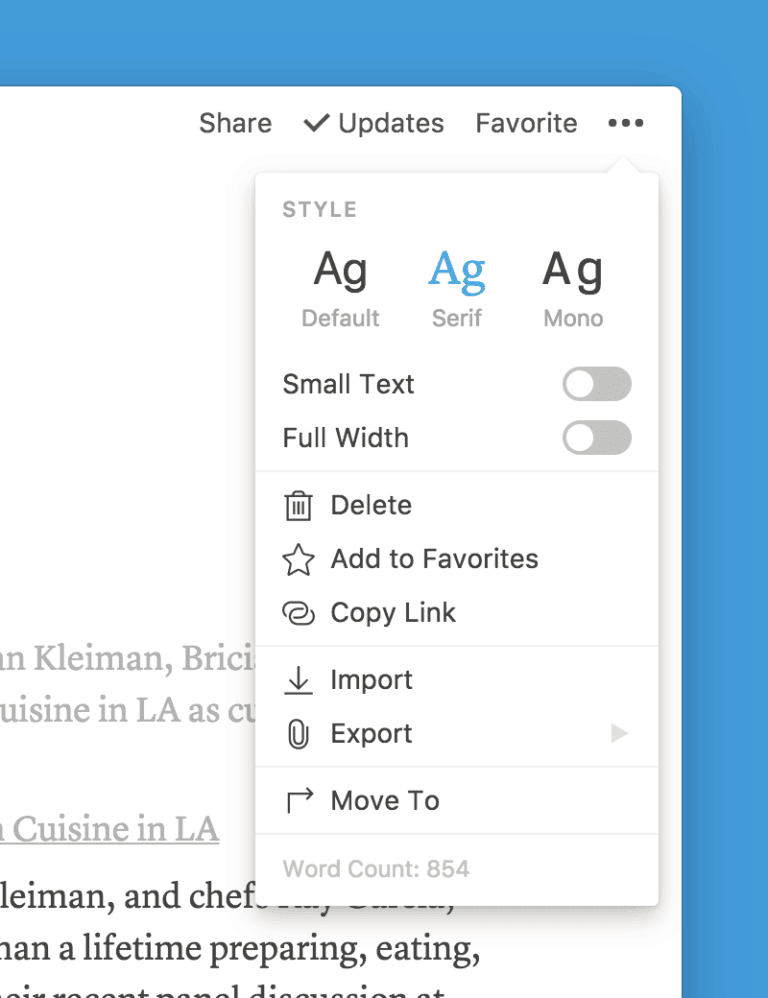
Las páginas de Notion son totalmente compatibles con Markdown. Gracias a eso, en Notion puedes escribir y crear cualquier cosa, desde recetas de cocina hasta artículos de blog.
En el texto puedes insertar enlaces, organizar elementos en columnas, añadir tablas, listas, viñetas y mucho más, todo lo que esperas de este tipo de herramientas, y bastante más. Notion también tiene bloques para escribir código fuente, insertar archivos PDF, y sin problemas puedes incrustar en una página una hoja de cálculo externa de Google Docs.
Organización y edición como nunca antes
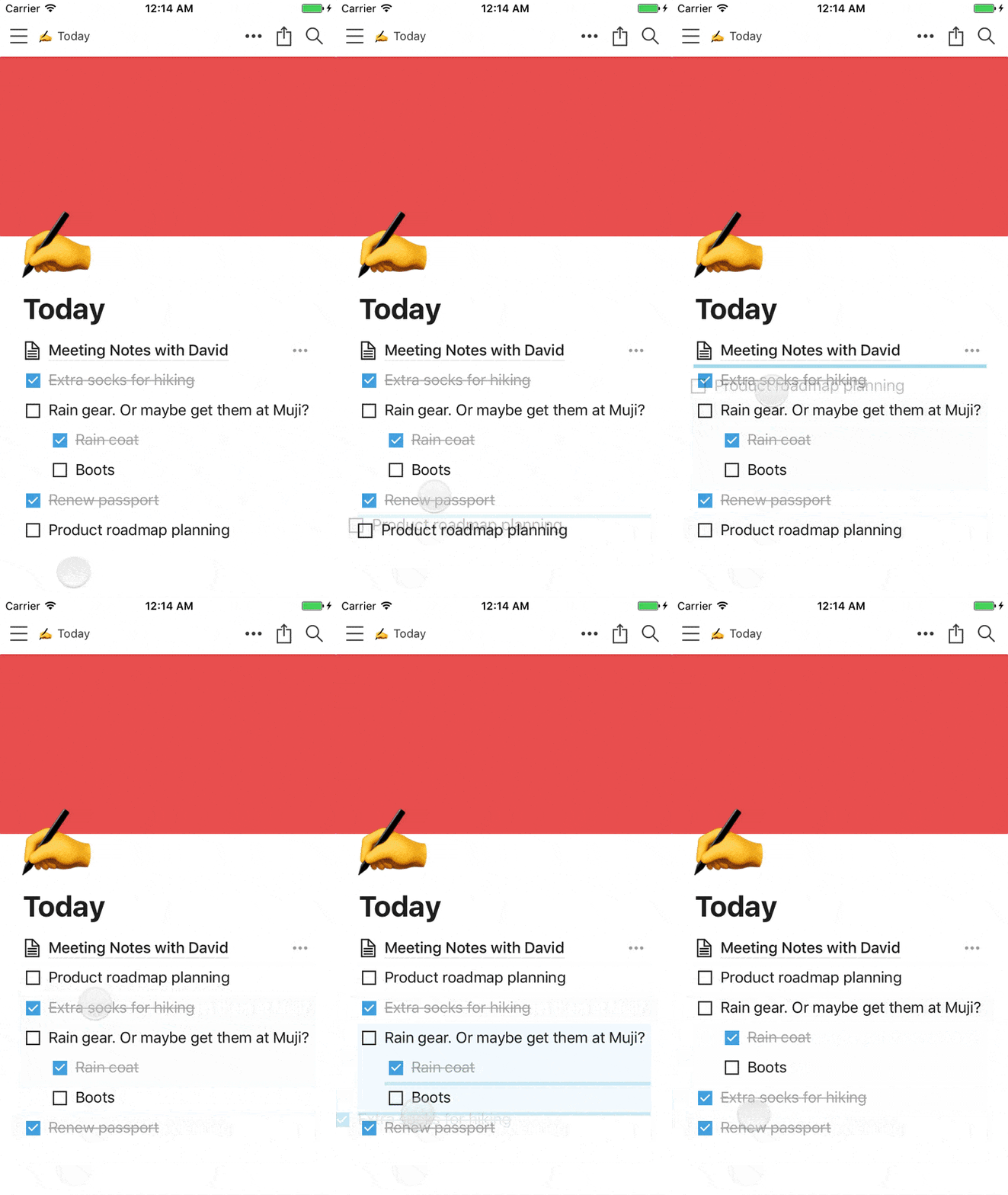
El sistema de bloques te permite reorganizar, editar, duplicar y mover cualquier elemento a donde quieras, en cualquier momento.
Tanto si necesitas mover un párrafo, una imagen o cualquier número de bloques, basta con seleccionarlos con el ratón y arrastrarlos, o usar los atajos CTRL+C y CTRL+V.
La posibilidad de mover partes del contenido tan fácilmente supone un alivio enorme. Ya no tienes que lidiar con que al copiar y pegar en Word se te deshaga el formato y la estructura de la página.
Organización mediante páginas y subpáginas
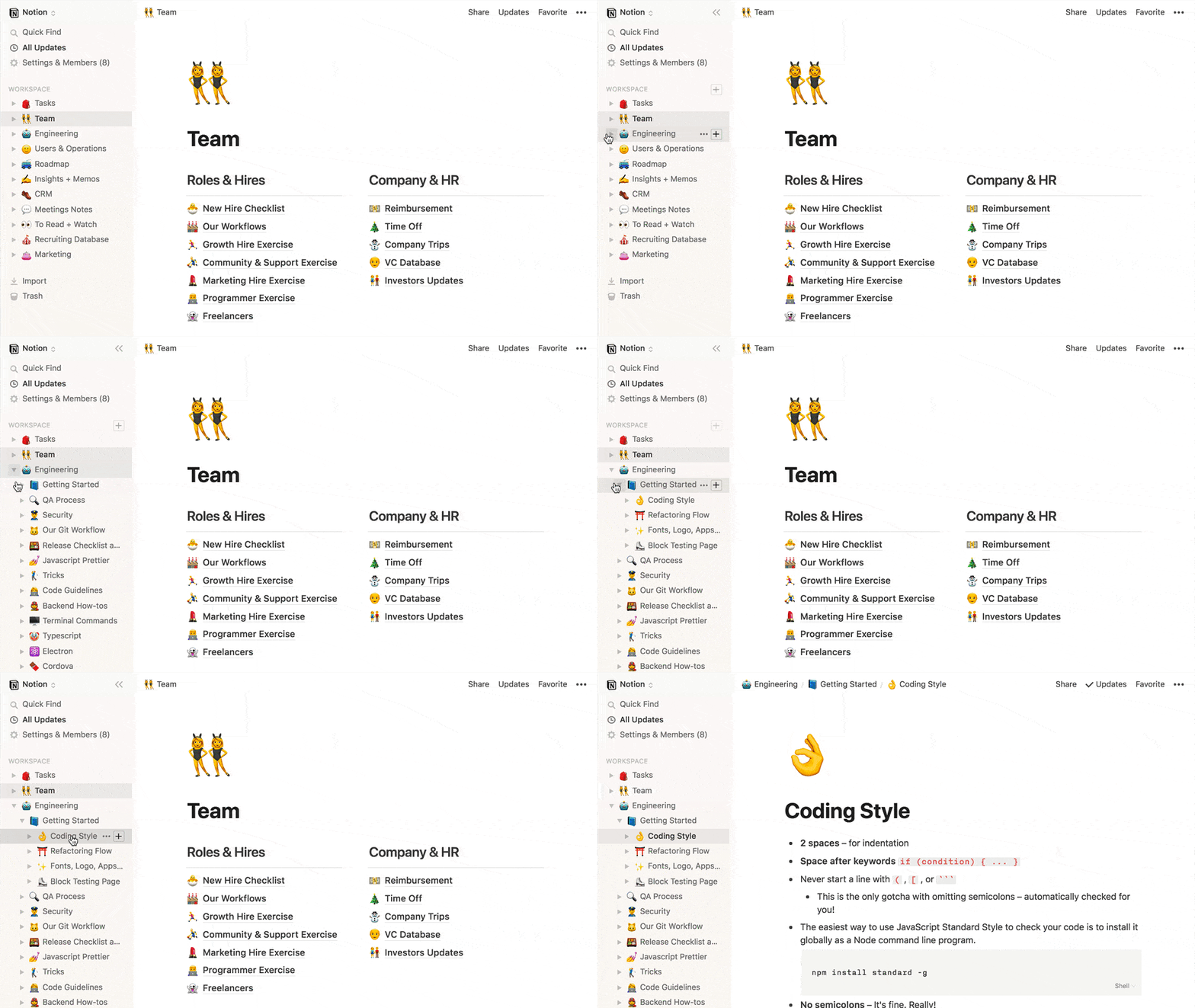
Como ya has visto en mi flujo de trabajo, Notion funciona sobre la base de páginas y subpáginas. Puedes tener tantas como quieras. ¡Una sola página puede tener cientos de subpáginas anidadas!
Las páginas anidadas las uso de forma totalmente habitual y, junto con los bloques, son lo que hace de Notion una aplicación realmente única.
El bloque como herramienta universal
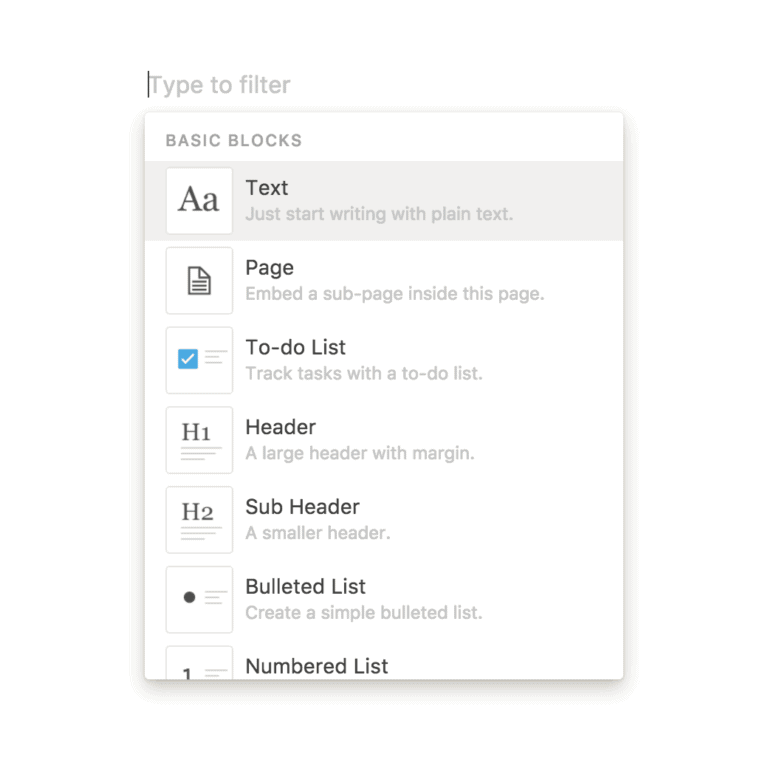
Cada página se compone de bloques que puedes crear, editar y transformar libremente. Un bloque puede ser absolutamente cualquier cosa:
- Texto
- Página
- Lista de tareas (to-do list)
- Título (H1, H2, H3)
- Lista con viñetas
- Lista numerada
- Fragmento de código
- Base de datos (tabla, calendario, Kanban…)
Los bloques también permiten importar todo tipo de contenido multimedia. De distintas formas puedes añadir a tu Notion artículos web, vídeos de YouTube, archivos PDF, documentos y todo lo que se te ocurra.
Gestión de tareas y proyectos
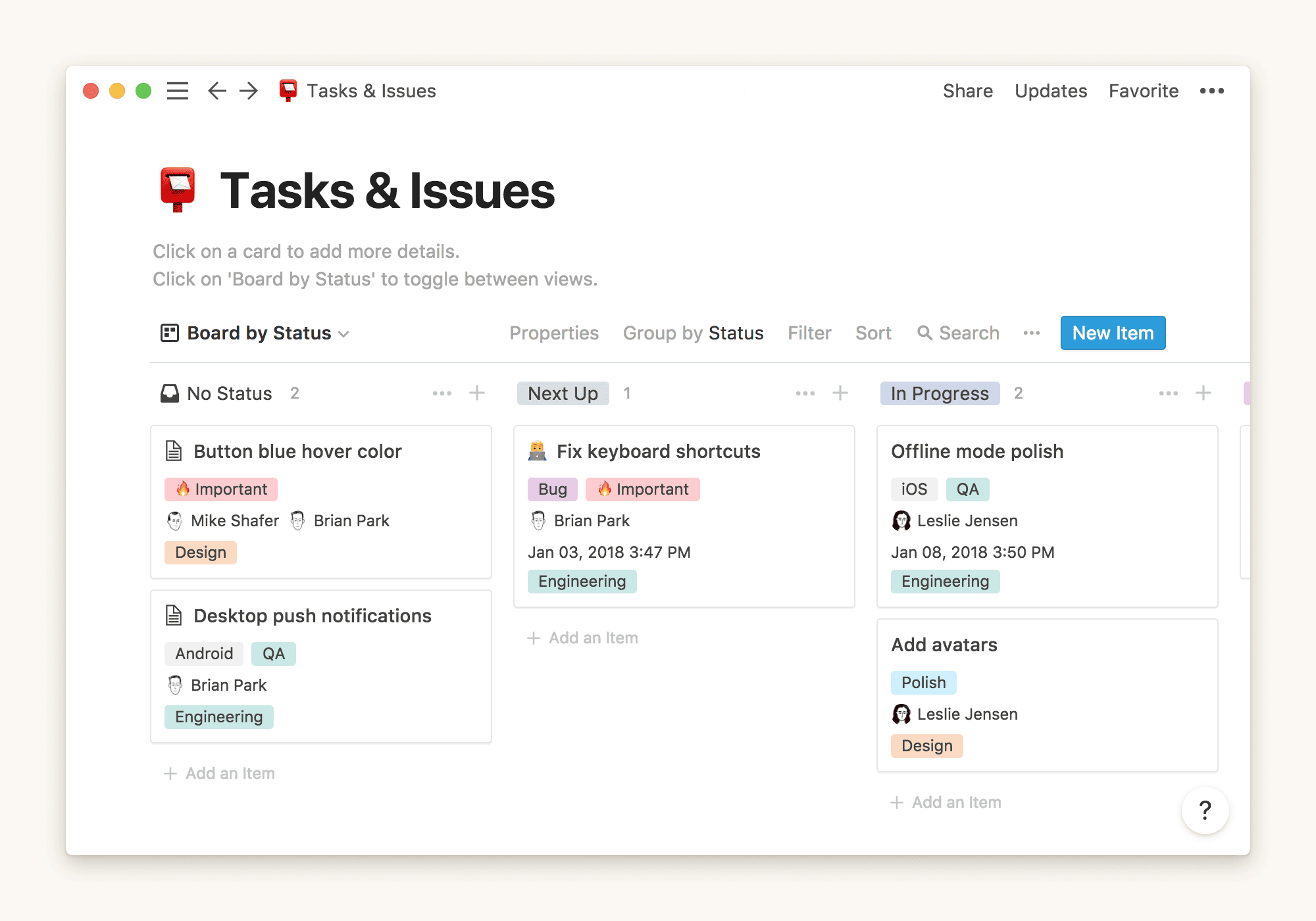
El tipo de bloque central en Notion es la base de datos, que se puede visualizar de muchas formas. ¿Estás acostumbrado a Trello? Entonces te encantará la vista Kanban:
¿Prefieres el calendario o la vista de base de datos clásica? Notion también te ofrece esa opción.
¿Quieres implementar Notion en un equipo amplio? Una base de datos puede crecer y volverse difícil de gestionar. Pero Notion permite crear bloques con datos filtrados. Así, cada miembro del equipo puede configurar su vista de la base de datos para ver solo sus propias tareas.
Exportación a PDF y Markdown
Desde Notion puedes exportar cualquier cosa en formato PDF o Markdown. Así puedes hacer copias de seguridad de los archivos terminados o enviar tu trabajo a los clientes (si no les basta con un enlace).
Colaboración en equipo y uso compartido
Notion permite crear Workspaces, es decir, espacios donde viven tus páginas. Puedes tener un workspace separado para tu vida personal y otro para tu empresa. Cada página se puede compartir con quien quieras, de forma similar a Google Docs. Incluso puedes permitir que Google la indexe.
¡Gracias por leer!
Si Notion te ha convencido, te pido que te registres a través de mi enlace. Además de recibir 10 $ en créditos para usar más adelante, yo también recibiré una pequeña comisión de Notion. A ti no te cuesta nada y a mí me da un motivo más para seguir escribiendo sobre Notion. 🙂
Consejo final: cómo crear una base de datos en Notion y enlazarla desde otro lugar
En la sección sobre la gestión de ideas mencioné que las tareas de la base de datos de Tareas aparecen en la página Hoy cuando las he planificado para ese día.
Veamos cómo hacerlo. En tu Workspace haz clic en «+» (Add a page) y elige la plantilla Database-Table.
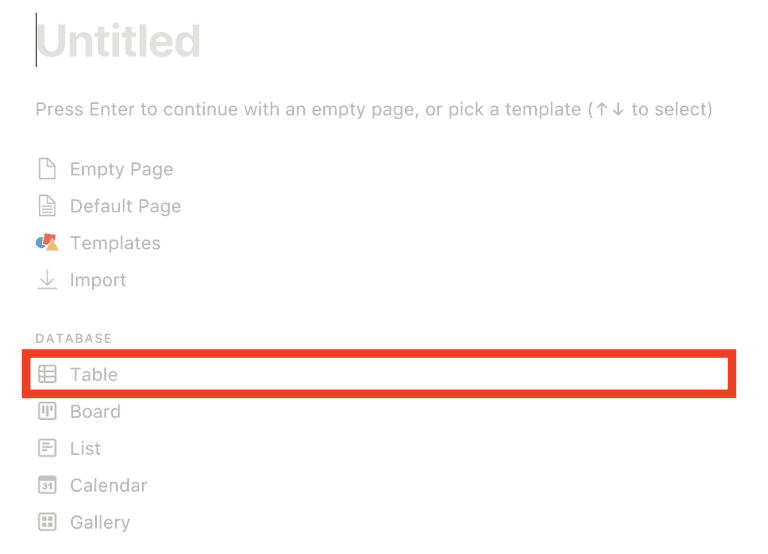
A continuación, elige las columnas que quieres usar en la tabla. No olvides la columna de fecha (Date), que es fundamental para este caso. Rellena una fila y en la columna de fecha indica la fecha de hoy.
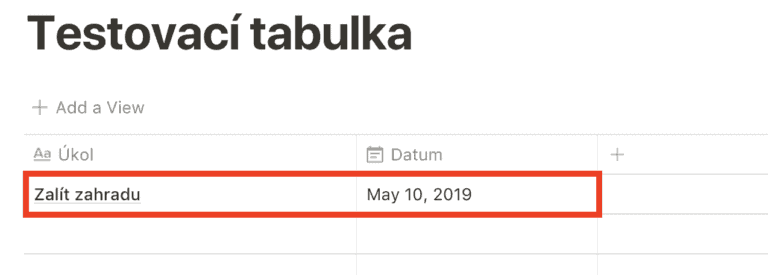
Luego crea otra página y llámala «Hoy». En lugar de usar una plantilla, pulsa Enter para empezar a crear un nuevo bloque. Aquí elige la opción Create Linked Database y selecciona tu base de datos de prueba.
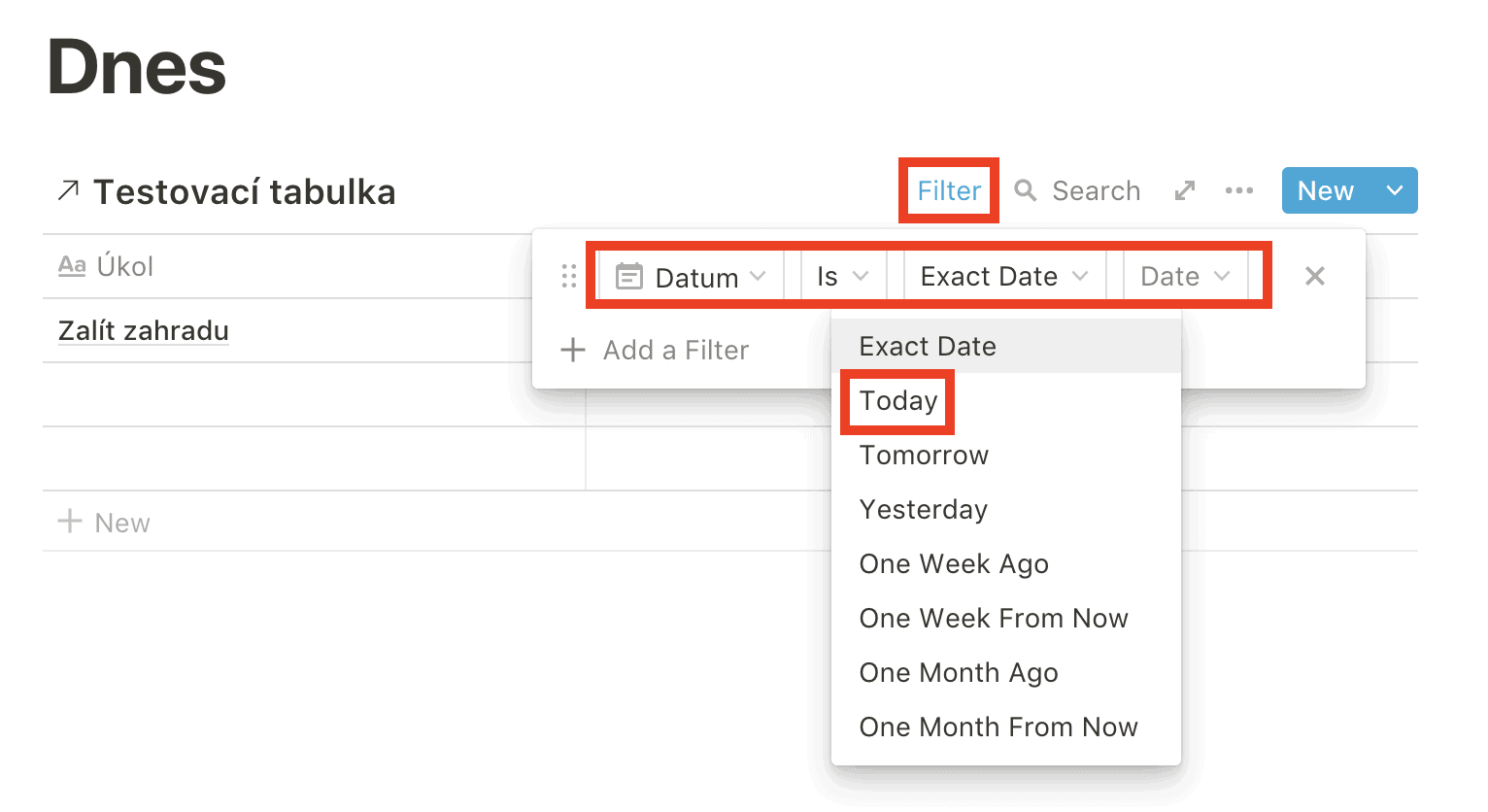
Solo queda configurar el filtro para que se muestren únicamente las tareas con la fecha de hoy, ¡y listo!


