
Notion è l’app grazie alla quale ho finalmente messo ordine nella mia vita. Nella prima parte dell’articolo descrivo il mio workflow nei minimi dettagli, nella seconda spiego gli strumenti che utilizzo in Notion per organizzare vita e lavoro.
Prima di iniziare a leggere: se Notion ti convincerà, considera di registrarti tramite il mio link. Oltre a ricevere $10 di crediti da usare in seguito, anche io riceverò una piccola commissione da Notion. Non ti costa nulla e mi darà ancora più motivazione per continuare a scrivere di Notion. 🙂
Organizzare la vita come obiettivo personale
Sono una di quelle persone che non riescono a smettere di pensare. Ho sempre in testa compiti da finire, ne creo continuamente di nuovi e tutto questo accumulo diventa una fonte costante di stress.
Per questo motivo cerco praticamente in modo ossessivo il modo di mettere tutto in ordine, scrivere ogni cosa in modo chiaro e svuotare la mente. Ho provato di tutto.
Cosa ho già provato?
Prima di approdare a Notion, ho attraversato varie fasi di gestione personale. Devo dire che ho sempre — anche senza saperlo — gravitato verso il metodo GTD, che mi ha accompagnato in un modo o nell’altro per tutto questo tempo.
Per diversi anni ho portato con me due libretti: un’agenda cartacea e un taccuino. Ci annotavo tutto quello che contava: i compiti da fare, gli appuntamenti in programma e le idee che mi venivano durante il giorno.

Il problema è che il formato cartaceo non è abbastanza flessibile: prima o poi mi sono stancato di ricopiare continuamente le liste dei progetti, e le agende sono finite macchiate di caffè, sgualcite come un tovagliolo usato, smettendo di funzionare come strumento completo. Semplicemente non riuscivo a tenerle in ordine.
Oggi uso l’agenda cartacea solo per annotare i compiti di giornata, che trascrivo da un altro sistema. Sono seguiti anni di sperimentazione con app e sistemi diversi, ma nessuno era davvero quello giusto.
Come registrare davvero tutto?
Il problema di fondo con le app è che ognuna si specializza solo in un certo tipo di registrazione delle informazioni. Alcune sono pensate per la gestione aziendale, altre brillano nell’annotazione rapida delle idee, altre ancora puntano tutto sul design.
Mi sono spesso chiesto: Il mio sistema mi aiuta davvero a essere più produttivo e organizzato, se devo dedicare tempo a tenere aggiornate TUTTE le app?
Usare più app insieme porta inevitabilmente a trascurarne prima o poi qualcuna, perdendo così fiducia nell’intero sistema. E allora si cancella tutto e si ricomincia da zero.
Quali app ha sostituito Notion?
Usavo tutta una serie di app tra loro incompatibili. Mi guadagno da vivere con la scrittura e il lavoro online, quindi gli strumenti per la scrittura creativa e la gestione dei clienti sono per me fondamentali.
Il mio workflow precedente era il seguente:
Scrittura: Google Docs, Evernote, Microsoft Word
Non ho mai avuto uno strumento di scrittura preferito. Tutti mi annoiavano con la quantità di pulsanti e il tempo da dedicare alla formattazione. Lavoro su Mac, ma ho scartato Pages fin dall’inizio.
Per un po’ ho scritto su Evernote, ma ho capito presto che è più uno strumento per le note che per la scrittura creativa. Prima di Notion usavo Google Docs e Microsoft Word: i due strumenti si assomigliano, ma i clienti di solito preferiscono l’uno o l’altro.
Gestione dei compiti: Trello, Apple Reminders
Tutti usano Trello, così ho iniziato anch’io. Il problema era che, con tanti progetti aperti e orizzonti a lungo termine, avevo una quantità enorme di bacheche (board) dove tenevo traccia dello stato dei progetti e delle attività correnti.
Trello è un ottimo strumento e, visto che Notion offre anche la visualizzazione Kanban, ho continuato a usare questo approccio ancora per un po’.
Per le note veloci che mi venivano in mente durante il giorno e le liste della spesa, usavo l’app nativa Apple Reminders, che svuotavo e aggiornavo regolarmente.
CRM personale e dati in database: Google Sheets, Airtable
Sono uno di quelli che hanno un foglio di calcolo per tutto, incluso un sistema personale per gestire i “rapporti” con persone e clienti.
Usavo principalmente Google Sheets e Airtable, entrambi con i loro pregi e difetti. Anche se non ho ancora trasferito le tabelle esistenti su Notion (per ora), quelle nuove le creo solo lì.
Note e informazioni importanti: Evernote, Mac Stickies, Apple Notes
Spesso scansiono documenti, fotografo fatture e annoto appunti sparsi da riordinare in seguito. Usavo Evernote come casella di posta in entrata, caricando i documenti dallo smartphone e organizzandoli poi sul computer.
Su Stickies di Mac annotavo i compiti urgenti che non rientravano in nessun’altra app. Apple Notes mi serviva come inbox per note casuali di ogni tipo, che poi smistavo e rielaboravo.
Notion — tutte le app in una
Come avrete capito, il mio workflow non era certo ideale. Solo ora che ho scritto tutto mi rendo conto di quanto fosse dispersiva la mia attenzione tra le varie app.
Per giunta usavo una combinazione di due metodi: Kanban e GTD. Un mix che non funzionava.
Poi mi è capitato tra le mani Notion e, come per magia, ho trovato la soluzione con cui per la prima volta ho la sensazione di essere davvero il padrone del mio tempo e di avere tutto perfettamente organizzato.
Vi presento Notion, l’app universale che ha organizzato la mia vita fin nei minimi dettagli.
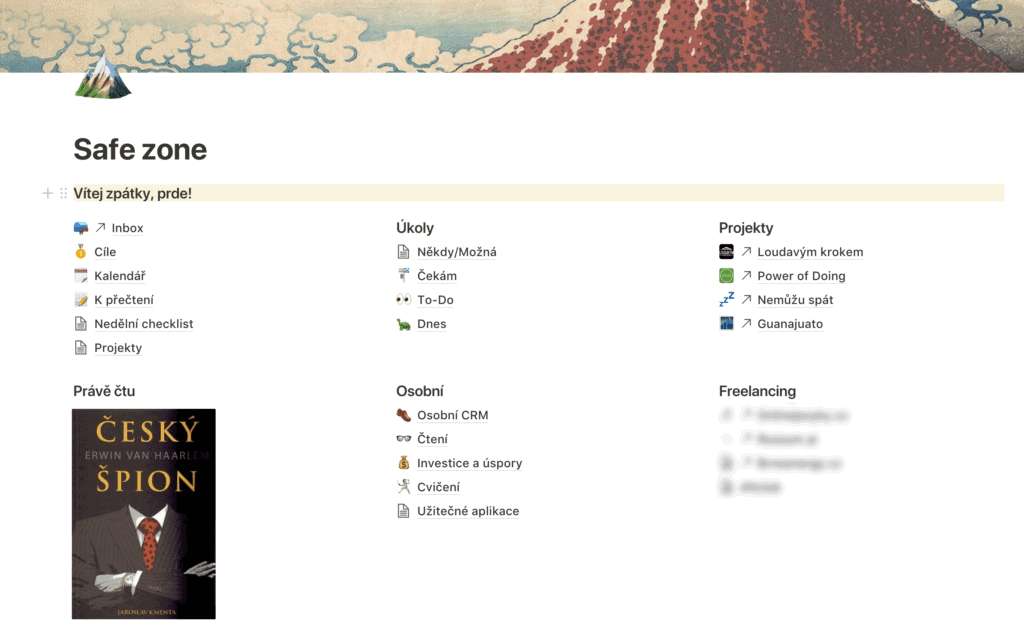
Notion si distingue dagli altri strumenti perché diventa esattamente quello che vuoi che sia. Puoi costruire un sistema tanto semplice quanto complesso, su misura per le tue esigenze. Notion si adatta a qualsiasi uso: dalla raccolta di ricette alla gestione di una struttura aziendale articolata.
L’elemento base dell’applicazione è il “blocco”, che può assumere moltissime forme. Un blocco può essere un titolo, un paragrafo, un’immagine o un intero database con decine di possibili visualizzazioni.
Quando qualcuno mi chiede a quale sistema paragonerei Notion, rispondo: “Notion è come i Lego. Hai a disposizione un piano di gioco vuoto e quanti mattoncini vuoi. Sta a te decidere cosa costruire.”
A prima vista Notion sembra un’app semplice. È merito del lavoro straordinario fatto dagli autori sul design. Conoscete Dropbox Paper? Notion è ancora più bello.
Con Notion puoi letteralmente ricreare tutte le app che già usi. Evernote? Cinque minuti. Trello? Tre clic.
Come ho organizzato il mio Notion
In rete ci sono tantissime guide su cosa sa fare Notion e come usarlo, e la verità è che il modo migliore per imparare è sperimentare direttamente. Qui voglio soprattutto darti ispirazione su come usare Notion nella gestione della vita personale e di un piccolo team.
Ho creato una pagina principale in Notion (chiamata “Save zone”) e diviso lo schermo in tre colonne.
- Raccolta degli stimoli, pianificazione strategica, mini-progetti in corso
- Metodo GTD (gestione dei compiti), interessi, investimenti e salute
- Progetti di lavoro e di svago
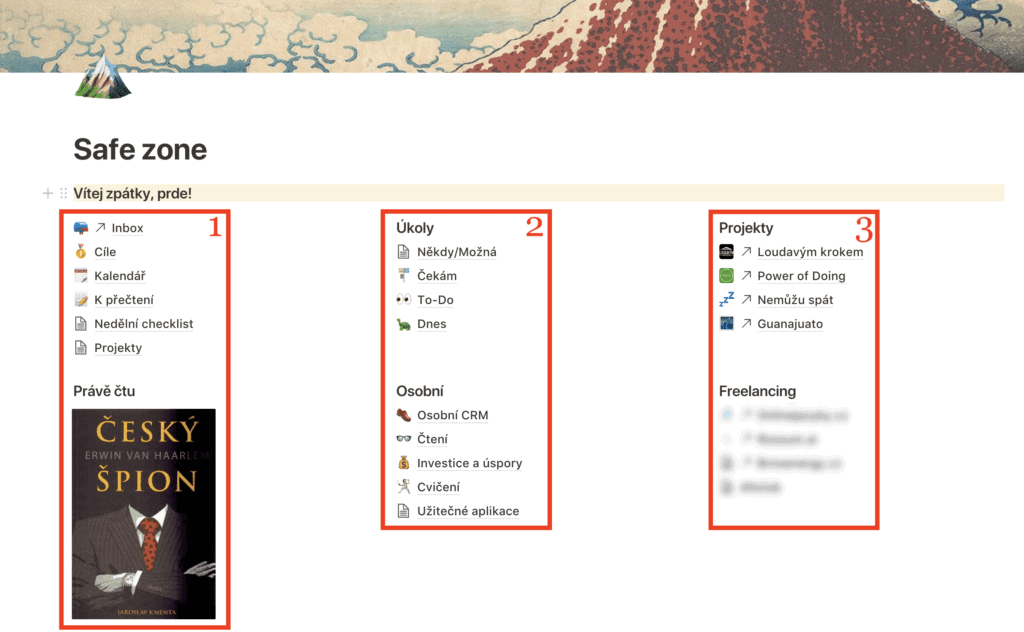
Il mio workflow è in continua evoluzione e non è privo di difetti. Se però ti piace davvero, puoi copiare l’intero mio dashboard Notion.
Come registro compiti e stimoli in Notion
Il cuore del mio workflow è la scheda Inbox, che si trova in primo piano nel menu, nei preferiti e nella pagina principale. Qui annoto semplicemente tutti i compiti, le idee e i pensieri che mi vengono durante il giorno. È l’unico punto di raccolta che utilizzo.
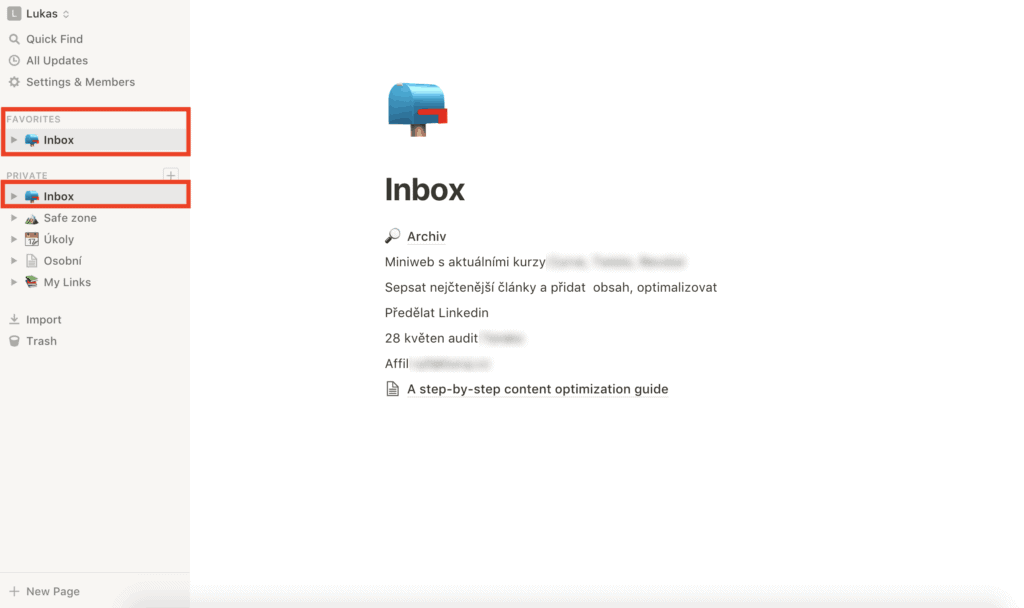
Spesso ci scrivo mentre cammino, in taxi o in bagno. Nulla però rimane lì più di qualche giorno, perché esamino e smisto regolarmente tutti gli appunti. Questi vengono poi spostati in una delle seguenti cartelle come semplici blocchi di to-do da spuntare:
- Prima o poi/Forse — idee che vorrei realizzare, ma per cui non è ancora il momento giusto
- Progetti — dove annoto i nomi dei progetti
- In attesa — compiti per cui sto aspettando un’azione da parte di qualcun altro
- To-Do — compiti e idee che ho deciso di portare avanti il prima possibile
- Oggi — compiti che devo assolutamente completare nella giornata
I compiti da svolgere in un giorno o un’ora precisi (visita dal medico, invio di un report) non li salvo nelle cartelle, ma li inserisco nel database Compiti, creato appositamente per questo scopo. Lì assegno al compito una data specifica e, quando quel giorno arriva, compare automaticamente nella cartella Oggi.
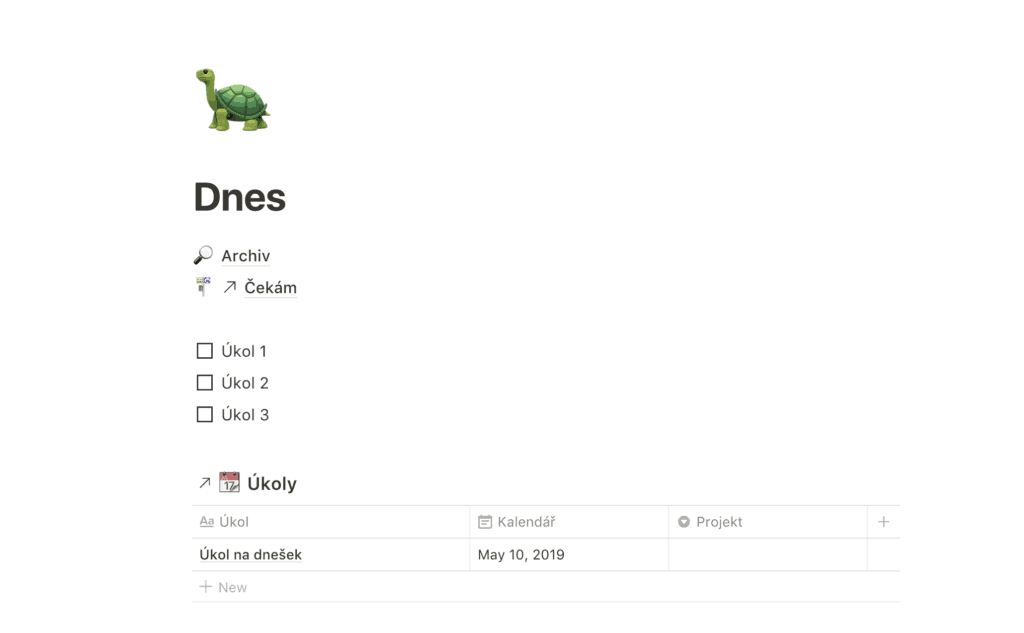
La cartella Progetti serve per annotare qualsiasi attività che richiede almeno due passaggi per essere completata. Rappresenta la descrizione di come sarà il progetto alla fine. Se nell’Inbox trovo ad esempio il compito “articolo su Notion”, lo sposto nei progetti e nel To-Do scrivo il primo passo collegato: “preparare la bozza dell’articolo su Notion”. Continuo così finché non ho completato tutti i passaggi del progetto. Una volta terminato, va in Archivio.
Ogni sera scorro la cartella To-Do e scelgo i compiti da svolgere il giorno seguente, spostandoli nella cartella Oggi. È l’unica cartella che apro la mattina: mi dà un’indicazione chiara su come sarà strutturata la mia giornata.
Come tengo traccia degli aspetti personali
Amo i dati e più ne ho a disposizione nel tempo, più riesco a trarne conclusioni utili. È anche per questo che da oltre sei anni porto ogni giorno un orologio smartwatch che monitora tutto, dai passi percorsi alla frequenza cardiaca a riposo.
Fino a poco tempo fa ero però meno brillante in cose all’apparenza banali, come ricordare i compleanni di familiari e amici, salvare gli appunti dei libri letti o fare una valutazione periodica degli investimenti e dei risparmi. Ho quindi creato in Notion le seguenti categorie.
Rubrica personale e gestione dei rapporti con le persone
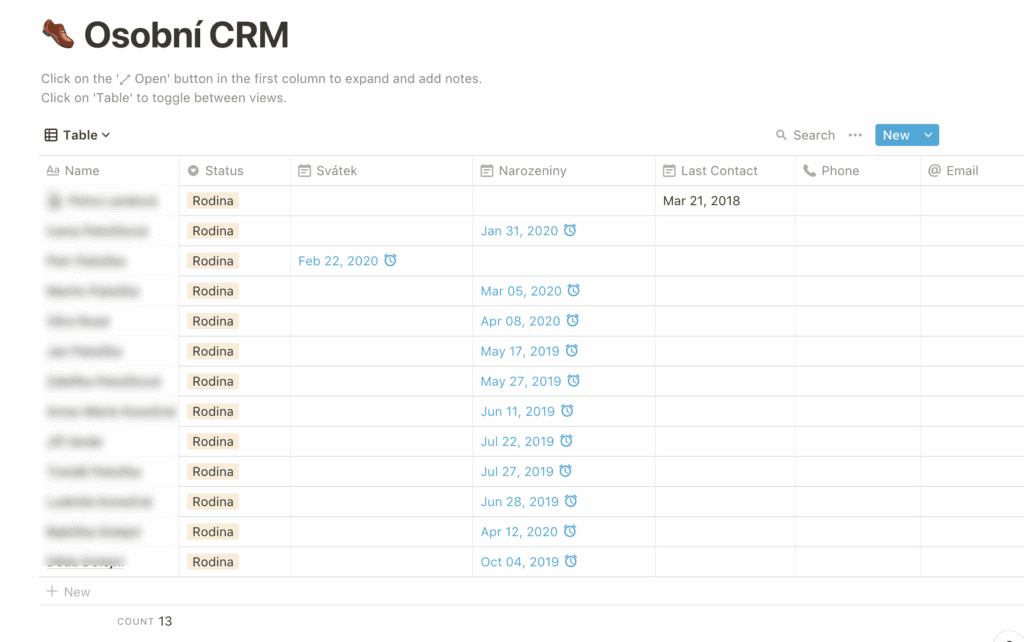
Annotare in una tabella i dati di familiari, amici e clienti — inclusi dettagli come quando li hai sentiti l’ultima volta e di cosa avete parlato — può sembrare un po’ strano. Ma per chi ha una memoria ballerina come la mia, semplifica la vita in modo incredibile.
Nel mio caso ho creato un database in cui ho inserito tutte le persone con cui sono regolarmente in contatto. Nell’immagine vedete la famiglia filtrata con l’informazione più importante: quando è il compleanno di ciascuno, con un promemoria impostato due giorni prima.
Il database da solo però risulta poco intuitivo, quindi ho creato una seconda visualizzazione sotto forma di calendario.
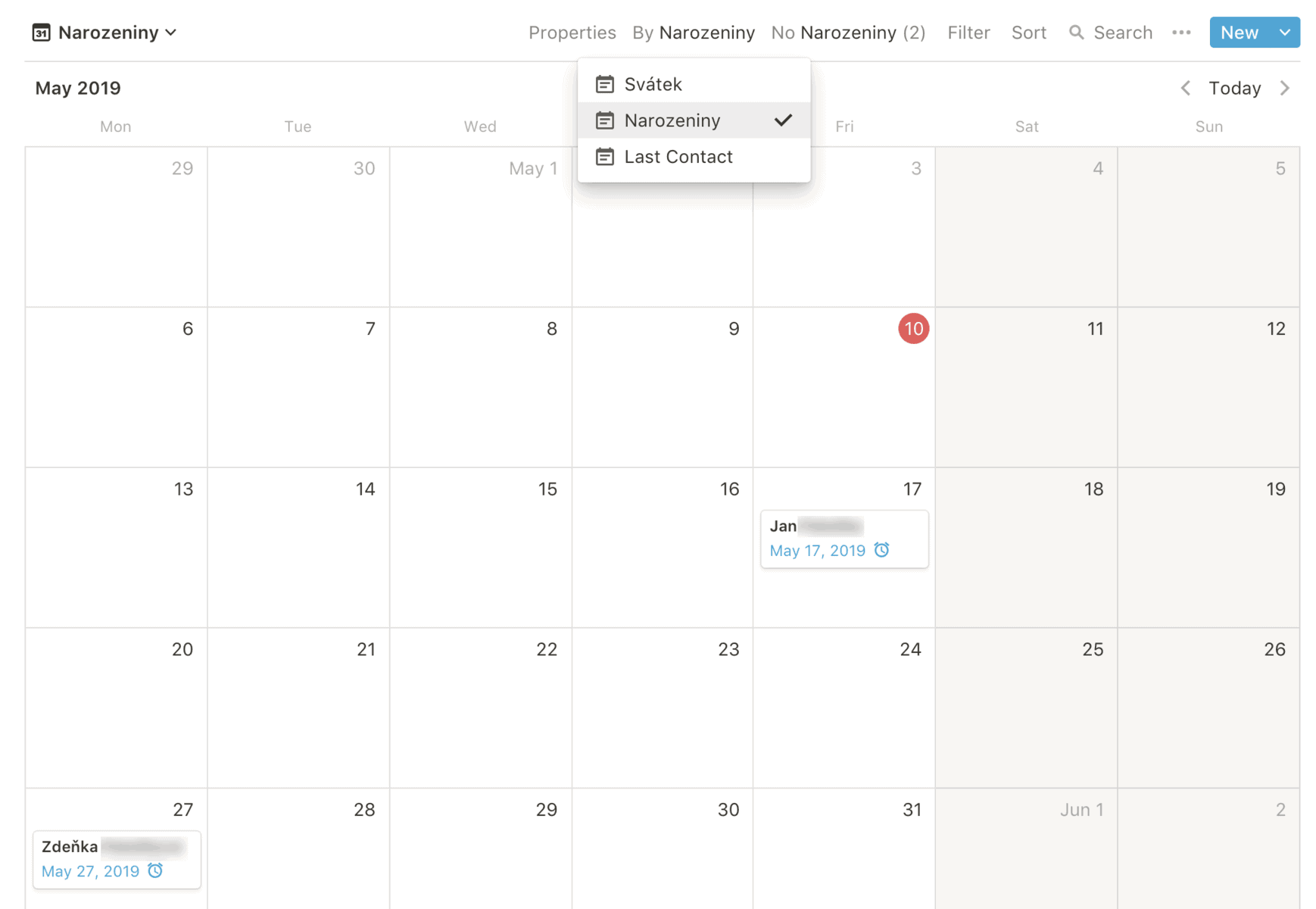
Come creare la visualizzazione calendario del database lo scoprirete nell’ultima parte dell’articolo.
Libreria personale con i libri letti e da leggere
Conoscete quella sensazione quando finite un libro e non sapete quale prendere dopo? Anche se negli ultimi sei mesi gli amici ve ne hanno consigliati una dozzina? Io sì, ma è un bel po’ che non la provo più. Ho un database per i libri.
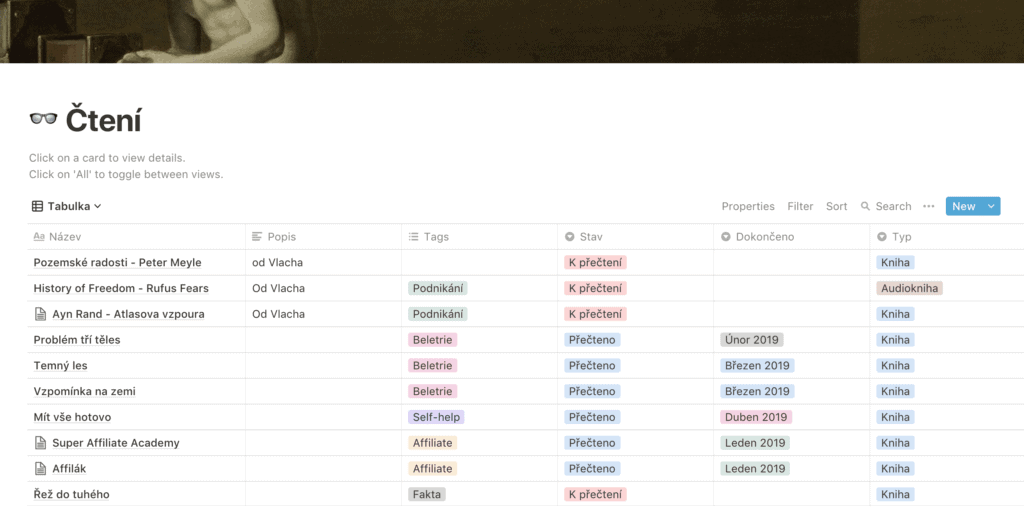
Nel database dei libri tengo traccia di tutti quelli consigliati che vorrei leggere e di quelli già letti con le relative note (quando ne vale la pena). Ogni volta che finisco un libro, basta dare un’occhiata alla lista e scegliere il prossimo. Con la certezza che mi interesserà davvero.
Per ogni libro registro anche il genere e il mese in cui l’ho letto, così a fine anno posso fare un bilancio e, se necessario, aggiustare le mie abitudini di lettura.
Registro delle attività fisiche, dallo yoga al trekking
Non vado in palestra e mi alleno a casa. Non ho una volontà di ferro e spesso mi alleno in modo irregolare, o salto del tutto. Ma non appena inizio a tenere traccia dei progressi (o li fa calcolare a un’app), mi alleno con una costanza quasi miracolosa.
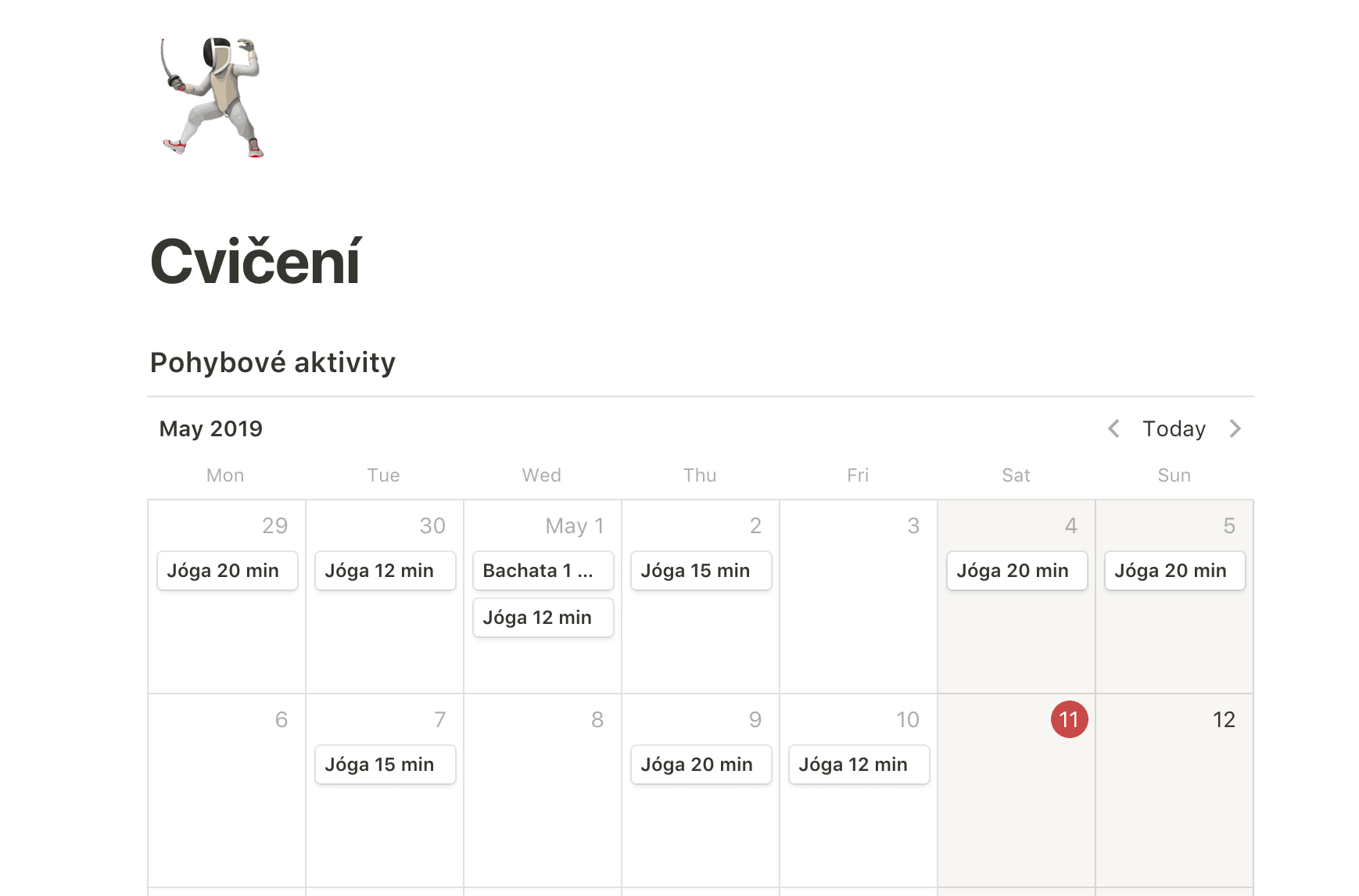
Ho una regola: ogni settimana devo fare almeno 3 attività fisiche. A questo scopo ho creato in Notion un calendario Allenamento, dove registro ogni sessione. Nessun dettaglio: mi basta annotare l’attività in una data specifica, con il formato “Attività-tempo impiegato”.
Gestione dei progetti di lavoro (complessi) in Notion
Nella terza colonna del mio dashboard trovate i link ai progetti di lavoro e personali che richiedono una gestione autonoma. Si tratta principalmente dei nostri blog e dei clienti. Vi mostro un esempio di entrambi i casi: il blog Loudavým krokem e un cliente di cui non farò il nome.
Come gestiamo il blog Loudavým krokem
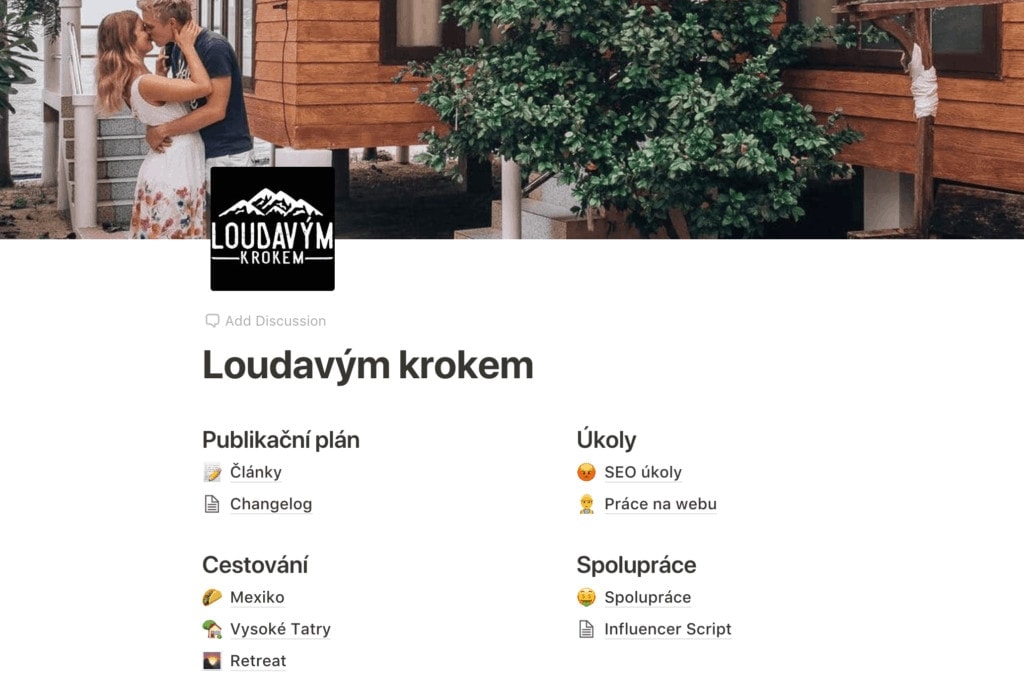
Affrontiamo i nostri progetti online con la stessa professionalità che riserviamo ai clienti. La pianificazione, le revisioni regolari dei compiti e il mantenimento di una visione d’insieme si sono dimostrati lo strumento più efficace per battere la concorrenza. Per ogni blog abbiamo quindi un dashboard di questo tipo:
Seguiamo un piano editoriale
Anche se la mia metà spesso ignora il piano, annoto diligentemente tutte le idee per gli articoli e stabilisco chi deve scriverli. Nel tempo libero basta scorrere la lista Articoli e scegliere quello da elaborare. Lo inserisco nel mio elenco progetti, definisco il primo passo e mi metto al lavoro.
Nella lista Articoli ci sono anche gli articoli già pubblicati. Poiché ottimizziamo o aggiorniamo spesso i singoli articoli, annoto le modifiche apportate. Questo mi permette di verificare in seguito se il cambiamento ha portato benefici oppure no.
SEO, changelog e manutenzione del sito
I nostri blog girano su WordPress, quindi ogni settimana bisogna dedicare un po’ di tempo a ciascuno: aggiornare i plugin e correggere gli errori SEO che si accumulano durante le pubblicazioni e gli altri interventi sul sito.
Tengo anche un Changelog, dove registro tutte le modifiche al codice e alla struttura del sito che potrebbero influenzare le posizioni nei motori di ricerca o le performance del sito stesso. In questo modo posso sempre tornare indietro nel tempo e individuare quale modifica ha causato problemi.
Gestione del progetto per un cliente
Con mia moglie nella nostra agenzia boutique LK Media abbiamo diversi clienti, per ognuno dei quali facciamo qualcosa di leggermente diverso. Ho quindi ideato una struttura universale da applicare a ogni nuovo cliente. Che si tratti di puro copywriting, di un piano di comunicazione o della gestione completa di tutti i social media inclusa la pubblicità a performance, il workflow si presenta sempre più o meno così:
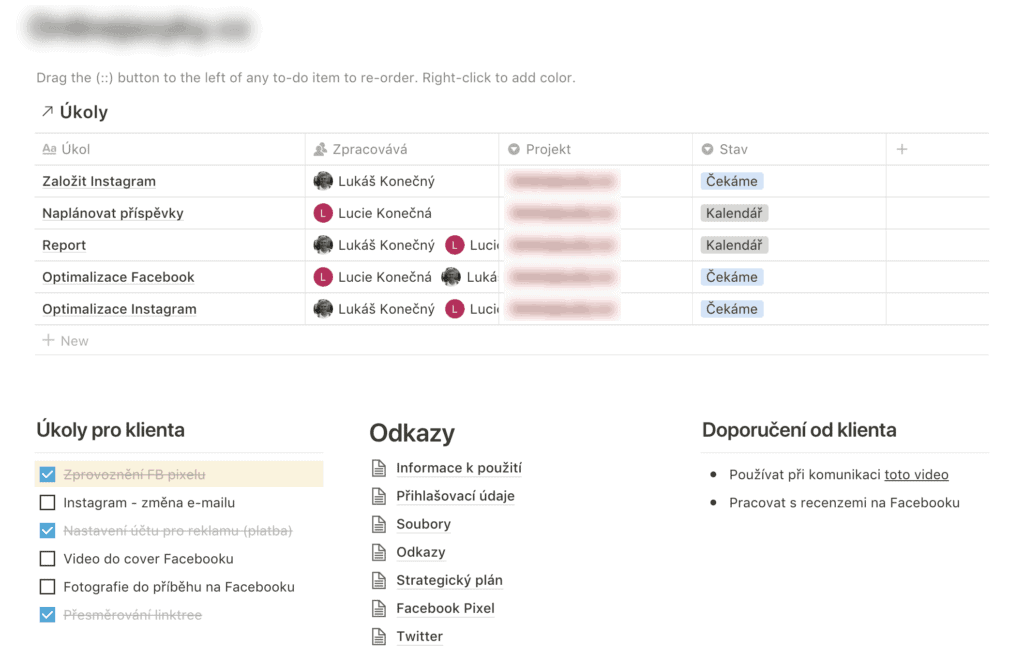
È semplice. Registriamo i nostri compiti nel calendario, i compiti per il cliente in un to-do box e le informazioni utili nella sezione Link, dove raccogliamo tutti i riferimenti rilevanti per il nostro lavoro.
Spesso il cliente ha anche le proprie aspettative e un’idea precisa della collaborazione. Questi dettagli li annoto nella colonna Indicazioni del cliente, così li abbiamo sempre sotto gli occhi.
Non usiamo né Kanban, né Gantt, né altri sistemi complessi. Per il nostro lavoro non sono necessari e la loro gestione ci toglierebbe solo tempo.
Notion è un sistema in continua evoluzione
Che il mio workflow vi sembri buono o meno, è in costante evoluzione. Cambia soprattutto con il variare dei miei bisogni. Ed è questo il bello di Notion. Con pochi clic riorganizza o adatta il sistema finché non torna a funzionare alla perfezione per me.
Il mio workflow disponibile gratuitamente
Il mio workflow è in continua evoluzione e non è privo di difetti. Se però ti piace davvero, puoi copiare l’intero mio dashboard Notion.
Cosa sa fare Notion
Partiamo dall’inizio. Scopriamo insieme le funzioni chiave che rendono Notion uno strumento così efficace e allo stesso tempo versatile.
Scrittura creativa senza limiti
Le pagine di Notion supportano completamente il Markdown. Questo significa che puoi scrivere e creare di tutto, dalle ricette agli articoli di blog.
Nel testo puoi inserire link, disporre gli oggetti in colonne, aggiungere tabelle, elenchi puntati, numerati e molto altro — tutto quello a cui sei abituato nelle altre app, e anche di più. Notion ha blocchi anche per la scrittura di codice sorgente, l’inserimento di file PDF e senza problemi puoi incorporare una tabella esterna da Google Docs.
Organizzare e modificare non è mai stato così semplice
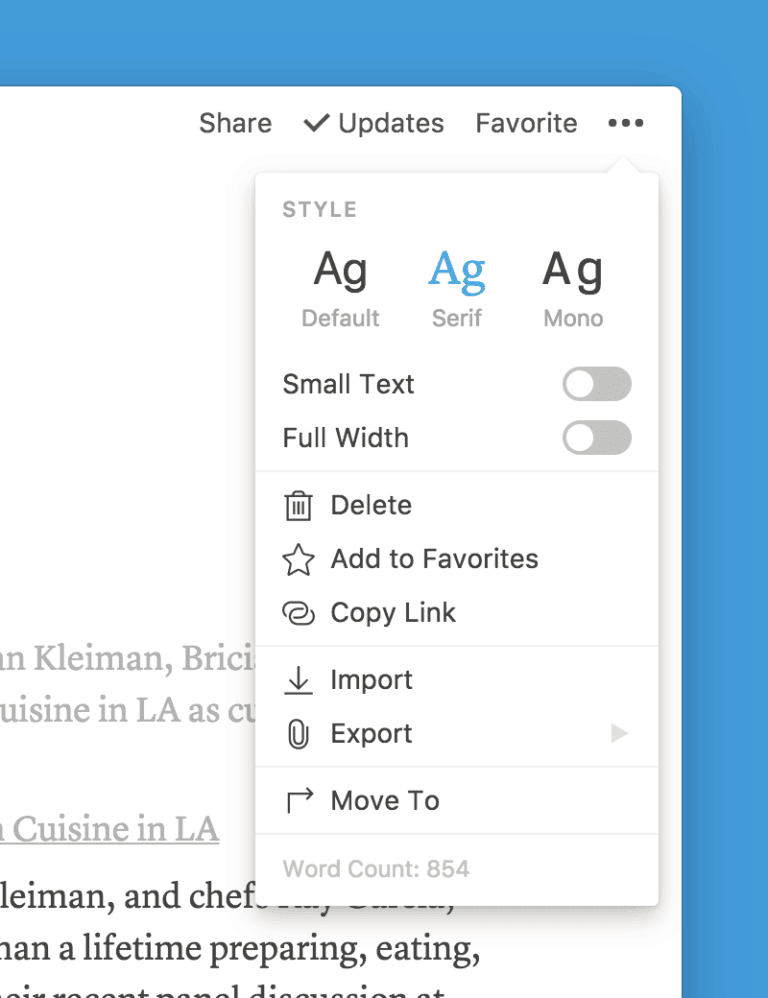
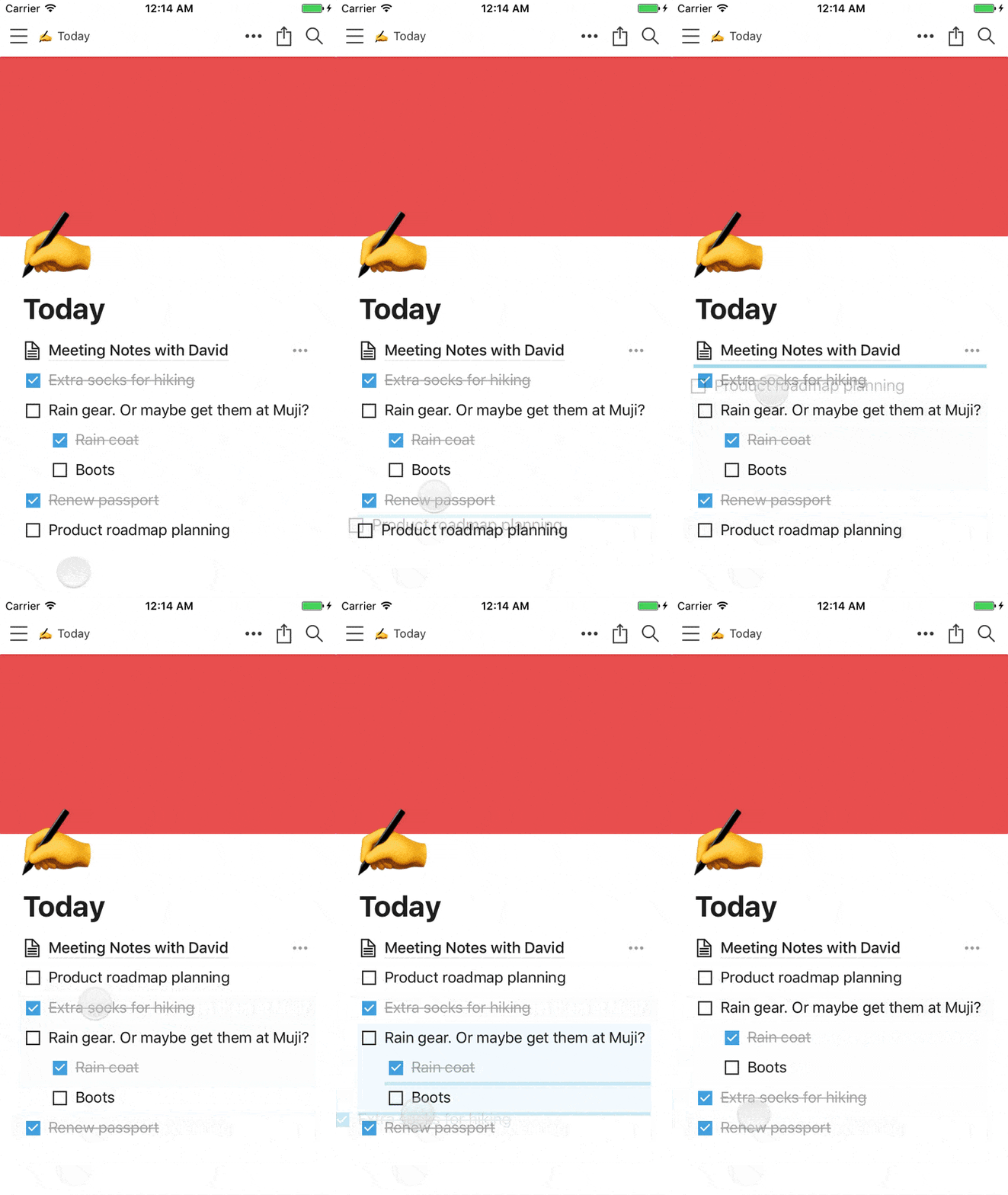
Il sistema a blocchi permette di riorganizzare, modificare, duplicare e spostare qualsiasi elemento in qualsiasi momento.
Che tu voglia spostare un paragrafo, un’immagine o qualsiasi numero di blocchi, basta selezionarli e trascinarli con il mouse, oppure usare le scorciatoie CTRL+C e CTRL+V.
La possibilità di spostare i contenuti con tanta facilità è una liberazione enorme. Niente più formattazioni che si sgretolano come su Word ogni volta che copi e incolli qualcosa.
Organizzazione tramite pagine e sottopagine
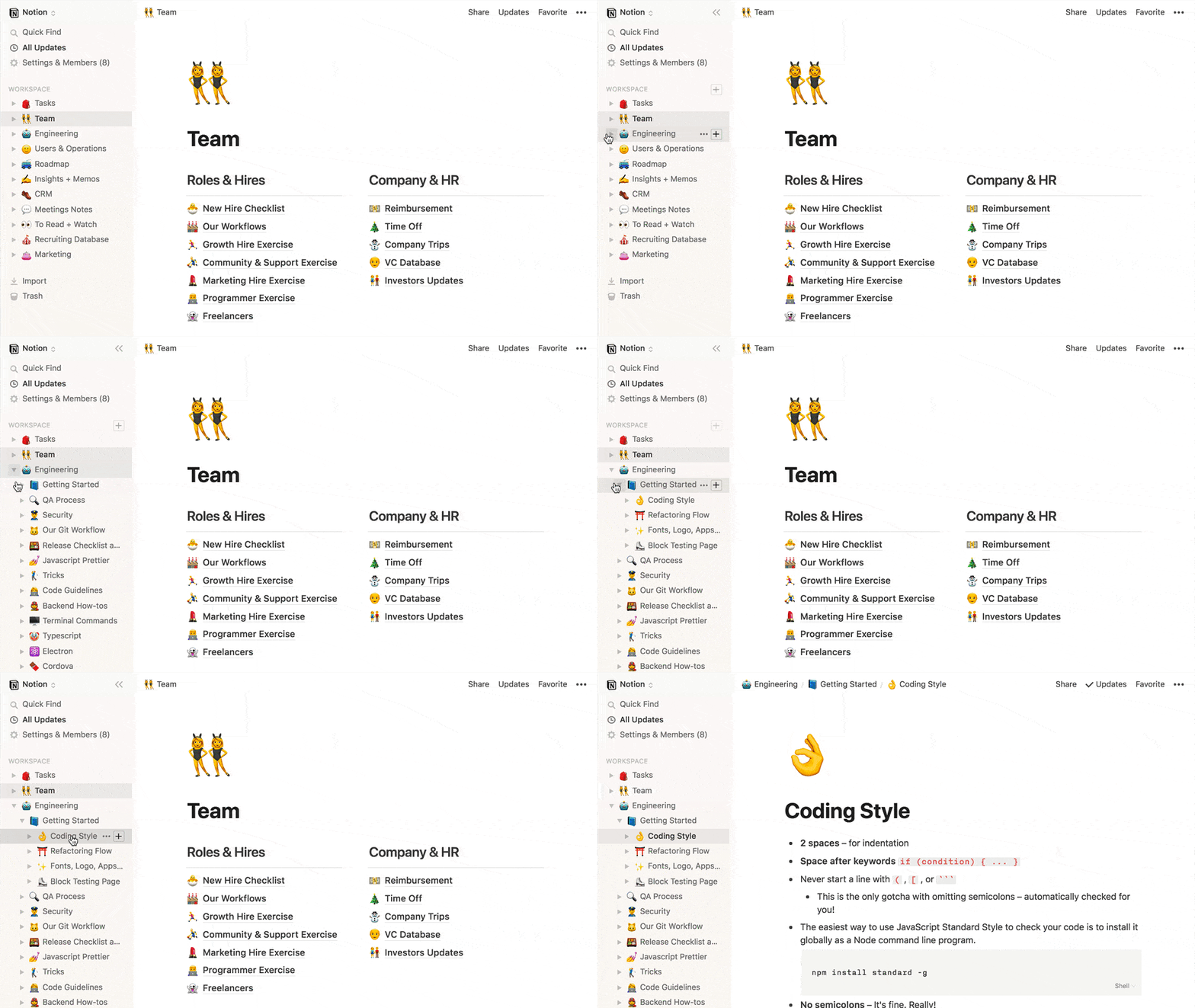
Come avete già visto nel mio workflow, Notion funziona su una struttura di pagine e sottopagine. Puoi crearne quante ne vuoi. Una sola pagina può avere anche centinaia di sottopagine annidate!
Uso le pagine annidate in modo assolutamente normale e, insieme ai blocchi, sono ciò che rende Notion un’app davvero unica.
Il blocco come strumento universale
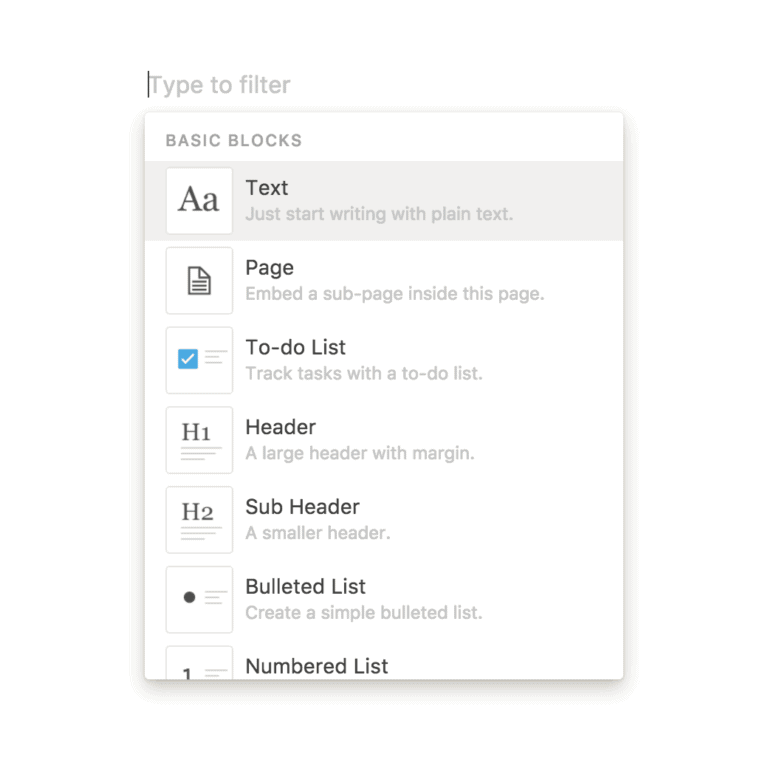
Ogni pagina è composta da blocchi che puoi creare, modificare e cambiare liberamente. Un blocco può essere praticamente qualsiasi cosa:
- Testo
- Pagina
- To-do list
- Titolo (H1, H2, H3)
- Elenco puntato
- Elenco numerato
- Blocco di codice
- Database (classico, calendario, Kanban…)
I blocchi permettono anche di importare ogni tipo di media. Puoi inserire nel tuo Notion articoli web, video di YouTube, file PDF, documenti e tutto quello che ti viene in mente.
Gestione dei compiti e dei progetti
Il tipo di blocco centrale in Notion è il database, disponibile in molte visualizzazioni diverse. Vieni da Trello? Allora apprezzerai la visualizzazione Kanban:
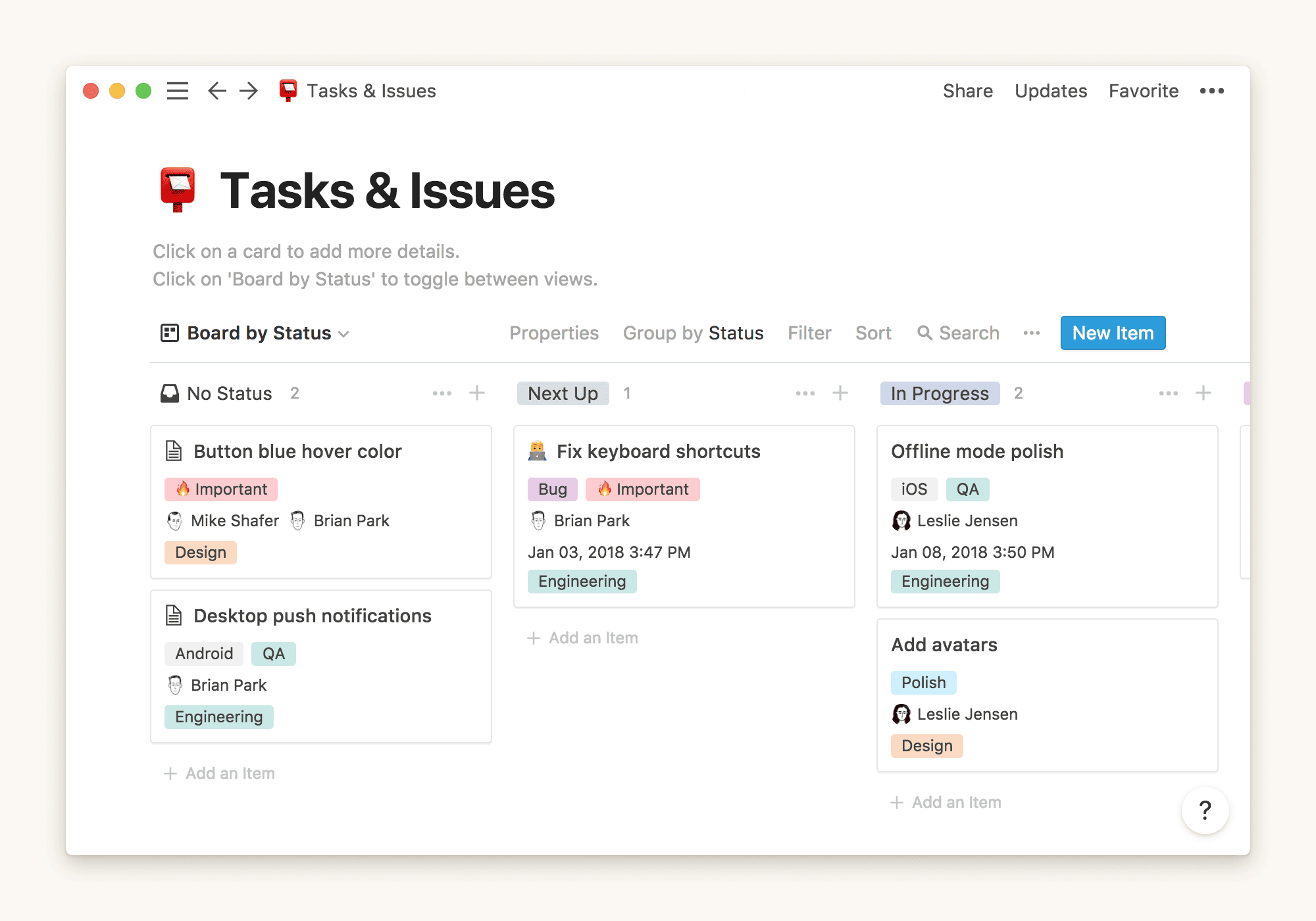
Preferisci il calendario o la visualizzazione classica del database? Notion te le offre entrambe.
Vuoi introdurre Notion in un team numeroso? Un database di grandi dimensioni può diventare difficile da gestire. Notion però permette di creare blocchi con dati filtrati, così ogni membro del team può impostare la visualizzazione in modo da vedere solo i propri compiti.
Esportazione in PDF e Markdown
Da Notion puoi esportare qualsiasi cosa in formato PDF o Markdown. Puoi così fare il backup dei file completati o inviare il tuo lavoro ai clienti (se un semplice link non è sufficiente).
Collaborazione in team e condivisione
Notion permette di creare Workspace, ovvero spazi in cui vivono le tue pagine. Puoi avere un workspace separato per la vita personale e uno per la tua azienda. Ogni pagina può essere condivisa con chiunque, esattamente come su Google Docs. Puoi persino abilitare l’indicizzazione da parte di Google.
Grazie per aver letto!
Se Notion ti ha convinto, considera di registrarti tramite il mio link. Oltre a ricevere $10 di crediti da usare in seguito, anche io riceverò una piccola commissione da Notion. Non ti costa nulla e mi darà ancora più motivazione per continuare a scrivere di Notion. 🙂
Consiglio finale: come creare un database in Notion e poi collegarlo
Nella sezione sulla gestione degli stimoli ho scritto che i compiti del database appaiono automaticamente nella pagina Oggi quando li ho pianificati per quel giorno.
Vediamo come fare. Nel tuo Workspace clicca su “+” (Add a page) e seleziona il template Database-Table.
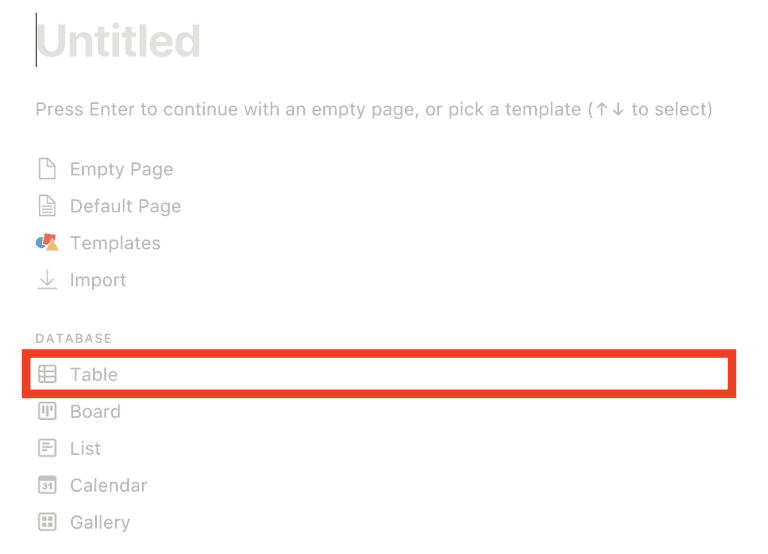
Poi scegli le colonne che vuoi usare nella tabella. Non dimenticare la colonna con la data (Date), fondamentale in questo caso. Compila una riga di prova e inserisci la data di oggi nella colonna della data.
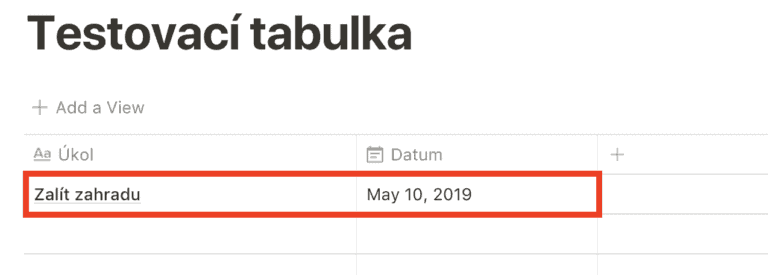
Poi crea un’altra pagina e chiamala “Oggi”. Invece di usare un template, premi invio per iniziare a creare un nuovo blocco. Seleziona l’opzione Create Linked Database e collega il tuo database di prova.
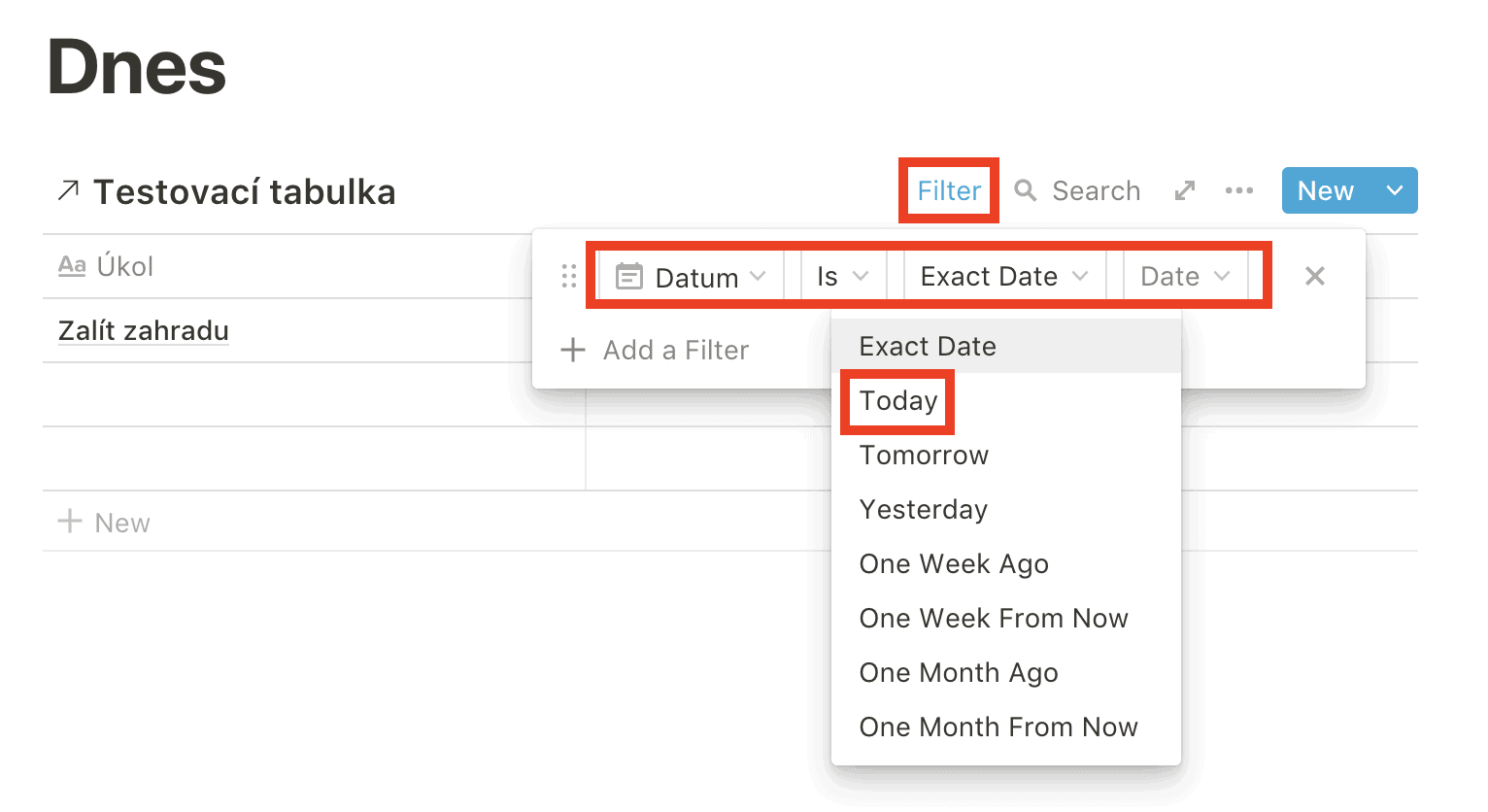
Non rimane che impostare il filtro per visualizzare solo i compiti con la data di oggi, e il gioco è fatto.