

Notion app je nástroj, vďaka ktorému som si usporiadal život. V prvej časti článku opisujem svoj workflow do najmenšieho detailu, v druhej vysvetľujem nástroje, ktoré v Notione používam.
Skôr než sa pustíte do čítania: Ak sa vám Notion zapáči, zvážte prosím registráciu cez môj odkaz. Okrem $10 kreditov na neskoršie použitie, ktoré vďaka tomu dostanete, získam od Notionu odmenu aj ja. Vás to nič nestojí a ja budem mať o dôvod viac, prečo o Notione písať ďalej. 🙂
Organizácia života ako osobný cieľ
Som človek, ktorý nevie pustiť veci z hlavy. Neustále myslím na nedokončené úlohy a vytvárám nové, ktoré len prikladajú pod kotol neustáleho stresu.
Preto v podstate nepretržite hľadám spôsoby, ako si život zorganizovať do škatuľiek, všetko si prehľadne zapísať a dostať všetky myšlienky z hlavy. Vyskúšal som všetko.
Čo už mám za sebou?
Kým som skončil pri Notione, prešiel som rôznymi fázami osobného riadenia. Na úvod poviem, že som vždy (hoci predtým nevedome) inklinoval k osobnému riadeniu pomocou metódy GTD. Tá ma v určitej forme sprevádza celú dobu.
Niekoľko rokov som pri sebe nosil dve knižočky: papierový diár a zápisník. Do tých som zapisoval všetko podstatné – úlohy, ktoré treba spraviť, naplánované stretnutia a nápady, ktoré prichádzali počas dňa.

Lenže papierová forma nie je dostatočne flexibilná a skôr či neskôr ma prestalo baviť neustále prepisovať zoznam aktuálnych projektov. Diáre nakoniec skončili poliaty kávou, zmačkané ako obalový papier, a prestali pre mňa dávať ako komplexný nástroj zmysel. Jednoducho som v nich nedokázal udržať poriadok.
Dnes používam papierový diár iba na zapisovanie úloh pre konkrétne dni, ktoré vypisujem z iného systému. Nasledovalo niekoľko rokov skúšania aplikácií a systémov, ale nikdy to nebolo ono.
Ako zaznamenať úplne všetko?
Základný problém s aplikáciami je ten, že sa špecializujú iba na určitý spôsob zaznamenávania informácií. Niektoré sa hodia skôr pre firemné riadenie, iné sú silné v rýchlom zapisovaní myšlienok a ďalšie sa zameriavajú na dizajn.
Často som si kládol otázku: Naozaj mi môj systém pomáha byť produktívnejší a organizovanejší, keď musím venovať čas tomu, aby som udržiaval VŠETKY aplikácie aktuálne?
Používanie viacerých aplikácií vedie nevyhnutne k tomu, že skôr alebo neskôr prestanete jednu z nich využívať a strácate dôveru v celý systém. Potom mažete aplikácie a začínate odznova.
Aké aplikácie mi Notion nahradil?
Používal som celý rad aplikácií, ktoré spolu nie sú kompatibilné. Živím sa písaním a prácou na internete, preto sú pre mňa veľmi dôležité nástroje pre tvorivé písanie a organizáciu klientov.
Môj predchádzajúci workflow bol nasledovný:
Písanie: Google Docs, Evernote, Microsoft Word
Nikdy som nemal obľúbený nástroj na písanie. Pri všetkých ma otravovalo množstvo tlačidiel a čas, ktorý som zakaždým strávil formátovaním. Pracujem na Macu, ale aplikáciu Pages som zavrhol hneď na začiatku.
Chvíľu som písal v Evernote, ale uvedomil som si, že je to skôr nástroj na poznámky než na tvorivé písanie. Pred Notionom som používal Google Docs a Microsoft Word. Oba nástroje vyzerajú podobne, ale klienti majú väčšinou jedno, alebo druhé.
Zaznamenávanie úloh: Trello, Apple Reminders
Všetci používajú Trello, tak som s ním začal aj ja. Problém bol v tom, že kvôli veľkému počtu rozpracovaných projektov a ich dlhodobému horizontu som mal celý rad tabúľ (boards), kde som zaznamenával stav projektov a aktuálne úlohy.
Trello je výborný nástroj a keďže Notion tiež ponúka štýl zobrazenia Kanban, ešte som tento spôsob nejakú chvíľu používal.
Pre poznámky, ktoré ma napadali počas dňa, a nákupné zoznamy, som používal natívnu aplikáciu Apple Reminders. Tie som pravidelne premazával a udržiaval aktuálne.
Osobný CRM a databázové údaje: Google Sheets, Airtable
Som jeden z tých ľudí, čo majú na všetko tabuľky, vrátane osobného systému pre správu „vzťahov“ s ľuďmi a klientmi.
Najviac som využíval Google Sheets a Airtable, oba systémy majú svoje kvality aj slabiny. Hoci som existujúce tabuľky do Notionu (zatiaľ) nepreviedol, nové zakladám už výhradne v Notione.
Poznámky, dôležité informácie: Evernote, Mac Stickies, Apple Notes
Často skenujem dokumenty, fotím faktúry a zapisujem náhodné poznámky, ktoré neskôr potrebujem roztriediť. Evernote som používal ako vstupnú schránku, kam som také dokumenty nahrával z mobilného telefónu a na počítači následne organizoval.
Na Stickies v Macu som si zapisoval úlohy, ktoré musím vybaviť a nehodili sa do žiadnej inej aplikácie. Apple Notes mi slúžili ako inbox na náhodné poznámky všetkého druhu, ktoré som potom triedil a spracovával ďalej.
Notion – všetky aplikácie v jednej
Ako ste asi pochopili, môj workflow nebol ideálny. Ako veľmi roztrieštená bola moja pozornosť medzi jednotlivé aplikácie mi došlo až teraz, keď som všetko spísal.
Navyše som používal kombináciu dvoch metód: Kanban a GTD. Nefungovalo to dobre.
Potom sa mi dostal do rúk Notion a ako mávnutím čarovného prútika som našiel riešenie, pri ktorom mám po prvý raz pocit, že som pánom svojho času a všetko mám perfektne zorganizované.
Predstavujem vám Notion app – univerzálnu aplikáciu, ktorá mi zorganizovala život do posledného detailu.
Notion sa od ostatných nástrojov líši tým, že bude tým, čím chcete, aby bol. Môžete si vybudovať akokoľvek zložitý alebo jednoduchý systém, ktorý vám bude maximálne vyhovovať. Notion možno použiť na čokoľvek – od vedenia kuchárky až po riadenie zložitej firemnej štruktúry.
Základným elementom aplikácie je „blok“, ktorý môže mať celý rad účelov. Blok môže byť nadpis, odsek, obrázok alebo celá databáza s desiatkami možných spôsobov zobrazenia.
Keď sa ma niekto pýta, ku ktorému systému by som Notion prirovnal, odpovedám: „Notion je Lego. Dostaneš k dispozícii prázdnu hraciu plochu a toľko kociek, koľko len chceš. Je len na tebe, čo si postavíš.“
Notion vyzerá na prvý pohľad ako jednoduchá aplikácia. Je to preto, že autori odviedli majstrovskú prácu s dizajnom. Poznáte Dropbox Paper? Notion je ešte krajší.
V Notione si môžete doslova vytvoriť kópie všetkých aplikácií, ktoré používate. Evernote? Za päť minút. Trello? Otázka troch klikov.
Ako som si zorganizoval Notion ja
Popisov toho, čo Notion vie a ako s ním pracovať, je na internete veľa a platí, že najlepšie sa s Notionom naučíte, keď si funkcie sami vyskúšate. Dnes vám chcem odovzdať predovšetkým inšpiráciu, ako možno Notion využiť pri riadení osobného života a menšieho tímu.
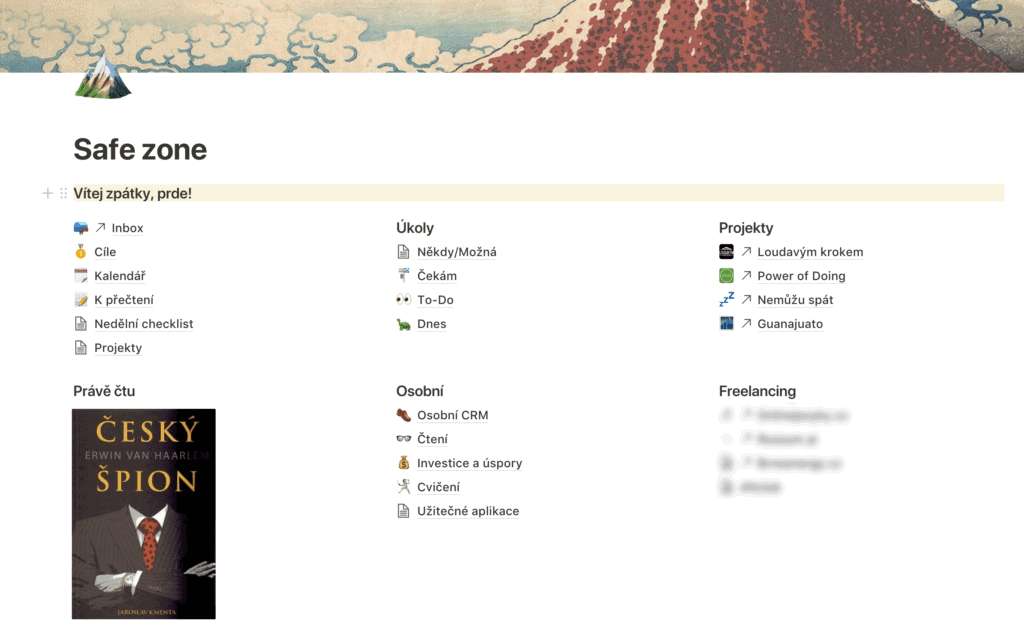
V Notione som si vytvoril hlavnú stránku (pomenovanú ako Save zone) a rozdelil obrazovku na tri stĺpce.
- Príjem podnetov, strategické plánovanie, aktuálne miniprojekty
- Metóda GTD (riadenie úloh), záujmy, investície a zdravie
- Pracovné a voľnočasové projekty
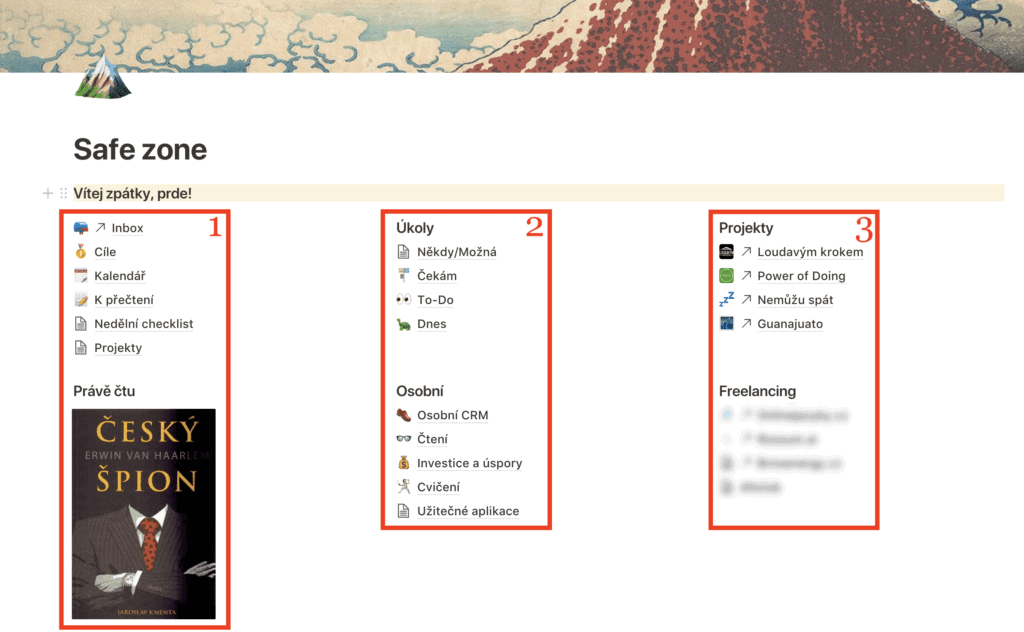
Môj workflow je neustále vo vývoji a má svoje muchy. Ak sa vám ale naozaj páči, ponúkam možnosť celý môj Notion dashboard skopírovať.
Ako do Notionu zapisujem úlohy a podnety
Základom môjho workflow je záložka Inbox, ktorá je v menu, obľúbených položkách aj na hlavnej stránke na prvom mieste. Do tej jednoducho zapisujem všetky úlohy, nápady a myšlienky, ktoré ma počas dňa napadnú. Je to jediné zberné miesto, ktoré teraz používam.
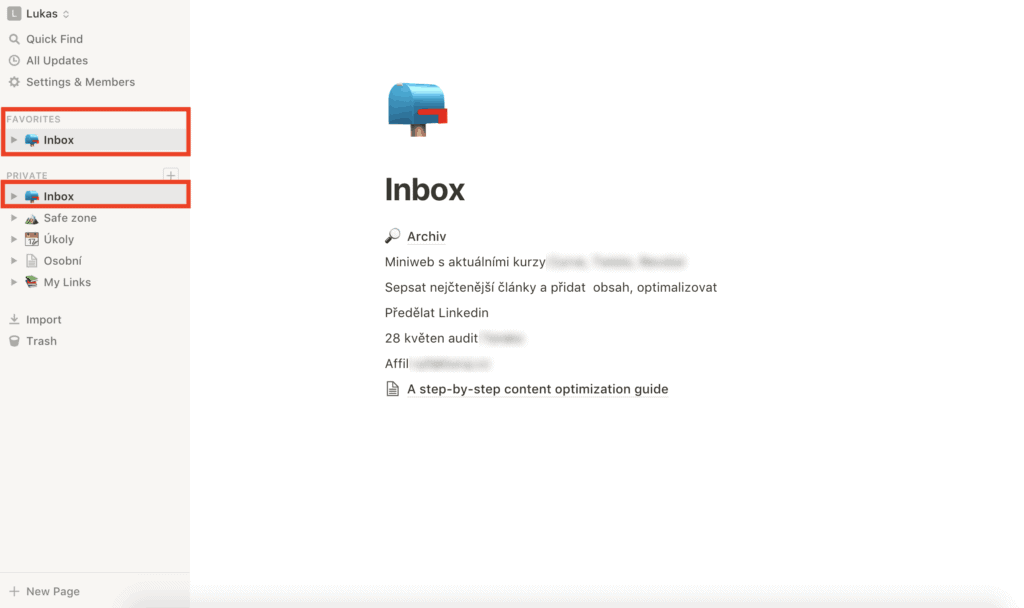
Často doň píšem za chôdze, v taxíku alebo v kúpeľni. Nikdy tam ale nevydrží dlhšie ako pár dní, pretože všetky zápisky pravidelne prechádzam a triedim. Tie potom putujú do jednej z týchto priečinkov ako bežné zaškrtávacie bloky to-do:
- Niekedy/Možno – nápady, ktoré by som chcel zrealizovať, teraz však nie je vhodná doba
- Projekty – sem zapisujem názvy projektov
- Čakám – úlohy, pri ktorých čakám na akciu od niekoho iného
- To-Do – úlohy a nápady, ktoré som sa rozhodol spracovať čo najskôr
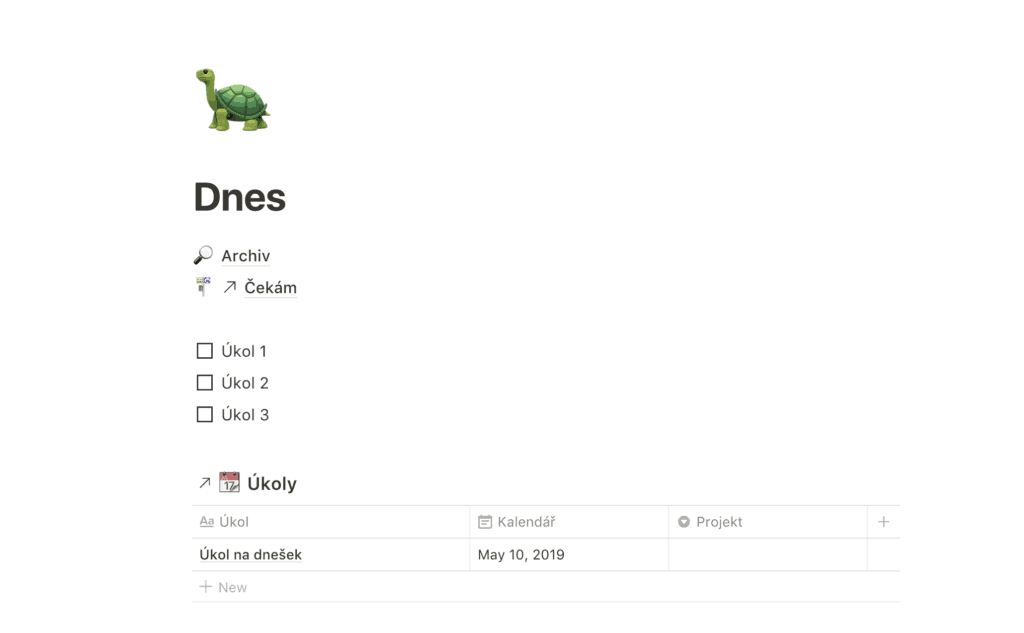
- Dnes – úlohy, ktoré je potrebné splniť bezpodmienečne dnes
Typ úloh, ktoré je potrebné splniť v určitý deň alebo hodinu (návšteva lekára, odoslanie reportu), neukladám do priečinkov, ale zapisujem do databázy Úlohy, ktorú mám na ne špeciálne vytvorenú. V tej úlohe priradím konkrétny deň a keď ten deň nastane, automaticky sa mi objaví v priečinku Dnes.
Priečinok Projekty slúži na zapisovanie akýchkoľvek úloh, ktoré majú aspoň dva kroky do dokončenia. Predstavujú popis toho, ako bude projekt vyzerať na konci. Ak v Inboxe nájdem napríklad úlohu „článok o Notione“, zaradím ho do projektov a zároveň do priečinka To-Do zapíšem prvý krok, ktorý sa k tomuto projektu viaže: „pripraviť draft článku o Notione“. Takto postupujem, kým nesplním všetky úlohy v projekte. Keď je projekt hotový, ide do Archívu.
Každý večer prechádzam priečinok To-Do a vyberám úlohy, ktoré musím splniť nasledujúci deň, a tie presúvam do priečinka Dnes. To je tiež jediný priečinok, ktorý ráno otváram. Dáva mi jasný návod na to, ako bude môj deň vyzerať.
Ako si udržiavam prehľad v osobných záležitostiach
Mám rád dáta a čím viac ich z histórie mám, tým viac z nich dokážem vyvodiť. To je tiež dôvod, prečo nosím už viac ako šesť rokov každý deň chytré hodinky, ktoré mi merajú všetko od ujdených krokov až po pokojovú tepovú frekvenciu.
Menej úspešný som ale bol ešte donedávna v takých triviálnych veciach, ako je pamätanie si narodenín rodiny a známych, ukladanie zápiskov z prečítaných kníh alebo pravidelné hodnotenie investícií a úspor. Vytvoril som si preto v Notione nasledujúce kategórie.
Osobný správca kontaktov a vzťahov s ľuďmi
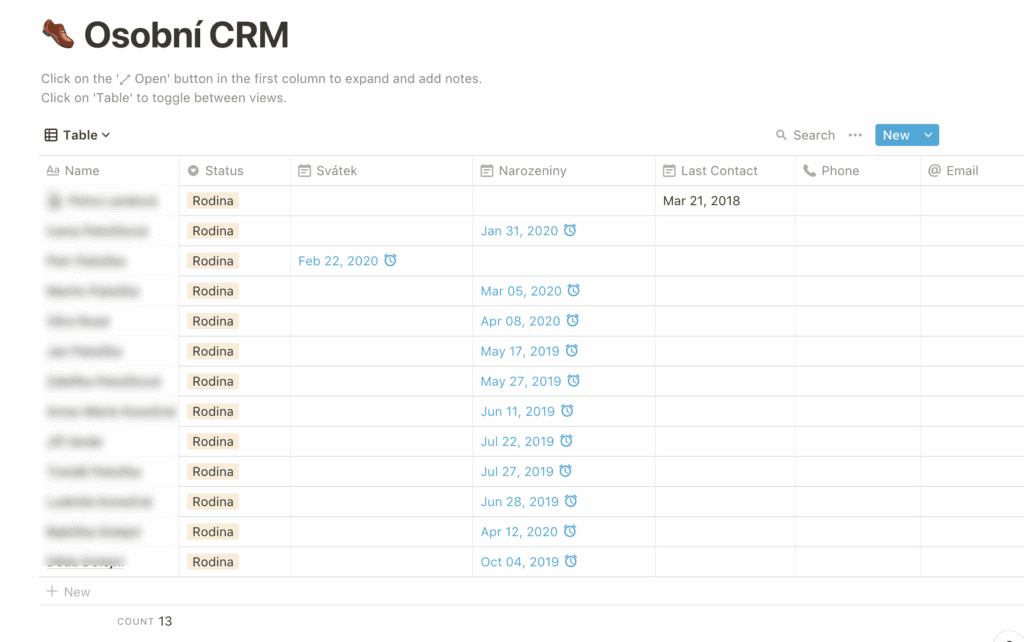
Zapisovať si údaje o rodine, kamarátoch a klientoch do tabuľky – vrátane takých detailov, kedy ste boli naposledy v kontakte a o čom ste hovorili – môže znieť trochu zvláštne. Ale ľuďom s dierami v pamäti, ako som ja, to neuveriteľne uľahčuje život.
V mojom prípade som vytvoril databázu, do ktorej som si zapísal všetky osoby, s ktorými prichádzam pravidelne do kontaktu. Na obrázku vidíte vyfiltrovanú rodinu a k nim najdôležitejší údaj: kedy má kto narodeniny a nastavenie upozornenia, ktoré mi to dva dni vopred pripomenie.
Databáza je sama o sebe neprehľadná, a preto som si vytvoril druhý pohľad na databázu vo forme kalendára.
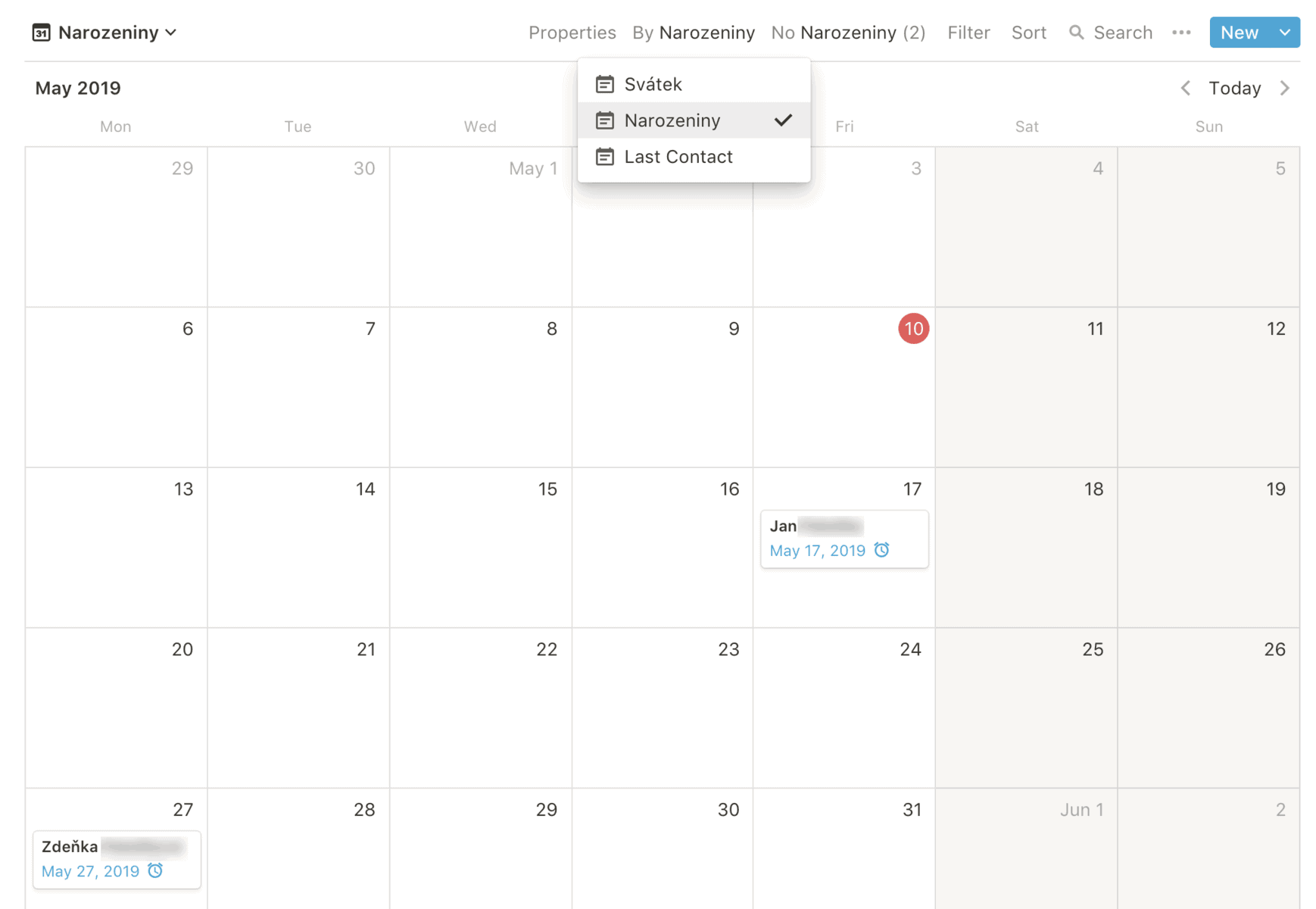
Ako si kalendárny pohľad databázy vytvoriť sa dočítate v poslednej časti článku.
Osobná knižnica s knihami, ktoré som prečítal alebo sa na ne chystám
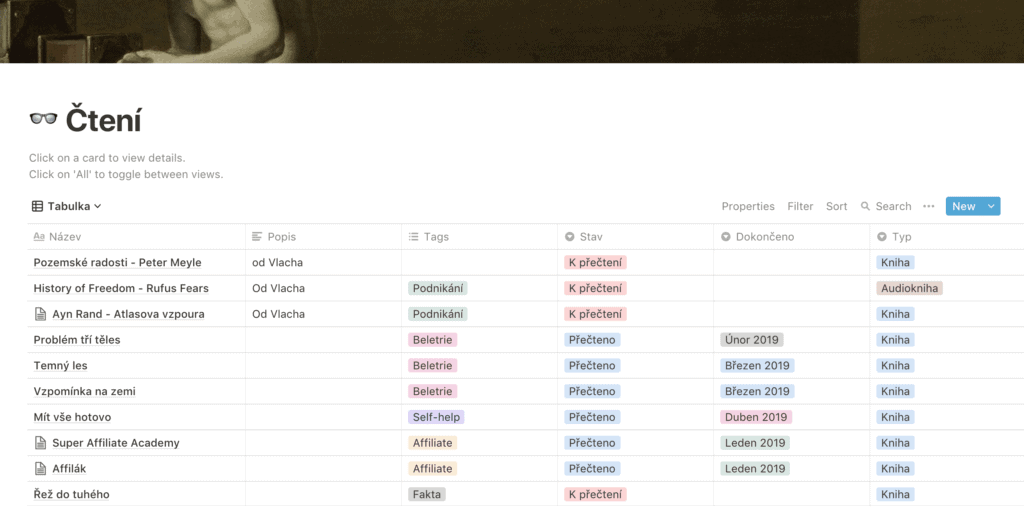
Poznáte ten pocit, keď dočítate knihu a neviete, po ktorej siahnuť ďalej? A to aj napriek tomu, že vám za posledný polrok odporučili známi tucet kníh? Ja áno, ale už som ho nejaký čas nezažil. Mám totiž na knihy databázu.
V databáze kníh evidujem všetky odporúčané knihy, ktoré by som si rád prečítal, a prečítané knihy s poznámkami (ak mi za to stoja). Kedykoľvek dočítam nejakú knihu, jednoducho sa pozriem do zoznamu a siahniem po ďalšej. Mám istotu, že ma bude zaujímať.
Pri knihách evidujem aj žáner a mesiac, kedy som ich prečítal. To preto, aby som si na konci roka mohol urobiť vyhodnotenie a prípadne svoje čitateľské návyky upraviť.
Zaznamenávanie pohybových aktivít, od jogy až po treking
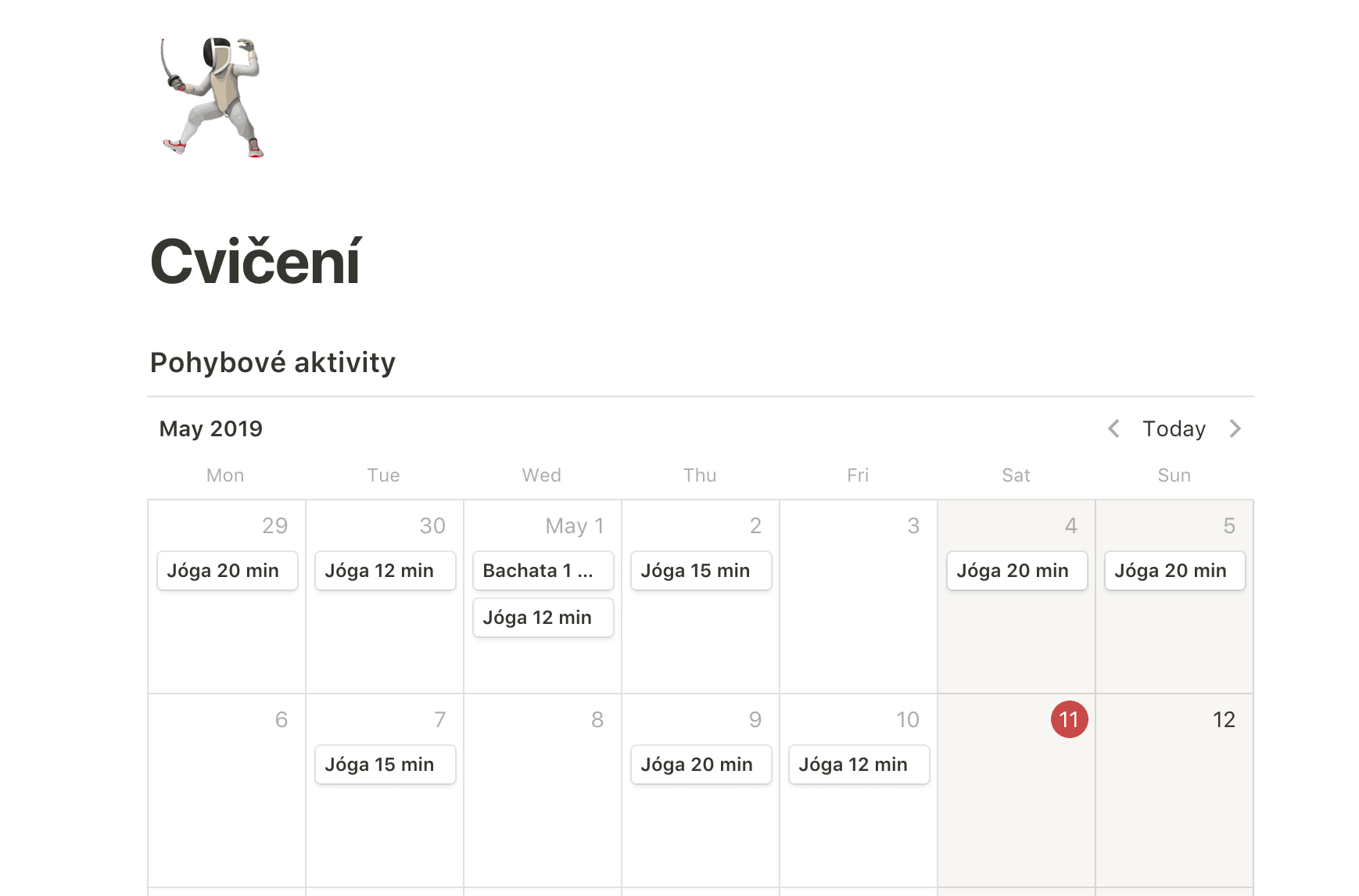
Nechodím do posilňovne a cvičím doma. Nemám takú vôľu, a tak často cvičím nepravidelne alebo sa na to úplne vykašlem. Ale keď si zapisujem pokroky (alebo mi ich počíta aplikácia), cvičím až so zázračnou pravidelnosťou.
Mám pravidlo, že za týždeň musím uskutočniť aspoň 3-krát nejakú pohybovú aktivitu. Za týmto účelom som si v Notione vytvoril kalendár Cvičenie, kam si každé cvičenie zapisujem. Žiadne detaily – iba ku konkrétnemu dátumu zapíšem udalosť a pomenúvam ju v tvare „Aktivita – strávený čas“.
Riadenie pracovných (komplexných) projektov v Notione
V treťom stĺpci môjho dashboardu nájdete odkazy na pracovné a osobné projekty, ktoré potrebujú samostatné riadenie. Ide predovšetkým o naše blogy a klientov. Ukážem vám príklad oboch prípadov: blog Loudavým krokem a nemenovaného klienta.
Ako spravujeme blog Loudavým krokem
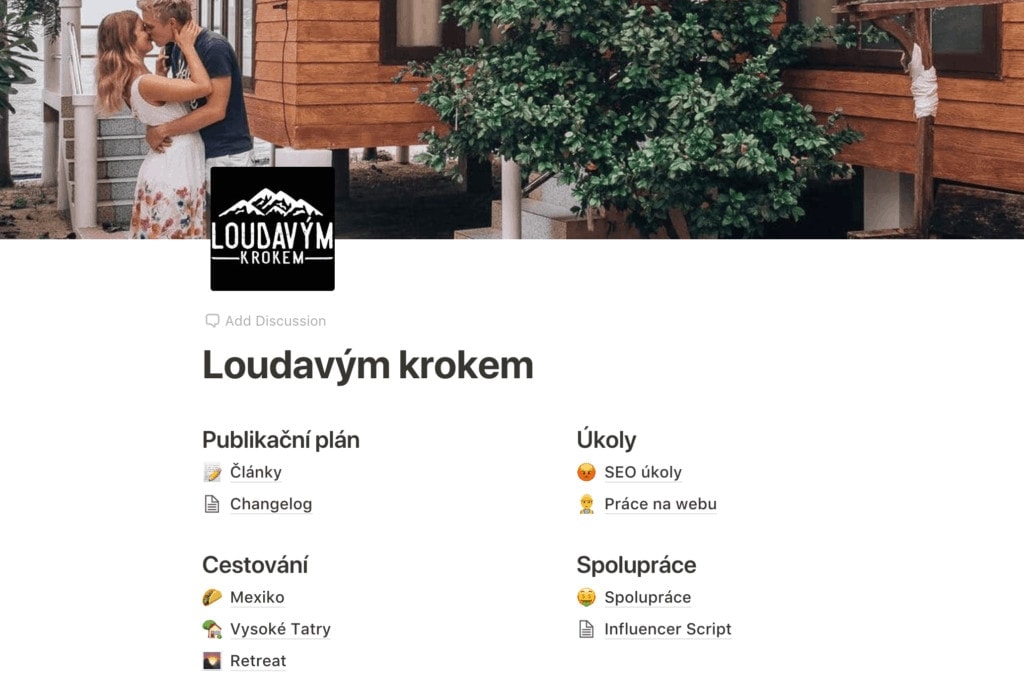
Rovnako ako ku klientom pristupujeme aj k vlastným internetovým projektom profesionálne. Plánovanie, pravidelné revízie úloh a udržiavanie prehľadu sa nám osvedčilo ako najúčinnejší nástroj na to, ako predbehnúť konkurenciu. Máme preto pre každý blog takýto dashboard:
Riadime sa publikačným plánom
Hoci plán moja druhá polovička často ignoruje, všetky nápady na články poctivo zapisujem a určujem, kto ich má napísať. Vo voľnej chvíli si potom stačí zoznam Články prejsť a vybrať článok, ktorý budem spracovávať. Ten si zapíšem do svojho zoznamu projektov, určím prvý krok a idem na to.
V zozname Články sú aj hotové články. Keďže jednotlivé články často optimalizujeme alebo aktualizujeme, zapisujem si k nim zmeny. Vďaka tomu môžem neskôr vystopovať, či zmena pomohla, alebo nie.
SEO, changelog a udržiavacie práce na webe
Naše blogy bežia na WordPresse, takže je potrebné sa každému aspoň raz týždenne na chvíľu venovať, aktualizovať pluginy a opraviť SEO chyby, ktoré sa počas publikácií a ďalších prác na webe nahromadia.
Vediem si tiež Changelog, kam zapisujem všetky zmeny v kóde a štruktúre webu, ktoré by mohli ovplyvniť pozície vo vyhľadávačoch alebo samotný výkon webu. Vďaka tomu sa môžem vždy vrátiť v čase a vystopovať, ktorá zmena nariadila zmätok.
Riadenie projektu pre klienta
S manželkou máme v našej butikovej agentúre LK Media celý rad klientov, pričom pre každého robíme niečo trochu iné. Vymyslel som preto univerzálnu štruktúru, ktorú na každého nového klienta aplikujeme. Či už je zadanie čisto o copywritingu, príprave komunikačného plánu alebo o komplexnej správe všetkých sociálnych sietí vrátane výkonnostnej reklamy, workflow vyzerá vždy nejako takto:
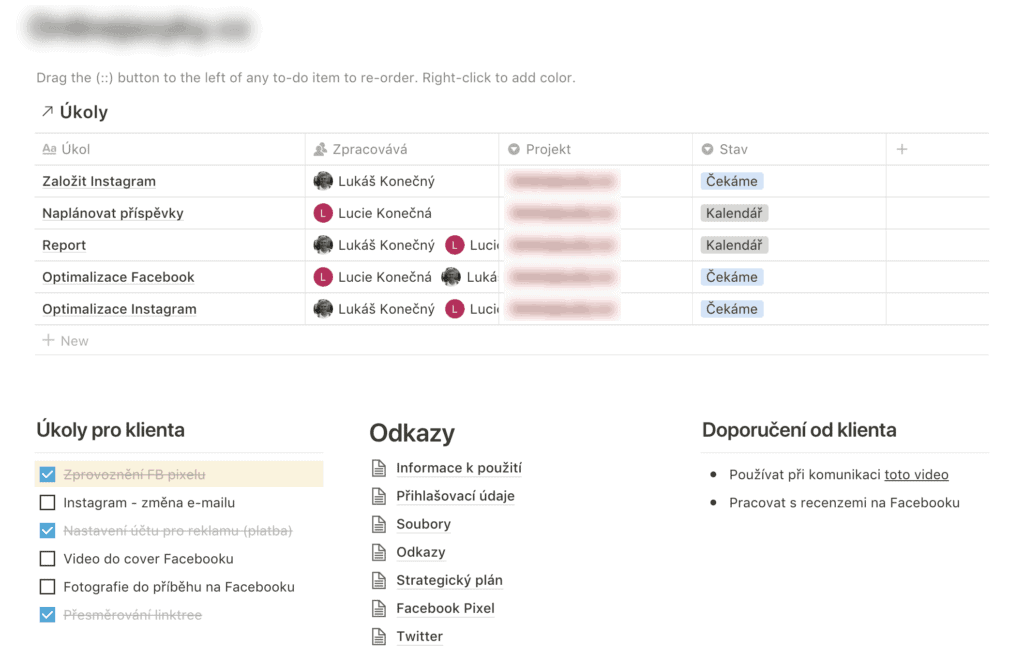
Je to jednoduché. Zaznamenávame úlohy pre nás do kalendára, úlohy pre klienta do to-do boxu a užitočné informácie do sekcie Odkazy, kde sú všetky relevantné informácie, ktoré by sme pre svoju prácu mohli potrebovať.
Klient má často aj svoje priania a o spolupráci má konkrétnu predstavu. Také detaily zapisujem do stĺpčeka Odporúčania od klienta, aby sme ich mali vždy na očiach.
Nepoužívame žiadny Kanban, Gantt ani ďalšie zložité systémy. Pre našu prácu nie sú potrebné a ich správa by nám len ubierala čas.
Notion je systém v neustálom vývoji
Nech sa vám môj workflow zdá akokoľvek dobrý alebo zlý, je v neustálom vývoji. Mení sa predovšetkým s tým, ako sa menia moje potreby. A to je na Notione to najlepšie. Počas pár klikov si prerozložím alebo upravím systém tak, aby mi znova plne vyhovoval.
Môj workflow zadarmo na stiahnutie
Môj workflow je neustále vo vývoji a má svoje muchy. Ak sa vám ale naozaj páči, ponúkam možnosť celý môj Notion dashboard skopírovať.
Čo všetko Notion vie
Čo tak začať od začiatku? Pozrime sa spolu na kľúčové funkcie, ktoré z Notionu robia taký efektívny a zároveň univerzálny nástroj.
Kreatívne písanie bez limitov
Stránky Notionu plne podporujú tzv. Markdown. Vďaka tomu v Notione môžete písať a vytvárať všetko od receptov až po blogové články.
Do textu máte možnosť vkladať odkazy, radiť objekty do stĺpcov, vkladať tabuľky, zoznamy, odrážky, odkazy. Skrátka všetko, na čo ste zvyknutí u ostatných, ale aj oveľa viac. Notion má totiž bloky aj pre písanie zdrojového kódu, umiestňovanie PDF súborov a bez problémov do stránky vložíte aj externú tabuľku z Google Docs.
Organizácia a úpravy nikdy neboli jednoduchšie
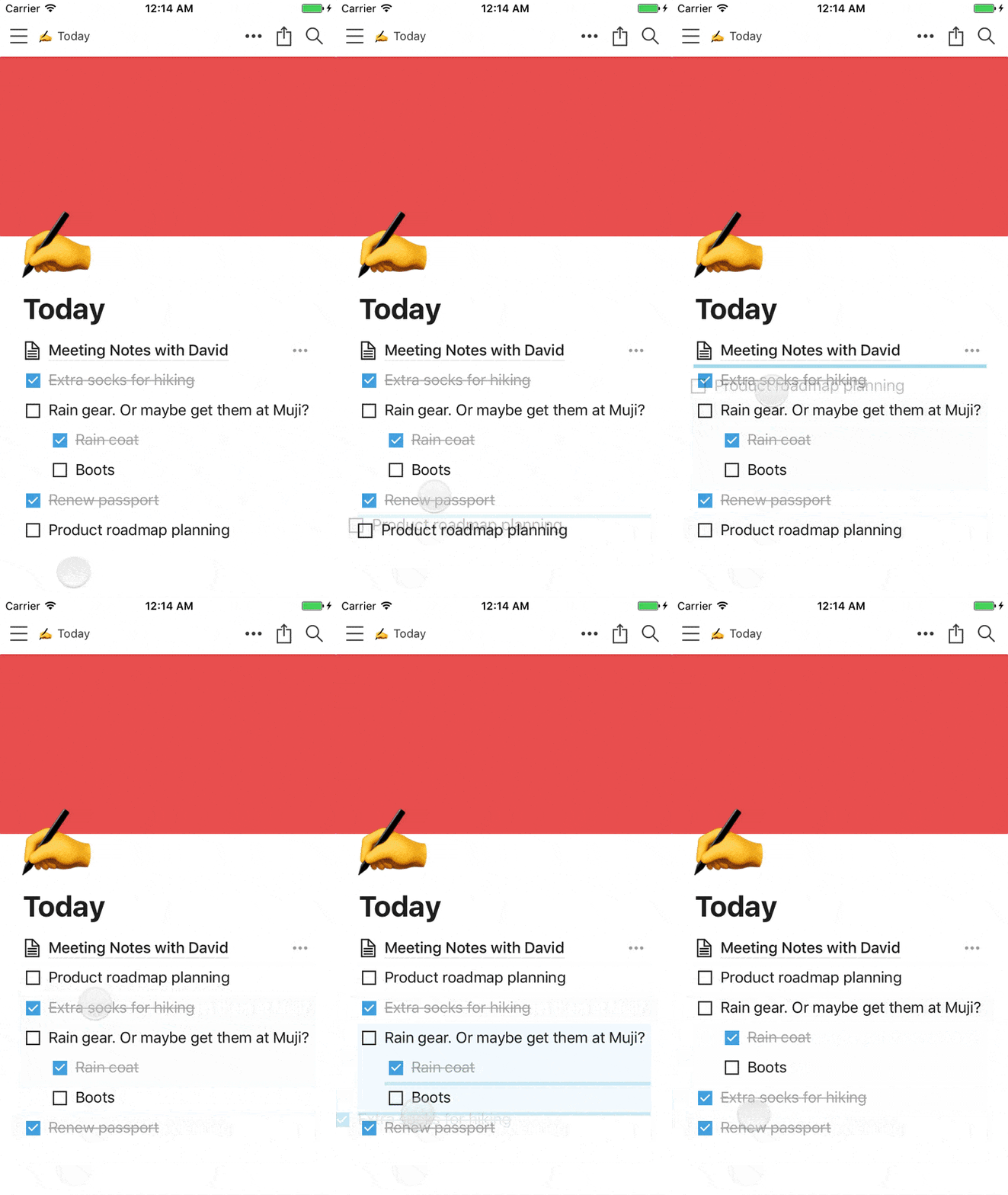
Systém blokov ponúka možnosť všetko jednoducho kedykoľvek prerozložiť, upraviť, zduplikovať aj presunúť kamkoľvek inam.
Či už potrebujete presunúť odsek, obrázok alebo akýkoľvek počet ďalších blokov, jednoducho ich myšou označte a presuňte potiahnutím, alebo pomocou skratiek CTRL+C a CTRL+V.
Možnosť takto jednoducho presúvať časti obsahu prináša obrovskú úľavu. Už nemusíte riešiť, že sa vám vo Worde neustálym kopírovaním rozpadá formátovanie aj štruktúra stránky.
Organizácia pomocou stránok a podstránok
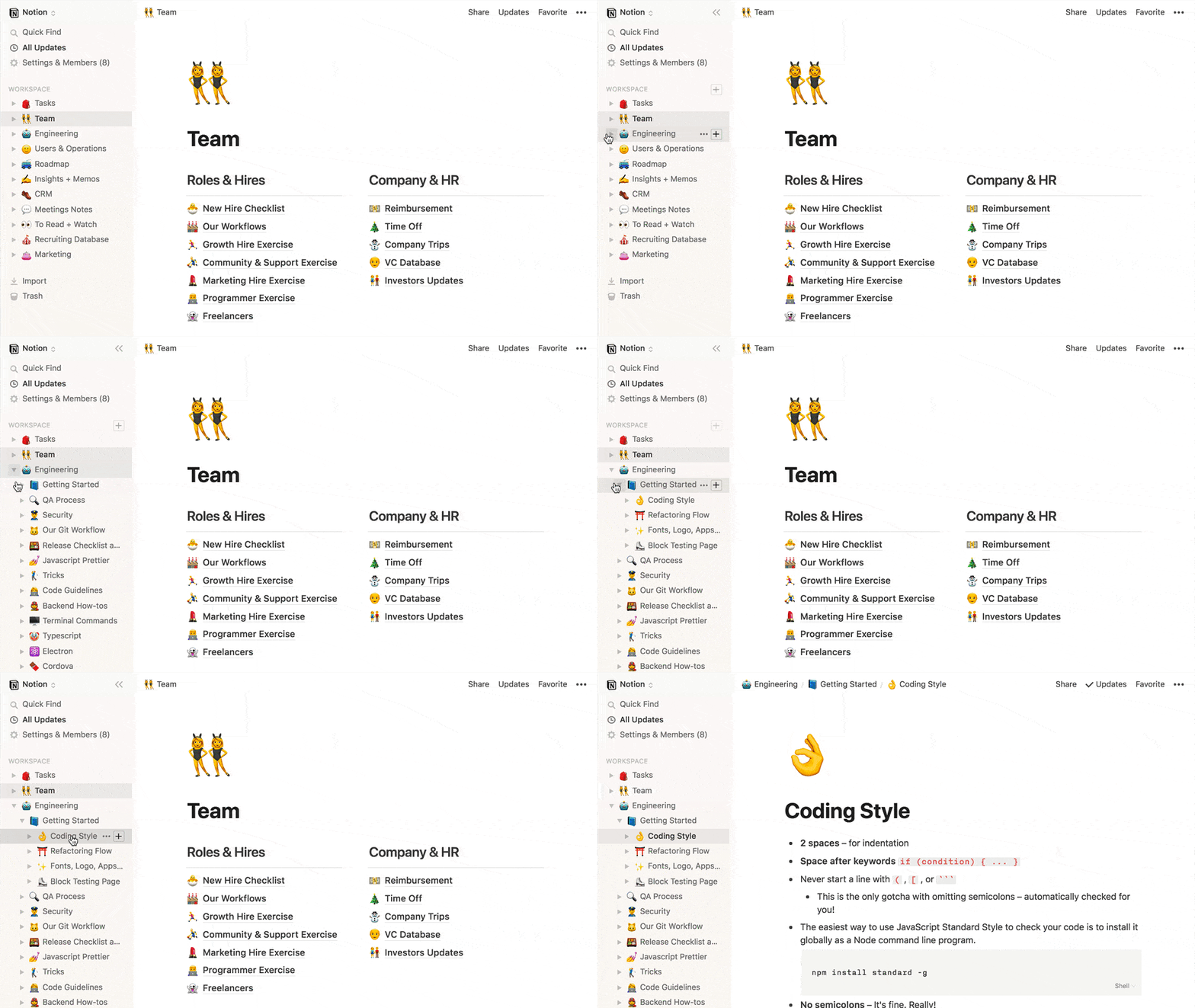
Ako ste už videli v mojom workflow, Notion funguje na báze stránok a podstránok. Tých môžete mať akékoľvek množstvo. Jedna stránka tak môže mať aj stovky vnorených podstránok!
Vnorené stránky používam úplne bežne a sú vedľa blokov tým, čo robí z Notionu naozaj unikátnu aplikáciu.
Blok ako univerzálny nástroj
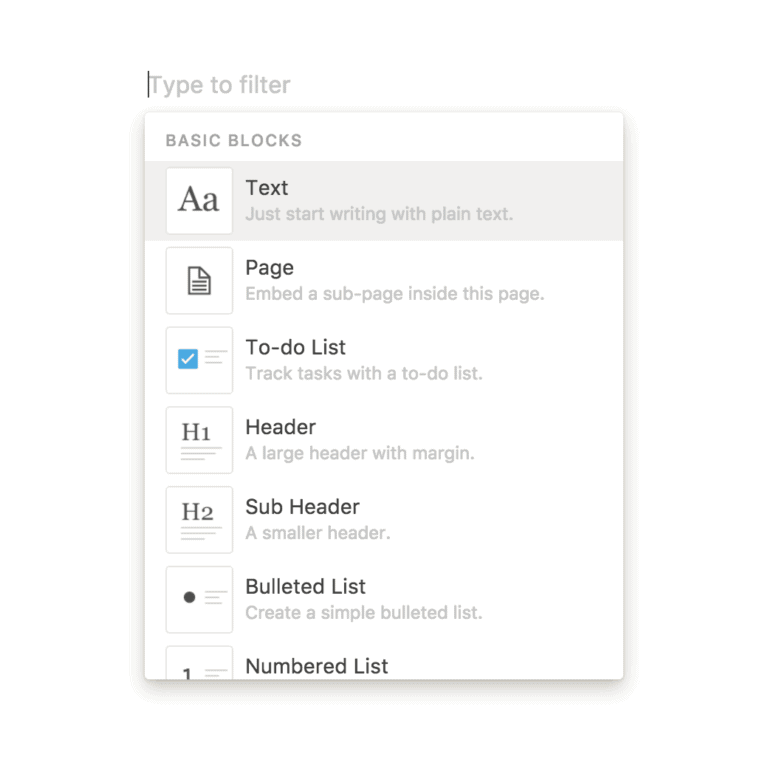
Každá stránka sa skladá z blokov, ktoré môžete voľne vytvárať, upravovať a meniť. Blok môže byť úplne čokoľvek:
- Text
- Stránka
- To-do list
- Nadpis (H1, H2, H3)
- Zoznam
- Číslovaný zoznam
- Kus kódu
- Databáza (klasická, kalendár, Kanban…)
Bloky umožňujú aj importovanie všetkých druhov médií. Rôznymi spôsobmi tak môžete do svojho Notionu umiestňovať internetové články, videá z YouTube, PDF súbory, dokumenty a všetko, čo vás napadne.
Správa úloh a riadenie projektov
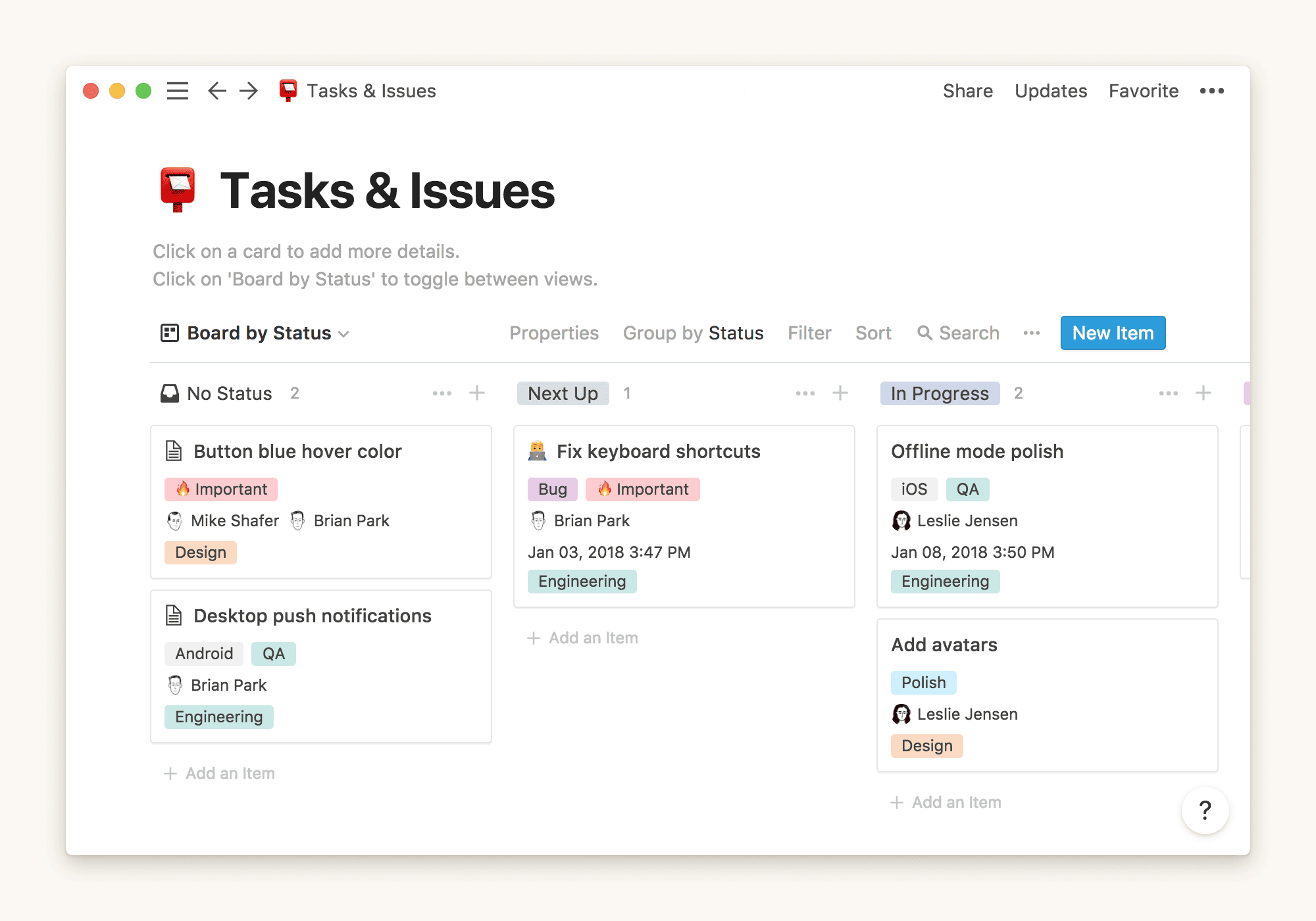
Ústredným typom bloku v Notione je databáza, ktorá má mnoho spôsobov zobrazenia. Ste zvyknutí na Trello? Potom vás poteší Kanban zobrazenie:
Dávate radšej prednosť kalendáru alebo prehľadu klasickej databázy? Notion vám také zobrazenie ponúka.
Chceli by ste zaviesť Notion do širokého tímu spolupracovníkov? Taká databáza môže narásť na veľkosti a byť neprehľadná. Notion ale ponúka vytvorenie bloku s filtrovanými údajmi. Každý člen tímu si tak môže nastaviť pohľad na databázu tak, aby zobrazoval len jeho úlohy.
Export do PDF a Markdown
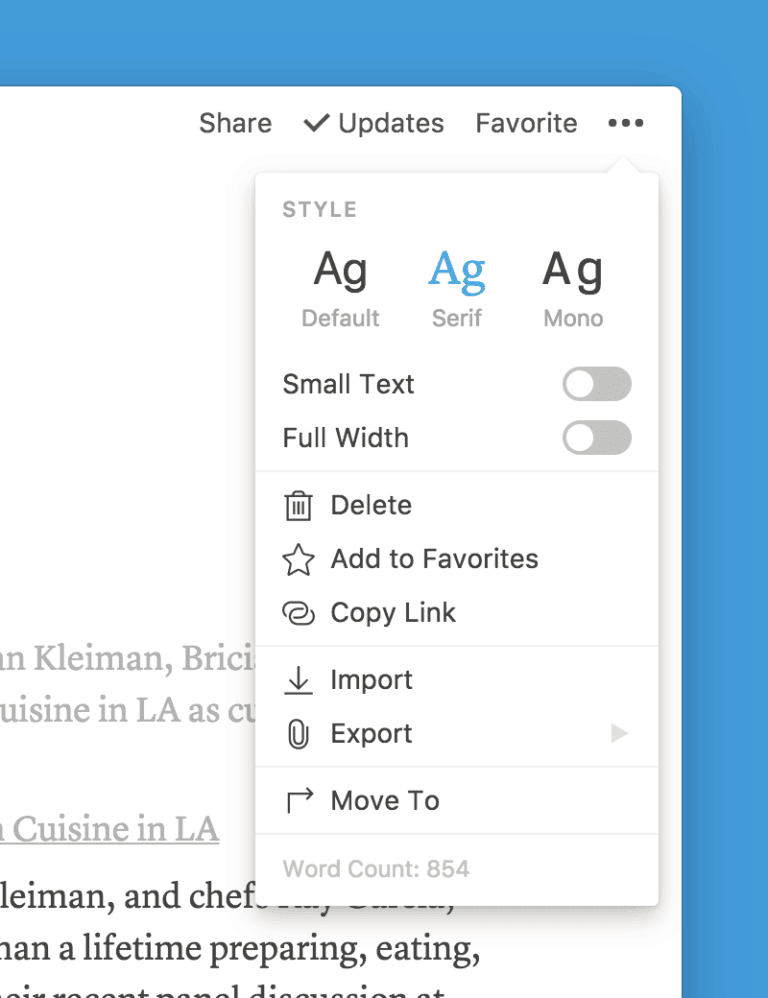
Z Notionu si môžete čokoľvek exportovať vo formáte PDF alebo Markdown. Takto si môžete zálohovať hotové súbory alebo zasielať svoju prácu klientom (ak im nestačí iba odkaz).
Spolupráca v tíme a zdieľanie
Notion umožňuje vytváranie Workspaces, teda miest, kde vaše stránky žijú. Môžete mať separátny workspace pre svoj osobný život a druhý pre svoju firmu. Každú stránku môžete s kýmkoľvek zdieľať, podobne ako na Google Docs. Dokonca môžete povoliť indexáciu Googlom.
Ďakujem za prečítanie!
Ak sa vám Notion zapáčil, zvážte prosím registráciu cez môj odkaz. Okrem $10 kreditov na neskoršie použitie, ktoré vďaka tomu dostanete, získam od Notionu odmenu aj ja. Vás to nič nestojí a ja budem mať o dôvod viac, prečo o Notione písať ďalej. 🙂
Tip na záver: Ako vytvoriť databázu v Notione a potom na ňu odkazovať
V časti o spracovávaní podnetov som písal o tom, že sa mi úlohy z databázy úloh zobrazujú na stránke Dnes, ak som si ich naplánoval spraviť v tento deň.
Pozrime sa, ako na to. Vo svojom Workspace kliknete na „+“ (Add a page) a vyberiete šablónu Database-Table.
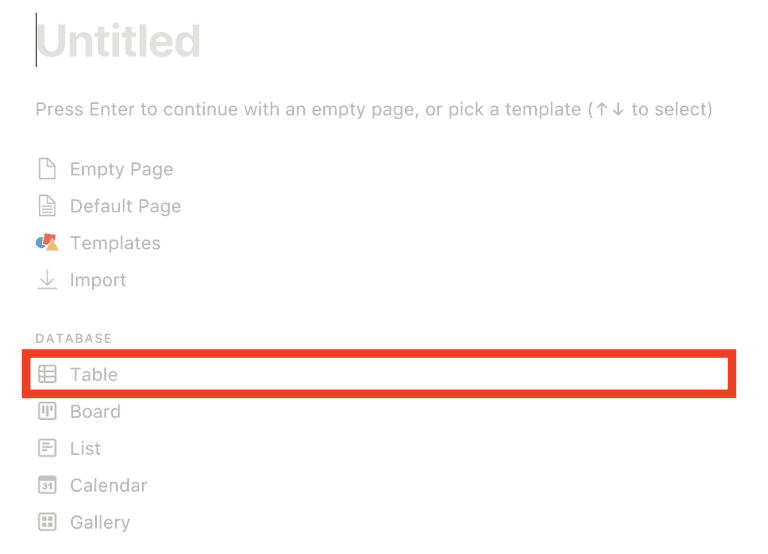
Následne si pri tabuľke zvoľte jednotlivé stĺpce, ktoré chcete používať. Nezabudnite na stĺpček s dátumom (Date), ktorý je pre tento prípad dôležitý. Vyplňte jeden riadok a do stĺpčeka s dátumom uveďte dnešný dátum.
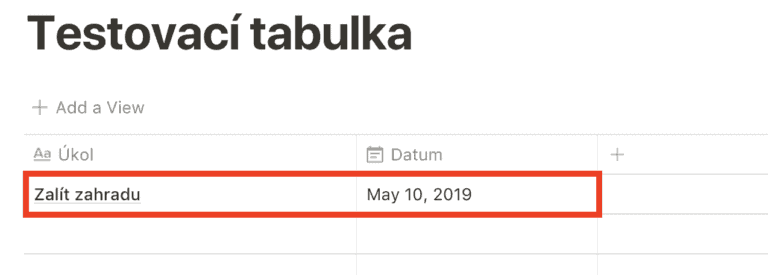
Potom si založte ďalšiu stránku, ktorú si pomenujete „Dnes“. Namiesto použitia šablóny ale stlačte enter, aby ste začali vytvárať nový blok. Tu vyberte možnosť Create Linked Database a označte vašu testovaciu databázu.
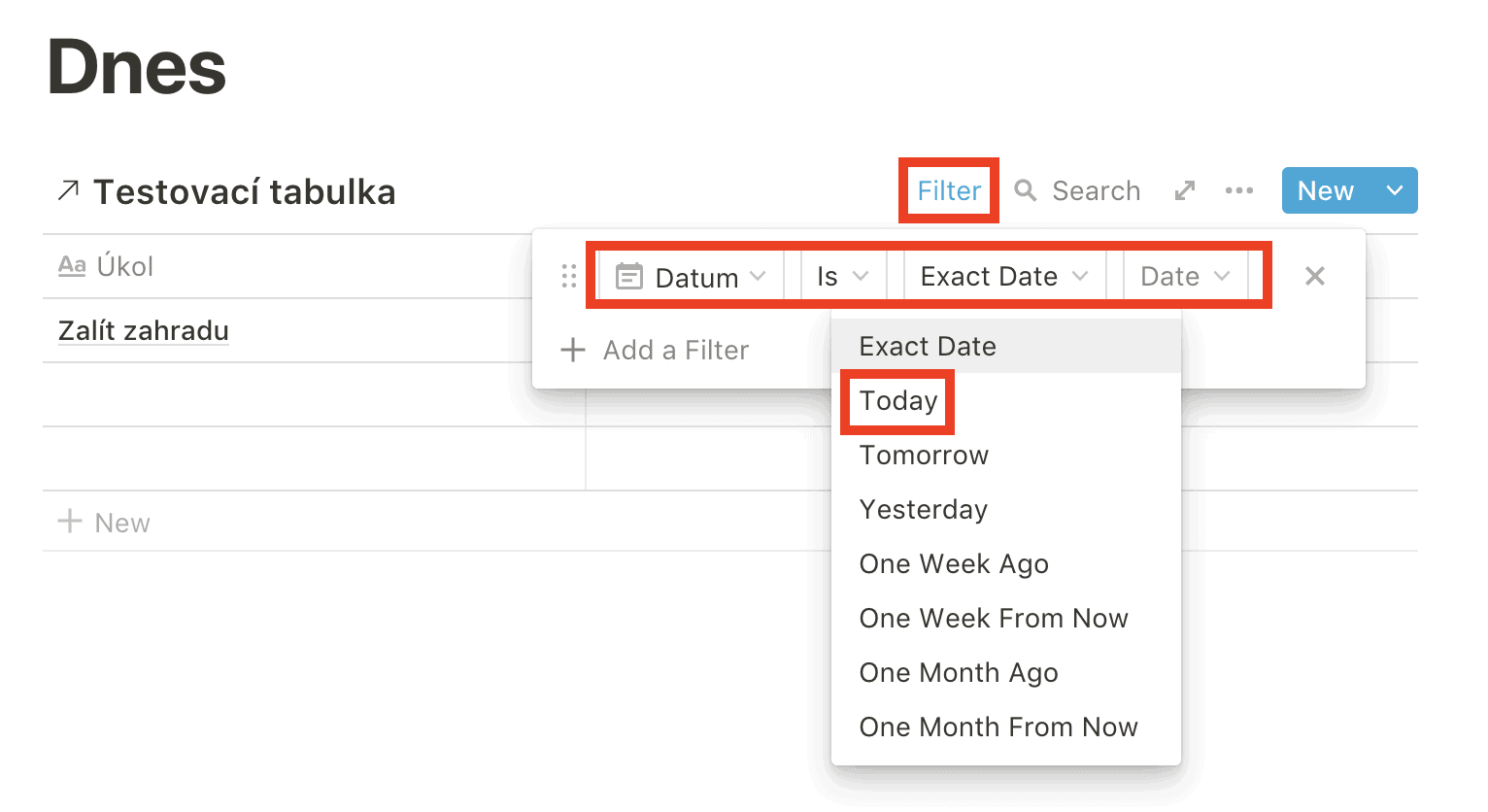
Potom už len stačí nastaviť filter, aby sa zobrazovali len úlohy s dnešným dátumom, a je hotovo.
Tipy a triky na vašu dovolenku
Neplaťte zbytočne veľa za letenky
Letenky hľadajte na Kayaku. Je to náš obľúbený vyhľadávač, pretože prehľadáva webové stránky všetkých leteckých spoločností a vždy nájde to najlacnejšie spojenie.
Rezervujte si ubytovanie rozumne
Najlepšie skúsenosti s hľadaním ubytovania (od Aljašky až po Maroko) máme s Booking.com, kde bývajú hotely, apartmány aj celé domy najlacnejšie a v najširšej ponuke.
Nezabudnite na cestovné poistenie
Kvalitné cestovné poistenie vás ochráni pred chorobou, úrazom, krádežou alebo zrušením letov. Pár návštev nemocníc v zahraničí už máme za sebou, takže vieme, aké dôležité je mať poriadne poistenie.
Kde sa poisťujeme my: SafetyWing (jednoduché mesačné predplatné) a TrueTraveller (na extra dlhé cesty).
Nájdite tie najlepšie zážitky
Get Your Guide je obrovské online trhovisko, kde si môžete rezervovať komentované prechádzky, výlety, skip-the-line vstupenky, sprievodcov a mnoho ďalšieho. Vždy tam nájdeme niečo extra zábavné!


