

O Notion é o aplicativo que me ajudou a organizar minha vida de verdade. Na primeira parte deste artigo, descrevo meu workflow de notion organização pessoal até o menor detalhe; na segunda, explico as ferramentas que uso no Notion.
Antes de começar a leitura: Se o Notion te interessar, considere se cadastrar pelo meu link. Além de receber $10 em créditos para usar depois, o Notion também me recompensa por isso. Não custa nada pra você e me dá mais um motivo para continuar escrevendo sobre o Notion. 🙂
Organizar a vida como objetivo pessoal
Sou o tipo de pessoa que não consegue largar as coisas da cabeça. Fico pensando o tempo todo em tarefas inacabadas e criando novas, o que só aumenta o estresse constante.
Por isso, estou praticamente em busca permanente de maneiras de colocar minha vida em caixinhas, anotar tudo de forma clara e tirar todos os pensamentos da cabeça. Já tentei de tudo.
O que já ficou para trás?
Antes de chegar ao Notion, passei por várias fases de gestão pessoal. Vale dizer que sempre fui atraído (mesmo sem perceber no começo) pelo método GTD. Ele me acompanha de alguma forma até hoje.
Por alguns anos, carreguei dois cadernos comigo: uma agenda de papel e um bloco de notas. Neles, anotava tudo que importava — tarefas a fazer, reuniões agendadas e ideias que surgiam ao longo do dia.

Mas o papel não é flexível o suficiente. Cedo ou tarde, cansei de reescrever a lista de projetos constantemente. As agendas acabavam molhadas de café, amassadas como guardanapo de lanche, e deixaram de fazer sentido como ferramenta completa. Simplesmente não conseguia manter a ordem nelas.
Hoje uso a agenda de papel só para anotar tarefas de dias específicos, copiadas de outro sistema. Depois vieram alguns anos testando aplicativos e sistemas, mas nada encaixava direito.
Como registrar absolutamente tudo?
O problema básico dos aplicativos é que cada um se especializa em apenas um tipo de registro de informação. Alguns são mais indicados para gestão empresarial, outros são ótimos para anotar pensamentos rapidamente, e tem aqueles que focam no design.
Constantemente me perguntava: Será que meu sistema realmente me ajuda a ser mais produtivo e organizado, se preciso dedicar tempo para manter TODOS os aplicativos atualizados?
Usar vários aplicativos inevitavelmente leva a abandonar um deles eventualmente — e aí a confiança no sistema todo vai embora. Resultado: deleto tudo e começo do zero.
Quais aplicativos o Notion substituiu?
Usava uma porção de aplicativos que não conversavam entre si. Meu trabalho é com escrita e projetos online, então ferramentas de escrita criativa e organização de clientes são fundamentais pra mim.
Meu workflow anterior era mais ou menos assim:
Escrita: Google Docs, Evernote, Microsoft Word
Nunca tive uma ferramenta favorita para escrever. Em todas elas me incomodava a quantidade de botões e o tempo que perdia formatando. Trabalho no Mac, mas logo descartei o Pages logo de cara.
Por um tempo escrevi no Evernote, mas percebi que ele é mais para notas do que para escrita criativa. Antes do Notion, usava Google Docs e Microsoft Word. As duas ferramentas parecem similares, mas os clientes geralmente usam uma ou outra.
Registro de tarefas: Trello, Apple Reminders
Todo mundo usa Trello, então comecei a usar também. O problema foi que, com tantos projetos em andamento e seus horizontes de longo prazo, acabei com uma pilha de quadros (boards) para registrar o status dos projetos e as tarefas atuais.
O Trello é uma ótima ferramenta e, como o Notion também oferece visualização Kanban, continuei usando esse estilo por um tempo.
Para anotações rápidas que surgiam durante o dia e listas de compras, usava o Apple Reminders. Revisava e atualizava regularmente.
CRM pessoal e dados em tabela: Google Sheets, Airtable
Sou daquelas pessoas que têm planilha para tudo — inclusive um sistema pessoal para gerenciar “relacionamentos” com pessoas e clientes.
Usava bastante o Google Sheets e o Airtable; ambos têm qualidades e limitações. Embora ainda não tenha migrado as planilhas antigas para o Notion (por enquanto), todas as novas já crio diretamente nele.
Notas e informações importantes: Evernote, Mac Stickies, Apple Notes
Costumo escanear documentos, fotografar faturas e anotar observações aleatórias que preciso organizar depois. Usava o Evernote como caixa de entrada, onde carregava esses documentos pelo celular e organizava no computador.
No Stickies do Mac, anotava tarefas que precisava resolver e que não se encaixavam em nenhum outro aplicativo. O Apple Notes funcionava como inbox para anotações variadas de todo tipo, que eu depois triava e processava.
Notion — todos os aplicativos em um só
Como você já deve ter percebido, meu workflow estava longe do ideal. Só percebi o quanto minha atenção estava fragmentada entre tantos aplicativos quando escrevi tudo isso.
Além disso, usava uma combinação de dois métodos: Kanban e GTD. Não dava certo.
Aí o Notion apareceu na minha vida e, como num passe de mágica, encontrei uma solução que, pela primeira vez, me fez sentir no controle do meu tempo — com tudo perfeitamente organizado.
Apresento o Notion, o aplicativo universal que organizou minha vida até o último detalhe.
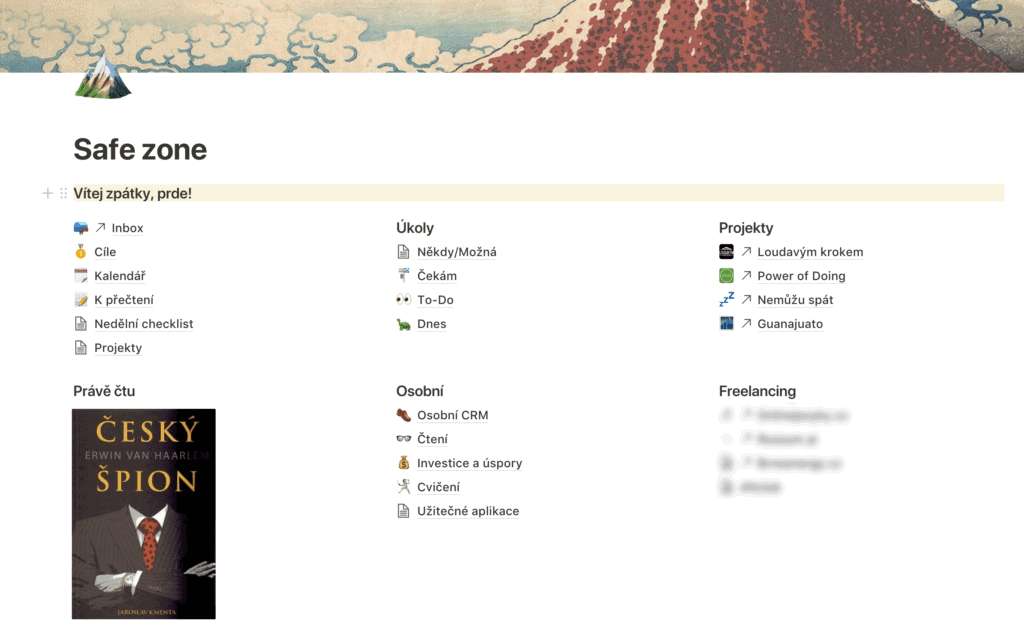
O Notion se diferencia das outras ferramentas porque ele é o que você quiser que ele seja. Você pode construir um sistema tão complexo ou simples quanto precisar. Dá pra usar para qualquer coisa, desde um livro de receitas até a gestão de uma estrutura empresarial completa.
O elemento básico do aplicativo é o “bloco”, que pode ter diversas finalidades. Um bloco pode ser um título, um parágrafo, uma imagem ou um banco de dados inteiro — com dezenas de formas de visualização.
Quando alguém me pergunta a qual sistema eu compararia o Notion, respondo: “O Notion é como o LEGO. Você recebe uma superfície em branco e quantas peças quiser. Cabe a você decidir o que construir.”
À primeira vista, o Notion parece um aplicativo simples. Isso porque os criadores fizeram um trabalho impecável de design. Conhece o Dropbox Paper? O Notion é ainda mais bonito.
No Notion, você consegue literalmente recriar todos os aplicativos que usa. Evernote? Em cinco minutos. Trello? Questão de três cliques.
Como organizei meu Notion
Existem muitos tutoriais sobre o que o Notion faz e como usá-lo — e a verdade é que a melhor forma de aprender é experimentando. O que quero compartilhar aqui é principalmente inspiração de como usar o Notion para organização pessoal e gestão de uma equipe pequena.
No Notion, criei uma página principal (chamada de Save Zone) e dividi a tela em três colunas.
- Recebimento de ideias, planejamento estratégico, miniprojetos atuais
- Método GTD (gestão de tarefas), interesses, investimentos e saúde
- Projetos profissionais e de lazer
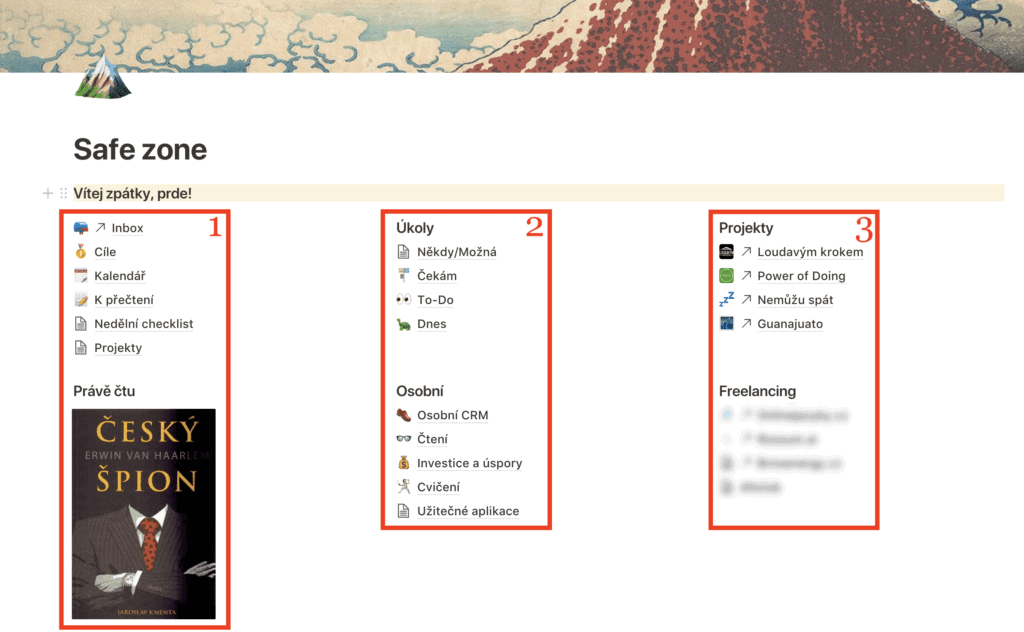
Meu workflow está em constante evolução e tem suas falhas. Mas se você realmente gostar, ofereço a opção de copiar meu dashboard do Notion.
Como registro tarefas e ideias no Notion
A base do meu workflow é a aba Inbox, que aparece em primeiro lugar no menu, nos favoritos e na página principal. Nela registro todas as tarefas, ideias e pensamentos que surgem durante o dia. É o único ponto de coleta que uso agora.
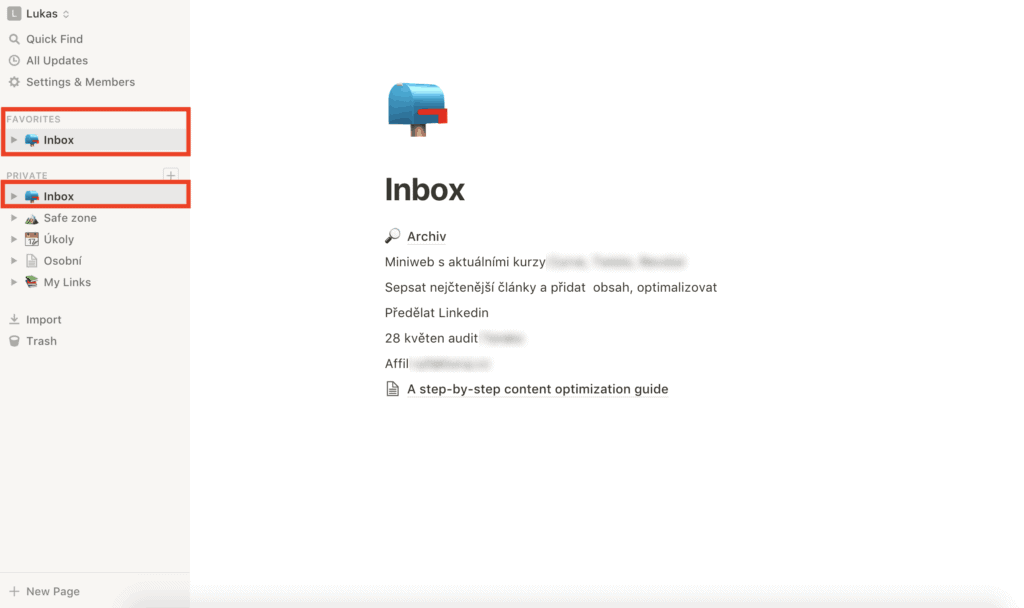
Costumo anotar coisas lá enquanto caminho, no Uber ou no banheiro. Mas nunca fica parado por mais de alguns dias, porque reviso e processo tudo regularmente. Cada item depois vai para uma dessas pastas, como blocos de to-do com caixa de seleção:
- Algum dia/Talvez — ideias que quero realizar, mas que ainda não é a hora certa
- Projetos — onde anoto os nomes dos projetos
- Aguardando — tarefas que dependem de uma ação de outra pessoa
- To-Do — tarefas e ideias que decidi trabalhar o quanto antes
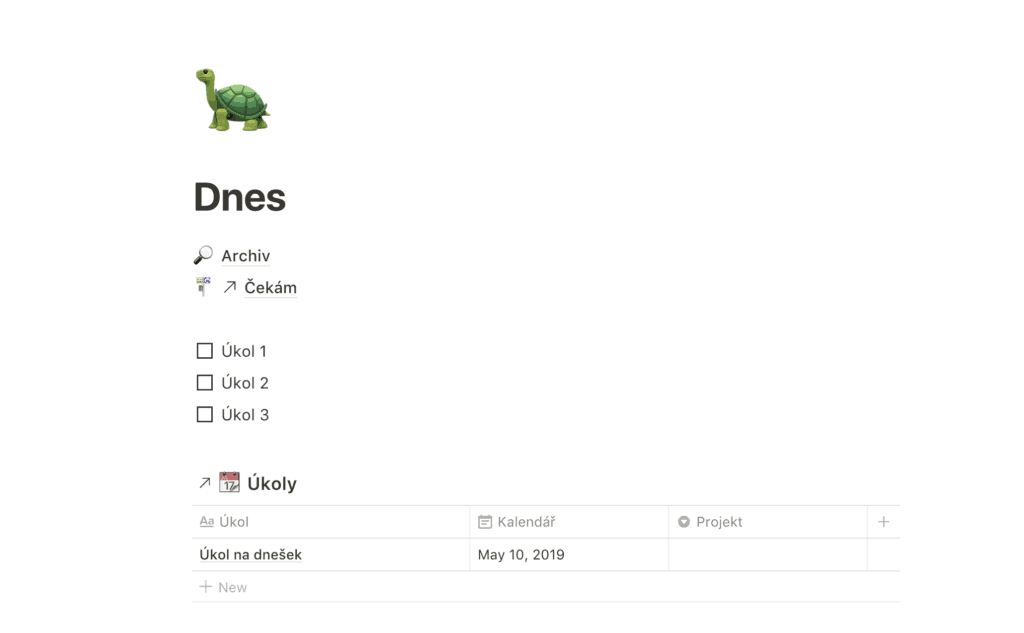
- Hoje — tarefas que precisam ser feitas hoje sem falta
Tarefas que precisam ser feitas em um dia ou horário específico (consulta médica, envio de relatório) não vão para essas pastas — eu as registro no banco de dados Tarefas, criado especialmente para isso. Nele, atribuo uma data específica à tarefa, e quando esse dia chegar, ela aparece automaticamente na pasta Hoje.
A pasta Projetos serve para registrar qualquer tarefa que tenha pelo menos dois passos até a conclusão. Ela descreve como o projeto deve estar no final. Se no Inbox encontro uma tarefa como “artigo sobre o Notion”, a movo para Projetos e, ao mesmo tempo, escrevo na pasta To-Do o primeiro passo relacionado a esse projeto: “preparar rascunho do artigo sobre o Notion”. Repito o processo até concluir todas as tarefas do projeto. Quando termina, vai para o Arquivo.
Todo final de tarde, passo pela pasta To-Do e seleciono as tarefas que preciso fazer no dia seguinte, movendo-as para Hoje. Essa é também a única pasta que abro de manhã. Ela me dá um roteiro claro de como será o meu dia.
Como mantenho controle da minha vida pessoal
Gosto de dados e, quanto mais histórico tiver, mais consigo extrair deles. Por isso uso smartwatch há mais de seis anos, que registra de tudo: desde passos dados até frequência cardíaca em repouso.
Mas até pouco tempo atrás não me saía tão bem em coisas triviais, como lembrar aniversários de familiares e amigos, guardar anotações de livros lidos ou fazer avaliações regulares dos investimentos e economias. Por isso, criei as seguintes categorias no Notion.
Gerenciador pessoal de contatos e relacionamentos
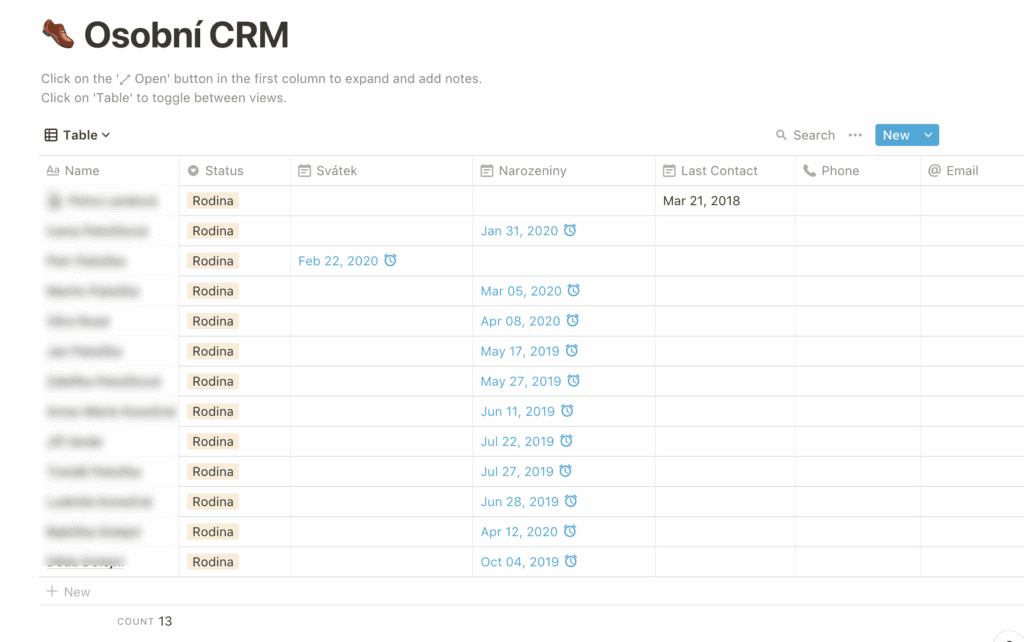
Pode parecer estranho registrar em uma tabela dados sobre família, amigos e clientes — incluindo detalhes como quando você falou pela última vez e sobre o que. Mas para quem tem memória fraca como eu, isso facilita absurdamente a vida.
No meu caso, criei um banco de dados com todas as pessoas com quem tenho contato regular. Na imagem, você vê a família filtrada e o dado mais importante: a data de aniversário de cada um — com um lembrete configurado para me avisar dois dias antes.
Só que o banco de dados em si fica confuso, então criei uma segunda visualização no formato de calendário.
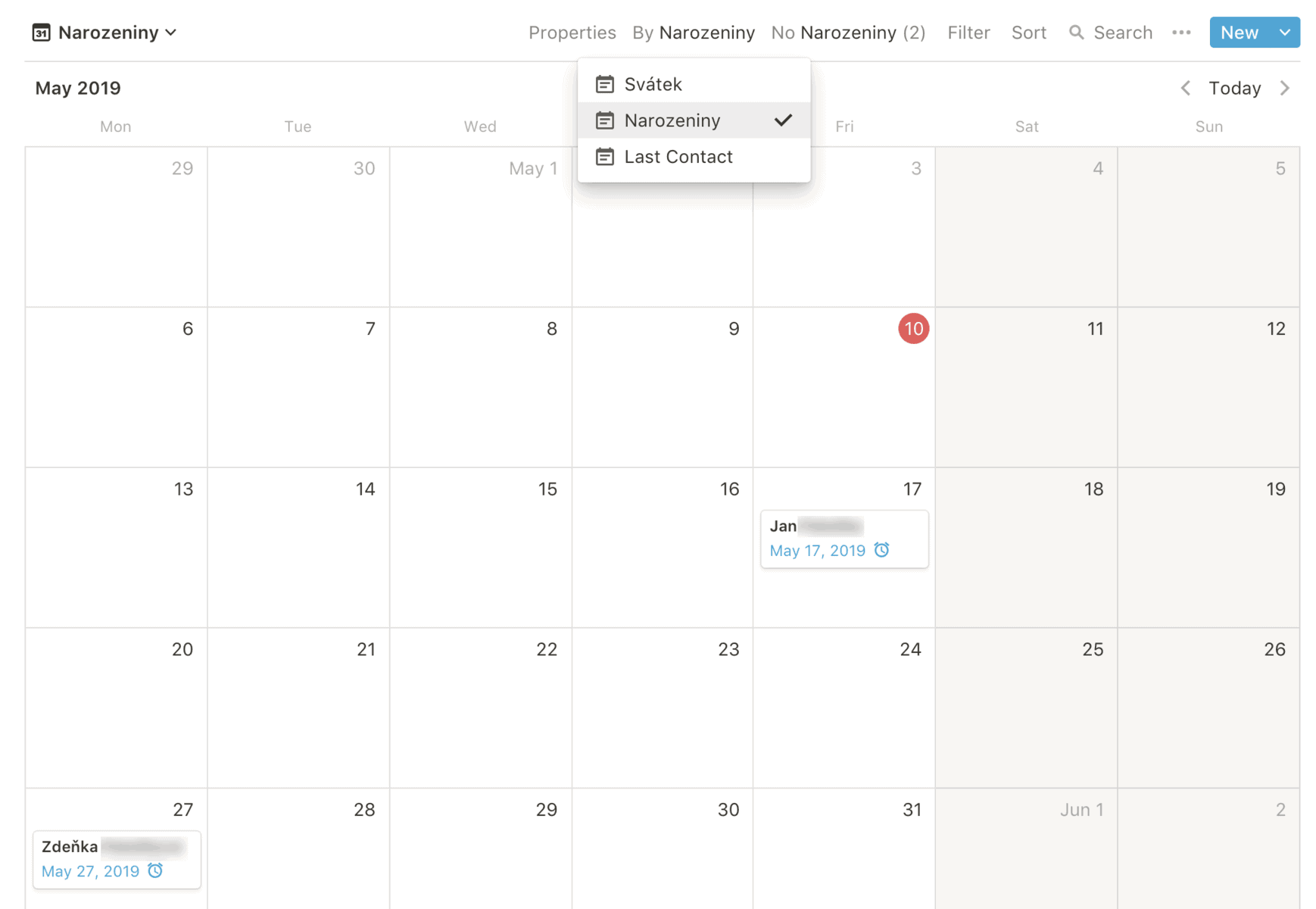
Como criar essa visualização de calendário do banco de dados está explicado na última parte do artigo.
Biblioteca pessoal com livros que li ou quero ler
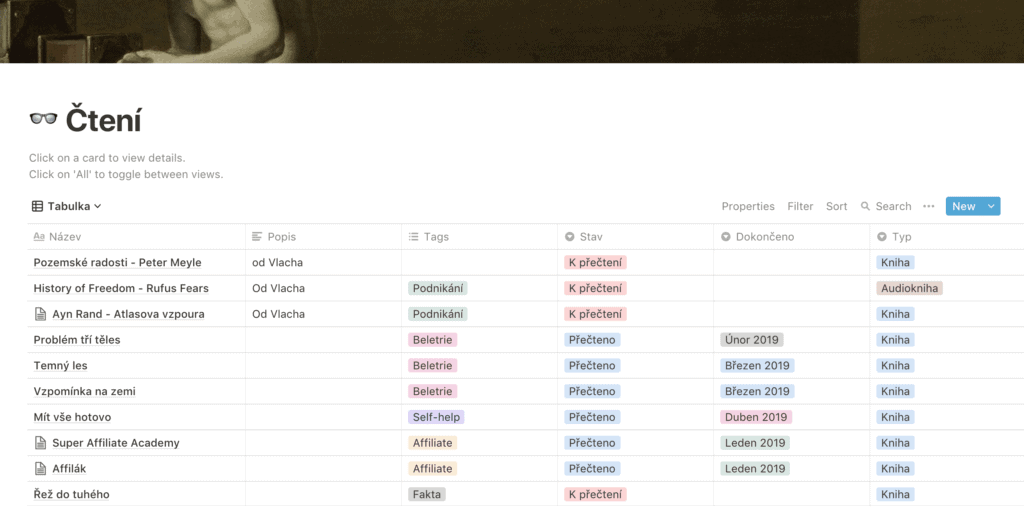
Conhece aquela sensação de terminar um livro e não saber qual pegar em seguida? Mesmo tendo recebido uma dúzia de indicações de amigos nos últimos meses? Eu conhecia — mas faz um tempo que não sinto mais isso. Tenho um banco de dados para livros.
Nele, registro todos os livros recomendados que quero ler e os que já li, com anotações (quando vale a pena). Sempre que termino um livro, basta olhar a lista e escolher o próximo. Tenho a certeza de que vai me interessar.
Também registro o gênero e o mês em que li cada livro — assim, no final do ano, faço uma avaliação e, se precisar, ajusto meus hábitos de leitura.
Registro de atividades físicas, do yoga ao trekking
Não vou à academia e me exercito em casa. Não tenho tanta força de vontade, então acabo malhando de forma irregular — ou simplesmente deixo para lá. Mas quando anoto meu progresso (ou quando um app faz isso por mim), a regularidade aparece quase que por milagre.
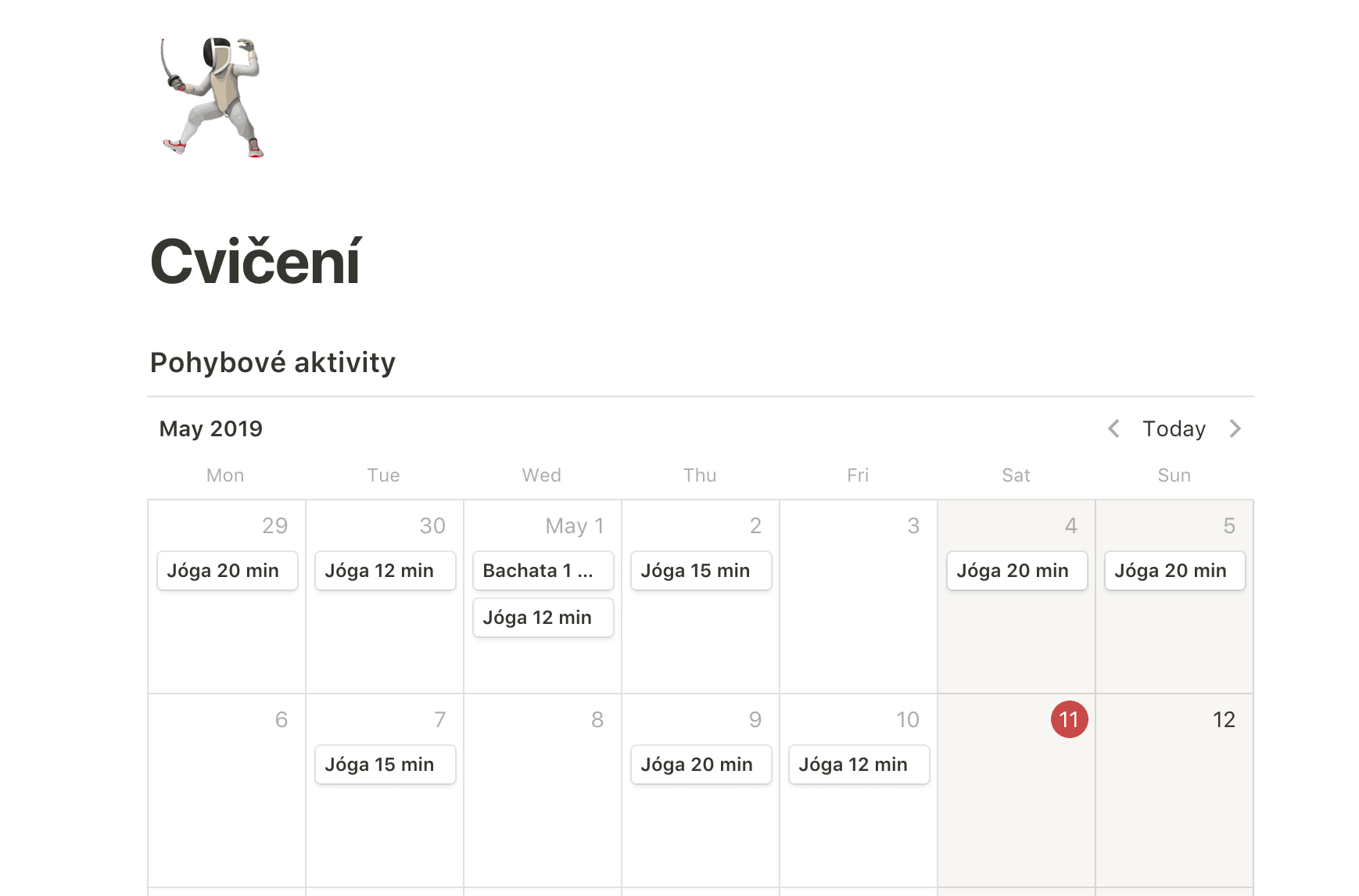
Tenho uma regra: fazer pelo menos 3 atividades físicas por semana. Para isso, criei no Notion um calendário de Exercícios, onde registro cada treino. Sem detalhes — só escrevo a data, o nome da atividade e o tempo no formato “Atividade-tempo gasto”.
Gestão de projetos profissionais (complexos) no Notion
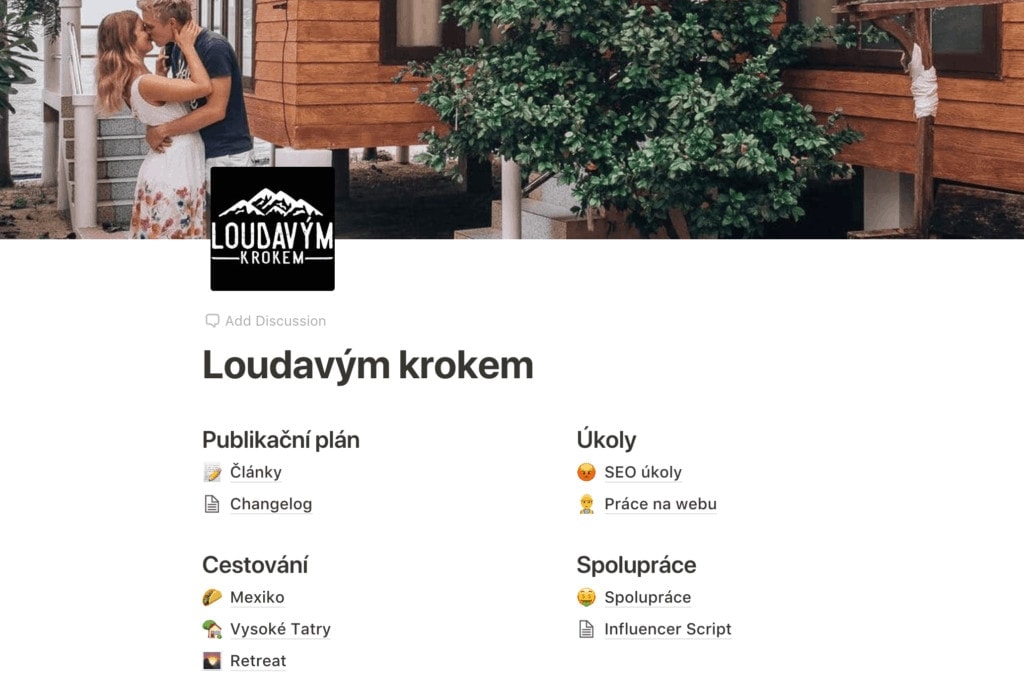
Na terceira coluna do meu dashboard estão os links para projetos profissionais e pessoais que precisam de gestão independente. São principalmente nossos blogs e clientes. Vou mostrar um exemplo dos dois casos: o blog Loudavým krokem e um cliente que prefiro não nomear.
Como gerenciamos o blog Loudavým krokem
Tratamos nossos projetos online com o mesmo profissionalismo que aplicamos aos clientes. Planejamento, revisões regulares de tarefas e manutenção de uma visão geral têm sido a ferramenta mais eficaz para se destacar da concorrência. Por isso, temos este dashboard para cada blog:
Seguimos um calendário editorial
Mesmo que minha parceira muitas vezes ignore o plano, registro diligentemente todas as ideias de artigos e defino quem deve escrever cada um. Quando tenho um tempinho livre, é só passar pelo lista de Artigos, escolher um e ir trabalhar. Anoto no meu sistema de projetos, defino o primeiro passo e parto para a ação.
Na lista de Artigos também ficam os artigos publicados. Como frequentemente otimizamos ou atualizamos conteúdos, registro as alterações feitas. Assim consigo rastrear depois se a mudança ajudou ou não.
SEO, changelog e manutenção do site
Nossos blogs rodam no WordPress, então é preciso dedicar pelo menos algum tempo por semana a cada um deles — atualizar plugins e corrigir erros de SEO que se acumulam durante as publicações e demais trabalhos no site.
Mantenho também um Changelog, onde registro todas as mudanças no código e na estrutura do site que possam afetar as posições nos buscadores ou o desempenho geral. Assim, posso sempre voltar no tempo e identificar qual alteração causou algum problema.
Gestão de projetos para clientes
Na nossa agência boutique LK Media, minha esposa e eu atendemos vários clientes, cada um com um tipo de demanda diferente. Por isso, criei uma estrutura universal que aplicamos a cada novo cliente. Seja o trabalho focado em copywriting, elaboração de plano de comunicação ou gestão completa de redes sociais com mídia paga, o workflow sempre segue mais ou menos este modelo:
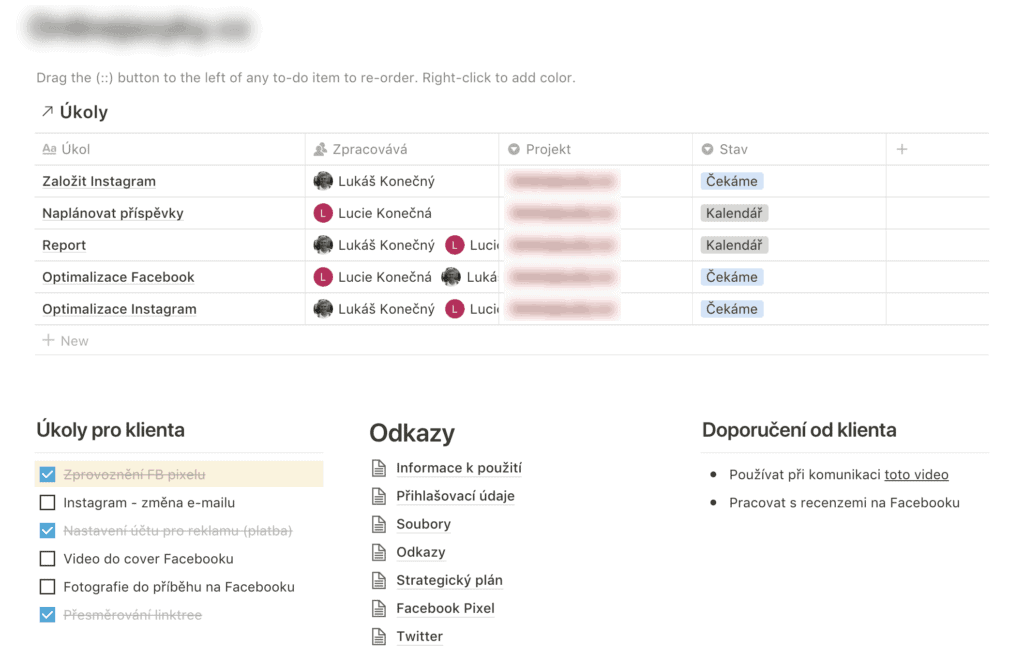
É simples. Registramos nossas tarefas no calendário, as tarefas do cliente em um to-do box e as informações úteis na seção Links, onde ficam todos os dados relevantes que possamos precisar para o trabalho.
O cliente também costuma ter desejos e expectativas específicas sobre a parceria. Esses detalhes registro na coluna Recomendações do Cliente, para que estejam sempre à vista.
Não usamos Kanban, Gantt nem outros sistemas complexos. Não são necessários para o nosso trabalho e só consumiriam tempo que poderíamos usar melhor.
O Notion é um sistema em constante evolução
Por melhor ou pior que pareça o meu workflow, ele está sempre evoluindo. Muda principalmente conforme mudam as minhas necessidades. E é isso o que há de melhor no Notion. Em poucos cliques, reorganizo ou ajusto o sistema para que volte a me atender perfeitamente.
Meu workflow grátis para baixar
Meu workflow está em constante evolução e tem suas imperfeições. Mas se você realmente gostar, ofereço a possibilidade de copiar meu dashboard do Notion.
Tudo que o Notion consegue fazer
Que tal começarmos pelo começo? Vamos dar uma olhada juntos nas funções principais que fazem do Notion uma ferramenta tão eficiente e ao mesmo tempo universal.
Escrita criativa sem limites
As páginas do Notion suportam totalmente o formato Markdown. Por isso, você pode escrever e criar de tudo no Notion — desde receitas culinárias até artigos para blog.
No texto, é possível inserir links, organizar objetos em colunas, adicionar tabelas, listas, marcadores e muito mais — tudo o que você já conhece em outras ferramentas, e ainda bastante coisa a mais. O Notion tem blocos específicos para escrever código-fonte, inserir arquivos PDF e até incorporar planilhas externas do Google Docs.
Organização e edição nunca foram tão fáceis
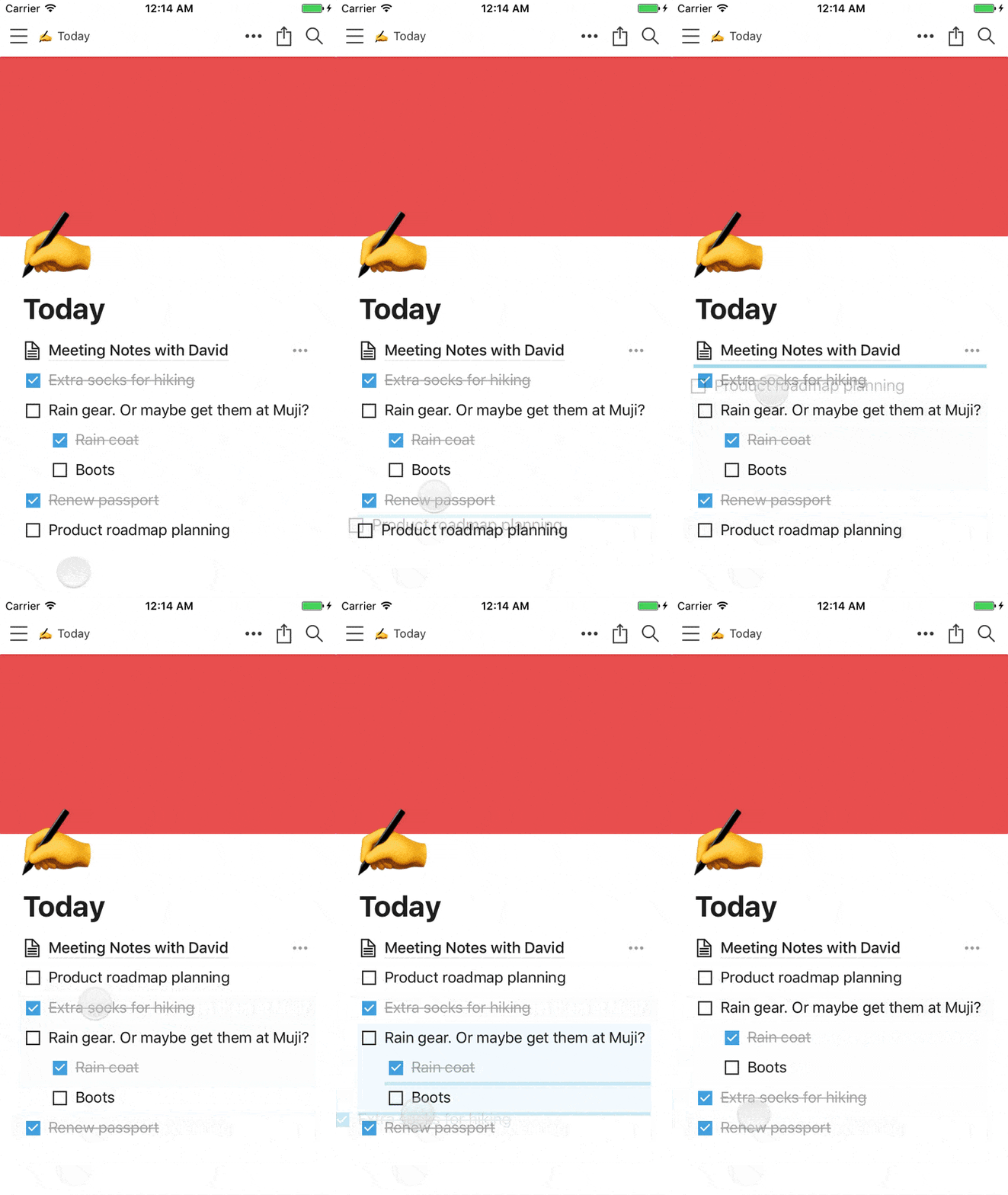
O sistema de blocos permite reorganizar, editar, duplicar e mover tudo a qualquer momento, para qualquer lugar.
Seja um parágrafo, uma imagem ou qualquer número de blocos, basta selecioná-los com o mouse e arrastar para a posição desejada — ou usar os atalhos Ctrl+C e Ctrl+V.
A possibilidade de mover partes do conteúdo assim traz um alívio enorme. Sem mais aquela dor de cabeça do Word, onde copiar e colar quebra a formatação e a estrutura da página inteira.
Organização por páginas e subpáginas
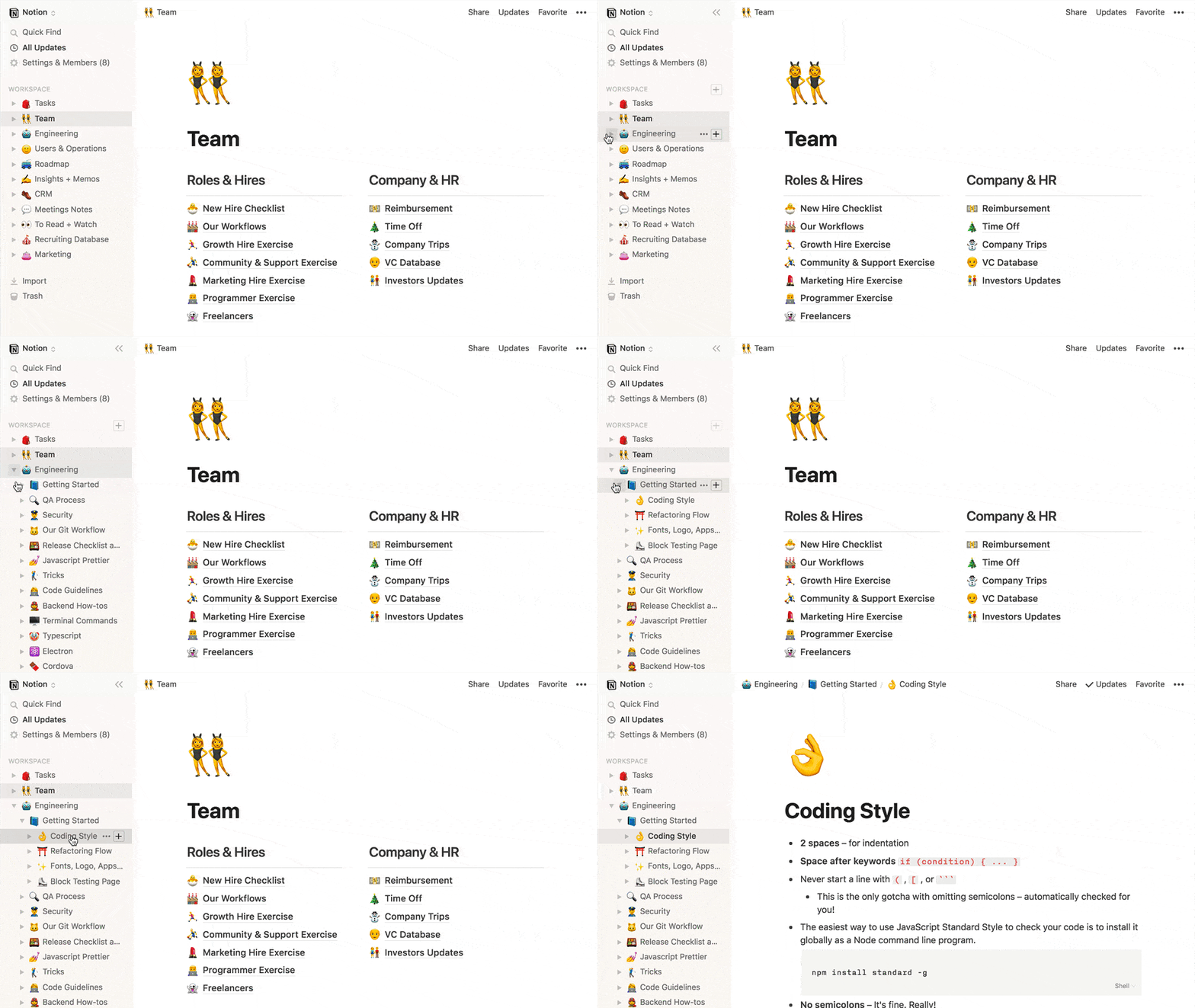
Como você já viu no meu workflow, o Notion funciona com base em páginas e subpáginas. Você pode ter quantas quiser. Uma única página pode ter centenas de subpáginas aninhadas!
Uso páginas aninhadas o tempo todo — junto com os blocos, são o que torna o Notion realmente único.
O bloco como ferramenta universal
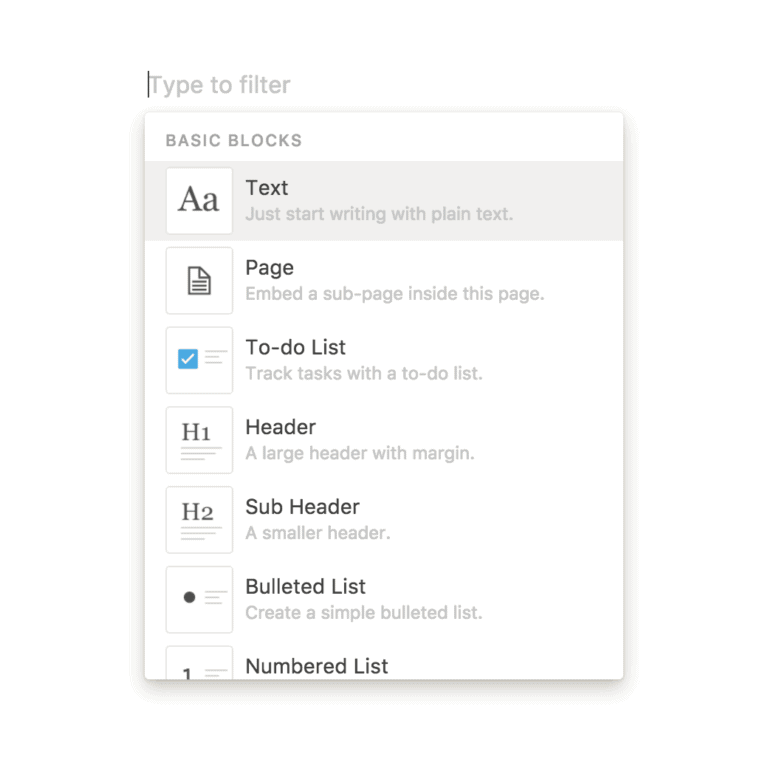
Cada página é composta por blocos que você pode criar, editar e modificar livremente. Um bloco pode ser qualquer coisa:
- Texto
- Página
- Lista de to-do
- Título (H1, H2, H3)
- Lista
- Lista numerada
- Bloco de código
- Banco de dados (tabela, calendário, Kanban…)
Os blocos também permitem importar todo tipo de mídia. Você pode incorporar artigos da internet, vídeos do YouTube, arquivos PDF, documentos e tudo mais que imaginar diretamente no seu Notion.
Gestão de tarefas e gerenciamento de projetos
O tipo central de bloco no Notion é o banco de dados, que oferece diversas formas de visualização. É fã do Trello? Então vai adorar a visualização Kanban:
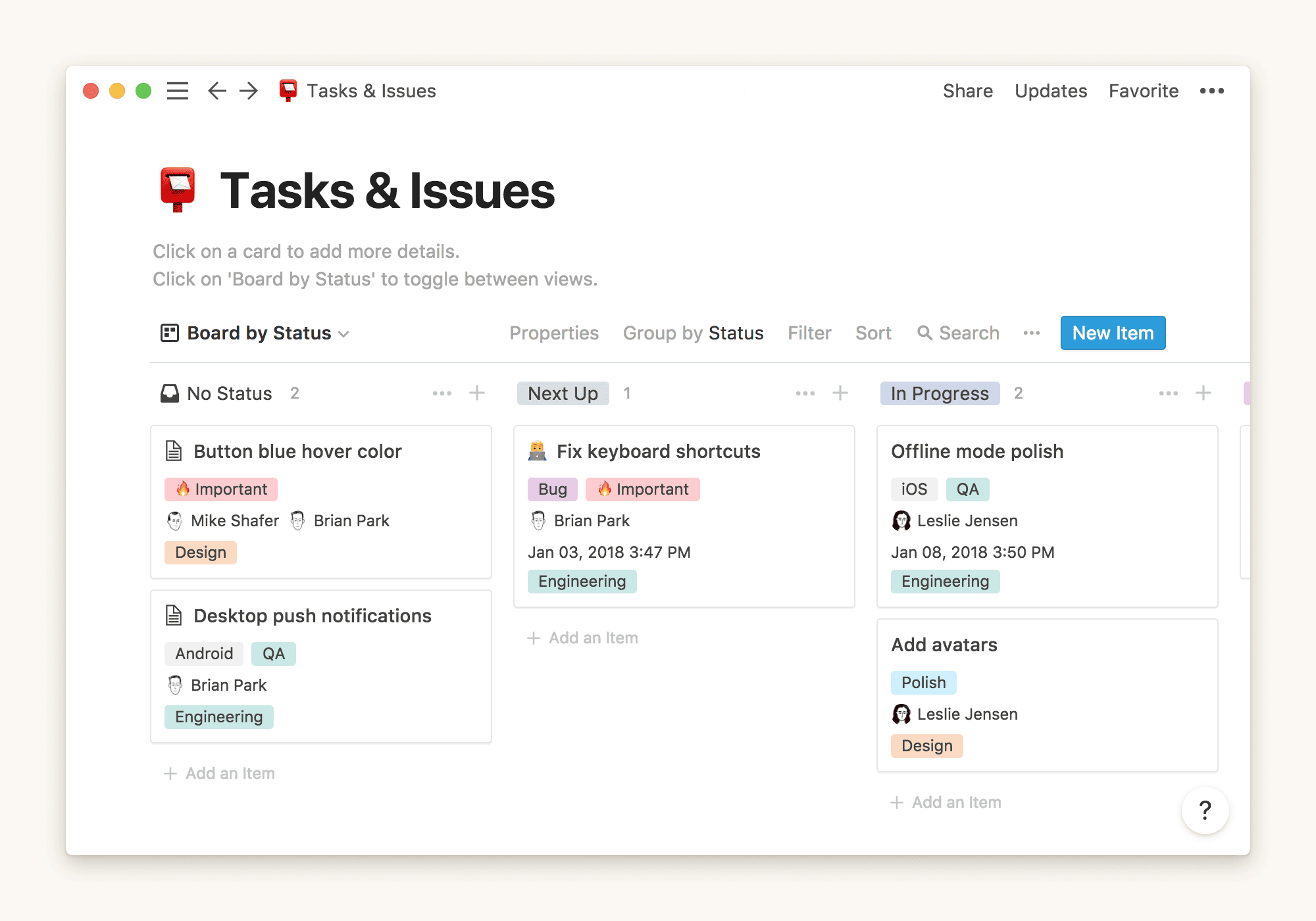
Prefere calendário ou a visualização clássica de tabela? O Notion oferece essas opções também.
Quer implementar o Notion em uma equipe maior? Um banco de dados pode crescer muito e ficar confuso. Mas o Notion permite criar blocos com dados filtrados. Assim, cada membro da equipe pode configurar sua visualização para mostrar apenas as próprias tarefas.
Exportar para PDF e Markdown
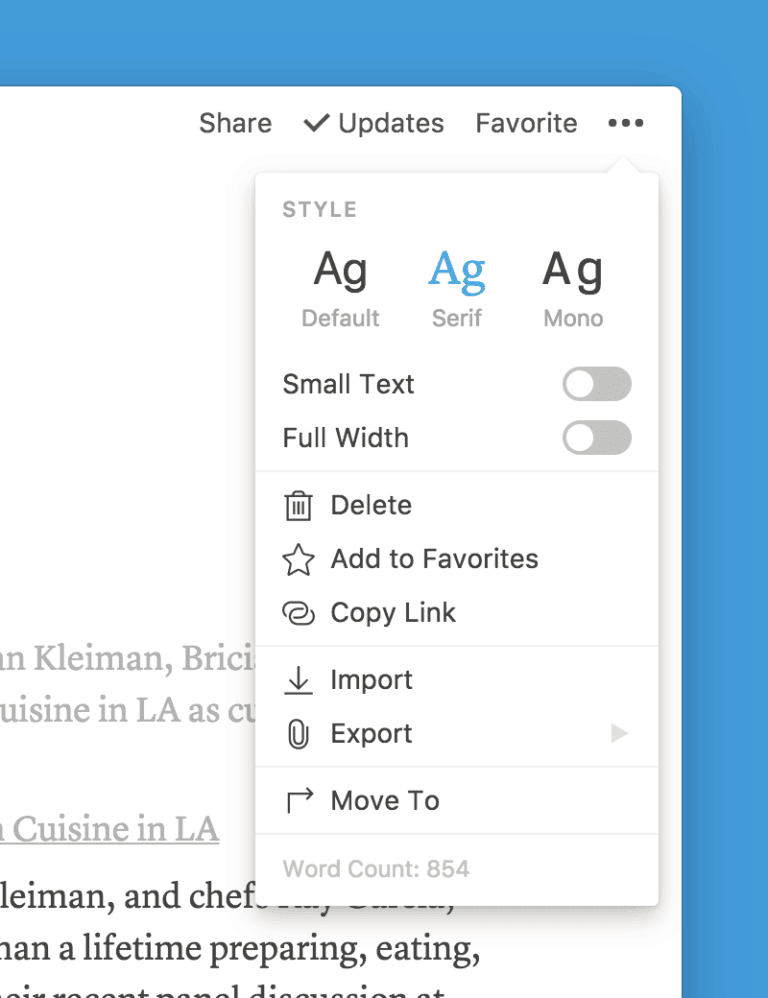
No Notion, você pode exportar qualquer coisa em formato PDF ou Markdown. Assim, dá para fazer backup de arquivos finalizados ou enviar seu trabalho para clientes (caso um link simples não seja suficiente).
Colaboração em equipe e compartilhamento
O Notion permite criar Workspaces — espaços onde suas páginas ficam armazenadas. Você pode ter um workspace separado para a vida pessoal e outro para a empresa. Cada página pode ser compartilhada com qualquer pessoa, de forma parecida com o Google Docs. Você pode até permitir a indexação pelo Google.
Obrigado pela leitura!
Se o Notion te interessou, considere se cadastrar pelo meu link. Além de receber $10 em créditos para usar depois, o Notion também me recompensa. Não custa nada pra você e me dá mais um motivo para continuar escrevendo sobre o Notion. 🙂
Dica final: Como criar um banco de dados no Notion e fazer referência a ele
Na parte sobre processamento de ideias, mencionei que as tarefas do banco de dados aparecem na página Hoje quando as planejo para aquele dia.
Veja como fazer isso. No seu Workspace, clique em “+” (Add a page) e selecione o template Database-Table.
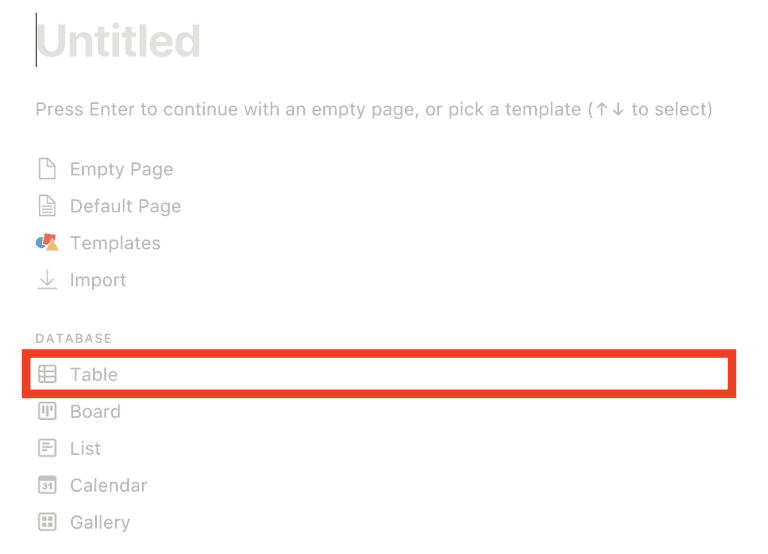
Em seguida, defina as colunas que quer usar na tabela. Não esqueça da coluna de data (Date), que é essencial para este caso. Preencha uma linha e coloque a data de hoje na coluna de data.
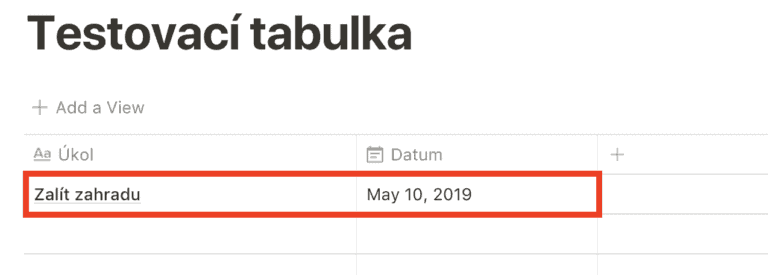
Depois, crie outra página e chame de “Hoje”. Em vez de usar um template, pressione Enter para criar um novo bloco. Selecione a opção Create Linked Database e escolha o seu banco de dados de teste.
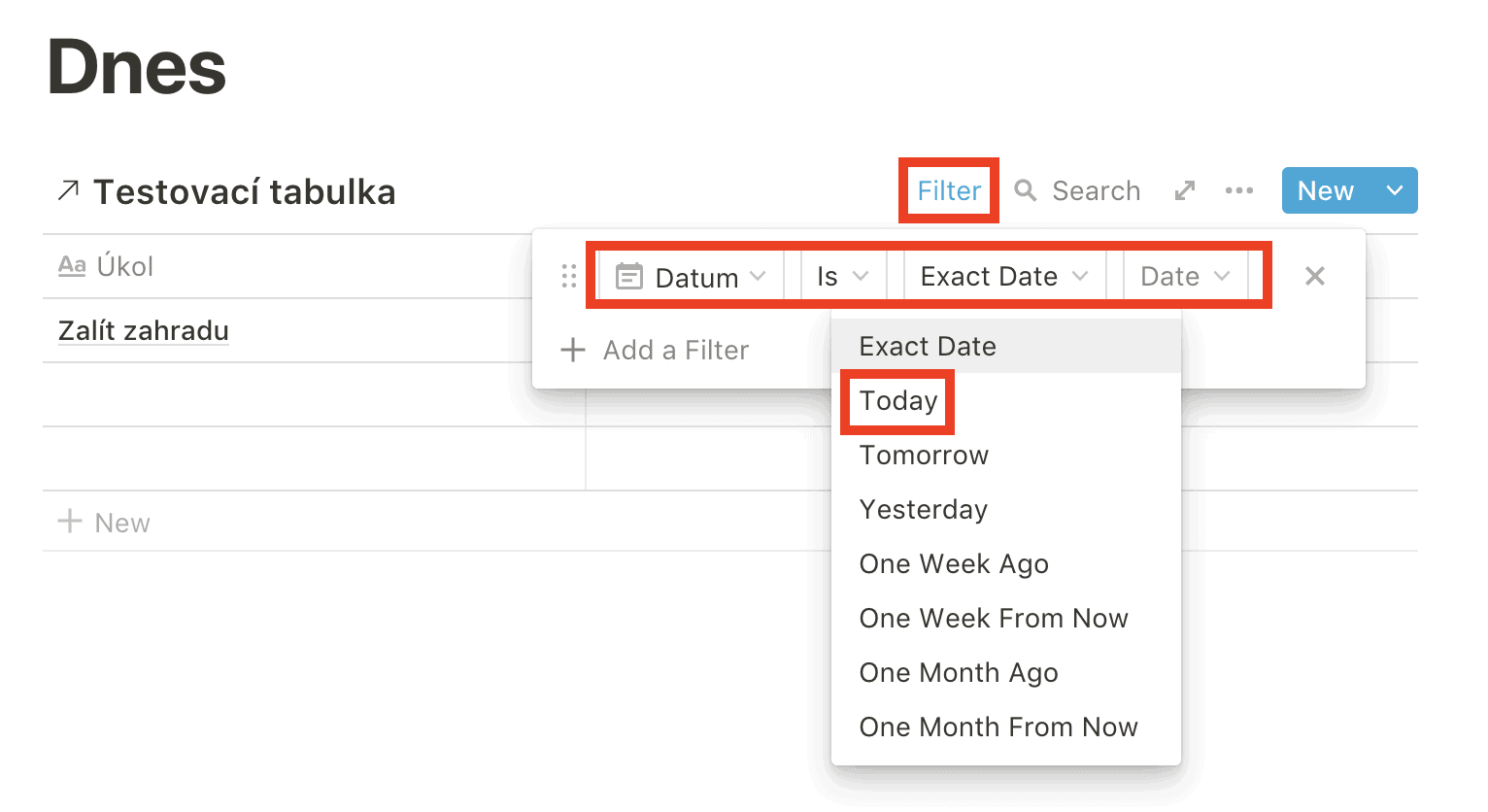
Agora é só configurar o filtro para exibir apenas as tarefas com a data de hoje — e pronto!


