

Notion is de app waarmee ik mijn leven eindelijk op orde heb gekregen. In het eerste deel van dit artikel beschrijf ik mijn workflow tot in de kleinste details, in het tweede deel leg ik de functies uit die ik in Notion gebruik.
Voordat je begint met lezen: Als je enthousiast wordt over Notion, overweeg dan om je te registreren via mijn link. Je ontvangt daardoor $10 aan credits voor later gebruik, en ik ontvang van Notion een kleine vergoeding. Het kost jou niets extra’s en het geeft mij een extra reden om over Notion te blijven schrijven. 🙂
Je leven organiseren als persoonlijk doel
Ik ben iemand die dingen niet los kan laten. Ik denk voortdurend aan onafgemaakte taken en bedenk steeds nieuwe, die alleen maar meer stress opleveren.
Daarom zoek ik vrijwel non-stop naar manieren om mijn leven in vakjes te stoppen, alles overzichtelijk op te schrijven en alle gedachten uit mijn hoofd te krijgen. Ik heb van alles geprobeerd.
Wat heb ik al geprobeerd?
Voordat ik bij Notion uitkwam, heb ik verschillende fases van persoonlijk beheer doorlopen. Om te beginnen: ik ben altijd — zij het aanvankelijk onbewust — aangetrokken geweest tot de GTD-methode (Getting Things Done). Die heeft me de hele tijd begeleid.
Jarenlang droeg ik twee notitieboekjes bij me: een papieren agenda en een schrift. Daarin schreef ik alles op wat belangrijk was: taken die gedaan moesten worden, geplande afspraken en ideeën die overdag bij me opkwamen.

Maar de papieren aanpak is niet flexibel genoeg. Na verloop van tijd verloor ik het plezier in het eindeloos herschrijven van projectlijsten, en de agenda’s eindigden doordrenkt met koffie, verfrommeld als oud papier — als compleet systeem hadden ze geen zin meer. Ik kon er simpelweg geen orde in bewaren.
Vandaag de dag gebruik ik een papieren agenda alleen nog voor het opschrijven van taken voor specifieke dagen, die ik uit een ander systeem kopieer. Daarna volgden jaren van het uitproberen van apps en systemen, maar het klikte nooit echt.
Hoe leg je alles vast op één plek?
Het fundamentele probleem met apps is dat ze zich maar op één specifieke manier van informatie vastleggen richten. Sommige zijn meer geschikt voor bedrijfsbeheer, andere zijn sterk in het snel noteren van gedachten, en dan zijn er nog apps die zich puur op design focussen.
Ik stelde mezelf vaak de vraag: Helpt mijn systeem me echt productiever en georganiseerder te zijn, als ik tijd moet besteden aan het bijhouden van ALLE apps?
Het gebruik van meerdere apps leidt er onvermijdelijk toe dat je vroeg of laat één ervan minder gaat gebruiken, waardoor je het vertrouwen in het hele systeem verliest. Dan verwijder je de apps en begin je opnieuw.
Welke apps heeft Notion vervangen?
Ik gebruikte een hele reeks apps die onderling niet compatibel waren. Ik verdien mijn brood met schrijven en werken op internet, dus creatieve schrijftools en klantenbeheer zijn voor mij bijzonder belangrijk.
Mijn vorige workflow zag er als volgt uit:
Schrijven: Google Docs, Evernote, Microsoft Word
Ik had nooit een favoriete schrijftool. Bij al deze apps ergerde ik me aan de hoeveelheid knoppen en de tijd die ik keer op keer kwijt was aan opmaak. Ik werk op een Mac, maar Pages heb ik direct aan de kant geschoven.
Een tijdje schreef ik in Evernote, maar ik merkte al snel dat het meer een notitietool is dan een schrijftool voor creatief werk. Voor Notion gebruikte ik Google Docs en Microsoft Word. Beide zien er vergelijkbaar uit, maar klanten gebruiken doorgaans het een of het ander.
Taken bijhouden: Trello, Apple Reminders
Iedereen gebruikt Trello, dus ik begon er ook mee. Het probleem was dat ik door het grote aantal lopende projecten en hun lange doorlooptijd een hele reeks borden had, waarop ik de status van projecten en actuele taken bijhield.
Trello is een uitstekende tool, en omdat Notion ook een Kanban-weergave biedt, heb ik deze manier van werken nog een tijdje voortgezet.
Voor notities die me overdag te binnen schoten en boodschappenlijstjes gebruikte ik de native Apple Reminders-app. Die hield ik regelmatig bij en actueel.
Persoonlijke CRM en databasegegevens: Google Sheets, Airtable
Ik ben iemand die voor alles spreadsheets bijhoudt, inclusief een persoonlijk systeem voor het beheren van ‘relaties’ met mensen en klanten.
Ik gebruikte voornamelijk Google Sheets en Airtable — beide systemen hebben hun eigen kwaliteiten en zwakheden. Hoewel ik mijn bestaande spreadsheets nog niet (volledig) naar Notion heb overgezet, maak ik nieuwe uitsluitend nog in Notion aan.
Notities en belangrijke informatie: Evernote, Mac Stickies, Apple Notes
Ik scan regelmatig documenten, fotografeer facturen en schrijf willekeurige notities op die ik later moet sorteren. Evernote gebruikte ik als inbox, waar ik zulke documenten via mijn telefoon naartoe stuurde en daarna op de computer organiseerde.
In Mac Stickies schreef ik taken op die ik moest afhandelen en die nergens anders pasten. Apple Notes fungeerde als inbox voor allerlei willekeurige notities, die ik daarna sorteerde en verder verwerkte.
Notion – alle apps in één
Zoals je waarschijnlijk al begrijpt, was mijn workflow verre van ideaal. Hoe versnipperd mijn aandacht was over al die apps, drong pas echt tot me door toen ik het allemaal op een rij zette.
Bovendien gebruikte ik een combinatie van twee methodes: Kanban én GTD. Dat werkte niet goed samen.
Toen kwam Notion op mijn pad, en als bij toverslag vond ik een oplossing waarbij ik voor het eerst het gevoel had echt de baas te zijn over mijn eigen tijd en alles perfect georganiseerd te hebben.
Maak kennis met Notion, de universele app die mijn leven tot in de puntjes heeft georganiseerd.
Notion onderscheidt zich van andere tools doordat het wordt wat jij wilt dat het is. Je kunt een systeem bouwen dat zo complex of zo eenvoudig is als jij wilt — volledig op maat. Notion is inzetbaar voor alles: van het bijhouden van een receptenboek tot het beheren van een complexe bedrijfsstructuur.
Het basiselement van de app is een ‘blok’, dat allerlei doelen kan dienen. Een blok kan een koptekst zijn, een alinea, een afbeelding, of een volledige database met tientallen weergavemogelijkheden.
Als iemand me vraagt met welk systeem ik Notion zou vergelijken, antwoord ik altijd: ‘Notion is Lego. Je krijgt een leeg speelveld en zoveel bouwstenen als je maar wilt. Wat je bouwt, bepaal je zelf.’
Op het eerste gezicht ziet Notion er eenvoudig uit. Dat komt omdat de makers uitstekend werk hebben geleverd op het gebied van design. Ken je Dropbox Paper? Notion is nog mooier.
In Notion kun je letterlijk kopieën van al je bestaande apps maken. Evernote? In vijf minuten. Trello? Een kwestie van drie klikken.
Hoe ik Notion zelf heb ingericht
Er zijn online al genoeg beschrijvingen van wat Notion kan en hoe je ermee werkt — en de beste manier om Notion te leren kennen is door de functies zelf uit te proberen. Wat ik je vandaag wil meegeven is vooral inspiratie: hoe kun je Notion inzetten voor het beheer van je persoonlijke leven en een klein team.
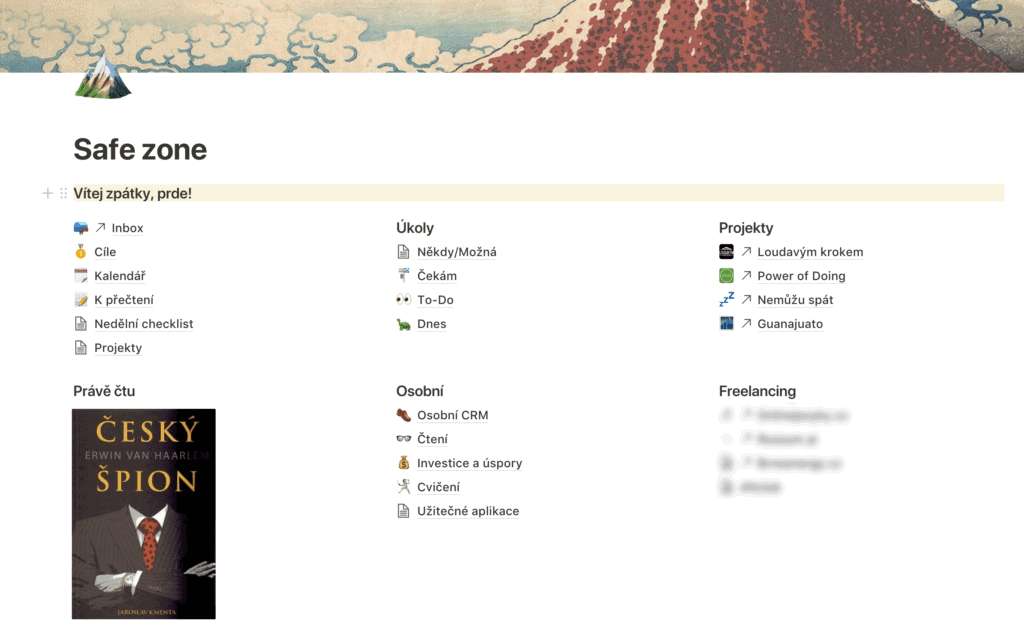
In Notion heb ik een hoofdpagina aangemaakt (die ik ‘Save zone’ heb genoemd) en het scherm verdeeld in drie kolommen.
- Inkomende impulsen, strategische planning, actuele miniprojecten
- GTD-methode (takenbeheer), interesses, investeringen en gezondheid
- Werk- en vrijetijdsprojecten
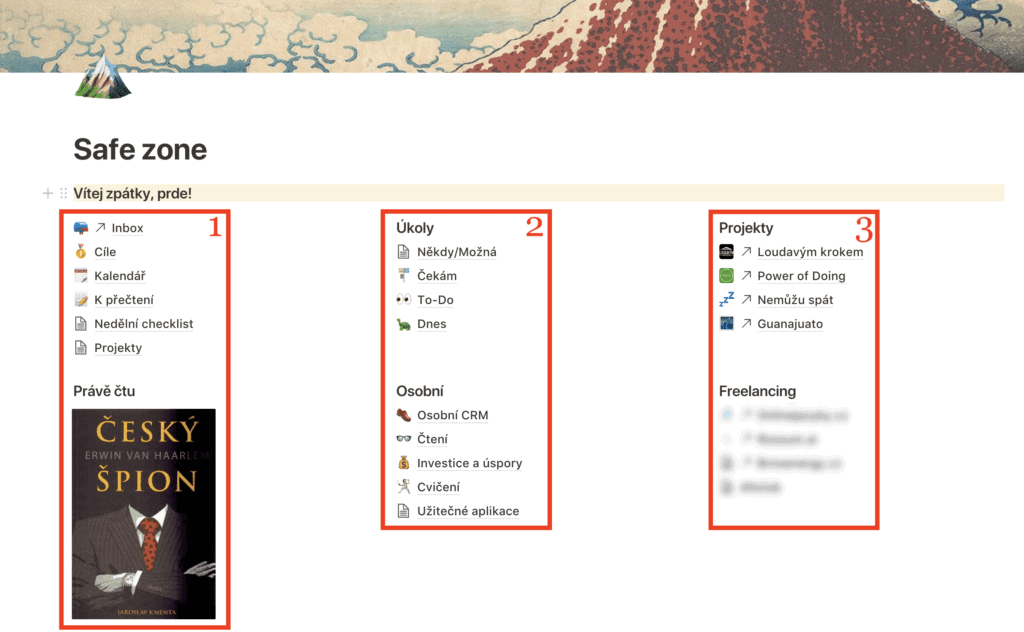
Mijn workflow is voortdurend in ontwikkeling en heeft zijn eigen eigenaardigheden. Als je het toch interessant vindt, bied ik de mogelijkheid om mijn Notion dashboard te kopiëren.
Hoe ik taken en ideeën vastleg in Notion
De basis van mijn workflow is het tabblad Inbox, dat zowel in het menu en de favorieten als op de hoofdpagina op de eerste plek staat. Daarin schrijf ik eenvoudigweg alle taken, ideeën en gedachten op die me overdag te binnen schieten. Het is de enige centrale verzamelplaats die ik nu gebruik.
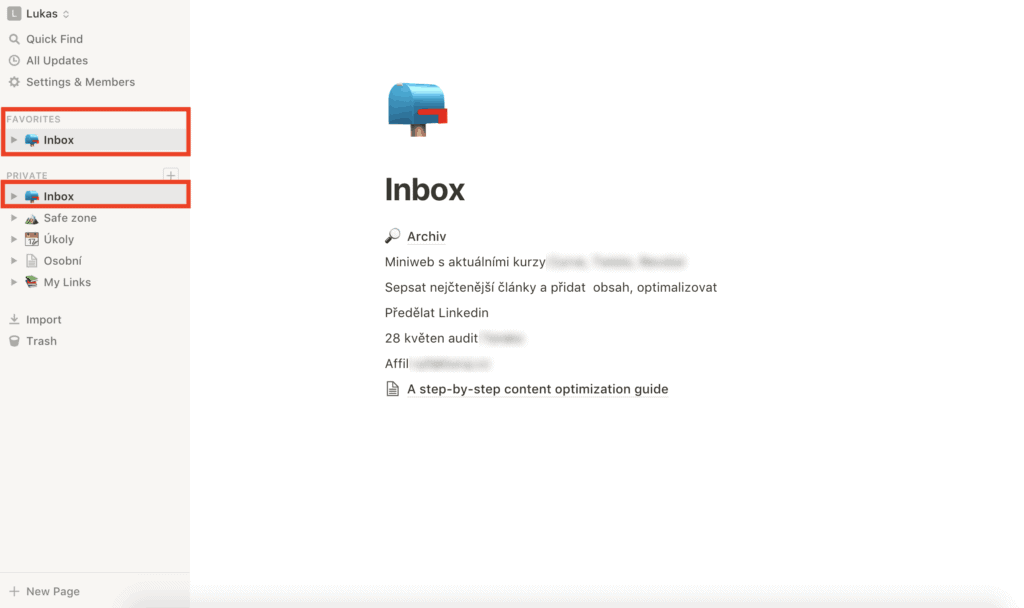
Ik schrijf er vaak in terwijl ik loop, in de taxi zit of in de badkamer ben. Maar items blijven er nooit langer dan een paar dagen in staan, want ik loop ze regelmatig door en sorteer ze. Daarna gaan ze naar een van de volgende mappen als gewone to-do checkboxen:
- Ooit/Misschien — ideeën die ik wil uitvoeren, maar waarvoor het nu niet het juiste moment is
- Projecten — hier schrijf ik projectnamen in
- Wachten op — taken waarbij ik wacht op actie van iemand anders
- To-Do — taken en ideeën die ik zo snel mogelijk wil oppakken
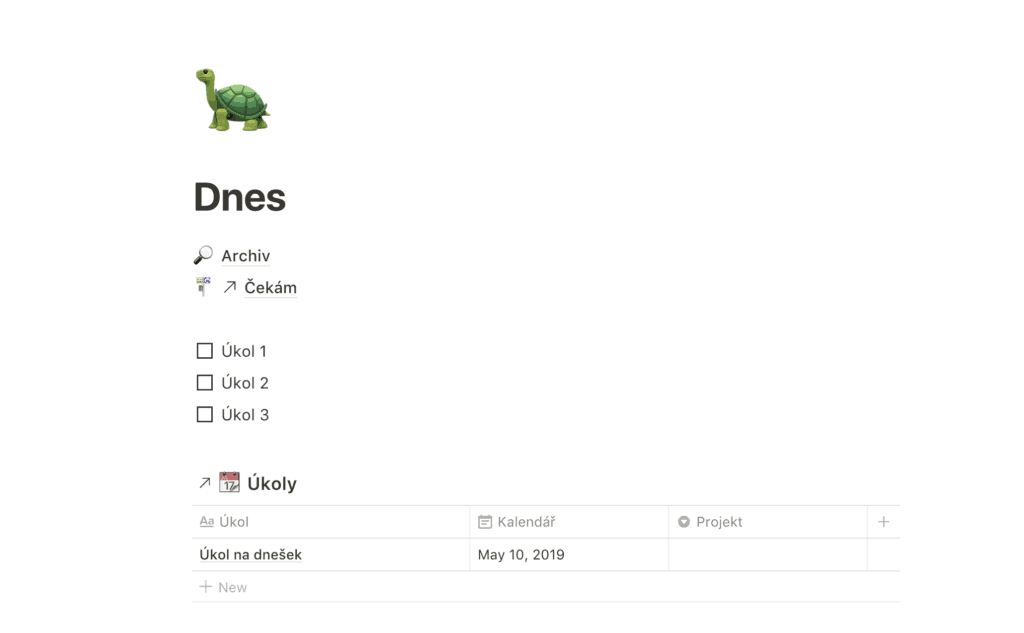
- Vandaag — taken die vandaag zonder twijfel gedaan moeten worden
Taken die op een specifieke dag of tijdstip moeten plaatsvinden (een doktersafspraak, het versturen van een rapport) sla ik niet op in mappen, maar schrijf ik in de database Taken, die ik speciaal daarvoor heb aangemaakt. In die database ken ik een concrete datum toe aan de taak, en zodra die dag aanbreekt, verschijnt de taak automatisch in mijn map Vandaag.
De map Projecten gebruik ik voor het vastleggen van taken die minimaal twee stappen vereisen. Ze beschrijven hoe het project eruit moet zien als het klaar is. Als ik in de Inbox bijvoorbeeld de taak ‘artikel over Notion’ tegenkom, zet ik die in Projecten en schrijf ik tegelijkertijd in de map To-Do de eerste bijbehorende stap: ‘concept schrijven voor artikel over Notion’. Zo ga ik door totdat alle taken van het project zijn afgerond. Zodra een project klaar is, gaat het naar het Archief.
Elke avond ga ik door de map To-Do en kies ik de taken die ik de volgende dag moet uitvoeren — die verplaats ik naar de map Vandaag. Dat is ook de enige map die ik ’s ochtends open. Het geeft me een duidelijk plan voor hoe mijn dag eruitziet.
Hoe ik het overzicht bewaar in persoonlijke zaken
Ik hou van data — hoe meer historische gegevens ik heb, hoe meer ik eruit kan afleiden. Dat is ook de reden waarom ik al meer dan zes jaar elke dag een smartwatch draag, die alles meet van gezette stappen tot rusthartslag.
Minder succesvol was ik echter tot voor kort in de meer alledaagse dingen: het onthouden van verjaardagen van familie en vrienden, het bijhouden van aantekeningen bij gelezen boeken, of het regelmatig evalueren van investeringen en spaargeld. Daarvoor heb ik in Notion de volgende categorieën aangemaakt.
Persoonlijk contactbeheer en relatiebeheer
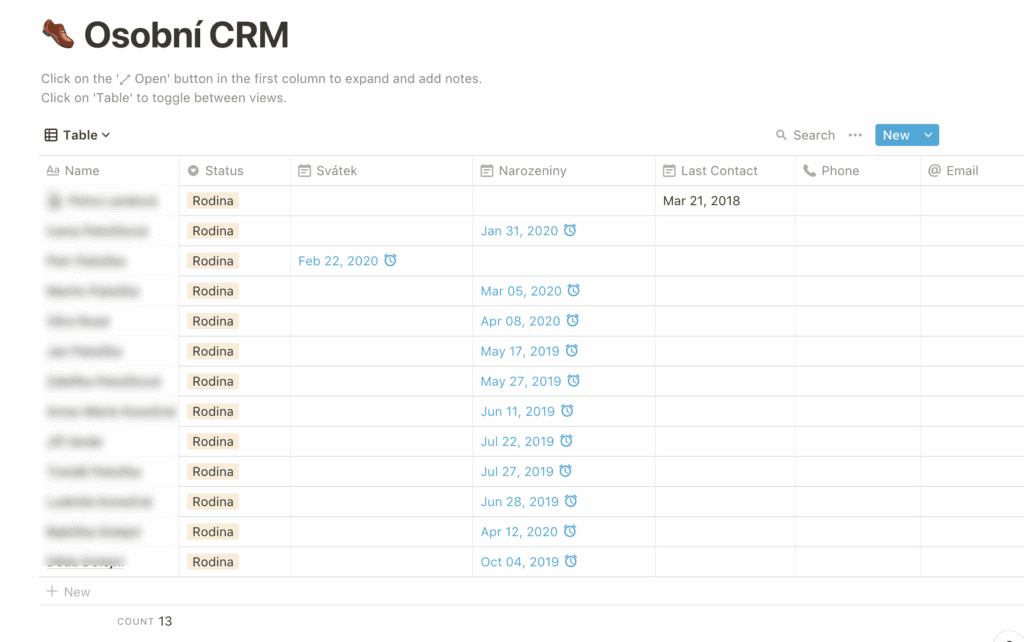
Het bijhouden van gegevens over familie, vrienden en klanten in een spreadsheet — inclusief details als wanneer je voor het laatst contact had en waarover je sprak — klinkt misschien wat vreemd. Maar voor mensen met een vergeetachtig hoofd zoals ik, maakt het het leven enorm veel makkelijker.
In mijn geval heb ik een database aangemaakt met alle mensen met wie ik regelmatig contact heb. Op de afbeelding zie je de gefilterde weergave voor familie, met het belangrijkste gegeven: wanneer iemand jarig is, en een herinnering die me twee dagen van tevoren een melding stuurt.
Een database alleen is onoverzichtelijk, dus heb ik ook een tweede weergave aangemaakt in de vorm van een kalender.
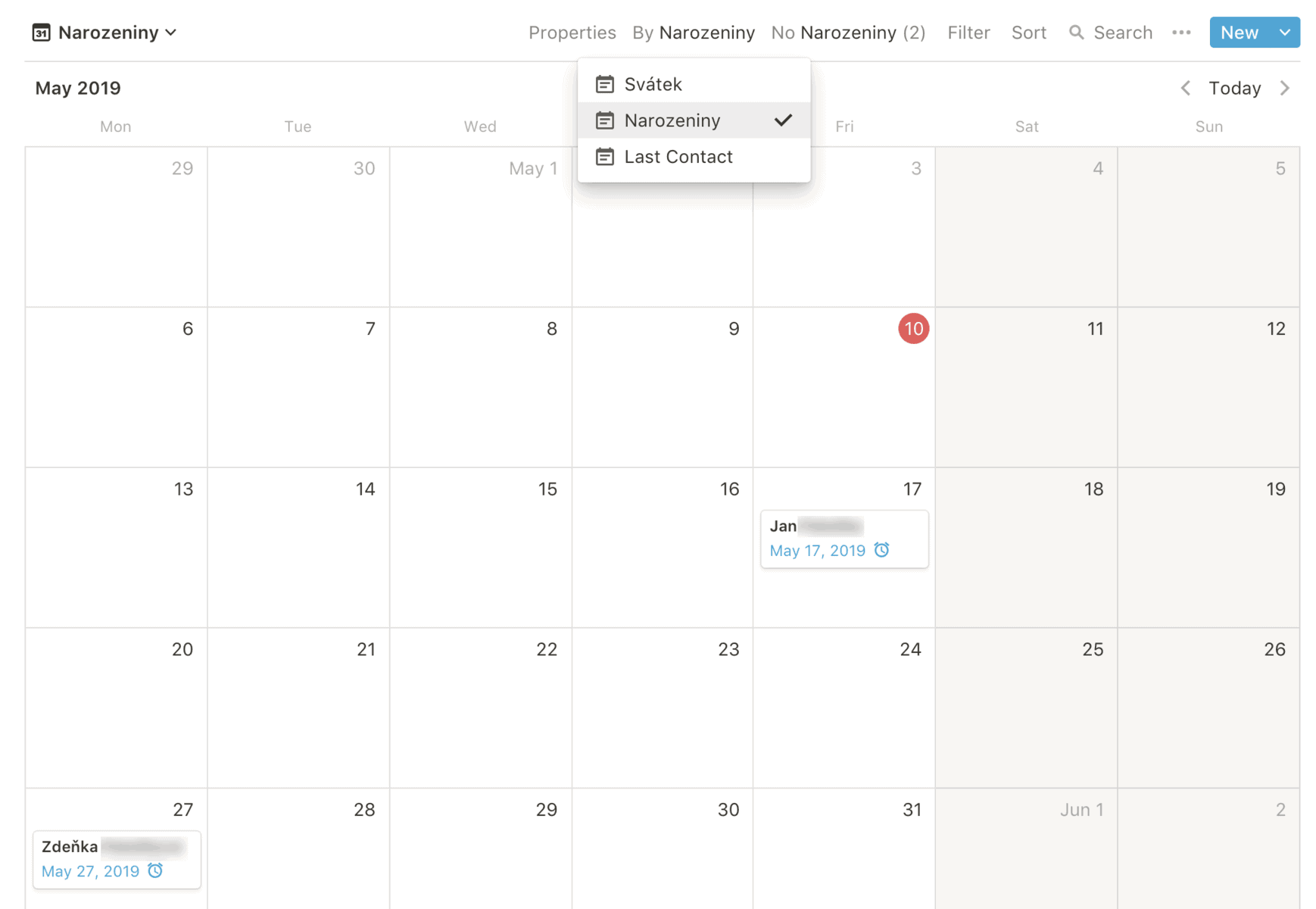
Hoe je een kalenderweergave van een database aanmaakt, lees je in het laatste deel van dit artikel.
Persoonlijke bibliotheek met boeken die ik heb gelezen of wil lezen
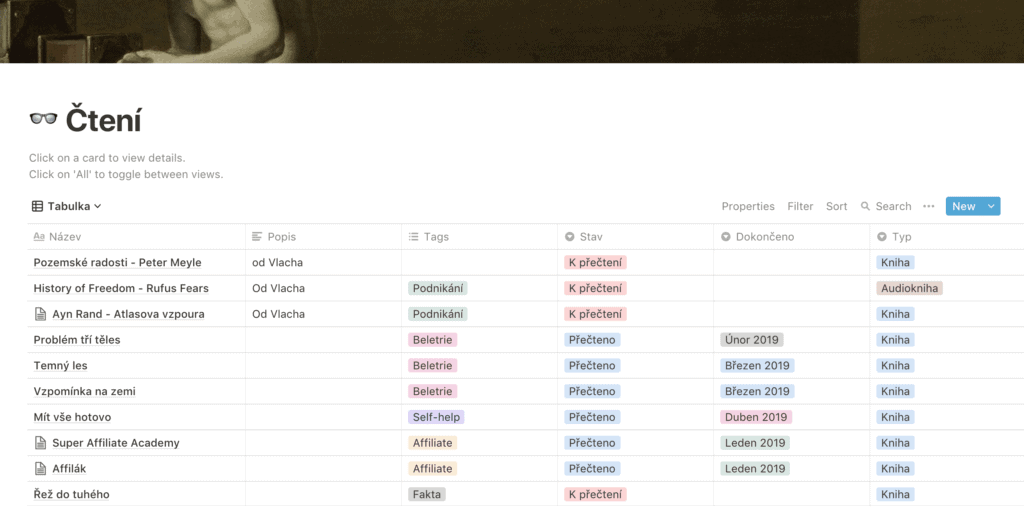
Ken je dat gevoel wanneer je een boek uitleest en niet weet welk boek je daarna moet pakken? Terwijl je in het afgelopen half jaar misschien wel tien boeken aanbevolen hebt gekregen? Ik ook — maar ik heb dat gevoel al een tijdje niet meer gehad. Want ik heb een database voor boeken.
In mijn boekendatabase houd ik alle aanbevolen boeken bij die ik nog wil lezen, en alle gelezen boeken met aantekeningen (als ze dat waard zijn). Zodra ik een boek uitgelezen heb, kijk ik even in de lijst en pak ik het volgende. Met de zekerheid dat het me zal aanspreken.
Bij boeken noteer ik ook het genre en de maand waarin ik ze heb gelezen — zodat ik aan het einde van het jaar een evaluatie kan maken en mijn leesgewoonten eventueel kan bijstellen.
Bewegingsactiviteiten bijhouden, van yoga tot trekking
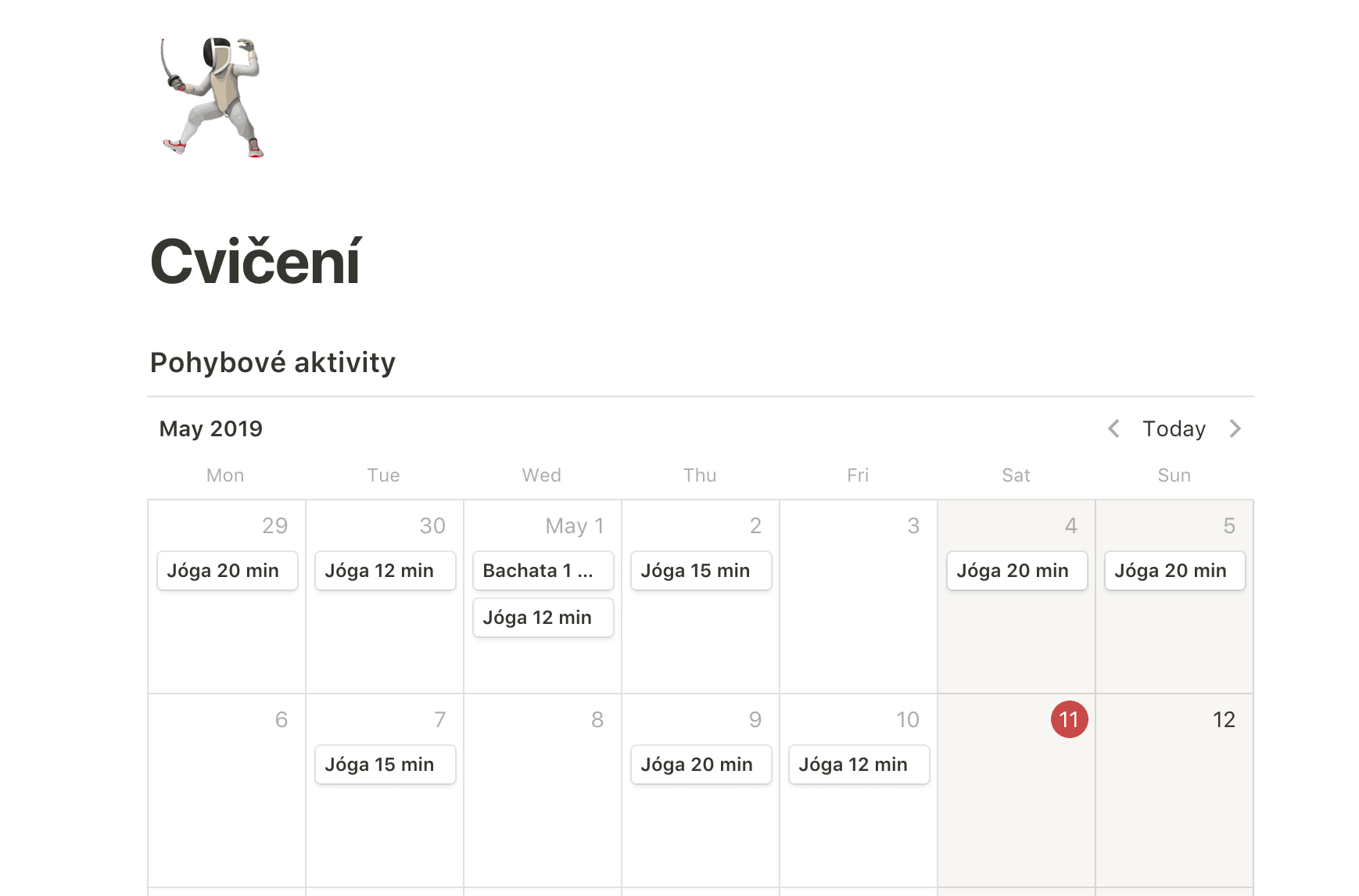
Ik ga niet naar de sportschool en sport thuis. Ik heb niet altijd de discipline, en daardoor sport ik regelmatig onregelmatig — of sla ik het er gewoon bij in. Maar zodra ik mijn voortgang opschrijf (of een app dat doet), sport ik met een bijna magische regelmaat.
Mijn regel is dat ik per week minimaal 3 keer een sportactiviteit moet uitvoeren. Daarvoor heb ik in Notion een kalender Sport aangemaakt, waarin ik elke activiteit noteer. Geen details — ik schrijf simpelweg bij een specifieke datum de activiteit op in de vorm ‘Activiteit – bestede tijd’.
Complexe werkprojecten beheren in Notion
In de derde kolom van mijn dashboard vind je links naar werk- en persoonlijke projecten die apart beheerd moeten worden. Het gaat voornamelijk om onze blogs en klanten. Ik laat je een voorbeeld zien van beide: de blog Loudavým krokem en een anonieme klant.
Hoe wij de blog Loudavým krokem beheren
Net zoals voor onze klanten, benaderen we ook onze eigen internetprojecten professioneel. Planning, regelmatige taakrevisies en het bewaren van overzicht zijn voor ons de meest effectieve tools om de concurrentie voor te blijven. Voor elke blog hebben we dan ook een dashboard als dit:
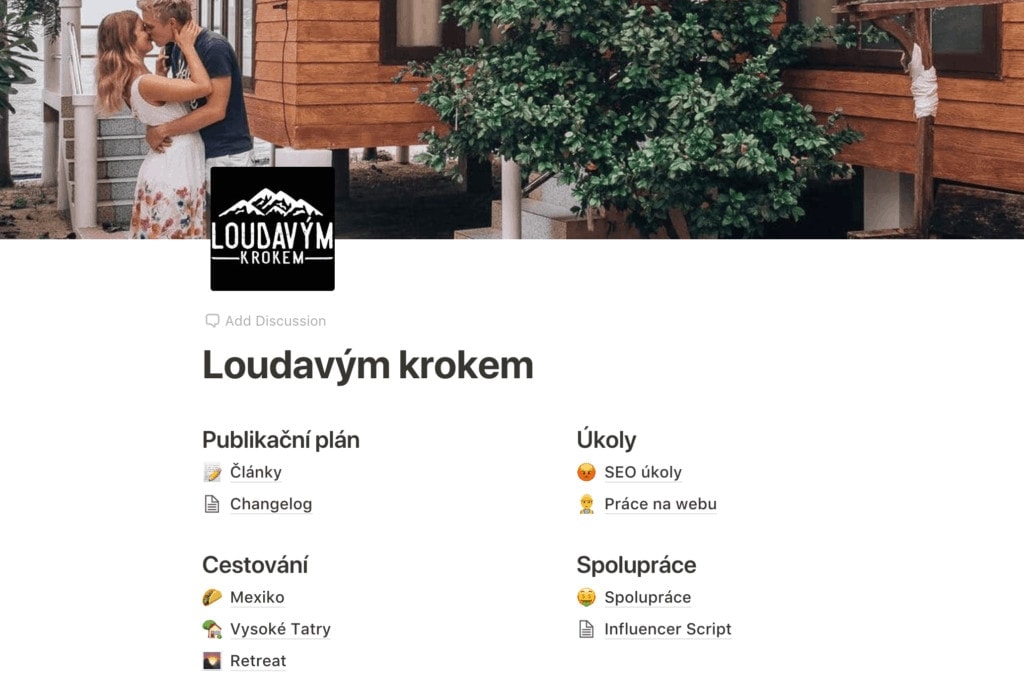
We werken met een publicatieplanning
Hoewel mijn partner de planning regelmatig negeert, schrijf ik alle ideeën voor artikelen netjes op en bepaal ik wie ze schrijft. Als iemand een vrij moment heeft, hoeft die alleen maar de lijst Artikelen door te scrollen en een artikel te kiezen om aan te werken. Dat artikel noteer ik in mijn projectenlijst, ik stel de eerste stap vast en dan gaan we aan de slag.
In de lijst Artikelen staan ook de afgeronde artikelen. Omdat we artikelen regelmatig optimaliseren of bijwerken, noteer ik daarin ook de aangebrachte wijzigingen. Zo kan ik achteraf nagaan of een aanpassing heeft geholpen of niet.
SEO, changelog en onderhoudswerkzaamheden op de website
Onze blogs draaien op WordPress, dus elke blog heeft minstens één keer per week aandacht nodig: plugins bijwerken en SEO-fouten herstellen die zich tijdens het publiceren en andere werkzaamheden hebben opgestapeld.
Ik houd ook een Changelog bij, waarin ik alle wijzigingen in de code en structuur van de website vastleg die mogelijk invloed hebben op de positie in zoekmachines of de prestaties van de site. Zo kan ik altijd teruggaan in de tijd en achterhalen welke wijziging problemen heeft veroorzaakt.
Projectbeheer voor klanten
Met mijn partner heb ik via ons kleine bureau LK Media een aantal klanten, voor wie we allemaal iets anders doen. Daarom heb ik een universele structuur bedacht die we op elke nieuwe klant toepassen. Of het nu gaat om puur copywriting, het opstellen van een communicatieplan of het volledig beheren van alle sociale media inclusief betaalde advertenties — de workflow ziet er altijd ongeveer zo uit:
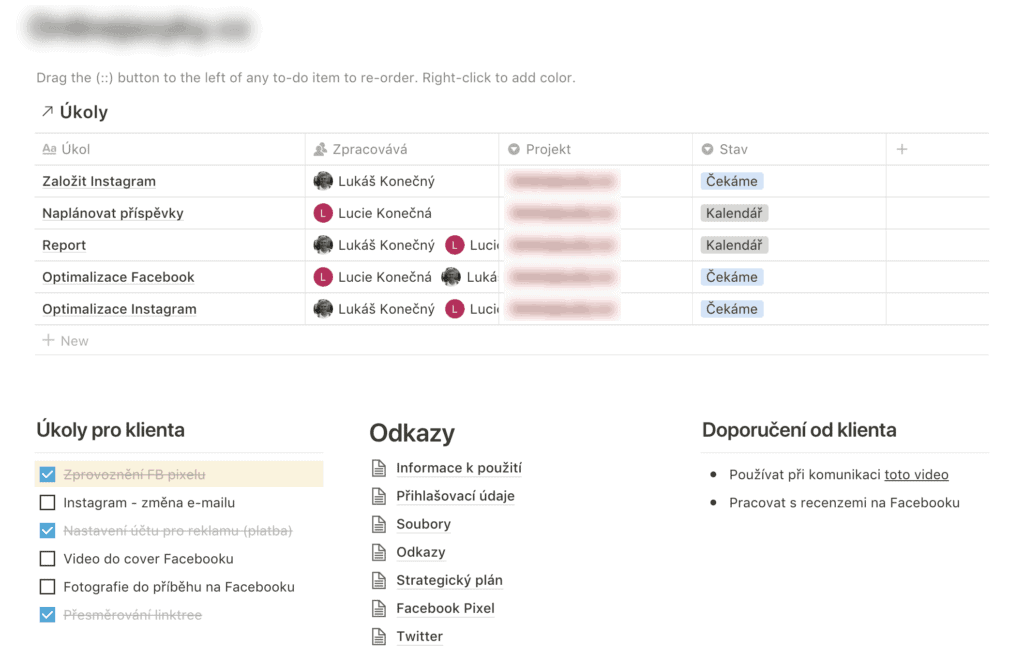
Het is eenvoudig. We leggen onze eigen taken vast in de kalender, de taken voor de klant in een to-do box, en nuttige informatie in de sectie Links, waar alle relevante informatie staat die we voor ons werk nodig kunnen hebben.
Klanten hebben vaak ook specifieke wensen en een concreet beeld van de samenwerking. Zulke details noteer ik in de kolom Aanbevelingen van de klant, zodat we ze altijd voor ogen hebben.
We gebruiken geen Kanban, Gantt of andere complexe systemen. Voor ons werk zijn ze niet nodig en het beheer ervan zou ons alleen maar tijd kosten.
Notion is een systeem in constante ontwikkeling
Hoe goed of slecht je mijn workflow ook vindt: hij is voortdurend in ontwikkeling. Hij verandert mee met mijn behoeften. En dat is het mooiste aan Notion. Met een paar klikken kan ik het systeem herindelen of aanpassen zodat het weer perfect bij me past.
Mijn workflow gratis te downloaden
Mijn workflow is voortdurend in ontwikkeling en heeft zijn eigenaardigheden. Maar als je het toch interessant vindt, bied ik de mogelijkheid om mijn Notion dashboard te kopiëren.
Wat kan Notion allemaal?
Zullen we bij het begin beginnen? Laten we samen kijken naar de belangrijkste functies die Notion zo effectief én universeel maken.
Creatief schrijven zonder beperkingen
De pagina’s van Notion ondersteunen volledig Markdown. Daardoor kun je in Notion alles schrijven en aanmaken, van recepten tot blogartikelen.
In de tekst kun je links invoegen, objecten in kolommen rangschikken, tabellen, lijsten, opsommingstekens en koppelingen toevoegen. Kortom: alles wat je gewend bent van andere tools, maar dan nog meer. Notion heeft namelijk ook blokken voor het schrijven van broncode, het plaatsen van PDF-bestanden, en je kunt zonder probleem een externe spreadsheet vanuit Google Docs in een pagina invoegen.
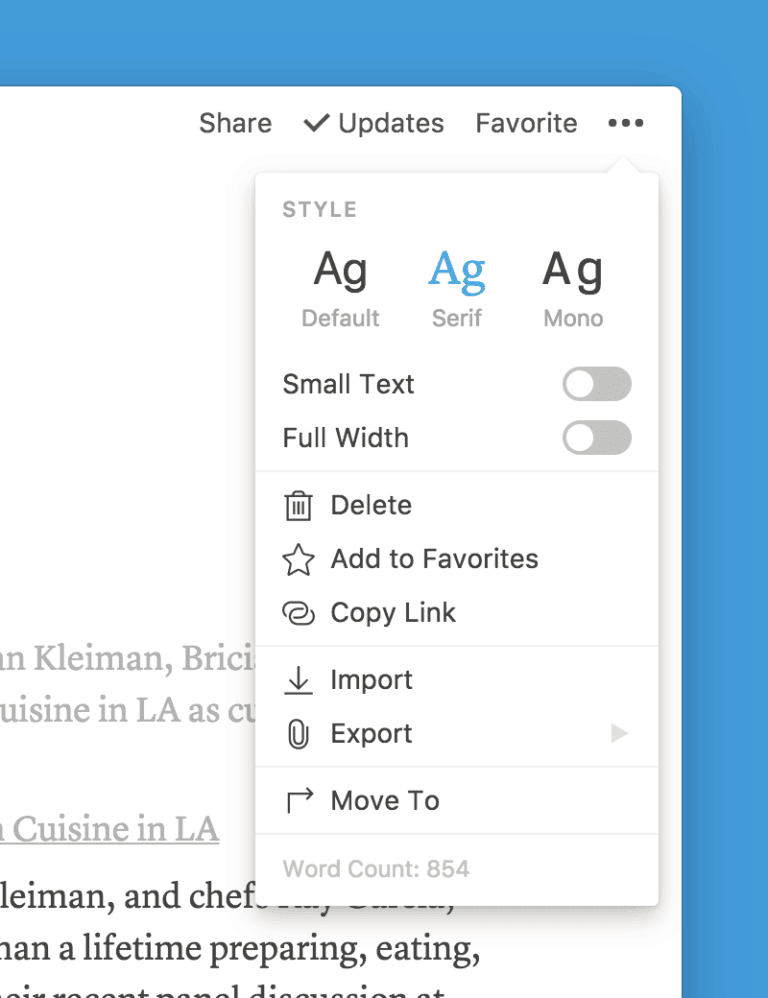
Organiseren en bewerken was nog nooit zo eenvoudig
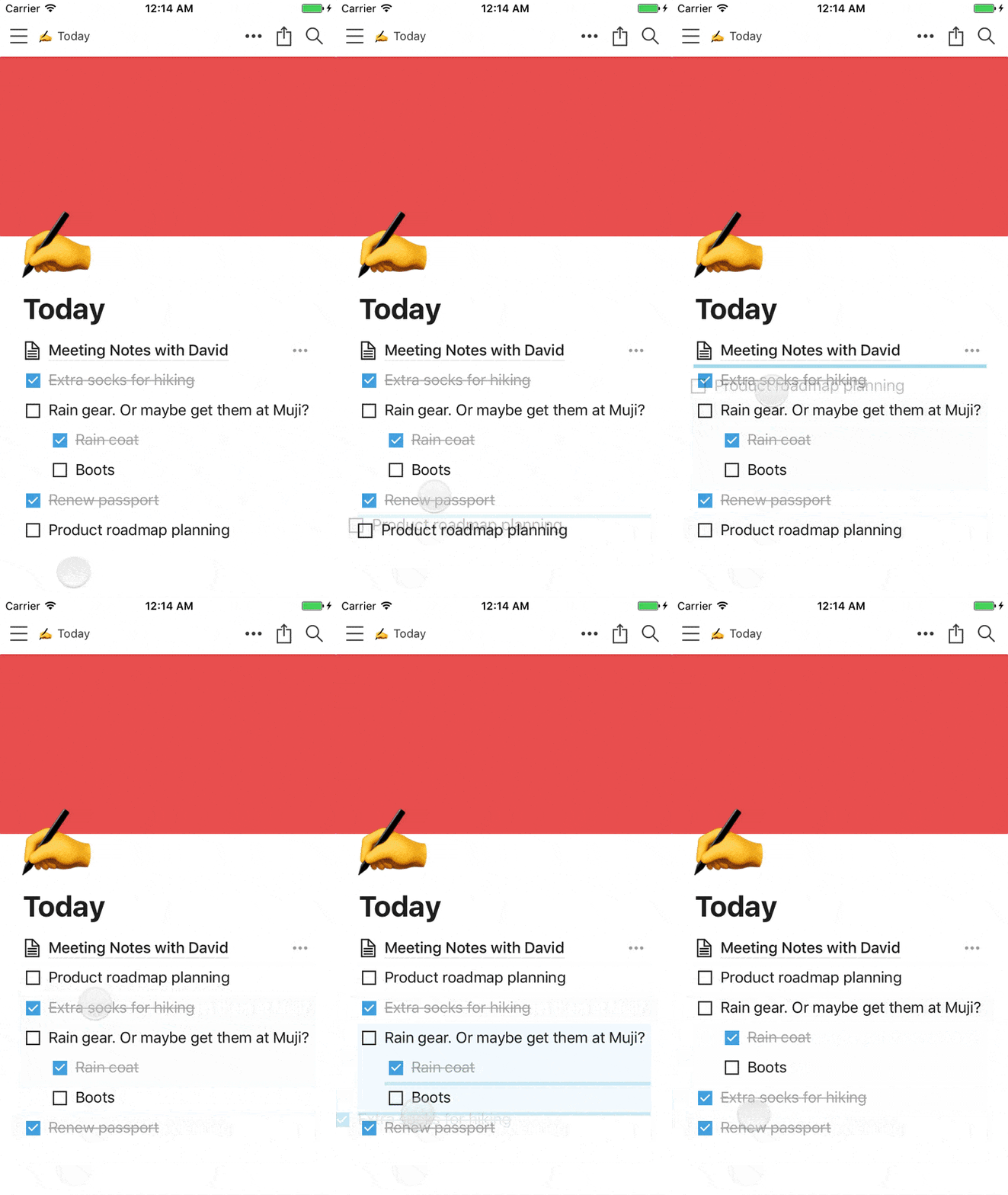
Het bloksysteem maakt het mogelijk om alles op elk moment eenvoudig te herschikken, aan te passen, te dupliceren of ergens anders naartoe te verplaatsen.
Of je nu een alinea, een afbeelding of een willekeurig aantal andere blokken wilt verplaatsen: selecteer ze gewoon met de muis en sleep ze naar de gewenste plek, of gebruik de sneltoetsen CTRL+C en CTRL+V.
De mogelijkheid om inhoud zo eenvoudig te verplaatsen is een enorme opluchting. Geen gedoe meer met Word waarbij eindeloos kopiëren de opmaak en paginastructuur door de war gooit.
Organiseren met pagina’s en subpagina’s
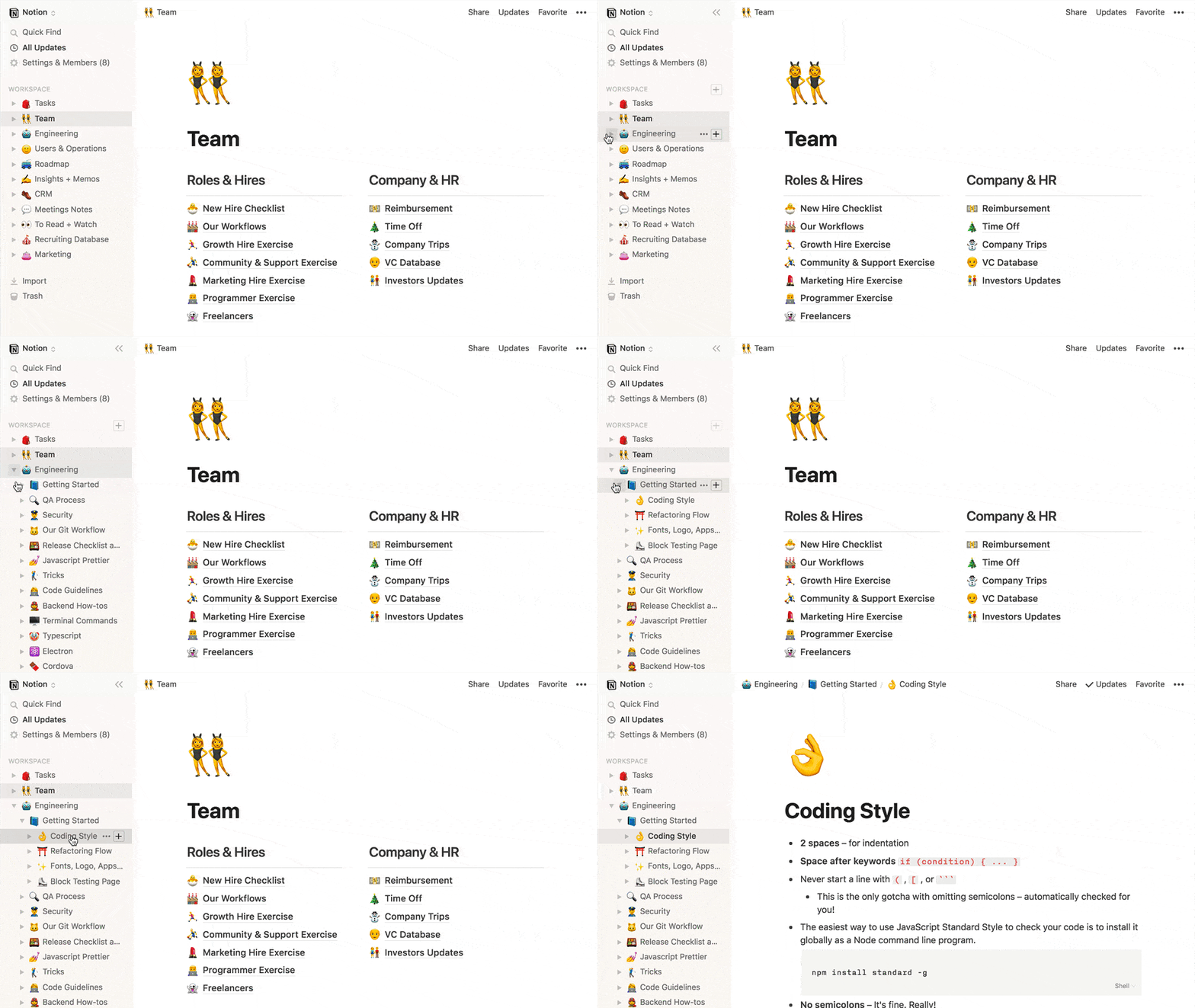
Zoals je in mijn workflow al hebt gezien, werkt Notion op basis van pagina’s en subpagina’s. Je kunt er zoveel aanmaken als je wilt. Één pagina kan zelfs honderden geneste subpagina’s bevatten!
Geneste pagina’s gebruik ik dagelijks en ze zijn, naast blokken, wat Notion werkelijk uniek maakt als app.
Het blok als universeel instrument
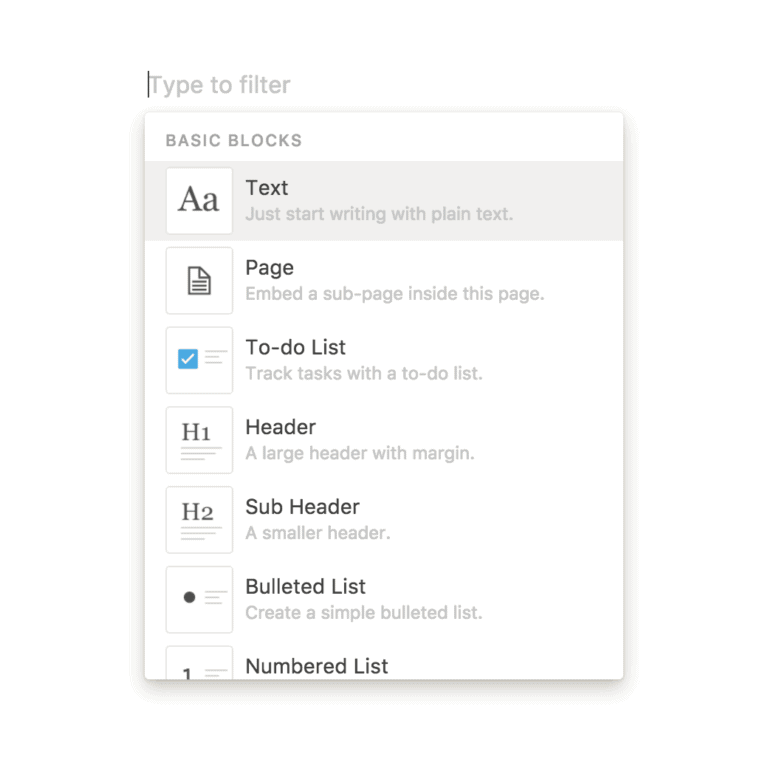
Elke pagina bestaat uit blokken die je vrij kunt aanmaken, bewerken en wijzigen. Een blok kan van alles zijn:
- Tekst
- Pagina
- To-do lijst
- Koptekst (H1, H2, H3)
- Lijst
- Genummerde lijst
- Stuk code
- Database (tabel, kalender, Kanban, …)
Blokken bieden ook de mogelijkheid om allerlei soorten media te importeren. Op verschillende manieren kun je internetartikelen, YouTube-video’s, PDF-bestanden, documenten en alles wat je kunt bedenken in je Notion plaatsen.
Takenbeheer en projectmanagement
Het centrale bloktype in Notion is de database, die op vele manieren weergegeven kan worden. Ben je gewend aan Trello? Dan zul je blij zijn met de Kanban-weergave:
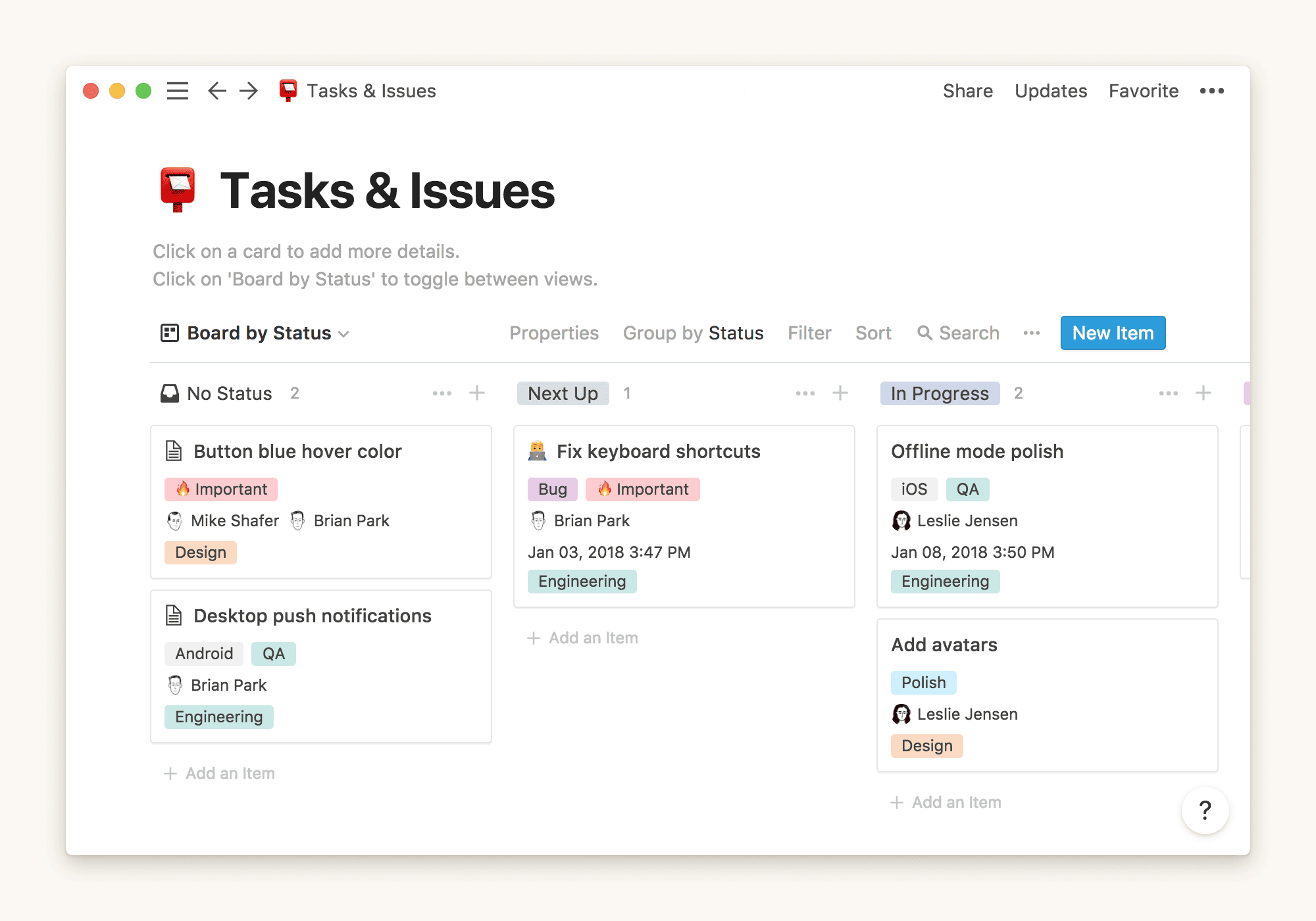
Heb je liever een kalenderweergave of een klassieke databasetabel? Notion biedt dat ook aan.
Wil je Notion invoeren in een groot team? Zo’n database kan dan flink groeien en onoverzichtelijk worden. Maar Notion biedt de mogelijkheid om blokken met gefilterde gegevens aan te maken. Elk teamlid kan zo zijn eigen databaseweergave instellen zodat alleen zijn of haar taken zichtbaar zijn.
Exporteren naar PDF en Markdown
Vanuit Notion kun je alles exporteren als PDF of Markdown. Zo kun je afgeronde bestanden bewaren als back-up, of je werk naar klanten sturen (als een link alleen niet voldoende is).
Samenwerken in een team en delen
Notion maakt het mogelijk om Workspaces aan te maken — plekken waar je pagina’s leven. Je kunt een aparte workspace hebben voor je persoonlijke leven en een andere voor je bedrijf. Elke pagina kun je met iedereen delen, vergelijkbaar met Google Docs. Je kunt zelfs indexatie door Google toestaan.
Bedankt voor het lezen!
Als je enthousiast bent geworden over Notion, overweeg dan om je te registreren via mijn link. Je ontvangt daardoor $10 aan credits voor later gebruik, en ik ontvang van Notion een kleine vergoeding. Het kost jou niets extra’s en het geeft mij een extra reden om over Notion te blijven schrijven. 🙂
Tip aan het einde: hoe maak je een database aan in Notion en hoe verwijs je ernaar
In het deel over het verwerken van impulsen schreef ik dat taken uit de takendatabase automatisch verschijnen op de pagina Vandaag, als ik ze voor die dag heb ingepland.
Laten we kijken hoe dat werkt. In je Workspace klik je op ‘+’ (Add a page) en kies je de sjabloon Database-Table.
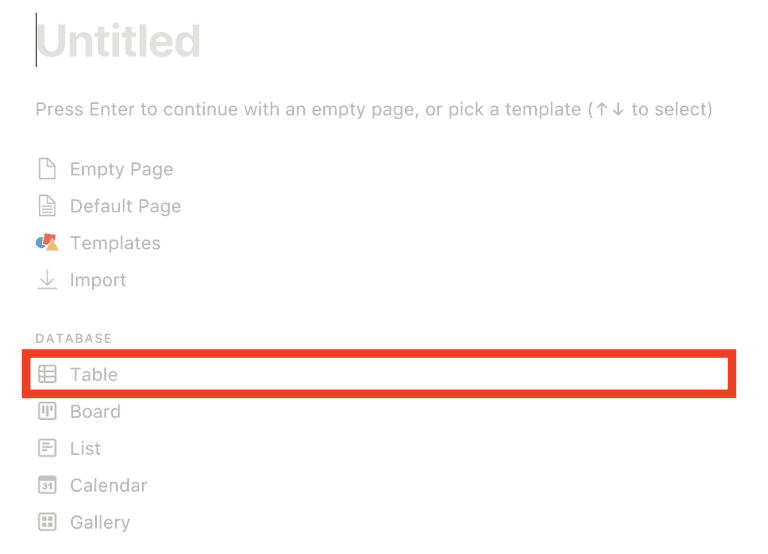
Kies daarna de kolommen die je wilt gebruiken. Vergeet niet een kolom voor de datum (Date) toe te voegen, die is hiervoor essentieel. Vul één rij in en zet de datum van vandaag in de datumkolom.
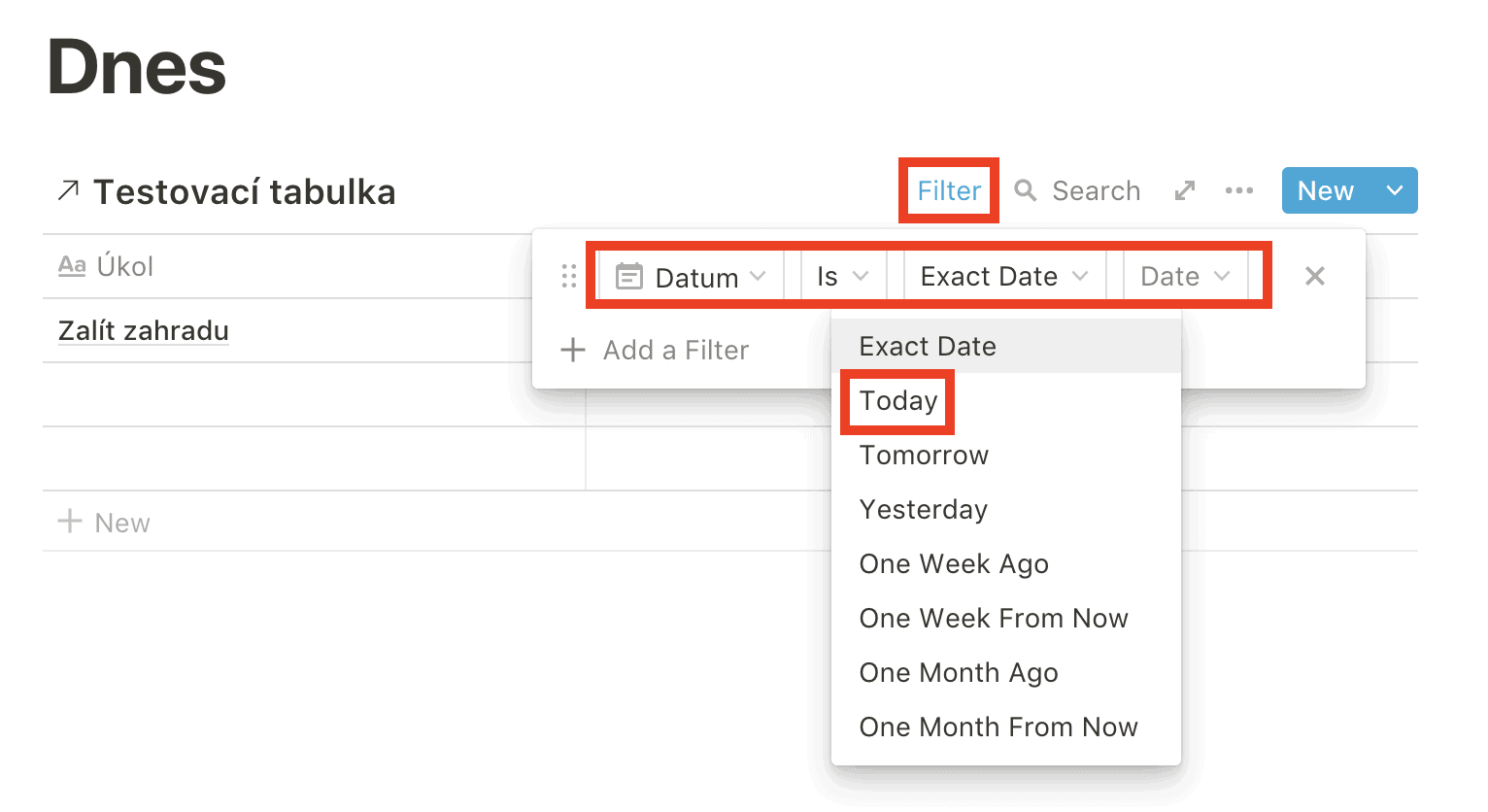
Dan hoef je alleen nog een filter in te stellen zodat alleen taken met de datum van vandaag worden weergegeven — en klaar is Kees.


