

Notion on sovellus, jonka ansiosta sain elämäni vihdoin järjestykseen. Artikkelin ensimmäisessä osassa kuvailen työnkulkuni pienintä yksityiskohtaa myöten, ja toisessa osassa selitän, mitä työkaluja Notionissa käytän.
Ennen kuin sukellat lukemaan: Jos Notion vaikuttaa mielestäsi hyvältä, harkitse rekisteröitymistä linkkini kautta. Sen lisäksi, että saat 10 dollarin krediitit myöhempää käyttöä varten, minäkin saan Notionilta palkkion. Se ei maksa sinulle mitään, ja minulla on yksi syy lisää kirjoittaa Notionista jatkossakin. 🙂
Elämän organisointi henkilökohtaisena tavoitteena
Olen ihminen, joka ei osaa päästää asioita mielestään. Ajattelen jatkuvasti keskeneräisiä tehtäviä ja keksin uusia, jotka vain lisäävät jatkuvaa stressiä.
Siksi etsin käytännössä lakkaamatta tapoja jäsentää elämäni laatikoihin, kirjata kaiken selkeästi ylös ja saada kaikki ajatukset pois päästäni. Olen kokeillut kaikkea.
Mitä minulla on jo takanani?
Ennen kuin päädyin Notioniin, kävin läpi useita eri vaiheita henkilökohtaisessa ajanhallinnassa. Aluksi kerron, että olen aina (vaikkakin aiemmin tiedostamatta) taipunut henkilökohtaiseen hallintaan GTD-menetelmän avulla. Se on tavalla tai toisella kulkenut mukanani koko ajan.
Muutaman vuoden ajan kannoin mukanani kahta pientä kirjaa: paperikalenteria ja muistivihkoa. Niihin kirjasin kaiken oleellisen, eli tehtävät jotka piti hoitaa, sovitut tapaamiset ja ideat, joita päivän mittaan syntyi.

Mutta paperinen muoto ei ole tarpeeksi joustava, ja ennemmin tai myöhemmin kyllästyin kirjoittamaan ajankohtaisten projektien listaa jatkuvasti uudelleen. Lopulta kalenterit päätyivät kahvin tahrimiksi ja rypistyneiksi kuin lounaspaperi, eivätkä ne enää tuntuneet järkeviltä kokonaisvaltaisena työkaluna. En yksinkertaisesti pysynyt niissä järjestyksessä.
Nykyään käytän paperikalenteria vain tiettyjen päivien tehtävien merkitsemiseen, jotka poimin toisesta järjestelmästä. Sen jälkeen seurasi useita vuosia sovellusten ja järjestelmien kokeilua, mutta koskaan se ei ollut aivan oikea.
Kuinka tallentaa aivan kaikki?
Perusongelma sovellusten kanssa on nimittäin se, että ne erikoistuvat vain tiettyyn tapaan tallentaa tietoa. Jotkut sopivat paremmin yritysten hallintaan, toiset ovat vahvoja ajatusten nopeassa kirjaamisessa, ja sitten on sellaisia, jotka keskittyvät designiin.
Kysyin usein itseltäni: Auttaako järjestelmäni todella olemaan tuottavampi ja järjestelmällisempi, jos minun täytyy käyttää aikaa siihen, että pidän KAIKKI sovellukset ajan tasalla?
Useiden sovellusten käyttö johtaa väistämättä siihen, että ennemmin tai myöhemmin lakkaan käyttämästä yhtä niistä yhtä paljon, ja menetän silloin luottamuksen koko järjestelmään. Sitten poistan sovellukset ja aloitan alusta.
Mitkä sovellukset Notion korvasi?
Käytin monia sovelluksia, jotka eivät ole keskenään yhteensopivia. Elätän itseni kirjoittamalla ja työskentelemällä internetissä, joten luovan kirjoittamisen ja asiakkaiden organisoinnin työkalut ovat minulle erittäin tärkeitä.
Aiempi työnkulkuni oli seuraava:
Kirjoittaminen: Google Docs, Evernote, Microsoft Word
Minulla ei koskaan ollut suosikkityökalua kirjoittamiseen. Kaikissa niissä minua ärsyttivät lukuisat painikkeet ja aika, jonka aina käytin muotoiluun. Työskentelen Macilla, mutta Pages-sovelluksen hylkäsin heti alkuunsa.
Hetken kirjoitin Evernotessa, mutta tajusin, että se on pikemminkin muistiinpanotyökalu kuin luovaan kirjoittamiseen tarkoitettu. Ennen Notionia käytin Google Docsia ja Microsoft Wordia. Molemmat työkalut näyttävät samankaltaisilta, mutta asiakkailla on yleensä jompikumpi.
Tehtävien kirjaaminen: Trello, Apple Reminders
Kaikki käyttävät Trelloa, joten aloitin minäkin sillä. Ongelma oli siinä, että suuren keskeneräisten projektien määrän ja niiden pitkän aikajänteen vuoksi minulla oli lukuisia tauluja (boards), joihin kirjasin projektien tilan ja ajankohtaiset tehtävät.
Trello on erinomainen työkalu, ja koska Notion tarjoaa myös Kanban-näkymän, käytin tätä tapaa vielä jonkin aikaa.
Päivän mittaan mieleen tuleviin muistiinpanoihin ja ostoslistoihin käytin Applen omaa Reminders-sovellusta. Niitä siivosin säännöllisesti ja pidin ajan tasalla.
Henkilökohtainen CRM ja tietokantatiedot: Google Sheets, Airtable
Olen yksi niistä ihmisistä, joilla on kaikkeen taulukot, mukaan lukien henkilökohtainen järjestelmä ihmis- ja asiakassuhteiden hallintaan.
Eniten hyödynsin Google Sheetsiä ja Airtablea, molemmilla järjestelmillä on omat vahvuutensa ja heikkoutensa. Vaikka en ole siirtänyt nykyisiä taulukoita Notioniin (toistaiseksi), uudet luon enää vain Notionissa.
Muistiinpanot, tärkeät tiedot: Evernote, Mac Stickies, Apple Notes
Skannaan usein asiakirjoja, kuvaan laskuja ja teen satunnaisia muistiinpanoja, jotka myöhemmin täytyy lajitella. Käytin Evernotea saapuvien postilaatikkona, johon latasin tällaisia dokumentteja puhelimesta ja järjestin ne sitten tietokoneella.
Macin Stickiesiin kirjasin tehtäviä, jotka minun piti hoitaa ja jotka eivät sopineet mihinkään muuhun sovellukseen. Apple Notes toimi minulle postilaatikkona kaikenlaisille satunnaisille muistiinpanoille, jotka sitten lajittelin ja käsittelin eteenpäin.
Notion – kaikki sovellukset yhdessä
Kuten olet varmaan jo tajunnut, työnkulkuni ei ollut ihanteellinen. Kuinka hajallaan huomioni oli eri sovellusten välillä, sen tajusin vasta nyt, kun kirjasin kaiken ylös.
Lisäksi käytin kahden menetelmän yhdistelmää: Kanbania ja GTD:tä. Se ei toiminut hyvin.
Mutta sitten käsiini osui Notion, ja kuin sormia napsauttamalla löysin ratkaisun, jonka kohdalla minulla on ensimmäistä kertaa koko aikana tunne, että olen oman aikani herra ja kaikki on täydellisesti organisoitu.
Esittelen sinulle Notionin, universaalin sovelluksen, joka organisoi elämäni viimeistä yksityiskohtaa myöten.
Notion eroaa muista työkaluista siinä, että se on juuri sitä, mitä haluat sen olevan. Voit rakentaa niin monimutkaisen tai yksinkertaisen järjestelmän kuin sinulle parhaiten sopii. Notionia voi käyttää mihin tahansa, keittokirjan pitämisestä monimutkaisen yritysrakenteen hallintaan.
Sovelluksen perusrakennuspalikka on “lohko” (block), jolla voi olla monenlaisia käyttötarkoituksia. Lohko voi olla otsikko, kappale, kuva tai kokonainen tietokanta, jolla on kymmeniä eri tapoja näyttää tiedot.
Kun joku kysyy minulta, mihin järjestelmään vertaisin Notionia, vastaan: “Notion on kuin Lego. Saat käyttöösi tyhjän pelialustan ja niin monta palikkaa kuin haluat. On vain sinusta kiinni, mitä rakennat.”
Notion näyttää ensisilmäyksellä yksinkertaiselta sovellukselta. Se johtuu siitä, että tekijät tekivät mestarillista työtä designin kanssa. Tunnetko Dropbox Paperin? Notion on vielä kauniimpi.
Notionissa voit kirjaimellisesti luoda kopiot kaikista käyttämistäsi sovelluksista. Evernote? Viidessä minuutissa. Trello? Kolmen klikkauksen juttu.
Kuinka organisoin oman Notionini
Kuvauksia siitä, mihin Notion pystyy ja miten sen kanssa työskennellään, on internetissä paljon, ja pätee, että parhaiten opit Notionin, kun kokeilet toimintoja itse. Tänään haluan välittää sinulle ennen kaikkea inspiraatiota siihen, kuinka Notionia voi hyödyntää henkilökohtaisen elämän ja pienen tiimin hallinnassa.
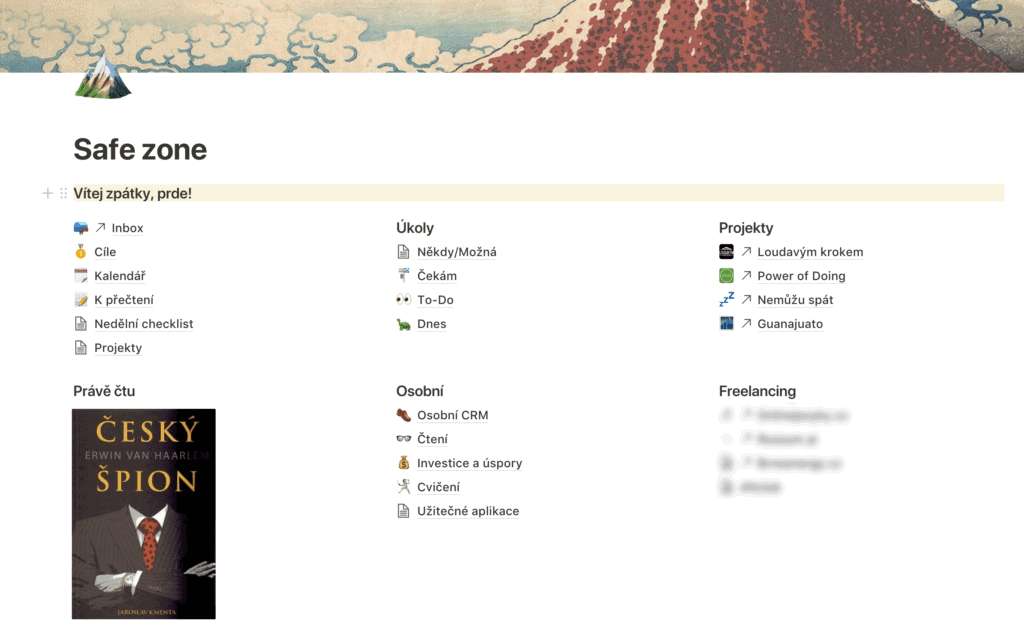
Loin Notioniin pääsivun (nimeltään Safe zone) ja jaoin näytön kolmeen sarakkeeseen.
- Ideoiden vastaanotto, strateginen suunnittelu, ajankohtaiset miniprojektit
- GTD-menetelmä (tehtävien hallinta), harrastukset, sijoitukset ja terveys
- Työ- ja vapaa-ajan projektit
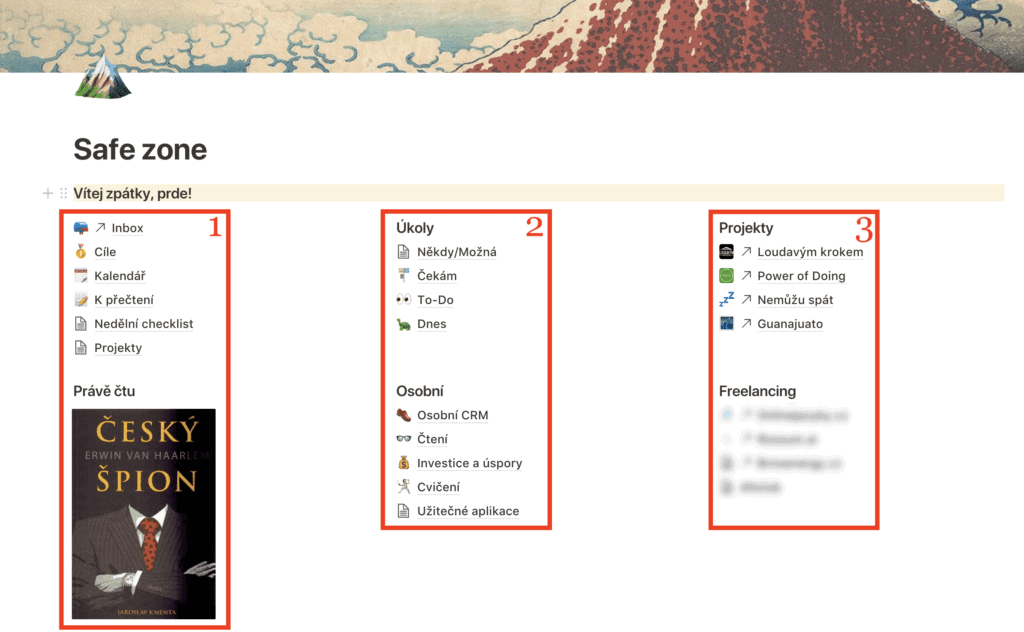
Työnkulkuni on jatkuvassa kehityksessä ja siinä on omat puutteensa. Mutta jos se todella miellyttää sinua, tarjoan mahdollisuuden kopioida koko Notion-dashboardini.
Kuinka kirjaan tehtävät ja ideat Notioniin
Työnkulkuni perusta on Inbox-välilehti, joka on valikossa, suosikeissa sekä pääsivulla ensimmäisenä. Siihen kirjaan yksinkertaisesti kaikki tehtävät, ideat ja ajatukset, joita päivän mittaan mieleeni tulee. Se on ainoa keräyspiste, jota nyt käytän.
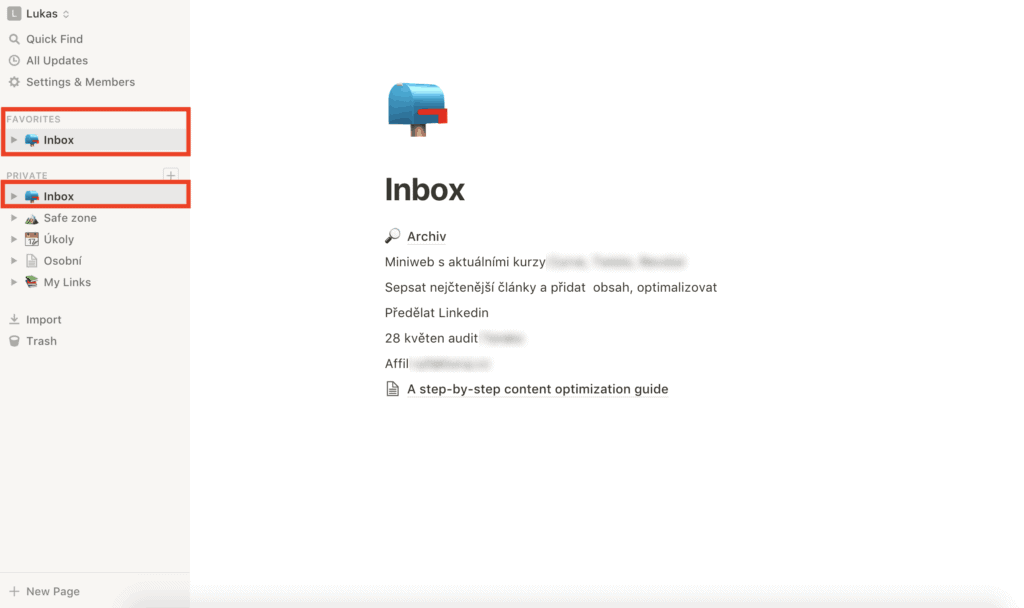
Kirjoitan sinne usein kävellessä, taksissa tai kylpyhuoneessa. Mikään ei kuitenkaan säily siellä pidempään kuin muutaman päivän, koska käyn kaikki merkinnät säännöllisesti läpi ja lajittelen ne. Ne siirtyvät sitten johonkin näistä kansioista tavallisina to-do-ruksauslohkoina:
- Joskus/Ehkä – ideat, jotka haluaisin toteuttaa, mutta joille nyt ei ole oikea aika
- Projektit – tänne kirjaan projektien nimet
- Odotan – tehtävät, joissa odotan toisen henkilön toimia
- To-Do – tehtävät ja ideat, jotka päätin käsitellä mahdollisimman pian
- Tänään – tehtävät, jotka on ehdottomasti hoidettava tänään
Sellaisia tehtäviä, jotka on hoidettava tiettynä päivänä tai kellonaikana (lääkärikäynti, raportin lähettäminen), en tallenna kansioihin, vaan kirjaan ne Tehtävät-tietokantaan, jonka olen niitä varten erikseen luonut. Siinä liitän tehtävään tietyn päivän, ja heti kun kyseinen päivä koittaa, se ilmestyy automaattisesti Tänään-kansioon.
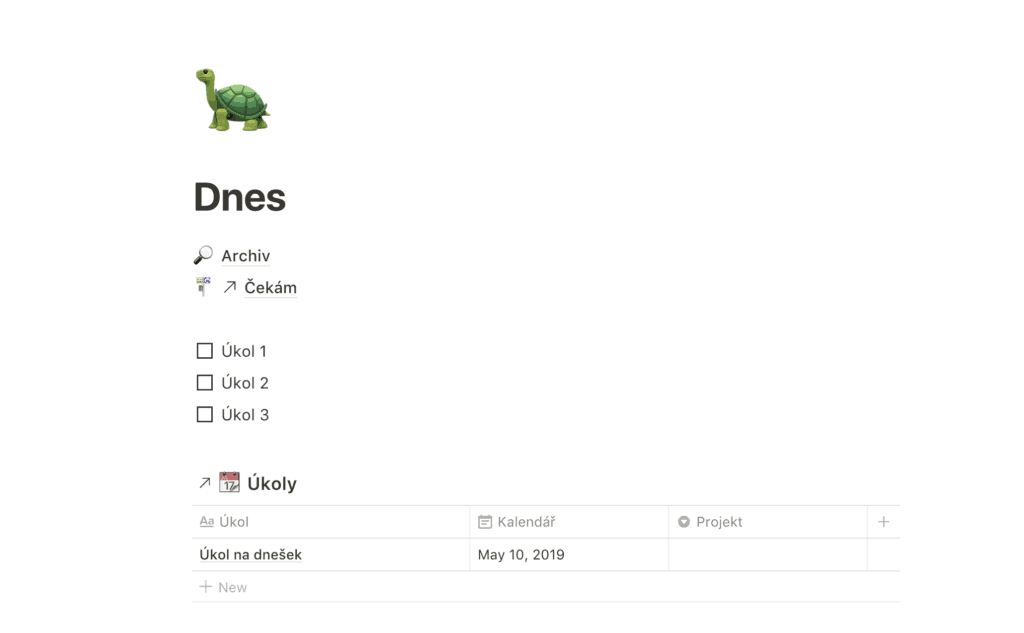
Projektit-kansio on tarkoitettu sellaisten tehtävien kirjaamiseen, joiden loppuun saattamiseen tarvitaan vähintään kaksi vaihetta. Ne kuvaavat sitä, miltä projekti näyttää lopussa. Jos löydän Inboxista esimerkiksi tehtävän “artikkeli Notionista”, sijoitan sen projekteihin ja kirjaan samalla To-Do-kansioon ensimmäisen tähän projektiin liittyvän tehtävän: “valmistele luonnos Notion-artikkelista”. Näin etenen, kunnes olen suorittanut kaikki projektin tehtävät. Kun projekti on valmis, se siirtyy arkistoon.
Joka ilta käyn läpi To-Do-kansion ja valitsen tehtävät, jotka minun täytyy hoitaa seuraavana päivänä, ja siirrän ne Tänään-kansioon. Se on myös ainoa kansio, jonka avaan aamulla. Se antaa minulle selkeän ohjeen siihen, miltä päiväni näyttää.
Kuinka pidän henkilökohtaiset asiat hallinnassa
Pidän datasta, ja mitä enemmän sitä on historiasta, sitä enemmän siitä pystyn päättelemään. Se on myös syy siihen, miksi olen kantanut jo yli kuusi vuotta joka päivä älykelloa, joka mittaa minulle kaiken otetuista askelista lepopulssiin.
Vielä hiljattain olin kuitenkin vähemmän onnistunut sellaisissa triviaaleissa asioissa, kuten perheen ja tuttavien syntymäpäivien muistamisessa, luettujen kirjojen muistiinpanojen tallentamisessa tai sijoitusten ja säästöjen säännöllisessä arvioinnissa. Loin siksi Notioniin seuraavat kategoriat.
Henkilökohtainen yhteystietojen ja ihmissuhteiden hallinta
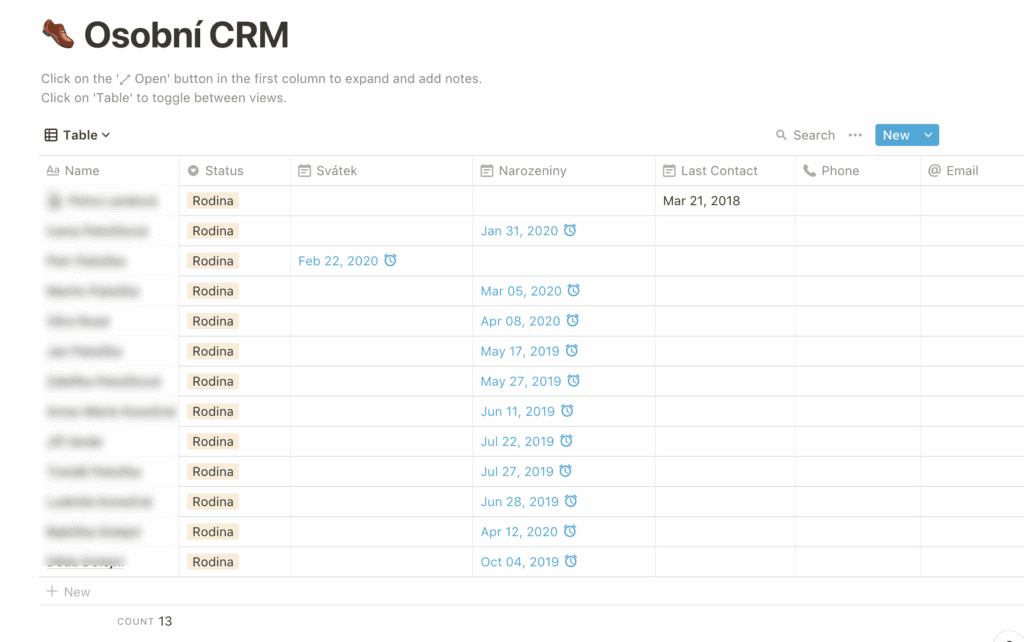
Perheen, ystävien ja asiakkaiden tietojen kirjaaminen taulukkoon, mukaan lukien sellaiset yksityiskohdat kuin milloin viimeksi olitte yhteydessä ja mistä puhuitte, voi kuulostaa hieman oudolta. Mutta minunlaiselleni hajamielisyyteen taipuvaiselle ihmiselle se helpottaa elämää uskomattomasti.
Loin tietokannan, johon kirjasin kaikki henkilöt, joiden kanssa olen säännöllisesti tekemisissä. Kuvassa näet suodatettuna perheen ja heidän tärkeimmän tietonsa: kenellä on syntymäpäivä milloinkin sekä muistutuksen asetuksen, joka muistuttaa siitä kaksi päivää etukäteen.
Tietokanta on kuitenkin itsessään epäselvä, joten loin siitä toisen näkymän kalenterin muodossa.
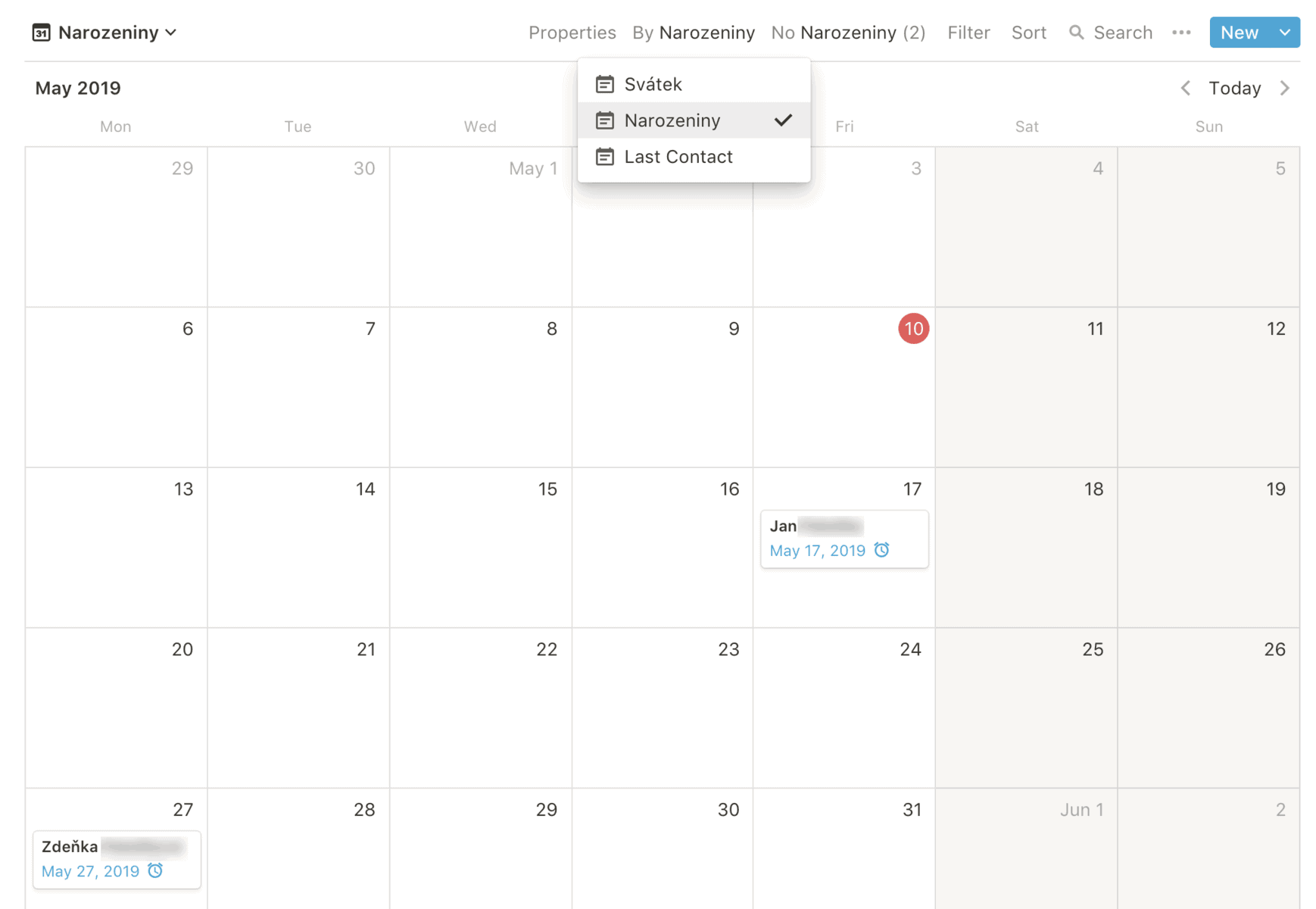
Kuinka tietokannan kalenterinäkymä luodaan, sen luet artikkelin viimeisestä osasta.
Henkilökohtainen kirjasto luetuille ja luettaville kirjoille
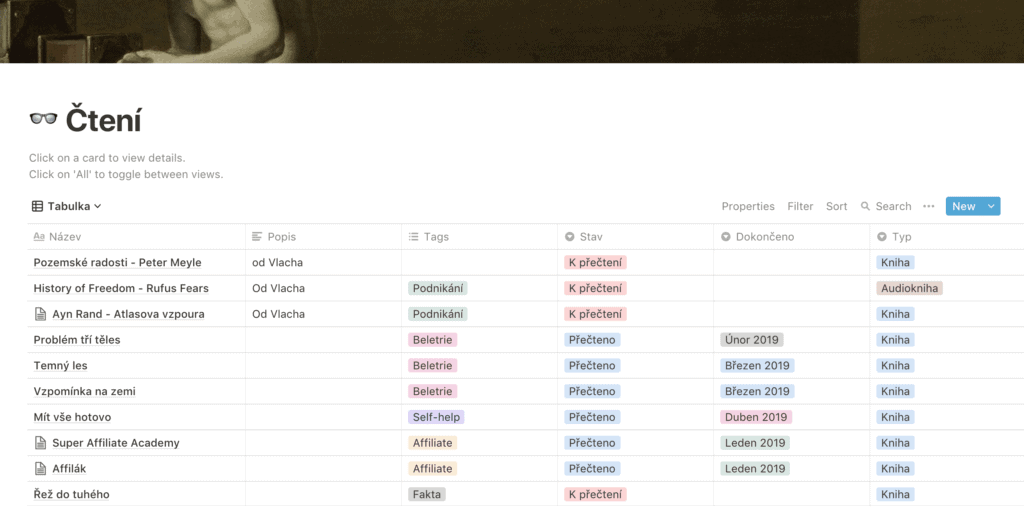
Tunnetko sen tunteen, kun luet kirjan loppuun etkä tiedä, mihin tarttua seuraavaksi? Ja sen vaikka tuttavat olisivat viimeisen puolen vuoden aikana suositelleet sinulle tusinaa kirjaa? Minä tunnen, mutta en ole kokenut sitä jo jonkin aikaa. Minulla on nimittäin kirjoille tietokanta.
Kirjatietokannassa pidän kirjaa kaikista suositelluista kirjoista, jotka haluaisin lukea, sekä luetuista kirjoista muistiinpanoineen (jos ne ovat sen arvoisia). Aina kun luen jonkin kirjan loppuun, katson vain listaa ja tartun seuraavaan. Minulla on nimittäin varmuus, että se kiinnostaa minua.
Kirjoista pidän kirjaa myös genrestä ja kuukaudesta, jolloin sen luin. Näin voin vuoden lopussa tehdä yhteenvedon ja tarvittaessa muokata lukutottumuksiani.
Liikunta-aktiviteettien kirjaaminen, joogasta trekkaukseen
En käy kuntosalilla vaan treenaan kotona. Minulla ei ole tarpeeksi tahdonvoimaa, joten treenaan usein epäsäännöllisesti tai jätän sen kokonaan väliin. Mutta heti kun kirjaan edistymistäni ylös (tai sovellus laskee sen minulle), treenaan lähes ihmeenomaisen säännöllisesti.
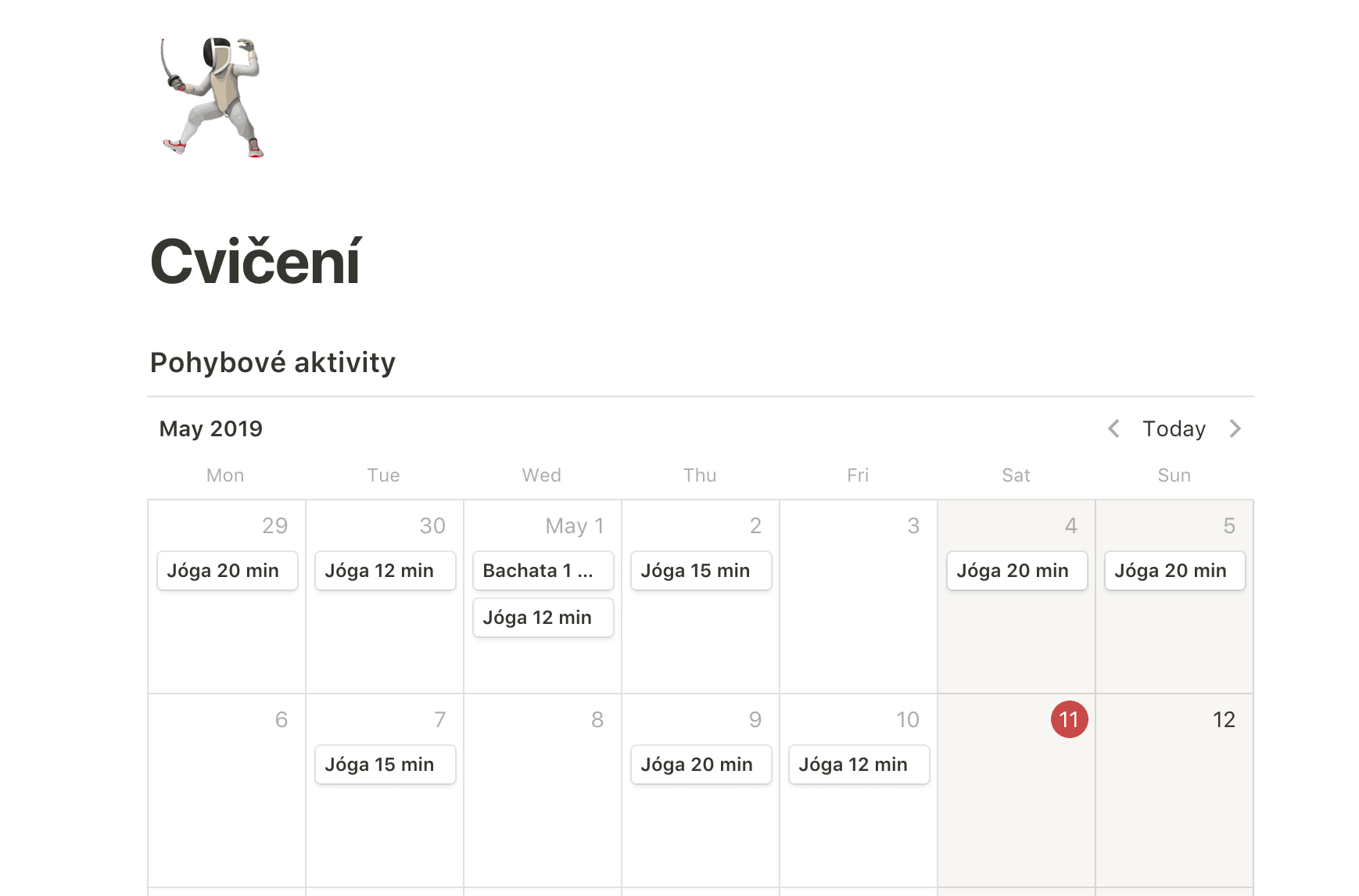
Minulla on sääntö, että viikon aikana minun täytyy tehdä vähintään kolme kertaa jotain liikunnallista aktiviteettia. Tätä varten loin Notioniin Treeni-kalenterin, johon kirjaan jokaisen harjoituksen. Ei mitään yksityiskohtia, vain kirjaan tietylle päivämäärälle tapahtuman ja nimeän sen muodossa “Aktiviteetti-käytetty aika”.
Työprojektien (monimutkaisten) hallinta Notionissa
Dashboardini kolmannesta sarakkeesta löydät linkit työ- ja henkilökohtaisiin projekteihin, jotka tarvitsevat erillistä hallintaa. Kyse on ennen kaikkea blogeistamme ja asiakkaista. Näytän sinulle esimerkin molemmista tapauksista: Loudavým krokem -blogista ja eräästä nimeltä mainitsemattomasta asiakkaasta.
Kuinka hallinnoimme Loudavým krokem -blogia
Samalla tavalla kuin asiakkaidemme kanssa suhtaudumme myös omiin verkkoprojekteihimme ammattimaisesti. Suunnittelu, tehtävien säännöllinen tarkistus ja yleiskuvan ylläpitäminen on osoittautunut tehokkaimmaksi työkaluksi kilpailun kukistamisessa. Meillä on siksi jokaiselle blogille tällainen dashboard:
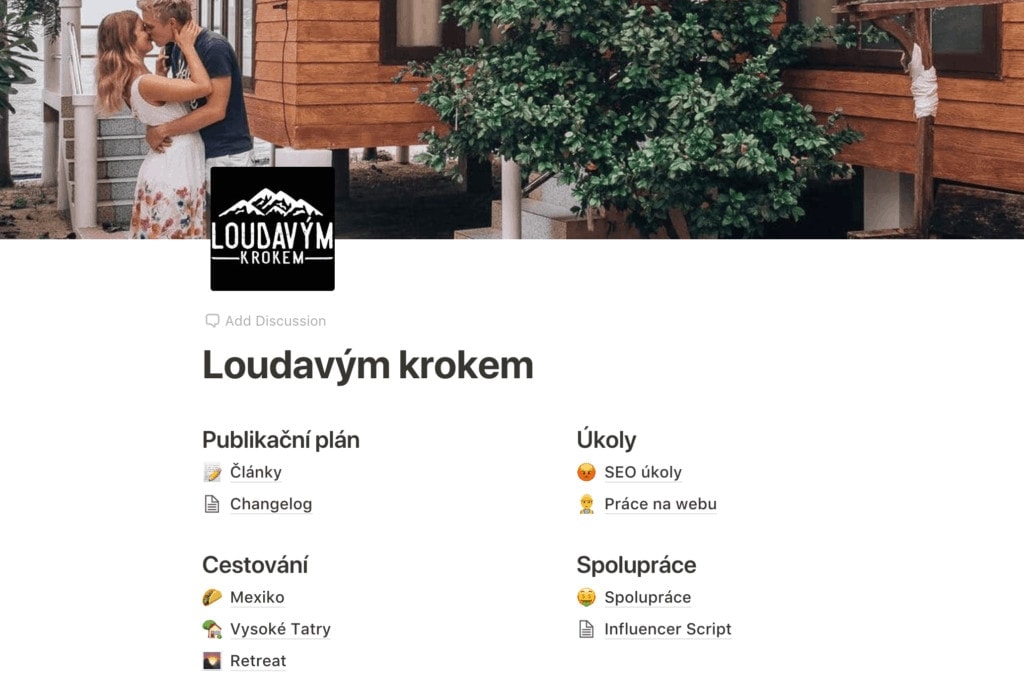
Noudatamme julkaisusuunnitelmaa
Vaikka toinen puoliskoni usein sivuuttaa suunnitelman, kirjaan rehellisesti kaikki artikkeli-ideat ja määrittelen, kenen ne pitää kirjoittaa. Vapaalla hetkellä riittää käydä Artikkelit-lista läpi ja valita artikkeli, jota lähden työstämään. Sen kirjaan projektilistalleni, määritän ensimmäisen askeleen ja käyn hommiin.
Artikkelit-listalla on myös valmiita artikkeleita. Koska usein optimoimme tai päivitämme yksittäisiä artikkeleita, kirjaan niihin muutokset. Näin voin myöhemmin seurata, auttoiko muutos vai ei.
SEO, changelog ja sivuston ylläpitotyöt
Blogimme pyörivät WordPressillä, joten jokaiseen on syytä uhrata hetki vähintään kerran viikossa, päivittää lisäosat ja korjata SEO-virheet, joita julkaisujen ja muiden sivustotöiden aikana kertyy.
Pidän myös Changelogia, johon kirjaan kaikki koodin ja sivuston rakenteen muutokset, jotka voisivat vaikuttaa sijoituksiin hakukoneissa tai itse sivuston suorituskykyyn. Näin voin aina palata ajassa taaksepäin ja jäljittää, mikä muutos aiheutti kommelluksen.
Asiakasprojektin hallinta
Vaimoni kanssa meillä on butiikkitoimistossamme LK Media lukuisia asiakkaita, ja jokaiselle teemme jotain hieman erilaista. Kehitin siksi universaalin rakenteen, jota sovellamme jokaiseen uuteen asiakkaaseen. Oli toimeksianto sitten pelkkää copywritingiä, viestintäsuunnitelman laadintaa tai kaikkien somekanavien kokonaisvaltaista hallintaa suorituskykymainonta mukaan lukien, työnkulku näyttää aina jotakuinkin tältä:
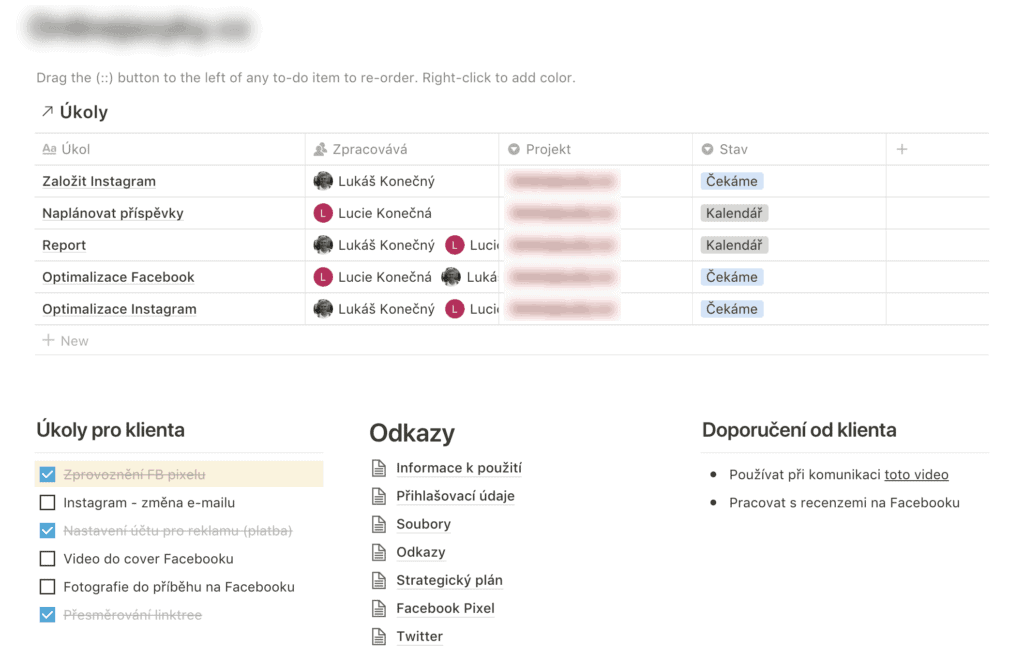
Se on yksinkertaista. Kirjaamme omat tehtävämme kalenteriin, asiakkaan tehtävät to-do-boksiin ja hyödylliset tiedot Linkit-osioon, jossa on kaikki työhömme mahdollisesti tarvittavat oleelliset tiedot.
Asiakkaalla on usein myös omat toiveensa ja tietty näkemys yhteistyöstä. Tällaiset yksityiskohdat kirjaan Asiakkaan suositukset -sarakkeeseen, jotta ne ovat aina näkyvillä.
Emme käytä mitään Kanbania, Ganttia tai muita monimutkaisia järjestelmiä. Työssämme niitä ei tarvita, ja niiden hallinta veisi meiltä vain aikaa.
Notion on järjestelmä jatkuvassa kehityksessä
Vaikuttipa työnkulkuni mielestäsi kuinka hyvältä tai huonolta tahansa, se on jatkuvassa kehityksessä. Se muuttuu ennen kaikkea sitä mukaa kun tarpeeni muuttuvat. Ja juuri se on Notionissa parasta. Muutamalla klikkauksella järjestän tai muokkaan järjestelmää uudelleen niin, että se jälleen täysin sopii minulle.
Työnkulkuni ilmaiseksi ladattavaksi
Työnkulkuni on jatkuvassa kehityksessä ja siinä on omat puutteensa. Mutta jos se todella miellyttää sinua, tarjoan mahdollisuuden kopioida koko Notion-dashboardini.
Mihin kaikkeen Notion pystyy
Miten olisi, jos aloittaisimme alusta? Katsotaan yhdessä keskeiset ominaisuudet, jotka tekevät Notionista niin tehokkaan ja samalla universaalin työkalun.
Luova kirjoittaminen ilman rajoja
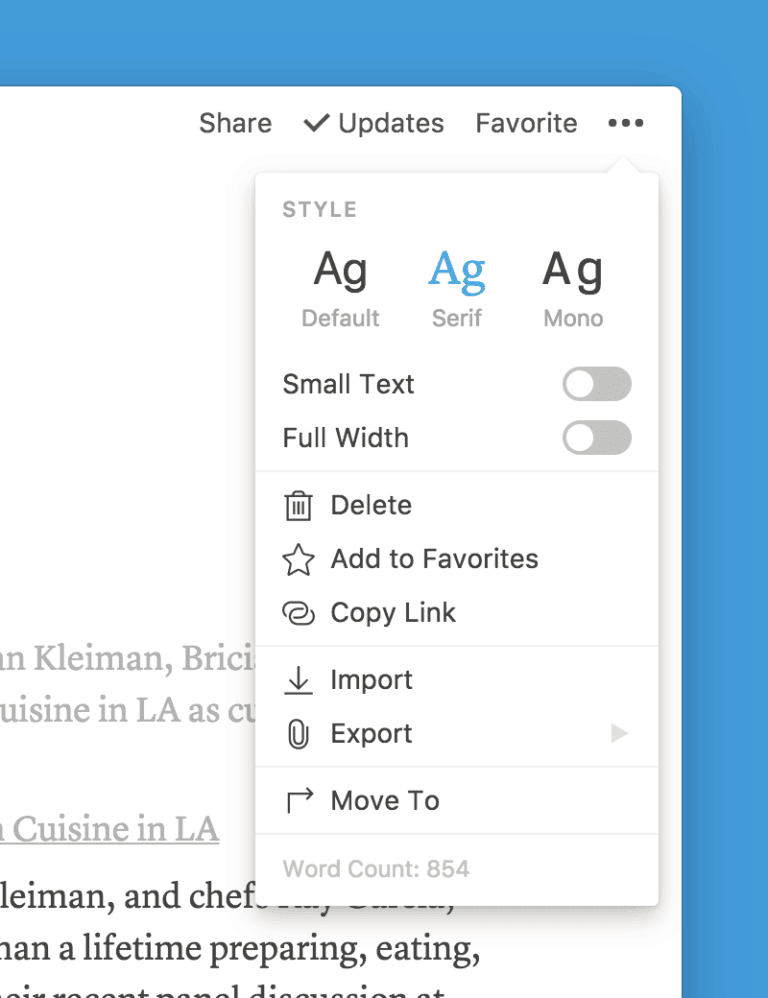
Notionin sivut tukevat täysin niin sanottua Markdownia. Sen ansiosta Notionissa voit kirjoittaa ja luoda kaikkea resepteistä blogiartikkeleihin.
Tekstiin voit lisätä linkkejä, järjestää objekteja sarakkeisiin, lisätä taulukoita, listoja, luettelomerkkejä ja linkkejä. Kaiken kaikkiaan kaiken, mihin olet muissa työkaluissa tottunut, ja paljon muutakin. Notionissa on nimittäin lohkot myös lähdekoodin kirjoittamiseen, PDF-tiedostojen sijoittamiseen, ja voit vaikeuksitta lisätä sivulle myös ulkoisen Google Docs -taulukon.
Organisointi ja muokkaus eivät ole koskaan olleet helpompaa
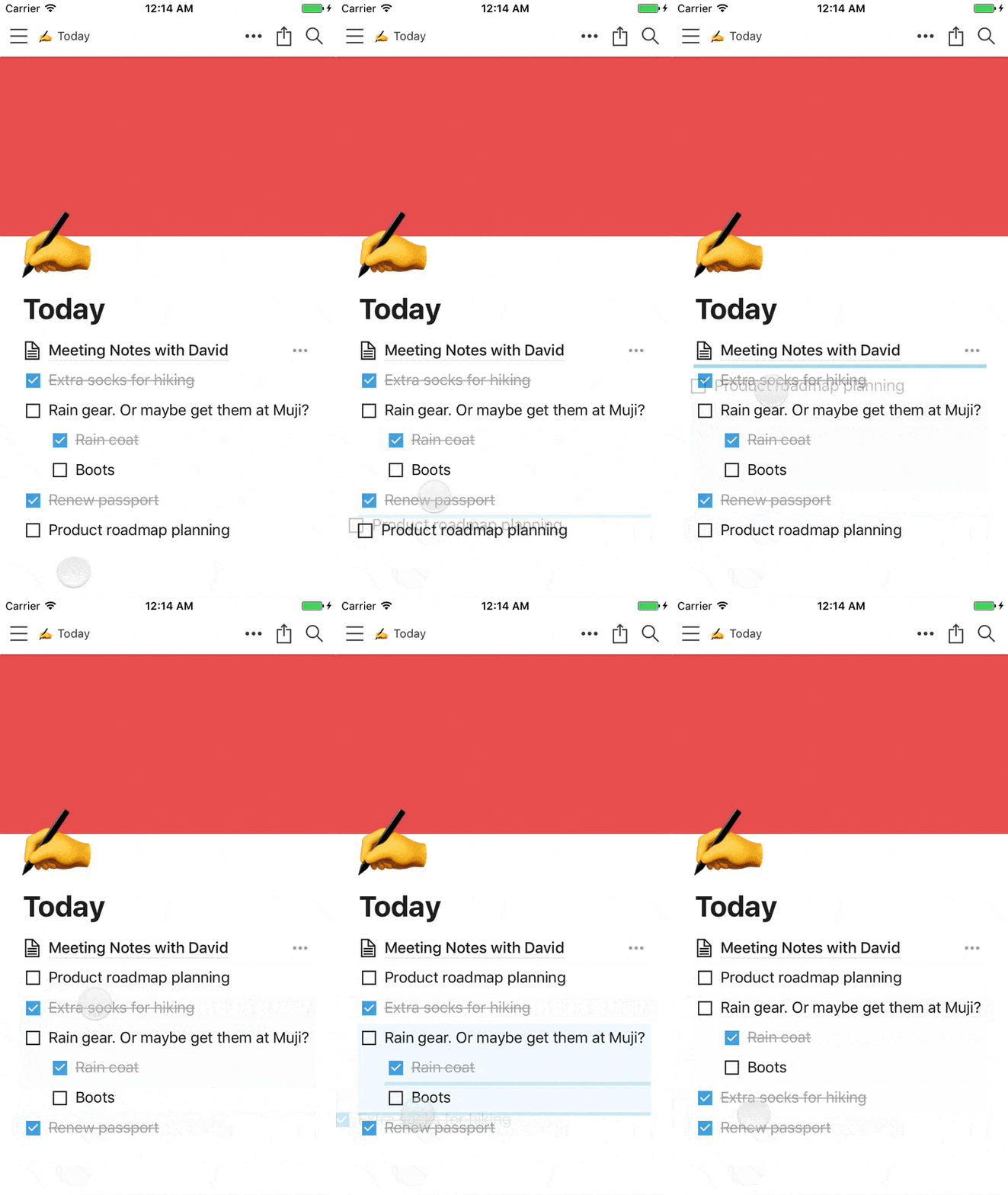
Lohkojärjestelmä tarjoaa mahdollisuuden järjestää, muokata, monistaa ja siirtää kaikkea helposti minne tahansa milloin tahansa.
Haluatpa sitten siirtää kappaleen, kuvan tai minkä tahansa määrän muita lohkoja, valitse ne yksinkertaisesti hiirellä ja siirrä vetämällä, tai käytä pikanäppäimiä CTRL+C ja CTRL+V.
Mahdollisuus siirtää sisältöosia näin helposti tuo valtavan helpotuksen. Enää sinun ei tarvitse murehtia, että Wordissa jatkuva kopioiminen rikkoo muotoilun ja sivun rakenteen.
Organisointi sivujen ja alasivujen avulla
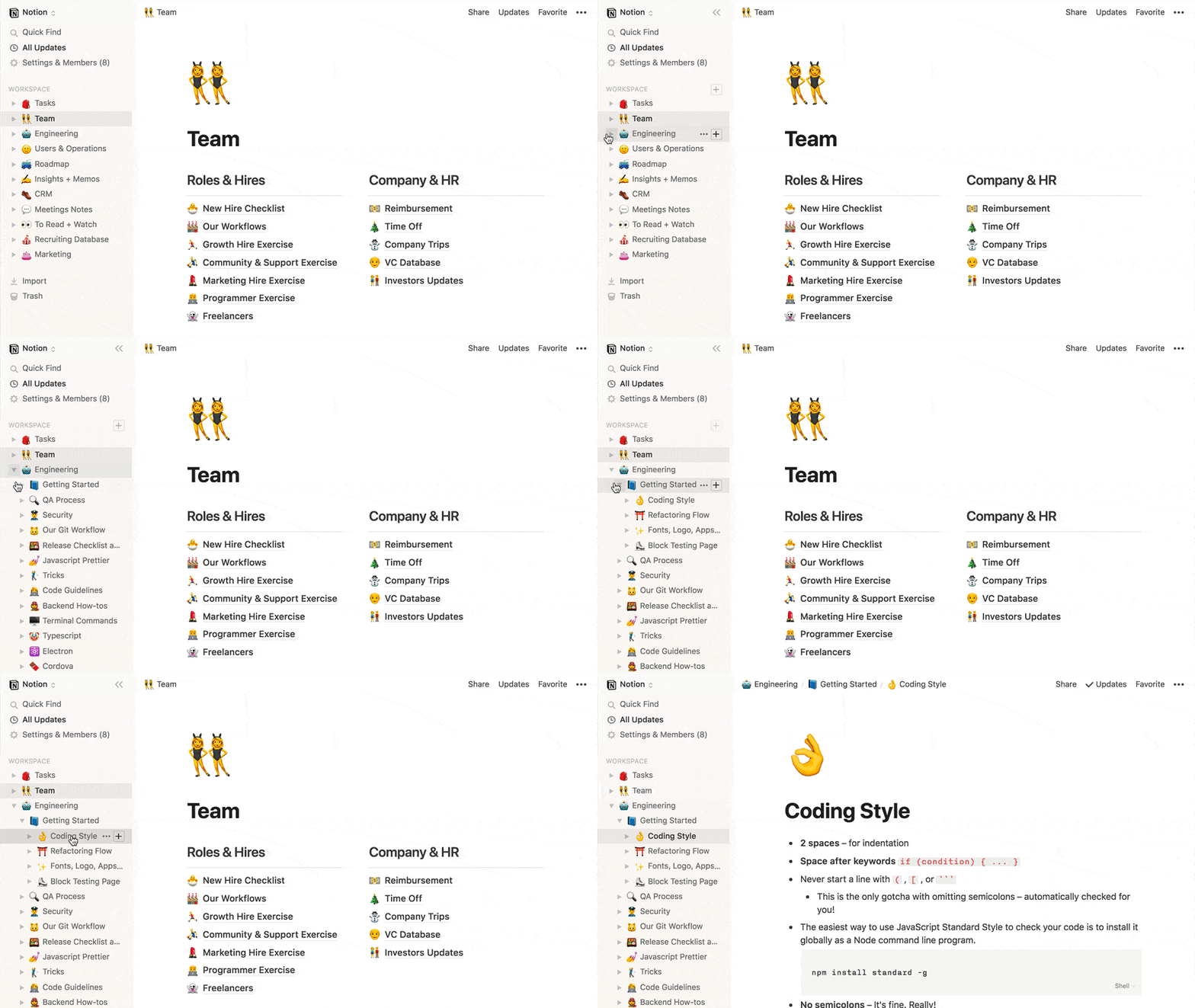
Kuten olet jo nähnyt työnkulkuni kohdalla, Notion toimii sivujen ja alasivujen pohjalta. Niitä voi olla mikä tahansa määrä. Yhdellä sivulla voi siis olla jopa satoja sisäkkäisiä alasivuja!
Käytän sisäkkäisiä sivuja aivan tavallisesti, ja ne ovat lohkojen ohella se, mikä tekee Notionista todella ainutlaatuisen sovelluksen.
Lohko universaalina työkaluna
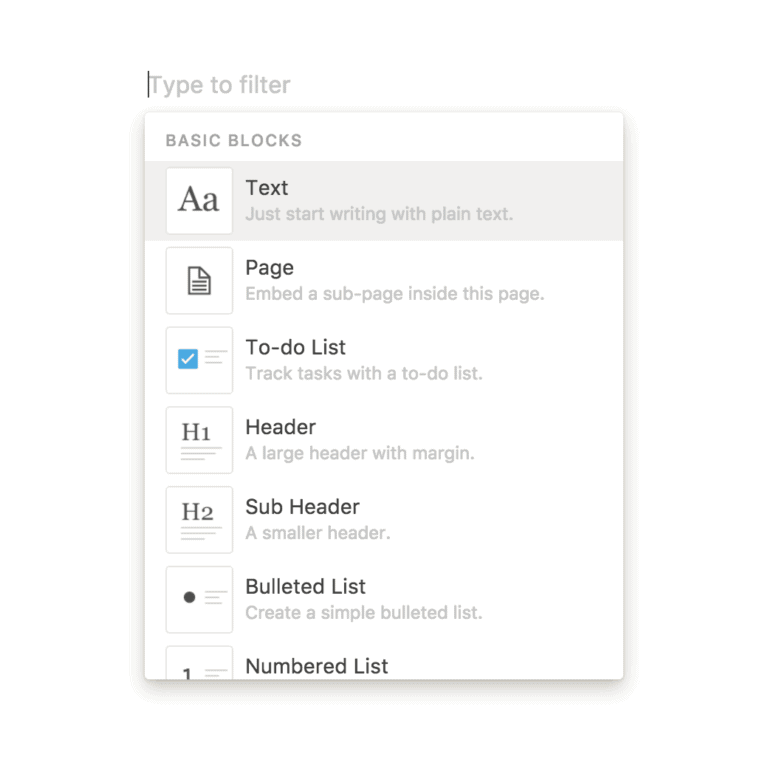
Jokainen sivu koostuu lohkoista, joita voit vapaasti luoda, muokata ja muuttaa. Lohko voi olla ihan mitä tahansa:
- Teksti
- Sivu
- To-do-lista
- Otsikko (H1, H2, H3)
- Lista
- Numeroitu lista
- Koodinpätkä
- Tietokanta (klassinen, kalenteri, Kanban…)
Lohkot mahdollistavat myös kaikenlaisen median tuonnin. Eri tavoin voit siis sijoittaa Notioniisi verkkoartikkeleita, YouTube-videoita, PDF-tiedostoja, dokumentteja ja mitä ikinä keksitkin.
Tehtävien hallinta ja projektinhallinta
Notionin keskeinen lohkotyyppi on tietokanta, jolla on monta esitystapaa. Oletko tottunut Trelloon? Silloin ilahdut Kanban-näkymästä:
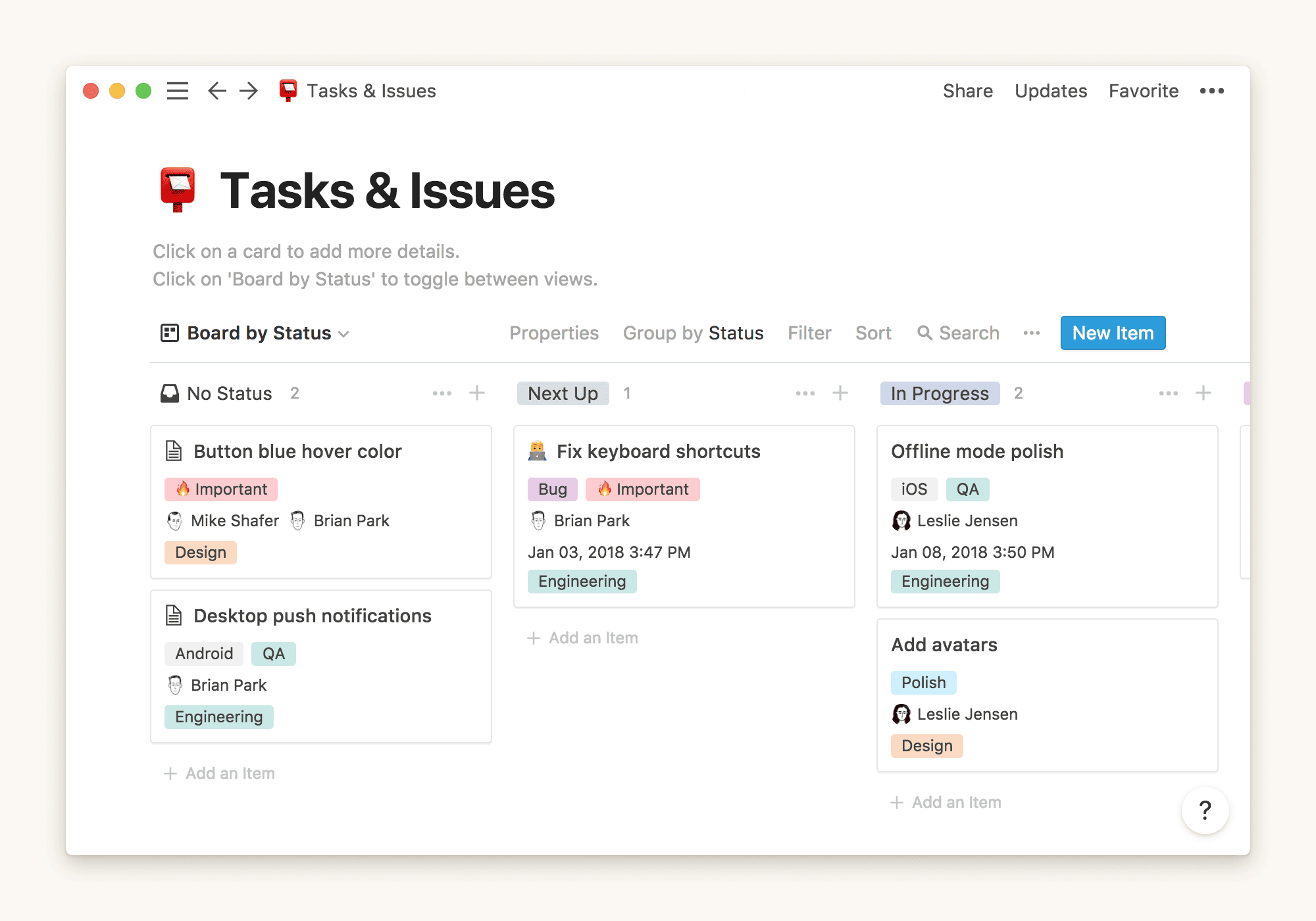
Suositko mieluummin kalenteria tai klassista tietokantanäkymää? Notion tarjoaa sinulle tällaiset näkymät.
Haluaisitko ottaa Notionin käyttöön laajassa yhteistyökumppanien tiimissä? Tällainen tietokanta voi silloin kasvaa kooltaan ja muuttua sekavaksi. Notion tarjoaa kuitenkin mahdollisuuden luoda lohkon suodatetuilla tiedoilla. Jokainen tiimin jäsen voi siis asettaa tietokantanäkymän niin, että se näyttää vain hänen omat tehtävänsä.
Vienti PDF- ja Markdown-muotoon
Notionista voit viedä mitä tahansa PDF- tai Markdown-muodossa. Näin voit varmuuskopioida valmiit tiedostot tai lähettää työsi asiakkaille (jos pelkkä linkki ei heille riitä).
Tiimityö ja jakaminen
Notion mahdollistaa Workspacejen eli työtilojen luomisen, joissa sivusi elävät. Voit pitää erillisen työtilan henkilökohtaista elämääsi ja toisen yrityksellesi varten. Jokaisen sivun voit jakaa kenen tahansa kanssa, samaan tapaan kuin Google Docsissa. Voit jopa sallia Google-indeksoinnin.
Kiitos, että luit!
Jos Notion vaikutti mielestäsi hyvältä, harkitse rekisteröitymistä linkkini kautta. Sen lisäksi, että saat 10 dollarin krediitit myöhempää käyttöä varten, minäkin saan Notionilta palkkion. Se ei maksa sinulle mitään, ja minulla on yksi syy lisää kirjoittaa Notionista jatkossakin. 🙂
Loppuvinkki: Kuinka luoda tietokanta Notionissa ja viitata siihen
Ideoiden käsittelyä koskevassa osassa kirjoitin, että tehtävätietokannan tehtävät näkyvät minulle Tänään-sivulla, jos olen suunnitellut tekeväni ne kyseisenä päivänä.
Katsotaanpa, miten se tehdään. Klikkaa Workspacessasi “+” (Add a page) ja valitse Database-Table -malli.
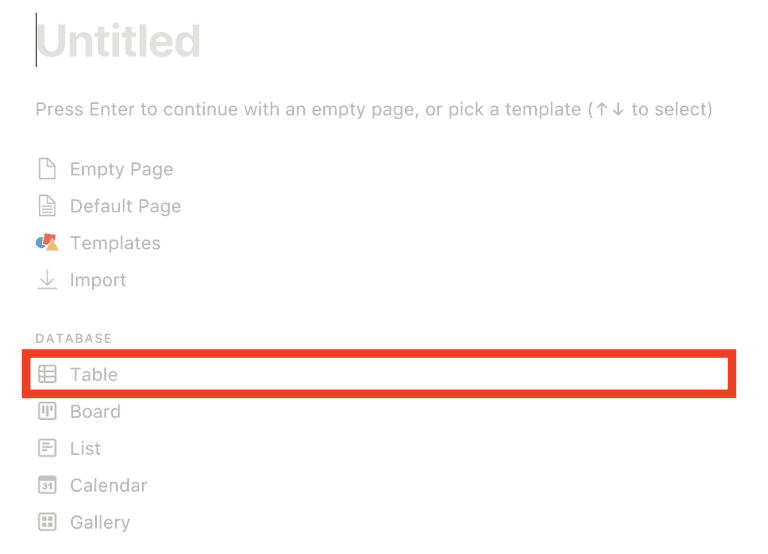
Valitse sitten taulukolle yksittäiset sarakkeet, joita haluat käyttää. Älä unohda päivämääräsaraketta (Date), joka on tässä tapauksessa tärkeä. Täytä yksi rivi ja merkitse päivämääräsarakkeeseen tämän päivän päivämäärä.
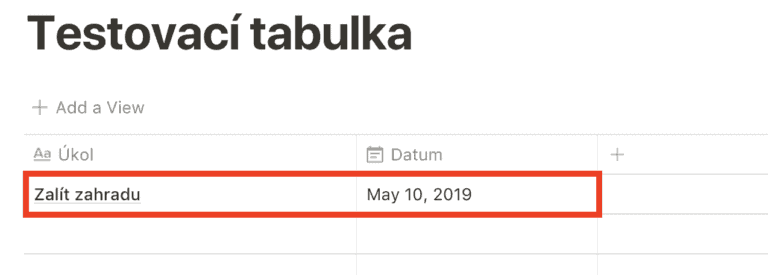
Luo sitten uusi sivu, jonka nimeät “Tänään”. Mallin käyttämisen sijaan paina kuitenkin enter aloittaaksesi uuden lohkon luomisen. Valitse tässä vaihtoehto Create Linked Database ja merkitse testitietokantasi.
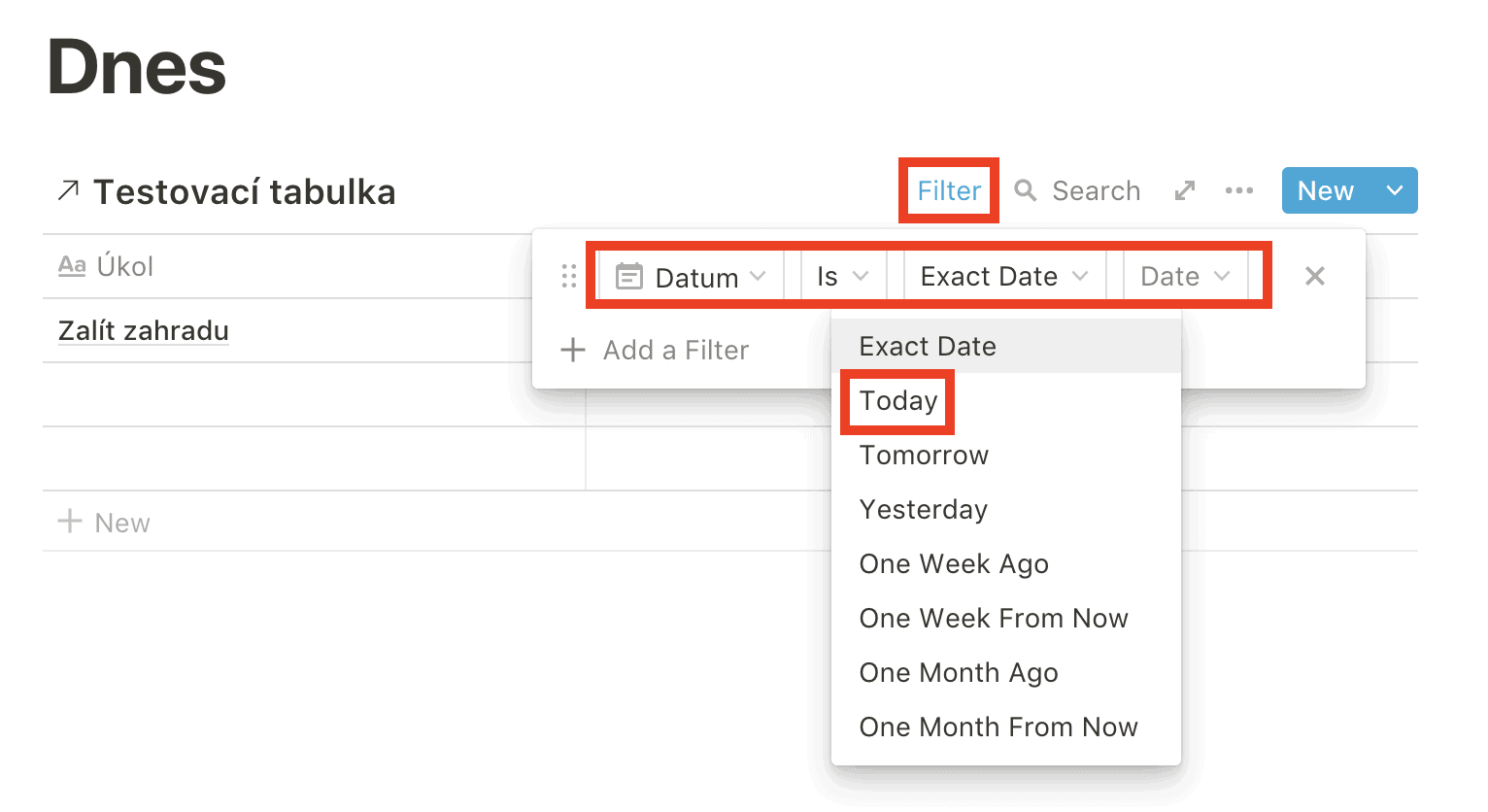
Sitten jäljelle jää vain asettaa suodatin niin, että vain tämän päivän päivämäärän tehtävät näkyvät, ja valmista on.


