

Notion är appen som hjälpte mig att få ordning på mitt liv. I första delen beskriver jag mitt workflow i minsta detalj, i andra delen förklarar jag de verktyg jag använder i Notion.
Innan du börjar läsa: Om du gillar Notion, överväg gärna att registrera dig via min länk. Du får $10 i krediter att använda senare, och jag får en liten provision från Notion. Det kostar dig ingenting extra, och det ger mig ännu mer motivation att fortsätta skriva om Notion. 🙂
Att organisera livet – ett personligt mål
Jag är en sådan person som inte kan släppa taget om saker. Jag tänker ständigt på oavslutade uppgifter och skapar nya, vilket bara eldar på en evig känsla av stress.
Därför har jag i princip hela tiden letat efter sätt att sortera livet i fack, skriva ner allt på ett överskådligt sätt och få ut alla tankar ur huvudet. Jag har provat det mesta.
Vad har jag testat tidigare?
Innan jag landade i Notion gick jag igenom olika faser av personlig produktivitet. Jag ska säga direkt att jag alltid (om än omedvetet) har dragits mot GTD-metoden för personlig organisation. Den har följt mig hela vägen.
I flera år bar jag alltid med mig två böcker: en papperskalender och ett anteckningsblock. I dem noterade jag allt viktigt – uppgifter att göra, inplanerade möten och idéer som dök upp under dagen.

Men pappersformen är inte tillräckligt flexibel, och förr eller senare tröttnade jag på att ständigt skriva om listan över aktiva projekt. Kalendarerna slutade översköljda av kaffe, skrynkliga som servettar och meningslösa som ett samlat system. Det gick helt enkelt inte att hålla ordning i dem.
Numera använder jag bara en papperskalender för att skriva ner uppgifter för specifika dagar, som jag kopierar från ett annat system. Sedan följde flera år av att testa appar och system – men ingenting riktigt klickade.
Hur fångar man upp absolut allt?
Grundproblemet med appar är att de specialiserar sig på ett visst sätt att registrera information. Vissa passar bättre för företagsledning, andra är starka på snabb anteckning, och sedan finns de som fokuserar på design.
Ofta ställde jag mig frågan: Hjälper mitt system mig verkligen att bli mer produktiv och organiserad, när jag måste lägga tid på att hålla ALLA appar uppdaterade?
Att använda flera appar leder oundvikligen till att man förr eller senare slutar använda en av dem, och då tappar man förtroendet för hela systemet. Sedan raderar man apparna och börjar om från noll.
Vilka appar har Notion ersatt för mig?
Jag använde en rad appar som inte var kompatibla med varandra. Jag försörjer mig på skrivande och arbete på nätet, så verktyg för kreativt skrivande och kundhantering är extra viktiga för mig.
Mitt tidigare workflow såg ut såhär:
Skrivande: Google Docs, Evernote, Microsoft Word
Jag hade aldrig något favoritverktyg för skrivande. Med alla irriterades jag över den stora mängden knappar och den tid jag varje gång lade på formatering. Jag jobbar på Mac, men Pages förkastade jag tidigt.
Ett tag skrev jag i Evernote, men insåg att det snarare är ett anteckningsverktyg än ett verktyg för kreativt skrivande. Innan Notion använde jag Google Docs och Microsoft Word. Båda ser ungefär likadana ut, men klienter har oftast det ena eller det andra.
Uppgiftshantering: Trello, Apple Reminders
Alla verkade använda Trello, så det testade jag också. Problemet var att jag med det stora antalet pågående projekt och deras långa tidshorisonter hade en hel del boards där jag spårade projektstatus och aktuella uppgifter.
Trello är ett utmärkt verktyg, och eftersom Notion också erbjuder Kanban-vy, fortsatte jag använda det sättet ett tag till.
För snabba anteckningar under dagen och inköpslistor använde jag den inbyggda appen Apple Reminders. Den rensade jag regelbundet och höll uppdaterad.
Personligt CRM och databashantering: Google Sheets, Airtable
Jag tillhör de människor som har ett kalkylark för allt – inklusive ett personligt system för att hålla koll på relationer med folk och klienter.
Jag använde mest Google Sheets och Airtable; båda har sina styrkor och svagheter. Även om jag inte har överfört mina befintliga tabeller till Notion (ännu), skapar jag alla nya direkt där.
Anteckningar och viktig information: Evernote, Mac Stickies, Apple Notes
Jag scannar ofta dokument, fotograferar kvitton och skriver ner slumpmässiga anteckningar som jag behöver sortera senare. Evernote använde jag som inkorg – jag laddade upp sådant material från mobilen och organiserade det sedan på datorn.
Mac Stickies använde jag för uppgifter som behövde göras men som inte passade in i någon annan app. Apple Notes fungerade som en inkorg för alla möjliga spontana anteckningar, som jag sedan sorterade och bearbetade vidare.
Notion – alla appar i en
Som du säkert förstår var mitt workflow långt ifrån optimalt. Hur splittrad min uppmärksamhet egentligen var mellan alla appar gick upp för mig först när jag sammanfattade allt här.
Dessutom använde jag en kombination av två metoder: Kanban och GTD. Det var ingen bra mix.
Men sedan hittade jag Notion, och som ett trollslag fann jag en lösning som för första gången på länge fick mig att känna att jag faktiskt hade kontroll över min tid och att allt var välorganiserat.
Jag presenterar Notion – den universella appen som organiserade mitt liv ner till minsta detalj.
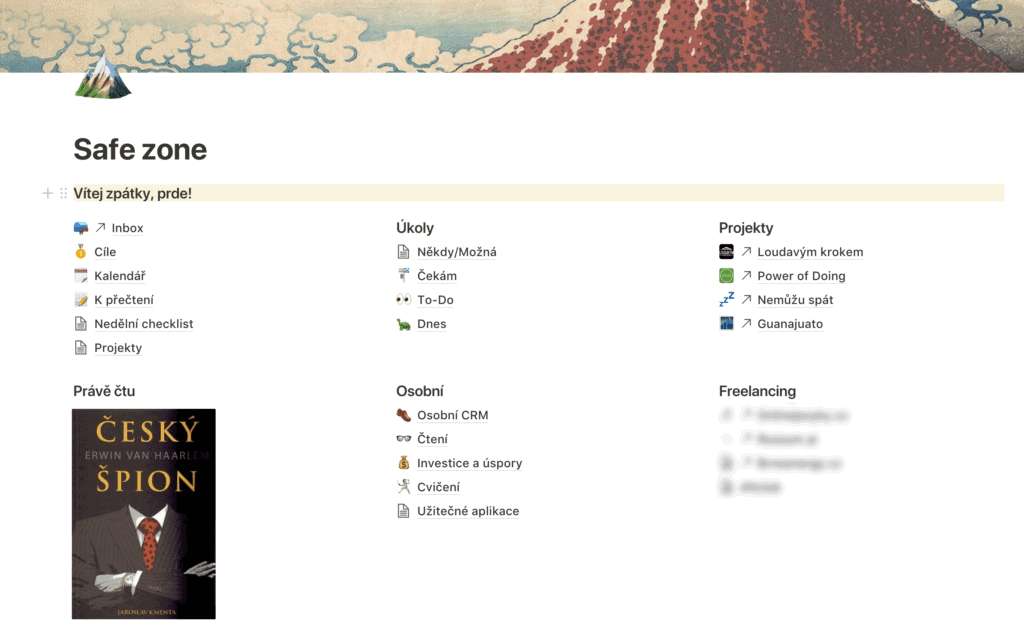
Notion skiljer sig från andra verktyg genom att det blir precis vad du vill att det ska vara. Du kan bygga ett hur komplext eller enkelt system som helst, helt anpassat efter dina behov. Notion kan användas till vad som helst – från att hålla en receptbok till att driva en komplex företagsstruktur.
Grundelementet i appen är ett ”block”, som kan ha en mängd olika funktioner. Ett block kan vara en rubrik, ett stycke, en bild – eller en hel databas med dussintals möjliga visningslägen.
När någon frågar vilket system jag skulle jämföra Notion med svarar jag: ”Notion är Lego. Du får en tom spelplan och hur många bitar du vill. Det är helt upp till dig vad du bygger.”
Notion ser vid första anblick ut som en enkel app – och det beror på att skaparna har gjort ett mästerligt jobb med designen. Känner du till Dropbox Paper? Notion är ännu snyggare.
I Notion kan du bokstavligen skapa kopior av alla appar du använder. Evernote? På fem minuter. Trello? Tre klick bort.
Hur jag organiserade Notion för mig själv
Det finns gott om beskrivningar på nätet om vad Notion kan göra och hur man arbetar med det – och det bästa sättet att lära sig är att prova funktionerna själv. Det jag framför allt vill ge dig här är inspiration till hur Notion kan användas för att organisera privatlivet och ett litet team.
I Notion skapade jag en huvudsida (döpt till ”Save zone”) och delade in skärmen i tre kolumner.
- Inkorg för impulser, strategisk planering, aktuella miniprojekt
- GTD-metoden (uppgiftshantering), intressen, investeringar och hälsa
- Arbets- och fritidsprojekt
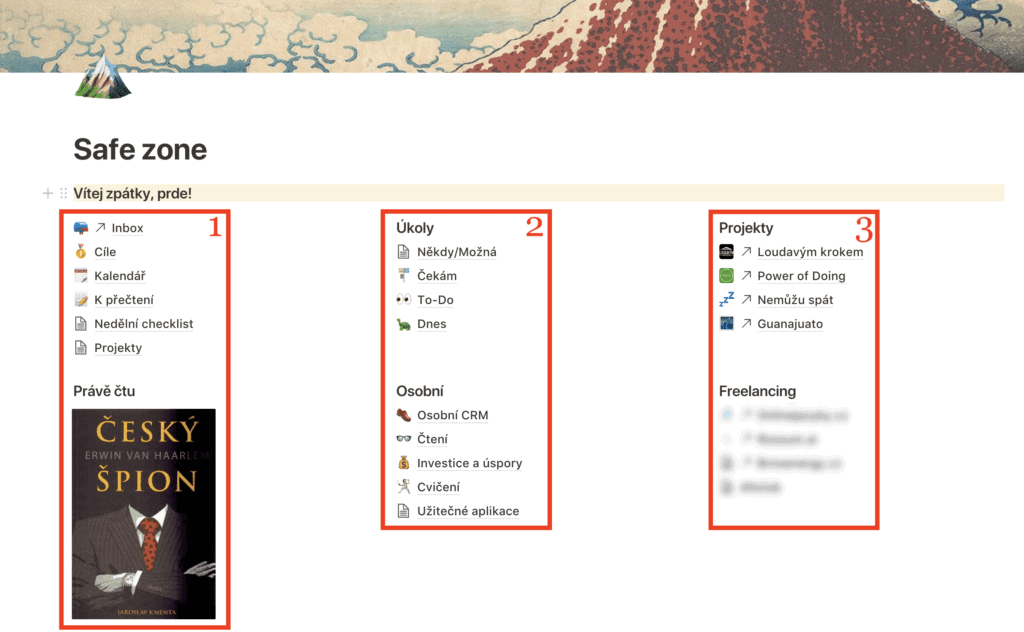
Mitt workflow är under ständig utveckling och har sina brister. Men om du verkligen gillar det erbjuder jag möjligheten att kopiera hela mitt Notion-dashboard.
Hur jag registrerar uppgifter och impulser i Notion
Grunden i mitt workflow är fliken Inbox, som ligger överst i menyn, i favoriter och på huvudsidan. Där skriver jag helt enkelt ner alla uppgifter, idéer och tankar som dyker upp under dagen. Det är den enda insamlingsplatsen jag använder nu.
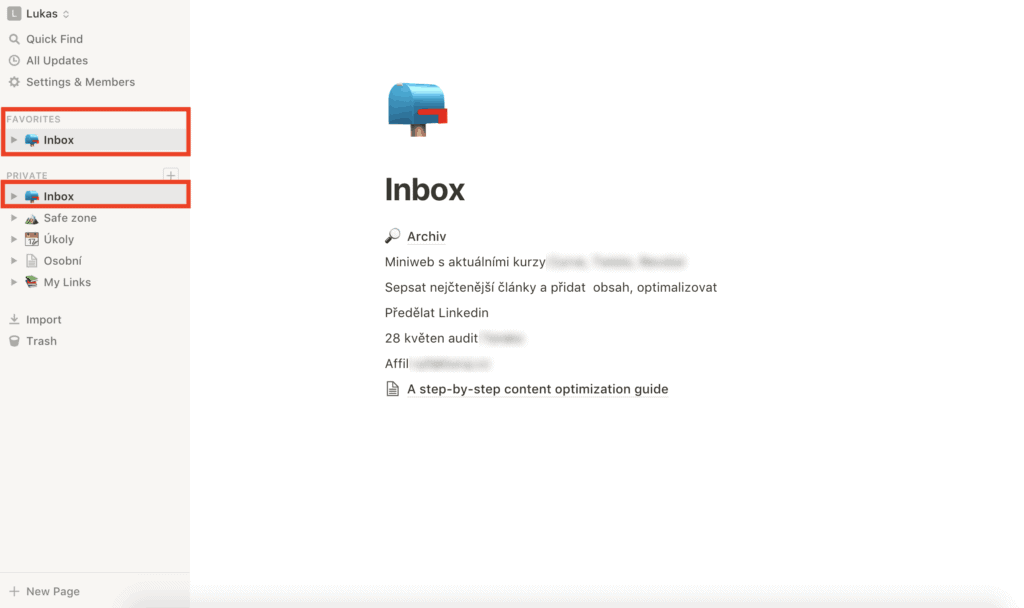
Ofta skriver jag i den när jag går, sitter i en taxi eller är i badrummet. Men ingenting ligger kvar mer än några dagar, eftersom jag regelbundet går igenom och sorterar allt. Anteckningarna hamnar sedan i en av dessa mappar som vanliga kryssrutlistor:
- Någon gång/Kanske – idéer jag vill förverkliga, men det är inte rätt tid nu
- Projekt – här skriver jag namn på projekt
- Väntar – uppgifter där jag väntar på att någon annan agerar
- Att göra – uppgifter och idéer jag beslutat mig för att ta itu med så snart som möjligt
- Idag – uppgifter som måste göras just idag utan undantag
Uppgifter som måste utföras ett specifikt datum eller klockslag (läkarbesök, skicka rapport) sparar jag inte i mapparna, utan registrerar dem i databasen Uppgifter som jag skapat specifikt för dem. Där tilldelar jag uppgiften ett konkret datum, och när den dagen kommer dyker den automatiskt upp i mappen Idag.
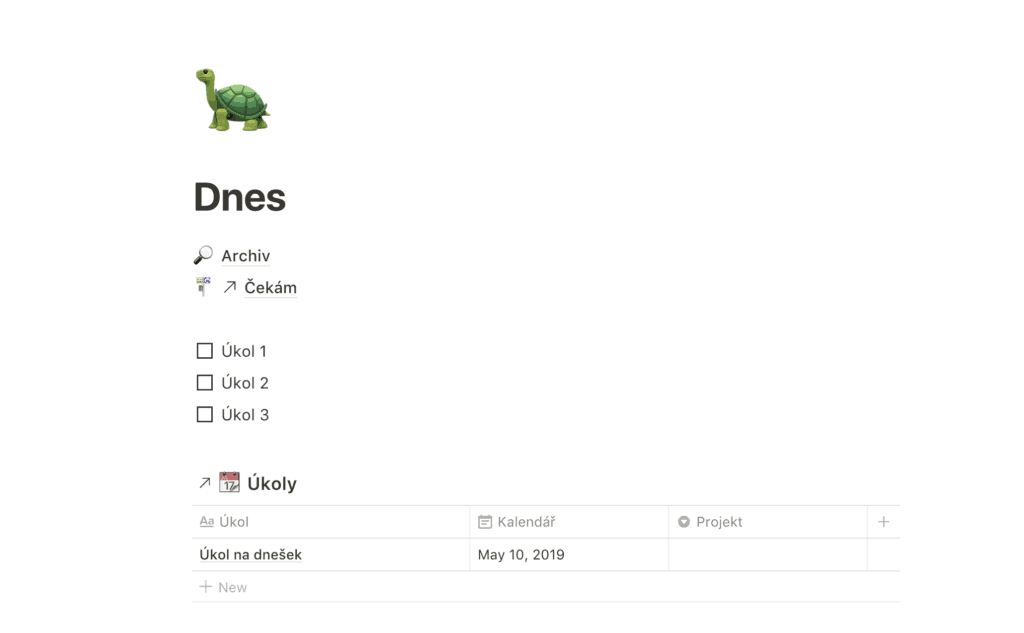
Mappen Projekt används för att registrera uppgifter som har minst två steg till slutförande. De beskriver hur projektet ska se ut när det är klart. Om jag till exempel hittar uppgiften ”artikel om Notion” i Inboxen, lägger jag den i Projekt och skriver samtidigt det första steget i Att göra: ”förbereda utkast till artikel om Notion”. Så fortsätter jag tills alla uppgifter i projektet är avklarade. När projektet är klart hamnar det i Arkivet.
Varje kväll går jag igenom mappen Att göra och väljer ut uppgifter jag behöver utföra nästa dag – de flyttar jag till mappen Idag. Det är också den enda mappen jag öppnar på morgonen. Den ger mig en tydlig plan för hur dagen ska se ut.
Hur jag håller koll på personliga angelägenheter
Jag älskar data, och ju mer historik jag har, desto mer kan jag dra av dem. Det är också anledningen till att jag i över sex år har burit ett smartklocka varje dag, som mäter allt från antal steg till vilopuls.
Mindre framgångsrik var jag däremot ända tills nyligen med sådana triviala saker som att komma ihåg familjens och vänners födelsedagar, spara anteckningar från böcker jag läst eller regelbundet utvärdera investeringar och besparingar. Därför skapade jag följande kategorier i Notion.
Personlig kontakt- och relationshantering
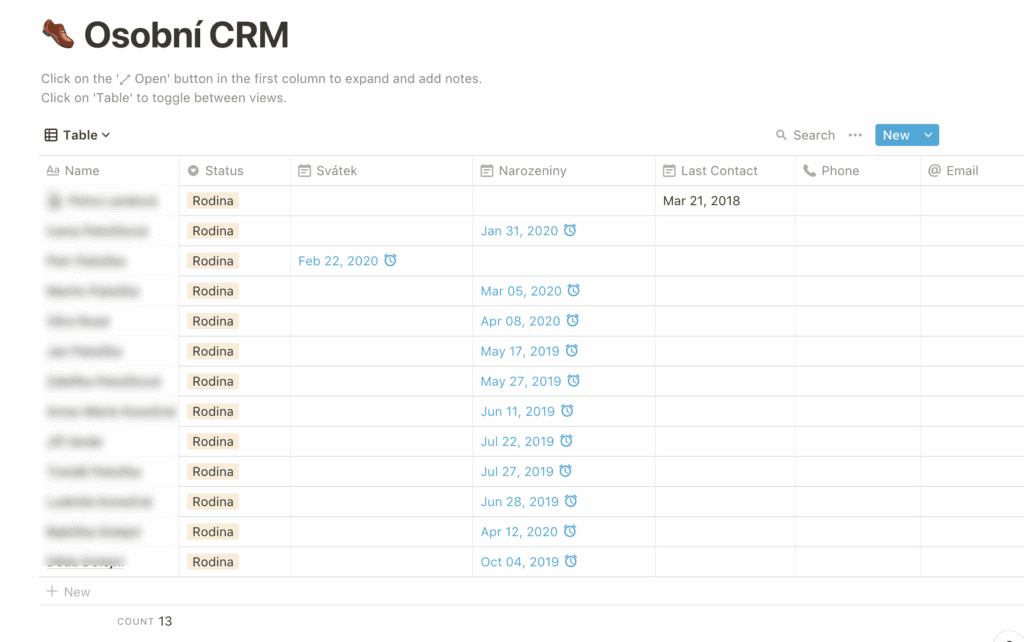
Att registrera uppgifter om familj, vänner och klienter i en tabell – inklusive detaljer som när du senast hade kontakt och vad ni pratade om – kan låta lite konstigt. Men för folk som jag, med hål i minnet, underlättar det livet enormt.
I mitt fall skapade jag en databas där jag registrerat alla personer jag regelbundet har kontakt med. På bilden ser du den filtrerade familjens vy med den viktigaste uppgiften: när vem fyller år – med en påminnelse inställd två dagar i förväg.
En databas kan dock bli oöverskådlig i sig, så jag skapade en andra vy av databasen i form av en kalender.
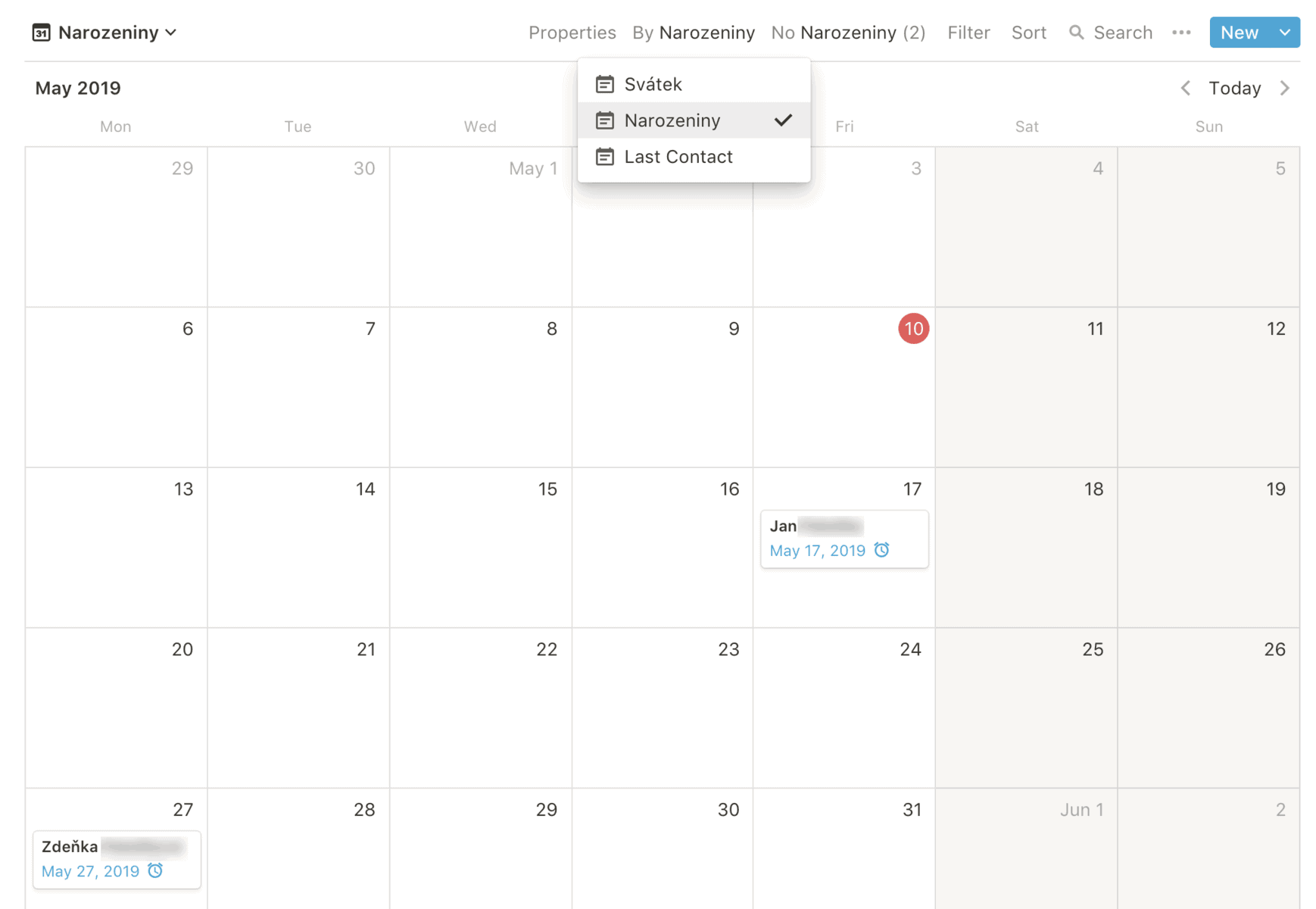
Hur du skapar en kalendervy av en databas beskrivs i den sista delen av artikeln.
Personligt bibliotek med böcker jag läst eller planerar att läsa
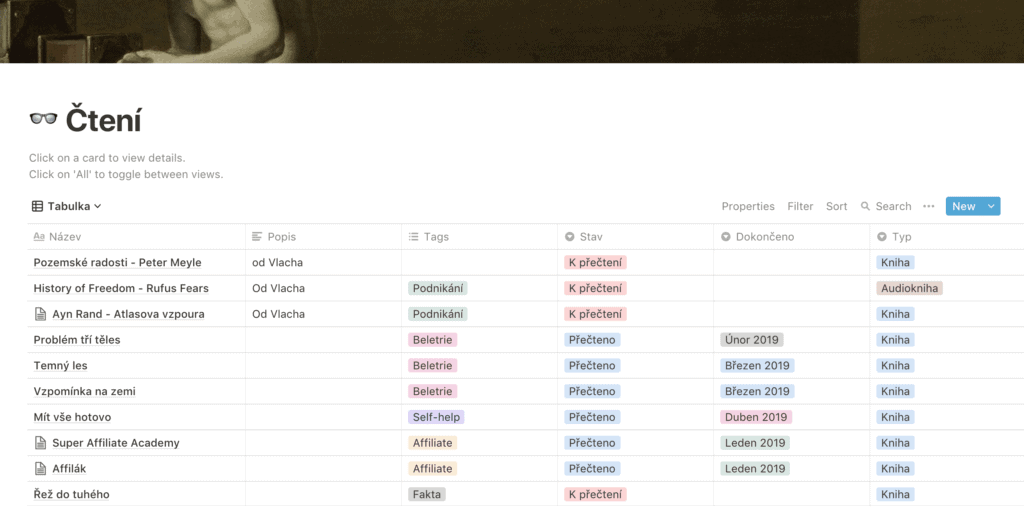
Känner du igen känslan av att avsluta en bok och inte veta vilken du ska ta härnäst? Trots att vänner rekommenderat ett dussin böcker det senaste halvåret? Det kände jag förut, men nu har det inte hänt på länge. Jag har nämligen en databas för böcker.
I boklistan registrerar jag alla rekommenderade böcker jag vill läsa, samt lästa böcker med anteckningar (om de är värda det). Varje gång jag avslutar en bok tittar jag bara i listan och väljer nästa. Jag kan vara säker på att den kommer att intressera mig.
Jag noterar också genre och vilken månad jag läste boken. Det gör det möjligt att göra en utvärdering i slutet av året och eventuellt justera mina läsvanor.
Registrering av fysiska aktiviteter, från yoga till trekking
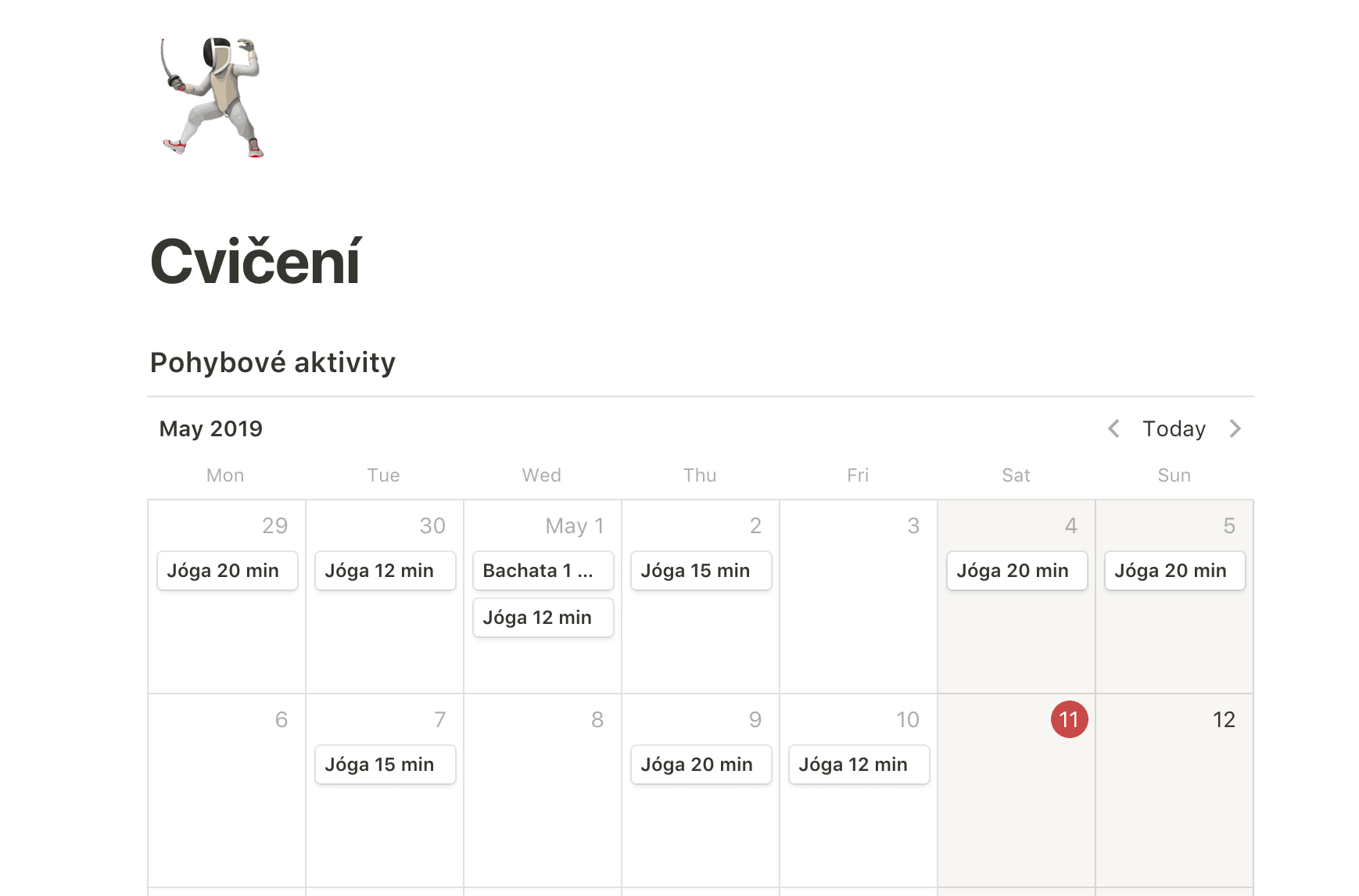
Jag tränar inte på gym utan hemma. Viljestyrkan räcker inte alltid, så jag tränar ofta oregelbundet – eller struntar i det helt. Men så fort jag börjar anteckna mina framsteg (eller låter en app räkna dem), tränar jag med nästan magisk regelbundenhet.
Jag har en regel: jag måste ha minst 3 fysiska aktiviteter per vecka. För det skapade jag en kalender i Notion som heter Träning, där jag registrerar varje pass. Inga detaljer – jag skriver bara aktivitetens namn och tid i formatet ”Aktivitet–tid”.
Hantering av komplexa arbetsprojekt i Notion
I den tredje kolumnen på mitt dashboard finns länkar till arbets- och personliga projekt som behöver separat hantering. Det handlar framför allt om våra bloggar och klienter. Jag visar dig ett exempel på vardera: bloggen Loudavým krokem och en anonym klient.
Hur vi driver bloggen Loudavým krokem
Vi behandlar våra egna webprojekt lika professionellt som våra kunders. Planering, regelbunden granskning av uppgifter och ett strukturerat överblick har visat sig vara det mest effektiva sättet att hålla sig steget före konkurrenterna. Varje blogg har därför ett sådant här dashboard:
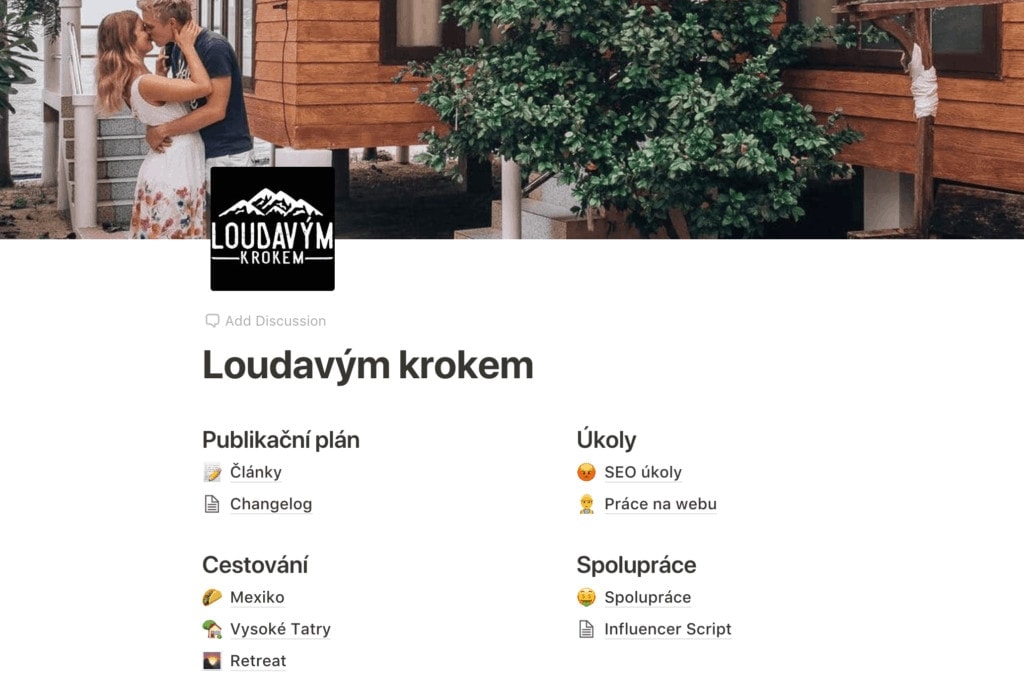
Vi följer en redaktionell plan
Även om min partner ofta ignorerar planen, skriver jag flitigt ner alla artikelidéer och bestämmer vem som ska skriva dem. När det finns en ledig stund räcker det att gå igenom listan Artiklar och välja vad man vill jobba med. Den valda artikeln läggs till i projektlistan, det första steget bestäms och sen kör man igång.
I artikellistan finns även färdiga artiklar. Eftersom vi ofta optimerar eller uppdaterar enskilda artiklar, noterar jag ändringarna vid dem. Det gör det möjligt att i efterhand avgöra om en ändring hjälpte eller inte.
SEO, changelog och underhållsarbete på sajten
Våra bloggar körs på WordPress, så varje sajt behöver åtminstone lite uppmärksamhet en gång i veckan – uppdatera plugins och rätta SEO-fel som hopar sig under publiceringar och annat arbete.
Jag håller också en Changelog, där jag registrerar alla ändringar i kod och sajtstruktur som kan påverka sökmotorrankingarna eller sajtens prestanda. Det gör att jag alltid kan gå tillbaka i tiden och spåra vilken ändring som ställde till det.
Projekthantering för klienter
Min fru och jag driver byrån LK Media och har en rad klienter, där vi gör lite olika saker för var och en. Jag har därför utformat en universell struktur som vi tillämpar på varje ny klient. Oavsett om uppdraget handlar om copywriting, kommunikationsplanering eller komplett hantering av sociala medier inklusive betald annonsering, ser workflowet alltid ungefär ut såhär:
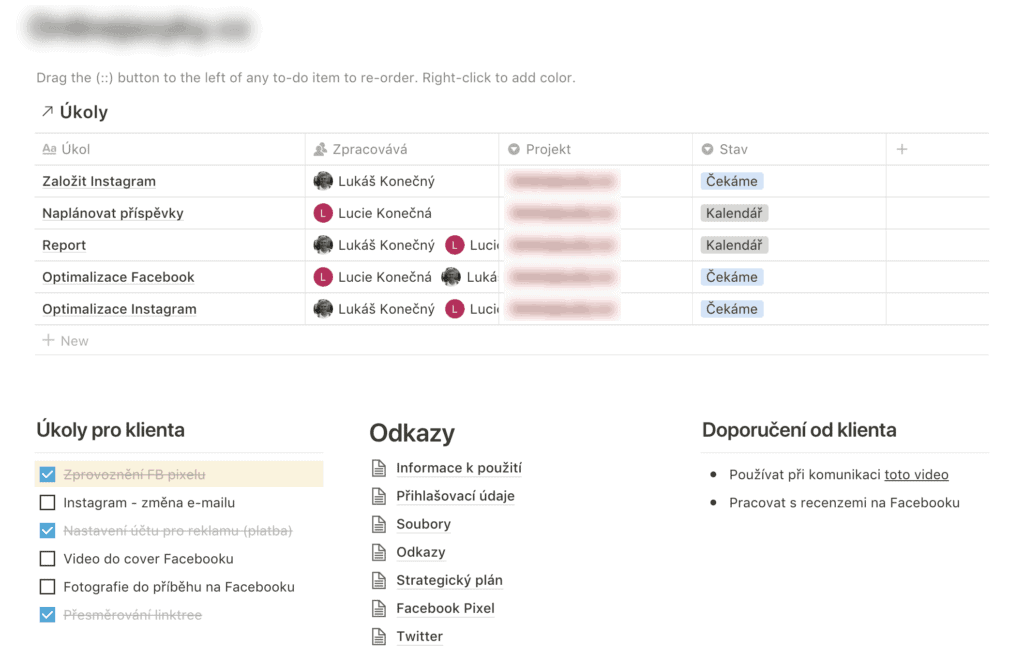
Det är enkelt. Vi registrerar våra uppgifter i en kalender, klientens uppgifter i en to-do-lista och nyttig information i sektionen Länkar, där all relevant information vi kan behöva i arbetet samlas.
Klienten har ofta egna önskemål och en specifik bild av samarbetet. Sådana detaljer skriver jag i kolumnen Rekommendationer från klienten, så att vi alltid har dem framför oss.
Vi använder varken Kanban, Gantt eller andra komplexa system. Det behövs inte för vårt arbete, och att underhålla dem skulle bara ta tid från oss.
Notion är ett system i ständig utveckling
Hur bra eller dåligt mitt workflow än kan verka är det under ständig utveckling. Det förändras framför allt i takt med att mina behov förändras. Och det är det bästa med Notion. Med några klick kan jag omstrukturera eller justera systemet så att det åter passar mig perfekt.
Mitt workflow – gratis att ladda ner
Mitt workflow är under ständig utveckling och har sina brister. Men om du verkligen gillar det erbjuder jag möjligheten att kopiera hela mitt Notion-dashboard.
Vad kan Notion göra?
Varför inte börja från början? Låt oss tillsammans titta på de viktigaste funktionerna som gör Notion till ett så effektivt och universellt verktyg.
Kreativt skrivande utan begränsningar
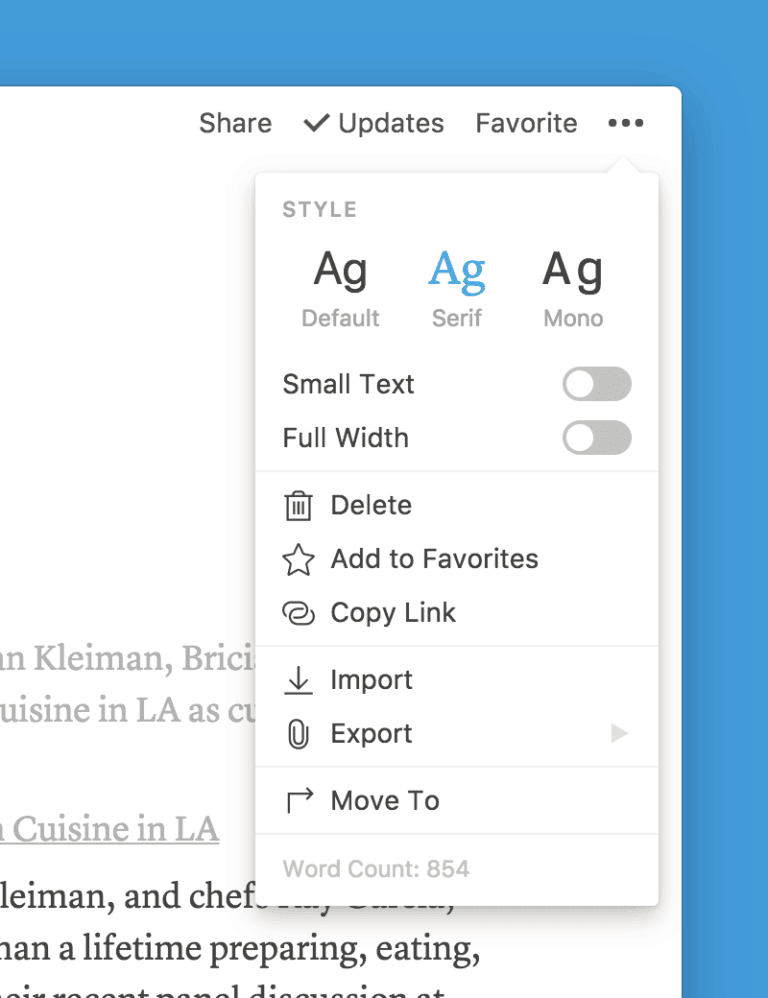
Notions sidor stödjer fullt ut Markdown. Det innebär att du kan skriva och skapa allt i Notion – från recept till blogginlägg.
Du kan infoga länkar, ordna objekt i kolumner, lägga till tabeller, listor, punktlistor och länkar. Kort sagt allt du är van vid från andra verktyg – och mycket mer. Notion har nämligen även block för källkod, PDF-filer och du kan enkelt bädda in externa kalkylark från Google Docs.
Organisation och redigering har aldrig varit enklare
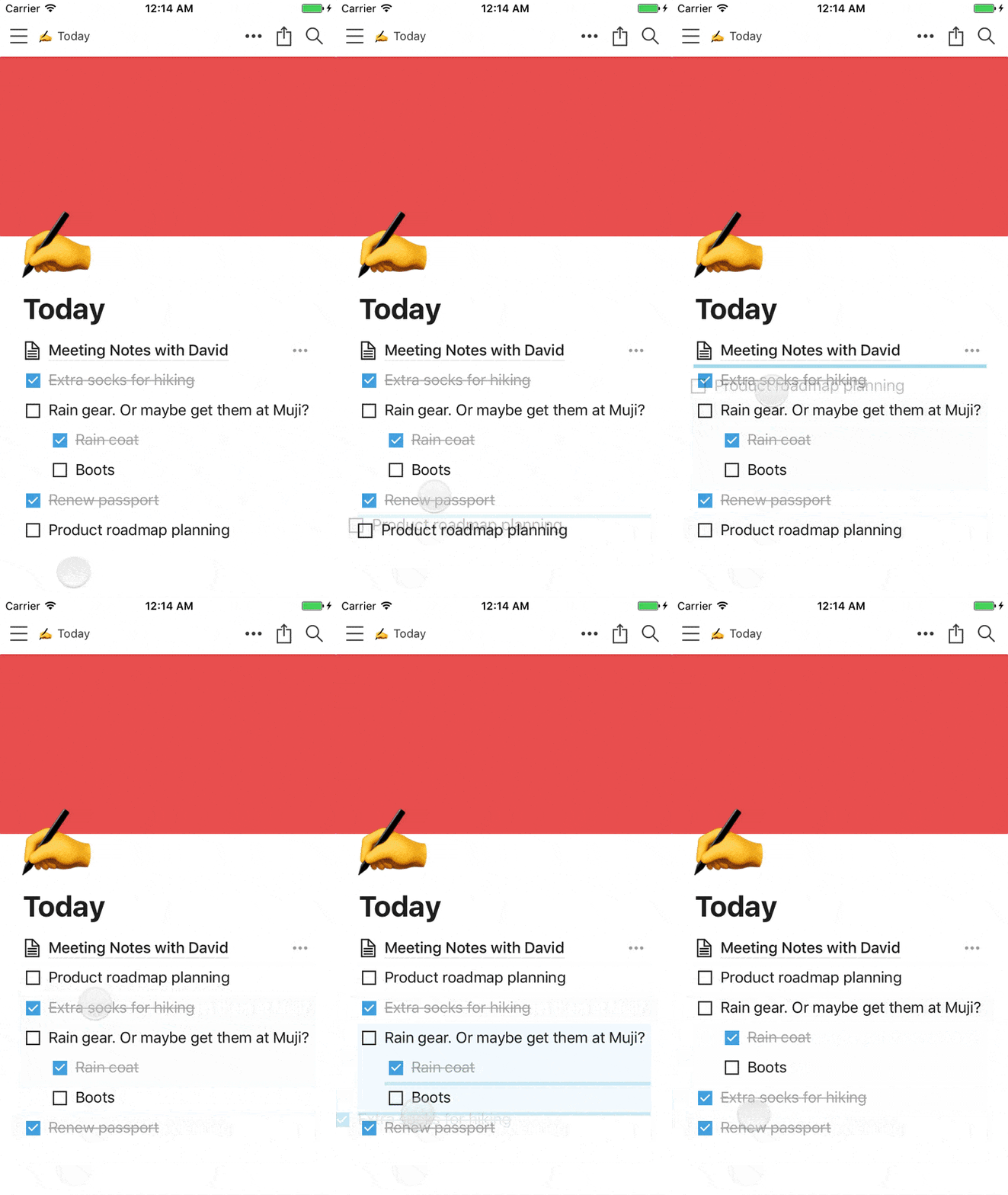
Blocksystemet gör det möjligt att enkelt när som helst omorganisera, redigera, duplicera och flytta innehåll vart du vill.
Vill du flytta ett stycke, en bild eller hur många block som helst? Markera dem bara med musen och dra dem dit du vill, eller använd kortkommandona CTRL+C och CTRL+V.
Möjligheten att flytta innehåll så enkelt ger en enorm lättnad. Du slipper problemet med att formateringen och sidstrukturen faller isär varje gång du kopierar i Word.
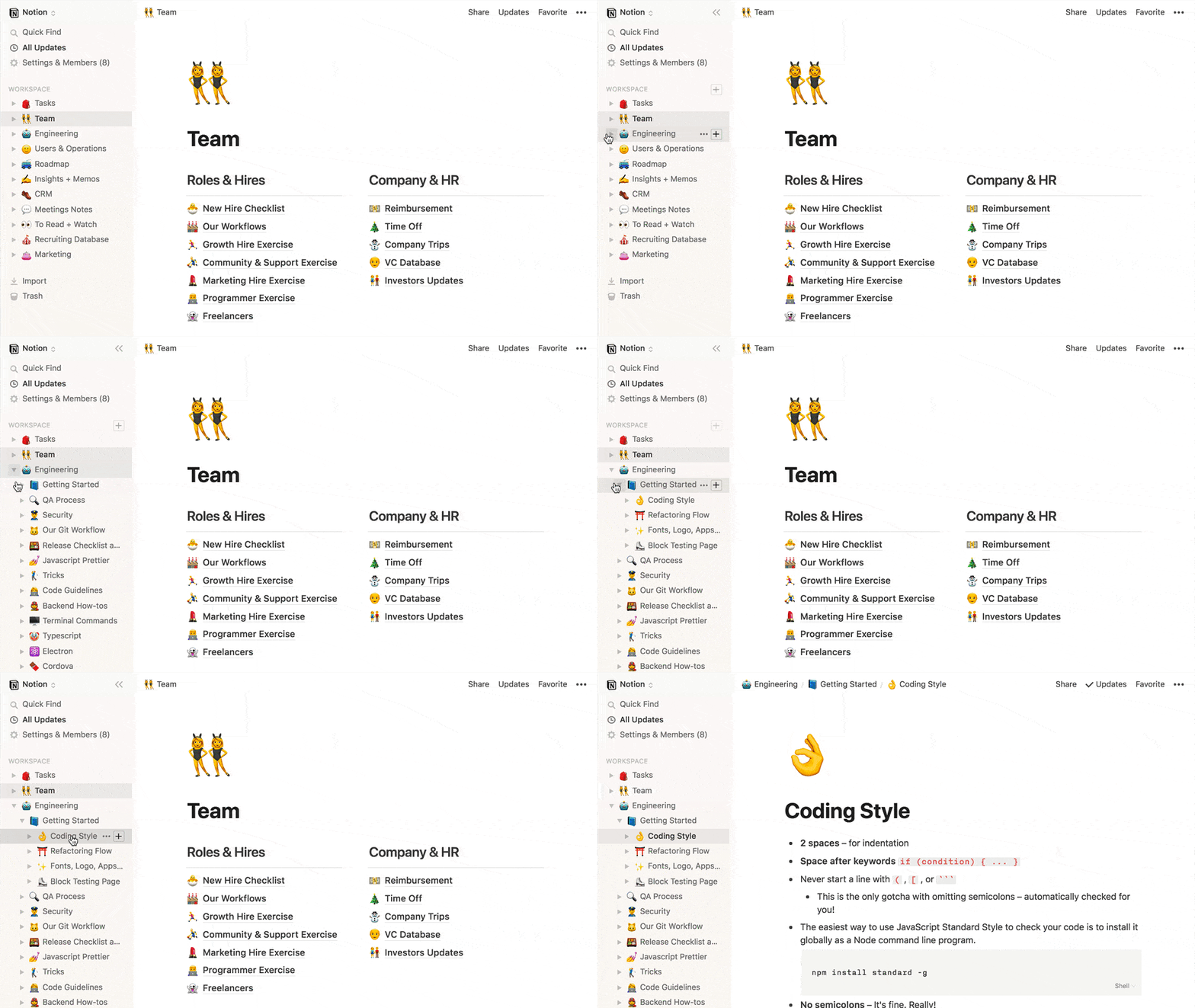
Organisation med sidor och undersidor
Som du sett i mitt workflow fungerar Notion med sidor och undersidor. Du kan ha hur många som helst. En sida kan ha hundratals inbäddade undersidor!
Jag använder inbäddade sidor hela tiden och de är, tillsammans med block, det som gör Notion till en verkligt unik app.
Block som universellt verktyg
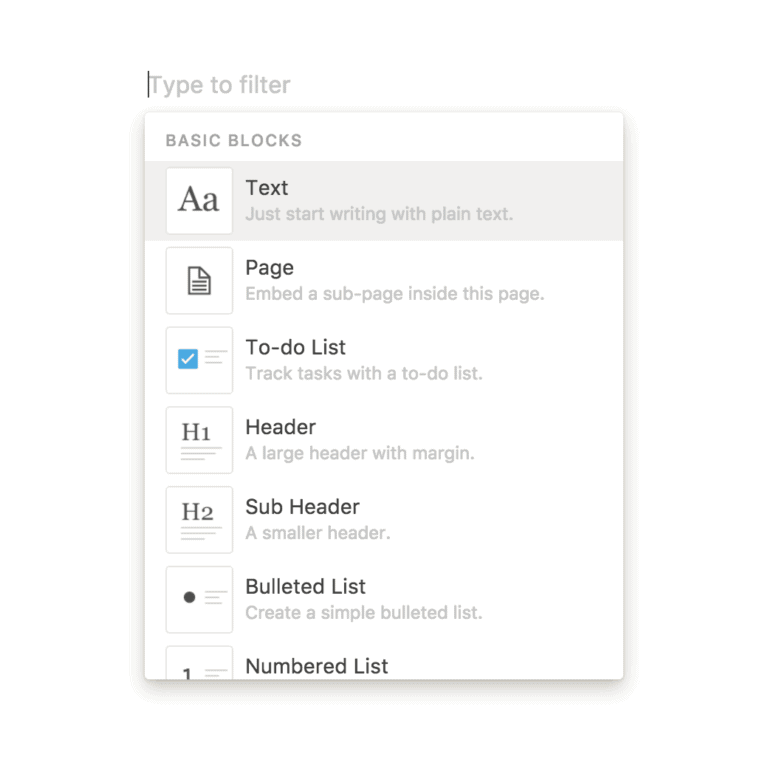
Varje sida består av block som du fritt kan skapa, redigera och ändra. Ett block kan vara i princip vad som helst:
- Text
- Sida
- To-do-lista
- Rubrik (H1, H2, H3)
- Lista
- Numrerad lista
- Kodblock
- Databas (tabell, kalender, Kanban…)
Block möjliggör också import av alla slags media. Du kan på olika sätt lägga in webartiklar, YouTube-videor, PDF-filer, dokument och allt annat du kan tänka dig i ditt Notion.
Uppgiftshantering och projektledning
Den centrala blocktypen i Notion är databasen, som har många visningslägen. Är du van vid Trello? Då kommer du att gilla Kanban-vyn:
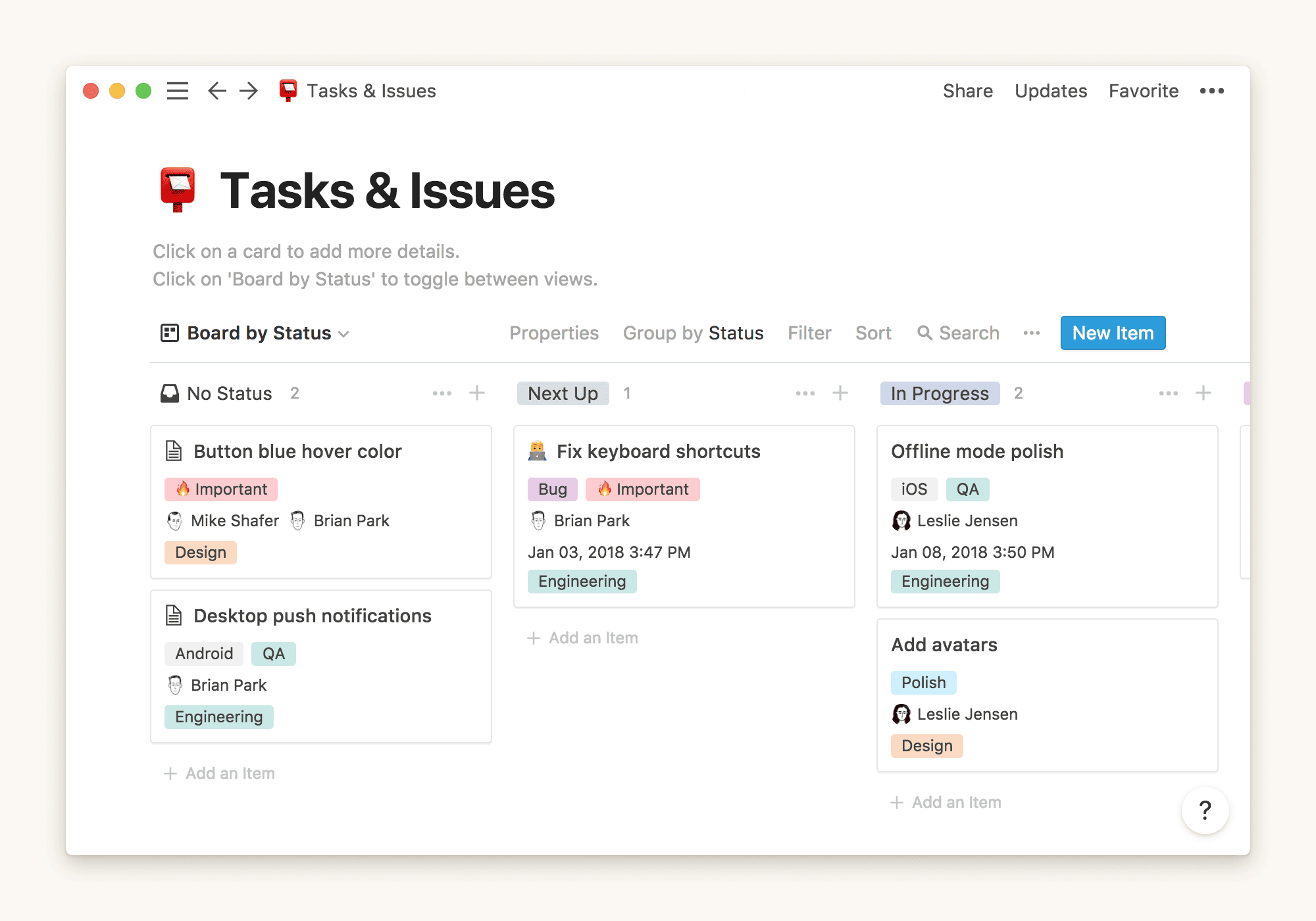
Föredrar du kalendervy eller klassisk databasöversikt? Det erbjuder Notion också.
Vill du införa Notion i ett stort team? En stor databas kan snabbt bli oöverskådlig. Men Notion låter dig skapa block med filtrerade data – varje teammedlem kan ställa in sin vy så att den bara visar hans eller hennes uppgifter.
Export till PDF och Markdown
Från Notion kan du exportera vad som helst i PDF- eller Markdown-format. Det gör det möjligt att säkerhetskopiera färdiga filer eller skicka ditt arbete till klienter (om det inte räcker med en länk).
Teamsamarbete och delning
Notion låter dig skapa Workspaces – platser där dina sidor lever. Du kan ha ett separat workspace för privatlivet och ett för ditt företag. Varje sida kan delas med vem som helst, ungefär som i Google Docs. Du kan till och med tillåta indexering av Google.
Tack för att du läste!
Om du gillar Notion, överväg gärna att registrera dig via min länk. Du får $10 i krediter att använda senare, och jag får en liten provision från Notion. Det kostar dig ingenting extra, och det ger mig ännu mer motivation att fortsätta skriva om Notion. 🙂
Tips till sist: Hur du skapar en databas i Notion och sedan länkar till den
I delen om att hantera impulser nämnde jag att uppgifter från uppgiftsdatabasen automatiskt visas på sidan Idag om jag planerat dem till det datumet.
Låt oss titta på hur det fungerar. I ditt Workspace klickar du på ”+” (Add a page) och väljer mallen Database–Table.
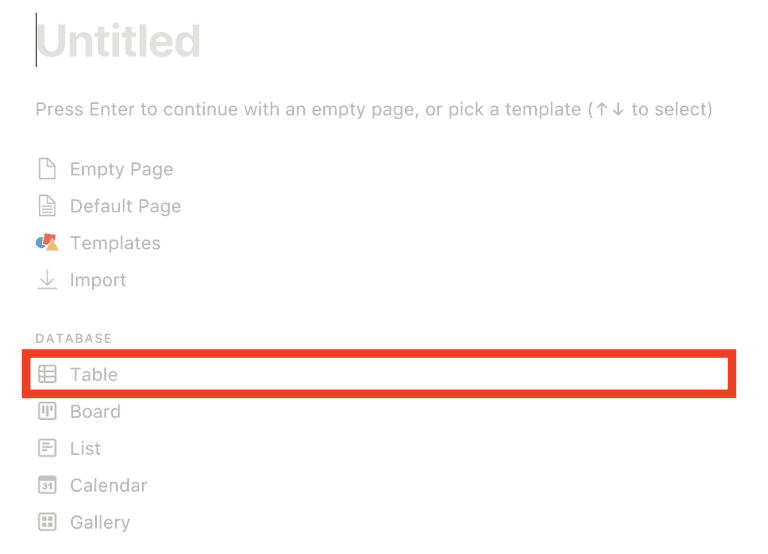
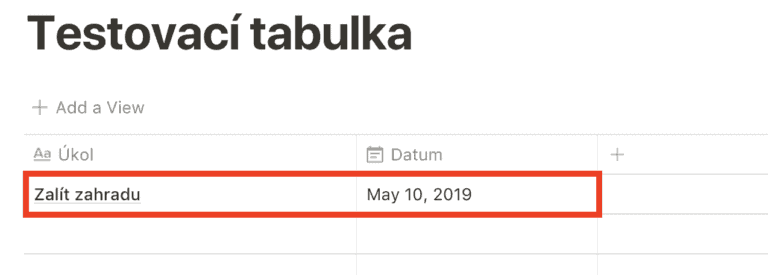
Välj sedan kolumnerna du vill använda i tabellen. Glöm inte kolumnen för datum (Date) – den är central för det här exemplet. Fyll i en rad och ange dagens datum i datumkolumnen.
Skapa sedan en ny sida och döp den till ”Idag”. Istället för att välja en mall trycker du på Enter för att börja skapa ett nytt block. Välj alternativet Create Linked Database och markera din testdatabas.
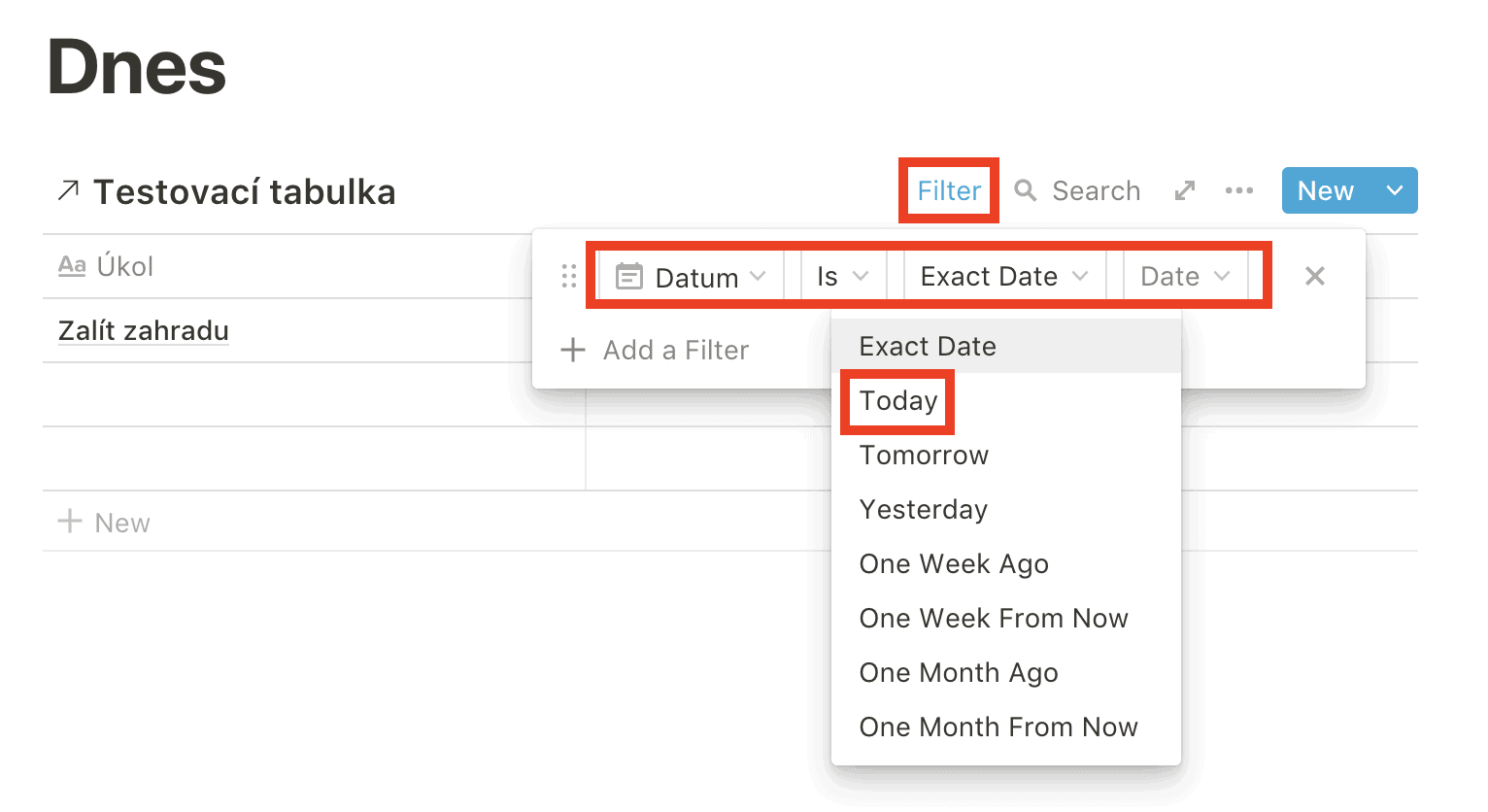
Sedan är det bara att ställa in ett filter så att bara uppgifter med dagens datum visas – och klart!


