
Notion ist die App, mit der ich mein Leben endlich in den Griff bekommen habe. Im ersten Teil dieses Artikels beschreibe ich meinen Workflow bis ins kleinste Detail, im zweiten erkläre ich die Tools, die ich in der Notion App nutze.
Bevor du weiterliest: Wenn dir Notion gefällt, erwäge bitte, dich über meinen Link zu registrieren. Du erhältst dadurch 10 $ Guthaben für die spätere Nutzung, und ich bekomme von Notion eine kleine Vergütung. Es kostet dich nichts extra, und ich habe einen Grund mehr, weiter über Notion zu schreiben. 🙂
Das Leben organisieren als persönliches Ziel
Ich bin jemand, der Dinge nicht loslassen kann. Ich denke ständig an unerledigte Aufgaben und erfinde neue, die den Kessel des dauerhaften Stresses nur weiter anfachen.
Deshalb suche ich im Grunde ununterbrochen nach Wegen, mein Leben in übersichtliche Kategorien zu gliedern, alles ordentlich aufzuschreiben und sämtliche Gedanken aus dem Kopf zu bekommen. Ich habe wirklich alles ausprobiert.
Was habe ich bisher alles hinter mir?
Bevor ich bei Notion gelandet bin, habe ich verschiedene Phasen des persönlichen Managements durchlaufen. Ich sollte vorweg sagen, dass ich immer – wenn auch früher unbewusst – zur GTD-Methode tendiert habe. Diese begleitet mich in irgendeiner Form die ganze Zeit.
Mehrere Jahre lang trug ich zwei Heftchen bei mir: Einen Papierkalender und ein Notizbuch. Darin schrieb ich alles Wesentliche auf – Aufgaben, die erledigt werden müssen, geplante Termine und Ideen, die mir im Laufe des Tages kamen.

Aber Papier ist einfach nicht flexibel genug. Früher oder später hatte ich keine Lust mehr, die Liste meiner laufenden Projekte ständig neu abzuschreiben. Die Kalender endeten schließlich mit Kaffeeflecken, zerknüllt wie ein Mittagspausenzettel, und als umfassendes System ergaben sie für mich keinen Sinn mehr. Ordnung halten war schlicht unmöglich.
Heute nutze ich einen Papierkalender nur noch, um Aufgaben für bestimmte Tage festzuhalten, die ich aus einem anderen System übertrage. Danach folgten einige Jahre des Ausprobierens verschiedener Apps und Systeme – aber nichts hat wirklich gepasst.
Wie alles festhalten?
Das Grundproblem mit Apps ist nämlich, dass sie sich nur auf eine bestimmte Art der Informationserfassung spezialisieren. Manche eignen sich eher für das Unternehmensmanagement, andere punkten beim schnellen Festhalten von Gedanken, und wieder andere konzentrieren sich auf ein schönes Design.
Ich habe mir oft die Frage gestellt: Hilft mir mein System wirklich, produktiver und organisierter zu sein, wenn ich Zeit damit verbringen muss, ALLE Apps auf dem aktuellen Stand zu halten?
Mehrere Apps gleichzeitig zu nutzen führt unweigerlich dazu, dass man früher oder später eine davon vernachlässigt und das Vertrauen in das gesamte System verliert. Dann löscht man alles und fängt von vorne an.
Welche Apps hat Notion bei mir ersetzt?
Ich habe eine ganze Reihe von Apps verwendet, die untereinander nicht kompatibel waren. Da ich meinen Lebensunterhalt mit Schreiben und Online-Arbeit verdiene, sind Tools für kreatives Schreiben und Kundenverwaltung für mich besonders wichtig.
Mein bisheriger Workflow sah so aus:
Schreiben: Google Docs, Evernote, Microsoft Word
Ich hatte nie ein bevorzugtes Schreibtool. Bei allen störte mich die Vielzahl an Schaltflächen und die Zeit, die ich jedes Mal mit Formatierungen verbracht habe. Ich arbeite auf einem Mac, aber Pages habe ich von Anfang an abgelehnt.
Eine Zeit lang schrieb ich in Evernote, aber mir wurde schnell klar, dass es eher ein Notiz- als ein Schreibtool ist. Vor Notion nutzte ich Google Docs und Microsoft Word. Beide sehen ähnlich aus, aber Kunden bevorzugen in der Regel das eine oder das andere.
Aufgabenverwaltung: Trello, Apple Reminders
Alle nutzen Trello, also fing ich auch damit an. Das Problem war, dass ich durch die große Anzahl laufender Projekte und ihren langfristigen Horizont eine Vielzahl von Boards hatte, auf denen ich den Status der Projekte und aktuelle Aufgaben festhielt.
Trello ist ein hervorragendes Tool, und da Notion ebenfalls eine Kanban-Ansicht bietet, nutzte ich diese Methode noch eine Weile weiter.
Für spontane Notizen und Einkaufslisten nutzte ich die native Apple-Reminders-App. Diese habe ich regelmäßig durchgesehen und aktuell gehalten.
Persönliches CRM und Datenbankdaten: Google Sheets, Airtable
Ich gehöre zu den Menschen, die für alles Tabellen anlegen – einschließlich eines persönlichen Systems zur Verwaltung von Beziehungen mit Menschen und Kunden.
Am häufigsten habe ich Google Sheets und Airtable genutzt – beide Systeme haben ihre Stärken und Schwächen. Meine bestehenden Tabellen habe ich (noch) nicht nach Notion übertragen, aber alle neuen lege ich ausschließlich in Notion an.
Notizen und wichtige Informationen: Evernote, Mac Stickies, Apple Notes
Ich scanne häufig Dokumente, fotografiere Rechnungen und halte zufällige Notizen fest, die ich später sortieren muss. Evernote nutzte ich als Eingangskorb, in den ich solche Dokumente vom Smartphone hochlud und am Computer anschließend sortierte.
In Stickies auf dem Mac notierte ich Aufgaben, die ich erledigen musste und die in keine andere App passten. Apple Notes diente mir als Posteingang für alle möglichen Notizen, die ich dann weiter sortierte und verarbeitete.
Notion – alle Apps in einer
Wie ihr vielleicht schon ahnt, war mein Workflow alles andere als ideal. Wie sehr meine Aufmerksamkeit zwischen den einzelnen Apps zersplittert war, wurde mir erst bewusst, als ich alles aufgeschrieben hatte.
Außerdem kombinierte ich zwei Methoden: Kanban und GTD. Das hat nicht gut funktioniert.
Dann stieß ich auf Notion, und wie auf Knopfdruck hatte ich eine Lösung gefunden, bei der ich zum ersten Mal das Gefühl hatte, Herr meiner Zeit zu sein und alles perfekt organisiert zu haben.
Ich stelle euch Notion vor – die universelle App, die mein Leben bis ins letzte Detail organisiert hat.
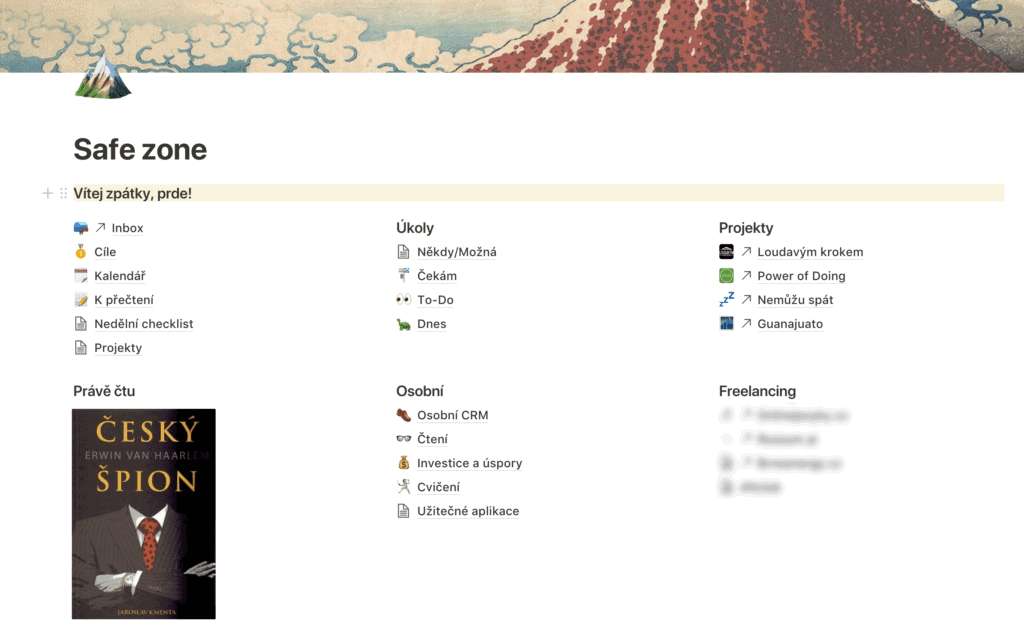
Notion unterscheidet sich von anderen Tools dadurch, dass es das wird, was du daraus machen möchtest. Du kannst ein beliebig komplexes oder einfaches System aufbauen, das genau zu dir passt. Notion lässt sich für alles nutzen – vom Führen eines Rezeptbuchs bis hin zur Verwaltung komplexer Unternehmensstrukturen.
Das grundlegende Element der App ist der „Block“, der viele verschiedene Zwecke erfüllen kann. Ein Block kann eine Überschrift, ein Absatz, ein Bild oder eine vollständige Datenbank sein – mit Dutzenden möglicher Anzeigeoptionen.
Wenn mich jemand fragt, mit welchem System ich Notion vergleichen würde, sage ich: „Notion ist wie Lego. Du bekommst eine leere Spielfläche und so viele Bausteine, wie du willst. Was du daraus baust, liegt allein bei dir.“
Auf den ersten Blick wirkt Notion wie eine schlichte App. Das liegt daran, dass die Entwickler hervorragende Designarbeit geleistet haben. Kennt ihr Dropbox Paper? Notion ist noch schöner.
In Notion kannst du buchstäblich Kopien aller Apps erstellen, die du bisher genutzt hast. Evernote? In fünf Minuten. Trello? Eine Sache von drei Klicks.
Wie ich Notion für mich eingerichtet habe
Es gibt im Internet viele Beschreibungen dessen, was Notion kann und wie man damit arbeitet. Am besten lernt man Notion kennen, indem man die Funktionen selbst ausprobiert. Ich möchte euch heute vor allem Inspiration geben, wie man Notion zur Steuerung des persönlichen Lebens und eines kleinen Teams nutzen kann.
In Notion habe ich eine Hauptseite angelegt (bei mir „Save Zone“ genannt) und den Bildschirm in drei Spalten aufgeteilt.
- Eingang für Impulse, strategische Planung, aktuelle Miniprojekte
- GTD-Methode (Aufgabenmanagement), Interessen, Investitionen und Gesundheit
- Arbeits- und Freizeitprojekte
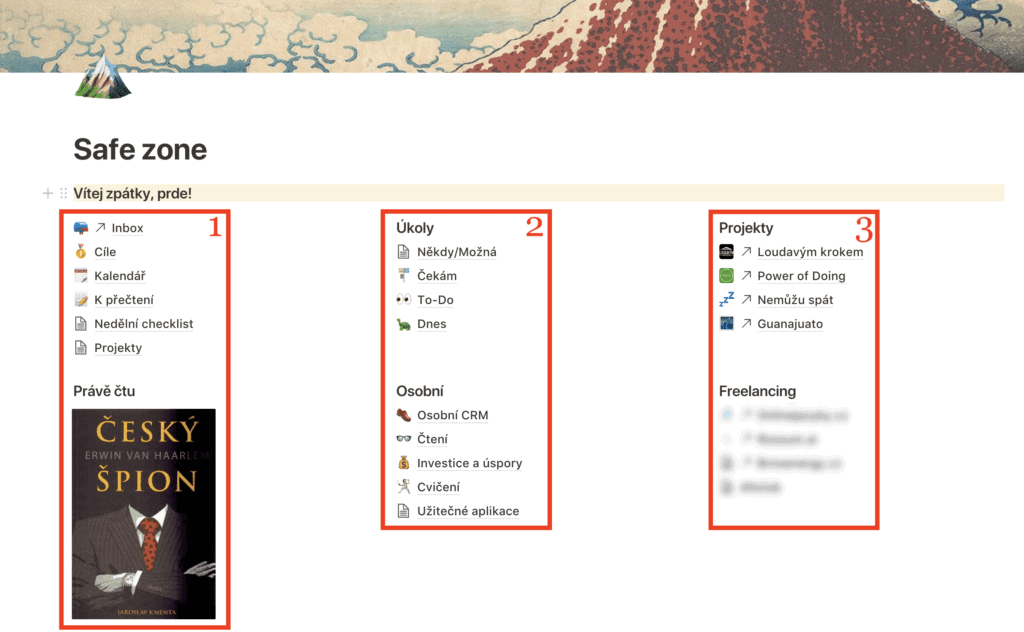
Mein Workflow ist ständig in Entwicklung und hat seine Macken. Wenn er euch aber wirklich gefällt, biete ich die Möglichkeit, mein gesamtes Notion-Dashboard zu kopieren.
Wie ich Aufgaben und Impulse in Notion erfasse
Das Herzstück meines Workflows ist der Inbox-Tab, der im Menü, in den Favoriten und auf der Hauptseite an erster Stelle steht. Dort trage ich einfach alle Aufgaben, Ideen und Gedanken ein, die mir im Laufe des Tages einfallen. Es ist der einzige Sammelplatz, den ich aktuell nutze.
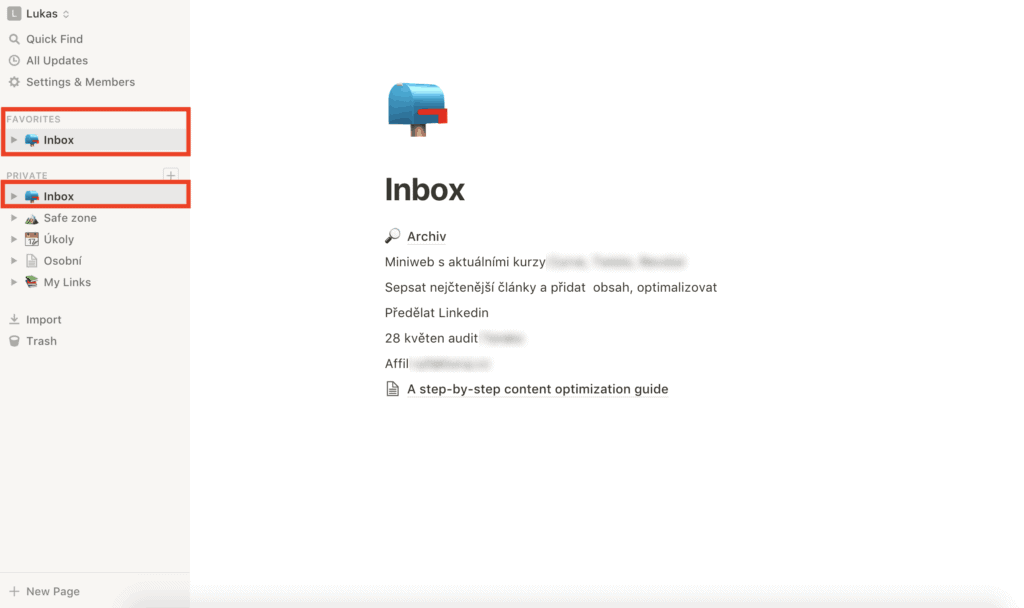
Ich schreibe oft unterwegs rein – beim Gehen, im Taxi oder im Bad. Aber die Einträge bleiben nie länger als ein paar Tage, weil ich alle Notizen regelmäßig durchgehe und sortiere. Danach wandern sie in einen der folgenden Ordner als einfache To-do-Checkboxen:
- Irgendwann/Vielleicht – Ideen, die ich gerne umsetzen würde, für die der Zeitpunkt aber noch nicht passt
- Projekte – hier trage ich Projektnamen ein
- Warte auf – Aufgaben, bei denen ich auf eine Aktion von jemand anderem warte
- To-Do – Aufgaben und Ideen, die ich so bald wie möglich angehen will
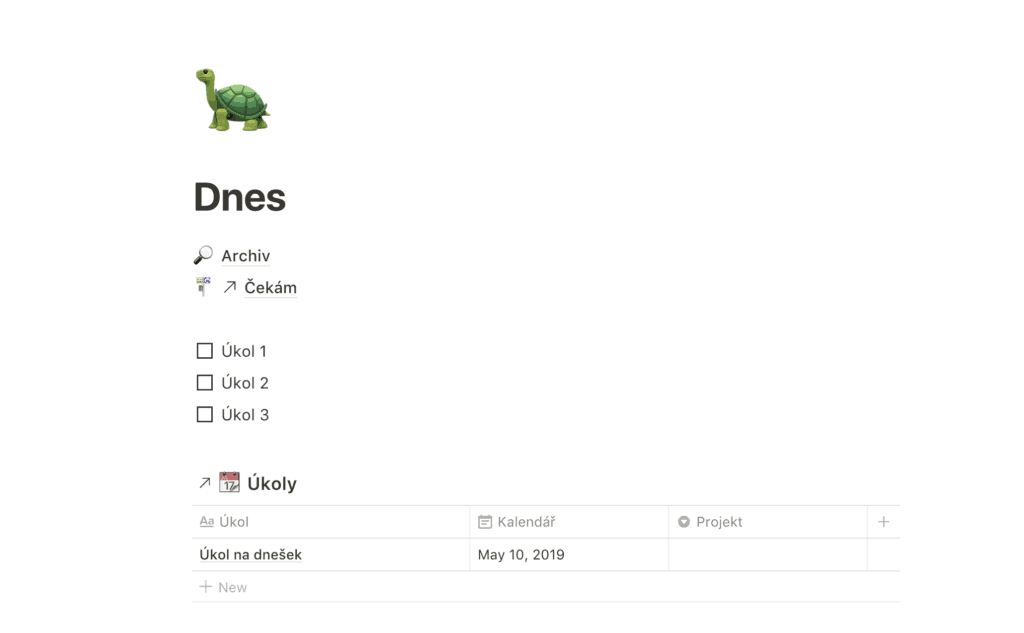
- Heute – Aufgaben, die unbedingt heute erledigt werden müssen
Aufgaben, die zu einem bestimmten Tag oder einer bestimmten Uhrzeit erledigt werden müssen (Arzttermin, Bericht absenden), speichere ich nicht in den Ordnern, sondern in der Aufgaben-Datenbank, die ich eigens dafür erstellt habe. Dort weise ich der Aufgabe ein konkretes Datum zu, und sobald dieses Datum erreicht ist, erscheint die Aufgabe automatisch im Ordner Heute.
Der Ordner Projekte dient zur Erfassung aller Aufgaben, die mindestens zwei Schritte zur Fertigstellung erfordern. Sie beschreiben, wie das Projekt am Ende aussehen soll. Finde ich im Inbox zum Beispiel die Aufgabe „Artikel über Notion“, ordne ich sie den Projekten zu und notiere gleichzeitig im Ordner To-Do den ersten zugehörigen Schritt: „Entwurf für Notion-Artikel vorbereiten“. So verfahre ich, bis alle Aufgaben des Projekts erledigt sind. Ist das Projekt abgeschlossen, wandert es ins Archiv.
Jeden Abend gehe ich den To-Do-Ordner durch, wähle die Aufgaben aus, die ich am nächsten Tag erledigen muss, und verschiebe sie in den Ordner Heute. Das ist auch der einzige Ordner, den ich morgens öffne. Er gibt mir eine klare Anleitung, wie mein Tag aussehen wird.
Wie ich den Überblick über persönliche Angelegenheiten behalte
Ich liebe Daten – und je mehr historische Daten ich habe, desto mehr kann ich daraus ableiten. Das ist auch der Grund, warum ich seit über sechs Jahren täglich eine Smartwatch trage, die alles von meinen Schritten bis zu meinem Ruhepuls misst.
Weniger erfolgreich war ich bis vor Kurzem bei scheinbar trivialen Dingen – wie dem Merken von Geburtstagen aus Familie und Bekanntenkreis, dem Festhalten von Notizen aus gelesenen Büchern oder der regelmäßigen Bewertung meiner Investitionen und Ersparnisse. Deshalb habe ich in Notion folgende Kategorien erstellt.
Persönlicher Kontakt- und Beziehungsmanager
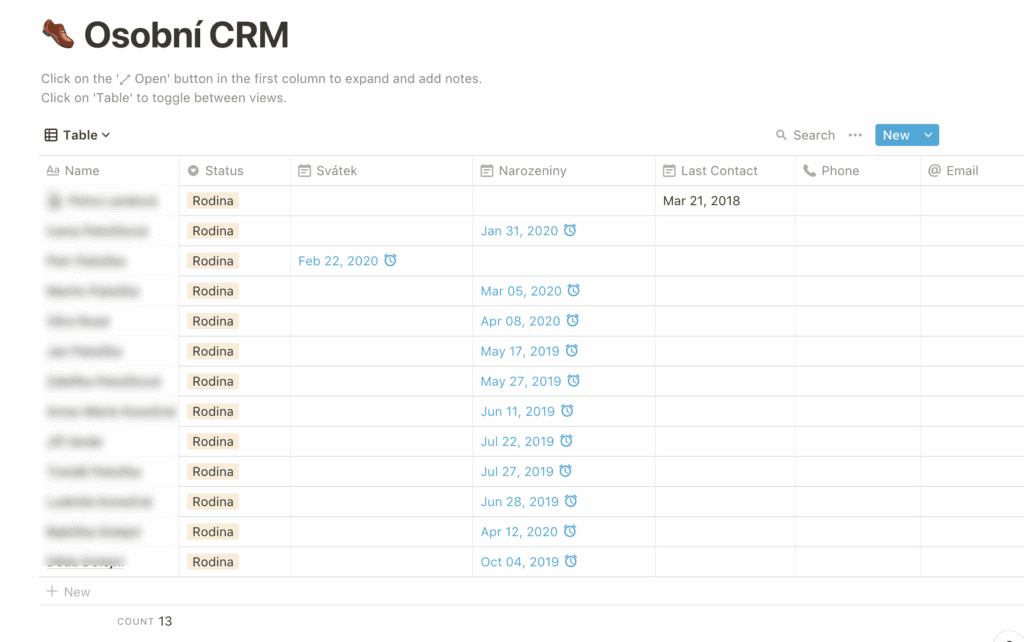
Daten über Familie, Freunde und Kunden in einer Tabelle festzuhalten – inklusive Details wie wann man zuletzt Kontakt hatte und worüber man gesprochen hat – mag etwas merkwürdig klingen. Aber für Menschen mit einem Gedächtnis wie einem Sieb, wie ich eines bin, erleichtert das den Alltag enorm.
In meinem Fall habe ich eine Datenbank erstellt, in der ich alle Personen eingetragen habe, mit denen ich regelmäßig in Kontakt bin. Im Bild seht ihr die gefilterte Ansicht der Familie mit dem wichtigsten Eintrag: Wer hat wann Geburtstag – inklusive einer Erinnerung, die mich zwei Tage vorher darauf hinweist.
Eine Datenbank allein ist jedoch unübersichtlich, deshalb habe ich mir eine zweite Ansicht der Datenbank in Form eines Kalenders erstellt.
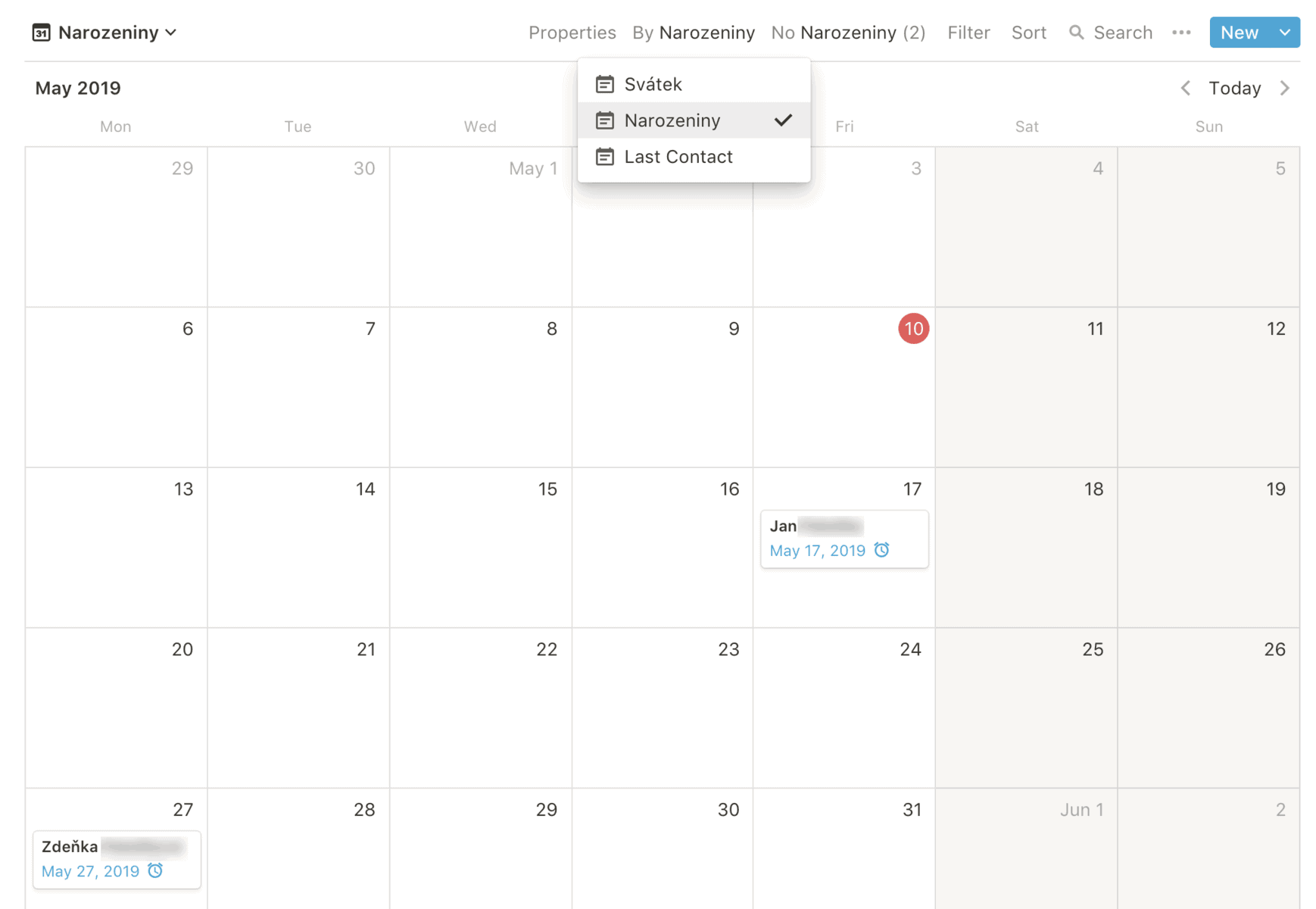
Wie man die Kalenderansicht einer Datenbank erstellt, erkläre ich im letzten Teil des Artikels.
Persönliche Bibliothek mit Büchern, die ich gelesen habe oder noch lesen möchte
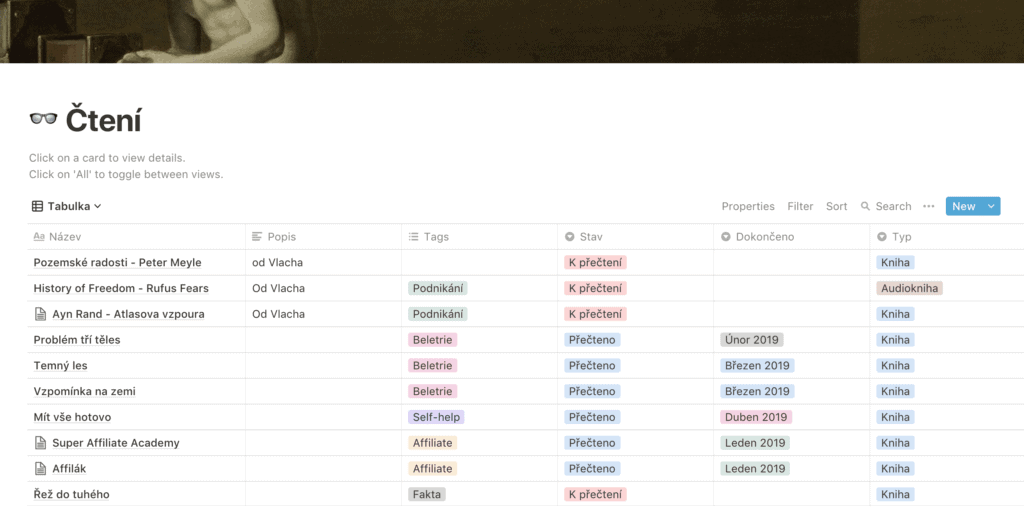
Kennt ihr das Gefühl, wenn man ein Buch beendet und nicht weiß, zu welchem man als Nächstes greifen soll? Obwohl einem Freunde im letzten halben Jahr ein Dutzend Bücher empfohlen haben? Ich kenne es – aber seit einer Weile nicht mehr. Ich führe nämlich eine Bücher-Datenbank.
In der Bücher-Datenbank erfasse ich alle empfohlenen Bücher, die ich noch lesen möchte, sowie bereits gelesene Bücher mit Notizen (wenn es sich lohnt). Sobald ich ein Buch beendet habe, schaue ich einfach in die Liste und greife zum nächsten. Ich bin sicher, dass es mich interessieren wird.
Zu jedem Buch halte ich auch das Genre und den Monat fest, in dem ich es gelesen habe. So kann ich am Ende des Jahres eine Auswertung machen und meine Lesegewohnheiten gegebenenfalls anpassen.
Körperliche Aktivitäten festhalten – von Yoga bis Wandern
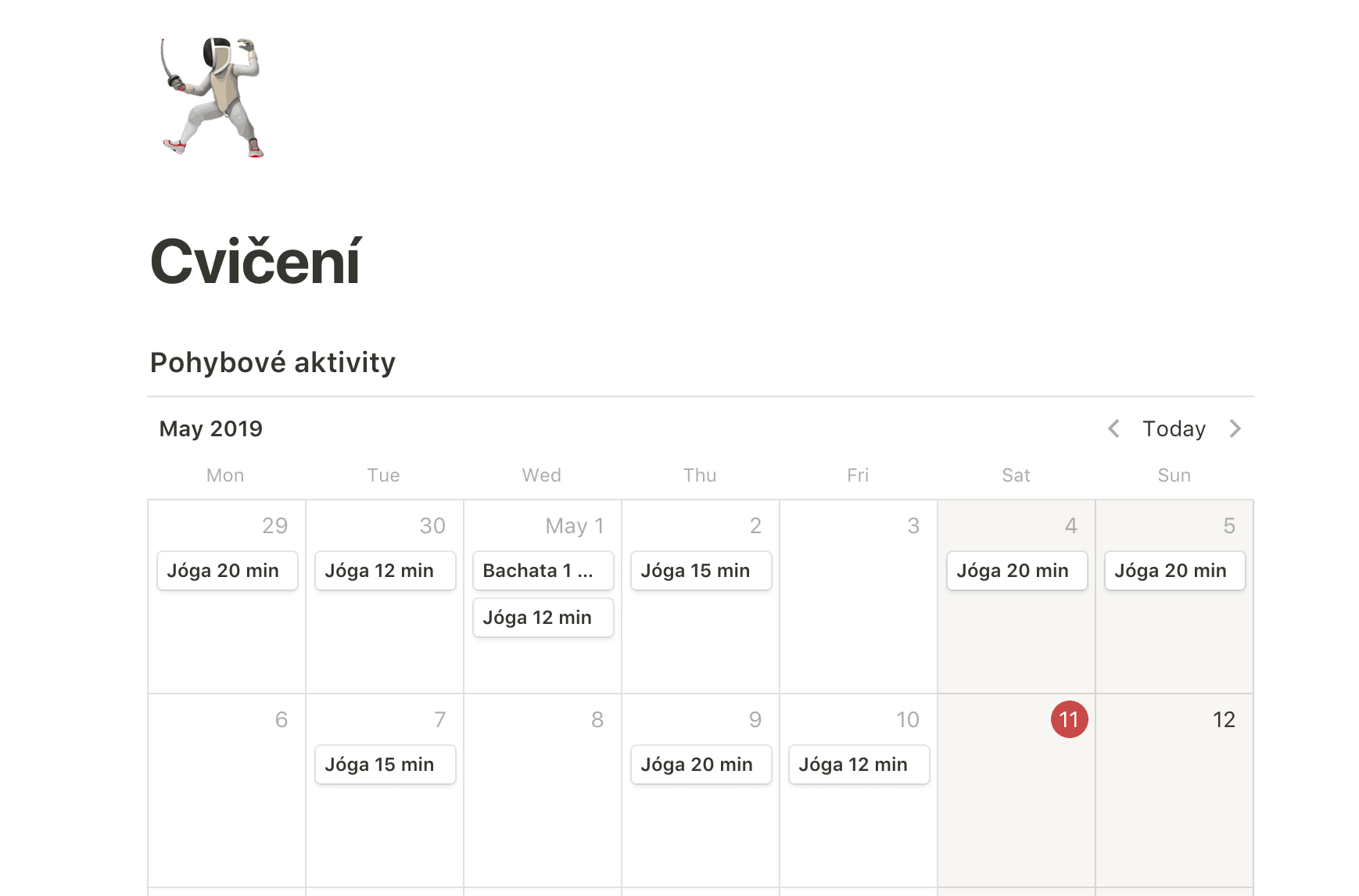
Ich gehe nicht ins Fitnessstudio, sondern trainiere zu Hause. Willenskraft ist nicht meine Stärke, weshalb ich oft unregelmäßig trainiere oder es ganz auslasse. Aber sobald ich meinen Fortschritt aufschreibe (oder eine App ihn für mich trackt), trainiere ich mit fast schon magischer Regelmäßigkeit.
Meine Regel lautet: Pro Woche muss ich mindestens dreimal irgendeine körperliche Aktivität absolvieren. Zu diesem Zweck habe ich in Notion einen Sport-Kalender erstellt, in dem ich jede Einheit eintrage. Keine Details – nur das Datum, die Aktivität und die Dauer im Format „Aktivität – Zeit“.
Komplexe Arbeitsprojekte in Notion verwalten
In der dritten Spalte meines Dashboards findet ihr Links zu Arbeits- und Freizeitprojekten, die eine eigenständige Verwaltung benötigen. Das betrifft vor allem unsere Blogs und Kunden. Ich zeige euch ein Beispiel für beide Fälle: den Blog Loudavým krokem und einen anonymen Kunden.
Wie wir unseren Blog Loudavým krokem verwalten
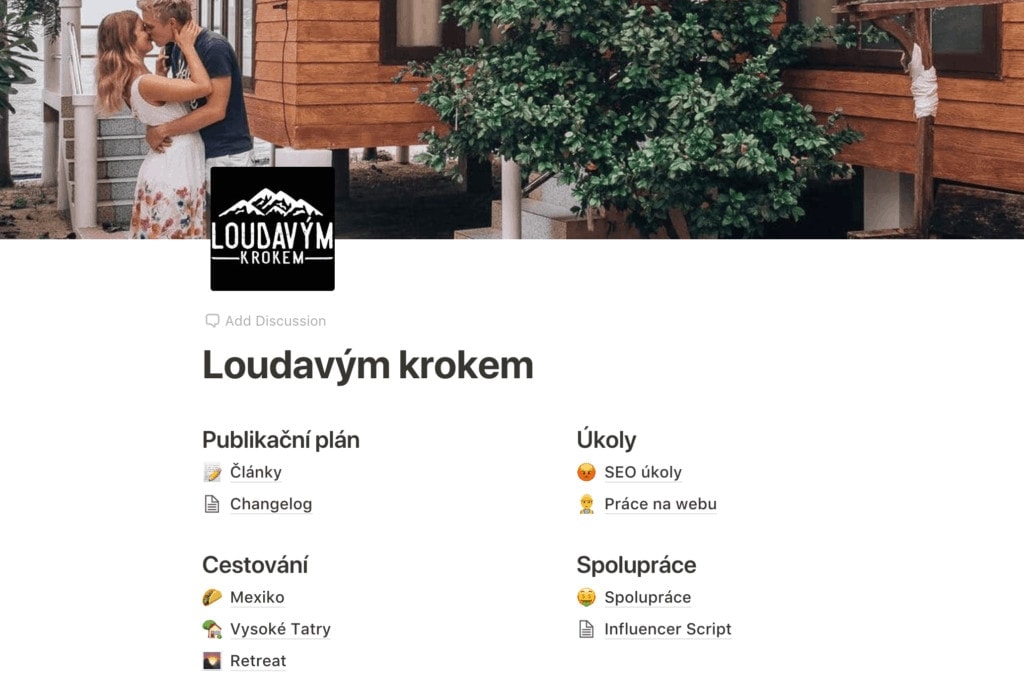
Genauso professionell wie unsere Kunden behandeln wir auch unsere eigenen Online-Projekte. Planung, regelmäßige Aufgabenüberprüfung und das Behalten des Überblicks haben sich für uns als wirksamste Strategie erwiesen, um der Konkurrenz einen Schritt voraus zu sein. Deshalb haben wir für jeden Blog ein solches Dashboard:
Wir arbeiten mit einem Redaktionsplan
Auch wenn meine bessere Hälfte den Plan häufig ignoriert, trage ich alle Artikelideen gewissenhaft ein und lege fest, wer sie schreiben soll. In einer ruhigen Minute reicht es dann, die Artikel-Liste durchzugehen und einen Artikel auszuwählen, den ich als Nächstes bearbeiten will. Den trage ich in meine Projektliste ein, lege den ersten Schritt fest und lege los.
In der Artikelliste sind auch fertige Artikel enthalten. Da wir einzelne Beiträge häufig optimieren oder aktualisieren, halte ich alle Änderungen dazu fest. So kann ich später nachvollziehen, ob eine Änderung geholfen hat oder nicht.
SEO, Changelog und Website-Pflege
Unsere Blogs laufen auf WordPress, weshalb man sich mindestens einmal pro Woche kurz damit beschäftigen muss – Plugins aktualisieren und SEO-Fehler beheben, die sich beim Veröffentlichen und anderen Arbeiten an der Website ansammeln.
Ich führe außerdem ein Changelog, in dem ich alle Änderungen am Code und der Struktur der Website festhalte, die sich auf die Suchmaschinen-Rankings oder die Performance auswirken könnten. So kann ich jederzeit in der Zeit zurückgehen und nachverfolgen, welche Änderung für Probleme gesorgt hat.
Projektverwaltung für einen Kunden
Meine Frau und ich haben in unserer Boutique-Agentur LK Media eine Reihe von Kunden, für die wir jeweils etwas Unterschiedliches tun. Deshalb habe ich eine universelle Struktur entwickelt, die wir auf jeden neuen Kunden anwenden. Egal ob der Auftrag reines Copywriting, die Erstellung eines Kommunikationsplans oder das vollständige Management aller Social-Media-Kanäle inklusive Performance-Werbung umfasst – der Workflow sieht immer in etwa so aus:
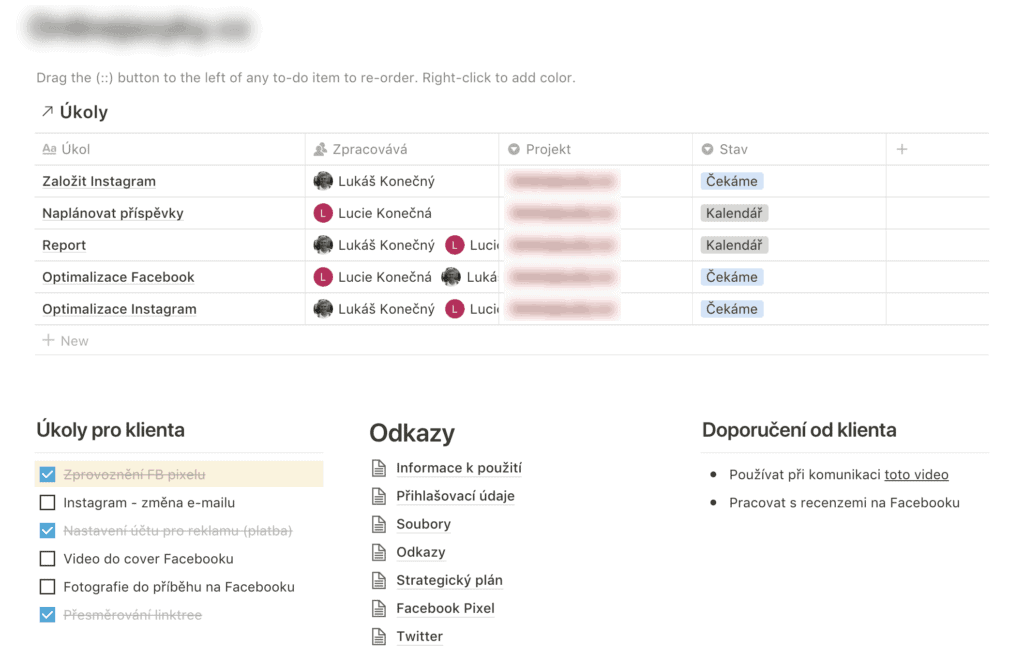
Es ist simpel: Wir erfassen unsere Aufgaben im Kalender, Kundenaufgaben in einer To-do-Box und nützliche Informationen im Bereich Links, wo sich alle relevanten Infos befinden, die wir für unsere Arbeit benötigen könnten.
Kunden haben oft auch eigene Wünsche und konkrete Vorstellungen von der Zusammenarbeit. Solche Details notiere ich in der Spalte Empfehlungen vom Kunden, damit wir sie immer im Blick haben.
Wir verwenden kein Kanban, kein Gantt und keine weiteren komplexen Systeme. Für unsere Arbeit sind sie nicht notwendig, und ihre Pflege würde uns nur Zeit kosten.
Notion ist ein System im ständigen Wandel
Egal wie gut oder schlecht euch mein Workflow erscheint – er ist ständig in Entwicklung. Er verändert sich vor allem mit meinen Bedürfnissen. Und genau das ist das Beste an Notion. Mit wenigen Klicks kann ich das System neu anordnen oder anpassen, damit es wieder perfekt zu mir passt.
Meinen Workflow kostenlos herunterladen
Mein Workflow ist ständig in Entwicklung und hat seine Macken. Wenn er euch aber wirklich gefällt, biete ich die Möglichkeit, mein gesamtes Notion-Dashboard zu kopieren.
Was Notion alles kann
Fangen wir von vorne an. Schauen wir uns gemeinsam die wichtigsten Funktionen an, die Notion zu einem so leistungsstarken und gleichzeitig universellen Tool machen.
Kreatives Schreiben ohne Grenzen
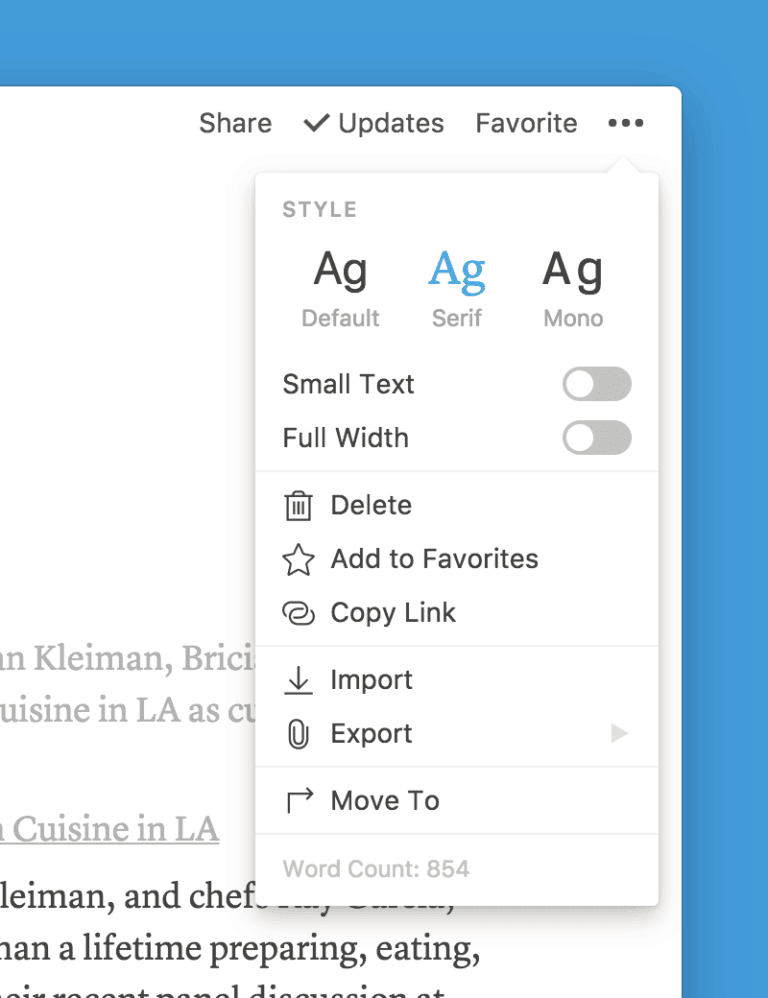
Notion-Seiten unterstützen vollständig Markdown. Dadurch kannst du in Notion alles schreiben und erstellen – von Rezepten bis hin zu Blogartikeln.
Du kannst Links einfügen, Elemente in Spalten anordnen, Tabellen, Listen, Aufzählungen und Verlinkungen hinzufügen – kurz: alles, was du von anderen Tools kennst, und noch vieles mehr. Notion bietet nämlich auch Blöcke für Quellcode, PDF-Dateien und lässt sich problemlos mit externen Google-Docs-Tabellen integrieren.
Organisation und Bearbeitung war noch nie so einfach
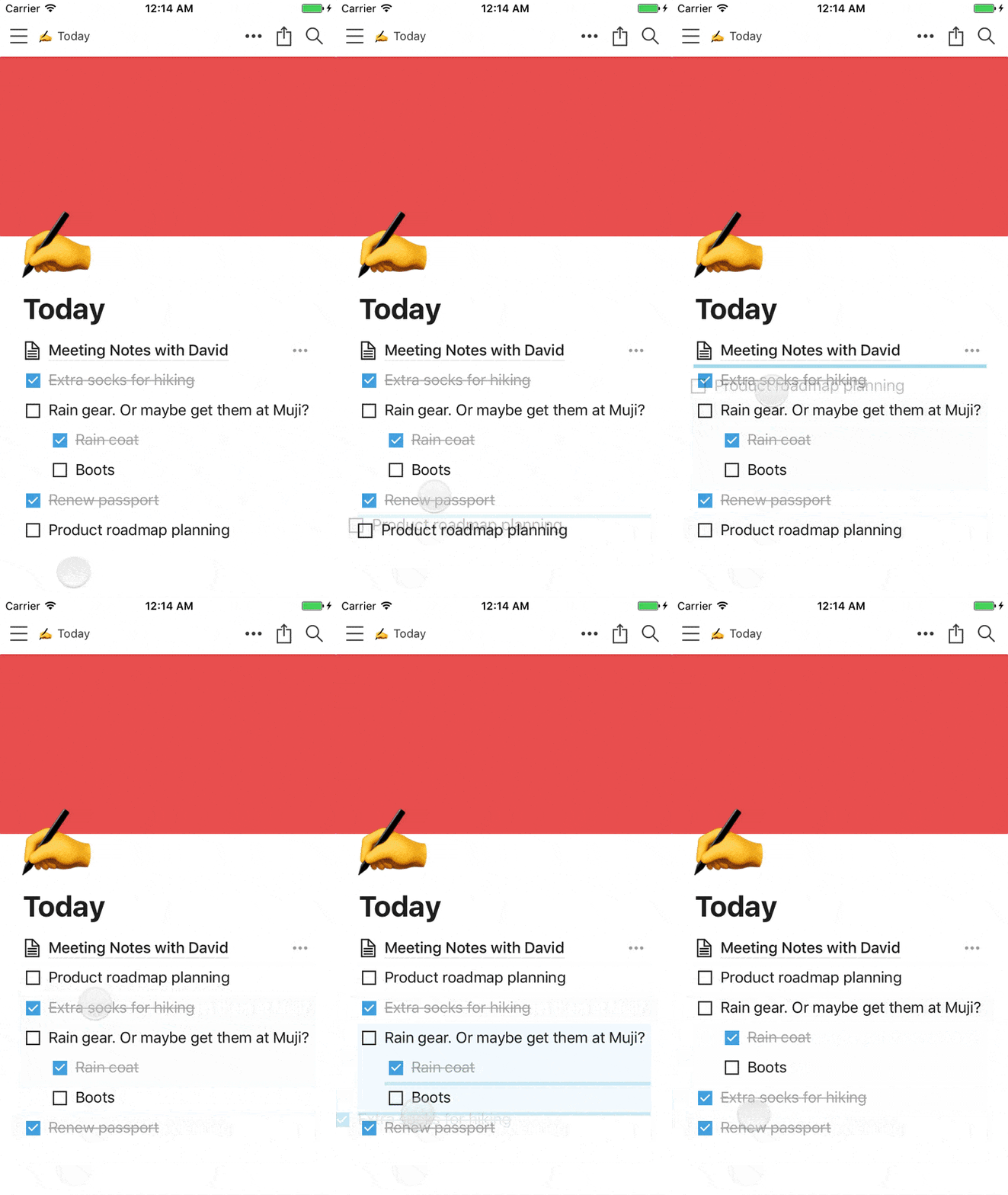
Das Blocksystem ermöglicht es, alles jederzeit neu anzuordnen, zu bearbeiten, zu duplizieren und an eine andere Stelle zu verschieben.
Egal ob du einen Absatz, ein Bild oder eine beliebige Anzahl weiterer Blöcke verschieben möchtest – markiere sie einfach mit der Maus und ziehe sie an die neue Position, oder nutze die Tastenkombinationen Strg+C und Strg+V.
Die Möglichkeit, Inhalte so einfach zu verschieben, ist eine enorme Erleichterung. Kein lästiges Kopieren in Word mehr, das Formatierung und Seitenstruktur durcheinanderbringt.
Organisation mit Seiten und Unterseiten
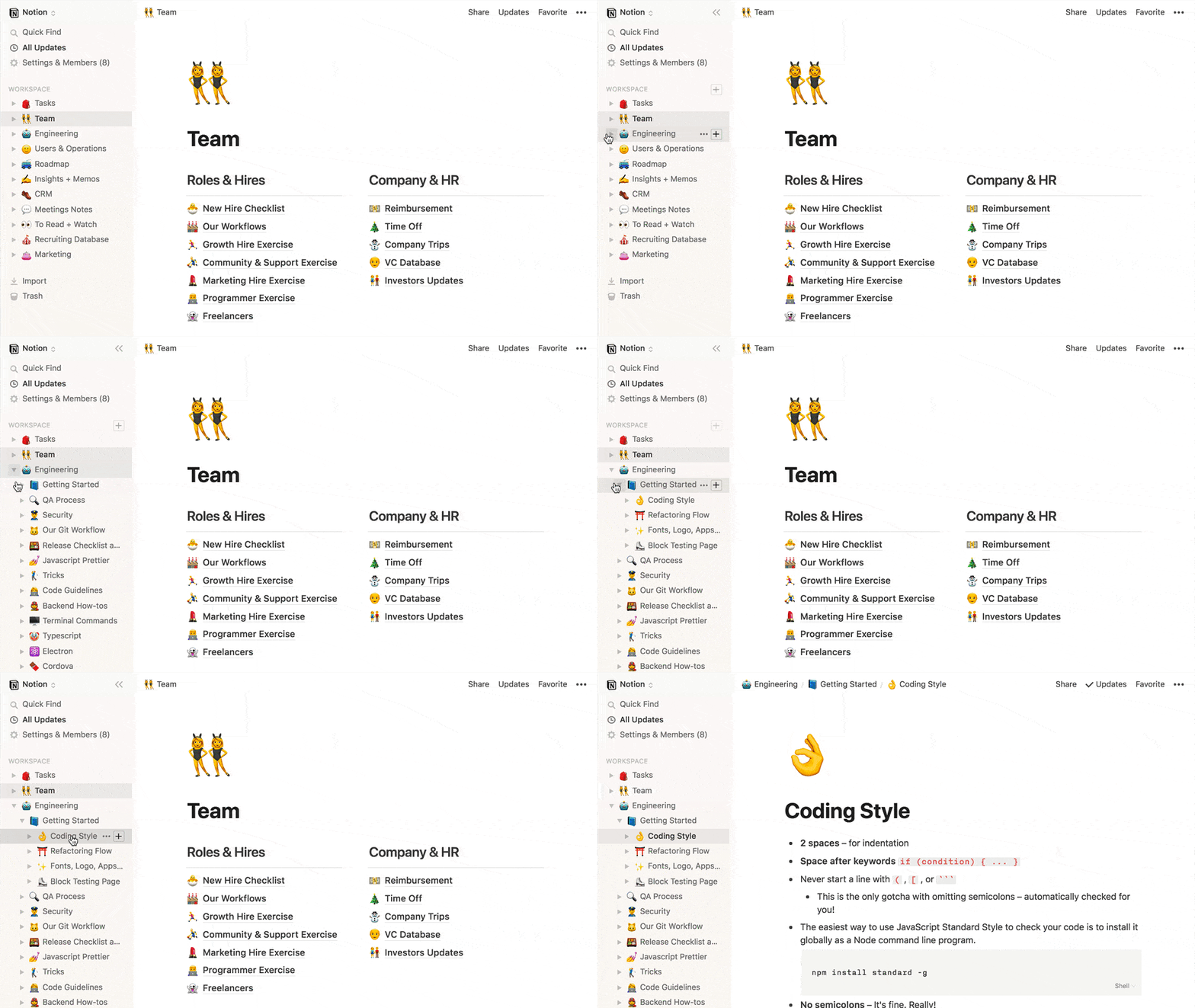
Wie ihr in meinem Workflow bereits gesehen habt, funktioniert Notion auf Basis von Seiten und Unterseiten. Davon kannst du so viele anlegen, wie du möchtest. Eine Seite kann sogar Hunderte verschachtelter Unterseiten haben!
Verschachtelte Seiten nutze ich ganz selbstverständlich – sie sind neben den Blöcken das, was Notion zu einer wirklich einzigartigen App macht.
Der Block als universelles Werkzeug
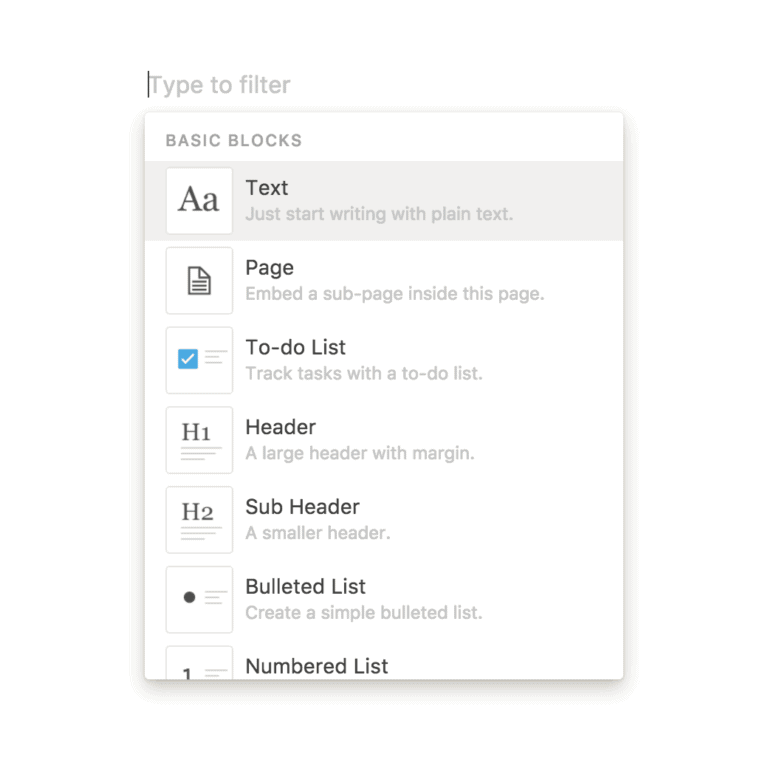
Jede Seite besteht aus Blöcken, die du frei erstellen, bearbeiten und ändern kannst. Ein Block kann absolut alles sein:
- Text
- Seite
- To-do-Liste
- Überschrift (H1, H2, H3)
- Liste
- Nummerierte Liste
- Code-Snippet
- Datenbank (Tabelle, Kalender, Kanban, …)
Blöcke ermöglichen auch den Import aller Arten von Medien. So kannst du auf vielfältige Weise Internetartikel, YouTube-Videos, PDF-Dateien, Dokumente und alles, was dir einfällt, in deinen Notion-Workspace einbinden.
Aufgabenverwaltung und Projektmanagement
Der zentrale Blocktyp in Notion ist die Datenbank, die viele verschiedene Ansichten bietet. Trello-Nutzer werden sich über die Kanban-Ansicht freuen:
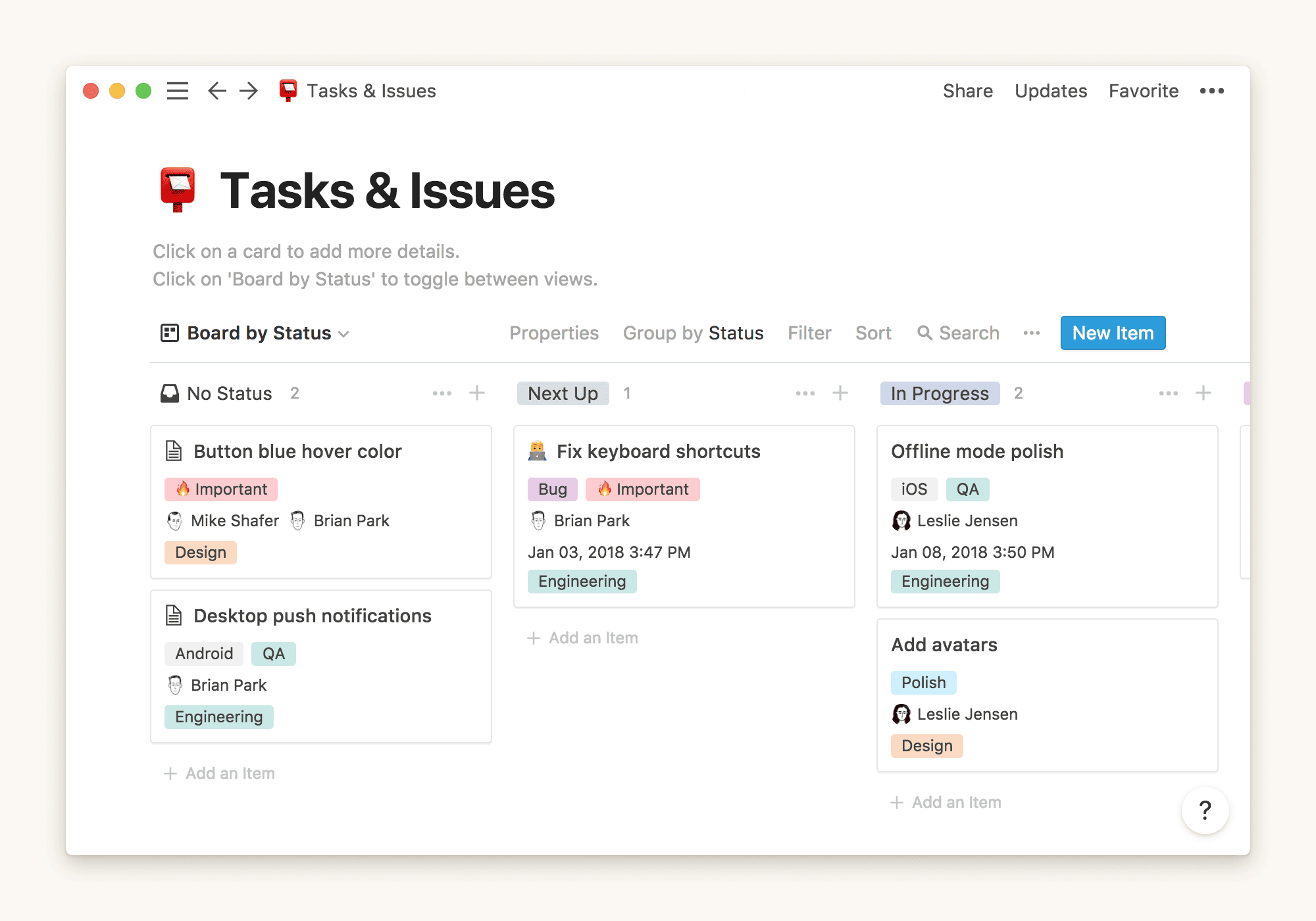
Bevorzugst du eine Kalenderansicht oder die klassische Datenbankübersicht? Notion bietet dir genau das.
Möchtest du Notion in einem größeren Team einführen? Eine solche Datenbank kann schnell unübersichtlich werden. Notion ermöglicht es jedoch, Blöcke mit gefilterten Daten zu erstellen. Jedes Teammitglied kann so seine eigene Datenbankansicht einrichten, die nur seine Aufgaben anzeigt.
Export als PDF und Markdown
Aus Notion kannst du alles als PDF oder Markdown exportieren. So kannst du fertige Dateien sichern oder deine Arbeit an Kunden weiterschicken (falls ihnen ein Link nicht reicht).
Teamarbeit und Teilen
Notion ermöglicht die Erstellung von Workspaces – Bereichen, in denen deine Seiten leben. Du kannst einen separaten Workspace für dein Privatleben und einen weiteren für dein Unternehmen anlegen. Jede Seite lässt sich mit beliebigen Personen teilen, ähnlich wie bei Google Docs. Du kannst sogar die Google-Indexierung aktivieren.
Danke fürs Lesen!
Wenn dir Notion gefallen hat, erwäge bitte, dich über meinen Link zu registrieren. Du erhältst dadurch 10 $ Guthaben für die spätere Nutzung, und ich bekomme von Notion eine kleine Vergütung. Es kostet dich nichts extra, und ich habe einen Grund mehr, weiter über Notion zu schreiben. 🙂
Abschlusstipp: So erstellst du eine Datenbank in Notion und verlinkst sie
Im Abschnitt über die Verarbeitung von Impulsen habe ich erwähnt, dass mir Aufgaben aus der Aufgaben-Datenbank auf der Seite „Heute“ angezeigt werden, wenn ich sie für diesen Tag geplant habe.
Schauen wir uns an, wie das funktioniert. Klicke in deinem Workspace auf „+“ (Seite hinzufügen) und wähle die Vorlage „Database – Table“.
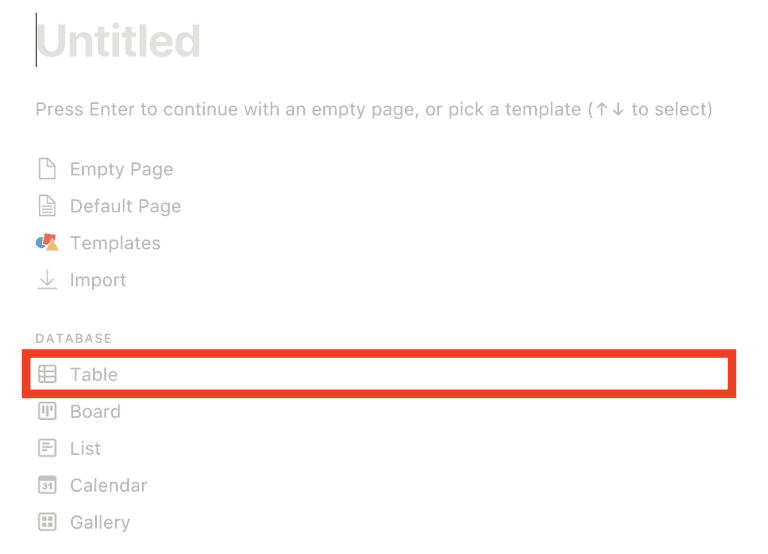
Lege anschließend die Spalten fest, die du verwenden möchtest. Vergiss nicht die Datumsspalte (Date) – sie ist für diesen Schritt entscheidend. Fülle eine Zeile aus und gib das heutige Datum in die Datumsspalte ein.
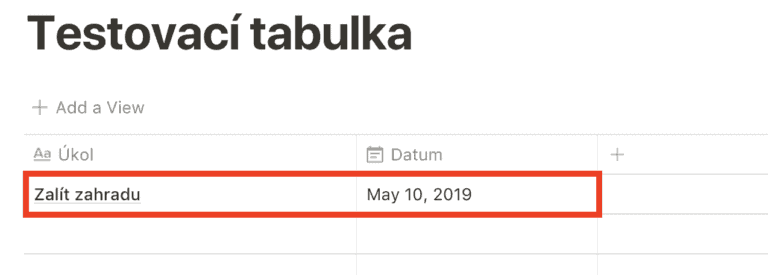
Erstelle dann eine weitere Seite mit dem Namen „Heute“. Statt eine Vorlage zu verwenden, drücke Enter, um einen neuen Block zu erstellen. Wähle dort die Option Create Linked Database und wähle deine Testdatenbank aus.
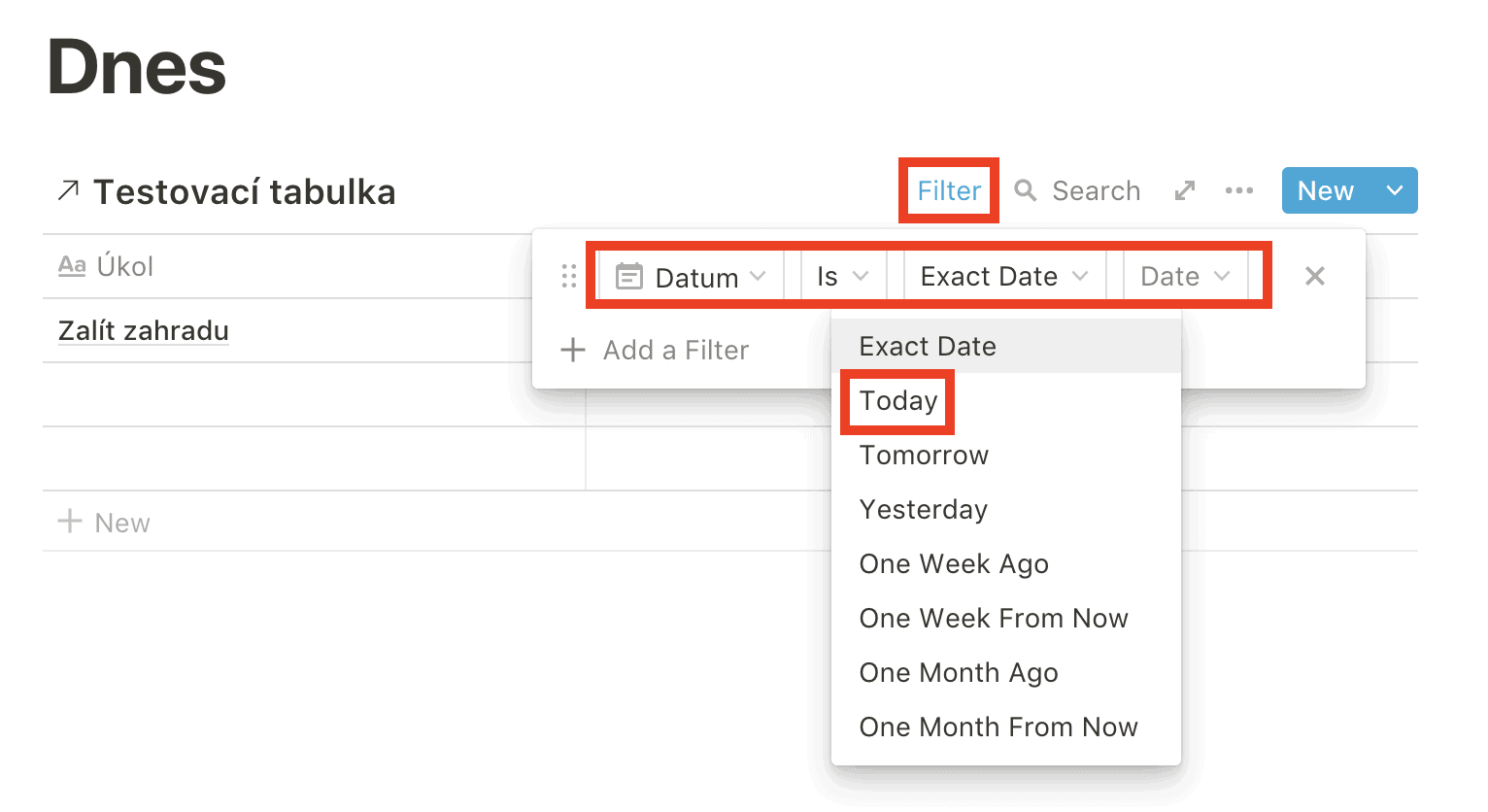
Danach musst du nur noch einen Filter setzen, damit nur Aufgaben mit dem heutigen Datum angezeigt werden – und fertig.
Tipps und Tricks für deinen Urlaub
Zahle nicht zu viel für Flugtickets
Suche Flüge auf Kayak. Es ist unsere Lieblingssuchmaschine, weil sie die Webseiten aller Fluggesellschaften durchsucht und immer die günstigste Verbindung findet.
Buche deine Unterkunft clever
Die besten Erfahrungen bei der Suche nach Unterkünften (von Alaska bis Marokko) haben wir mit Booking.com gemacht, wo Hotels, Apartments und ganze Häuser meist am günstigsten und in der größten Auswahl verfügbar sind.
Vergiss die Reiseversicherung nicht
Eine gute Reiseversicherung schützt dich vor Krankheit, Unfall, Diebstahl oder Flugstornierungen. Wir haben bereits einige Krankenhausbesuche im Ausland hinter uns, daher wissen wir, wie wichtig es ist, eine solide Versicherung abgeschlossen zu haben.
Wo wir uns versichern: SafetyWing (einfaches Monatsabo) und TrueTraveller (für extra lange Reisen).
Finde die besten Erlebnisse
Get Your Guide ist ein riesiger Online-Marktplatz, auf dem du geführte Spaziergänge, Ausflüge, Skip-the-Line-Tickets, Touren und vieles mehr buchen kannst. Dort finden wir immer etwas besonders Spaßiges!


