Comment retoucher ses photos simplement, rapidement et surtout de façon à ce qu’elles aient l’air professionnelles ? Adobe Lightroom est le logiciel le plus efficace et, j’ose le dire, le meilleur pour la retouche photo professionnelle. Pas étonnant que photographes et blogueurs y aient recours.
Qu’est-ce qu’un preset et pourquoi l’utiliser ?
Grâce aux « presets », tu peux retoucher tout un lot de photos en quelques secondes, et même si tu n’as pas « l’œil », elles peuvent rendre superbement. Et tu vas être surpris·e : c’est assez simple.
Dans cet article, je vais d’abord te montrer comment importer tes photos dans le logiciel, puis je te présenterai brièvement les réglages de base, la retouche des photos à l’aide de presets et, enfin, la création de tes propres presets personnalisés. Je t’expliquerai comment retoucher d’un seul coup toutes les photos prises dans les mêmes conditions, et comment les exporter facilement.
Considère cet article comme une introduction au travail avec Lightroom — un seul article ne peut pas couvrir toutes les possibilités qu’il offre. Si tu veux vraiment apprendre à maîtriser Lightroom, je te recommande de suivre un cours en ligne qui te guidera pas à pas. J’ai rédigé une critique détaillée d’un de ces cours ici.
Et garde aussi à l’esprit que je n’ai pas la science infuse : c’est un article sur la façon dont moi je fais les choses. 🙂 Mais si ça aide ne serait-ce qu’une seule personne, on en sera ravis.
Mais d’abord — où se procurer Lightroom ?
Adobe Lightroom est gratuit sur téléphone, mais attention : ses fonctionnalités sont assez limitées. La plupart des photographes et blogueurs utilisent donc la version Lightroom CC sur ordinateur. Si tu n’as pas encore Adobe Lightroom CC et que tu souhaites l’acheter, jette un œil au forfait Photographie numérique à 12,09 € par mois.
Je ne t’encouragerai pas à pirater le logiciel ; surtout si tu comptes vendre tes photos, je te recommande de posséder Lightroom de façon légale.
Comment importer ses photos dans Lightroom
Importer des photos dans Lightroom est aussi simple que dans des logiciels similaires. Dans la barre du haut, choisis File -> Import Photos and Video et sélectionne le dossier depuis lequel tu veux importer les photos. Tu peux choisir de copier les originaux sur ton ordinateur, ou simplement de les ajouter au catalogue de Lightroom (dans ce cas, à chaque fois que tu voudras les retoucher, la source originale devra être connectée à l’ordinateur).
Vérifie toujours qu’elles sont classées par heure de prise de vue « Sort: Capture time », car tu veux avoir côte à côte toutes les photos prises dans les mêmes conditions de lumière.
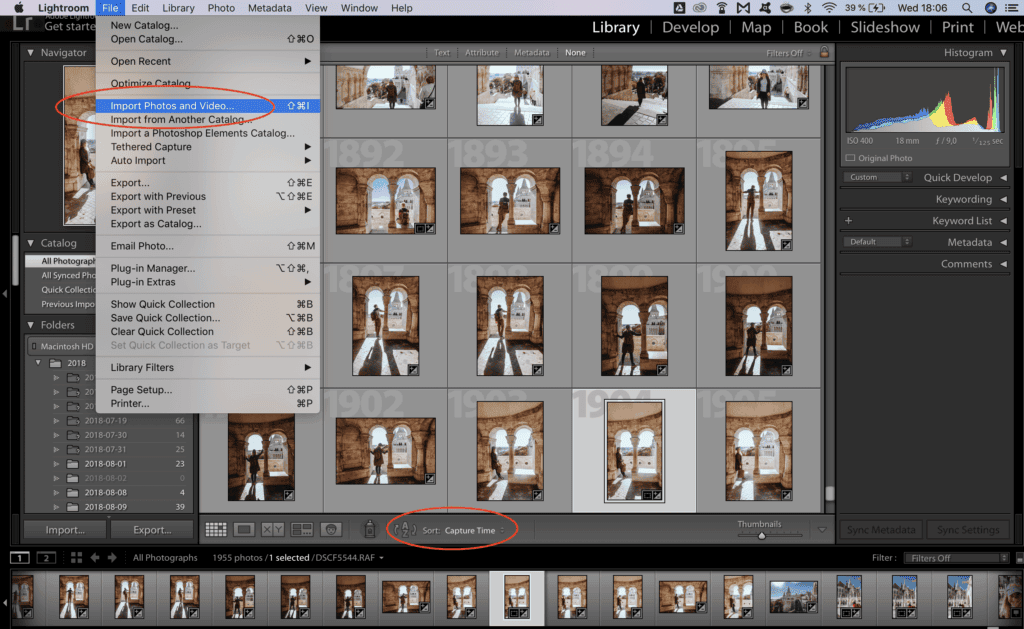
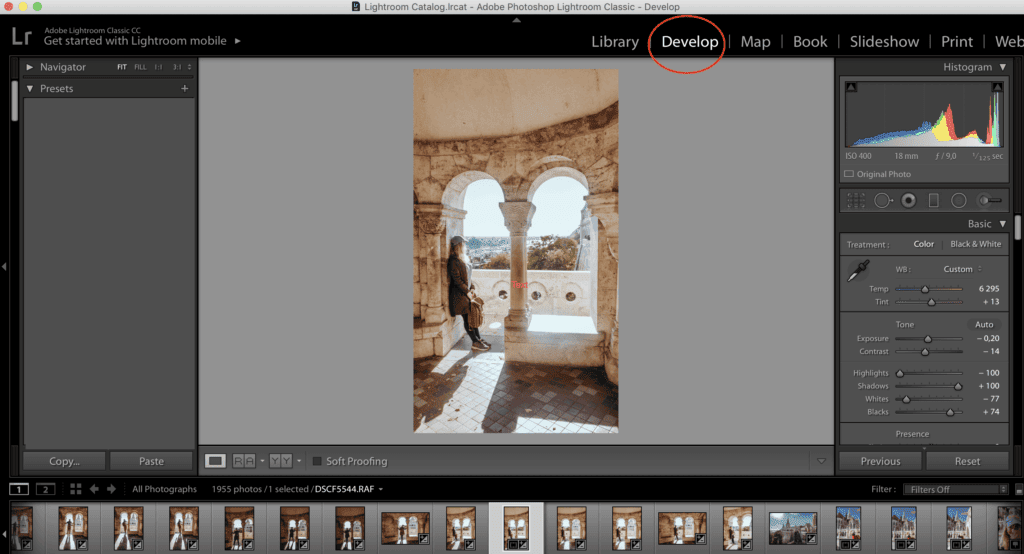
Une fois tes photos dans le catalogue Lightroom, passe de Library à Develop. Sans cette étape, tu ne pourras pas commencer la retouche.
Les réglages de base des photos
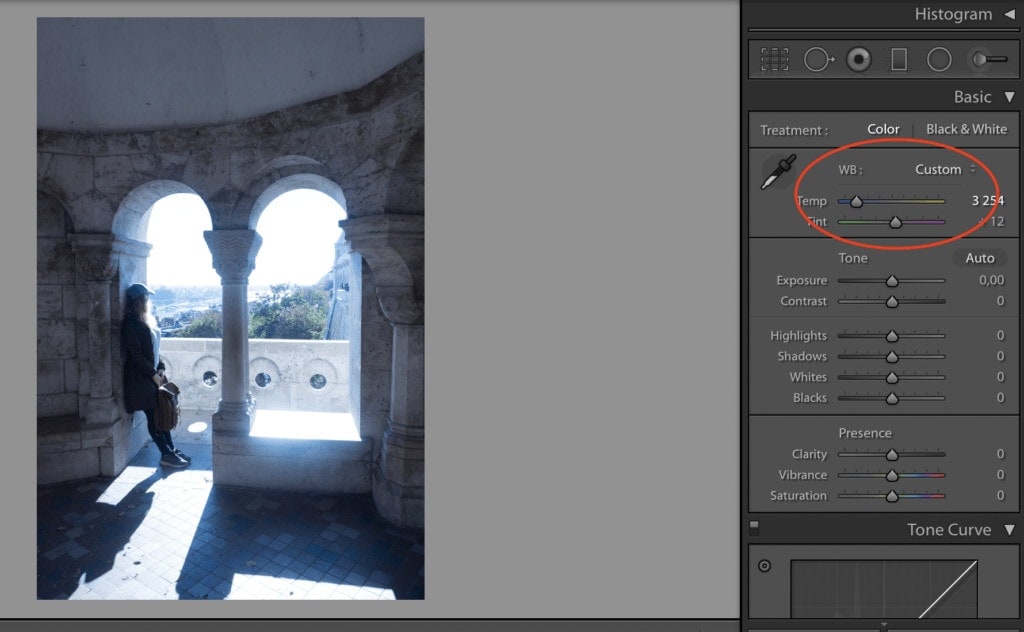
Dans la barre latérale, sous « Basic », tu trouveras les réglages de base proposés par Lightroom. Tu peux ajuster la température (temperature) et la teinte (tint) de la photo. Si tes photos sortent de l’appareil trop bleues ou trop jaunes (à qui n’est-ce jamais arrivé !), un léger ajustement (bon, parfois pas si léger) suffit à corriger le défaut.
Bien sûr, cet outil sert aussi à la stylisation : si tu veux donner à tes photos une nuance plus chaude ou plus froide, c’est ici que tu peux t’amuser un peu.
Ajuster la lumière, le contraste et déboucher les zones trop sombres
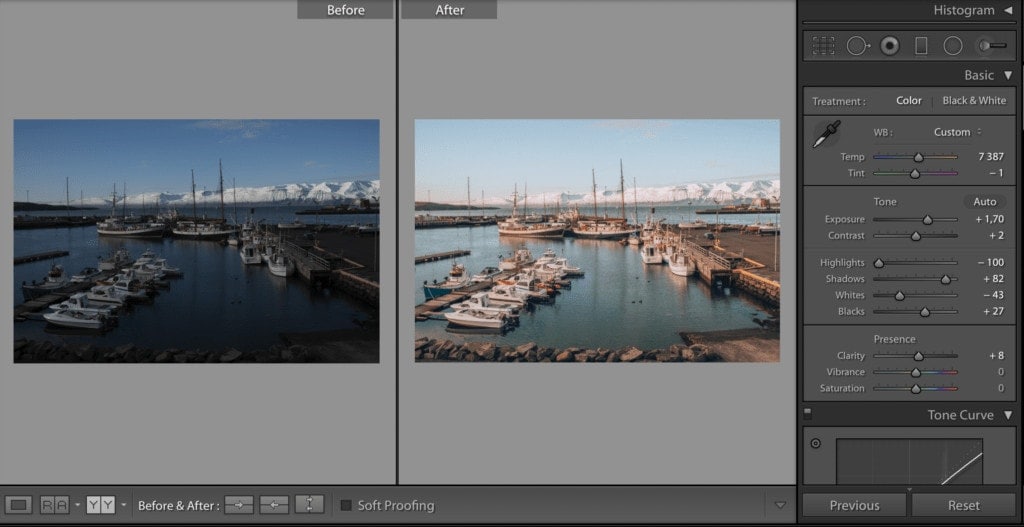
Le plus souvent, il faut ajuster l’exposition (exposure), c’est-à-dire la photo est trop claire et doit être assombrie, ou la photo est trop sombre et doit être éclaircie. Dans les réglages de base, tu trouveras aussi le contraste (contrast). Tu peux également jouer avec les différentes zones de lumière. Par exemple, si les ombres sont trop sombres, tu peux les déboucher légèrement (shadows), ou au contraire baisser les zones les plus claires (highlights).
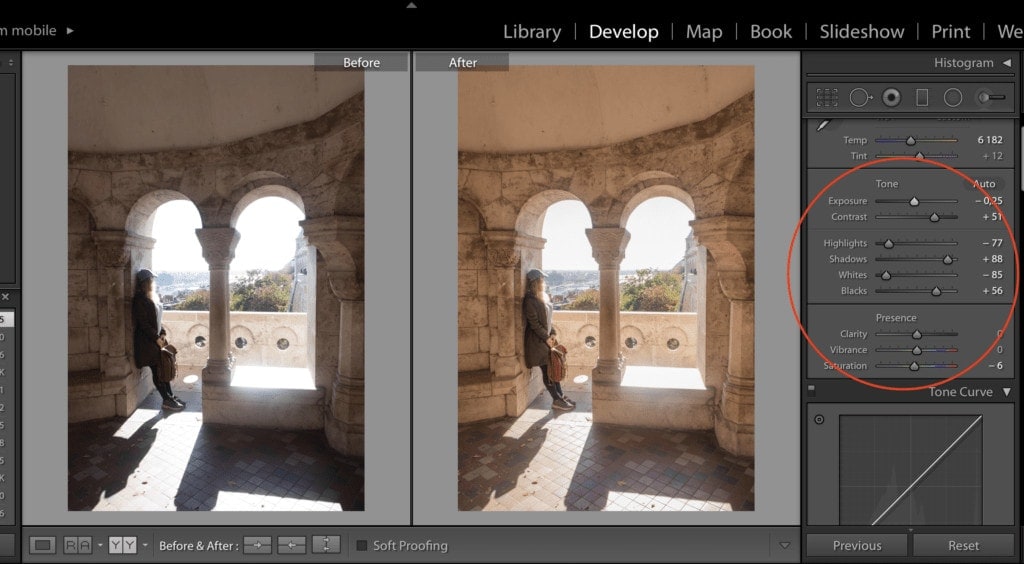
La différence entre saturation (saturation) et vibrance (vibrance)
Oui, il existe une différence importante entre la saturation (saturation) et la vibrance (vibrance) et il ne faut pas confondre ces deux notions (du moins en retouche photo). Quand tu joues avec la saturation, tu intensifies toutes les couleurs. Alors que la vibrance n’augmente que l’intensité des couleurs les plus ternes.
Saturation vs. vibrance en pratique
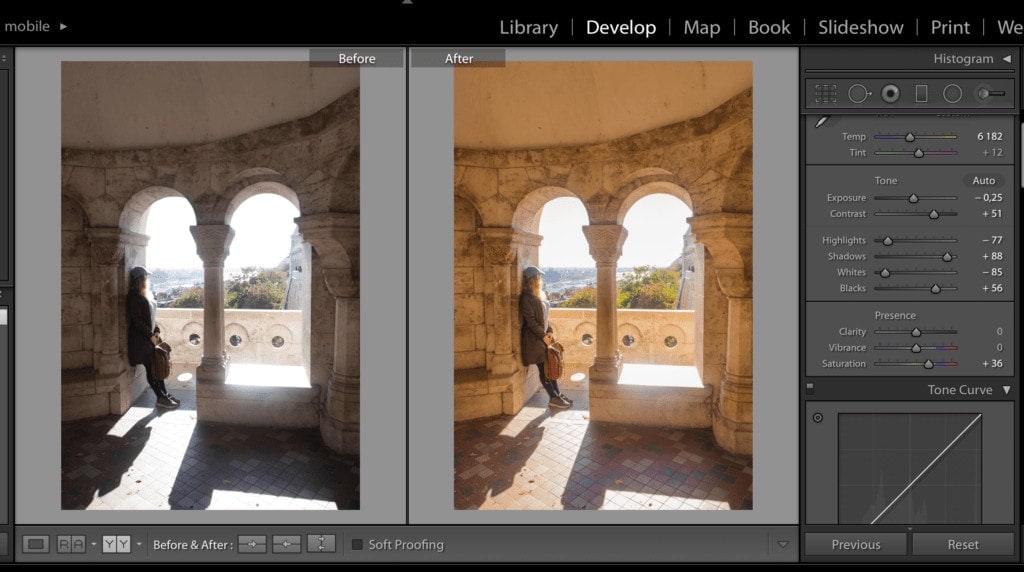
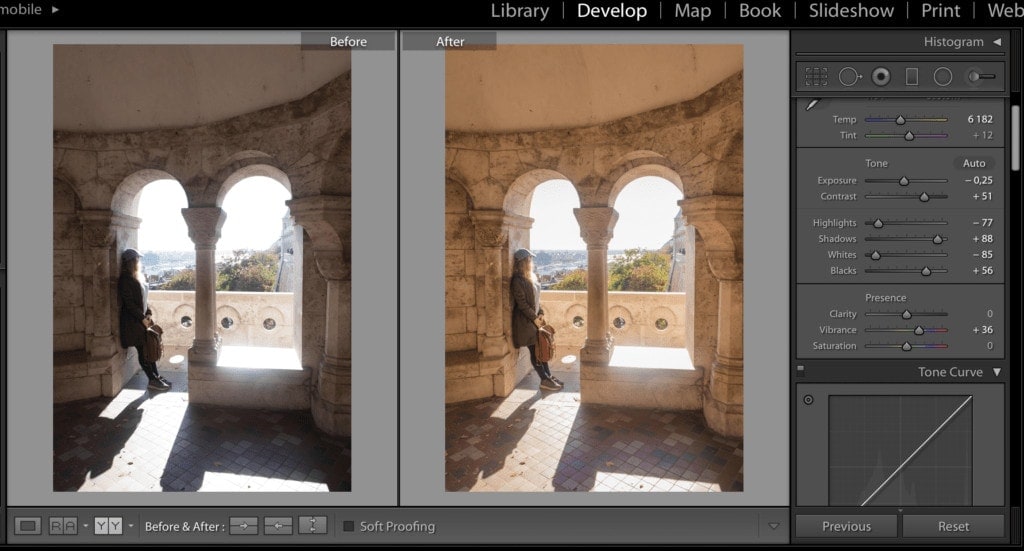
Retoucher les couleurs individuellement
Dans Lightroom, tu peux aussi retoucher chaque couleur présente sur la photo. Besoin de rendre le ciel plus bleu ? Aucun problème. Besoin d’ajuster la teinte d’un lac pour qu’il soit plus turquoise ? Quelques secondes suffisent.
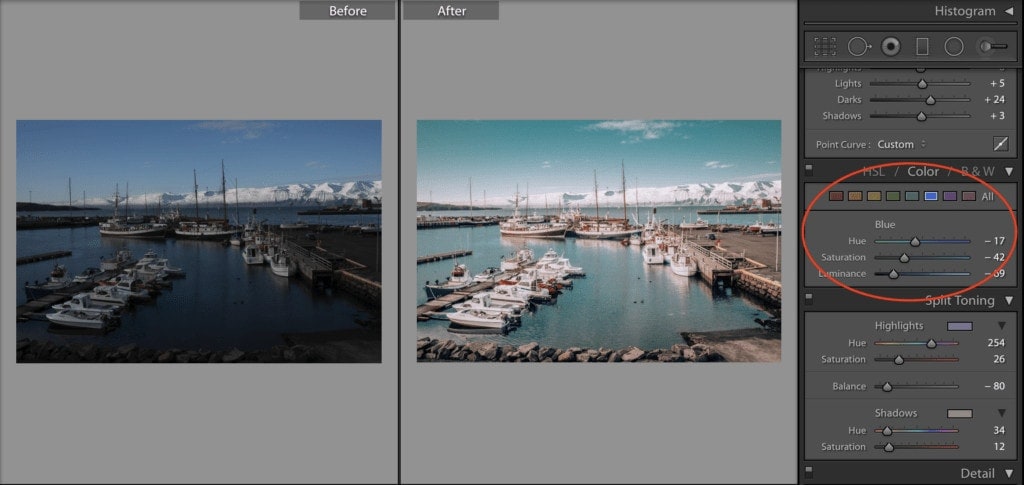
L’accentuation (netteté) des photos
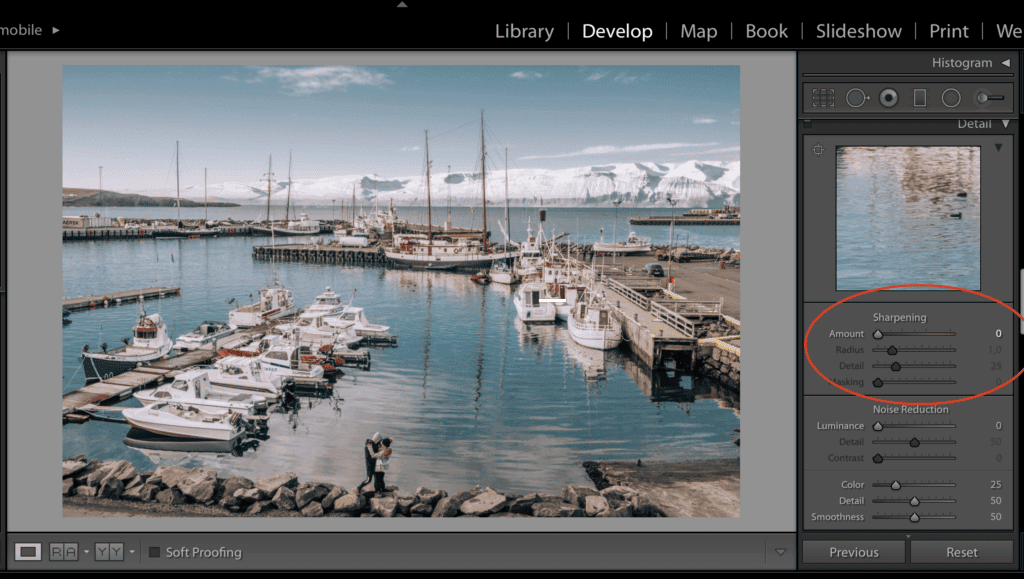
Si tu descends encore plus bas dans la barre, tu trouveras « Detail », qui propose bien sûr d’autres options de retouche. Je recommande seulement une légère accentuation, autour de 25 :-).
Créer son propre preset
Si une retouche te plaît et que tu veux l’appliquer à d’autres photos, il te suffit de cliquer en bas à gauche sur « copy » et de cocher toutes les cases que tu veux appliquer à la photo suivante. Ensuite, clique sur « paste » et hop ! Si la photo est prise dans les mêmes conditions de lumière, tu n’as plus besoin de la retoucher davantage.
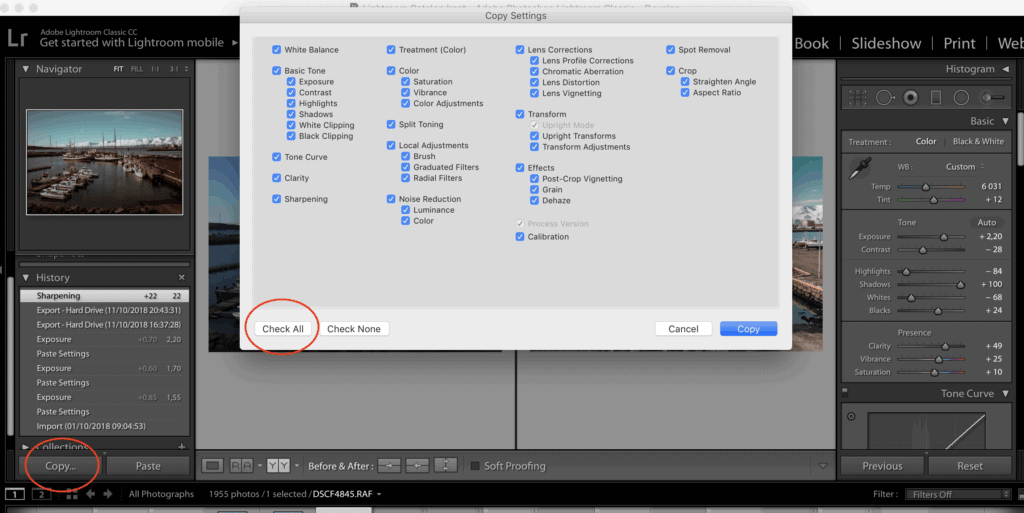
Si ce n’est pas le cas, tu devras généralement peaufiner l’exposition, les lumières et les ombres.
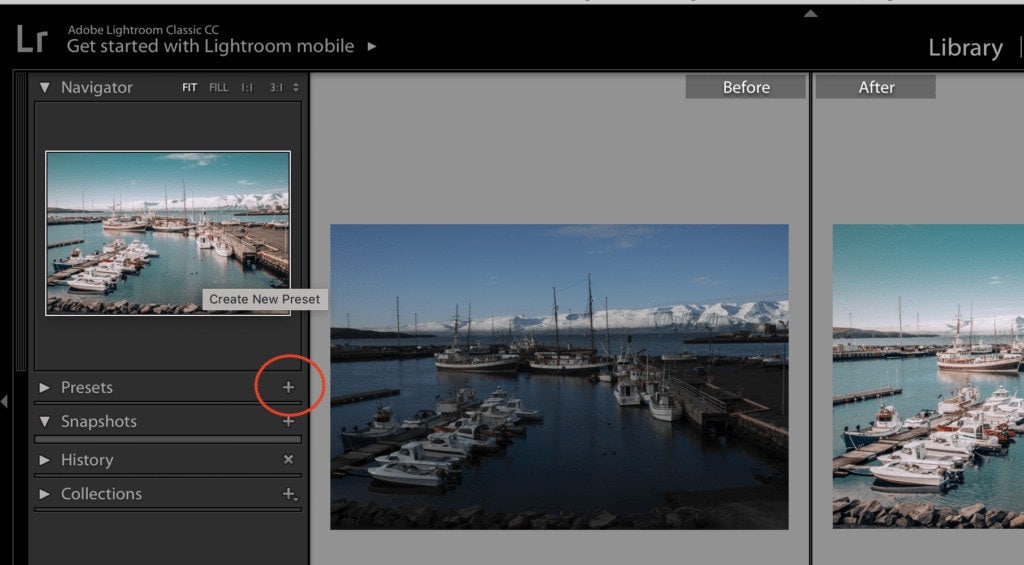
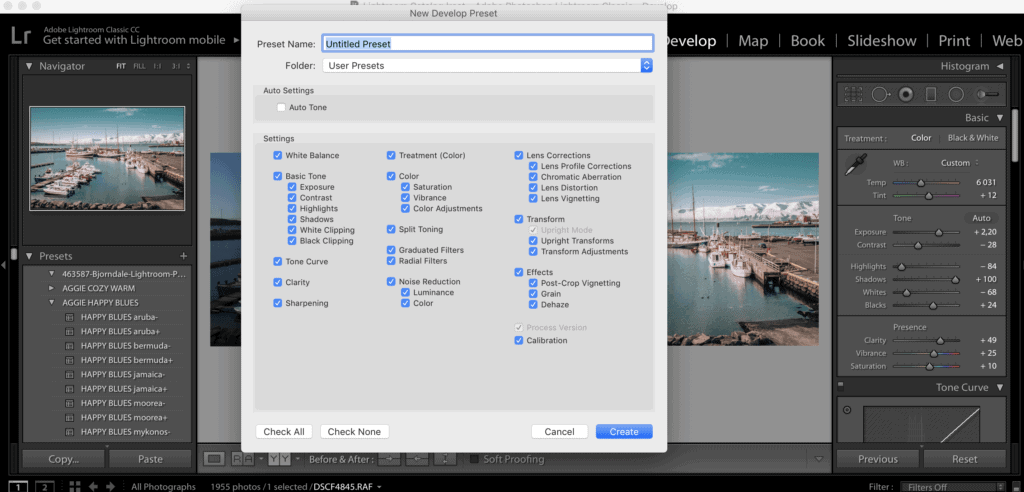
Tu peux enregistrer facilement tes réglages comme un « preset », que tu pourras ensuite appliquer à tout moment aux photos que tu importes dans Lightroom. Tu crées un preset en cliquant sur le bouton « + » dans la petite barre latérale droite, au niveau des presets.
Comment faire de belles photos quand on ne maîtrise pas encore bien Lightroom
Ne désespère pas si tu n’arrives pas à créer d’aussi beaux presets que les autres photographes ou tes blogueurs préférés. La plupart d’entre eux sont passés exactement par là. Le moyen le plus simple d’apprendre à créer tes propres presets, c’est de télécharger/acheter les presets de tes idoles pour t’en inspirer (oui, tout le monde le fait, on ne te le dit simplement pas). J’en ai acheté plusieurs dizaines comme ça, dont je m’inspire pour créer les miens. Et parfois j’utilise ceux des autres tels quels.
Si tu veux avoir tout de suite des photos dignes des déesses d’Instagram, je recommande les presets Travel In Her Shoes : le prix est vraiment élevé, mais ça en vaut la peine.
Comment importer des presets externes dans Lightroom
Si j’y arrive, tout le monde y arrive. Une fois tes presets téléchargés, ouvre Lightroom et, dans la barre du haut -> Lightroom –> Preferences -> Show Lightroom Presets Folder -> Lightroom -> Develop Presets. Déplace les presets là-dedans, en gardant le dossier entier.
Après application du preset MAGIC SUNSET New York de Travel In Her Shoes, la photo ressemble à ça :
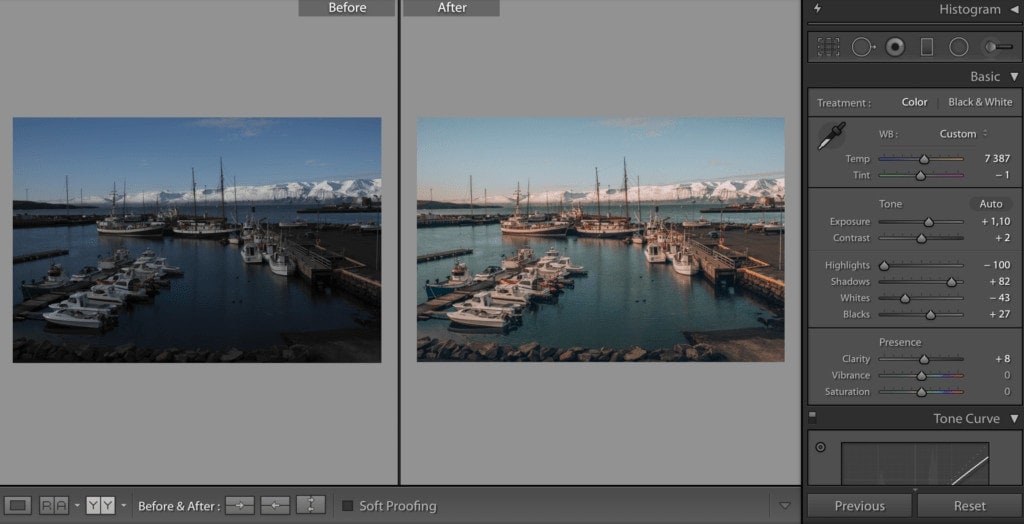
Il ne reste plus qu’à ajuster l’exposition (exposure) et la photo est terminée !
Comment retoucher plusieurs photos à la fois ?
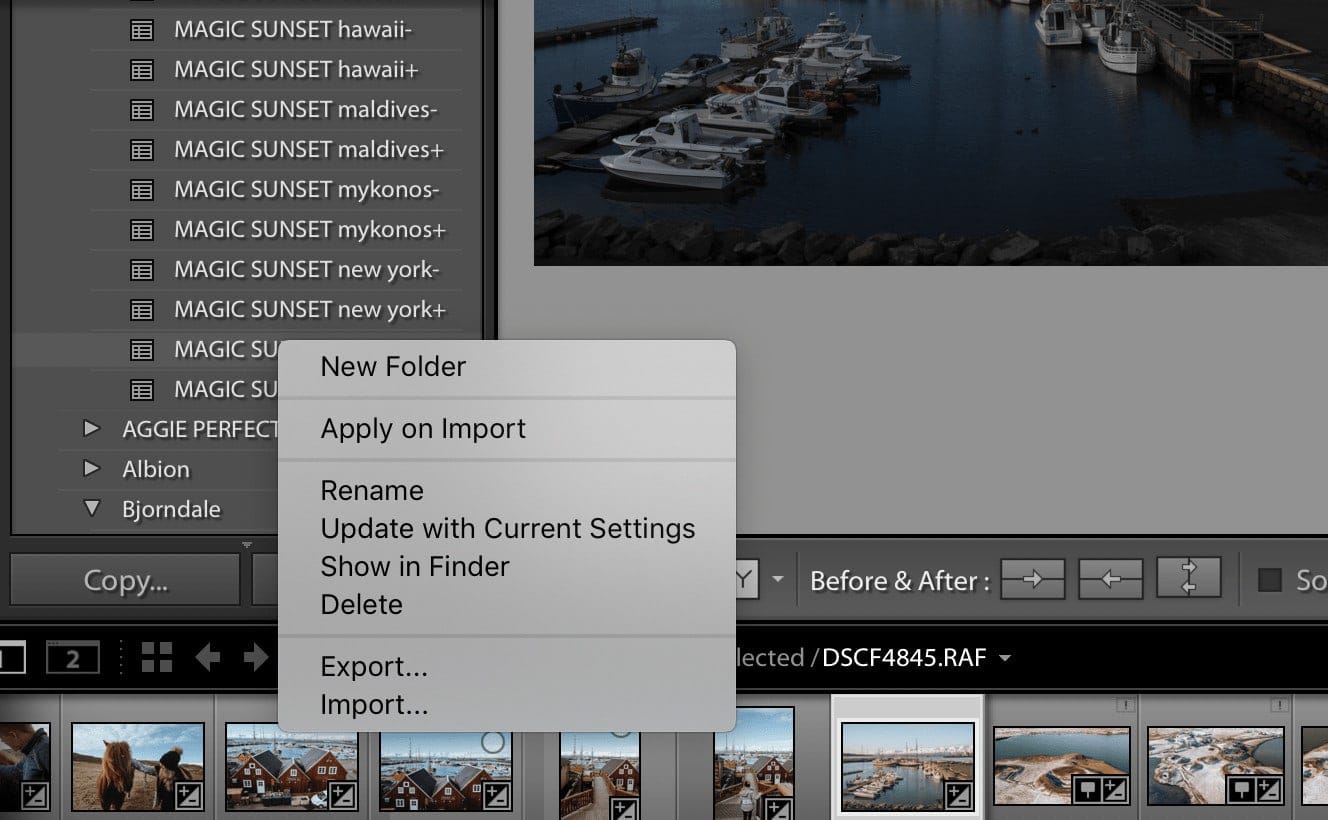
Tu as plusieurs options : soit tu peux essayer d’appliquer un preset à toutes les photos que tu importes. Clique avec le bouton droit sur le preset et choisis « Apply on Import ».
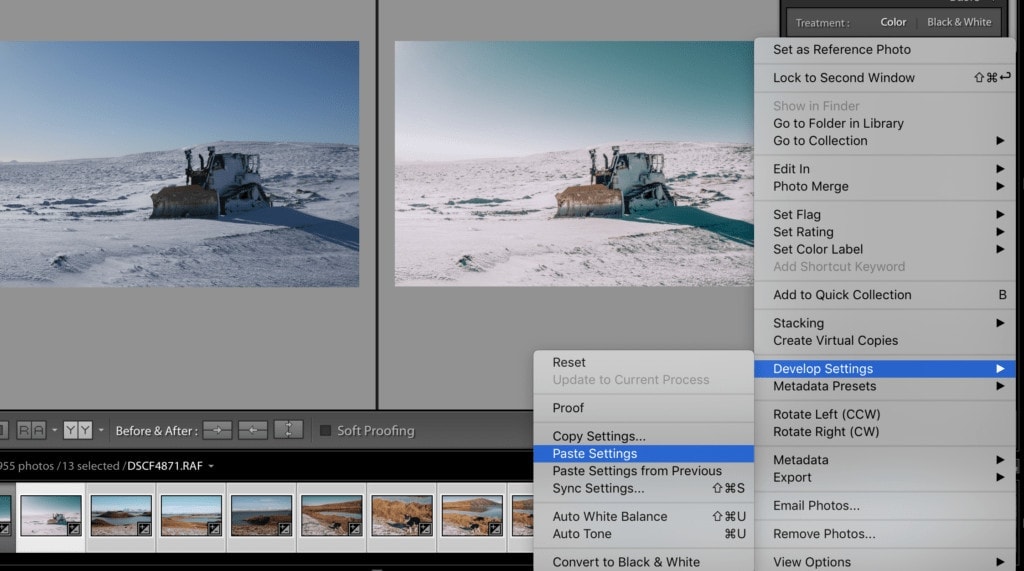
Si toutes les photos ne sont pas prises dans les mêmes conditions de lumière, retouche-en toujours une, copie les réglages, puis sélectionne les photos que tu veux retoucher de la même manière. Clic droit -> Develop Settings –> Paste Settings.
Comment exporter ses photos retouchées ?
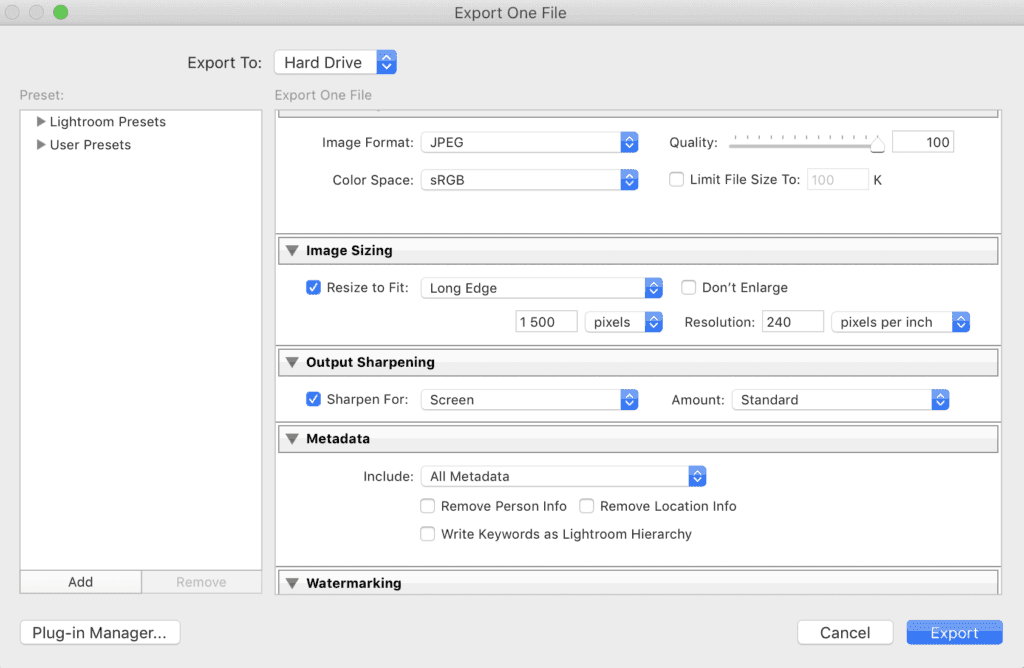
Tu peux exporter tes photos facilement. Choisis dans la barre du haut File -> Export Photos -> sélectionne un dossier et clique sur le bouton export.
C’est tout pour aujourd’hui. Si tu veux une suite, écris-moi en commentaire. La prochaine fois, on pourrait par exemple faire un article sur comment harmoniser son feed Instagram.
Bonus : un cours en ligne sur la retouche photo dans Lightroom
Tu veux savoir retoucher tes photos comme un photographe pro ? Apprends à maîtriser dans le détail l’un des meilleurs outils de retouche photo et teste le cours en ligne de retouche photo dans Adobe Lightroom de A à Z.
Ce que contient le cours :
- 12 leçons – 2,5 heures de contenu
- Tu veux savoir retoucher tes photos, mais tu ne sais pas par où commencer
- L’idée de vivre de la photographie te tente
- Tu as besoin de mettre de l’ordre dans tes photos, sur ton disque comme dans Lightroom
- Tu veux apprendre de nouvelles retouches locales
- Tu ne sais pas comment trier tes photos efficacement
- Tu veux connaître les fonctions et réglages importants de Lightroom
- La création de tes propres presets te tente
- Tu veux savoir synchroniser tes photos avec ton téléphone