

Ako upraviť fotky jednoducho, rýchlo a hlavne tak, aby vyzerali ako od profesionála? Adobe Lightroom je najefektívnejší a trúfam si povedať aj najlepší program na profesionálnu úpravu fotografií. Niet sa čo čudovať, že po ňom siahajú fotografovia aj blogeri. Ak ťa baví Lightroom fotografia, tento návod je presne pre teba.
Čo sú presety a prečo ich používať?
Vďaka možnosti „presetov“ môžeš upraviť balík fotografií počas niekoľkých sekúnd – a aj keď na to nemáš „oko“, môžu vyzerať úžasne. A čudo divného, je to celkom jednoduché.
V článku ti najprv ukážem, ako fotografie do programu naimportovať, potom ti v krátkosti predstavím základné úpravy, editovanie fotografií pomocou presetov a nakoniec tvorenie vlastných používateľských presetov. Vysvetlím ti, ako upravovať všetky fotografie nafotené za rovnakých podmienok naraz, aj ako ich jednoducho exportovať.
Tento článok ber ako úvod do práce s Lightroomom – všetky možnosti, ktoré ponúka, jeden článok nemôže obsiahnuť. Ak by si sa chcel/a naučiť Lightroom poriadne, odporúčam online kurz na Kurzeo, ktorý ťa tým prevedie krok za krokom. Podrobnú recenziu tohto kurzu som spísala tu.
A tiež maj na pamäti, že nemám patent na rozum a toto je článok o tom, ako to robím ja. 🙂 Ale ak pomôže aspoň jednému človiečikovi, budeme radi.
Ale najprv – kde zohnať Lightroom?
Adobe Lightroom Classic je pre telefón zadarmo, upozorňujem však, že jeho možnosti sú značne obmedzené. Väčšina fotografov a blogerov preto používa verziu Lightroom CC pre počítač. Ak Adobe Lightroom CC ešte nemáš a chcel/a by si si ho kúpiť, pozri sa na plán pre digitálnu fotografiu za 12,09 € mesačne.
K piráteniu programu ťa nabádať nebudem – obzvlášť ak fotografie plánuješ predávať, odporúčam, aby si Lightroom vlastnil/a legálne.
Ako importovať fotografie do Lightroomu
Do Lightroomu nahráš fotografie rovnako jednoducho ako do podobných programov. Na hornej lište zvolíš File -> Import Photos and Video a vybereš si priečinok, odkiaľ chceš fotografie importovať. Môžeš si vybrať, či originály prekopíruješ do počítača, alebo ich len pridáš do katalógu Lightroomu (v takom prípade vždy, keď ich budeš chcieť upravovať, musíš mať zdroj originálu pripojený k počítaču).
Vždy si skontroluj, či sú zoradené podľa času nasnímania „Sort: Capture time“, pretože chceš mať všetky fotografie nafotené za rovnakých svetelných podmienok vedľa seba.
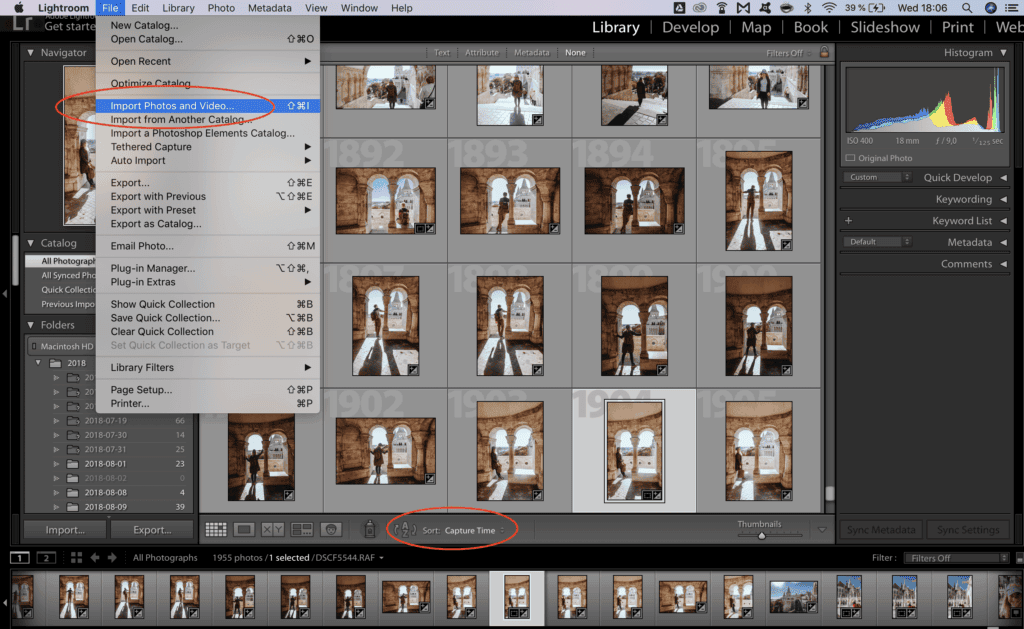
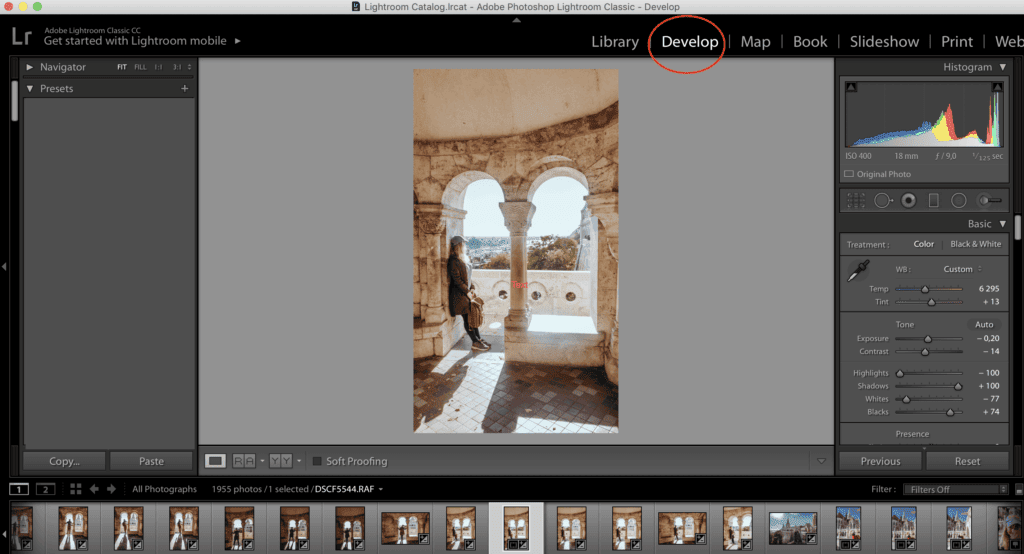
V momente, keď máš fotografie v katalógu Lightroomu, prejdi z Library do Develop. Bez tohto kroku nebudeš môcť začať upravovať.
Základné úpravy fotografií
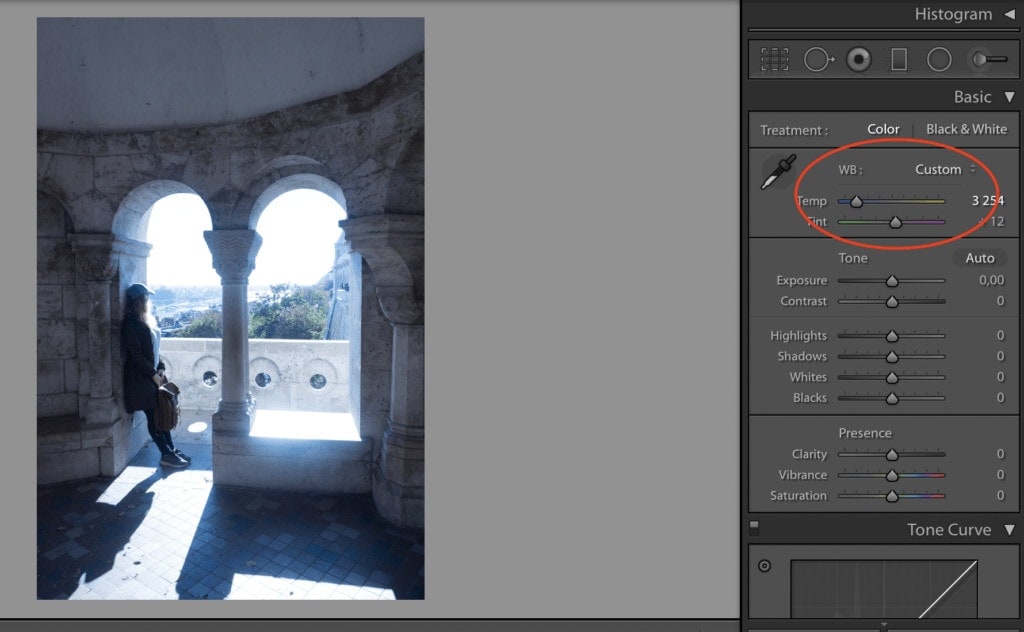
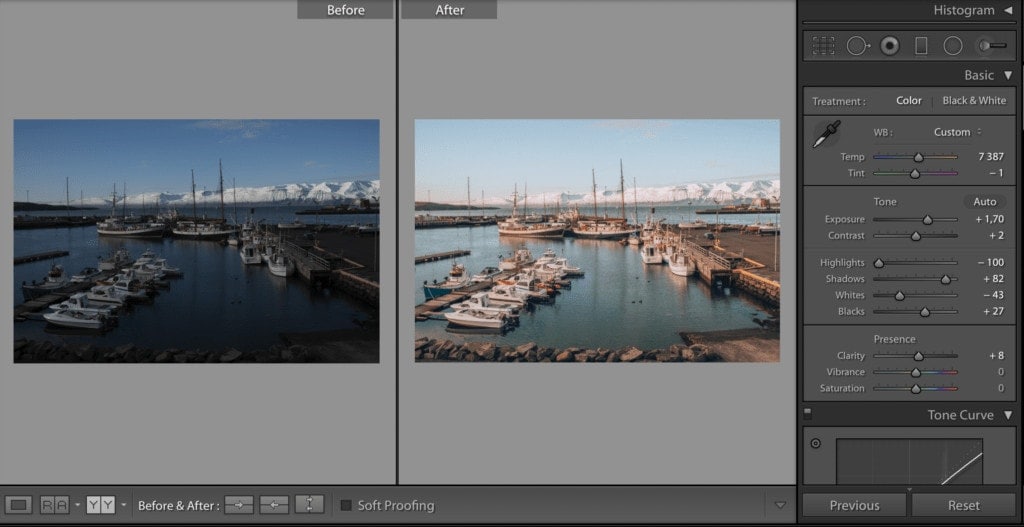
V bočnej lište nájdeš pod „Basic“ základné úpravy, ktoré Lightroom ponúka. Môžeš upraviť teplotu (temperature) a nádych (tint) fotografie. Ak ti z fotoaparátu vyšli príliš modré alebo žlté fotografie (komu sa to ešte nestalo!), jednoduchým posunutím posúvača môžeš nedokonalosť opraviť.
Samozrejme sa tento nástroj využíva aj pri štylizácii fotografie – ak chceš svojim fotkám dodať teplejší alebo studenší nádych, opäť sa tu môžeš trochu pohrať.
Úprava svetla, kontrastu a vytiahnutie príliš tmavých miest
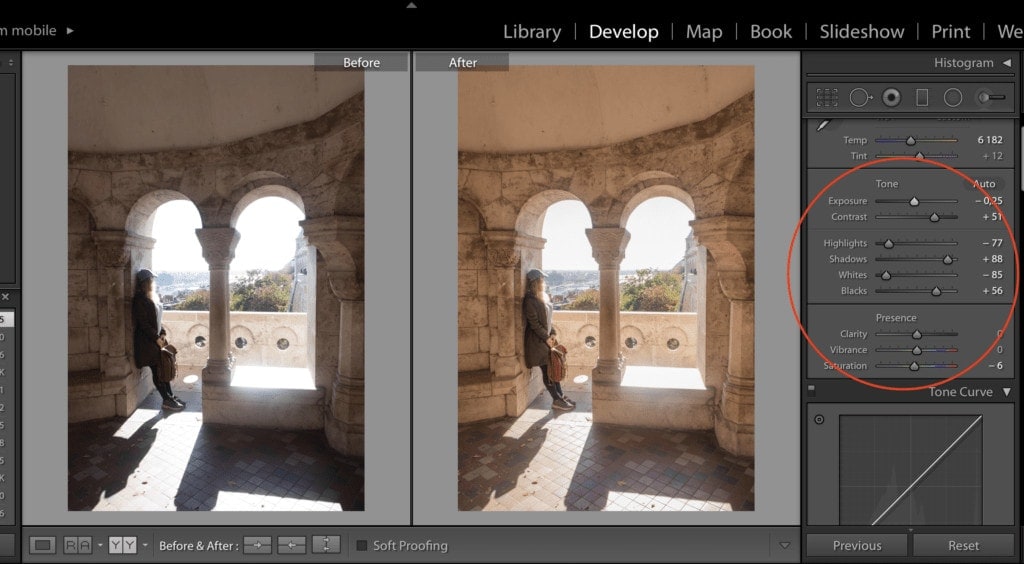
Najčastejšie je potrebné upraviť expozíciu (exposure), teda fotografia je príliš svetlá a potrebuje stmaviť, alebo je príliš tmavá a potrebuje zosvetliť. V základných úpravách nájdeš aj úpravu kontrastu (contrast). Môžeš sa hrať aj s jednotlivými plochami svetla. Napríklad, ak sú tiene príliš tmavé, môžeš ich jemne vytiahnuť (shadows), alebo naopak stiahnuť tie najsvetlejšie miesta (highlights).
Rozdiel medzi sýtosťou (saturation) a živosťou (vibrance)
Áno, existuje významný rozdiel medzi sýtosťou (saturation) a živosťou (vibrance) a tieto dva pojmy by sme si (aspoň pri úprave fotografií) nemali zamieňať. Ak sa hráš so sýtosťou fotografie, zvyšuješ farebnosť všetkých farieb. Zatiaľ čo živosť neboli vibrance zvyšuje farebnosť iba tlmených farieb.
Sýtosť vs. živosť v praxi
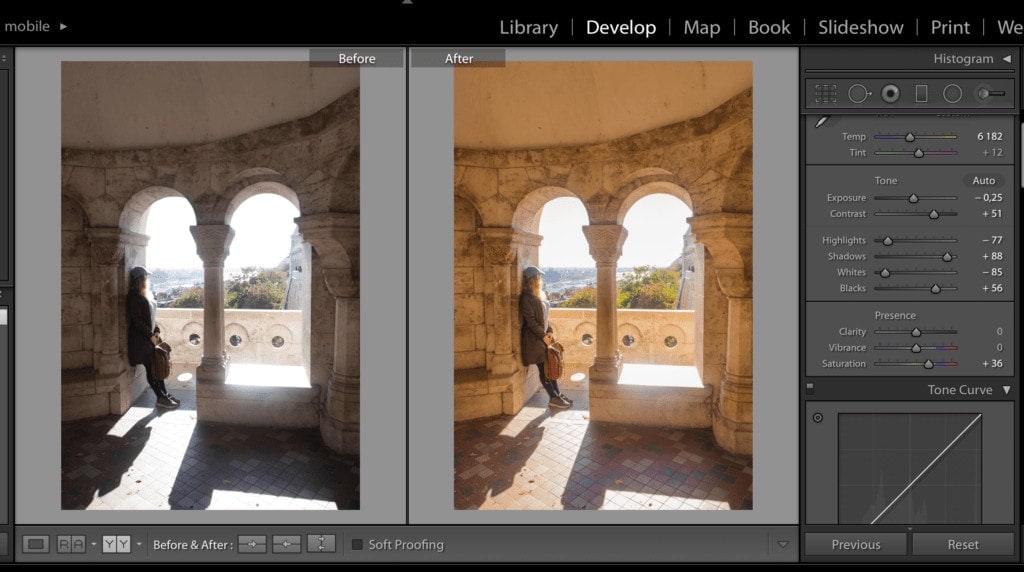
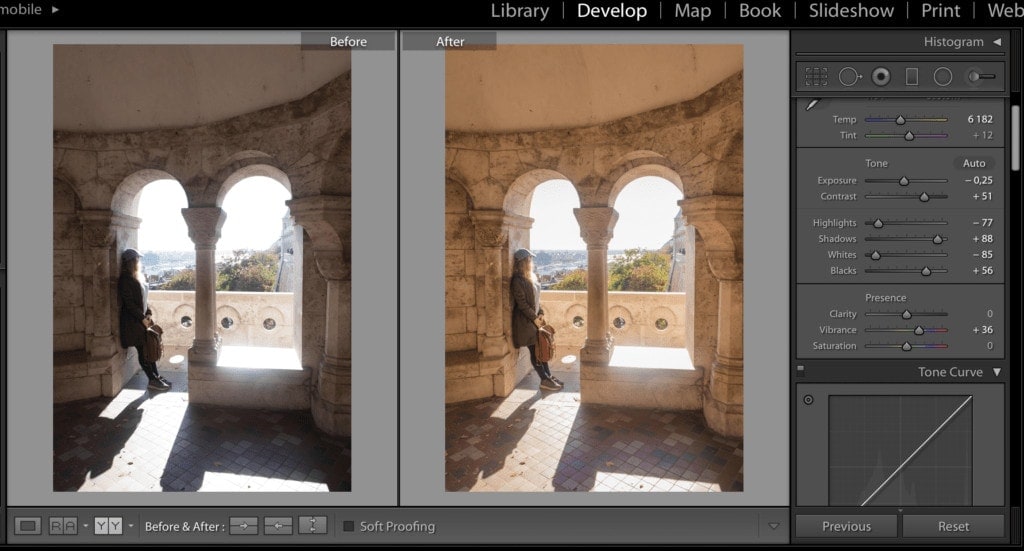
Úprava jednotlivých farieb
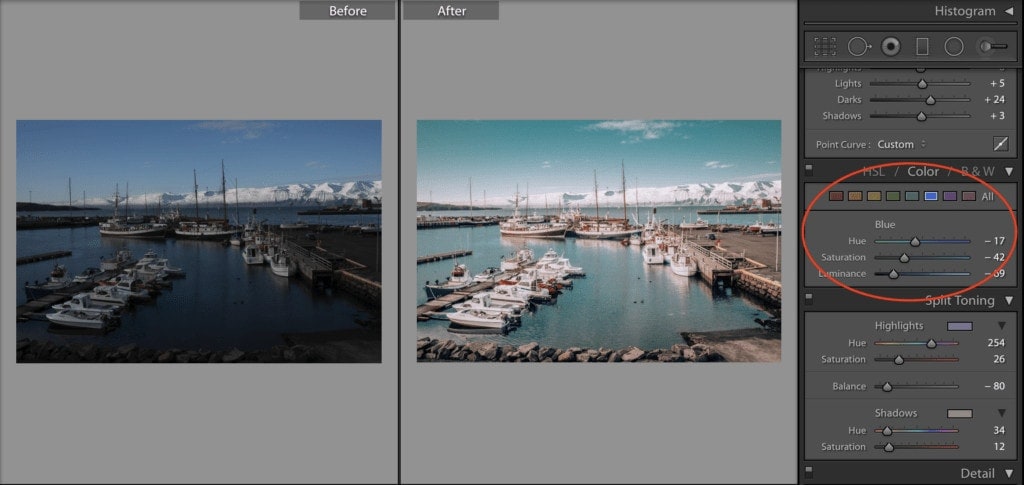
V Lightroome môžeš upravovať aj jednotlivé farby, ktoré sú zastúpené na fotografii. Potreboval/a by si primodriť oblohu? Žiaden problém. Potreboval/a by si upraviť odtieň jazera, aby bol viac tyrkysový? Stačí pár sekúnd.
Doostrovanie fotografií
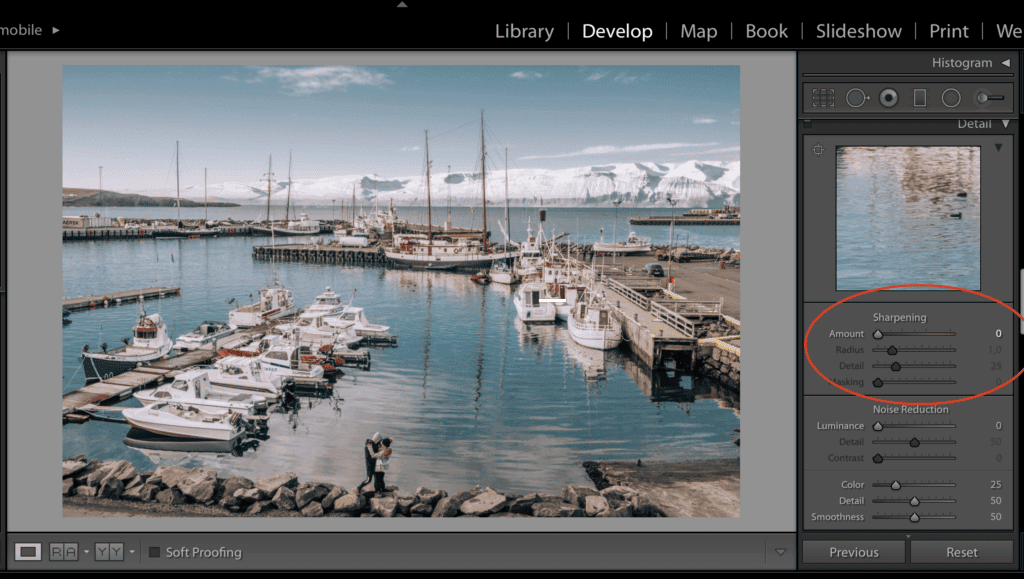
Ak sa v lište posunieš ešte nižšie, nájdeš „Detail“, kde sú samozrejme ďalšie možnosti úpravy. Ja odporúčam len jemné doostrovanie cca na 25 :-).
Vytvorenie vlastného presetu
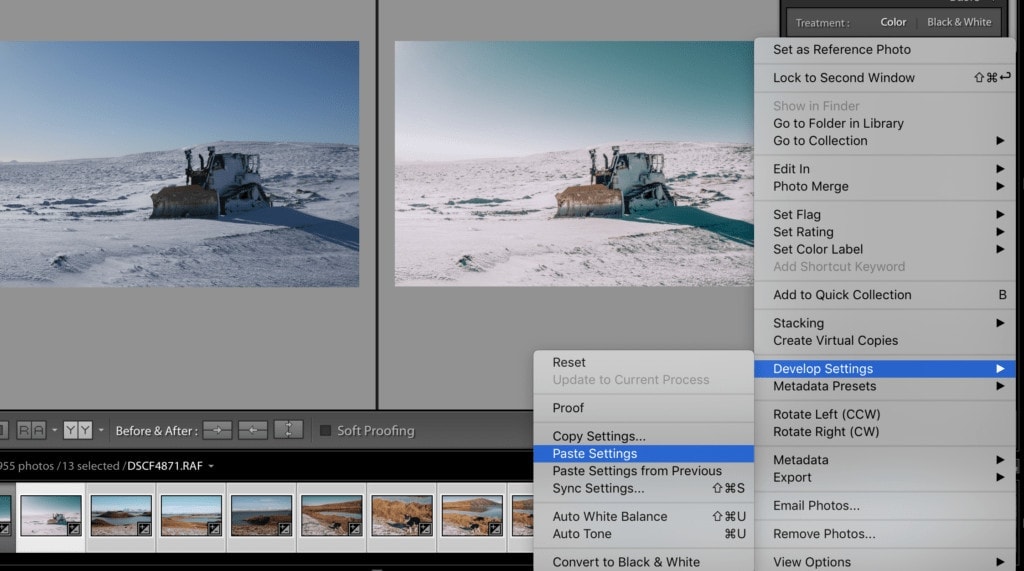
Ak sa ti nejaká úprava podarí a chcel/a by si ju aplikovať na ďalšie fotografie, stačí kliknúť vľavo dole na „copy“ a zaškrtnúť všetky políčka, ktoré chceš na ďalšiu fotografiu aplikovať. Potom dáš „paste“ a hotovo! Ak je fotografia nafotená za rovnakých svetelných podmienok, nemusíš ju ďalej upravovať.
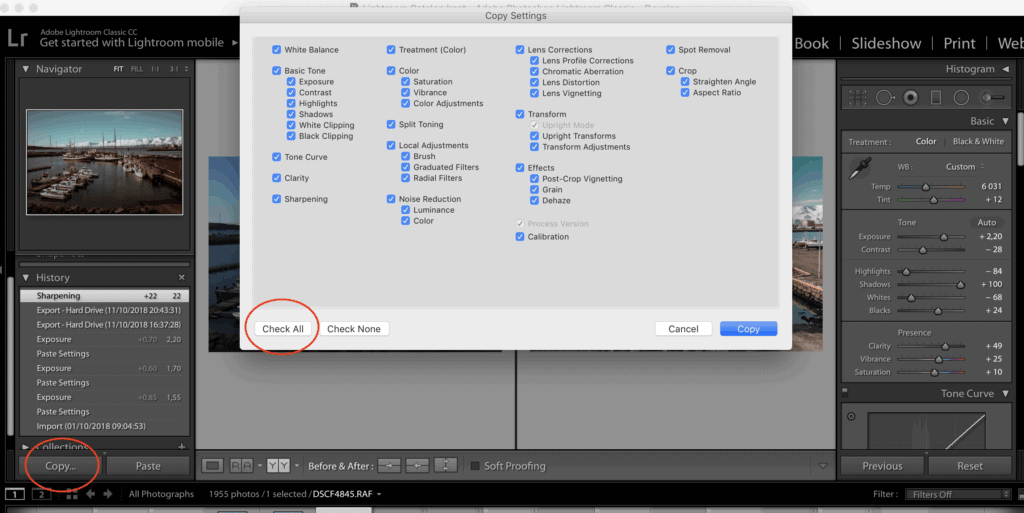
Ak nie je, väčšinou musíš doladiť expozíciu, svetlá a tiene.
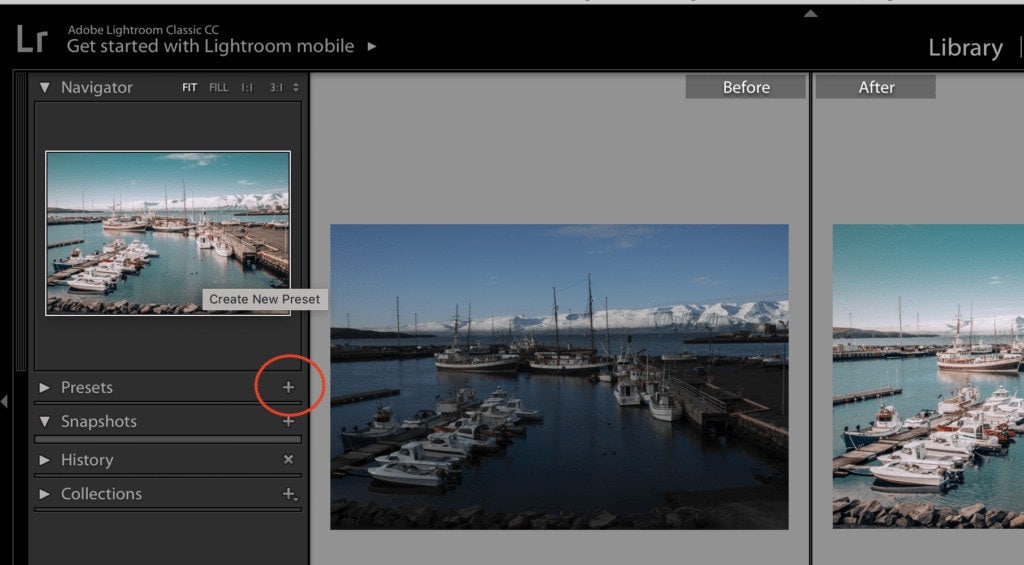
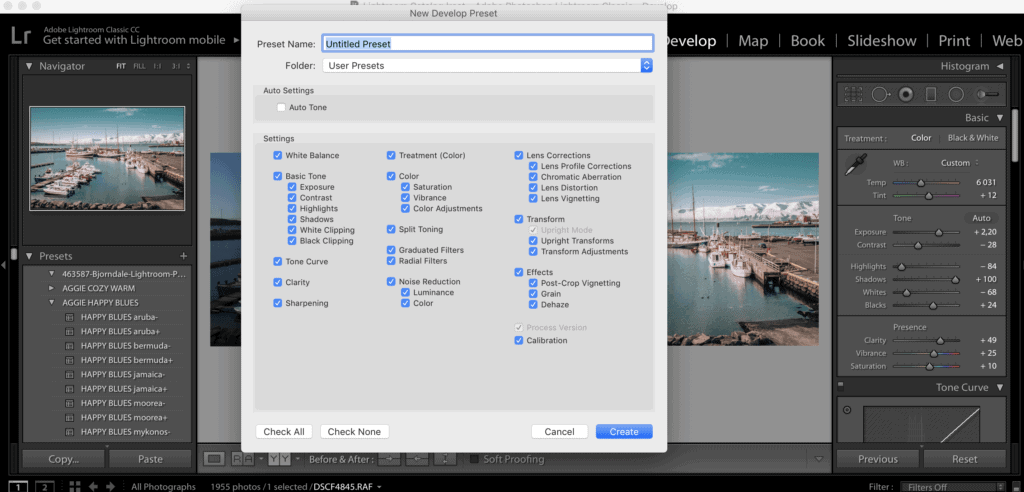
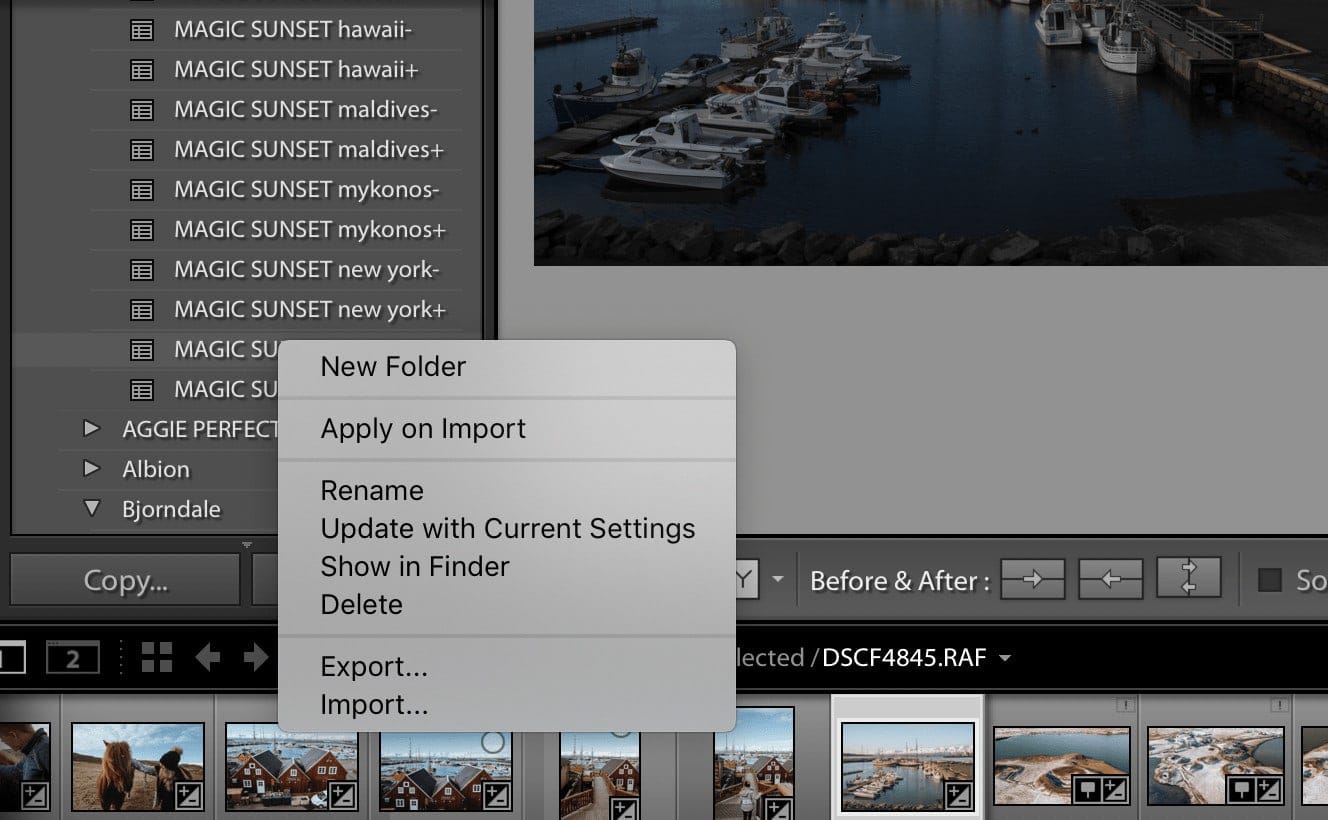
Svoje úpravy si môžeš jednoducho uložiť ako „preset“, ktorý potom môžeš kedykoľvek aplikovať na fotografie, ktoré do Lightroomu naimportuješ. Preset vytvoríš kliknutím na tlačidlo „+“ v pravej bočnej lište pri presetoch.
Ako mať krásne fotky, keď s Lightroomom ešte poriadne neviem
Nezúfaj, ak sa ti nedarí vytvoriť krásne presety ako majú iní fotografovia alebo tvoji obľúbení blogeri. Väčšina z nich si prešla úplne tým istým. Najjednoduchší spôsob, ako sa naučiť vytvárať vlastné presety, je stiahnuť/kúpiť si na inšpiráciu presety svojich obľúbencov (áno, všetci to robia, len ti to nikto nepovie). Ja mám takto nakúpených niekoľko desiatok presetov, ktorými sa inšpirujem pri tvorbe vlastných. A občas používam cudzie tak, ako sú.
Tu nájdeš odporúčania na presety ZADARMO a lacné presety, ktoré stojí za to vyskúšať.
Ak chceš mať ihneď fotky ako instagramové bohyne, odporúčam presety Travel In Her Shoes – cena je síce vysoká, ale oplatí sa to.
Ako nahrať do Lightroomu cudzie presety
Zvládnem to ja, zvládne to každý. Keď máš stiahnuté presety, otvor si Lightroom a na hornej lište prejdi na: Lightroom –> Preferences -> Show Lightroom Presets Folder -> Lightroom -> Develop Presets. Presety tam presuň ako celý priečinok.
Po aplikácii presetu MAGIC SUNSET New York od Travel In Her Shoes fotografia vyzerá takto:
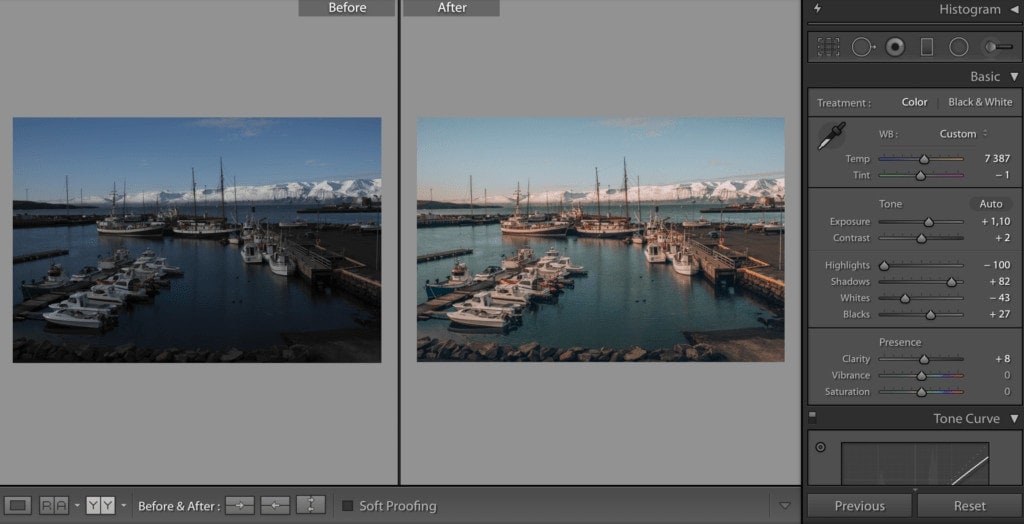
Stačí už len upraviť expozíciu (exposure) a fotografia je hotová!
Ako upraviť viac fotografií naraz?
Máš viac možností – buď môžeš jeden preset skúsiť aplikovať na všetky fotografie, ktoré importuješ. Pravým tlačidlom klikni na preset a daj „Apply on Import.“
Ak nie sú všetky fotografie nafotené za rovnakých svetelných podmienok, vždy uprav jednu, skopíruj úpravy a potom označ fotografie, ktoré chceš upraviť rovnako. Klikni pravým tlačidlom -> Develop Settings –> Paste Settings.
Ako vyexportovať upravené fotografie?
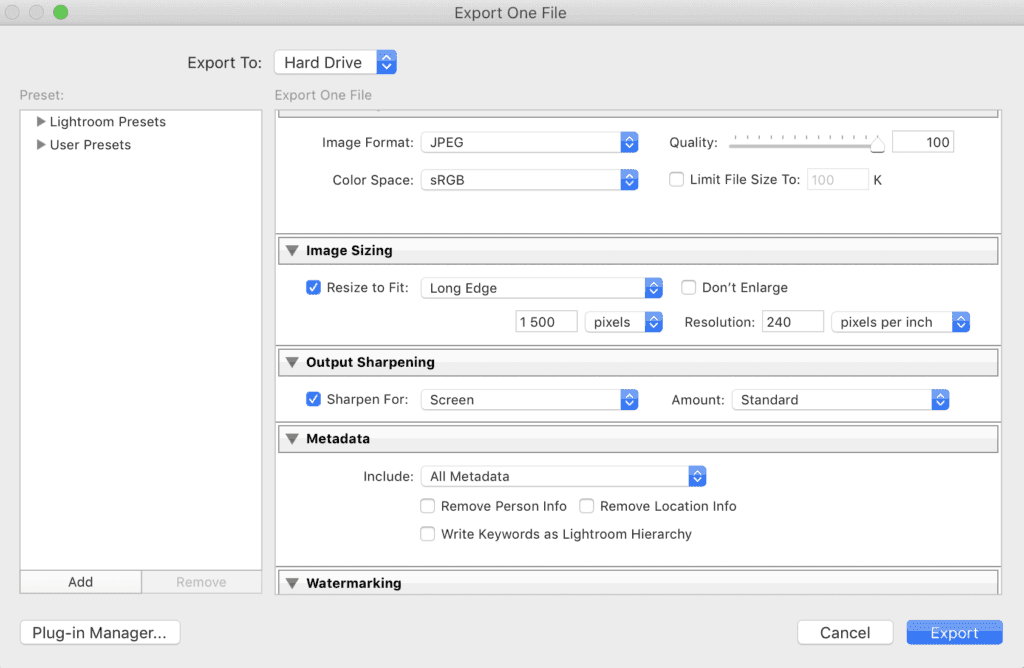
Fotografie môžeš jednoducho vyexportovať. Vyberieš na hornej lište File -> Export Photos -> vybereš si priečinok a klikneš na tlačidlo export.
To je pre dnešok všetko. Ak by ťa zaujímalo pokračovanie, napíš mi do komentárov. Nabudúce by sme si mohli napríklad dať článok na tému, ako zladiť feed na Instagrame.
Bonus: Online kurz úpravy fotiek v Lightroome
Chceš vedieť upravovať fotky ako profesionálny fotograf? Nauč sa do detailu ovládnuť jeden z najlepších nástrojov na úpravu fotiek a vyskúšaj online kurz úpravy fotografií v Adobe Lightroom od A po Z.
Čo kurz obsahuje:
- 12 lekcií – 2,5 hodiny obsahu
- Chceš vedieť upravovať fotky, ale nevieš kde začať
- Láka ťa predstava živiť sa fotením
- Potrebuješ mať poriadok vo fotkách na disku aj v Lightroome
- Chceš sa naučiť nové lokálne úpravy
- Nevieš, ako efektívne pracovať s triedením fotiek
- Chceš poznať dôležité funkcie a nastavenia Lightroomu
- Láka ťa tvorba vlastných presetov
- Chceš vedieť synchronizovať fotky s telefónom
Tipy a triky na vašu dovolenku
Neplaťte zbytočne veľa za letenky
Letenky hľadajte na Kayaku. Je to náš obľúbený vyhľadávač, pretože prehľadáva webové stránky všetkých leteckých spoločností a vždy nájde to najlacnejšie spojenie.
Rezervujte si ubytovanie rozumne
Najlepšie skúsenosti s hľadaním ubytovania (od Aljašky až po Maroko) máme s Booking.com, kde bývajú hotely, apartmány aj celé domy najlacnejšie a v najširšej ponuke.
Nezabudnite na cestovné poistenie
Kvalitné cestovné poistenie vás ochráni pred chorobou, úrazom, krádežou alebo zrušením letov. Pár návštev nemocníc v zahraničí už máme za sebou, takže vieme, aké dôležité je mať poriadne poistenie.
Kde sa poisťujeme my: SafetyWing (jednoduché mesačné predplatné) a TrueTraveller (na extra dlhé cesty).
Nájdite tie najlepšie zážitky
Get Your Guide je obrovské online trhovisko, kde si môžete rezervovať komentované prechádzky, výlety, skip-the-line vstupenky, sprievodcov a mnoho ďalšieho. Vždy tam nájdeme niečo extra zábavné!


