Quer editar suas fotos de forma simples, rápida e com resultado profissional? O Adobe Lightroom é o programa mais eficiente — e sem dúvida um dos melhores — para edição profissional de fotografias. Não é à toa que fotógrafos e blogueiros do mundo inteiro recorrem a ele, especialmente quando o assunto são presets Lightroom gratuitos e pagos para transformar imagens em segundos.
O que são presets e por que usá-los?
Com o recurso de presets, você consegue editar um lote inteiro de fotos em poucos segundos — e mesmo que você não tenha muito “olho” para edição, o resultado pode ficar incrível. E acredite: é mais simples do que parece.
Neste artigo vou mostrar primeiro como importar fotos para o programa, depois apresentarei as edições básicas, a edição usando presets e, por fim, como criar seus próprios presets personalizados. Também vou explicar como editar de uma vez todas as fotos tiradas nas mesmas condições e como exportá-las com facilidade.
Este artigo é uma introdução ao Lightroom — um único texto não consegue cobrir todas as funcionalidades do programa. Se você quiser aprender a usar o Lightroom de verdade, recomendo um curso online completo que vai te guiar passo a passo. Você encontra uma ótima opção de curso de edição de fotos no Adobe Lightroom no final deste artigo.
E lembre-se: não tenho a verdade absoluta — este artigo é sobre como eu faço as coisas. 🙂 Mas se ajudar pelo menos uma pessoa, já vai valer a pena.
Mas primeiro — onde conseguir o Lightroom?
O Adobe Lightroom Classic para celular é gratuito, mas atenção: suas funcionalidades são bastante limitadas. Por isso, a maioria dos fotógrafos e blogueiros usa a versão Lightroom CC para computador. Se você ainda não tem o Adobe Lightroom CC e quer adquiri-lo, confira o plano para fotografia digital por 12,09 € por mês.
Não vou incentivar o uso de versões piratas — especialmente se você pretende vender suas fotos, use o Lightroom de forma legal.
Como importar fotos para o Lightroom
Importar fotos para o Lightroom é tão simples quanto em qualquer outro programa similar. Na barra superior, escolha File → Import Photos and Video e selecione a pasta de onde deseja importar as fotos. Você pode optar por copiar os originais para o computador ou apenas adicioná-los ao catálogo do Lightroom (neste caso, sempre que quiser editá-los, precisará ter a fonte original conectada ao computador).
Sempre verifique se as fotos estão ordenadas por hora de captura em “Sort: Capture Time”, pois você vai querer que todas as fotos tiradas nas mesmas condições de luz fiquem agrupadas.
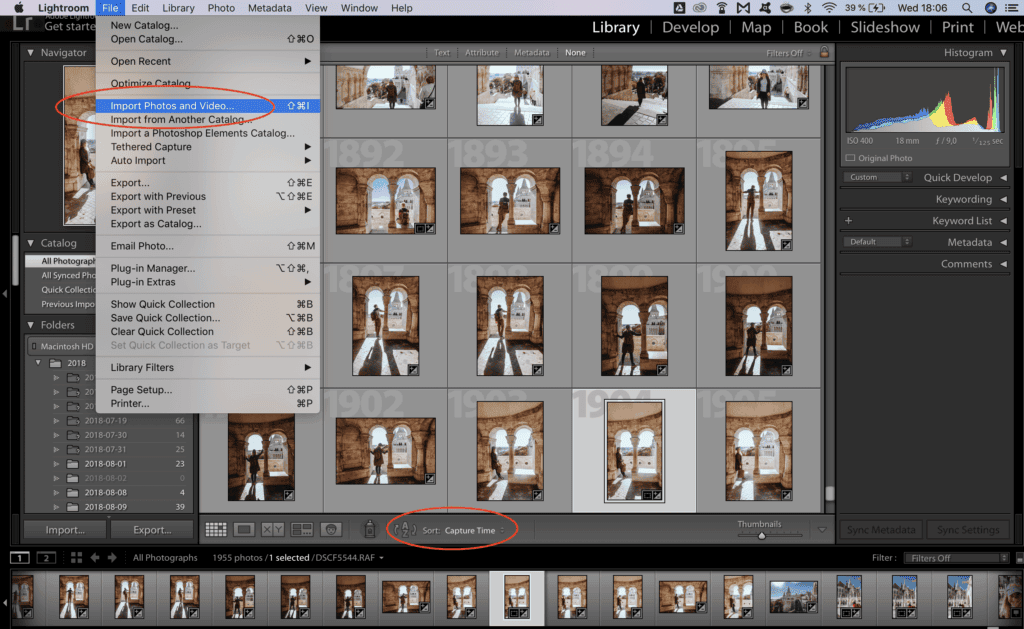
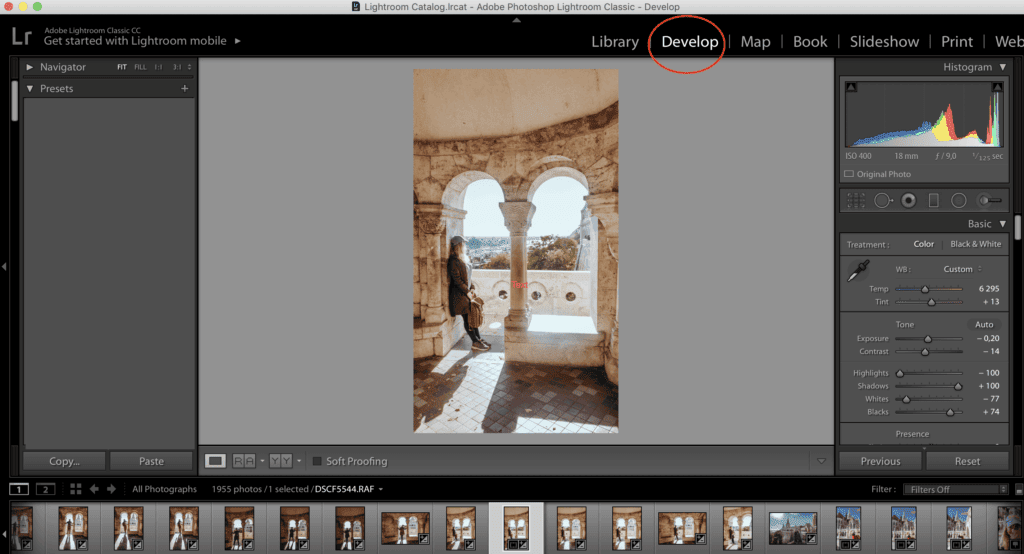
Assim que as fotos estiverem no catálogo do Lightroom, mude de Library para Develop. Sem esse passo, você não conseguirá começar a editar.
Edições básicas de fotografia
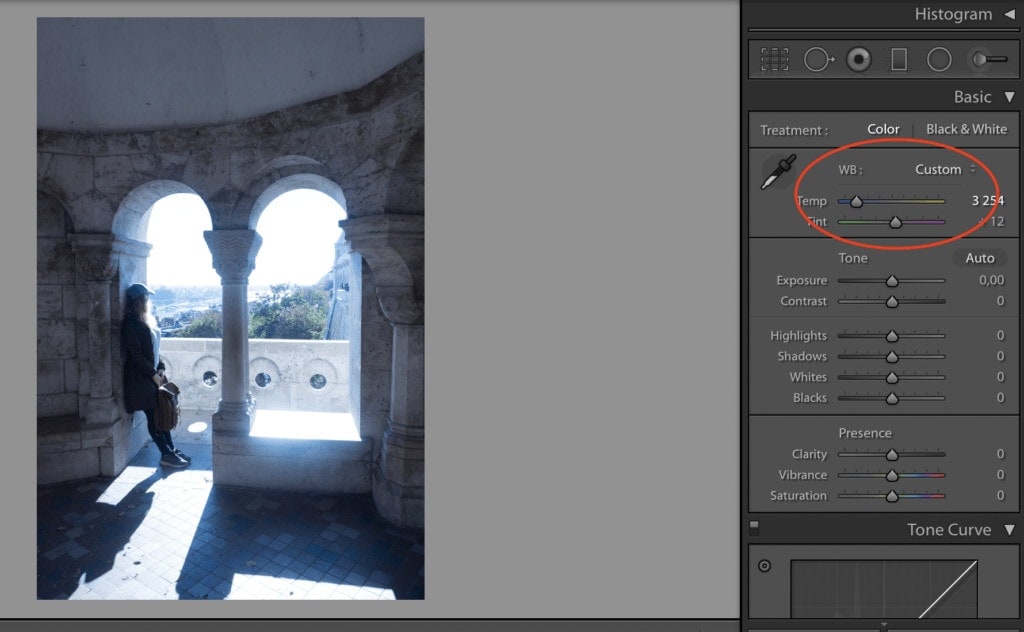
Na barra lateral, abaixo de “Basic”, você encontra as edições básicas que o Lightroom oferece. Dá para ajustar a temperatura (temperature) e o matiz (tint) da foto. Se suas fotos saíram muito azuladas ou amareladas da câmera (quem nunca!), um pequeno ajuste no controle já resolve o problema.
Claro que esse recurso também é usado para estilizar a foto: se você quiser dar um tom mais quente ou mais frio à imagem, é só brincar um pouco com esses controles.
Ajuste de luz, contraste e recuperação de sombras
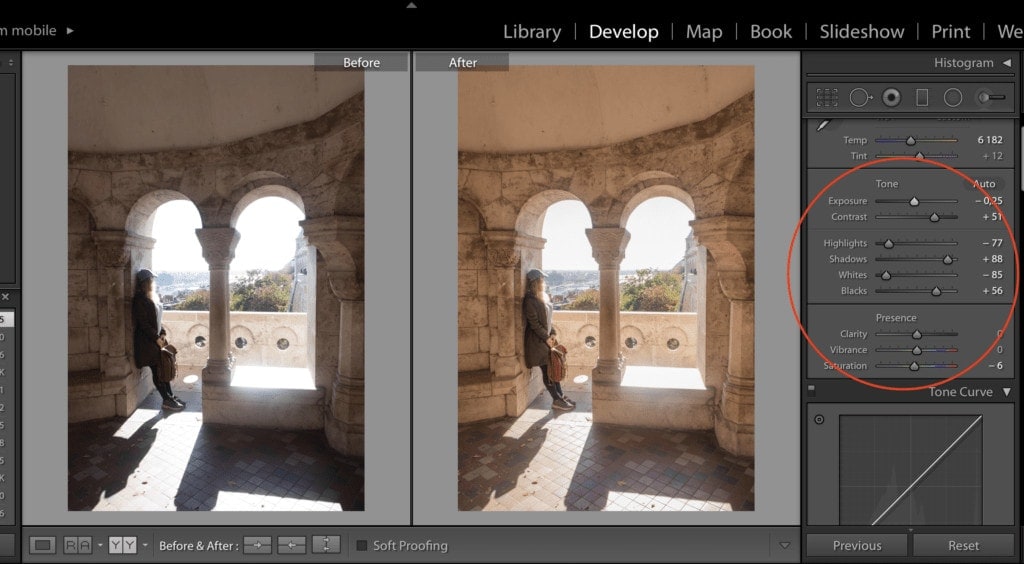
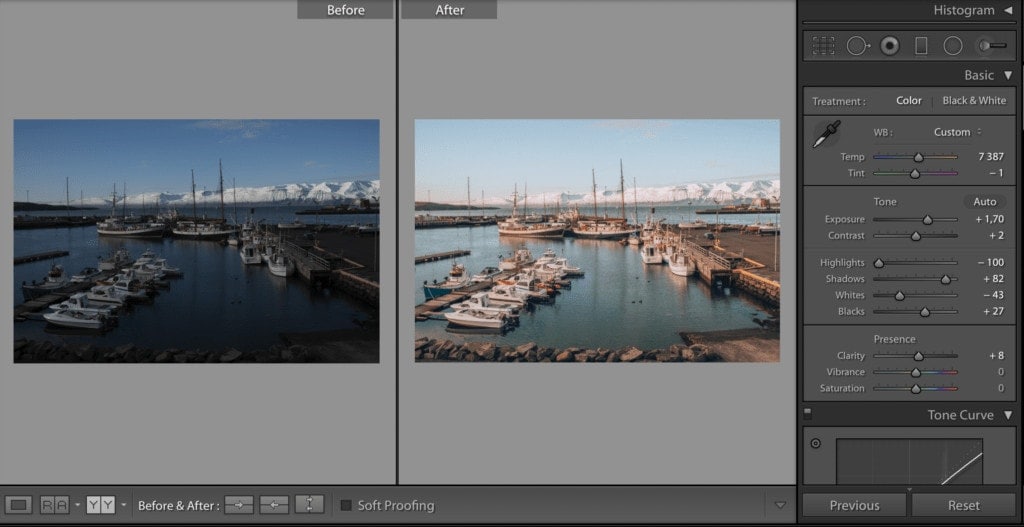
O ajuste mais frequente é o de exposição (exposure), ou seja, clarear uma foto escura ou escurecer uma foto estourada de luz. Nas edições básicas você também encontra o contraste (contrast). Além disso, dá para brincar com as áreas de luz individualmente: por exemplo, se as sombras estão muito escuras, você pode puxá-las para cima (shadows), ou reduzir as áreas mais claras (highlights).
Diferença entre saturação (saturation) e vibração (vibrance)
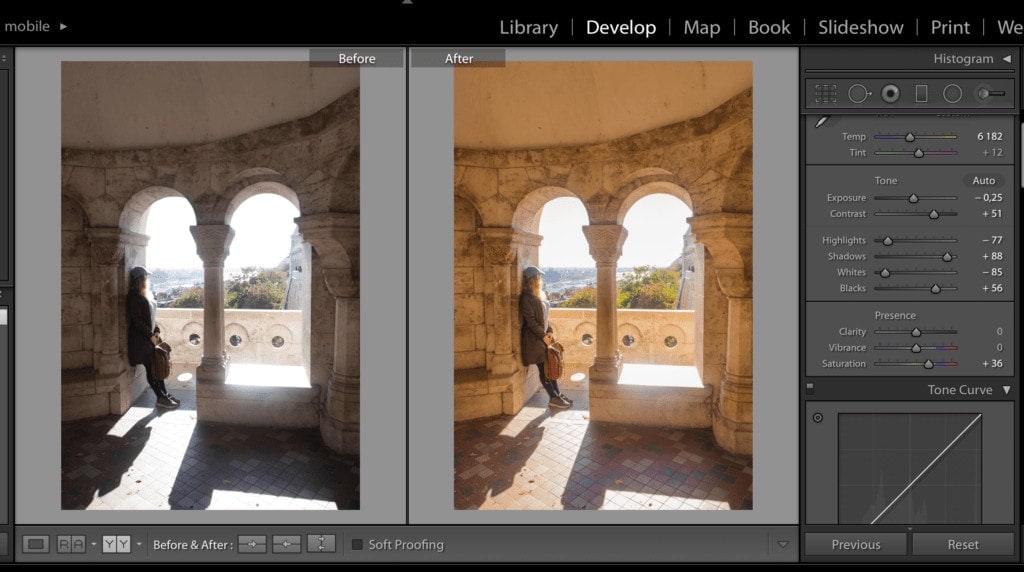
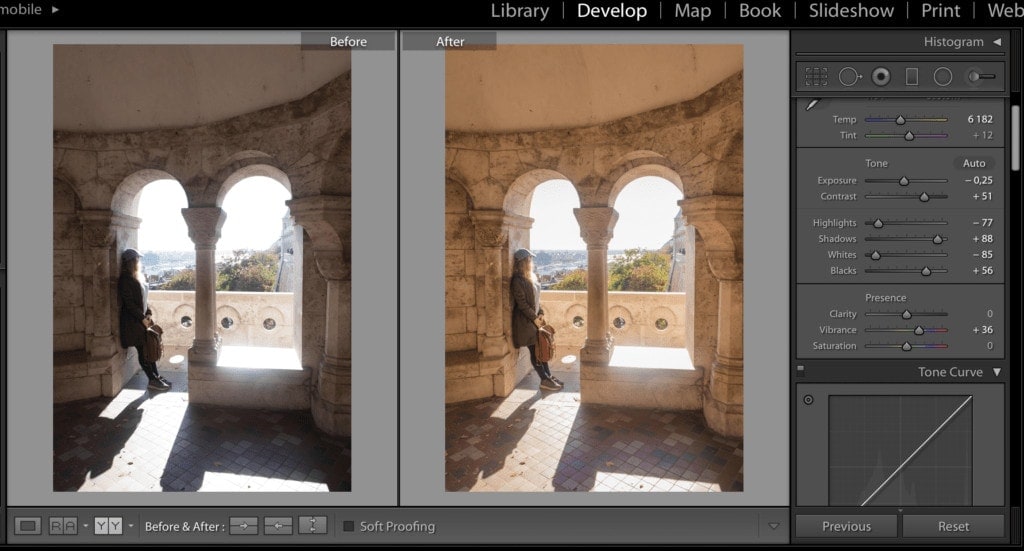
Sim, existe uma diferença importante entre saturação (saturation) e vibração (vibrance) — e não devemos confundir os dois conceitos, pelo menos na edição de fotos. Quando você mexe na saturação, aumenta a intensidade de todas as cores da imagem. Já a vibrance (vibração) aumenta a intensidade apenas das cores mais apagadas, sem exagerar nas que já estão vivas.
Saturação vs. vibração na prática
Ajuste de cores individuais
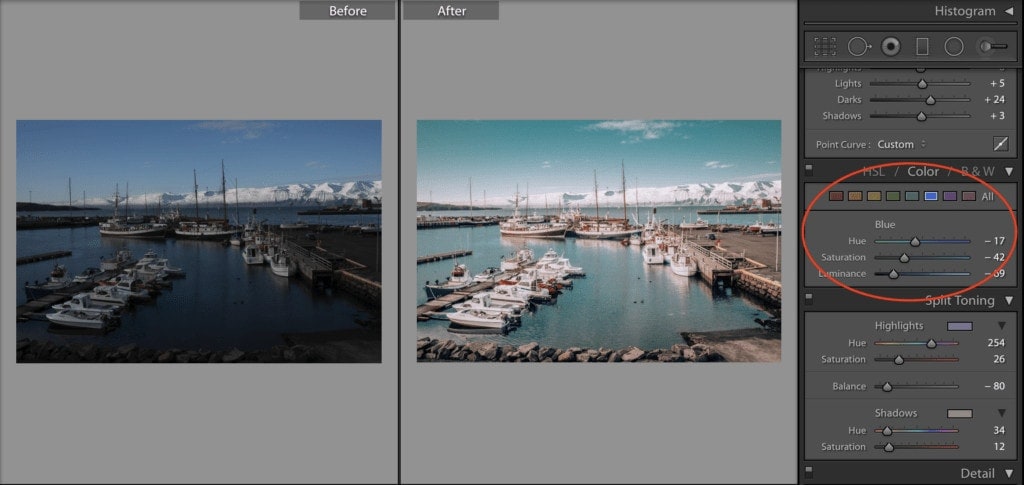
No Lightroom você também pode ajustar cores específicas presentes na foto. Quer deixar o céu mais azul? Sem problema. Quer ajustar o tom de um lago para ficar mais turquesa? Questão de segundos.
Nitidez das fotos
Se você rolar a barra lateral um pouco mais para baixo, vai encontrar “Detail”, com mais opções de ajuste. Eu recomendo um leve aumento de nitidez, por volta de 25. :–)
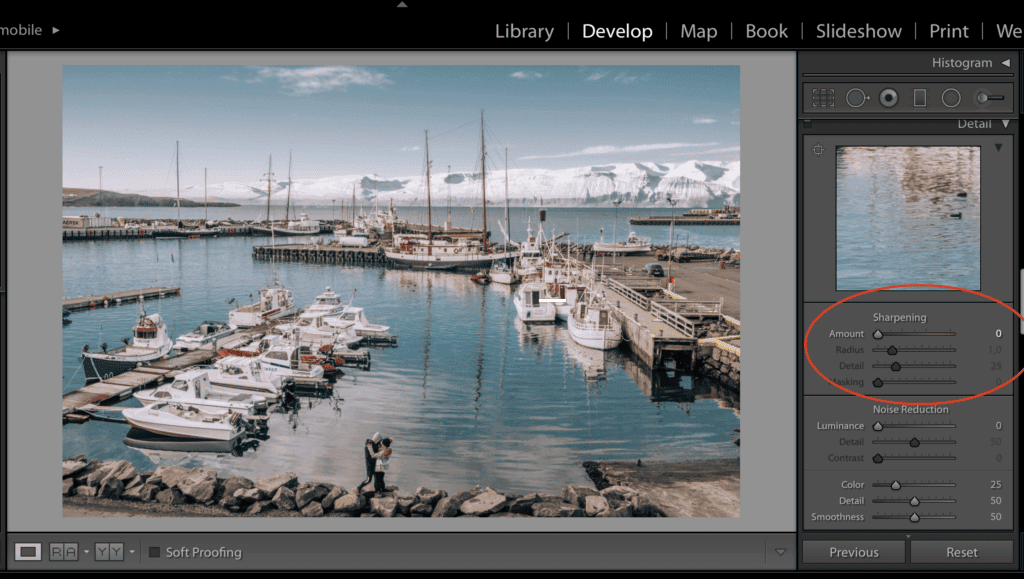
Criando seu próprio preset
Se você ficou satisfeito com uma edição e quer aplicá-la em outras fotos, basta clicar em “Copy” no canto inferior esquerdo e marcar todos os ajustes que deseja aplicar na próxima foto. Depois clique em “Paste” — e pronto! Se a foto foi tirada nas mesmas condições de luz, provavelmente não precisará de mais ajustes.
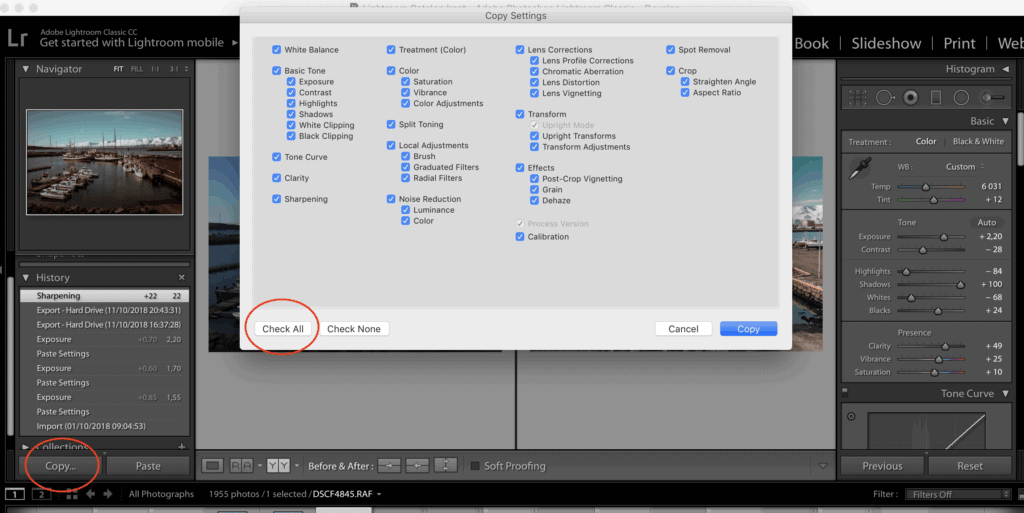
Se não for o caso, geralmente é preciso ajustar a exposição, as luzes e as sombras.
Você também pode salvar seus ajustes como um “preset”, que poderá ser aplicado a qualquer momento nas fotos que você importar para o Lightroom. Para criar um preset, clique no botão “+” na barra lateral direita, na seção de presets.
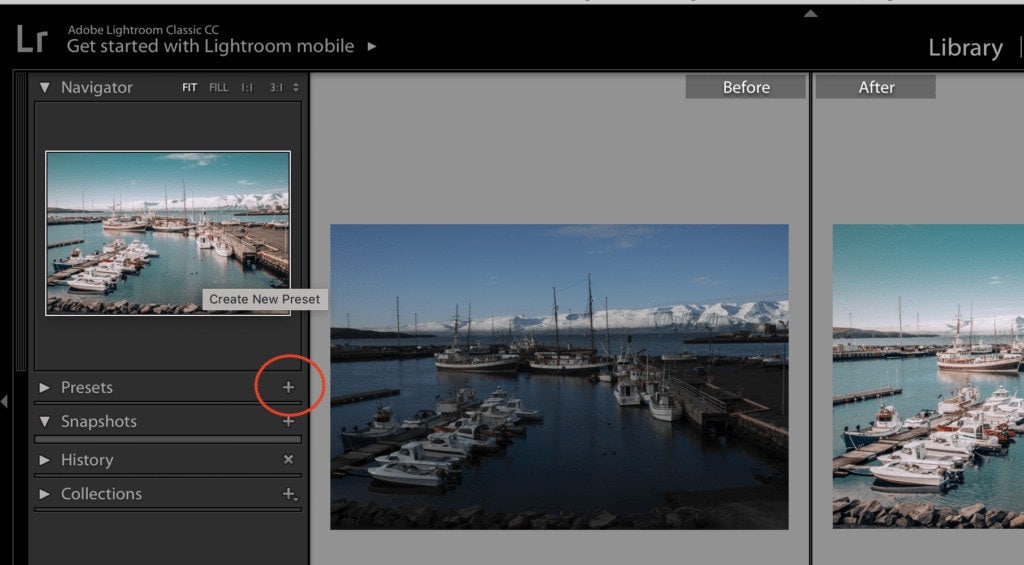
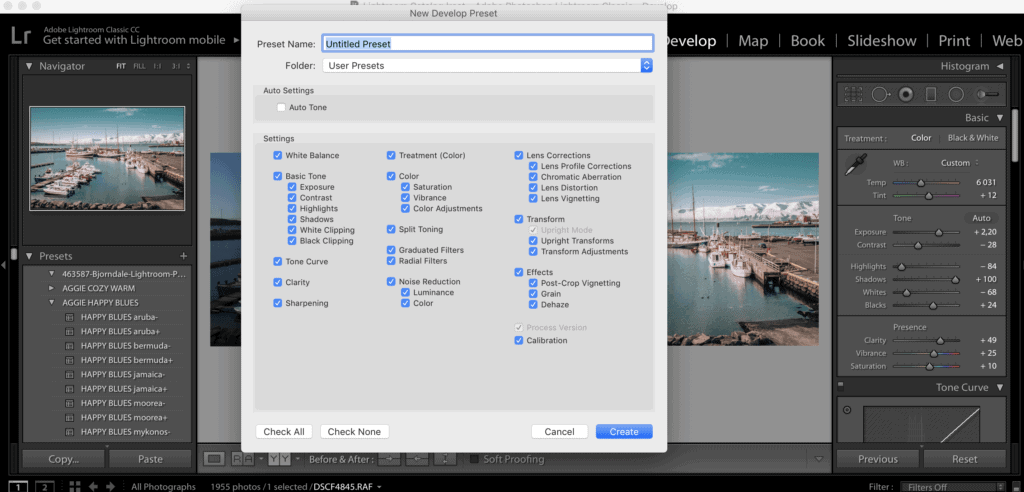
Como ter fotos incríveis quando ainda não domino o Lightroom
Não desanime se você ainda não consegue criar presets tão bonitos quanto os dos seus fotógrafos favoritos ou blogueiros que você admira. A maioria deles passou exatamente pelo mesmo caminho. A forma mais fácil de aprender a criar seus próprios presets é baixar ou comprar presets dos seus favoritos como inspiração (sim, todo mundo faz isso — só não falam abertamente). Eu mesma comprei dezenas de presets ao longo dos anos para me inspirar na criação dos meus próprios. E às vezes uso os de outros diretamente, sem modificação.
Se você quer ter fotos de Instagram de dar inveja imediatamente, recomendo os presets da Travel In Her Shoes — o preço é bem salgado, mas o investimento vale a pena.
Como instalar presets de terceiros no Lightroom
Se eu consegui, qualquer pessoa consegue. Depois de baixar os presets, abra o Lightroom e acesse: Lightroom → Preferences → Show Lightroom Presets Folder → Lightroom → Develop Presets. Mova os presets para lá como uma pasta completa.
Depois de aplicar o preset MAGIC SUNSET New York da Travel In Her Shoes, a foto ficou assim:
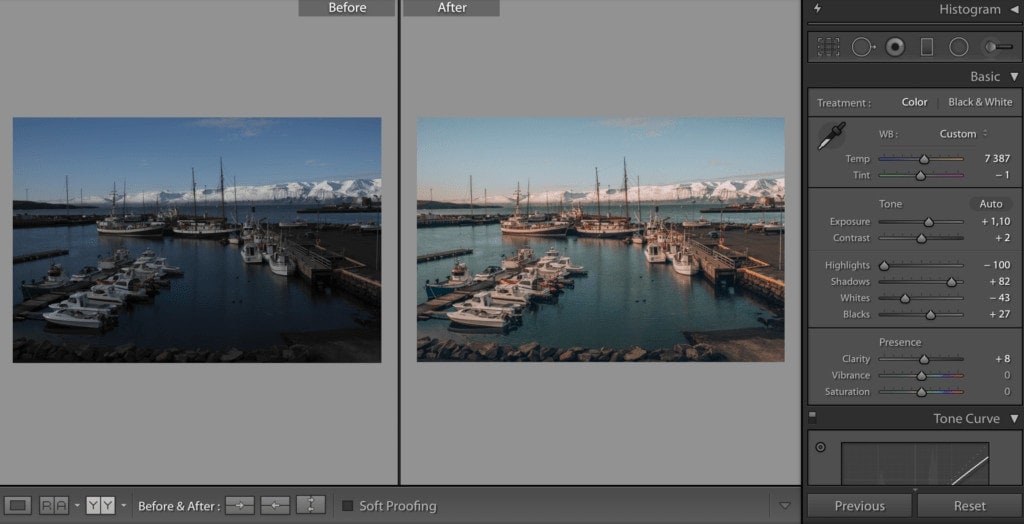
Agora é só ajustar a exposição (exposure) e a foto está pronta!
Como editar várias fotos de uma vez?
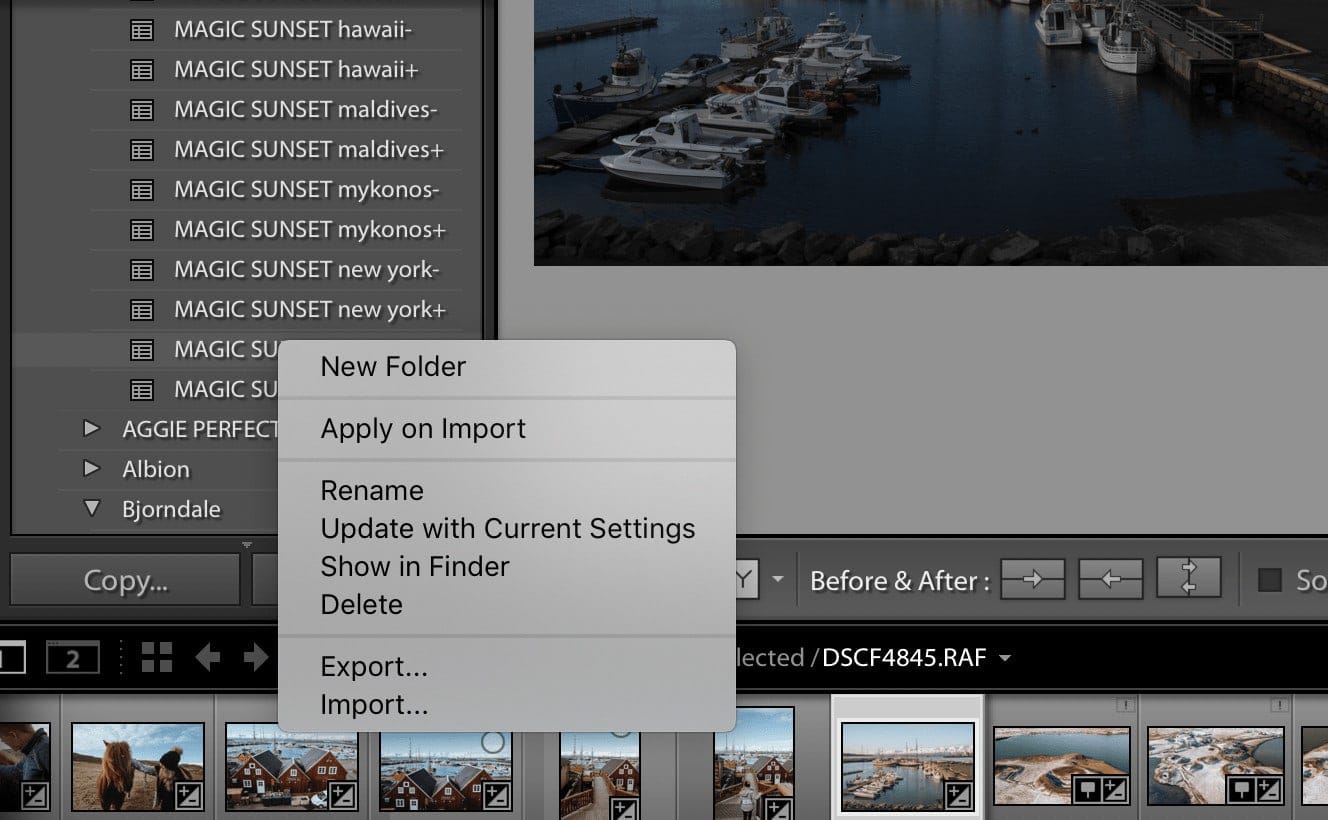
Você tem mais de uma opção. Pode tentar aplicar um preset em todas as fotos durante a importação: clique com o botão direito no preset e escolha “Apply on Import”.
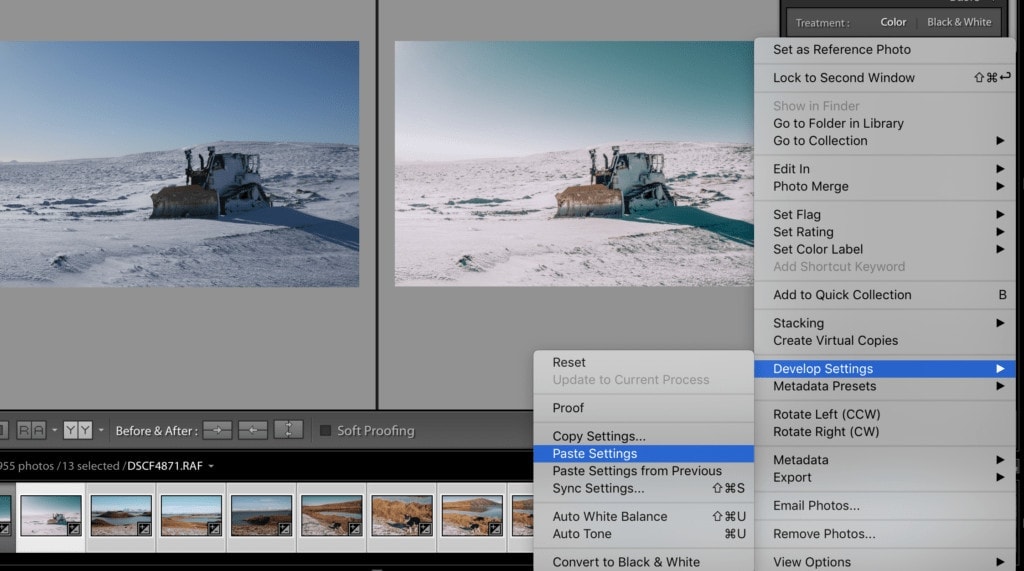
Se as fotos não foram tiradas nas mesmas condições de luz, edite uma delas, copie os ajustes e depois selecione as fotos que deseja editar da mesma forma. Clique com o botão direito → Develop Settings → Paste Settings.
Como exportar as fotos editadas?
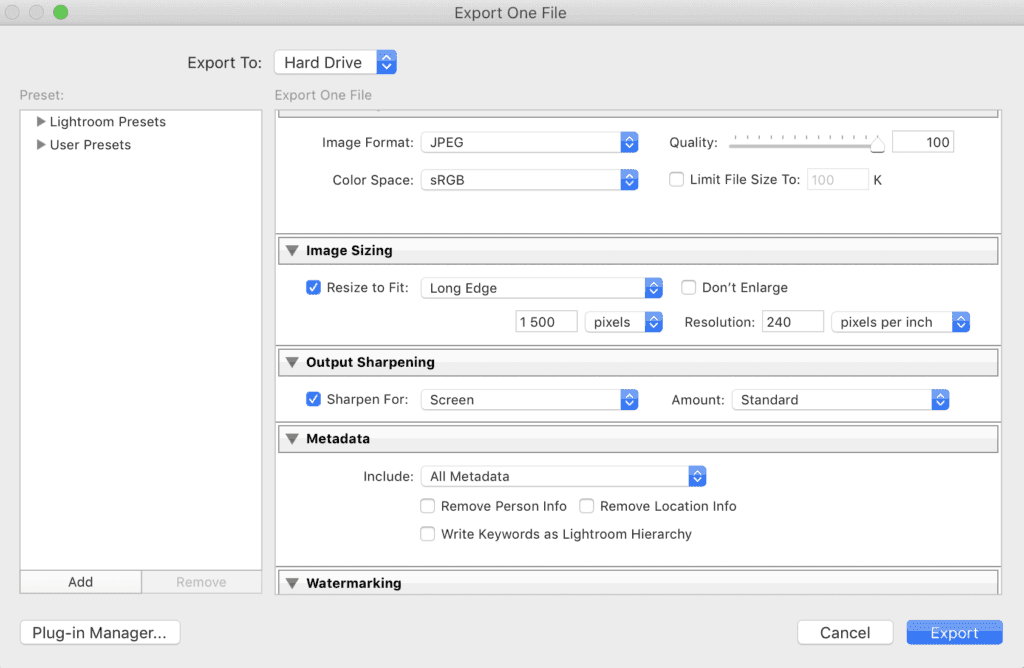
Exportar as fotos é simples: na barra superior, vá em File → Export Photos → escolha a pasta de destino e clique em Export.
Por hoje é isso! Se quiser que o conteúdo continue, deixe um comentário. Da próxima vez, podemos falar sobre como criar um feed harmonioso no Instagram.
Bônus: Curso online de edição de fotos no Lightroom
Quer editar fotos como um fotógrafo profissional? Aprenda a dominar um dos melhores softwares de edição de fotos e experimente o curso online de edição de fotos no Adobe Lightroom do começo ao fim.
O que o curso inclui:
- 12 aulas – 2,5 horas de conteúdo
- Ideal para quem quer editar fotos mas não sabe por onde começar
- Perfeito para quem sonha em viver de fotografia
- Aprenda a organizar suas fotos no HD e no Lightroom
- Domine os ajustes locais do Lightroom
- Saiba como trabalhar de forma eficiente na triagem de fotos
- Conheça as funções e configurações mais importantes do Lightroom
- Aprenda a criar seus próprios presets
- Sincronize suas fotos com o celular