
Kuinka muokata kuvia helposti, nopeasti ja ennen kaikkea niin, että ne näyttävät ammattilaisen tekemiltä? Adobe Lightroom on tehokkain ja uskallan sanoa myös paras ohjelma valokuvien ammattimaiseen muokkaukseen. Ei siis ihme, että sekä valokuvaajat että bloggaajat turvautuvat siihen – ja juuri siksi Lightroom-presettejä kannattaa opetella hyödyntämään.
Mitä presetit ovat ja miksi niitä kannattaa käyttää?
Presettien ansiosta voit muokata kokonaisen kuvanipun muutamassa sekunnissa, ja vaikka sinulla ei olisi luontaista “silmää” kuvankäsittelyyn, lopputulos voi näyttää upealta. Ja usko tai älä – se on melko yksinkertaista.
Näytän artikkelissa ensin, kuinka tuot kuvat ohjelmaan, sitten esittelen lyhyesti perusmuokkaukset, kuvien editoinnin presettien avulla ja lopuksi omien käyttäjäpresettien luomisen. Selitän myös, kuinka muokata kaikki samoissa olosuhteissa otetut kuvat kerralla ja kuinka viedä ne helposti ohjelmasta.
Ota tämä artikkeli johdatuksena Lightroomin käyttöön – yksi artikkeli ei voi kattaa kaikkia sen tarjoamia mahdollisuuksia. Jos haluat oppia Lightroomin kunnolla, suosittelen kurssia, joka opastaa sinut sen läpi askel askeleelta.
Ja pidä myös mielessä, ettei minulla ole yksinoikeutta totuuteen – tämä on artikkeli siitä, miten minä sen teen. 🙂 Mutta jos siitä on apua edes yhdelle ihmiselle, olemme iloisia.
Mutta ensin – mistä Lightroomin saa?
Adobe Lightroom Classic on puhelimelle ilmainen, mutta huomautan, että sen mahdollisuudet ovat melko rajalliset. Suurin osa valokuvaajista ja bloggaajista käyttää siksi tietokoneella Lightroom CC -versiota. Jos sinulla ei vielä ole Adobe Lightroom CC:tä ja haluaisit hankkia sen, tutustu digitaalisen valokuvauksen pakettiin hintaan 12,09 € kuukaudessa.
En kehota sinua piratoimaan ohjelmaa – varsinkin jos aiot myydä kuvia, suosittelen, että hankit Lightroomin laillisesti.
Kuinka tuoda kuvat Lightroomiin
Lataat kuvat Lightroomiin yhtä helposti kuin vastaaviin ohjelmiin. Valitse yläpalkista File -> Import Photos and Video ja valitse kansio, josta haluat tuoda kuvat. Voit valita, kopioitko alkuperäiset tiedostot tietokoneelle vai lisäätkö ne vain Lightroomin luetteloon (jälkimmäisessä tapauksessa alkuperäistiedostojen lähteen on aina oltava liitettynä tietokoneeseen, kun haluat muokata kuvia).
Tarkista aina että kuvat on järjestetty kuvausajan mukaan “Sort: Capture time”, koska haluat kaikki samoissa valaistusolosuhteissa otetut kuvat vierekkäin.
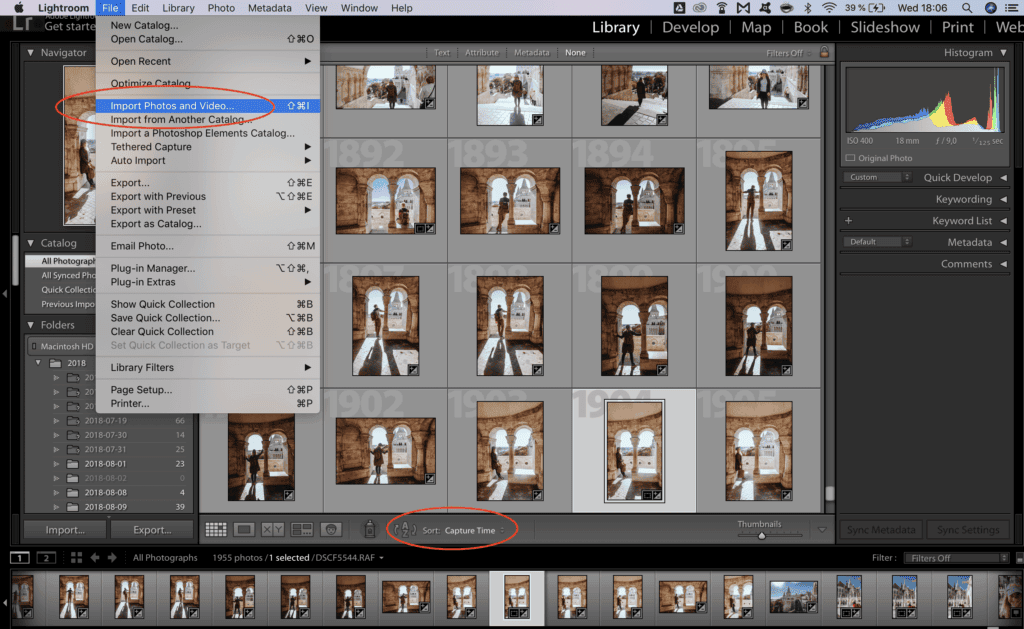
Kun kuvat ovat Lightroomin luettelossa, siirry Library-näkymästä Develop-näkymään. Ilman tätä vaihetta et voi aloittaa muokkaamista.
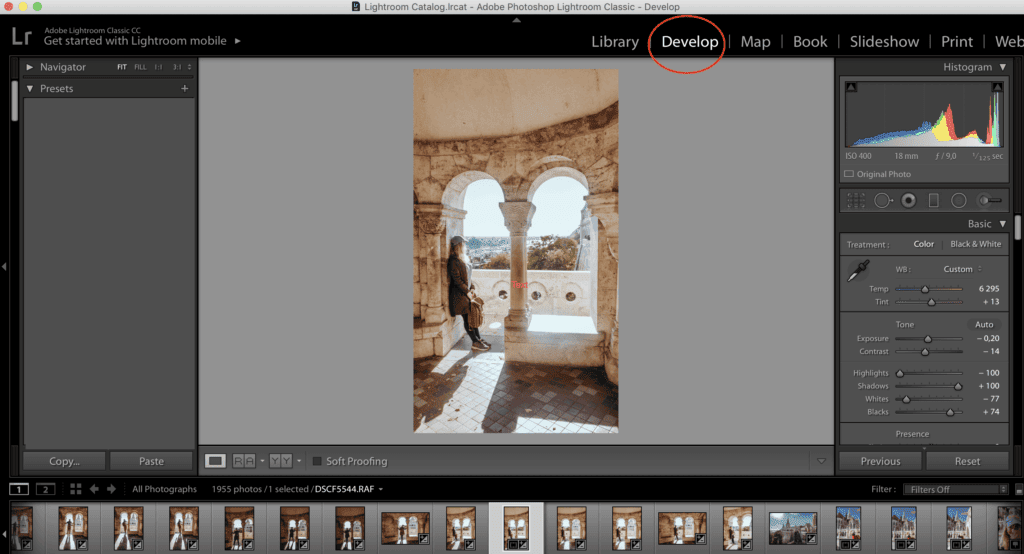
Kuvien perusmuokkaukset
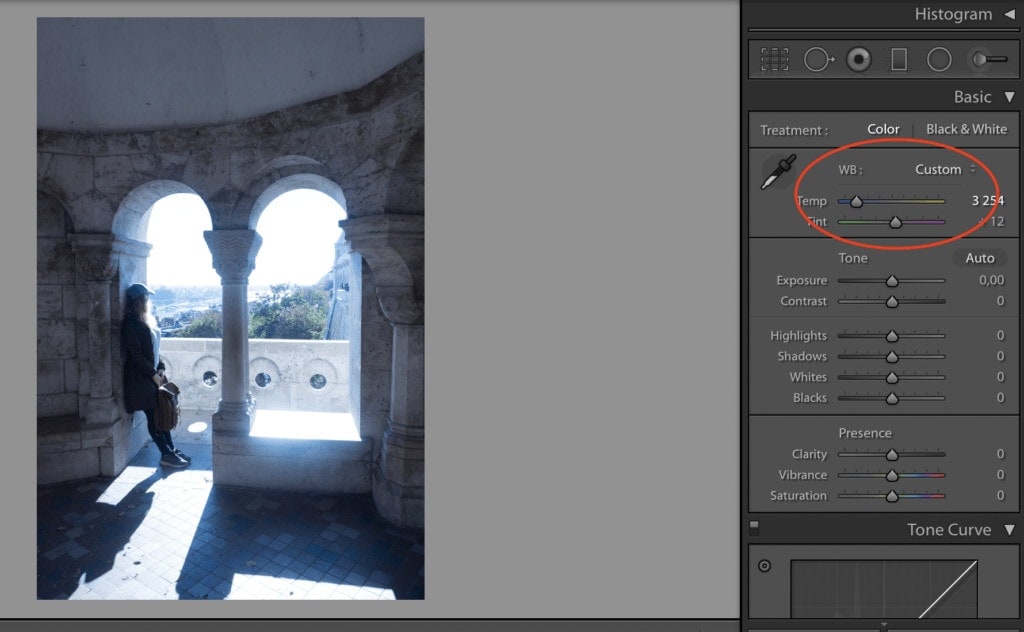
Sivupalkista löydät “Basic”-osion alta Lightroomin tarjoamat perusmuokkaukset. Voit säätää kuvan lämpötilaa (temperature) ja sävyä (tint). Jos kamerasta tuli liian sinisiä tai keltaisia kuvia (kenelle ei olisi käynyt niin!), voit korjata epätäydellisyyden liukusäätimen pienellä (no, joskus melko suurella) siirrolla.
Tätä työkalua käytetään tietysti myös kuvan tyylittelyyn – jos haluat antaa kuvillesi lämpimämmän tai kylmemmän sävyn, voit myös tässä leikkiä hieman.
Valon ja kontrastin säätö sekä liian tummien kohtien vaalentaminen
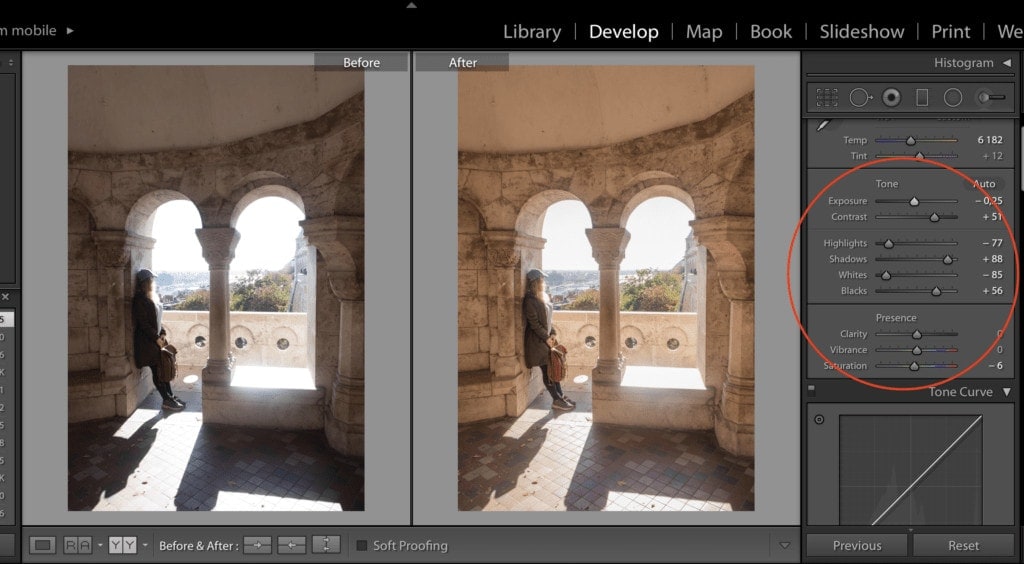
Useimmiten tarvitsee säätää valotusta (exposure), eli kuva on liian vaalea ja se pitää tummentaa, tai kuva on liian tumma ja se pitää vaalentaa. Perusmuokkauksista löydät myös kontrastin (contrast) säädön. Voit myös leikitellä yksittäisillä valon alueilla. Jos esimerkiksi varjot ovat liian tummia, voit vaalentaa niitä kevyesti (shadows), tai päinvastoin himmentää kirkkaimpia kohtia (highlights).
Ero kylläisyyden (saturation) ja eloisuuden (vibrance) välillä
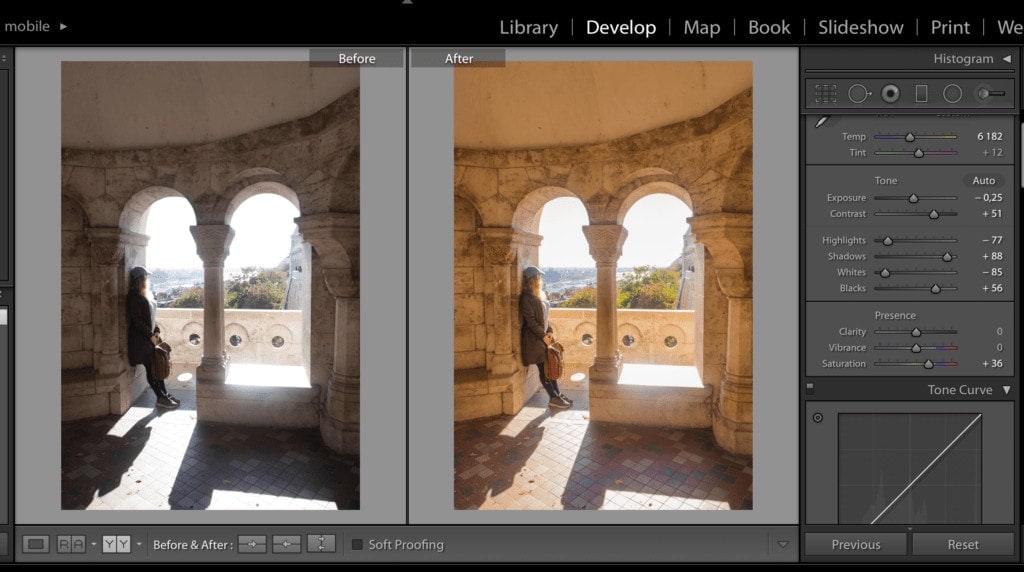
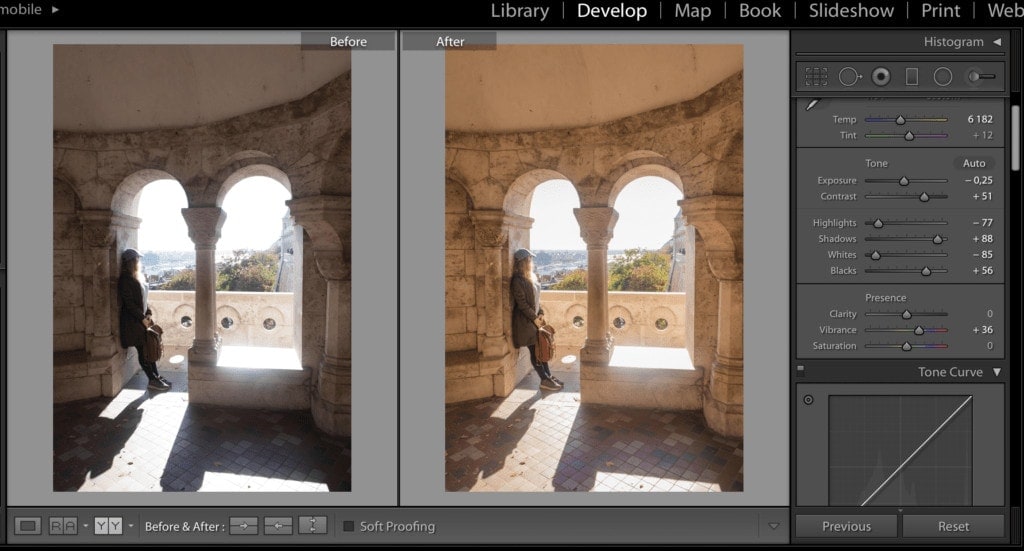
Kyllä, kylläisyyden (saturation) ja eloisuuden (vibrance) välillä on merkittävä ero emmekä saisi sekoittaa näitä kahta käsitettä (ainakaan kuvankäsittelyssä). Kun leikittelet kuvan kylläisyydellä, voimistat kaikkien värien värikkyyttä. Eloisuus eli vibrance sen sijaan lisää värikkyyttä vain vaimeissa väreissä.
Kylläisyys vs. eloisuus käytännössä
Yksittäisten värien säätö
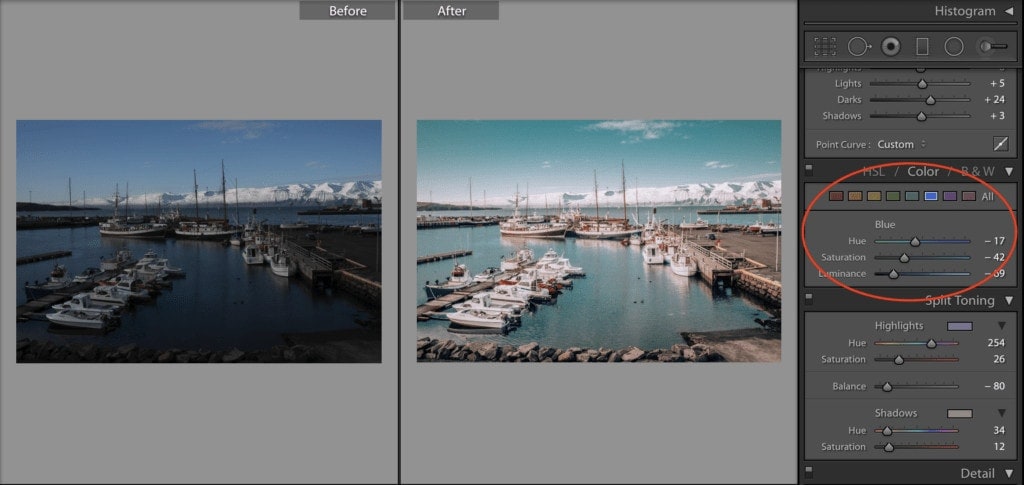
Lightroomissa voit säätää myös kuvassa esiintyviä yksittäisiä värejä. Haluaisitko sinistää taivasta? Ei ongelma. Haluaisitko säätää järven sävyä turkoosimmaksi? Se vie vain muutaman sekunnin.
Kuvien terävöittäminen
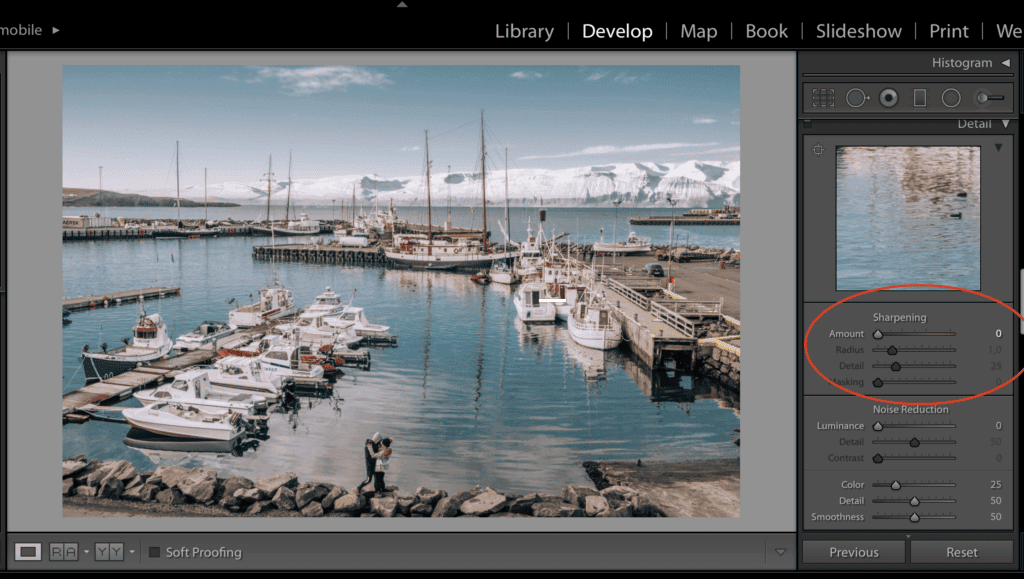
Jos vierität palkkia vielä alemmas, löydät “Detail”-osion, jossa on tietysti lisää muokkausvaihtoehtoja. Suosittelen vain kevyttä terävöitystä, noin arvolla 25 :-).
Oman presetin luominen
Jos jokin muokkaus onnistuu hyvin ja haluaisit soveltaa sitä muihinkin kuviin, napsauta vain vasemmasta alakulmasta “copy” ja rastita kaikki ruudut, jotka haluat soveltaa seuraavaan kuvaan. Sitten valitset “paste” ja taadaa! Jos kuva on otettu samoissa valaistusolosuhteissa, sitä ei tarvitse muokata enempää.
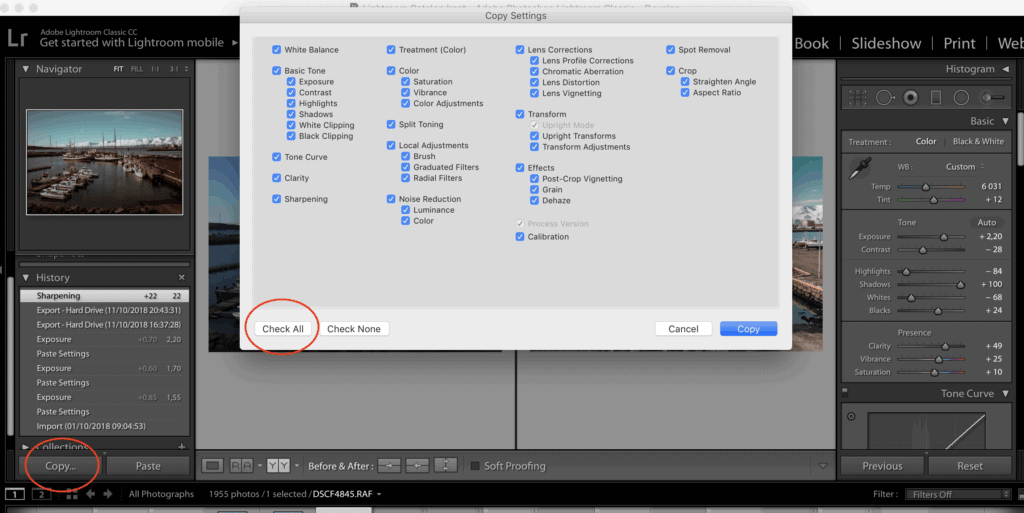
Jos ei ole, joudut useimmiten hienosäätämään valotusta, valoja ja varjoja.
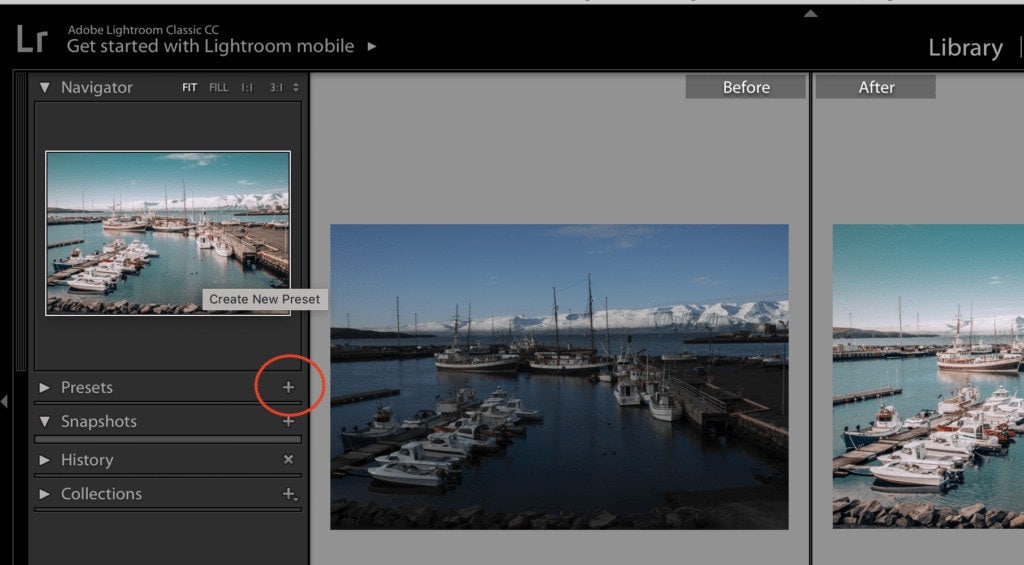
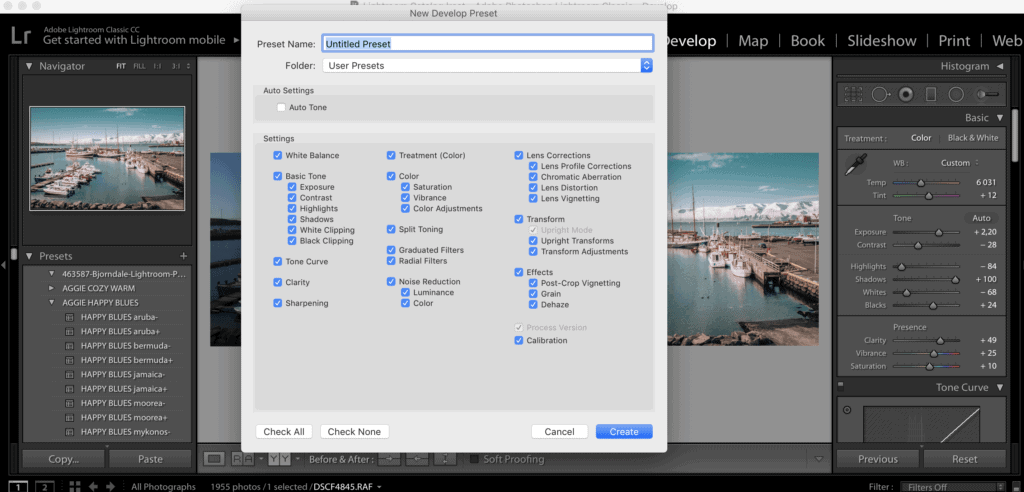
Voit tallentaa muokkauksesi helposti “presetiksi”, jonka voit sitten milloin tahansa soveltaa Lightroomiin tuomiisi kuviin. Luot presetin napsauttamalla “+”-painiketta presettien kohdalta oikeasta sivupalkista.
Kuinka saada kauniita kuvia, kun en vielä osaa Lightroomia kunnolla
Älä vaivu epätoivoon, jos et onnistu luomaan yhtä kauniita presettejä kuin muut valokuvaajat tai suosikkibloggaajasi. Suurin osa heistä on käynyt läpi täsmälleen saman. Helpoin tapa oppia luomaan omia presettejä on ladata tai ostaa inspiraatioksi suosikkiesi presettejä (kyllä, kaikki tekevät niin, kukaan vain ei kerro sitä sinulle). Minulla on näin ostettuna useita kymmeniä presettejä, joista ammennan inspiraatiota omien tekemiseen. Ja toisinaan käytän muiden presettejä sellaisenaan.
Täältä löydät suositukset ILMAISISTA ja edullisista preseteistä, joita kannattaa kokeilla.
Jos haluat heti kuvat kuin Instagram-jumalattarilla, suosittelen Travel In Her Shoes -presettejä. Hinta on todella korkea, mutta se on sen arvoista.
Kuinka ladata Lightroomiin muiden presettejä
Jos minä osaan, kuka tahansa osaa. Kun olet ladannut presetit, avaa Lightroom ja valitse yläpalkista -> Lightroom –> Preferences -> Show Lightroom Presets Folder -> Lightroom -> Develop Presets. Siirrä presetit sinne kokonaisena kansiona.
Kun on sovellettu presettiä MAGIC SUNSET New York tekijältä Travel In Her Shoes, kuva näyttää tältä:
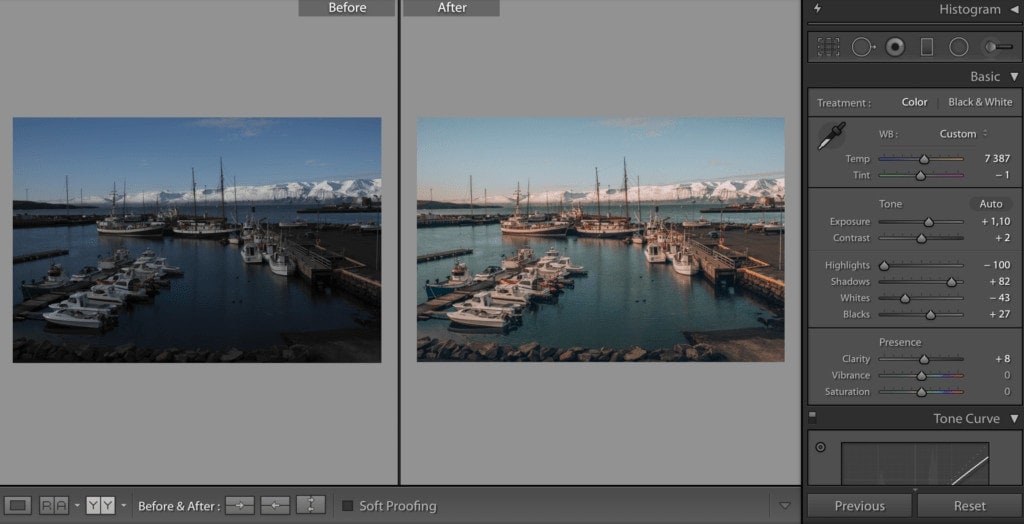
Nyt on jäljellä enää valotuksen (exposure) säätö, ja kuva on valmis!
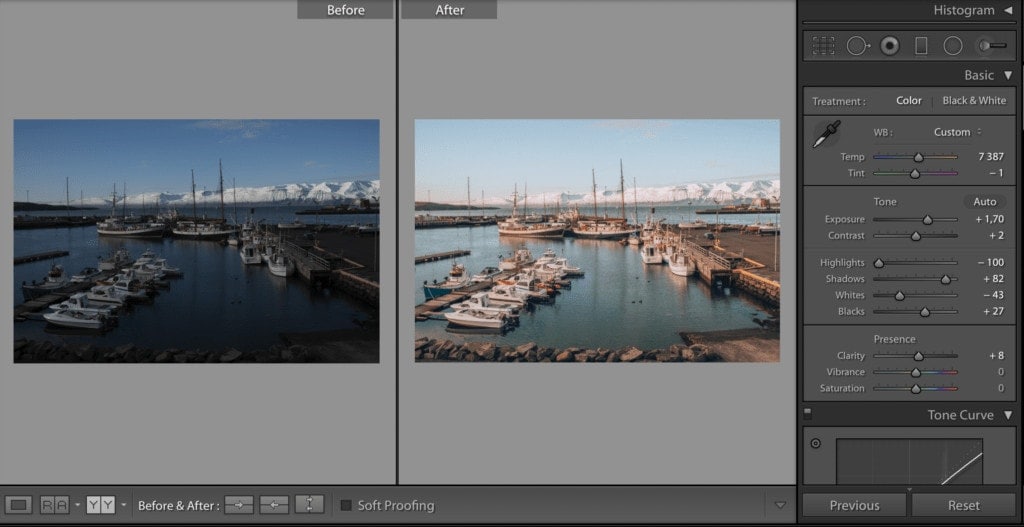
Kuinka muokata useita kuvia kerralla?
Sinulla on useita vaihtoehtoja: voit joko yrittää soveltaa yhtä presettiä kaikkiin tuomiisi kuviin. Napsauta presettiä hiiren oikealla painikkeella ja valitse “Apply on Import.”
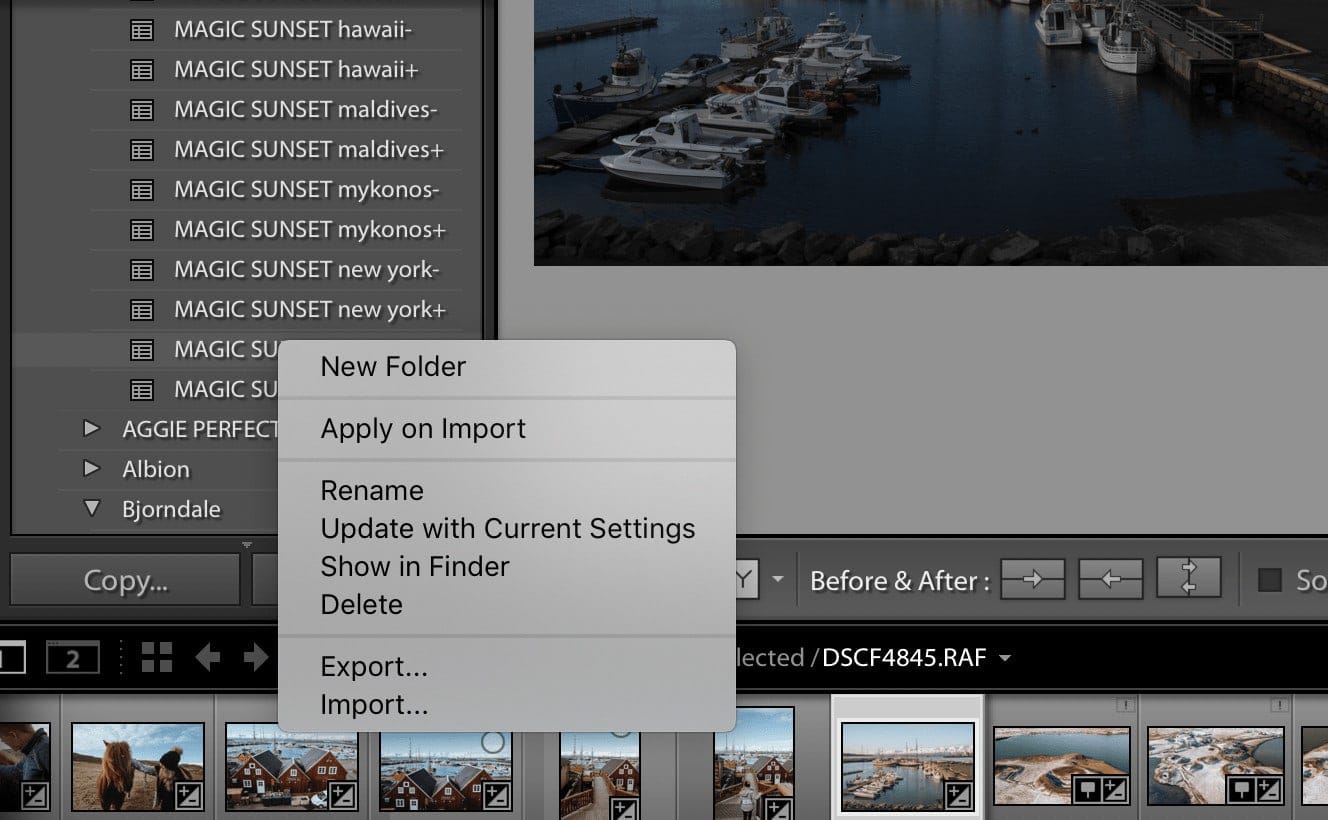
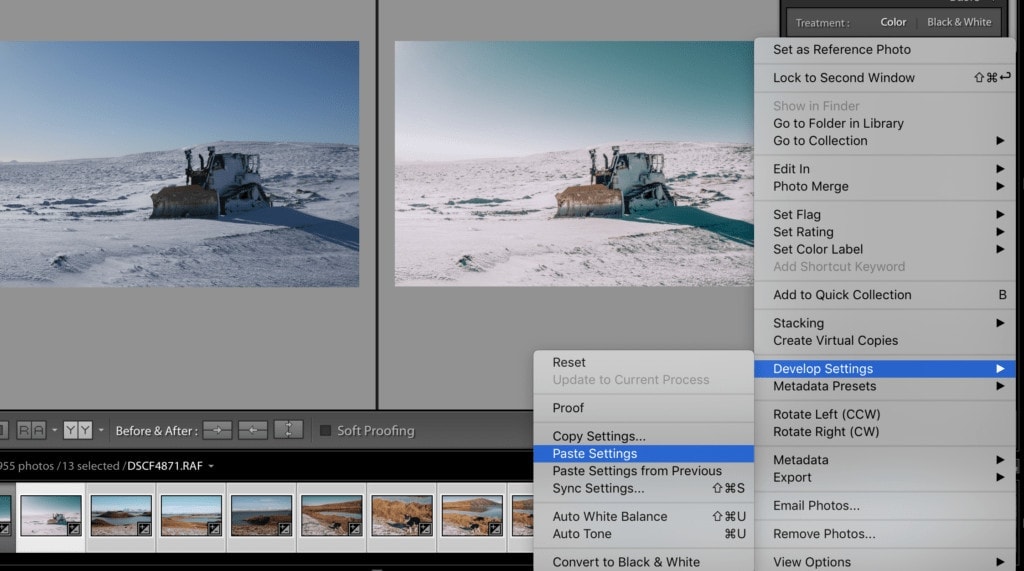
Jos kaikki kuvat ei ole otettu samoissa valaistusolosuhteissa, muokkaa aina yksi, kopioi muokkaukset ja valitse sitten kuvat, jotka haluat muokata samalla tavalla. Napsauta hiiren oikeaa painiketta -> Develop Settings –> Paste Settings.
Kuinka viedä muokatut kuvat?
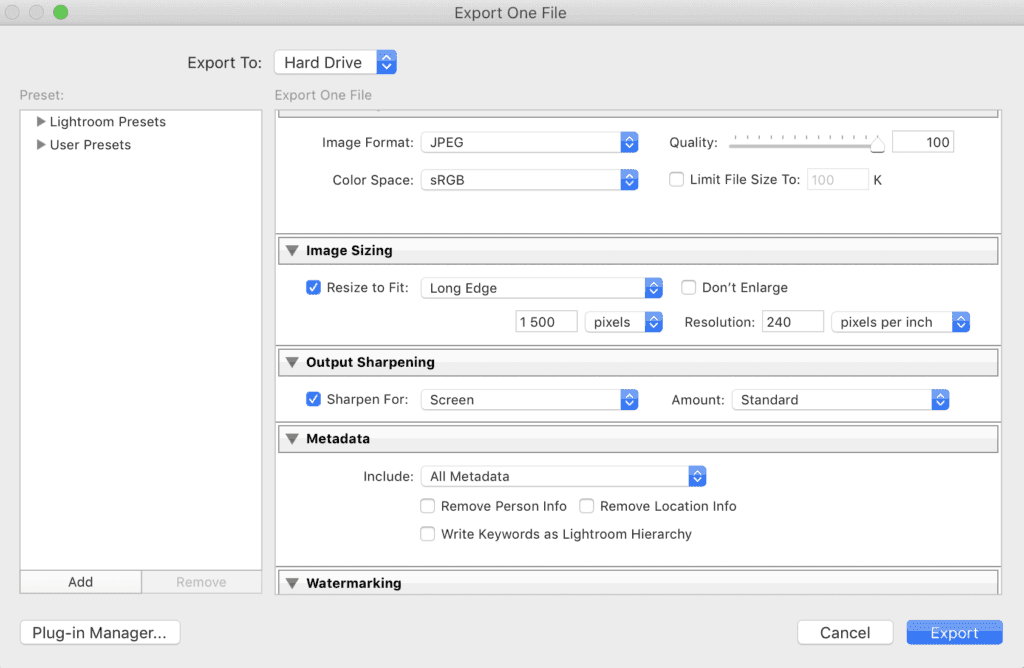
Voit viedä kuvat helposti. Valitse yläpalkista File -> Export Photos -> valitse kansio ja napsauta export-painiketta.
Siinä kaikki tältä päivältä. Jos haluat jatkoa, kirjoita minulle kommentteihin. Ensi kerralla voisimme käsitellä esimerkiksi aihetta, kuinka yhtenäistää Instagram-feed.
Bonus: Verkkokurssi kuvien muokkauksesta Lightroomissa
Haluatko osata muokata kuvia kuin ammattivalokuvaaja? Opi hallitsemaan yksityiskohtaisesti yksi parhaista kuvankäsittelytyökaluista ja kokeile verkkokurssia kuvien muokkauksesta Adobe Lightroomissa A:sta Ö:hön.
Mitä kurssi sisältää:
- 12 oppituntia – 2,5 tuntia sisältöä
- Haluat osata muokata kuvia, mutta et tiedä mistä aloittaa
- Sinua houkuttelee ajatus elannon hankkimisesta kuvaamalla
- Haluat pitää kuvasi järjestyksessä sekä levyllä että Lightroomissa
- Haluat oppia uusia paikallisia muokkauksia
- Et tiedä, kuinka työskennellä tehokkaasti kuvien lajittelun kanssa
- Haluat tuntea Lightroomin tärkeät toiminnot ja asetukset
- Sinua houkuttelee omien presettien luominen
- Haluat osata synkronoida kuvat puhelimen kanssa