Come modificare le foto in modo semplice, veloce e soprattutto con un risultato da vero professionista? Adobe Lightroom è il programma più efficace e, oserei dire, il migliore per la modifica professionale delle fotografie. Non c’è da stupirsi che sia la scelta preferita sia dai fotografi che dai blogger.
Cosa sono i preset e perché usarli?
Grazie ai “preset” puoi modificare un intero batch di fotografie in pochi secondi e, anche se non hai un “occhio” particolarmente allenato, il risultato può essere straordinario. E la cosa sorprendente è che è davvero semplice.
In questo articolo ti mostrerò prima come importare le foto nel programma, poi ti presenterò brevemente le modifiche di base, l’editing tramite preset e infine come creare preset personalizzati. Ti spiegherò come modificare tutte le fotografie scattate nelle stesse condizioni in una volta sola e come esportarle facilmente.
Considera questo articolo come un’introduzione al lavoro con Lightroom — un singolo articolo non può coprire tutte le possibilità che il programma offre. Se vuoi imparare Lightroom sul serio, ti consiglio un corso online che ti guidi passo dopo passo.
Tieni anche presente che non ho la verità in tasca e questo articolo racconta semplicemente come lo faccio io. 🙂 Ma se aiuta almeno una persona, saremo felici.
Ma prima di tutto — dove trovare Lightroom?
Adobe Lightroom Classic è gratuito per smartphone, ma tieni presente che le sue funzionalità sono piuttosto limitate. La maggior parte dei fotografi e dei blogger utilizza quindi la versione Lightroom CC per computer. Se non hai ancora Adobe Lightroom CC e vorresti acquistarlo, dai un’occhiata al piano per la fotografia digitale a 12,09 € al mese.
Non ti incoraggio a usare versioni piratate del programma — soprattutto se hai intenzione di vendere le tue fotografie, ti consiglio vivamente di possedere Lightroom in modo legale.
Come importare le fotografie in Lightroom
Importare le foto in Lightroom è semplice quanto in altri programmi simili. Dalla barra in alto scegli File → Import Photos and Video e seleziona la cartella da cui vuoi importare le fotografie. Puoi scegliere se copiare gli originali sul computer oppure aggiungerli soltanto al catalogo di Lightroom (in quest’ultimo caso, ogni volta che vorrai modificarli dovrai avere la sorgente originale collegata al computer).
Verifica sempre che le foto siano ordinate per data di scatto — “Sort: Capture Time” — perché vorrai avere vicine tutte le fotografie scattate nelle stesse condizioni di luce.
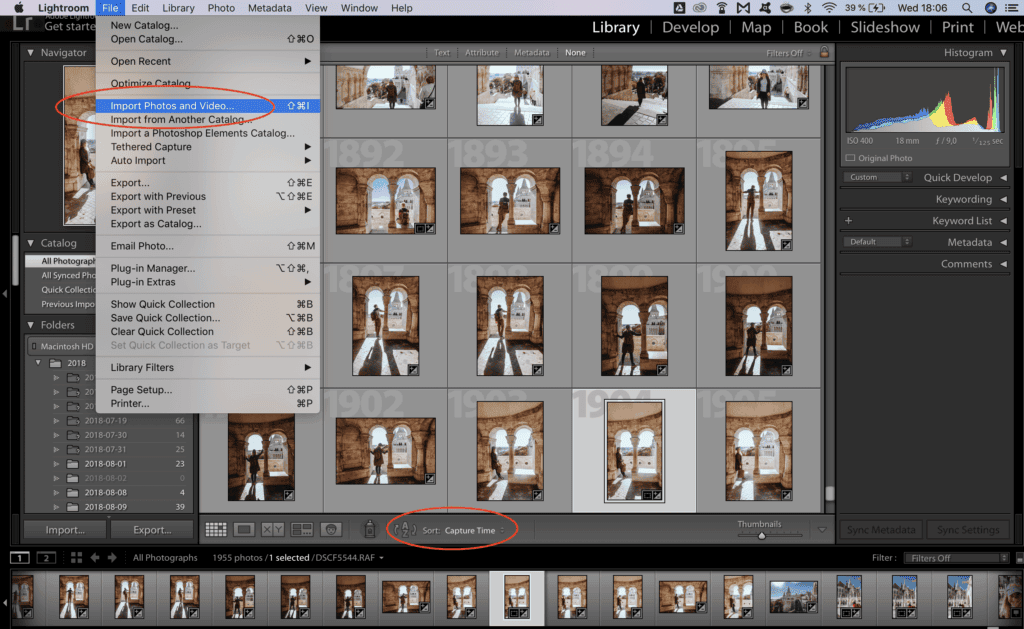
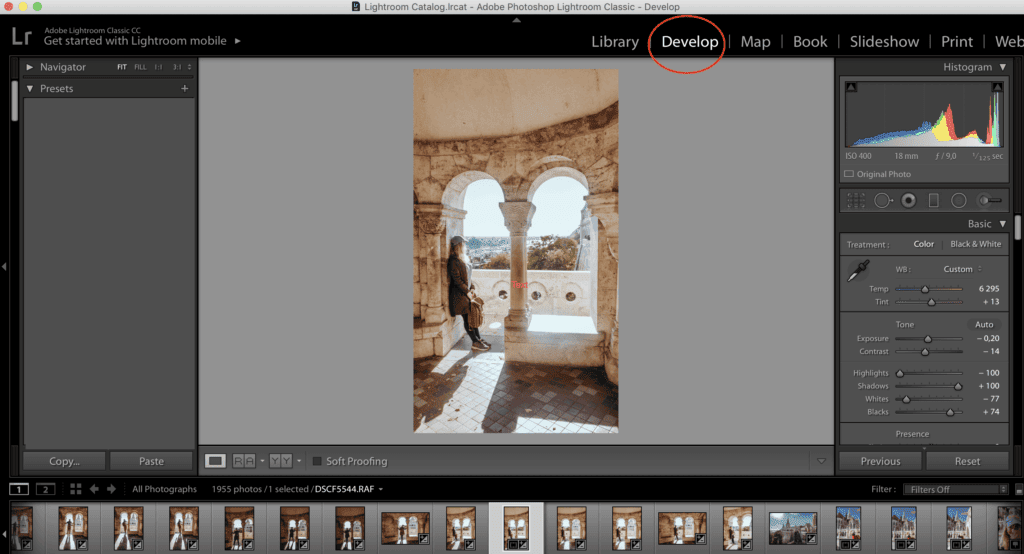
Una volta che le foto sono nel catalogo di Lightroom, passa da Library a Develop. Senza questo passaggio non potrai iniziare a modificare nulla.
Le modifiche di base delle fotografie
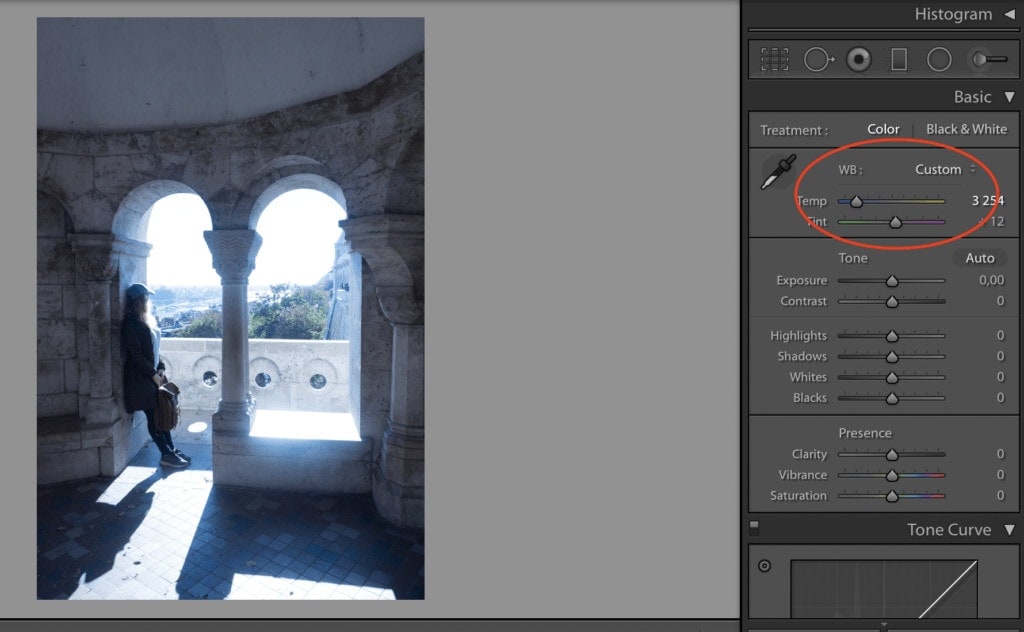
Nel pannello laterale trovi, sotto “Basic”, le modifiche fondamentali che Lightroom mette a disposizione. Puoi regolare la temperatura (temperature) e la tinta (tint) della fotografia. Se le tue foto sono venute troppo blu o troppo gialle (a chi non è mai capitato!), con un semplice cursore puoi correggere l’imperfezione.
Naturalmente questo strumento si usa anche per stilizzare la fotografia: se vuoi dare alle tue foto un tono più caldo o più freddo, puoi giocare liberamente con questi parametri.
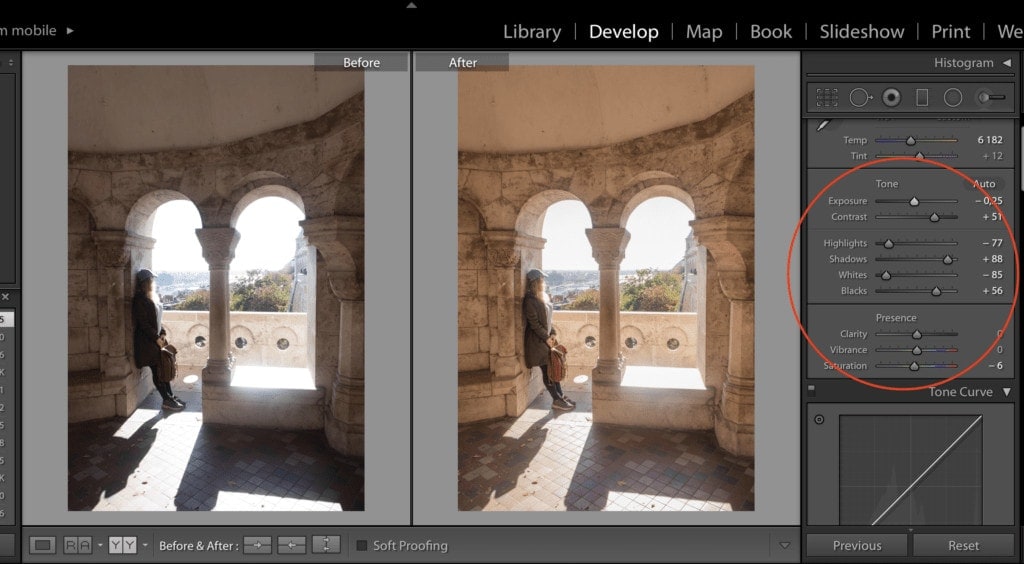
Regolazione della luce, del contrasto e delle zone in ombra
La modifica più frequente riguarda l’esposizione (exposure): la foto è troppo luminosa e va scurita, oppure è troppo scura e va schiarita. Nelle modifiche di base trovi anche la regolazione del contrasto (contrast). Puoi inoltre lavorare sulle singole aree di luce: ad esempio, se le ombre sono troppo scure puoi tirarle su (shadows), oppure abbassare le zone più luminose (highlights).
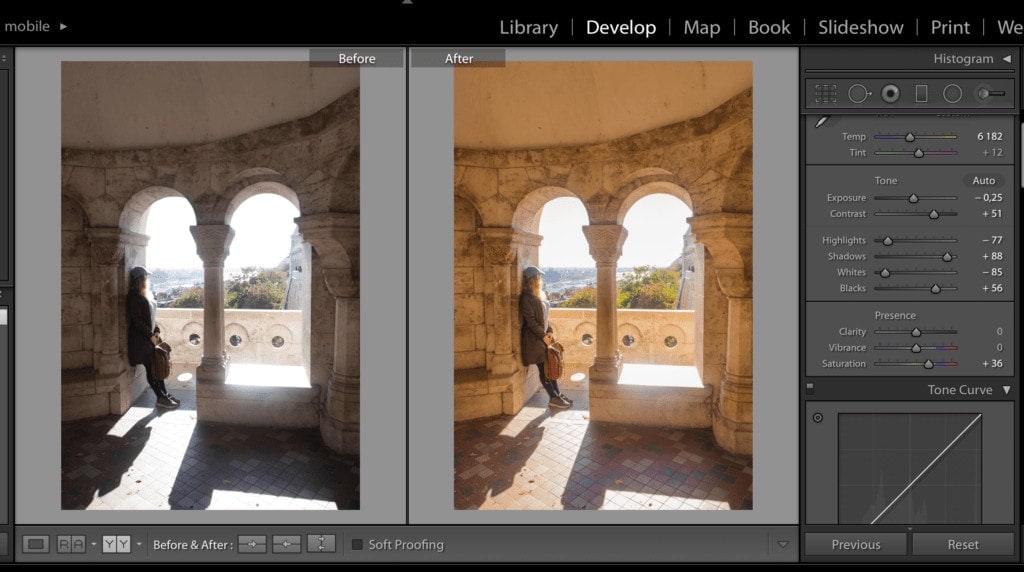
Differenza tra saturazione (saturation) e vivacità (vibrance)
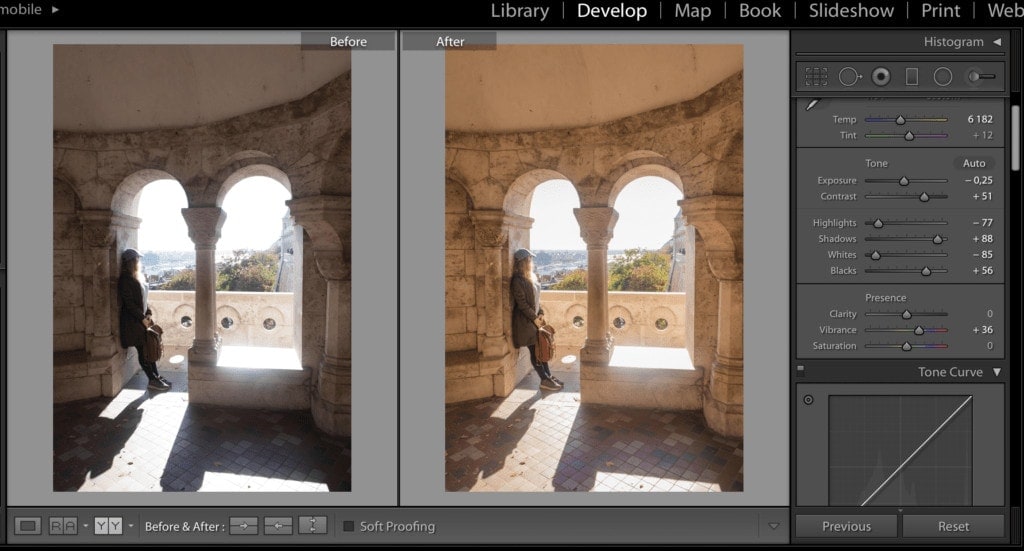
Sì, esiste una differenza significativa tra saturazione (saturation) e vivacità (vibrance) e non bisognerebbe confondere i due concetti, almeno in ambito fotografico. Quando agisci sulla saturazione, aumenti l’intensità di tutti i colori presenti nella foto. La vivacità, invece, potenzia solo i colori più tenui e desaturati.
Saturazione vs. vivacità nella pratica
Regolazione dei singoli colori
In Lightroom puoi modificare anche i singoli colori presenti nella fotografia. Vuoi rendere il cielo più azzurro? Nessun problema. Vuoi correggere il tono di un lago per renderlo più turchese? Bastano pochi secondi.
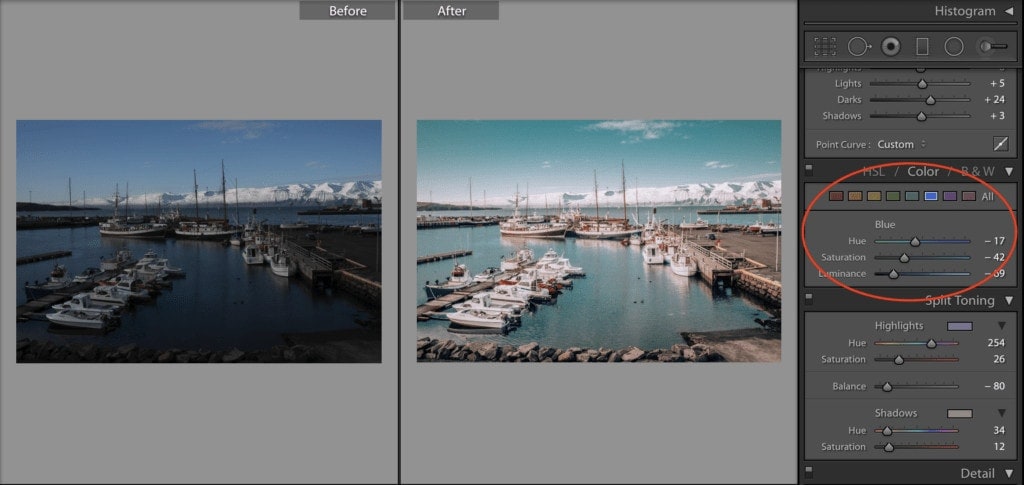
Nitidezza delle fotografie
Scorrendo ancora verso il basso nel pannello, trovi “Detail”, dove sono disponibili ulteriori opzioni di modifica. Personalmente consiglio solo una leggera nitidezza, intorno a 25. :-).
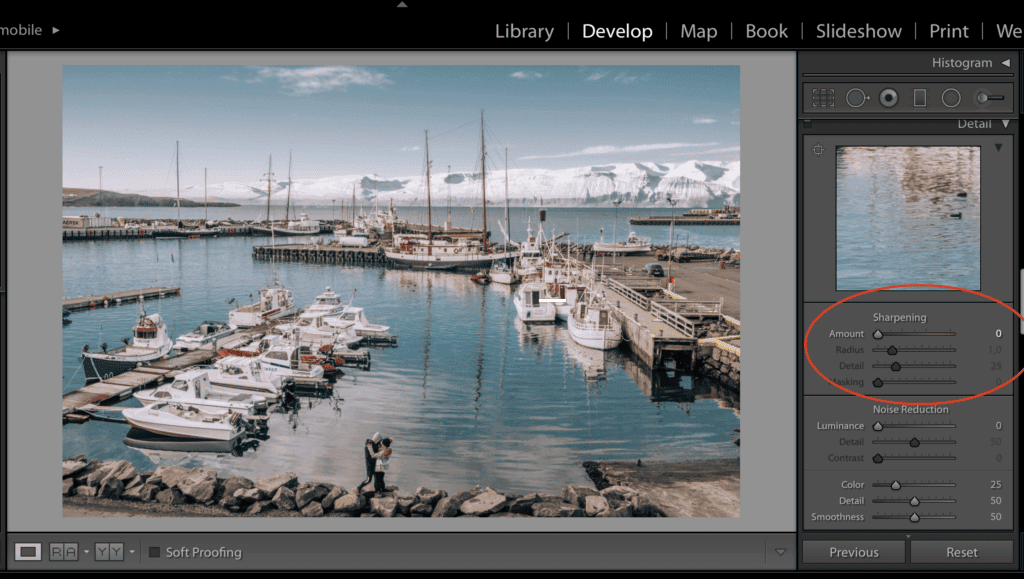
Creare un preset personalizzato
Se riesci a ottenere una modifica che ti piace e vuoi applicarla ad altre fotografie, basta cliccare in basso a sinistra su “Copy” e spuntare tutte le impostazioni che vuoi applicare alla foto successiva. Poi clicca su “Paste” e il gioco è fatto! Se la foto è stata scattata nelle stesse condizioni di luce, non sarà necessario fare ulteriori modifiche.
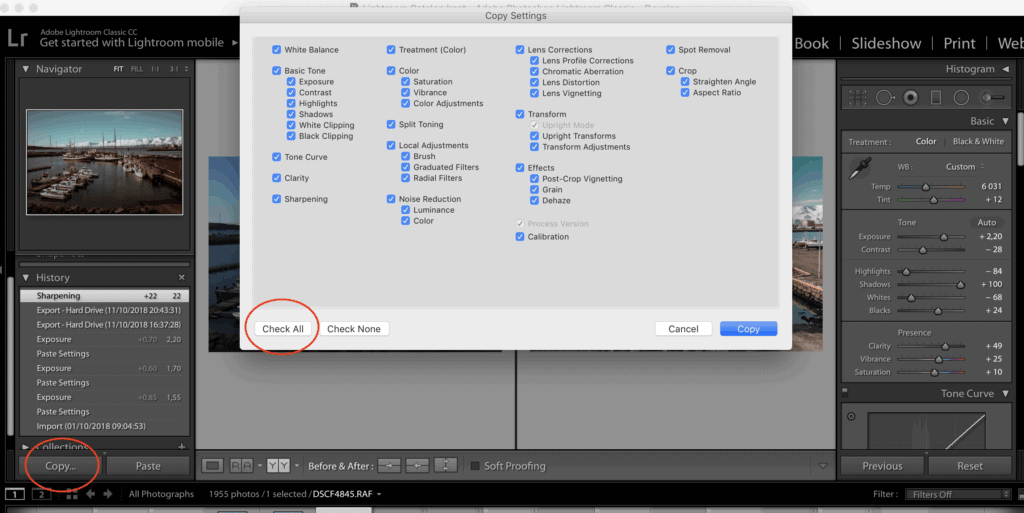
Se le condizioni di luce sono diverse, di solito dovrai ritoccare l’esposizione, le luci e le ombre.
Le tue modifiche possono essere salvate come “preset”, che potrai applicare in qualsiasi momento alle fotografie importate in Lightroom. Il preset si crea cliccando sul pulsante “+” nel pannello laterale dei preset.
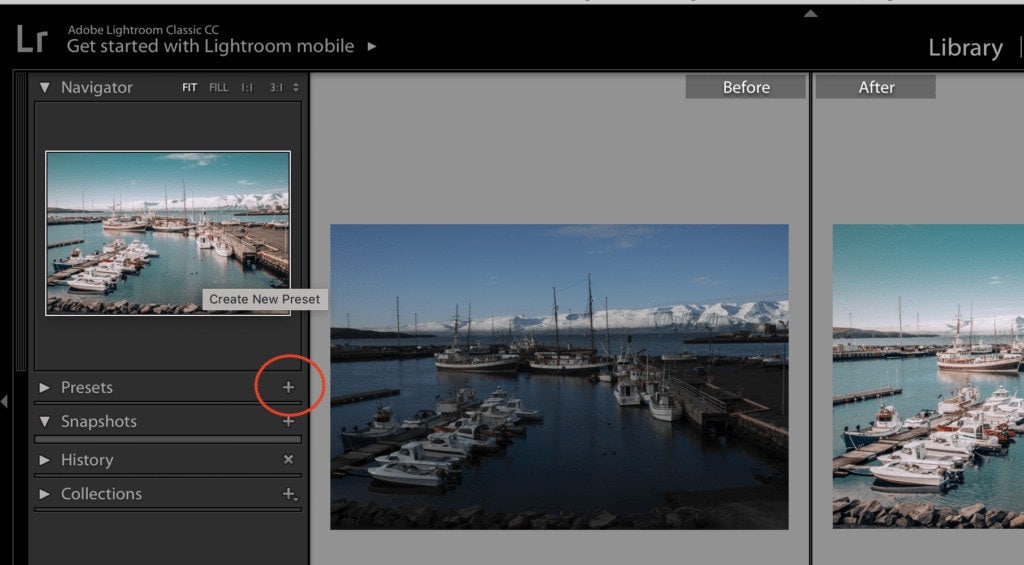
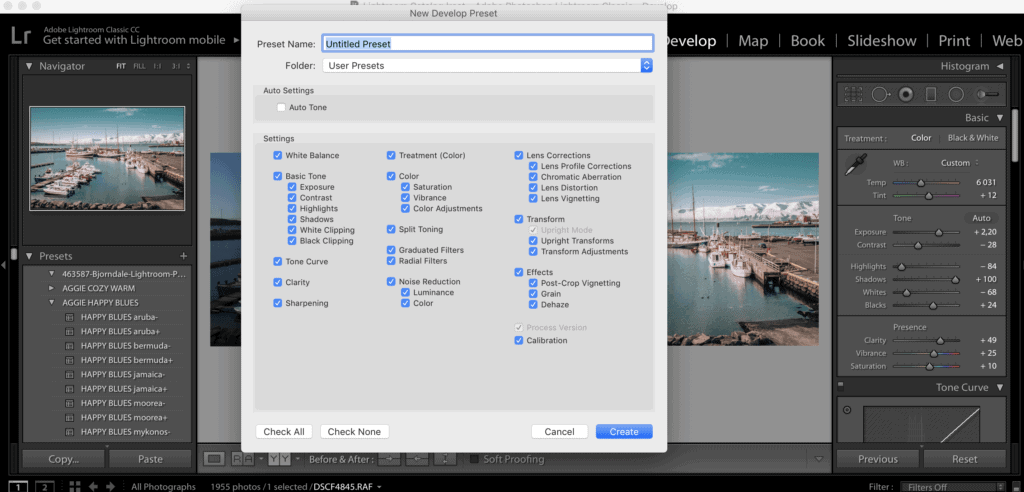
Come ottenere belle foto quando non sei ancora esperto in Lightroom
Non scoraggiarti se non riesci a creare preset belli come quelli dei tuoi fotografi preferiti o dei tuoi blogger di riferimento. La maggior parte di loro è passata esattamente per la stessa strada. Il modo più semplice per imparare a creare i propri preset è scaricare o acquistare per ispirazione i preset dei tuoi preferiti (sì, lo fanno tutti, ma nessuno te lo dice). Io ho acquistato in questo modo decine di preset che uso come fonte d’ispirazione per creare i miei. E a volte uso quelli altrui così come sono.
Qui trovi consigli su preset GRATUITI e preset economici che vale la pena provare.
Se vuoi ottenere subito foto da vera influencer di Instagram, ti consiglio i preset di Travel In Her Shoes: il prezzo è piuttosto alto, ma ne vale davvero la pena.
Come caricare preset esterni in Lightroom
Ce la faccio io, ce la fa chiunque. Una volta scaricati i preset, apri Lightroom e dalla barra in alto vai su: Lightroom → Preferences → Show Lightroom Presets Folder → Lightroom → Develop Presets. Sposta i preset lì come intera cartella.
Dopo aver applicato il preset MAGIC SUNSET New York di Travel In Her Shoes, la fotografia si presenta così:
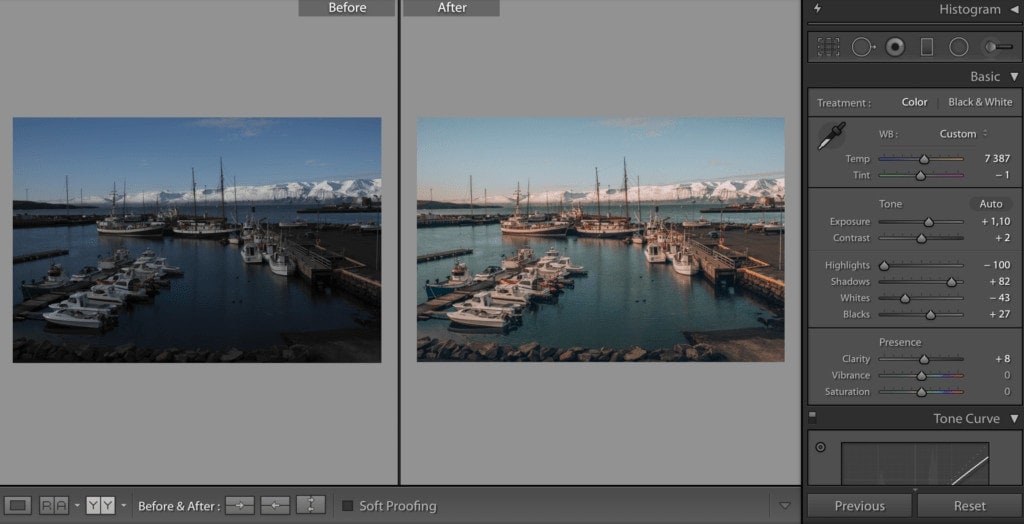
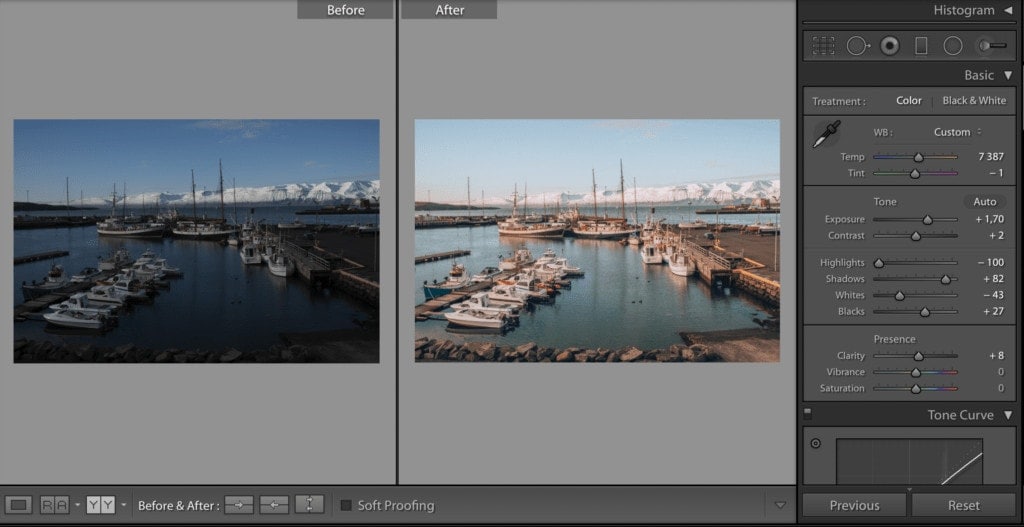
A questo punto basta correggere l’esposizione (exposure) e la fotografia è pronta!
Come modificare più fotografie contemporaneamente?
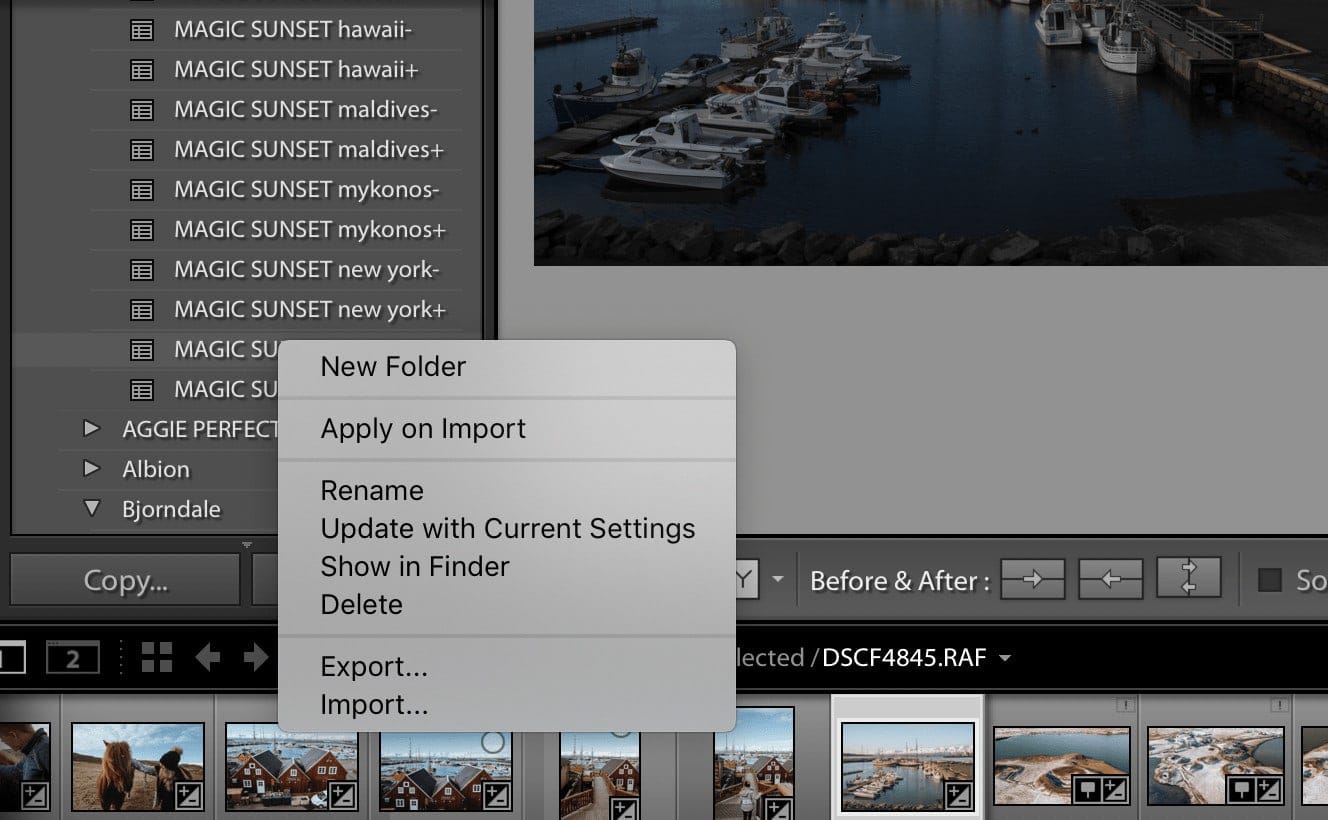
Hai più opzioni: puoi applicare un preset a tutte le fotografie che importi cliccando con il tasto destro sul preset e selezionando “Apply on Import”.
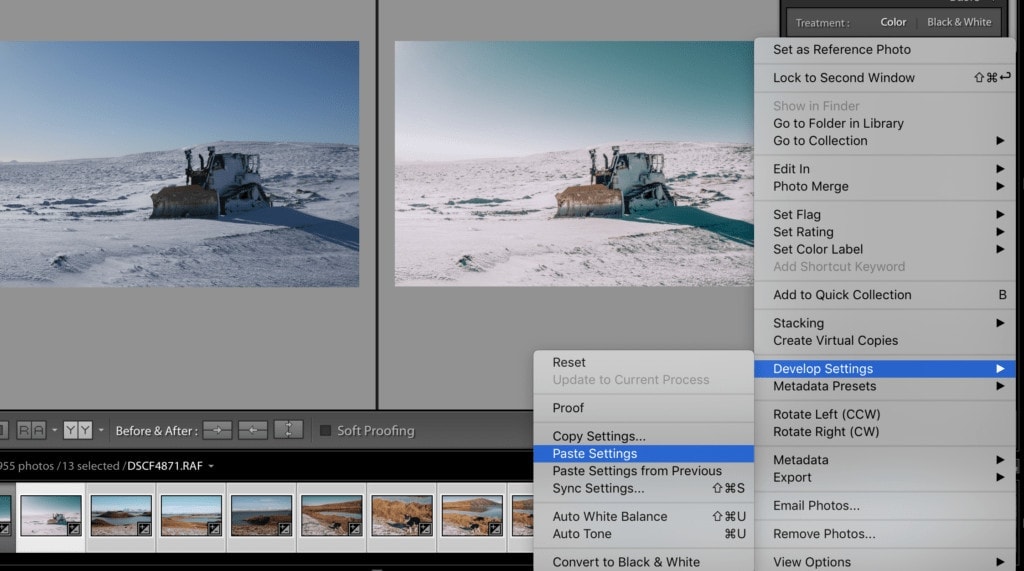
Se le foto non sono state scattate nelle stesse condizioni di luce, modifica una foto alla volta, copia le impostazioni e poi seleziona le fotografie che vuoi modificare allo stesso modo. Clicca con il tasto destro → Develop Settings → Paste Settings.
Come esportare le fotografie modificate?
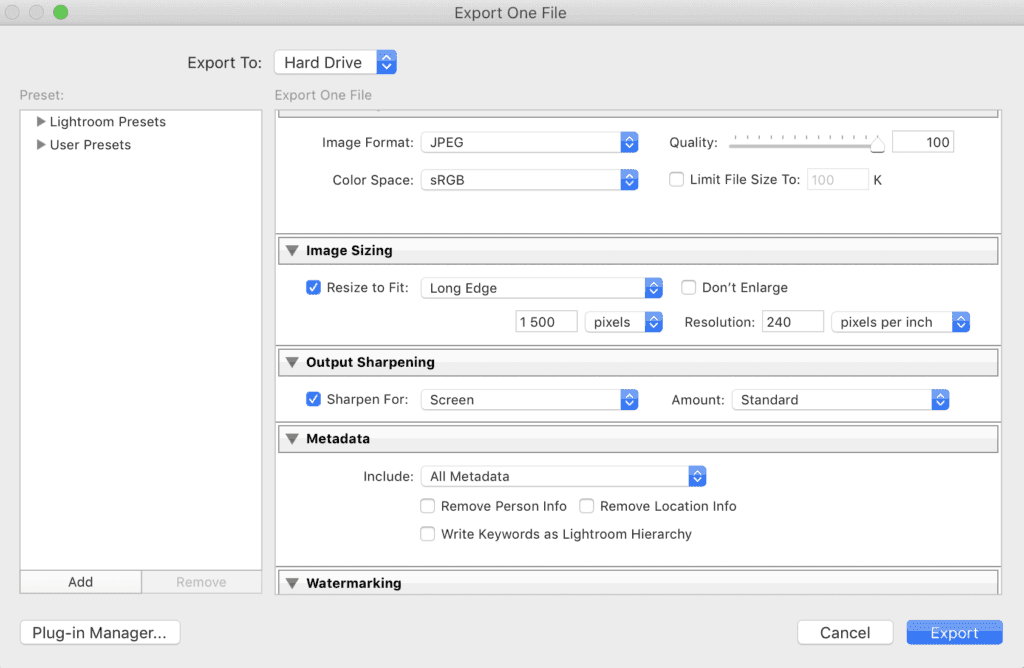
Esportare le foto è semplicissimo. Dalla barra in alto scegli File → Export Photos → seleziona la cartella di destinazione e clicca sul pulsante Export.
È tutto per oggi. Se sei interessato a una continuazione, scrivimi nei commenti. La prossima volta potremmo parlare, ad esempio, di come coordinare il feed di Instagram.
Bonus: Corso online sulla modifica delle foto in Lightroom
Vuoi modificare le foto come un fotografo professionista? Impara a padroneggiare nel dettaglio uno dei migliori strumenti per la modifica delle immagini e prova il corso online di modifica fotografica in Adobe Lightroom dalla A alla Z.
Cosa include il corso:
- 12 lezioni – 2,5 ore di contenuti
- Vuoi modificare le foto ma non sai da dove iniziare
- Ti attrae l’idea di guadagnare con la fotografia
- Hai bisogno di organizzare le foto sul disco e in Lightroom
- Vuoi imparare le nuove modifiche locali
- Non sai come gestire in modo efficiente l’ordinamento delle foto
- Vuoi conoscere le funzioni e le impostazioni più importanti di Lightroom
- Ti interessa creare i tuoi preset personalizzati
- Vuoi sincronizzare le foto con il telefono