Hoe bewerk je foto’s eenvoudig, snel en vooral zo dat ze er professioneel uitzien? Adobe Lightroom is het meest efficiënte en, durf ik te zeggen, ook het beste programma voor het professioneel bewerken van foto’s. Geen wonder dat zowel fotografen als bloggers ervoor kiezen.
Wat zijn presets en waarom zou je ze gebruiken?
Dankzij de mogelijkheid van “presets” kun je een hele reeks foto’s binnen enkele seconden bewerken, en zelfs als je er geen “oog” voor hebt, kunnen ze er geweldig uitzien. En je zult versteld staan: het is best eenvoudig.
In dit artikel laat ik je eerst zien hoe je foto’s in het programma importeert, daarna stel ik je kort de basisbewerkingen voor, het bewerken van foto’s met behulp van presets en tot slot het maken van je eigen presets. Ik leg je uit hoe je alle foto’s die onder dezelfde omstandigheden zijn gemaakt in één keer bewerkt en hoe je ze eenvoudig exporteert.
Beschouw dit artikel als een introductie tot het werken met Lightroom. Eén artikel kan onmogelijk alle mogelijkheden behandelen die het biedt. Als je Lightroom écht goed wilt leren beheersen, raad ik een online cursus aan die je stap voor stap meeneemt. Een uitgebreide review over zo’n cursus schreef ik hier.
En houd er ook rekening mee dat ik de wijsheid niet in pacht heb en dit een artikel is over hoe ík het doe. 🙂 Maar als het ook maar één persoon helpt, zijn we al blij.
Maar eerst: waar haal je Lightroom?
Adobe Lightroom is voor de telefoon gratis, maar let op: de mogelijkheden daarvan zijn behoorlijk beperkt. De meeste fotografen en bloggers gebruiken daarom de versie Lightroom CC op de computer. Als je Adobe Lightroom CC nog niet hebt en het zou willen aanschaffen, bekijk dan eens het abonnement voor digitale fotografie voor 12,09 € per maand.
Ik ga je niet aansporen om het programma illegaal te downloaden, zeker niet als je van plan bent je foto’s te verkopen. Ik raad je aan om Lightroom legaal te bezitten.
Hoe importeer je foto’s in Lightroom
Foto’s importeren in Lightroom gaat net zo eenvoudig als in vergelijkbare programma’s. In de bovenste balk kies je File -> Import Photos and Video en selecteer je de map waaruit je de foto’s wilt importeren. Je kunt kiezen of je de originelen naar je computer kopieert of ze alleen aan de Lightroom-catalogus toevoegt (in dat laatste geval moet je telkens wanneer je ze wilt bewerken het origineel aan je computer gekoppeld hebben).
Controleer altijd of ze gesorteerd zijn op opnametijd “Sort: Capture time”, want je wilt alle foto’s die onder dezelfde lichtomstandigheden zijn gemaakt naast elkaar hebben.
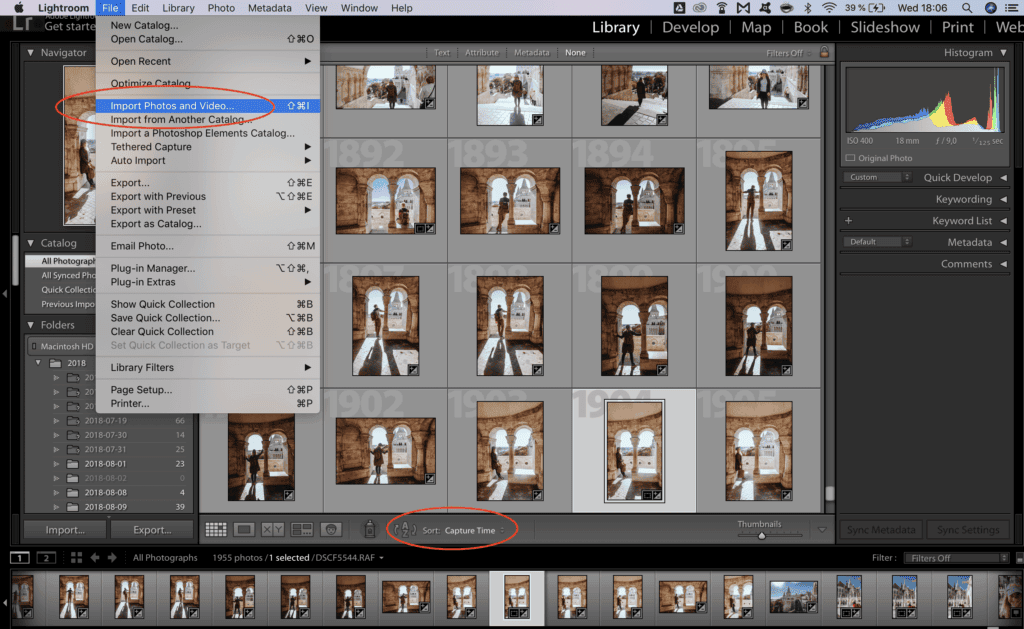
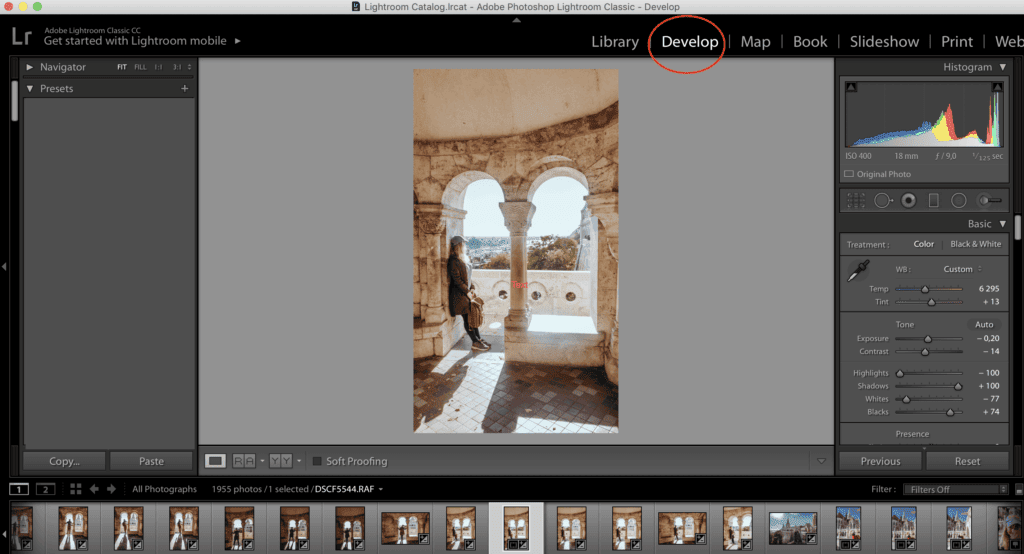
Zodra je je foto’s in de Lightroom-catalogus hebt, ga je van Library naar Develop. Zonder deze stap kun je niet beginnen met bewerken.
Basisbewerkingen van foto’s
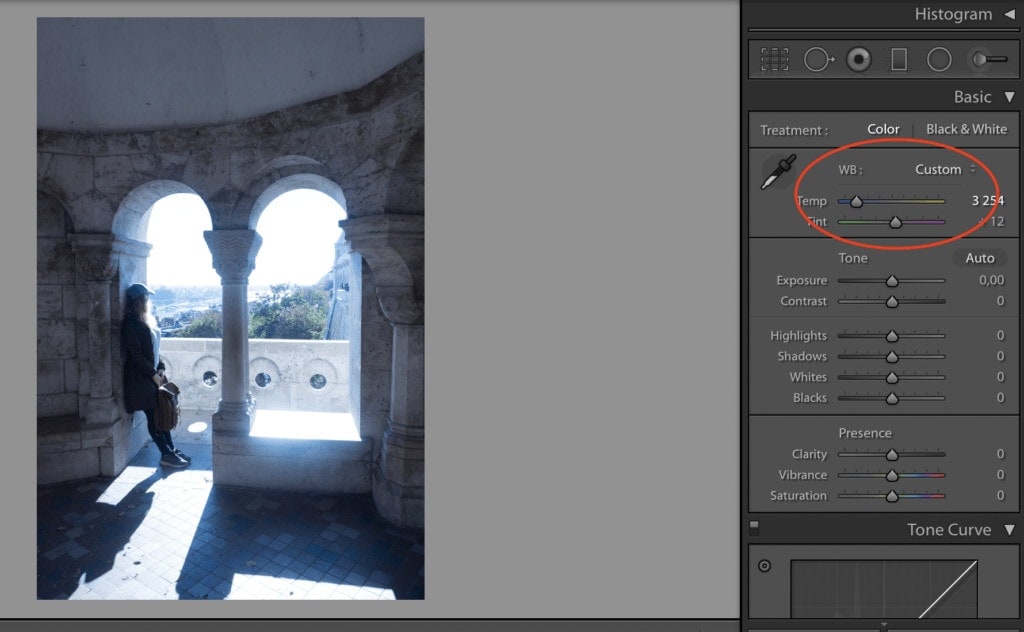
In de zijbalk vind je onder “Basic” de basisbewerkingen die Lightroom biedt. Je kunt de temperatuur (temperature) en de tint (tint) van de foto aanpassen. Als je foto’s te blauw of te geel uit je camera kwamen (wie is dat nog niet overkomen!), kun je die onvolkomenheid corrigeren met een onmerkbare (oké, soms behoorlijk merkbare) verschuiving.
Uiteraard wordt dit gereedschap ook gebruikt bij het stylen van een foto. Wil je je foto’s een warmere of koelere tint geven, dan kun je hier ook lekker spelen.
Licht, contrast en te donkere plekken aanpassen
Meestal moet je de belichting (exposure) aanpassen, dus de foto is te licht en moet donkerder, of de foto is te donker en moet lichter. Bij de basisbewerkingen vind je ook de aanpassing van het contrast (contrast). Je kunt ook met de afzonderlijke lichtvlakken spelen. Zijn de schaduwen bijvoorbeeld te donker, dan kun je ze iets ophalen (shadows), of juist de lichtste plekken terughalen (highlights).
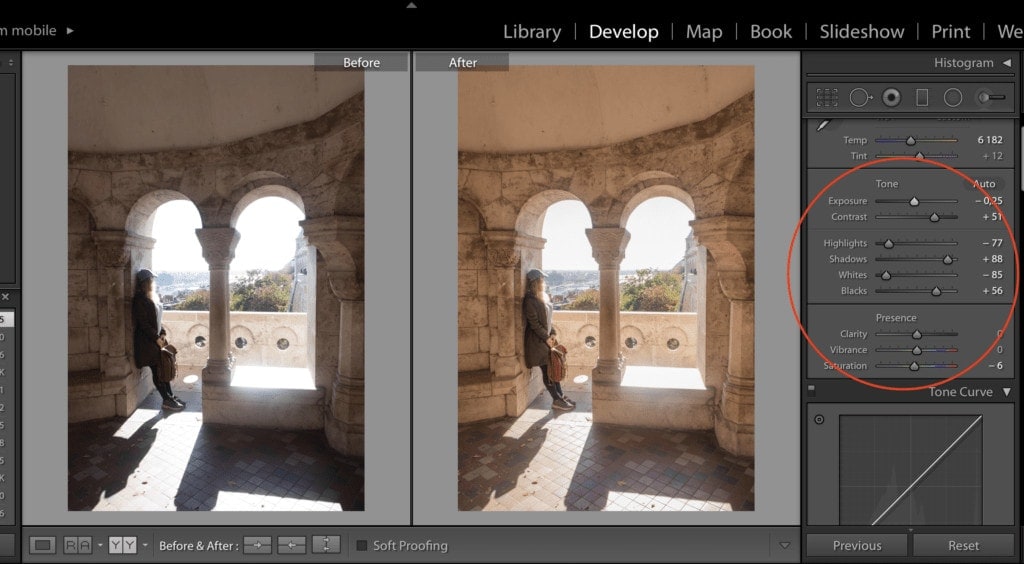
Het verschil tussen verzadiging (saturation) en levendigheid (vibrance)
Ja, er bestaat een belangrijk verschil tussen verzadiging (saturation) en levendigheid (vibrance) en we zouden deze twee begrippen (althans bij fotobewerking) niet door elkaar moeten halen. Als je met de verzadiging van een foto speelt, vergroot je de kleurintensiteit van álle kleuren. Levendigheid oftewel vibrance verhoogt daarentegen alleen de kleurintensiteit van de gedempte kleuren.
Verzadiging vs. levendigheid in de praktijk
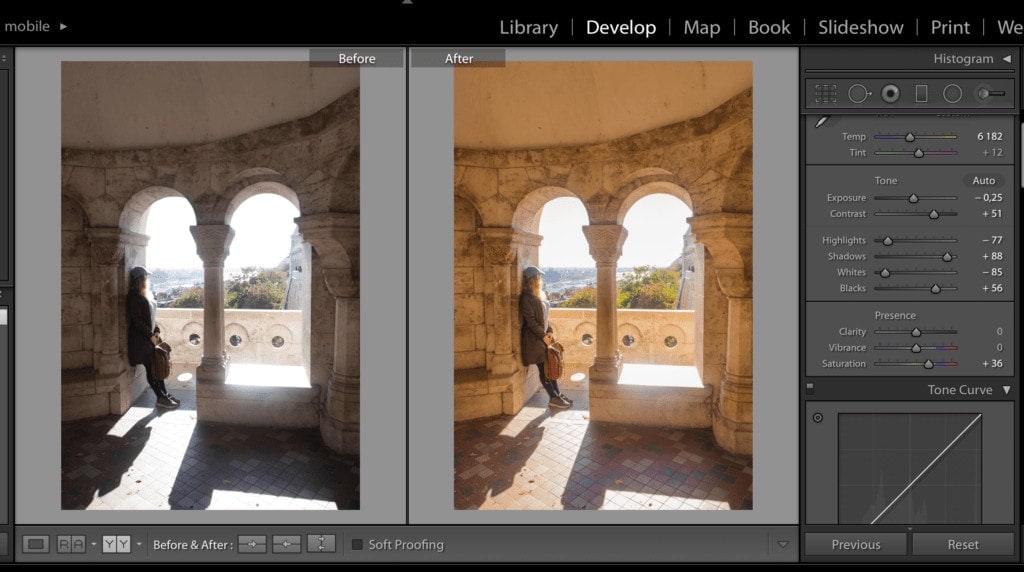
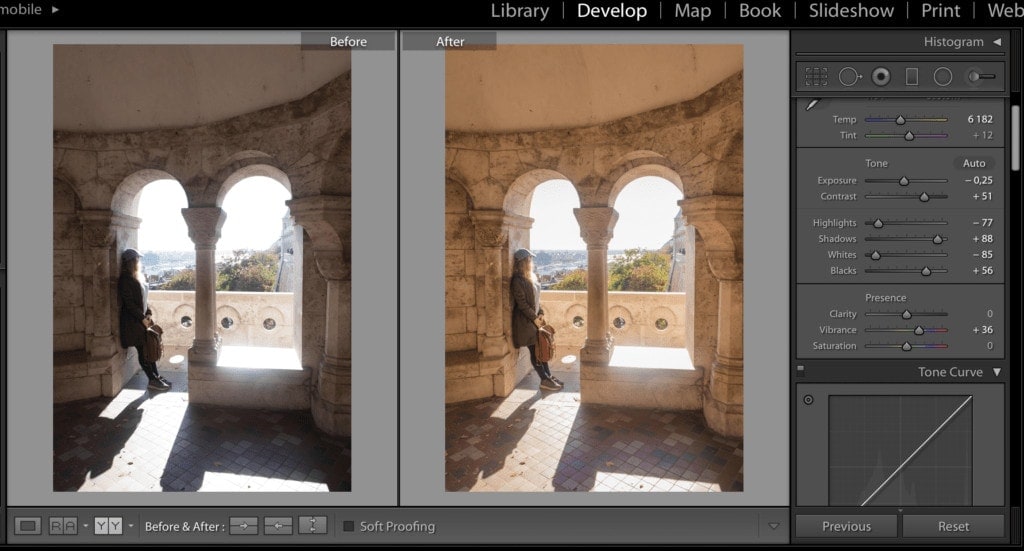
Afzonderlijke kleuren aanpassen
In Lightroom kun je ook de afzonderlijke kleuren aanpassen die op de foto voorkomen. Wil je de lucht wat blauwer maken? Geen probleem. Wil je de tint van een meer aanpassen zodat hij meer turquoise wordt? Een kwestie van enkele seconden.
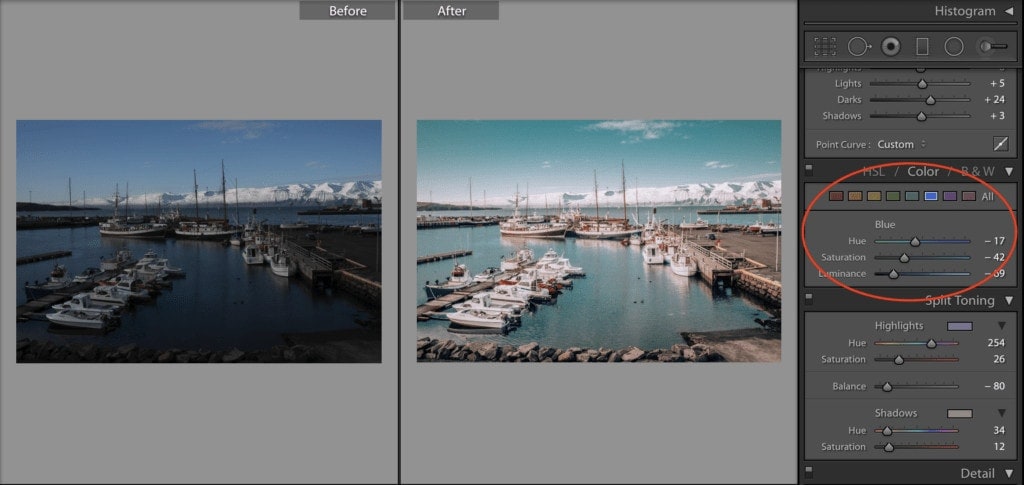
Foto’s verscherpen
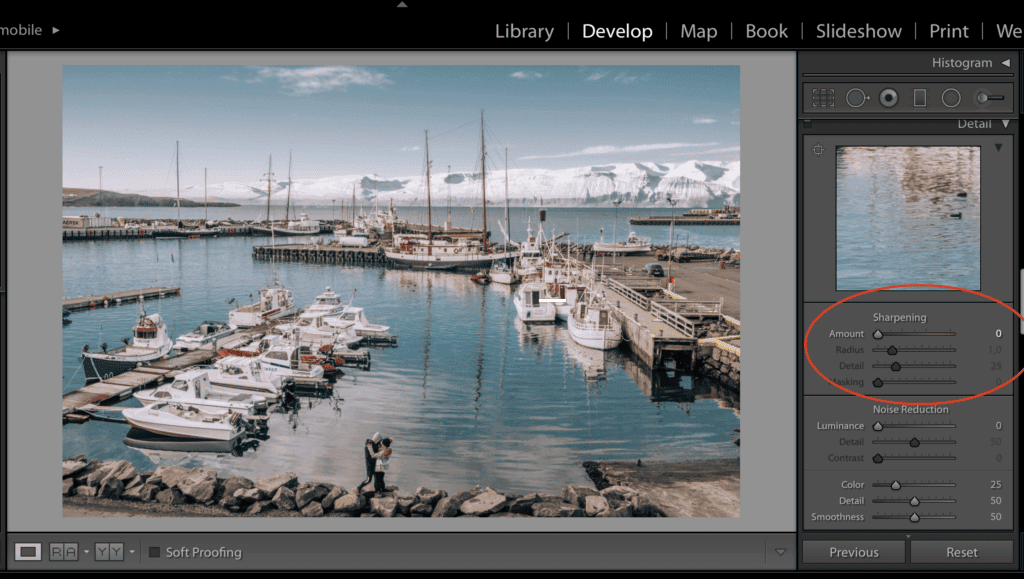
Als je nog verder naar beneden scrolt in de balk, vind je “Detail”, waar uiteraard nog meer bewerkingsmogelijkheden zitten. Ik raad alleen een lichte verscherping aan, zo’n 25 :-).
Een eigen preset maken
Is een bewerking goed gelukt en wil je die op andere foto’s toepassen, dan klik je linksonder op “copy” en vink je alle vakjes aan die je op de volgende foto wilt toepassen. Vervolgens klik je op “paste” en hop! Als de foto onder dezelfde lichtomstandigheden is gemaakt, hoef je hem verder niet meer te bewerken.
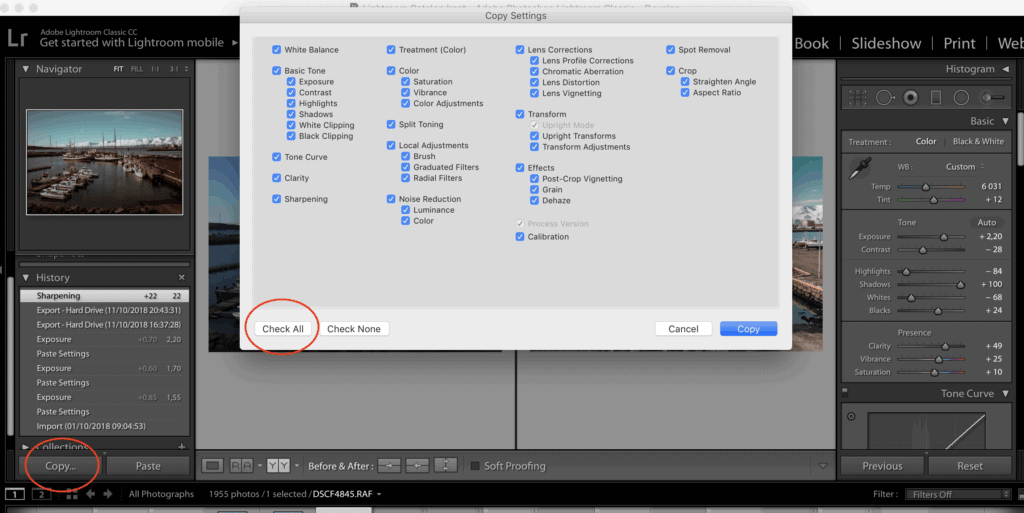
Is dat niet het geval, dan moet je meestal de belichting, het licht en de schaduwen wat bijstellen.
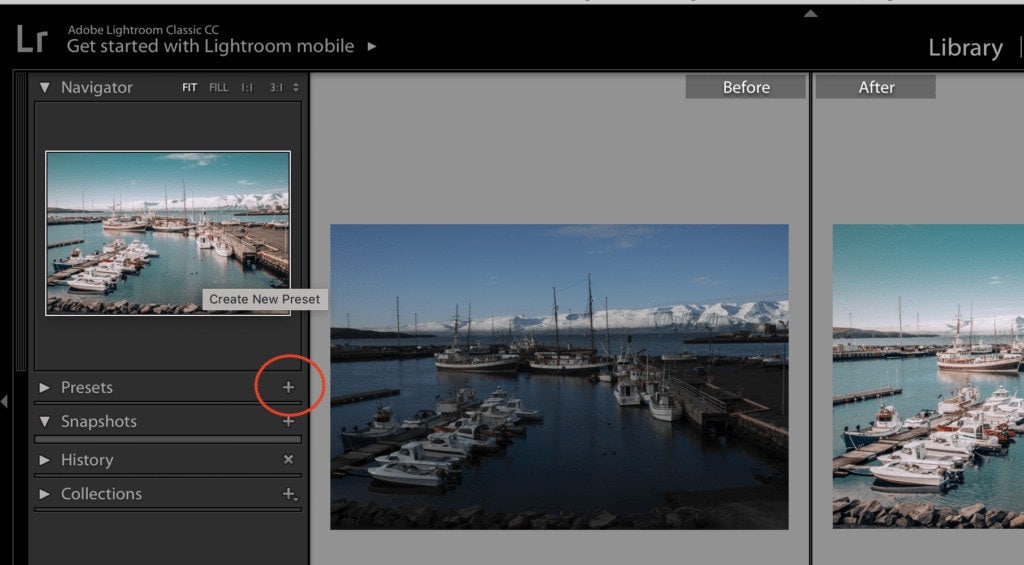
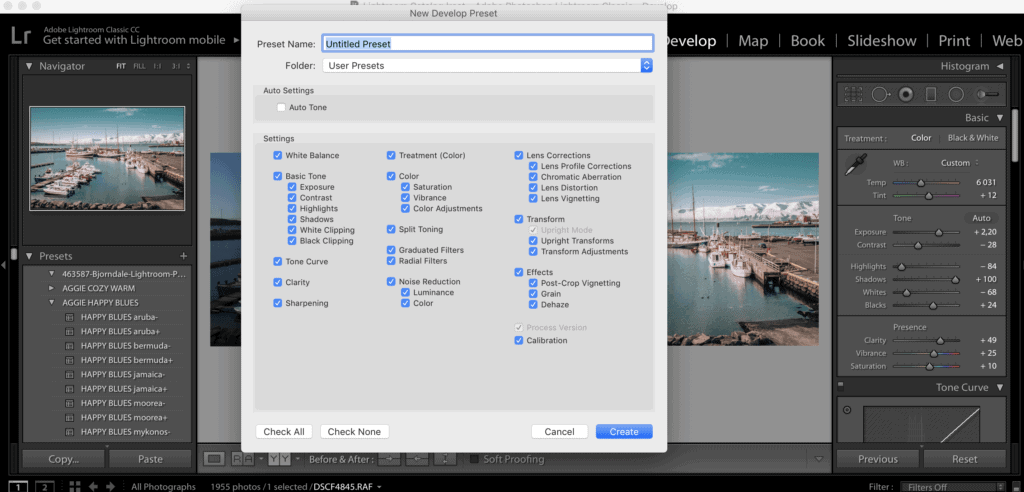
Je bewerkingen kun je eenvoudig opslaan als “preset”, die je dan op elk moment kunt toepassen op foto’s die je in Lightroom importeert. Een preset maak je door op de knop “+” in het rechter zijbalkje bij de presets te klikken.
Hoe maak je mooie foto’s als je Lightroom nog niet goed beheerst
Geen paniek als het je niet lukt om zulke mooie presets te maken als andere fotografen of je favoriete bloggers. De meesten van hen hebben precies hetzelfde doorgemaakt. De makkelijkste manier om je eigen presets te leren maken, is om ter inspiratie de presets van je favorieten te downloaden of kopen (ja, iedereen doet het, alleen vertelt niemand het je). Zelf heb ik op deze manier enkele tientallen presets gekocht waar ik me door laat inspireren bij het maken van mijn eigen presets. En soms gebruik ik die van anderen gewoon zoals ze zijn.
Wil je meteen foto’s als de Instagram-goden, dan raad ik de presets van Travel In Her Shoes aan. De prijs is echt hoog, maar het is het waard.
Hoe laad je presets van anderen in Lightroom
Als ik het kan, kan iedereen het. Nadat je de presets hebt gedownload, open je Lightroom en ga je in de bovenste balk naar -> Lightroom –> Preferences -> Show Lightroom Presets Folder -> Lightroom -> Develop Presets. Verplaats de presets daar als hele map naartoe.
Na het toepassen van de preset MAGIC SUNSET New York van Travel In Her Shoes ziet de foto er zo uit:
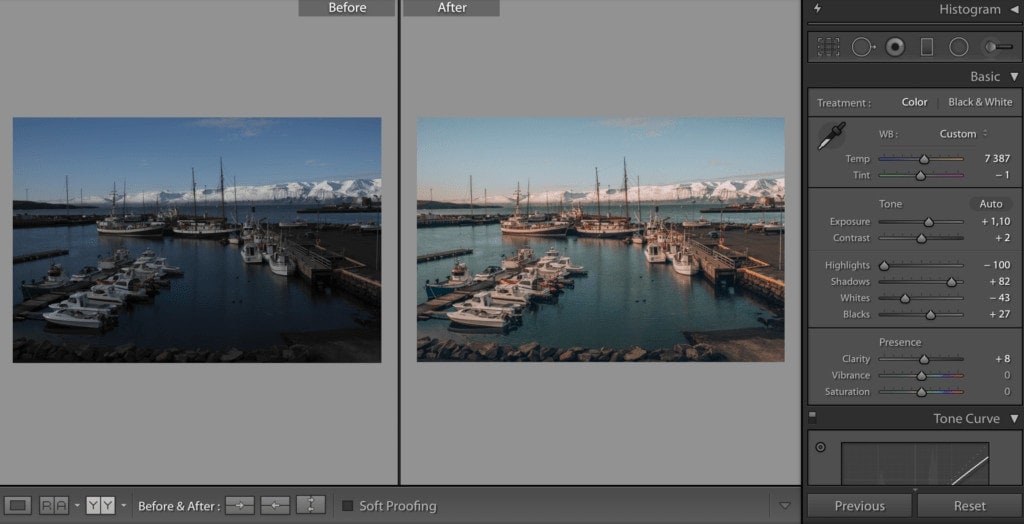
Je hoeft nu alleen nog de belichting (exposure) aan te passen en de foto is klaar!
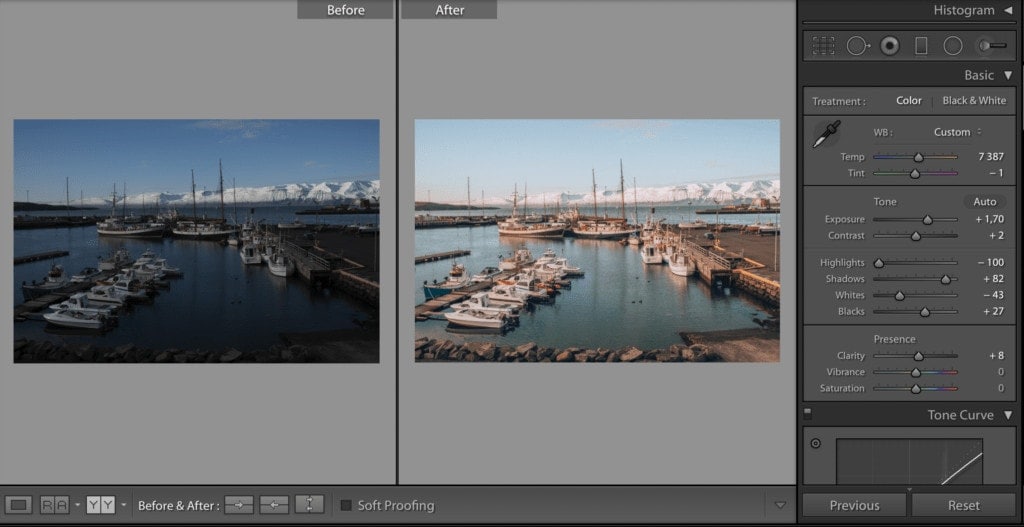
Hoe bewerk je meerdere foto’s tegelijk?
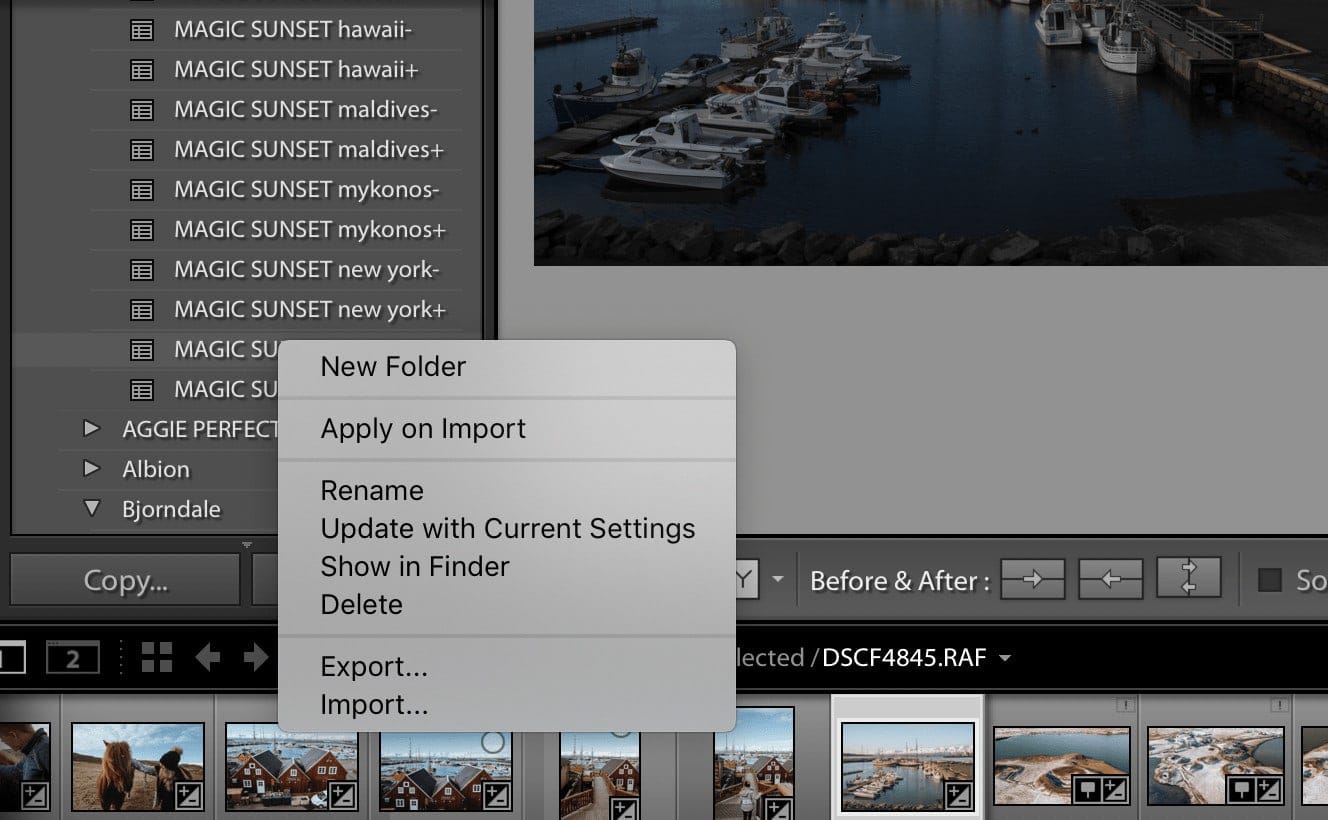
Je hebt meerdere opties: je kunt één preset proberen toe te passen op alle foto’s die je importeert. Klik met de rechtermuisknop op de preset en kies “Apply on Import.”
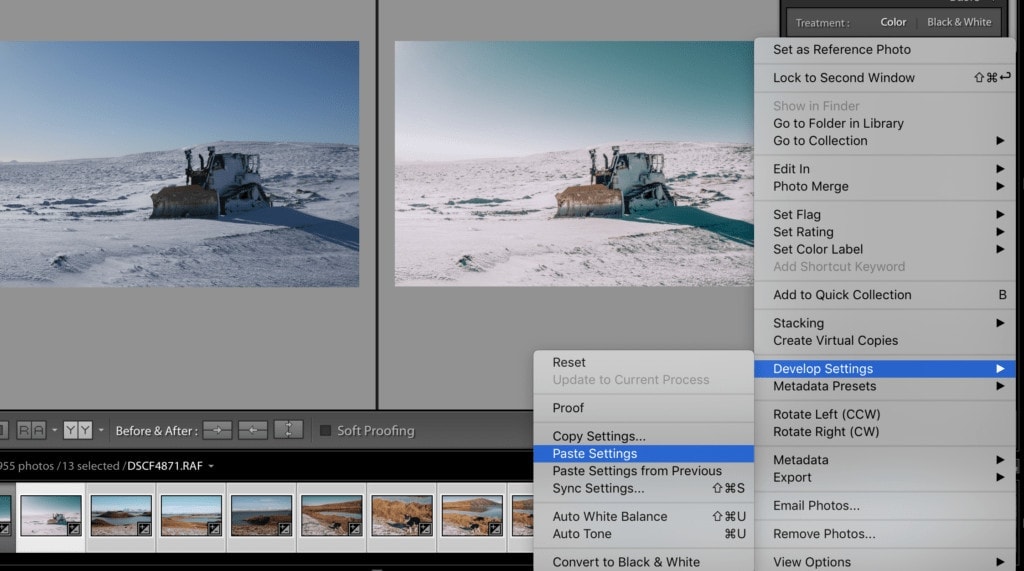
Zijn niet alle foto’s onder dezelfde lichtomstandigheden gemaakt, bewerk er dan steeds één, kopieer de bewerkingen en selecteer daarna de foto’s die je hetzelfde wilt bewerken. Klik met de rechtermuisknop -> Develop Settings –> Paste Settings.
Hoe exporteer je bewerkte foto’s?
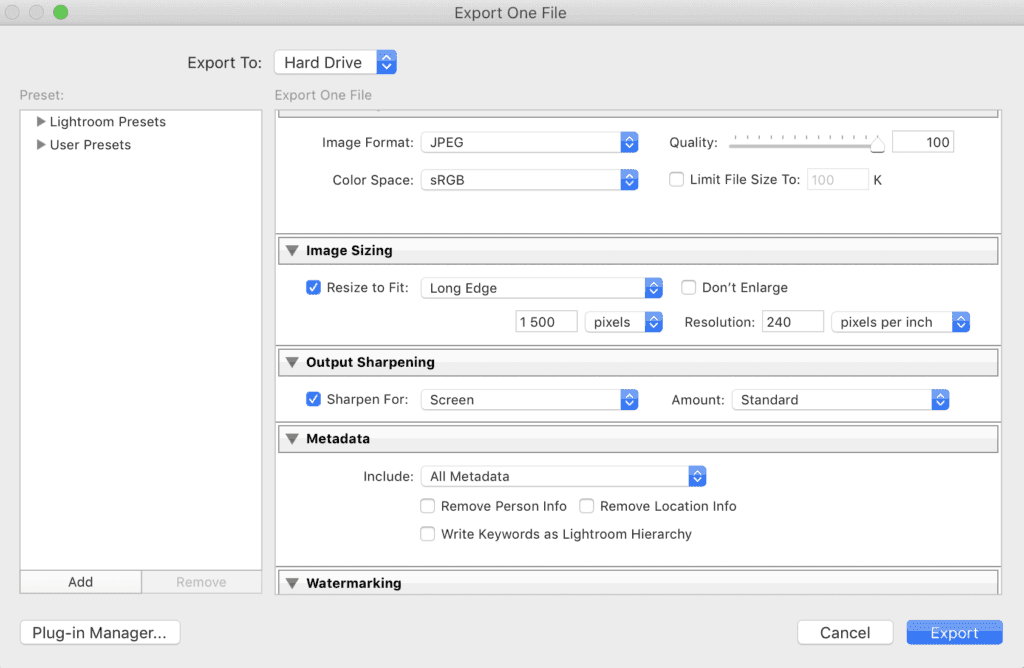
Je foto’s exporteren gaat eenvoudig. Kies in de bovenste balk File -> Export Photos -> selecteer een map en klik op de knop export.
Dat was het voor vandaag. Heb je interesse in een vervolg, laat het me weten in de comments. De volgende keer zouden we het bijvoorbeeld kunnen hebben over hoe je je Instagram-feed op elkaar afstemt.
Bonus: online cursus over foto’s bewerken in Lightroom
Wil je foto’s leren bewerken als een professionele fotograaf? Leer een van de beste tools voor fotobewerking tot in detail beheersen en probeer de online cursus fotobewerking in Adobe Lightroom van A tot Z.
Wat de cursus bevat:
- 12 lessen – 2,5 uur aan content
- Je wilt foto’s leren bewerken, maar weet niet waar je moet beginnen
- Het idee om je geld te verdienen met fotograferen trekt je aan
- Je wilt orde in je foto’s op je schijf én in Lightroom
- Je wilt nieuwe lokale bewerkingen leren
- Je weet niet hoe je efficiënt foto’s sorteert
- Je wilt de belangrijke functies en instellingen van Lightroom kennen
- Het maken van eigen presets trekt je aan
- Je wilt foto’s leren synchroniseren met je telefoon