Canva è attualmente lo strumento di grafica online più popolare per chi non è un grafico professionista. Si usa per creare visual di ogni tipo: dai semplici banner per il web ai contenuti per i social media, passando per presentazioni e persino montaggio video. In questa recensione vedremo tutto quello che puoi creare con Canva, ti darò consigli su come imparare a usarla al meglio e analizzeremo insieme se vale la pena passare a Canva Pro. Puoi iniziare con Canva gratis in pochi secondi, senza scaricare nulla.
Quali sono i principali vantaggi di Canva?
Sicuramente i template: grazie a loro puoi diventare un grafico in cinque secondi. Canva offre anche un’incredibile libreria di foto, elementi grafici, video e tracce audio che puoi utilizzare liberamente. La quantità di risorse disponibili dipende dal piano scelto, gratuito o PRO. Ecco i principali vantaggi:
- Facile da usare anche senza conoscenze di grafica.
- Template per tutti i formati più utilizzati.
- Libreria di foto, musica, video ed elementi grafici.
- Versione GRATUITA e PRO.
- Possibilità di condividere i design con il team (versione Pro).
- Esportazione con segni di stampa per una stampa professionale dei materiali.
- Modifica delle immagini con rimozione dello sfondo in un clic (Canva PRO).
- Interfaccia disponibile in italiano.
- Possibilità di inserire link cliccabili.
- Caricamento di font personalizzati (Canva PRO).
- Versione desktop e app per smartphone.
Per chi è adatta Canva
- Aziende.
- Imprenditori.
- Privati.
- Freelancer.
- Agenzie di marketing.
- Studenti.
Cosa puoi creare con Canva:
- Inviti,
- partecipazioni di nozze,
- volantini,
- post per i social media inclusi i video,
- banner,
- presentazioni,
- biglietti da visita,
- copertine di libri,
- infografiche,
- menu per ristoranti,
- e molti altri elementi visivi.
Come funziona Canva?
Puoi usare Canva direttamente nel browser oppure tramite l’app desktop o mobile. Personalmente preferisco la versione desktop, ma per creare visual al volo l’app per smartphone è più che sufficiente.
3 elementi chiave offerti da Canva
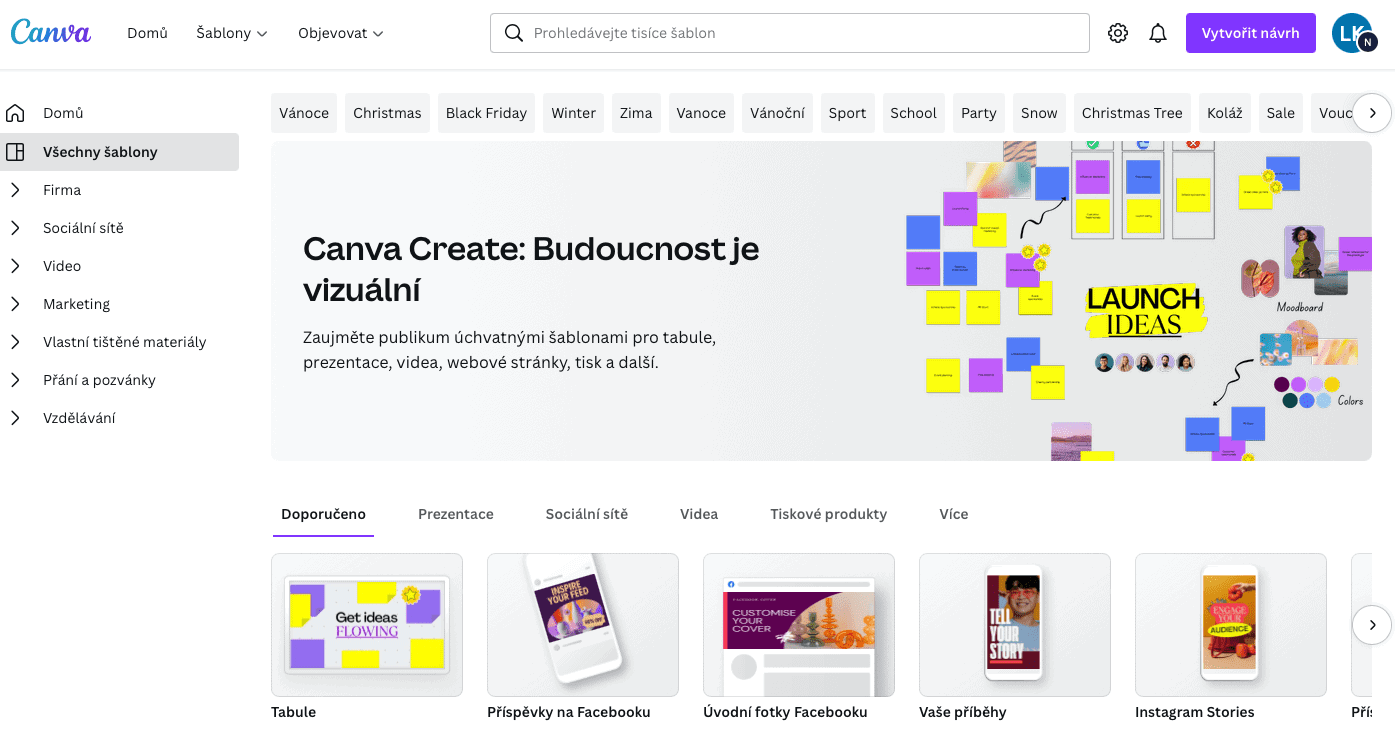
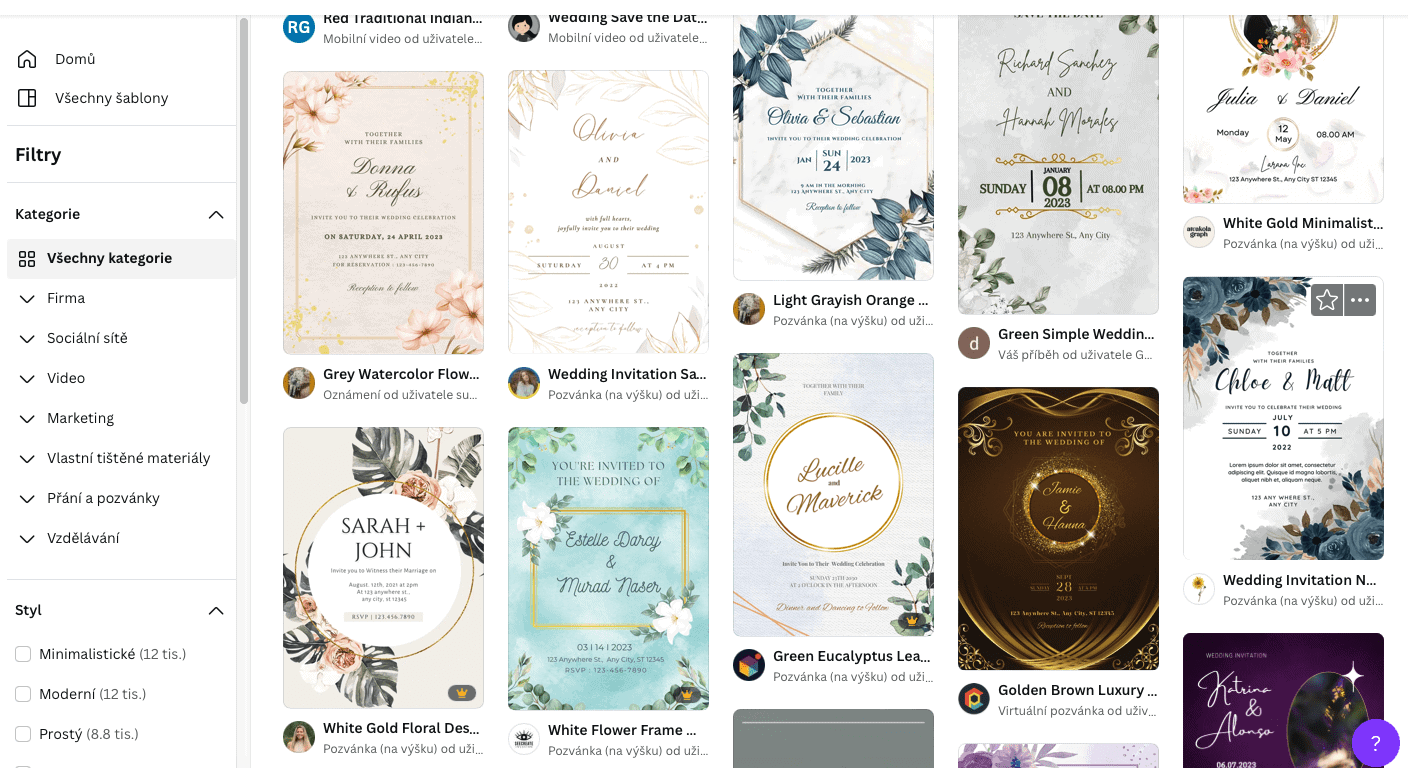
- Template – modelli realizzati da grafici professionisti nei formati più svariati. Vuoi una cover per YouTube? Ti basta digitare “YouTube cover” nella barra di ricerca. Trovi template anche per annunci pubblicitari e contenuti social di ogni tipo.
- Libreria di elementi – raccolta di foto, elementi grafici, video e audio da usare gratuitamente (in quantità limitata) oppure in modo illimitato con Canva Pro.
- Editor Drag&Drop – interfaccia grafica intuitiva con cui chiunque può lavorare senza alcuna esperienza tecnica.
È difficile imparare a usare Canva?
Assolutamente no. A differenza di Photoshop o Lightroom, Canva è completamente intuitiva e semplicissima da usare. Inoltre, grazie ai template predefiniti, il lavoro più difficile è già fatto per te: non devi nemmeno preoccuparti di abbinare font e stili grafici. Nella maggior parte dei casi basta sostituire il testo e magari la foto, e il gioco è fatto.
Noi utilizziamo Canva PRO per i nostri clienti e apprezziamo soprattutto la possibilità di creare template personalizzati per i formati che ci servono, producendo banner in pochi clic.
Esistono corsi online per imparare Canva velocemente?
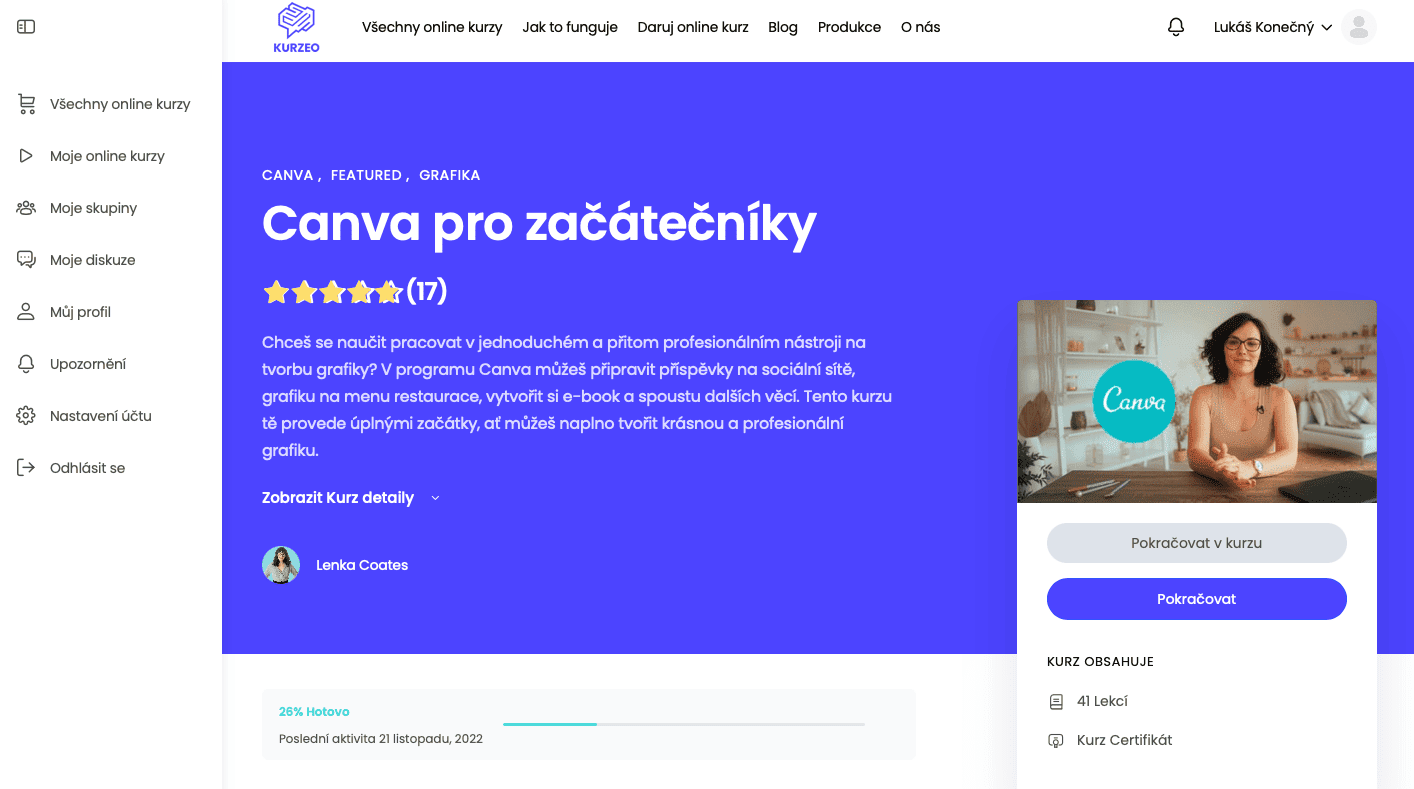
Se vuoi approfondire l’uso di Canva in modo strutturato, ti consiglio di cercare un corso online dedicato, che ti mostri i migliori trucchi e ti guidi attraverso tutte le funzioni dalla A alla Z. Sul web trovi ottime risorse in italiano per tutti i livelli. Qui sotto trovi una breve presentazione di Canva.
Come usare Canva passo dopo passo: guida pratica
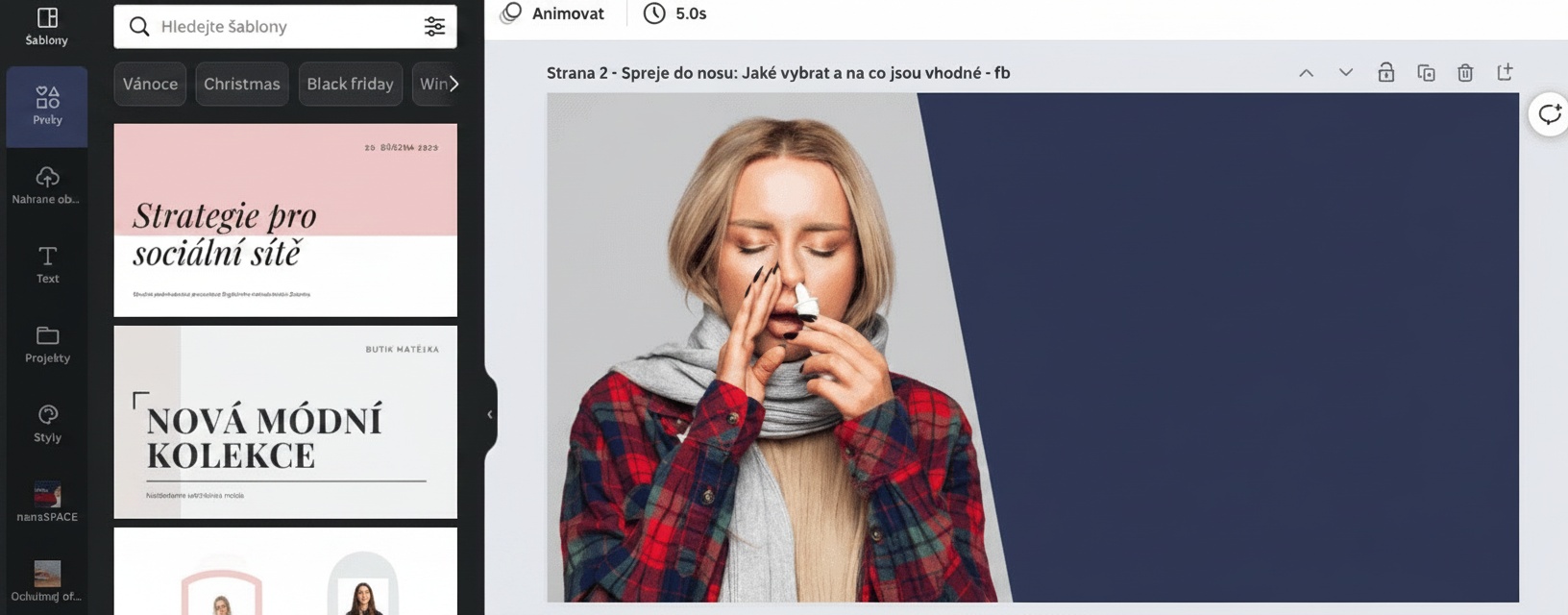
Quando accedi a Canva, lo strumento ti chiede subito cosa vuoi creare. Puoi scegliere direttamente tra le opzioni proposte oppure espandere le categorie o usare la barra di ricerca se non trovi esattamente quello che ti serve. Una volta selezionato il formato, puoi immediatamente scegliere uno dei template disponibili.
Modificare il template è semplicissimo: clicchi sui singoli elementi e li personalizzi in base alle tue esigenze. Puoi cambiare colori, font, sostituire le immagini e, se ti accorgi di aver sbagliato formato, puoi persino ridimensionare il design in un secondo momento.
Per aggiungere foto, elementi grafici e video puoi attingere dalla libreria integrata di Canva oppure caricare i tuoi contenuti personali.
Usare Canva è davvero alla portata di tutti. L’interfaccia è disponibile anche in italiano, il che la rende accessibile a chiunque, senza bisogno di conoscere strumenti avanzati come Photoshop, InDesign o Illustrator.
Modifica delle foto in Canva
Canva offre anche un editor fotografico essenziale: puoi regolare le proprietà di base delle immagini come luminosità, contrasto, saturazione e così via. Personalmente non utilizzo quasi mai queste funzioni all’interno di Canva, perché preferisco modificare le foto prima di caricarle, lavorando in formato RAW con Lightroom. Per un rapido schiarimento o scurimento dell’immagine, però, Canva è più che sufficiente.
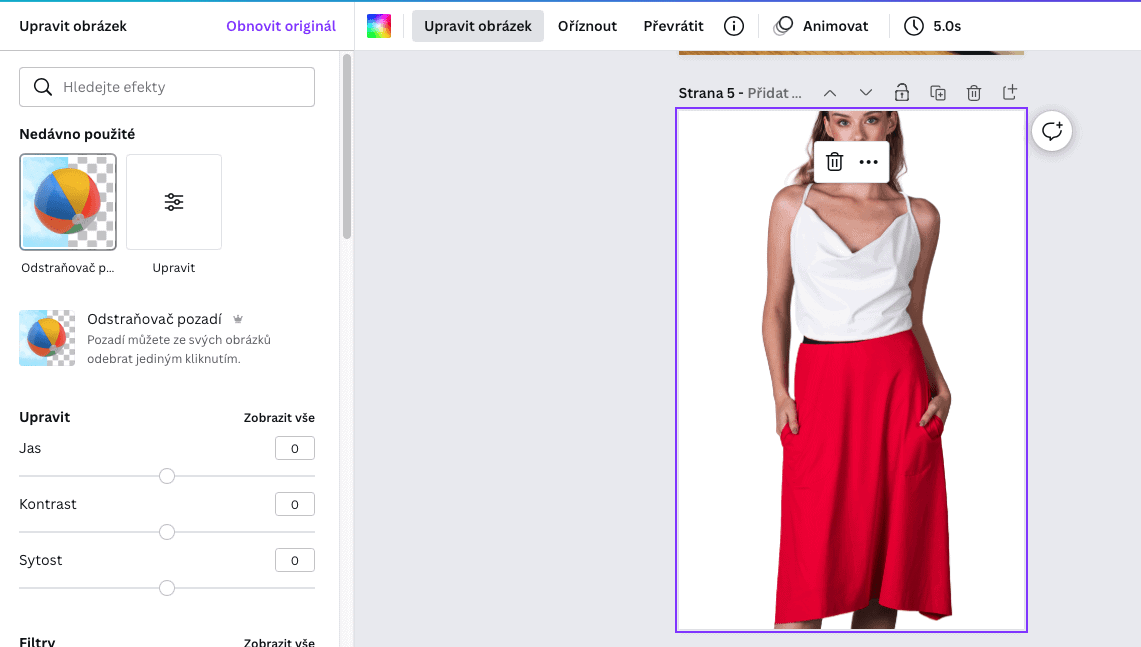
La funzione che uso di più è la rimozione dello sfondo, spesso sorprendentemente efficace. Basta un clic per eliminarla. Se il soggetto è fotografato su uno sfondo uniforme, la rimozione automatica di Canva è quasi sempre perfetta. Questa funzione è disponibile esclusivamente con Canva PRO.
Uso molto spesso anche il ritaglio delle foto: per questo motivo ti consiglio di caricare sempre le immagini nel loro formato originale.
In Canva puoi applicare filtri ed effetti predefiniti e fare altre operazioni di base, come capovolgere le immagini.
Molto apprezzata è anche la funzione dei cosiddetti frame (cornici): si tratta di aree in forme diverse all’interno delle quali puoi inserire foto, video o elementi grafici. Ad esempio puoi inserire un’immagine dentro la sagoma di un computer, di uno smartphone o di una forma circolare.
Modifica dei video in Canva
Ultimamente uso molto spesso la funzione di editing video in Canva. Non sostituisce programmi avanzati come Filmora Wondershare — che usiamo per montare video più lunghi — ma per creare Instagram Reels, Stories o brevi video pubblicitari è ottimo, e soprattutto molto più veloce rispetto ad altri strumenti.
Puoi caricare i tuoi video, registrarli direttamente con la webcam oppure usare quelli disponibili nella libreria di Canva. Con Canva PRO puoi anche rimuovere lo sfondo dal video in un clic e sostituirlo con un altro a tua scelta.
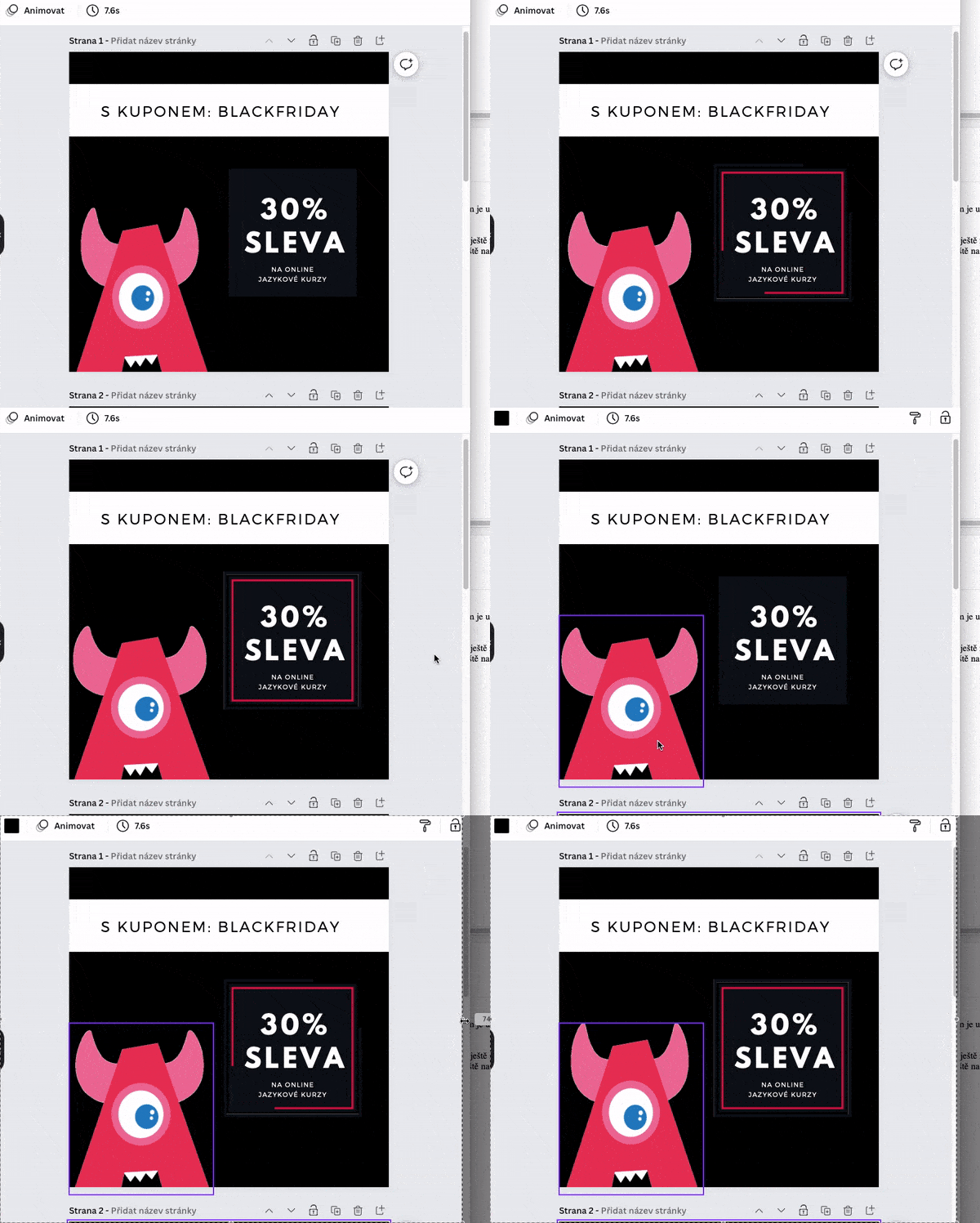
In Canva puoi anche animare facilmente immagini statiche, testi e altri elementi grafici.
Creare presentazioni e report in Canva
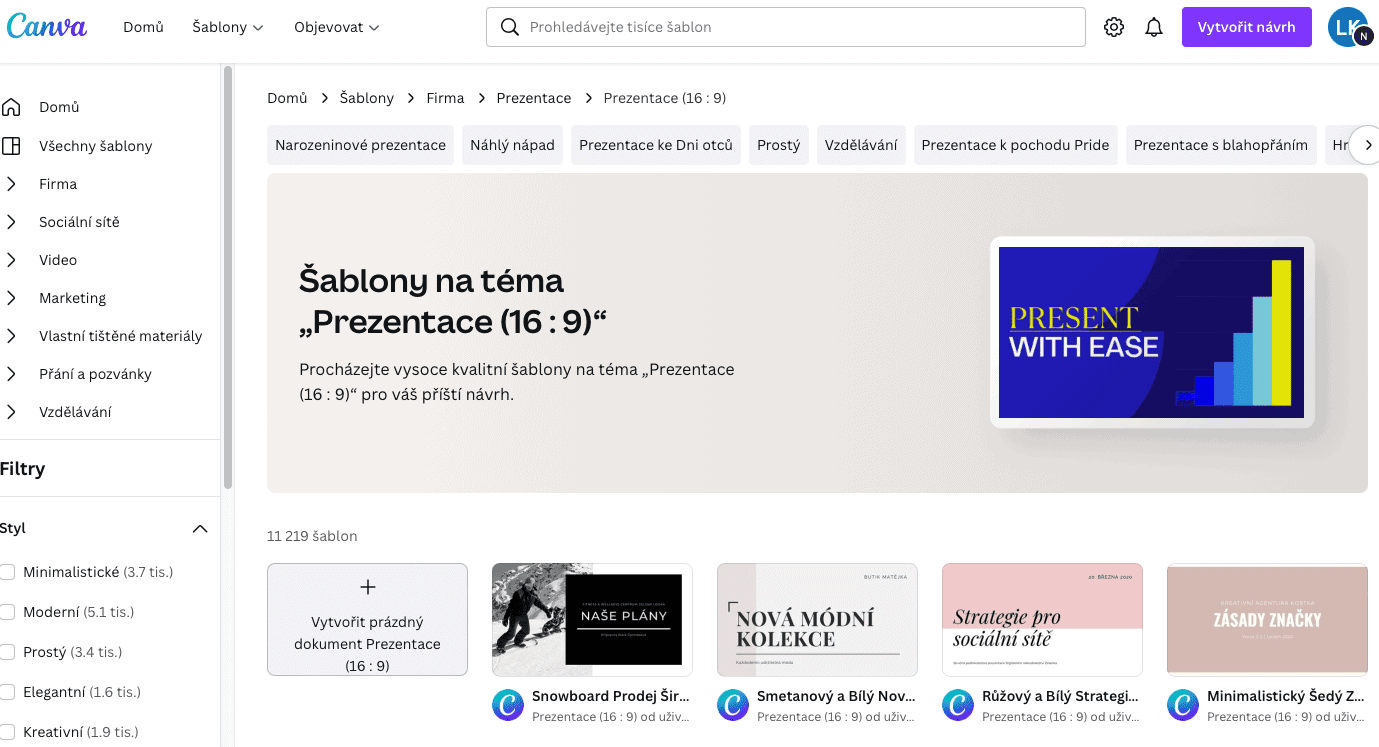
Con Canva puoi realizzare presentazioni davvero belle e professionali. Se vuoi fare colpo sul tuo pubblico, Canva è uno strumento eccellente. Quello che sorprende molti utenti è che in Canva puoi creare anche grafici e tabelle.
Un’altra funzione che ci piace molto è la possibilità di registrarti mentre presenti le slide, parlando direttamente davanti alla webcam, e condividere poi il link al video con chi vuoi.
Esportare immagini, video e grafica da Canva
Una volta completato il tuo design, arriva il momento di esportarlo. Canva supporta diversi formati di esportazione:
- PNG
- JPG
- PDF (qualità standard e qualità da stampa).
- SVG
- MP4
- GIF
- PPTX (tramite app)
Mantenere la coerenza del brand
Canva offre una serie di strumenti per creare materiali di marketing di qualità. Ma come fare per mantenere uno stile visivo coerente?
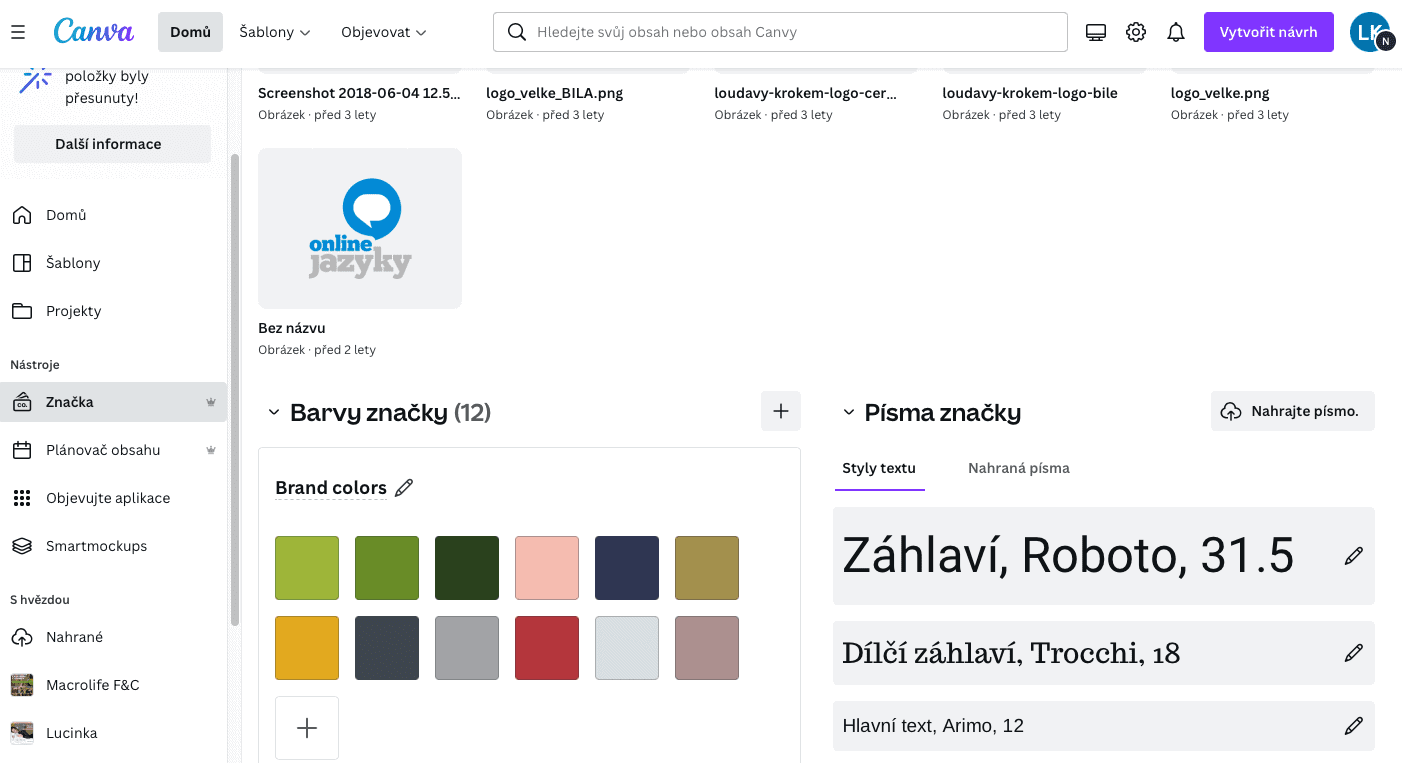
Se hai già un’identità di brand definita, puoi caricarla direttamente in Canva e tenerla sempre a portata di mano. In alternativa, puoi costruirla da zero direttamente sulla piattaforma.
In Canva puoi definire la palette colori del tuo brand, caricare i font aziendali e creare una libreria separata di elementi visivi personalizzati.
Collaborare su un progetto con i colleghi
In Canva puoi organizzare il lavoro in cartelle, dove archivi tutti i tuoi progetti. Con Canva PRO puoi condividere le cartelle con i tuoi colleghi. Puoi ad esempio creare un template per i post di Instagram, condividerlo con il tuo team e lasciare che i colleghi si limitino a cambiare testi e foto, mantenendo sempre uno stile uniforme.
Naturalmente puoi condividere anche singoli design, anche con persone esterne al tuo team. Puoi inviare un progetto in lavorazione a un collaboratore esterno o mandare una presentazione direttamente al tuo cliente.
Vale la pena Canva PRO?
Se sei un’azienda o un freelancer nel campo del marketing, Canva PRO ti farà risparmiare un sacco di soldi. Non esagero. Per noi è uno dei pochi strumenti che offrono un valore superiore al suo costo.
Se crei post per il blog, banner, video per i social o presentazioni regolarmente, Canva PRO mette a disposizione una libreria enorme di elementi grafici, audio, foto e video. L’ultima volta che ho controllato, gli elementi disponibili per gli utenti PRO superavano i 100 milioni. Da quando abbiamo Canva PRO, non abbiamo più bisogno di ricorrere ad altre banche dati.
Incredibile è anche l’archiviazione cloud da 1 TB inclusa nel piano PRO. Puoi caricare intere cartelle di foto e averle sempre a portata di mano quando vai a creare i tuoi design.
Cosa offre in più Canva PRO:
- 610.000 template.
- 100 milioni di elementi (foto, video, elementi grafici, audio).
- Funzioni illimitate.
- Caricamento di font personalizzati.
- Brand Kit completo per un flusso di lavoro più rapido (colori, logo, font).
- Cartelle per progetti specifici e condivisione con il team.
- Rimozione dello sfondo delle immagini con un clic.
- Archiviazione cloud da 1 TB.
- Ridimensionamento illimitato dei design.
Quanto costa Canva?
Canva è disponibile gratuitamente per un utilizzo base. Il piano gratuito include quasi tutte le funzioni principali, oltre 250.000 template, centinaia di migliaia di immagini e foto, e un’archiviazione cloud da 5 GB.
Se però crei grafiche per un’azienda o lavori come freelancer nel marketing, vale la pena investire in Canva PRO. Il risparmio rispetto a un grafico esterno è quasi immediato. Eviti anche di pagare per banche dati separate di video, audio e immagini. Canva PRO per singoli utenti costa 119 $ all’anno, per i team 149 $ all’anno.
Corso per imparare a usare Canva
Usare Canva è semplice, ma se preferisci non imparare da solo, puoi trovare ottimi corsi online dedicati. Se sei curioso di approfondire, cerca una recensione del corso che ti interessa prima di acquistarlo. Un buon corso include generalmente:
- 21 lezioni (3h 30min di contenuti)
- 3 template Canva personalizzabili
- Piano di studio di 30 giorni scaricabile
Per chi è pensato il corso
- Per chi è alle prime armi con la grafica
- Per gli utenti Canva già avanzati che vogliono assicurarsi di sfruttarla al massimo
- Piccoli imprenditori e startup
- Chi vuole trasformare una passione creativa in un’attività e costruire il proprio brand
- Titolari di aziende che vogliono formare i propri dipendenti e restare aggiornati sulle ultime tendenze dei social media