Canva es actualmente la herramienta de diseño gráfico online más popular para quienes no son diseñadores profesionales. Este programa se utiliza para crear todo tipo de contenido visual: desde simples banners para web, pasando por publicaciones para redes sociales, hasta presentaciones y edición de vídeo. En esta reseña de Canva te contamos todo lo que puedes crear, te damos consejos para aprender a usarla y analizamos si merece la pena pasarse a Canva Pro.
¿Cuáles son las principales ventajas de Canva?
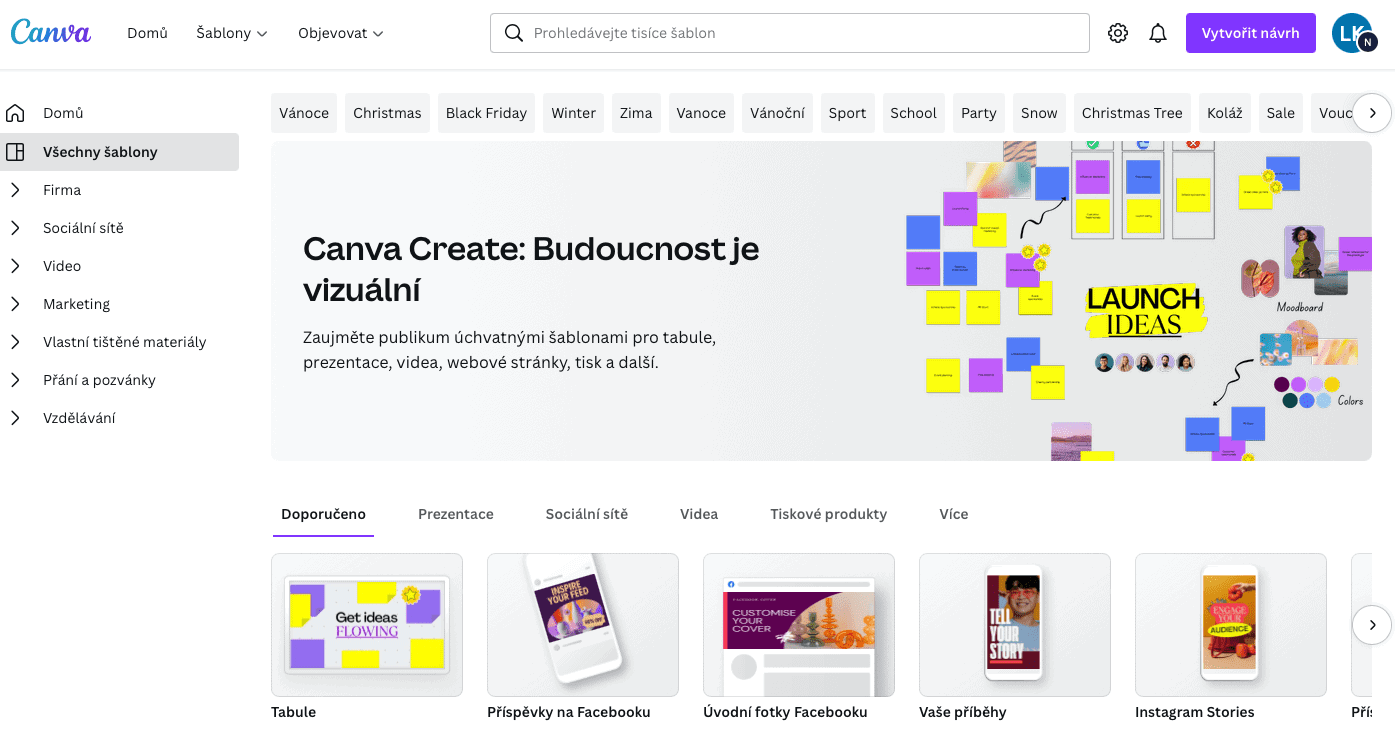
Sin duda, las plantillas: gracias a ellas puedes convertirte en diseñador en cuestión de segundos. Canva también ofrece una increíble base de datos de fotos, elementos gráficos, vídeos y pistas de audio que puedes usar en tus proyectos. El acceso a estos recursos depende de si tienes la versión gratuita o la PRO. Entre las principales ventajas destacan:
- Uso sencillo sin necesidad de conocimientos de diseño gráfico.
- Plantillas para todos los formatos más utilizados.
- Base de datos de fotografías, música, vídeos y elementos gráficos.
- Versión GRATUITA y versión PRO.
- Posibilidad de compartir diseños con tu equipo (versión Pro).
- Exportación con marcas de impresión para impresión de calidad de materiales.
- Edición de imágenes sencilla, incluyendo eliminación de fondo con un solo clic (Canva PRO).
- Disponible en español.
- Posibilidad de insertar enlaces clicables.
- Carga de fuentes personalizadas (Canva PRO).
- Versión de escritorio y aplicación móvil.
¿Para quién es Canva?
- Empresas.
- Emprendedores.
- Particulares.
- Freelancers.
- Agencias de marketing.
- Estudiantes.
¿Qué puedes crear con Canva?
- Invitaciones,
- anuncios de boda,
- folletos y flyers,
- publicaciones para redes sociales, incluyendo vídeos,
- banners,
- presentaciones,
- tarjetas de visita,
- portadas de libros,
- infografías,
- menús para restaurantes,
- currículums,
- y muchos otros elementos visuales.
¿Cómo funciona Canva?
Puedes usar Canva desde el navegador o directamente desde la aplicación en tu ordenador o móvil. Personalmente prefiero la versión de escritorio, aunque para crear diseños rápidos también es muy práctica la app para smartphone.
3 elementos clave que ofrece Canva
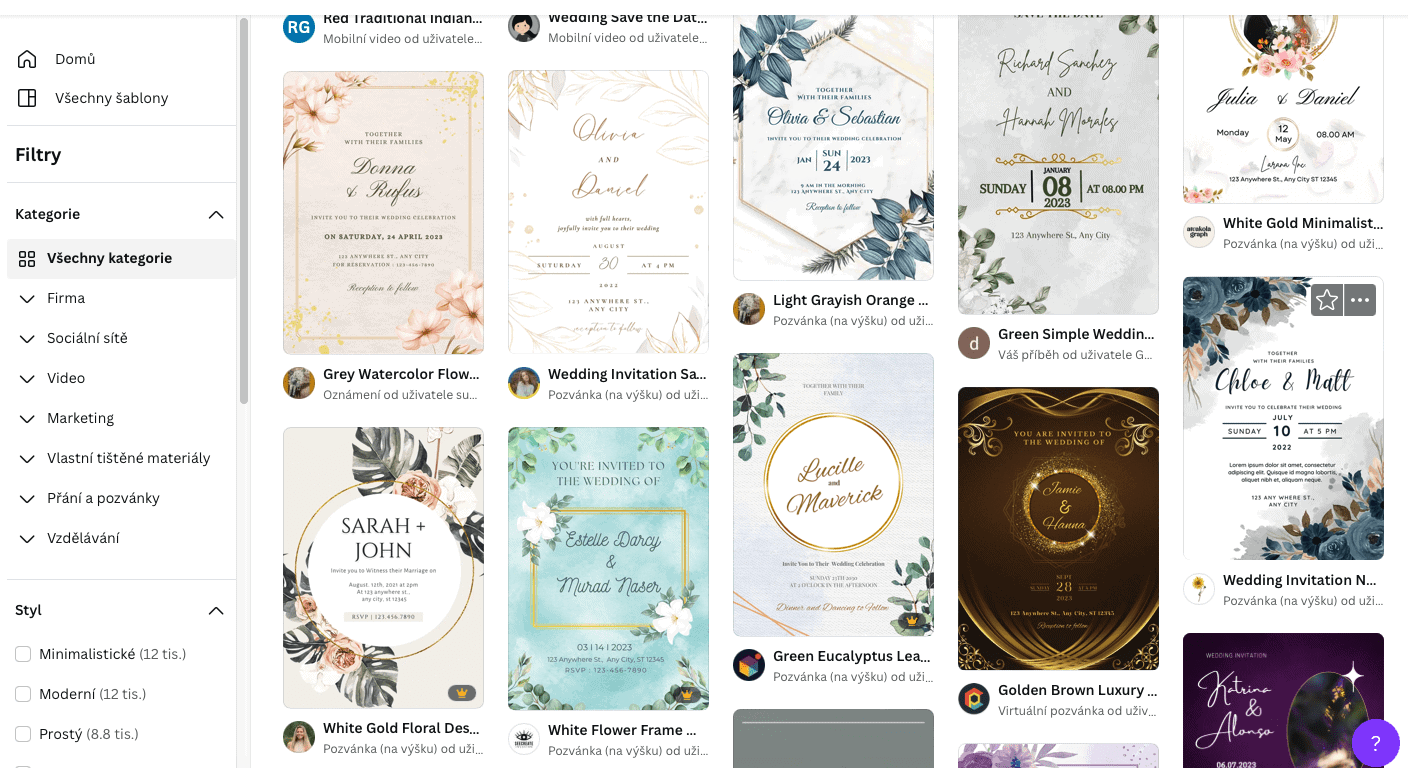
- Plantillas – diseñadas por profesionales en multitud de formatos. ¿Quieres una portada para YouTube? Solo escribe «portada YouTube» en el buscador. También hay plantillas para formatos publicitarios o publicaciones en redes sociales.
- Base de datos de elementos – fotos, gráficos, vídeos y audio disponibles de forma gratuita (en cantidad limitada) y con una biblioteca mucho más amplia en Canva Pro.
- Editor Drag & Drop – (arrastrar y soltar) una interfaz gráfica tan intuitiva que cualquiera puede usarla sin complicaciones.
¿Es difícil aprender a usar Canva?
Para nada. A diferencia de Photoshop o Lightroom, Canva es absolutamente intuitiva y sencilla de usar. Además, gracias a las plantillas prediseñadas, el trabajo más difícil ya está hecho: no tienes que pensar qué fuentes o elementos gráficos combinan bien. En la mayoría de los casos, basta con cambiar el texto y, si quieres, la foto, y listo.
Nosotros usamos Canva PRO con nuestros clientes y lo que más valoramos es que podemos crear nuestras propias plantillas en los formatos que necesitamos, lo que nos permite generar banners en cuestión de pocos clics.
¿Existen cursos en español para aprender Canva rápidamente?
Si quieres profundizar en el uso de Canva, te recomendamos buscar un curso online que no solo te muestre los mejores trucos y consejos, sino que también te guíe por todas las funciones de la A a la Z. A continuación encontrarás una breve introducción a Canva.
Cómo usar Canva paso a paso: guía práctica
Al iniciar sesión en Canva, la herramienta te pregunta qué quieres diseñar. Puedes elegir directamente entre las opciones que te ofrece y, si no encuentras lo que buscas, ampliar las opciones o usar la barra de búsqueda. Una vez seleccionado el tipo de diseño, puedes escoger al instante una de las plantillas disponibles.
A partir de ahí, editar la plantilla es muy sencillo: solo tienes que hacer clic en cada elemento y modificarlo según tus necesidades. Puedes cambiar colores, tipografías, sustituir fotos y, si te equivocas en algo, incluso cambiar las dimensiones del diseño a posteriori.
Para añadir fotografías, elementos gráficos y vídeos, puedes usar la galería que ofrece la propia Canva o subir tus propios archivos.
Usar Canva es realmente sencillo, y al estar disponible en español, es accesible para todo el mundo. Canva democratiza el diseño y permite crear contenido visual de calidad sin necesidad de dominar programas avanzados como Photoshop, InDesign o Illustrator.
Edición de fotografías en Canva
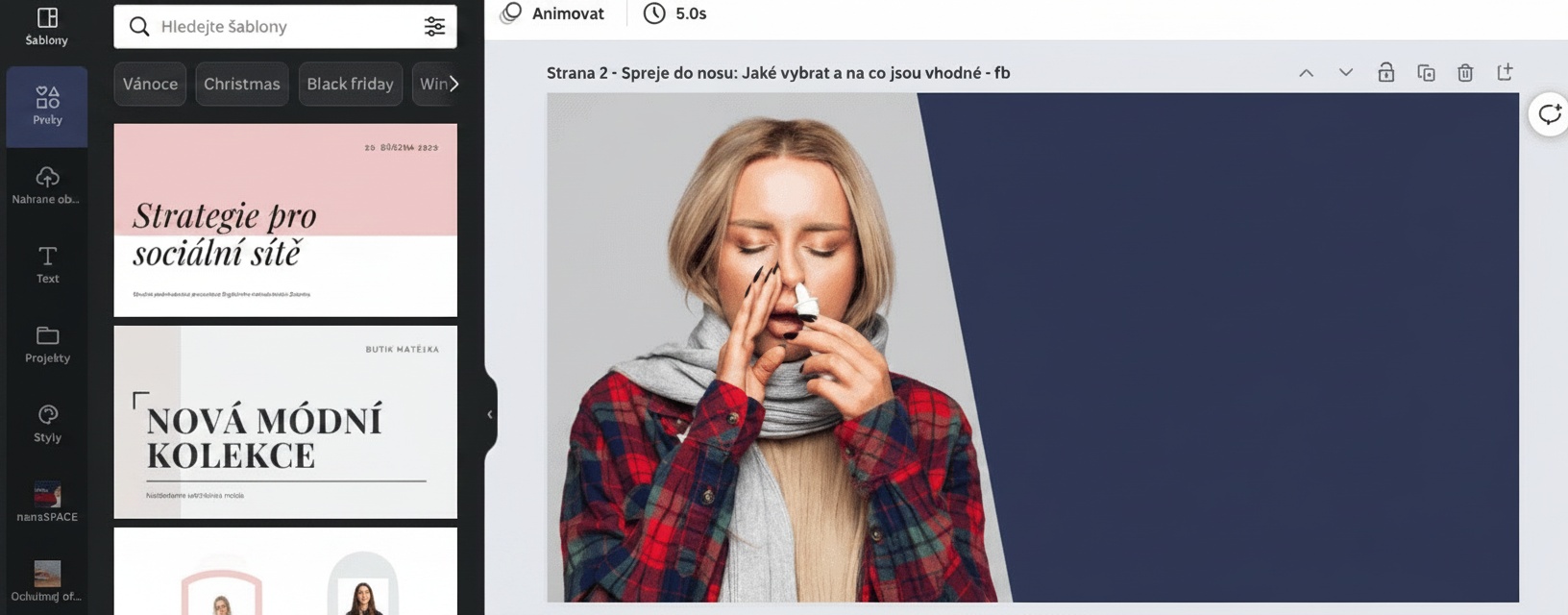
Canva incluye un editor de fotografías bastante básico que te permite ajustar parámetros fundamentales como el brillo, el contraste, la saturación, etc. Personalmente, estas funciones casi no las uso en Canva, ya que edito mis fotos antes de subirlas. Prefiero retocar las imágenes en formato RAW con Lightroom. Dicho esto, para un ajuste rápido de iluminación, Canva es más que suficiente.
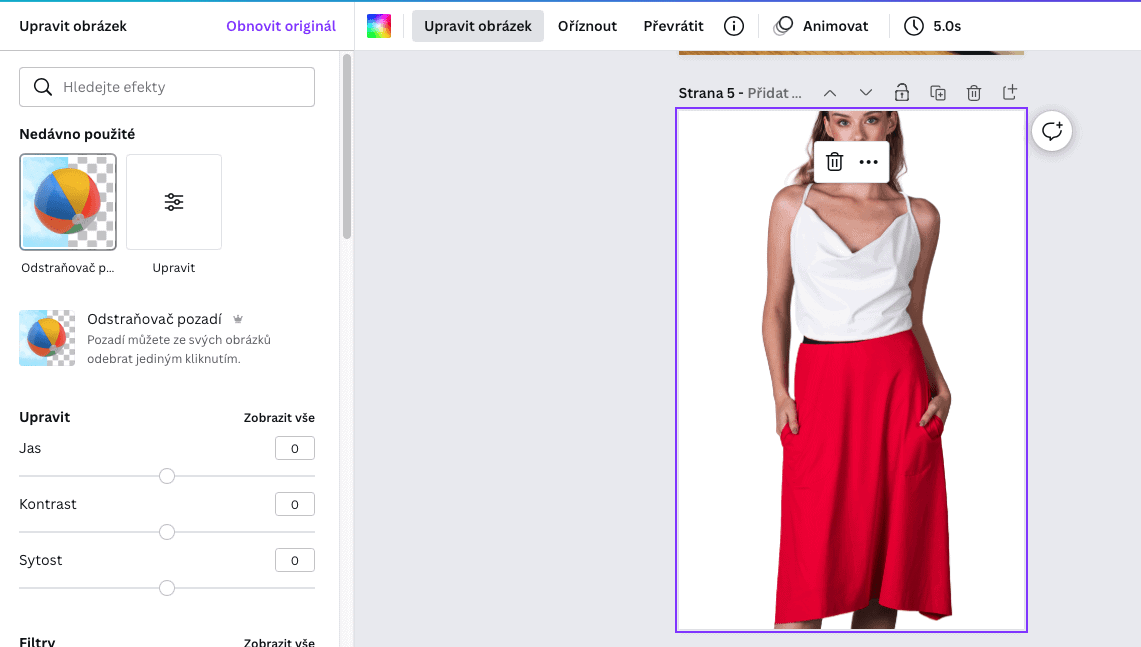
Lo que sí uso mucho en Canva es la eliminación de fondo, que resulta muy eficaz en muchos casos. Con un solo clic puedes eliminar el fondo de cualquier imagen. Si el objeto está fotografiado sobre un fondo de color liso, la herramienta de Canva suele dar un resultado más que aceptable. Esta función está disponible únicamente en Canva PRO.
También uso bastante el recorte de fotografías en Canva. Por eso recomiendo subir siempre las fotos en su formato original.
En Canva también puedes aplicar filtros y efectos predefinidos, así como realizar otras ediciones básicas como voltear imágenes.
Muy popular es también la función de insertar imágenes en los llamados marcos: son campos con distintas formas en los que puedes colocar una foto, un vídeo o un gráfico. Puedes, por ejemplo, insertar una imagen dentro de la pantalla de un ordenador, de un móvil o simplemente en una forma circular.
Edición de vídeo en Canva
Últimamente uso cada vez más la función de edición de vídeo en Canva. Aunque no sustituye a programas avanzados como Filmora Wondershare, que usamos para editar vídeos largos, para crear Instagram Reels, Stories o anuncios en vídeo cortos es una opción excelente, y sobre todo mucho más rápida que otras alternativas.
Puedes subir tus propios vídeos a Canva, grabar directamente con la webcam o usar los vídeos de la biblioteca de Canva. Con Canva PRO también puedes eliminar el fondo de un vídeo con un solo clic y reemplazarlo por otro.
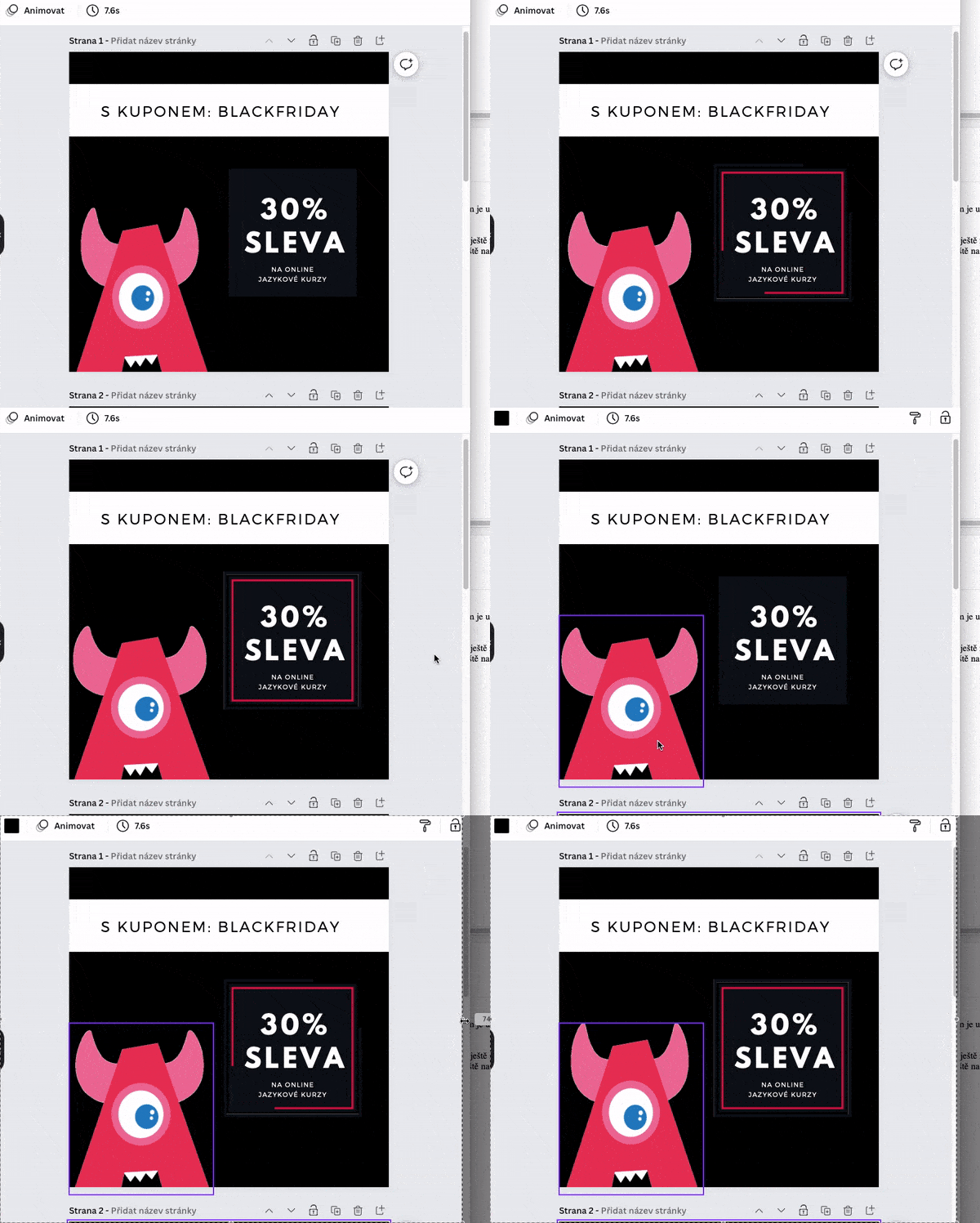
En Canva también puedes animar fácilmente imágenes estáticas, textos y otros elementos gráficos para darles movimiento.
Creación de presentaciones e informes en Canva
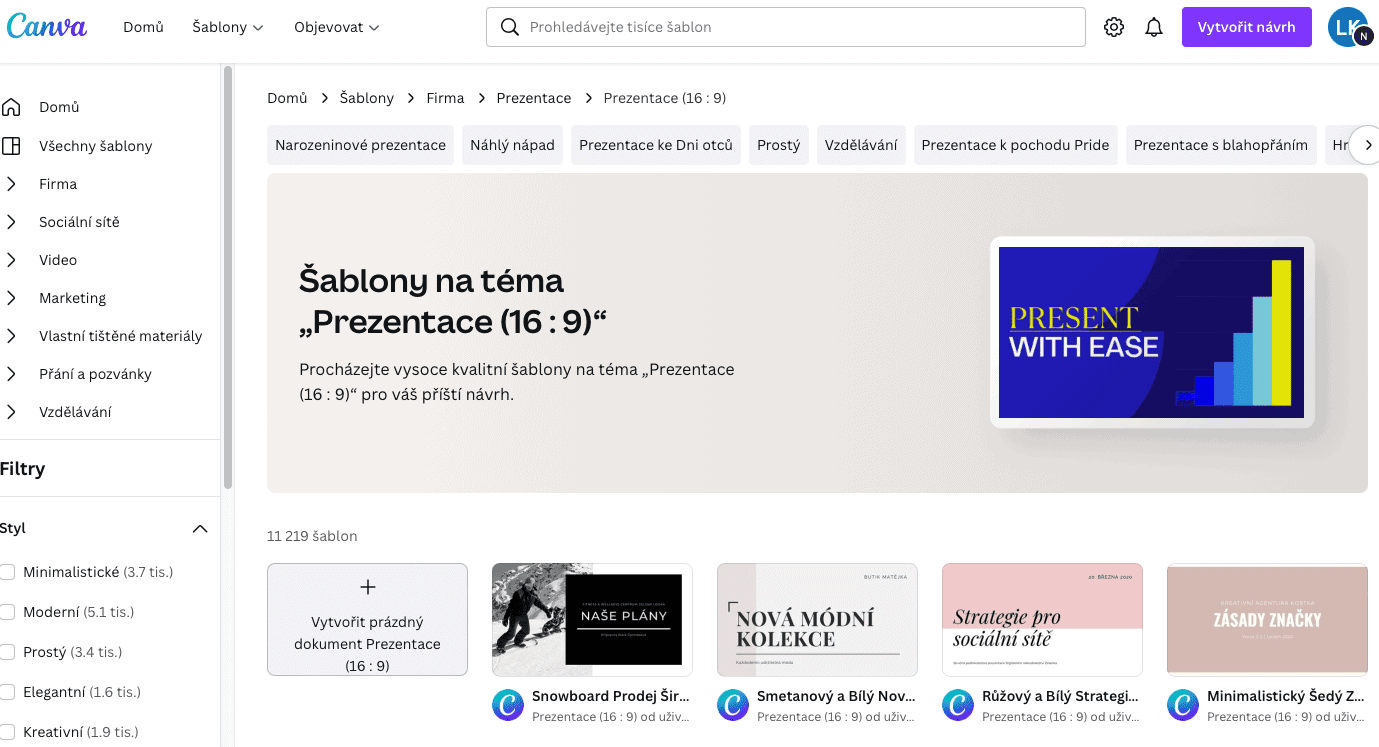
Con Canva también puedes crear presentaciones realmente atractivas. Si quieres causar buena impresión, Canva es una herramienta ideal para ello. Algo que siempre sorprende a quienes descubren Canva por primera vez es que también puedes crear gráficos y tablas de datos dentro de la propia herramienta.
Otra función que nos encanta es la posibilidad de grabarte a ti mismo mientras presentas, con la cámara integrada, y compartir directamente el enlace al vídeo con tu equipo o clientes.
Exportación de imágenes, vídeos y otros diseños desde Canva
Una vez que hayas terminado tu primer diseño en Canva, querrás exportarlo. Canva permite exportar en varios formatos:
- PNG
- JPG
- PDF (calidad estándar y calidad para impresión).
- SVG
- MP4
- GIF
- PPTX (a través de la aplicación)
Consistencia de marca en Canva
Canva ofrece un montón de herramientas para crear materiales de marketing de calidad. Pero ¿cómo garantizar la coherencia visual de tu marca?
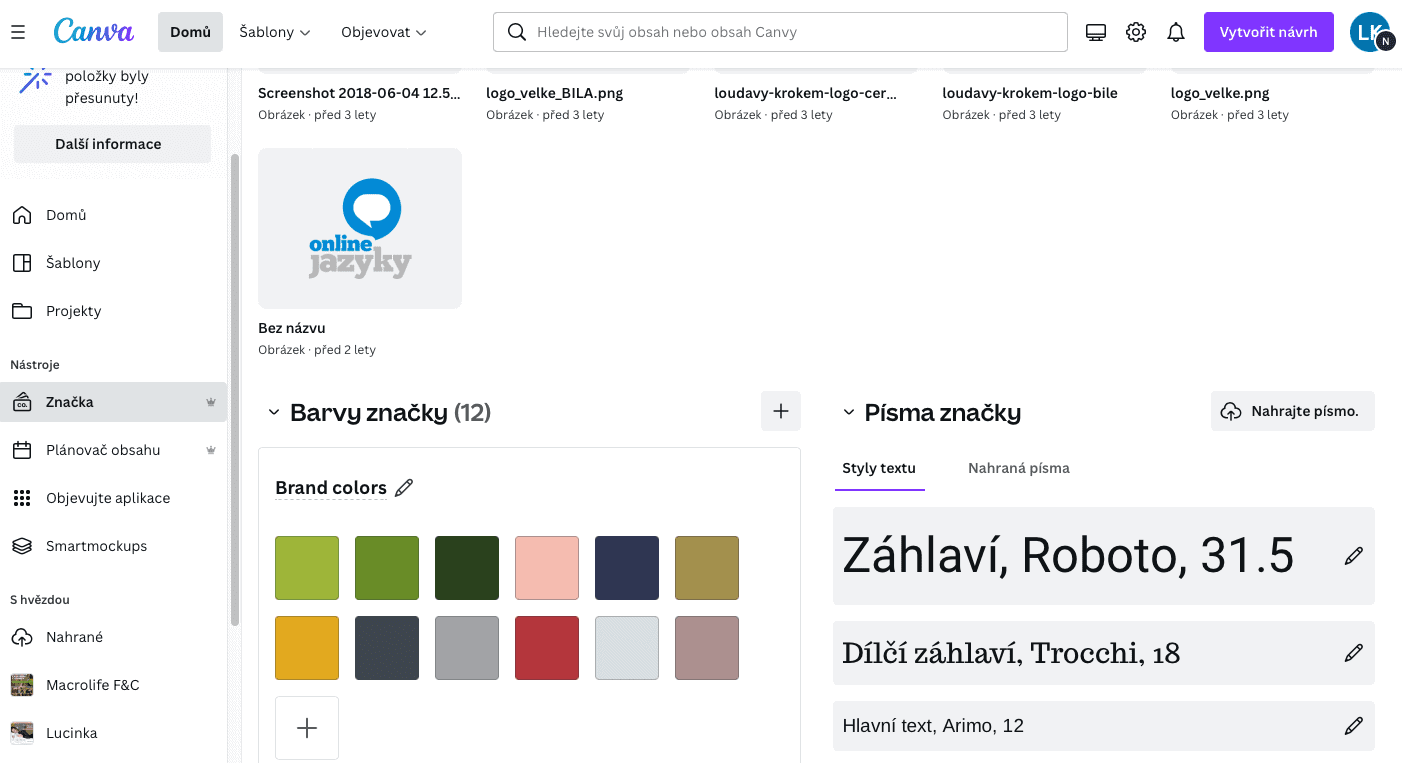
Si ya tienes una identidad de marca definida, puedes subirla a Canva para mantenerla. Si todavía estás desarrollando tu imagen, también puedes crearla directamente en la plataforma.
En Canva puedes definir tu paleta de colores corporativos, subir tus tipografías personalizadas y crear una biblioteca separada de elementos visuales propios de tu marca.
Trabajo colaborativo en Canva
En Canva puedes crear carpetas para organizar y guardar tus proyectos. Con Canva PRO puedes compartir esas carpetas con tus compañeros de equipo. Así, por ejemplo, puedes diseñar una plantilla para publicaciones de Pinterest, compartirla con tu equipo y que ellos solo tengan que cambiar textos y fotos, manteniendo siempre un estilo visual coherente.
Por supuesto, también puedes compartir diseños individuales fuera de tu equipo: enviar un proyecto en curso a un colaborador externo o compartir una presentación directamente con un cliente.
¿Vale la pena Canva PRO?
Si eres una empresa o trabajas como freelancer en marketing, Canva PRO te ahorrará muchísimo dinero. No exageramos. En nuestra opinión, es una de las pocas herramientas que ofrecen más valor del que cuestan.
Si creas entradas de blog, banners, vídeos para redes sociales o presentaciones de forma habitual, Canva PRO pone a tu disposición una biblioteca increíble de elementos gráficos, sonidos, fotografías y vídeos. La última vez que revisamos la cantidad de recursos disponibles para usuarios de Canva PRO, superaban los 100 millones. Desde que usamos Canva PRO, no necesitamos ninguna otra base de datos de recursos visuales.
Otro punto fuerte es el almacenamiento en la nube de 1 TB que incluye Canva. Puedes subir carpetas enteras de fotos y tenerlas siempre a mano cuando vayas a crear un diseño.
¿Qué ofrece Canva PRO de más?
- 610 000 plantillas.
- 100 millones de elementos (fotos, vídeos, gráficos, audio).
- Funciones ilimitadas.
- Posibilidad de subir tus propias fuentes tipográficas.
- Kit de marca completo (colores, logotipo, fuentes) para trabajar más rápido.
- Creación de carpetas por proyecto y uso compartido con el equipo.
- Eliminación de fondo de imágenes con un solo clic.
- Almacenamiento en la nube de 1 TB.
- Cambio de tamaño ilimitado de los diseños.
¿Cuánto cuesta Canva?
Canva es GRATUITA para un uso básico. En su versión gratuita ofrece casi todas las funciones, más de 250 000 plantillas, cientos de miles de imágenes y fotos, y almacenamiento en la nube de 5 GB.
Si necesitas crear diseños para una empresa o trabajas como freelancer en marketing, merece la pena invertir en Canva PRO. La inversión se amortiza rápidamente: ahorras en diseñadores gráficos y en suscripciones a otras bases de datos de vídeos, sonidos e imágenes. Canva PRO cuesta 119 $ al año para usuarios individuales y 149 $ para equipos.
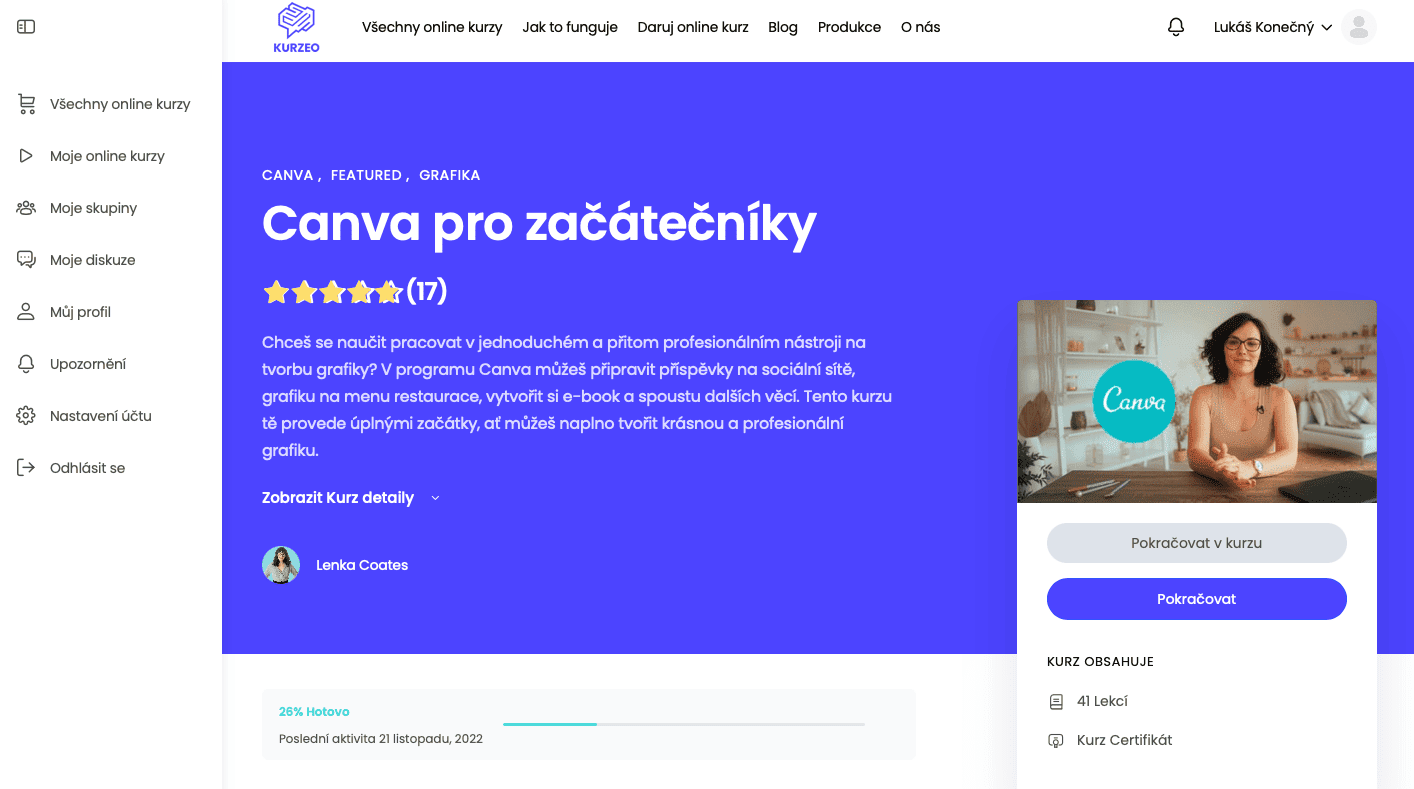
Curso para aprender a usar Canva
Usar Canva es sencillo, pero si prefieres no aprender solo, puedes buscar un curso online de Canva en plataformas de formación en español. Estos cursos suelen incluir:
- Más de 20 lecciones (3h 30min de contenido)
- Plantillas de Canva editables
- Plan de aprendizaje descargable de 30 días
¿A quién va dirigido este tipo de curso?
- Personas sin ningún conocimiento previo de diseño gráfico
- Usuarios avanzados de Canva que quieren asegurarse de que la están aprovechando al máximo
- Pequeños emprendedores o negocios que están empezando
- Creativos que quieren convertir su hobby en un negocio y construir su propia marca
- Propietarios de empresas que quieren formar a su equipo y mantenerse al día con las últimas tendencias en redes sociales