Canva est actuellement l’outil de graphisme en ligne le plus populaire pour les « non-graphistes ». On l’utilise pour créer des visuels de toutes sortes : de simples bannières web aux visuels pour les réseaux sociaux, mais tu peux aussi y concevoir des présentations ou même monter des vidéos. Aujourd’hui, on regarde tout ce que tu peux créer avec Canva, je te donne des astuces pour apprendre à l’utiliser et je t’explique si la version Canva Pro vaut le coup.
Quels sont les plus grands avantages de Canva ?
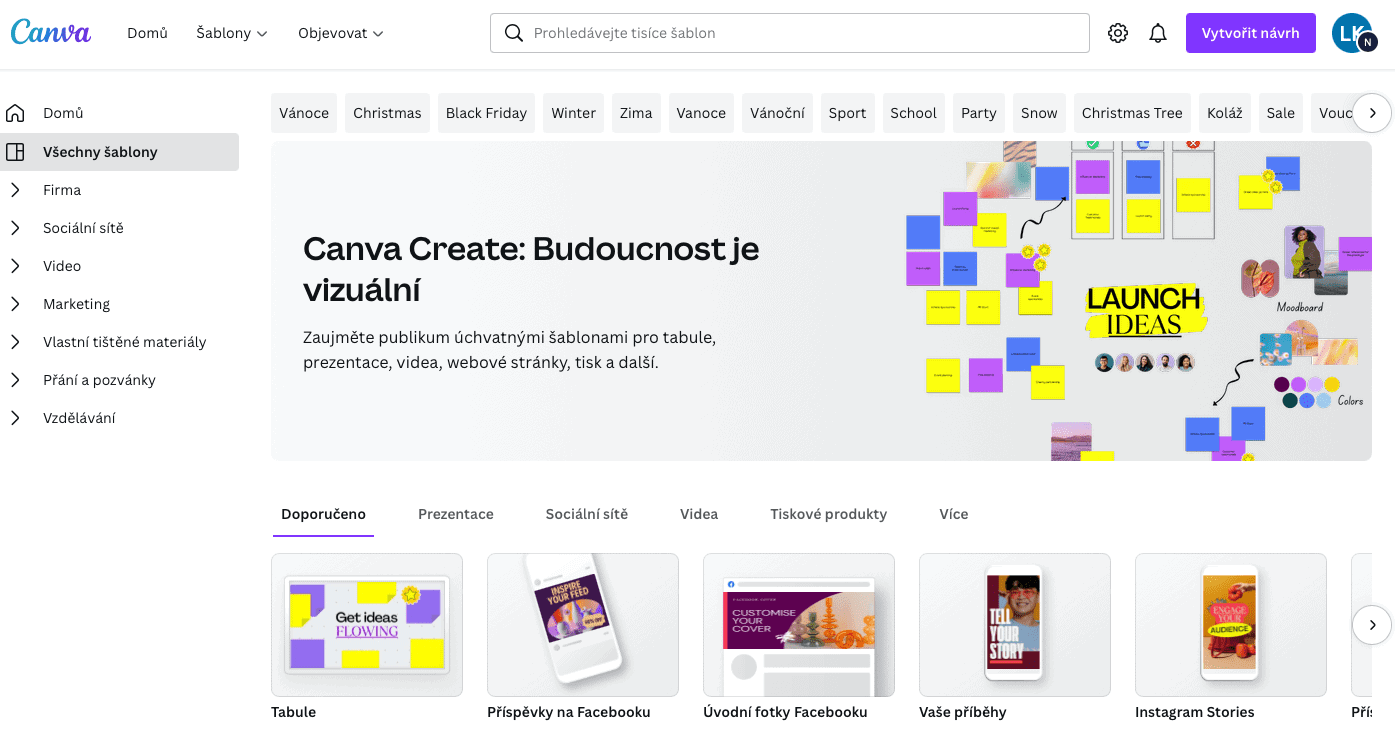
Ce sont sans aucun doute les modèles, qui te transforment en graphiste en cinq secondes. Mais Canva propose aussi une superbe banque de photos, d’éléments graphiques, de vidéos et de pistes audio que tu peux utiliser. L’étendue des éléments disponibles dépend de la version : gratuite ou PRO. Parmi les principaux avantages :
- Utilisation simple, sans connaissances en graphisme.
- Des modèles pour tous les formats les plus courants.
- Une banque de photos, de musiques, de vidéos et d’éléments graphiques.
- Une version GRATUITE et une version PRO.
- La possibilité de partager les designs au sein d’une équipe (version Pro).
- L’export avec repères d’impression pour une impression de qualité des documents.
- Une édition d’images simple, avec suppression de l’arrière-plan en un clic (Canva PRO).
- Disponible en français.
- La possibilité d’insérer des liens cliquables.
- L’import de tes propres polices (Canva PRO).
- Une version desktop et une application mobile.
À qui s’adresse Canva
- Aux entreprises.
- Aux entrepreneurs.
- Aux particuliers.
- Aux freelances.
- Aux agences marketing.
- Aux étudiants.
Tout ce que tu peux créer avec Canva :
- des invitations,
- des faire-part de mariage,
- des flyers,
- des publications pour les réseaux sociaux, y compris les vidéos,
- des bannières,
- des présentations,
- des cartes de visite,
- des couvertures de livres,
- des infographies,
- des menus de restaurant,
- et bien d’autres éléments visuels.
Comment fonctionne Canva ?
Tu peux utiliser Canva dans ton navigateur ou directement via l’application sur ordinateur et mobile. Personnellement, je préfère la version desktop, mais pour créer rapidement des visuels, l’application mobile suffit largement.
3 éléments clés proposés par Canva
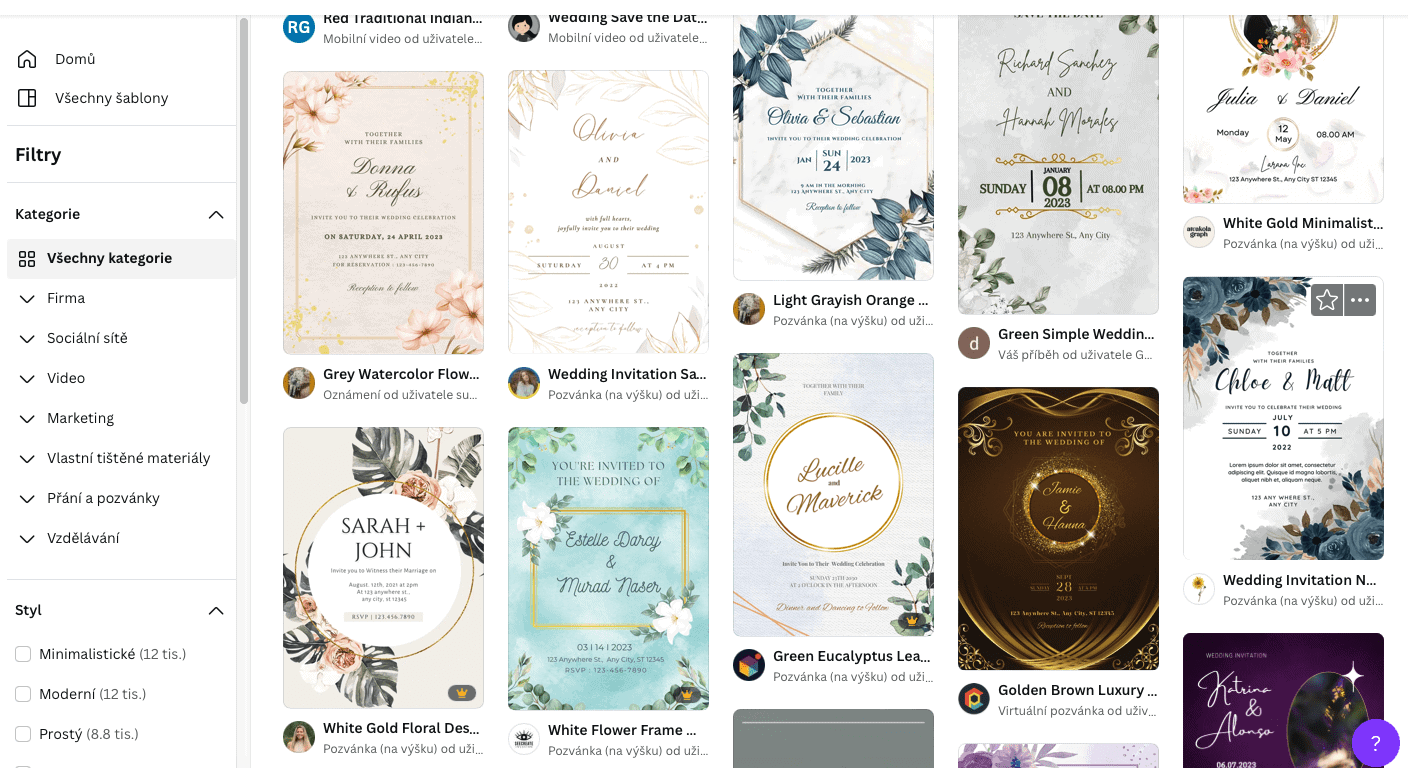
- Les modèles – des templates conçus par des graphistes pour les formats les plus variés. Tu veux une miniature YouTube ? Il te suffit de taper « YouTube cover » dans la barre de recherche. Il existe aussi des modèles pour différents formats publicitaires ou pour les visuels destinés aux réseaux sociaux.
- La banque d’éléments – une bibliothèque de photos, d’éléments graphiques, de vidéos et d’audio à utiliser gratuitement (en quantité limitée), et une banque bien plus complète avec Canva Pro.
- L’éditeur Drag & Drop – (glisser-déposer) une interface graphique que vraiment tout le monde sait utiliser.
Est-ce difficile d’apprendre à utiliser Canva ?
Pas du tout. Contrairement à Photoshop ou à Lightroom, Canva est totalement intuitif et simple à utiliser. En plus, grâce aux modèles préconçus, le travail le plus difficile est déjà fait pour toi – tu n’as même pas besoin de réfléchir aux polices et aux éléments graphiques qui vont bien ensemble. La plupart du temps, il te suffit de changer le texte et éventuellement la photo, puis d’utiliser directement le modèle proposé par Canva.
Pour nos clients, nous utilisons Canva PRO et nous apprécions surtout la possibilité de créer nos propres modèles aux formats dont nous avons besoin, ce qui nous permet de concevoir des bannières pour nos clients en quelques clics.
Existe-t-il des cours pour apprendre Canva rapidement ?
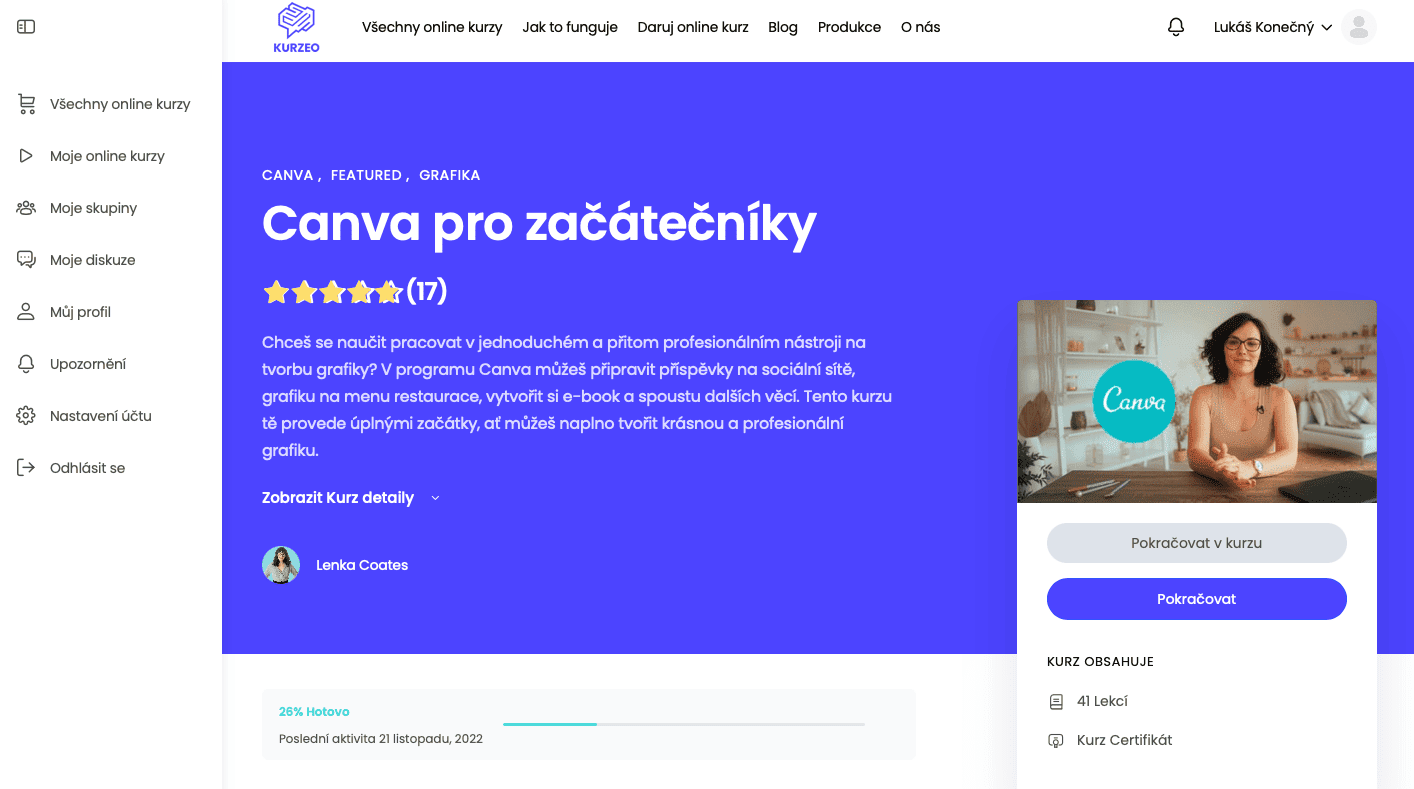
Si tu as malgré tout envie de te former sérieusement à Canva, je te recommande de suivre une formation en ligne dédiée : elle te montrera non seulement les meilleures astuces pour utiliser Canva, mais te guidera aussi à travers toutes les fonctionnalités de A à Z. Tu trouveras ci-dessous une courte présentation de Canva.
Comment utiliser Canva étape par étape : le guide
Lorsque tu te connectes à Canva, l’outil te demande ce que tu souhaites créer. Tu peux directement choisir parmi les options proposées, et si tu ne trouves pas exactement ce dont tu as besoin, tu peux dérouler d’autres options ou utiliser la barre de recherche. Une fois ton choix fait, tu peux immédiatement sélectionner l’un des modèles proposés.
Tu modifies ensuite ton modèle très simplement, en cliquant sur les différents éléments et en les adaptant à tes besoins. Tu peux changer les couleurs, les polices, remplacer les photos et, si tu t’es trompé, modifier les dimensions même après coup.
Pour ajouter des photos, des éléments graphiques et des vidéos, tu peux soit utiliser la galerie proposée directement par Canva, soit importer tes propres visuels.
Utiliser Canva est vraiment simple, et comme l’outil est aussi disponible en français, il est accessible à tout le monde. Canva permet à chacun de créer un design, même sans maîtriser des outils avancés comme Photoshop, InDesign ou Illustrator.
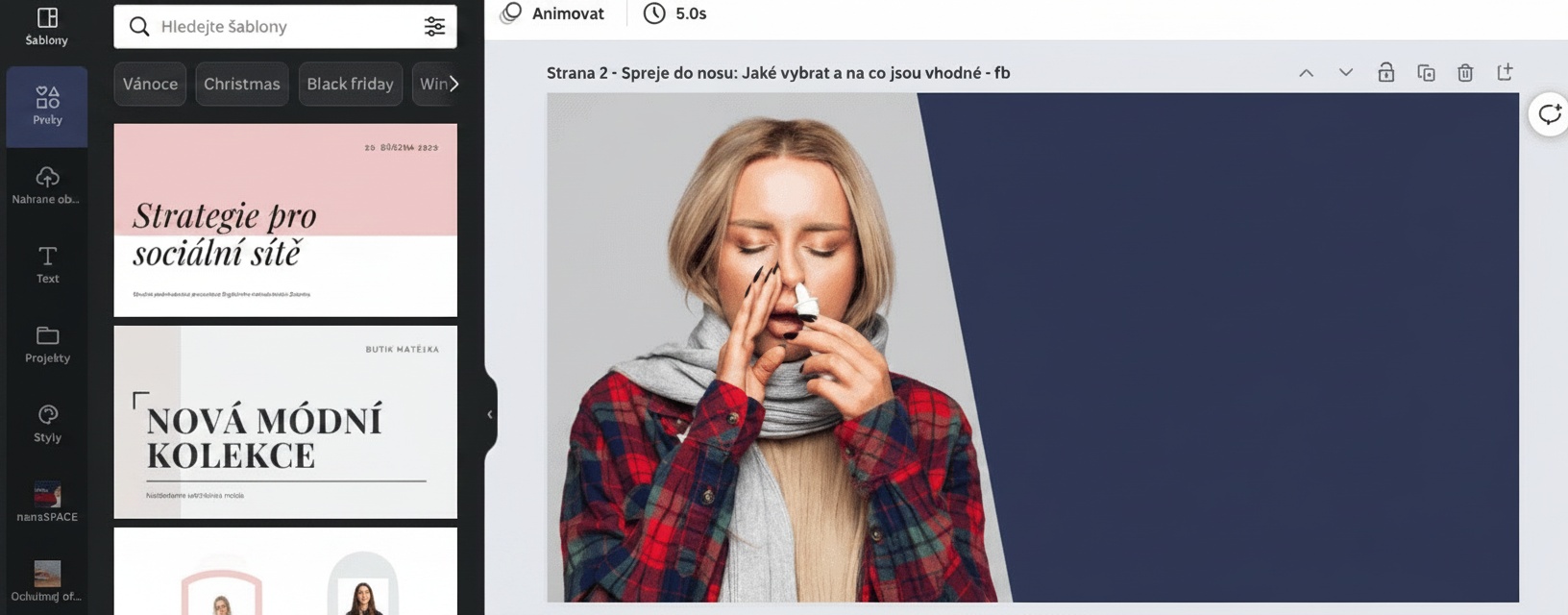
L’édition de photos dans Canva
Canva propose aussi un éditeur de photos très limité : tu peux ajuster les propriétés de base d’une image comme la luminosité, le contraste, la saturation, etc. Personnellement, je n’utilise pas du tout ces fonctions dans Canva, car j’édite mes photos avant même de les importer. Je préfère retoucher mes photos au format RAW dans Lightroom. Mais pour éclaircir ou assombrir légèrement une photo, Canva suffit amplement.
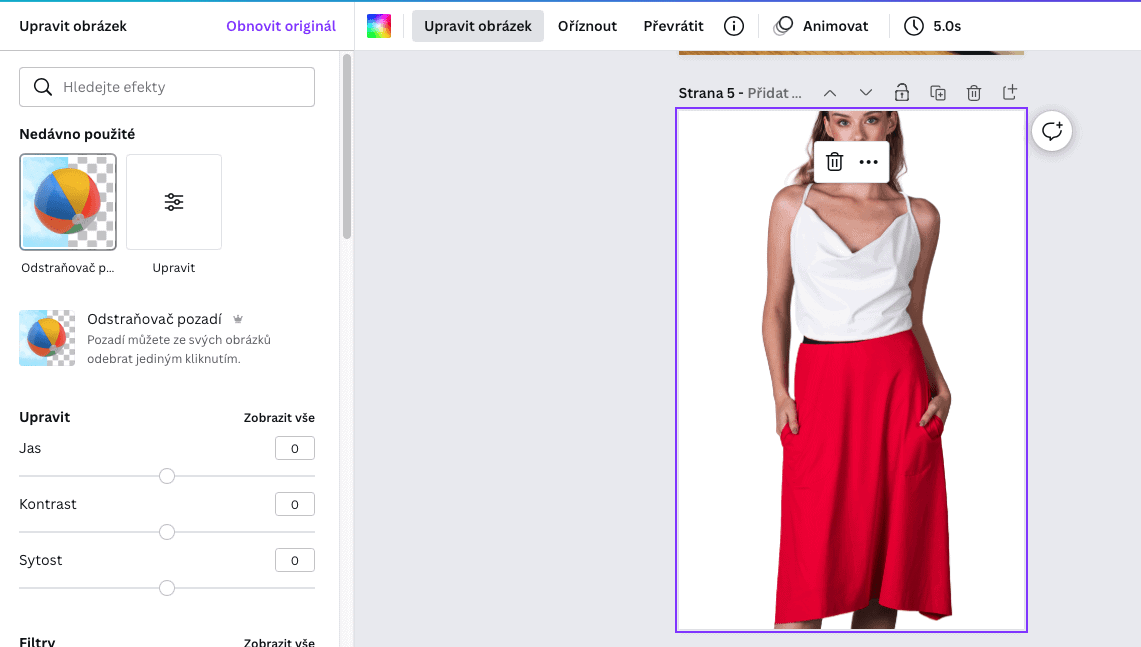
Ce que j’utilise dans Canva, c’est la suppression de l’arrière-plan, qui est souvent très efficace. Tu peux supprimer l’arrière-plan en un clic. Si l’objet a été photographié sur un fond uni, la suppression de l’arrière-plan via Canva suffit souvent. Mais attention, cette fonction n’est disponible qu’avec Canva PRO.
J’utilise aussi beaucoup le recadrage des photos dans Canva. C’est pourquoi je te conseille de toujours importer tes photos dans leur format d’origine.
Dans Canva, tu peux également utiliser certains filtres et effets préréglés et effectuer d’autres retouches très basiques, comme inverser les photos.
L’insertion de photos dans des cadres est très populaire. Canva appelle « cadres » des zones de formes variées dans lesquelles tu peux insérer une photo, une vidéo ou un graphisme. Tu peux par exemple insérer une photo dans la forme d’un ordinateur, d’un téléphone ou simplement dans une forme ronde.
Le montage vidéo dans Canva
Ces derniers temps, j’utilise très souvent la fonction de montage vidéo de Canva. Encore une fois, ça ne remplace pas des logiciels avancés comme Filmora Wondershare, que nous utilisons pour le montage de vidéos plus longues, mais pour créer simplement des Reels Instagram, des Stories ou de courtes publicités vidéo, c’est parfait, et surtout très rapide par rapport à d’autres outils.
Tu peux importer tes propres vidéos dans Canva ou filmer directement avec ta webcam. Tu peux aussi utiliser la banque de vidéos de Canva. Avec Canva PRO, tu peux même supprimer l’arrière-plan d’une vidéo en un clic et le remplacer par un autre d’un clic supplémentaire.
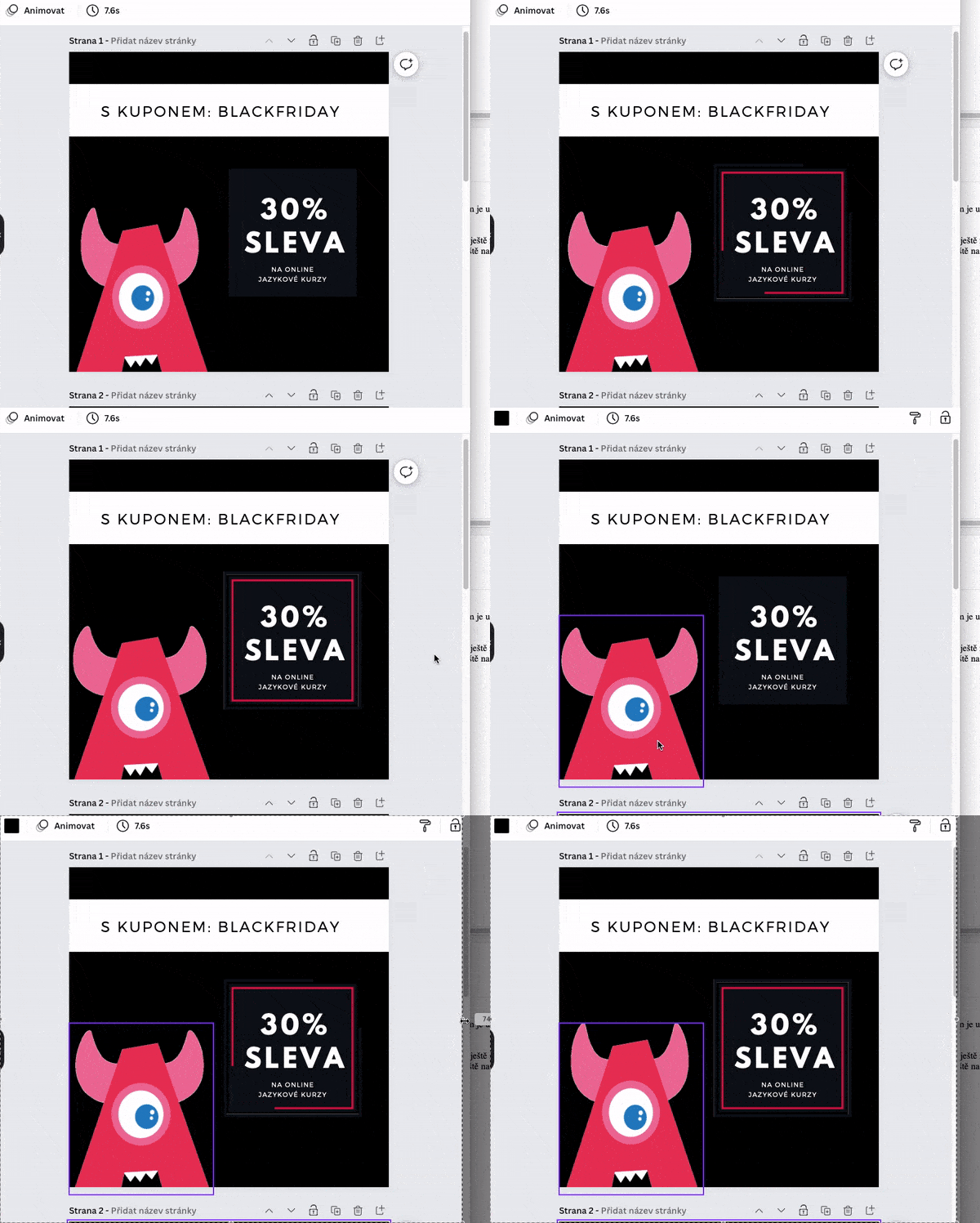
Dans Canva, tu peux aussi facilement animer des images statiques, des textes et d’autres éléments graphiques.
Créer des présentations et des rapports dans Canva
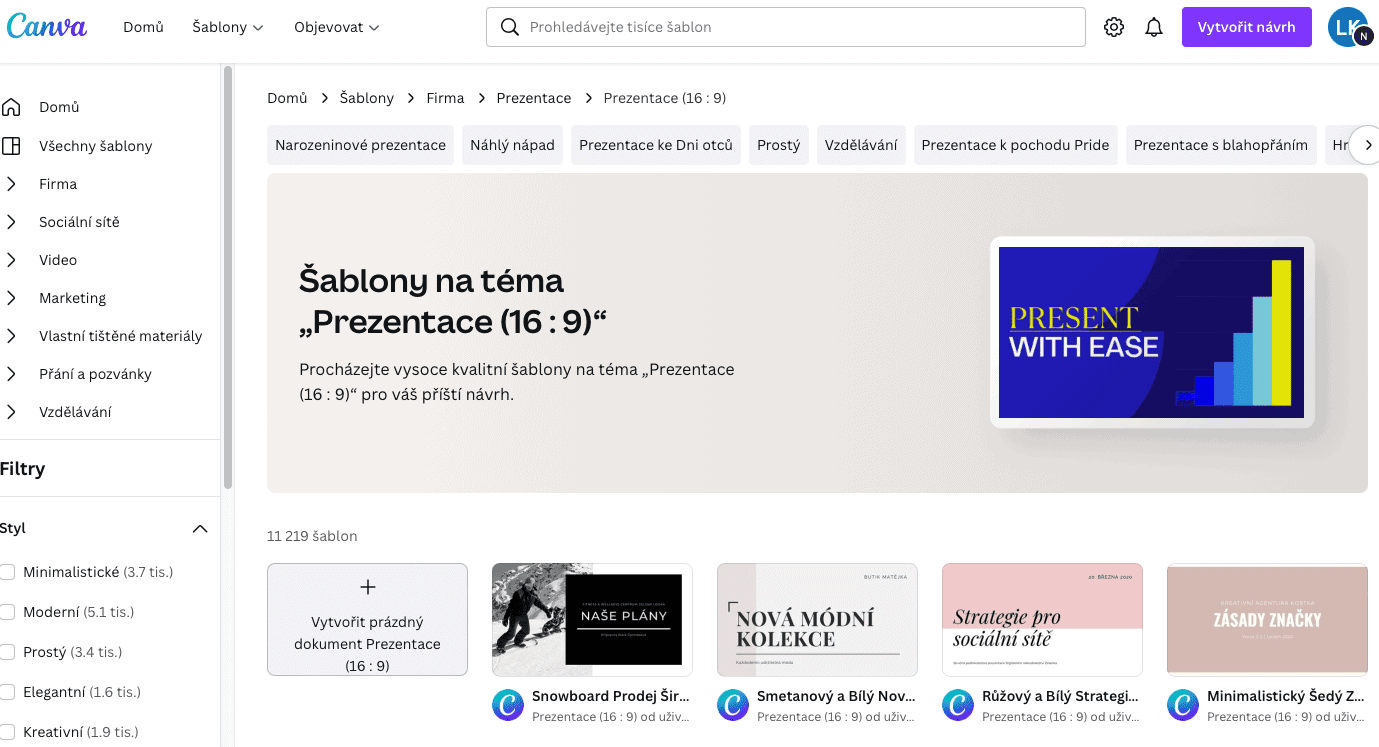
Dans Canva, tu peux aussi créer de très belles présentations. Si tu as besoin d’impressionner quelqu’un, Canva est un excellent outil pour concevoir des présentations. Ce qui surprend toujours beaucoup de monde, c’est que dans Canva, tu peux aussi créer des graphiques.
Ce qu’on aime beaucoup avec Canva, c’est la possibilité de se filmer pendant qu’on présente le contenu, puis de partager directement le lien de la vidéo avec les autres.
Exporter des images, des vidéos et d’autres graphismes depuis Canva
Une fois ton premier design créé dans Canva, tu voudras l’exporter. Canva propose l’export dans plusieurs formats :
- PNG
- JPG
- PDF (qualité normale et qualité impression).
- SVG
- MP4
- GIF
- PPTX (via l’application)
Garantir la cohérence de ta marque
Canva propose de nombreux outils pour créer d’excellents supports marketing. Mais comment garantir la cohérence de l’ensemble ?
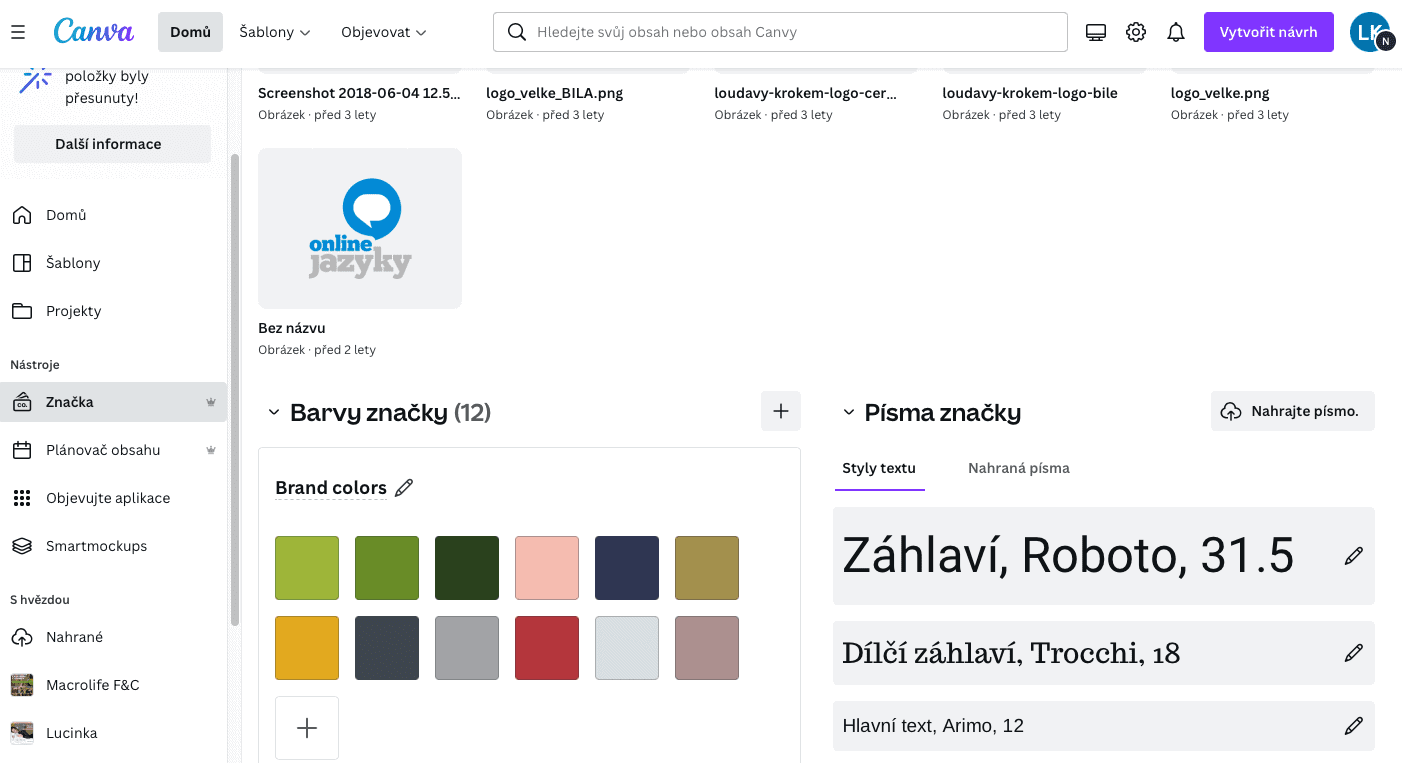
Soit tu disposes déjà d’une identité de marque que tu dois respecter, soit tu peux la créer directement dans Canva. Tu peux aussi importer ton identité de marque actuelle dans Canva.
Dans Canva, tu peux définir la palette de couleurs qui caractérise ta marque, importer tes polices et créer une banque distincte d’éléments visuels.
Travailler sur un même projet avec tes collègues
Dans Canva, tu peux créer des dossiers dans lesquels tu enregistres tes projets. Avec Canva PRO, tu peux ensuite partager tout un dossier avec tes collègues. Tu peux par exemple créer un modèle de publication Pinterest, le partager avec tes collègues qui n’auront qu’à changer les textes et les photos, tout en conservant un style cohérent.
Dans Canva, tu peux bien sûr aussi partager des designs individuels, même en dehors de ton équipe. Tu peux ainsi partager un projet en cours avec un prestataire externe ou envoyer une présentation à ton client.
Canva PRO vaut-il le coup ?
Si tu es une entreprise ou un freelance dans le marketing, Canva PRO te fera économiser beaucoup d’argent. Je n’exagère pas. Selon nous, c’est l’un des rares outils qui t’apporte une valeur bien supérieure à ce que tu payes.
Si tu crées au quotidien des articles de blog, des bannières, des vidéos pour les réseaux sociaux ou des présentations, Canva PRO offre une banque incroyable d’éléments graphiques, de sons, de photos et de vidéos. La dernière fois que j’ai regardé le nombre d’éléments disponibles pour les utilisateurs de Canva PRO, il y en avait un peu plus de 100 millions. Depuis qu’on a Canva PRO, on n’a plus besoin d’utiliser d’autres banques.
L’espace de stockage cloud de 1 To que tu obtiens avec Canva est également incroyable. Tu peux importer dans Canva des dossiers entiers de photos et les avoir toujours sous la main quand tu te mets à créer.
Ce que Canva PRO offre en plus :
- 610 000 modèles.
- 100 millions d’éléments (photos, vidéos, éléments graphiques, audio).
- Des fonctionnalités illimitées.
- La possibilité d’importer tes propres polices.
- L’import de toute une Brand Identity pour travailler plus vite avec Canva (couleurs, logo, polices).
- La création de dossiers pour des projets spécifiques et le partage en équipe.
- La suppression de l’arrière-plan d’une image en un clic.
- 1 To de stockage cloud.
- Le redimensionnement illimité des designs.
Combien coûte Canva ?
Canva est GRATUIT pour un usage limité. La version gratuite propose presque toutes les fonctionnalités, plus de 250 000 modèles, des centaines de milliers d’images et de photos, ainsi qu’un espace de stockage cloud de 5 Go.
Mais si tu veux faire du graphisme pour une entreprise ou que tu es freelance dans le marketing, ça vaut le coup d’investir dans Canva PRO. Concrètement, l’économie réalisée sur un graphiste est immédiate. Tu économises non seulement sur le graphiste, mais aussi sur les banques payantes de vidéos, de sons et d’images. Canva PRO coûte environ 110 € par an pour une personne et 140 € par an pour les équipes.
Formation à l’utilisation de Canva
Utiliser Canva est simple, mais si tu ne veux pas apprendre seul, opte pour une formation Canva en ligne. Une formation type contient :
- 21 leçons (3 h 30 de contenu)
- 3 modèles Canva modifiables
- un plan d’apprentissage de 30 jours à télécharger
À qui s’adresse cette formation
- Aux grands débutants en création graphique
- Aux utilisateurs avancés de Canva qui veulent s’assurer d’exploiter l’outil efficacement et au maximum
- Aux petits entrepreneurs ou aux entrepreneurs débutants
- Aux âmes créatives qui veulent transformer une passion en activité et bâtir progressivement leur propre marque
- Aux chefs d’entreprise qui veulent former leurs employés et rester à la pointe des dernières tendances sur les réseaux sociaux