
Canva on tällä hetkellä suosituin graafinen verkkotyökalu "ei-graafikoille". Tämä Canva-arvostelu kertoo, että työkalua käytetään kaikenlaisten visuaalien tekemiseen — yksinkertaisista verkkobannereista sosiaalisen median visuaaleihin, mutta sillä voi luoda myös esityksiä tai jopa leikata videoita. Tänään katsomme, mitä kaikkea voit luoda, annan sinulle vinkkejä, miten opit käyttämään Canvaa, ja pohdimme, kannattaako Canva Pro -versio.
Mitkä ovat Canvan suurimmat edut?
Varmasti mallipohjat, joiden ansiosta sinusta tulee graafikko viidessä sekunnissa. Canva tarjoaa kuitenkin myös upean tietokannan valokuvia, graafisia elementtejä, videoita ja äänitiedostoja, joita voit hyödyntää. Käytettävissä olevien elementtien laajuus riippuu siitä, onko sinulla ilmainen versio vai PRO. Tärkeimpiä etuja ovat:
- Helppo käyttää ilman grafiikan tuntemusta.
- Mallipohjat kaikkiin yleisimpiin formaatteihin.
- Tietokanta valokuvia, musiikkia, videoita ja graafisia elementtejä.
- ILMAINEN- ja PRO-versio.
- Mahdollisuus jakaa graafisia suunnitelmia tiimissä (PRO-versio).
- Voit viedä tiedostot myös tulostusmerkeillä laadukasta materiaalien painatusta varten.
- Kuvien helppo muokkaus, mukaan lukien taustan poisto yhdellä klikkauksella (Canva PRO).
- Suomen kieli.
- Mahdollisuus lisätä klikattavia linkkejä.
- Voit ladata omia fontteja (Canva PRO).
- Työpöytäversio sekä puhelinsovellus.
Kenelle Canva sopii
- Yrityksille.
- Yrittäjille.
- Yksityishenkilöille.
- Freelancereille.
- Markkinointitoimistoille.
- Opiskelijoille.
Mitä kaikkea voit luoda Canvassa:
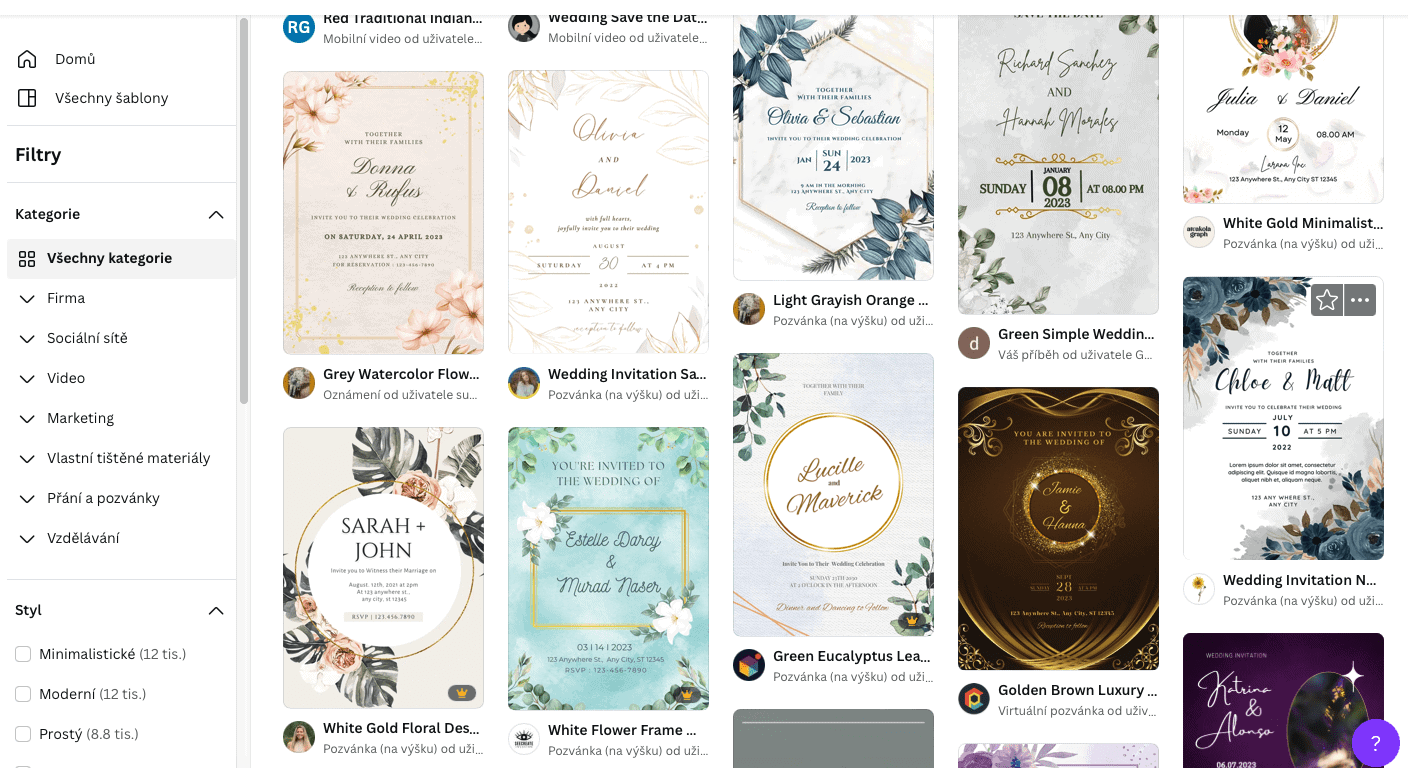
- Kutsuja,
- hääkutsuja,
- esitteitä,
- sosiaalisen median julkaisuja, mukaan lukien videojulkaisut,
- bannereita,
- esityksiä,
- käyntikortteja,
- kirjankansia,
- infografiikoita,
- ravintolan ruokalistoja,
- ja muita visuaalisia elementtejä.
Miten Canva toimii?
Canvaa voit käyttää selaimessa tai suoraan sovelluksessa tietokoneella ja mobiilissa. Itse käytän mieluummin työpöytäversiota, mutta nopeaan visuaalien tekemiseen puhelinsovelluskin riittää.
3 keskeistä ominaisuutta, joita Canva tarjoaa
- Mallipohjat – graafikoiden tekemät eri formaattien mallipohjat. Haluatko YouTube-kansikuvan? Kirjoita vain hakupalkkiin YouTube cover. Mallipohjia löytyy myös erilaisiin mainosformaatteihin tai sosiaalisen median visuaaleihin.
- Elementtien tietokanta – tietokanta valokuvia, graafisia elementtejä, videoita ja ääntä ilmaiseksi käytettäväksi (rajallisesti) ja Canva Pron myötä valtava tietokanta.
- Drag&Drop-editori – (vedä ja pudota) graafinen käyttöliittymä, jonka kanssa jokainen osaa työskennellä.
Onko Canvaa vaikea oppia käyttämään?
Ei ole. Toisin kuin Photoshop tai Lightroom, Canva on täysin intuitiivinen ja helppo käyttää. Lisäksi valmiiden mallipohjien ansiosta vaikein työ on tehty puolestasi – sinun ei tarvitse edes miettiä, mitkä fontit ja graafiset elementit sopivat yhteen. Yleensä riittää, että vaihdat tekstin ja mahdollisesti kuvan, niin voit käyttää mallipohjaa suoraan Canvalta.
Me käytämme asiakkaillemme Canva PROa, ja arvostamme erityisesti sitä, että voimme luoda omia mallipohjia tarvitsemiimme formaatteihin ja tehdä näin bannereita asiakkaille muutamalla klikkauksella.
Onko olemassa kursseja, jotka opettavat sen käytön nopeasti?
Jos kuitenkin haluat kouluttautua Canvan käyttöön, kannattaa etsiä verkosta kattava Canva-kurssi, joka ei vain näytä parhaita vinkkejä ja niksejä Canvan käyttöön, vaan opastaa myös kaikkien toimintojen läpi A:sta Ö:hön. Alta löydät lyhyen esittelyn Canvasta.
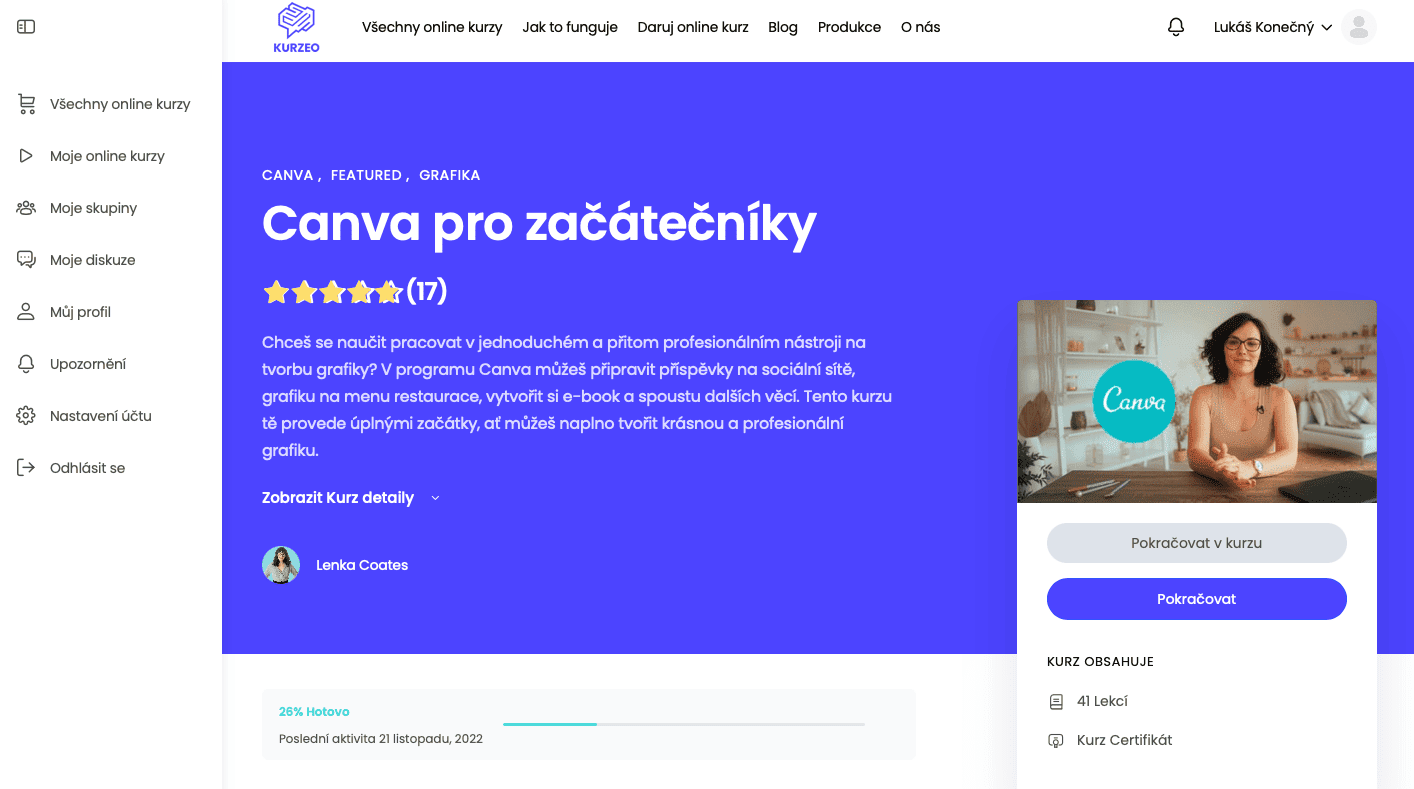
Miten käyttää Canvaa askel askeleelta: Ohje
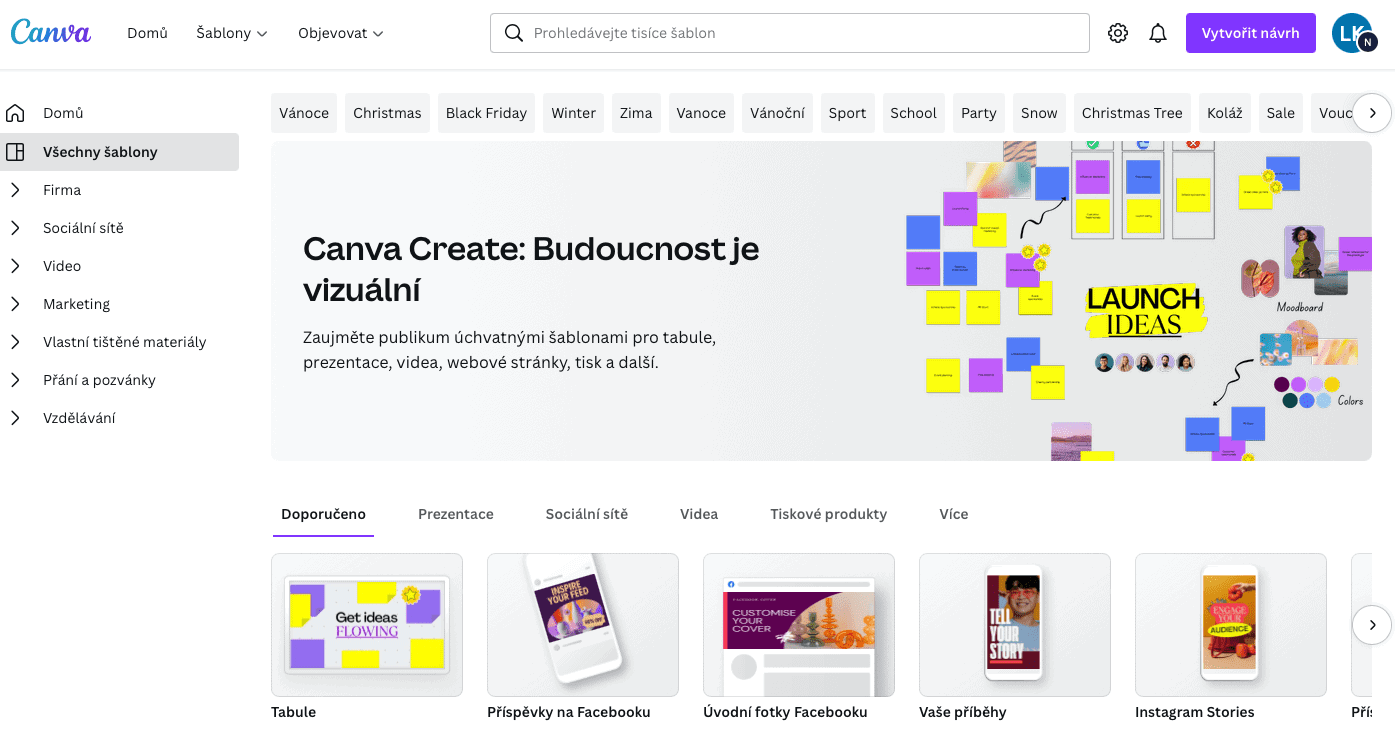
Kun kirjaudut Canvaan, työkalu kysyy sinulta, mitä olet suunnittelemassa. Voit valita suoraan tarjotuista vaihtoehdoista, ja jos et löydä juuri sitä, mitä tarvitset, avaat lisävaihtoehdot tai käytät hakukenttää. Kun olet valinnut, mitä olet suunnittelemassa, voit heti valita jonkin tarjotuista mallipohjista.
Mallipohjaa muokkaat sen jälkeen hyvin helposti klikkaamalla yksittäisiä elementtejä ja säätämällä niitä tarpeidesi mukaan. Voit vaihtaa värejä, fontteja, vaihtaa valokuvia ja jos vaikka erehdyit, voit muuttaa kokoa jälkikäteenkin.
Kun lisäät valokuvia, graafisia elementtejä ja videoita, voit joko käyttää Canvan tarjoamaa galleriaa tai ladata omia visuaalejasi.
Canvan käyttö on todella yksinkertaista, ja koska se on saatavilla myös suomeksi, se on jokaisen ulottuvilla. Canva mahdollistaa suunnittelun jokaiselle ilman kehittyneiden työkalujen, kuten Photoshopin, InDesignin tai Illustratorin, osaamista.
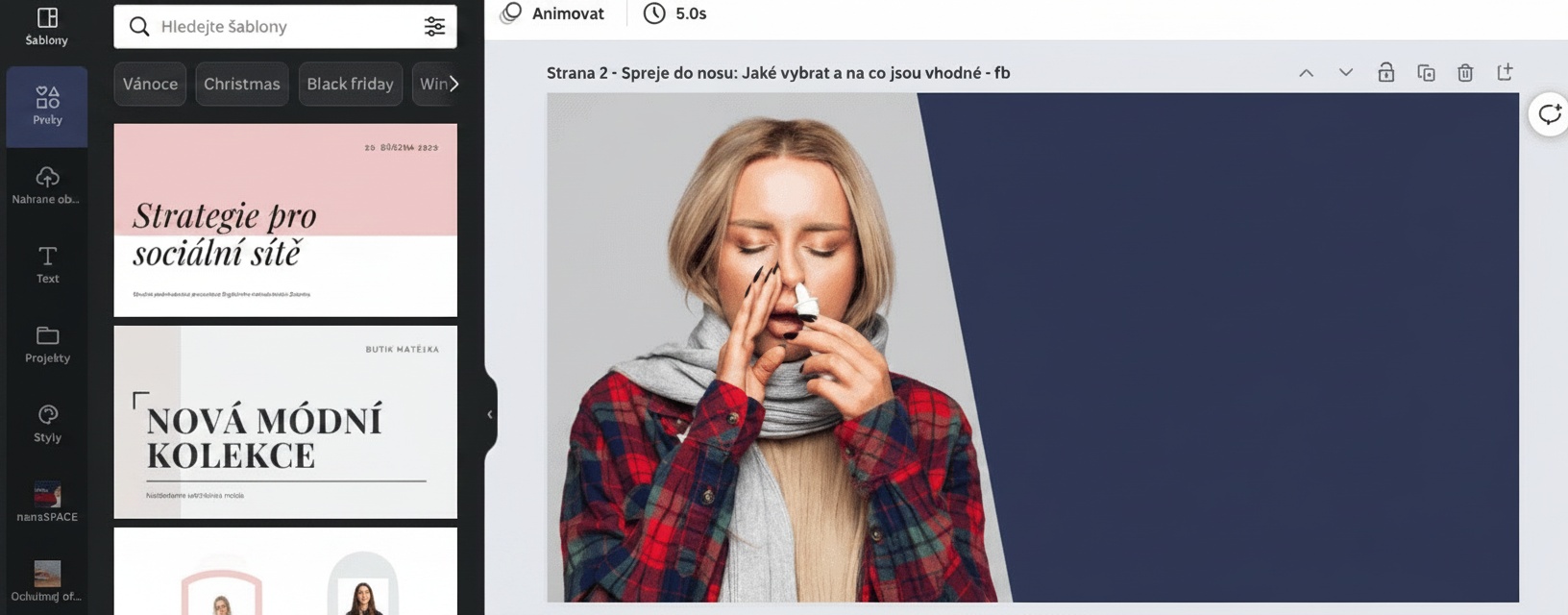
Valokuvien muokkaus Canvassa
Canva tarjoaa myös hyvin rajallisen kuvaeditorin, jolla voit muokata valokuvan perusominaisuuksia, kuten kirkkautta, kontrastia, kylläisyyttä ja niin edelleen. Itse en käytä näitä toimintoja Canvassa lainkaan, koska muokkaan valokuvat ennen kuin lataan ne edes Canvaan. Suosin valokuvien muokkaamista RAW-muodossa Lightroomissa. Kevyeen kuvan vaalentamiseen tai tummentamiseen Canva kuitenkin riittää.
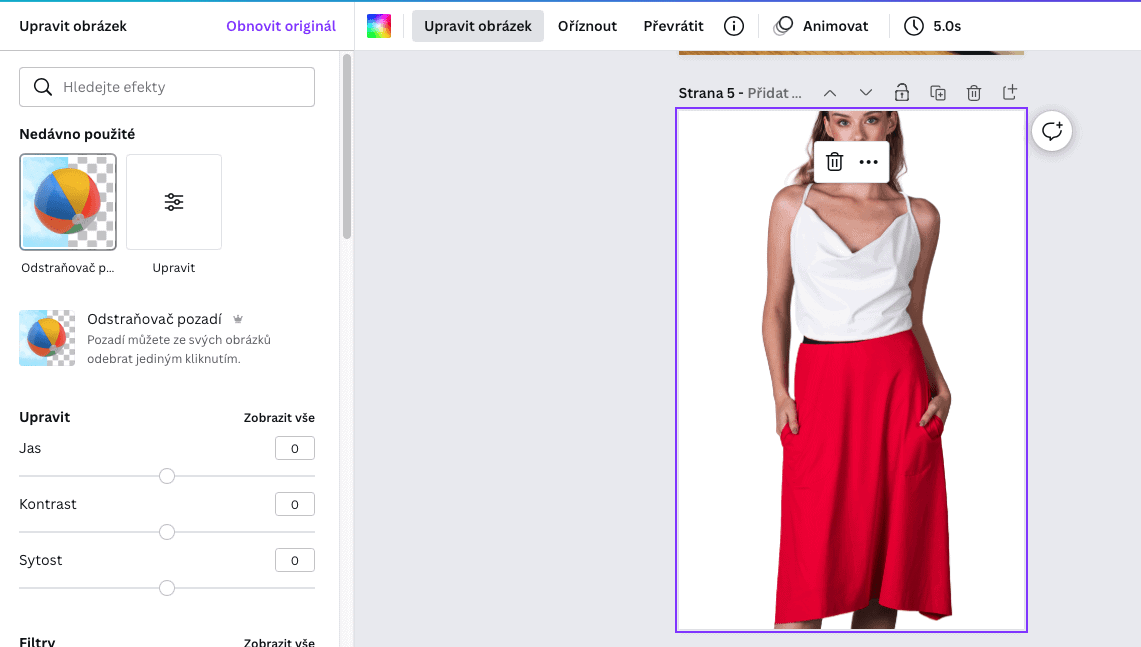
Mitä Canvassa käytän, on taustan poisto, joka on monesti erittäin tehokas. Taustan voit poistaa yhdellä klikkauksella. Jos kohde on kuvattu yksiväristä taustaa vasten, Canvan taustanpoisto riittää usein hyvin. Tämä toiminto on kuitenkin vain Canva PROssa.
Canvassa hyödynnän myös runsaasti valokuvien rajaamista. Siksi suosittelen lataamaan Canvaan valokuvat aina alkuperäisessä muodossa.
Canvassa voit käyttää myös joitakin valmiita suodattimia ja tehosteita sekä tehdä muita hyvin perustason muokkauksia, kuten valokuvien kääntämisen.
Erittäin suosittua on valokuvien lisääminen niin kutsuttuihin kehyksiin, joilla Canva tarkoittaa erimuotoisia kenttiä, joihin voi sijoittaa valokuvan, videon tai grafiikan. Voit lisätä valokuvan esimerkiksi tietokoneen tai puhelimen sisään tai vain pyöreään muotoon.
Videoiden muokkaus Canvassa
Viime aikoina olen käyttänyt erittäin usein Canvan videonmuokkausmahdollisuutta. Sekään ei korvaa kehittyneitä ohjelmia, kuten Filmora Wondersharea, jota käytämme pidempien videoiden leikkaamiseen, mutta yksinkertaisten Instagram Reelsien, Storiesien tai lyhyiden videomainosten tekemiseen se on erinomainen ja ennen kaikkea muihin työkaluihin verrattuna erittäin nopea.
Canvaan voit ladata omia videoita tai kuvata videon suoraan verkkokameralla. Voit myös käyttää Canvan tietokantaa. Jos sinulla on Canva PRO, voit myös poistaa yhdellä klikkauksella videon taustan ja korvata sen toisella seuraavalla klikkauksella.
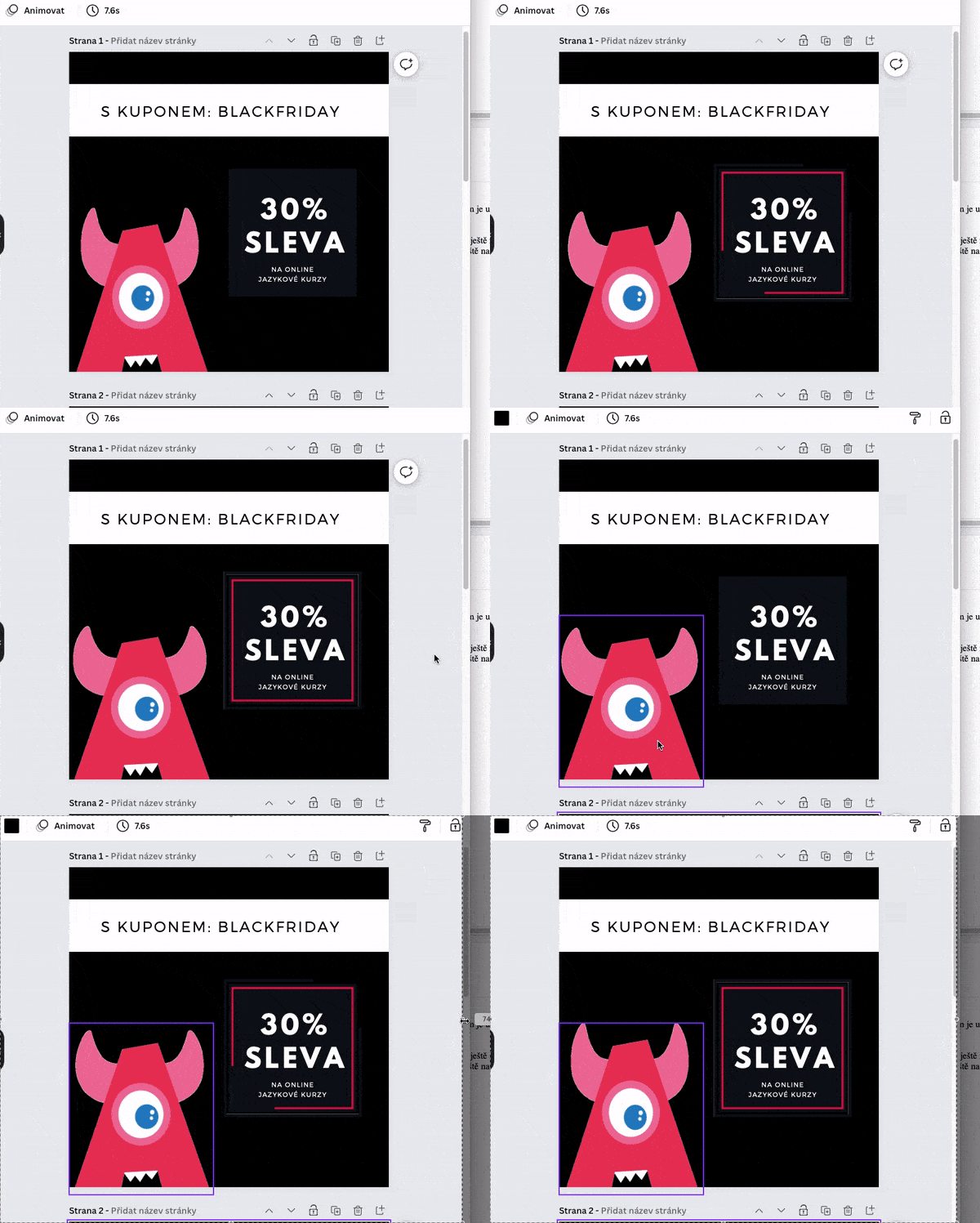
Canvassa voit myös helposti animoida staattisia kuvia, tekstejä ja muita graafisia elementtejä.
Esitysten ja raporttien luominen Canvassa
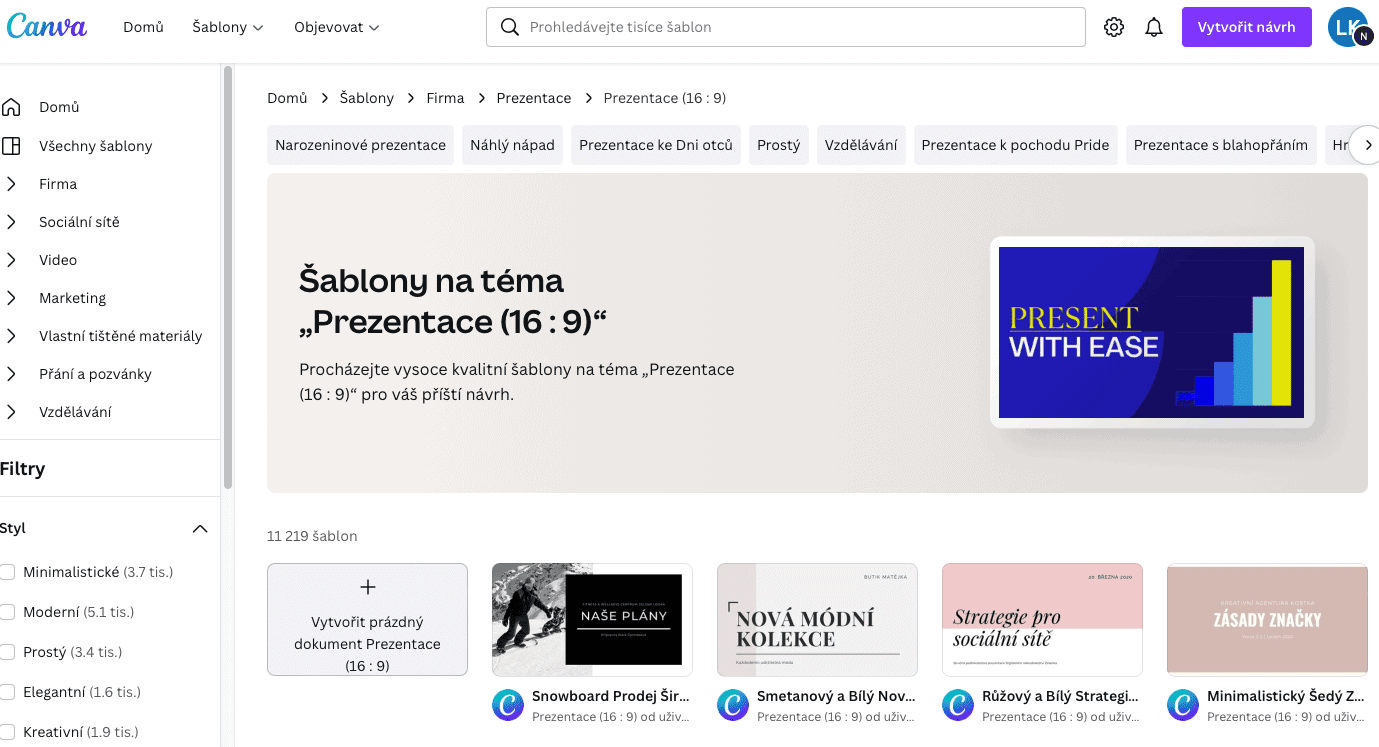
Canvassa voit luoda myös hyvin näyttäviä esityksiä. Jos sinun tarvitsee tehdä johonkuhun vaikutus, Canva on loistava työkalu esitysten tekemiseen. Mikä Canvan koulutuksissa yllättää monet, on se, että Canvassa voit tehdä myös kaavioita.
Mistä pidämme Canvassa kovasti, on se, että voit kuvata itseäsi esityksen aikana, kun puhut esityksestä, ja jakaa linkin videoon suoraan muille.
Kuvien, videoiden ja muun grafiikan vieminen Canvasta
Kun olet luonut ensimmäisen suunnitelmasi Canvassa, haluat viedä sen ulos. Canva tarjoaa viennin heti useaan formaattiin:
- PNG
- JPG
- PDF (normaali laatu ja tulostuslaatu).
- SVG
- MP4
- GIF
- PPTX (sovelluksen kautta)
Brändin yhtenäisyyden varmistaminen
Canva tarjoaa paljon työkaluja loistavien markkinointimateriaalien tekemiseen. Mutta miten varmistat, että pysyt yhtenäisenä?
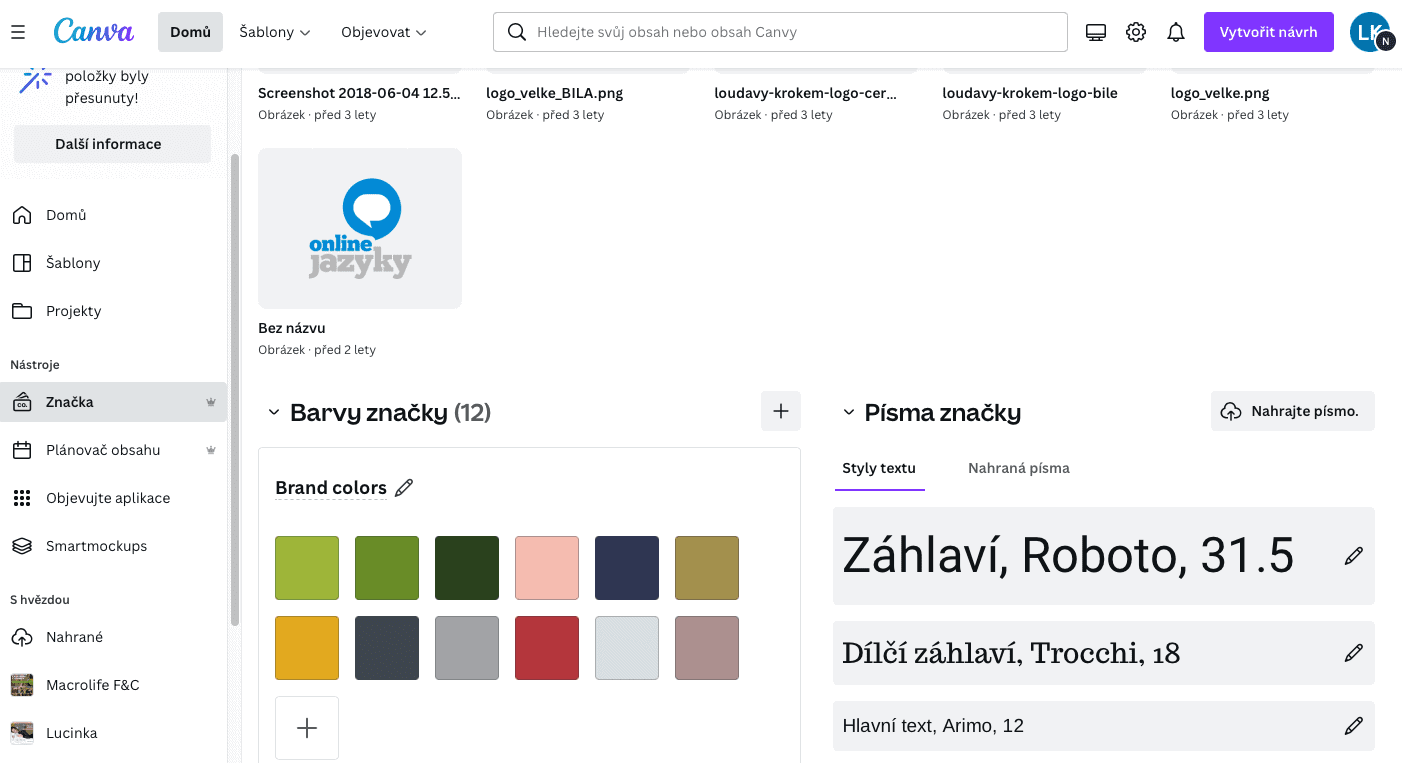
Joko sinulla on jo jokin brändi-identiteetti, jota sinun tarvitsee noudattaa, tai voit luoda sen Canvassa. Nykyisen brändi-identiteetin voit ladata Canvaan.
Canvassa voit määrittää väripaletin, joka määrittää brändisi, ladata fontin ja tehdä erillisen tietokannan visuaalisista elementeistä.
Yhden projektin parissa työskentely kollegoiden kanssa
Canvassa voit luoda kansioita, joihin tallennat projektisi. Koko kansion voit sitten Canva PROssa jakaa kollegoillesi. Näin voit esimerkiksi luoda mallipohjan Pinterest-julkaisun tekemiseen, jakaa sen kollegoillesi, jotka voivat vaihtaa vain tekstit ja valokuvat ja säilyttää näin yhtenäisen tyylin.
Canvassa voit tietysti jakaa myös yksittäisiä suunnitelmia, myös tiimisi ulkopuolelle. Voit näin jakaa kesken jääneen projektin ulkopuoliselle tekijälle tai lähettää esityksen asiakkaallesi.
Kannattaako Canva PRO?
Jos olet yritys tai freelancer markkinoinnin alalla, Canva PRO säästää sinulle paljon rahaa. En liioittele. Mielestämme se on yksi harvoista työkaluista, joka tuo sinulle enemmän arvoa kuin mitä maksat.
Jos teet blogijulkaisuja, bannereita, sosiaalisen median videoita tai esityksiä päivittäin, Canva PRO tarjoaa uskomattoman tietokannan graafisia elementtejä, ääniä, valokuvia ja videoita. Kun viimeksi katsoin Canva PRO -käyttäjien käytettävissä olevien elementtien määrää, niitä oli jotain yli 100 miljoonaa. Siitä lähtien, kun meillä on ollut Canva PRO, meidän ei ole tarvinnut käyttää muita tietokantoja.
Uskomaton on myös 1 Tt:n pilvitallennustila, jonka saat Canvalta. Voit ladata Canvaan kokonaisia valokuvakansioita ja pitää ne aina käytettävissä, kun menet tekemään.
Mitä Canva PRO tarjoaa lisäksi:
- 610 000 mallipohjaa.
- 100 miljoonaa elementtiä (valokuvia, videoita, graafisia elementtejä, ääntä).
- Rajattomat toiminnot.
- Mahdollisuus ladata oma fontti.
- Voit ladata koko brändi-identiteetin nopeampaa työskentelyä varten (värit, logo, fontit).
- Kansioiden luominen tiettyihin projekteihin ja jakaminen tiimissä.
- Kuvan taustan poisto yhdellä klikkauksella.
- Pilvitallennustila 1 Tt.
- Rajattomat suunnitelmien kokomuutokset.
Kuinka paljon Canva maksaa?
Canva on rajatulle käytölle ILMAINEN. Maksuttomassa versiossa se tarjoaa lähes kaikki toiminnot, yli 250 000 mallipohjaa, satojatuhansia kuvia ja valokuvia sekä 5 Gt:n pilvitallennustilan.
Jos kuitenkin haluat tehdä grafiikkaa yritykselle tai olet freelancer markkinoinnin alalla, sinun kannattaa investoida Canva PROon. Käytännössä se maksaa itsensä heti takaisin graafikon kustannuksissa. Säästät paitsi graafikossa myös maksullisissa videoiden, äänien ja kuvien tietokannoissa. Canva PRO maksaa yksityishenkilölle 119 $ ja tiimeille 149 $.
Canvan käytön kurssi
Canvan käyttö on yksinkertaista, mutta jos et halua opetella sitä yksin, hyödynnä Canvan verkkokurssi. Tyypillinen kurssi sisältää:
- 21 oppituntia (3 h 30 min sisältöä)
- 3 muokattavaa Canva-mallipohjaa
- 30 päivän opiskelusuunnitelma ladattavaksi
Kenelle kurssi on tarkoitettu
- Täysille aloittelijoille grafiikan tekemisessä
- Kokeneemmille Canvan käyttäjille, jotka haluavat varmistaa, että käyttävät Canvaa tehokkaasti ja täysimääräisesti
- Pienille tai aloitteleville yrittäjille
- Luoville sieluille, jotka haluavat muuttaa harrastuksen yritystoiminnaksi ja rakentaa vähitellen omaa brändiään
- Yritysten omistajille, jotka haluavat kouluttaa työntekijänsä ja pysyä sosiaalisen median viimeisimpien trendien tahdissa