Canva är just nu det mest populära grafiska onlineverktyget för ”icke-grafiker”. Verktyget används för att skapa alla typer av visuellt innehåll – från enkla webbbanners och inlägg till sociala medier, till presentationer och till och med videoredigering. I den här Canva-recensionen går vi igenom vad du kan skapa, ger dig tips på hur du lär dig verktyget och reder ut om Canva Pro är värt pengarna.
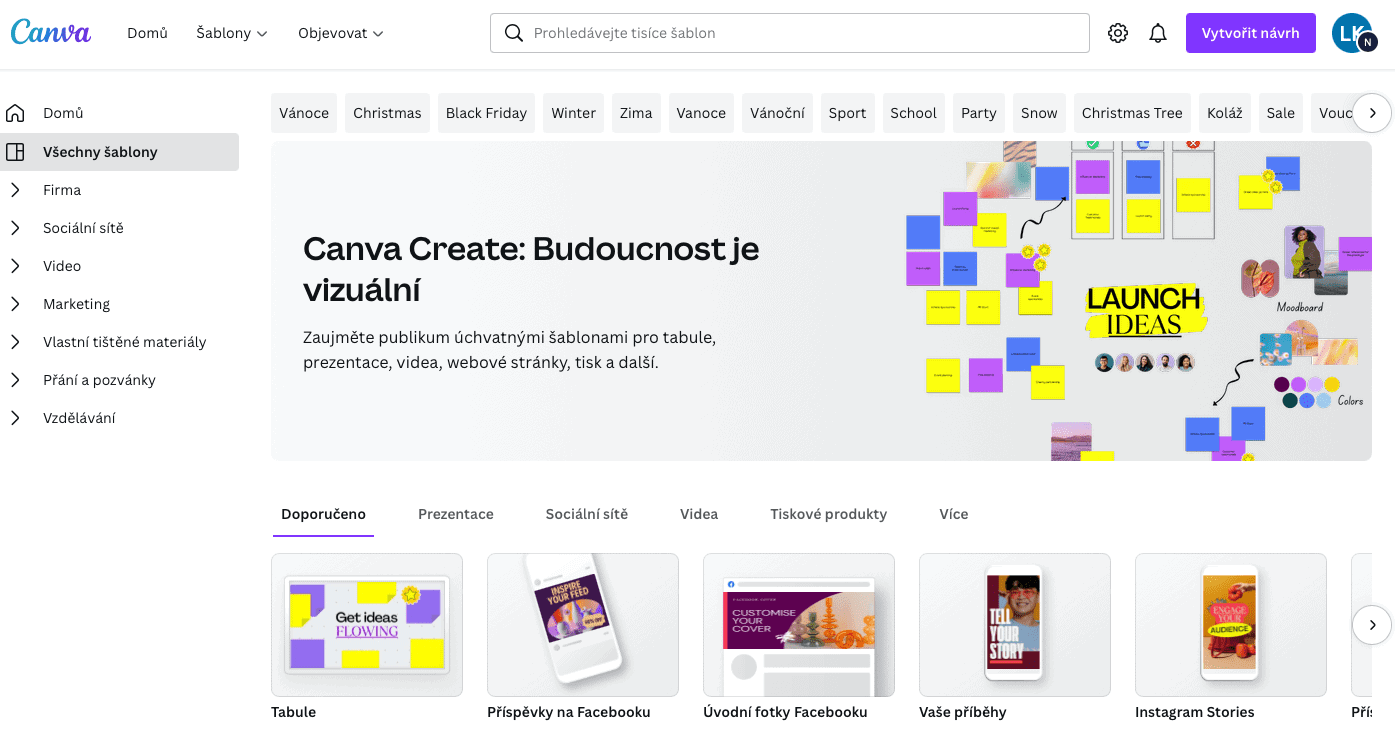
Vad är de största fördelarna med Canva?
Framför allt mallarna – tack vare dem blir du ”grafiker” på fem sekunder. Canva erbjuder dessutom en fantastisk databas med foton, grafiska element, videor och ljudspår som du kan använda. Hur mycket du har tillgång till beror på om du använder gratisversionen eller PRO. De viktigaste fördelarna är:
- Enkelt att använda utan förkunskaper i grafik.
- Mallar för alla de vanligaste formaten.
- Databas med foton, musik, videor och grafiska element.
- Finns i både GRATIS- och PRO-version.
- Möjlighet att dela grafiska projekt med teamet (PRO-versionen).
- Export med utskriftsmärken för högkvalitativ utskrift av material.
- Enkel bildredigering inklusive borttagning av bakgrund med ett klick (Canva PRO).
- Stöd för svenska och många andra språk.
- Möjlighet att infoga klickbara länkar.
- Ladda upp egna typsnitt (Canva PRO).
- Desktopversion och mobilapp.
Vem passar Canva för?
- Företag.
- Egenföretagare.
- Privatpersoner.
- Frilansare.
- Marknadsföringsbyråer.
- Studenter.
Vad kan du skapa i Canva?
- Inbjudningar,
- bröllopsinbjudningar,
- flygblad,
- inlägg till sociala medier – inklusive videoinlägg,
- banners,
- presentationer,
- visitkort,
- bokomslag,
- infografik,
- restaurangmenyer,
- och många andra visuella element.
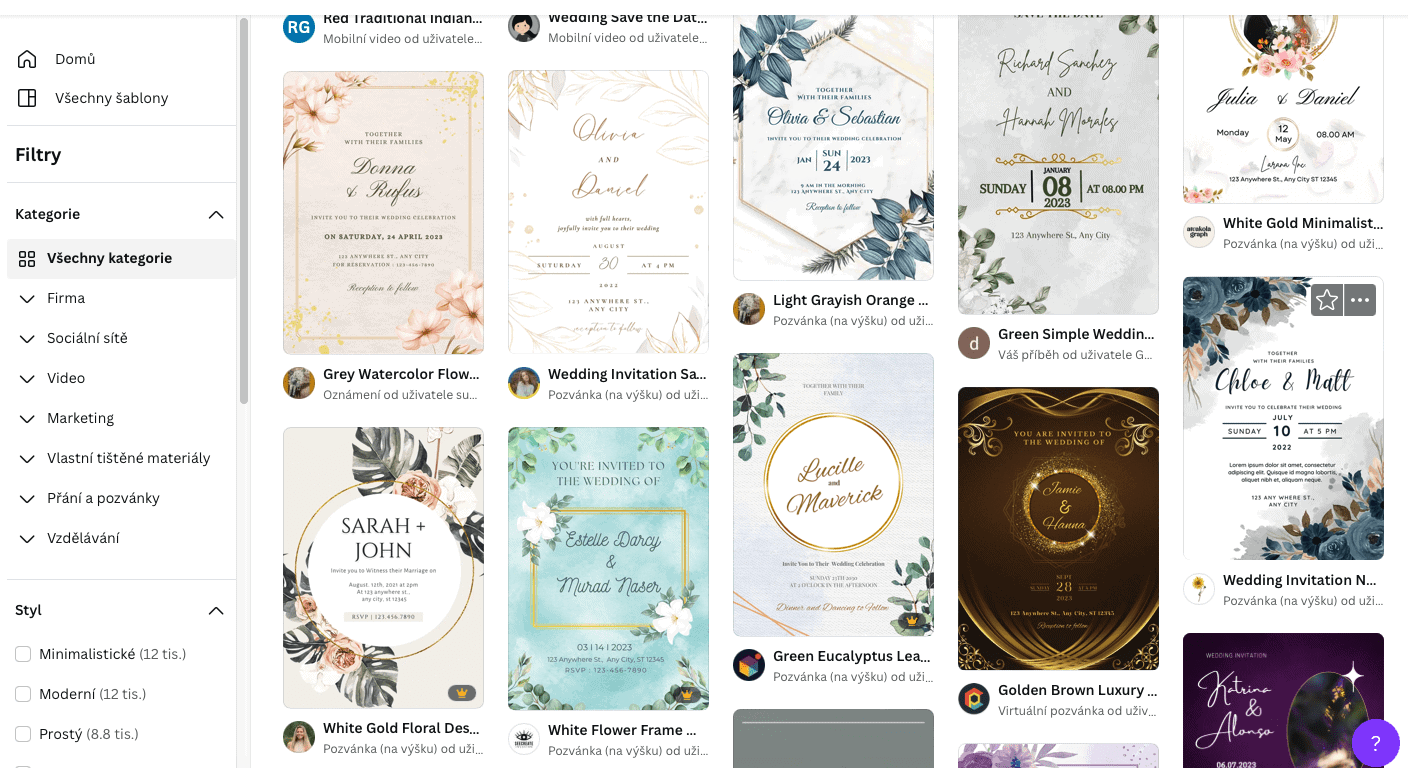
Hur fungerar Canva?
Canva kan du använda i webbläsaren eller direkt i appen på datorn och mobilen. Personligen föredrar jag desktopversionen, men för snabb skapande av visuellt innehåll fungerar mobilappen alldeles utmärkt.
3 nyckelfunktioner som Canva erbjuder
- Mallar – professionellt designade mallar i en mängd olika format. Vill du ha ett YouTube-omslagsfoto? Sök bara på ”YouTube cover” i sökfältet. Det finns mallar för allt från annonsformat till inlägg på sociala medier.
- Elementdatabas – en databas med foton, grafiska element, videor och ljud att använda gratis (i begränsad mängd) och med Canva Pro får du tillgång till en betydligt större samling.
- Drag & Drop-editor – ett intuitivt grafiskt gränssnitt som vem som helst kan använda utan förkunskaper.
Är Canva svårt att lära sig?
Nej, absolut inte. Till skillnad från Photoshop eller Lightroom är Canva helt intuitivt och enkelt att använda. De färdiga mallarna tar dessutom bort det svåraste jobbet – du behöver inte fundera på vilka typsnitt och grafiska element som passar ihop. Oftast räcker det att byta ut texten och eventuellt fotot, så är mallen redo att användas.
Vi använder Canva PRO för våra kunder och uppskattar särskilt att vi kan skapa egna mallar för de format vi behöver och på så sätt producera banners åt kunder på bara några klick.
Finns det onlinekurser som snabbt lär dig Canva?
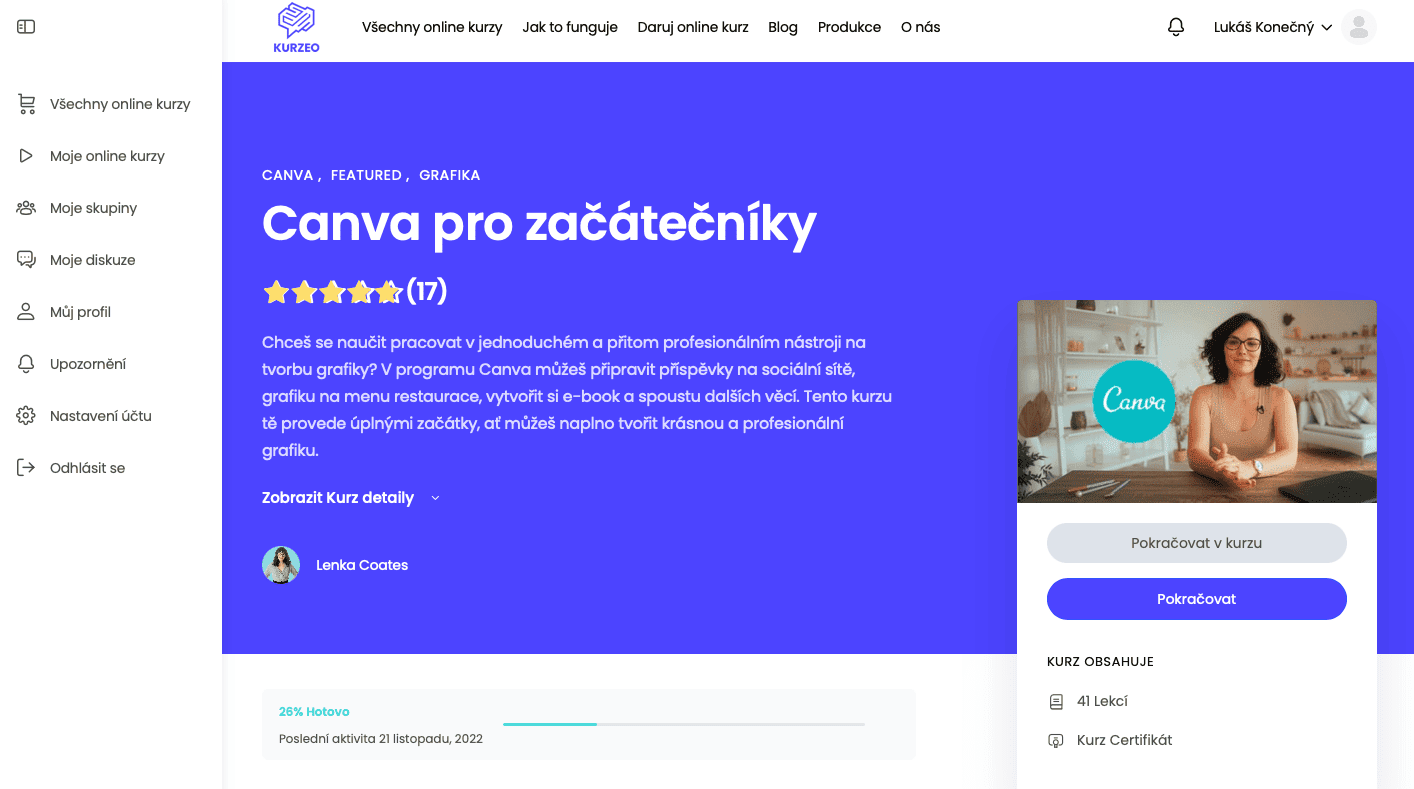
Om du ändå vill fördjupa dina kunskaper i Canva finns det gott om onlinekurser på engelska och svenska. En bra kurs visar dig inte bara de bästa tipsen och tricken för att använda Canva, utan går även igenom alla funktioner från A till Ö. Nedan hittar du en kort introduktion till Canva.
Hur du använder Canva steg för steg: guide
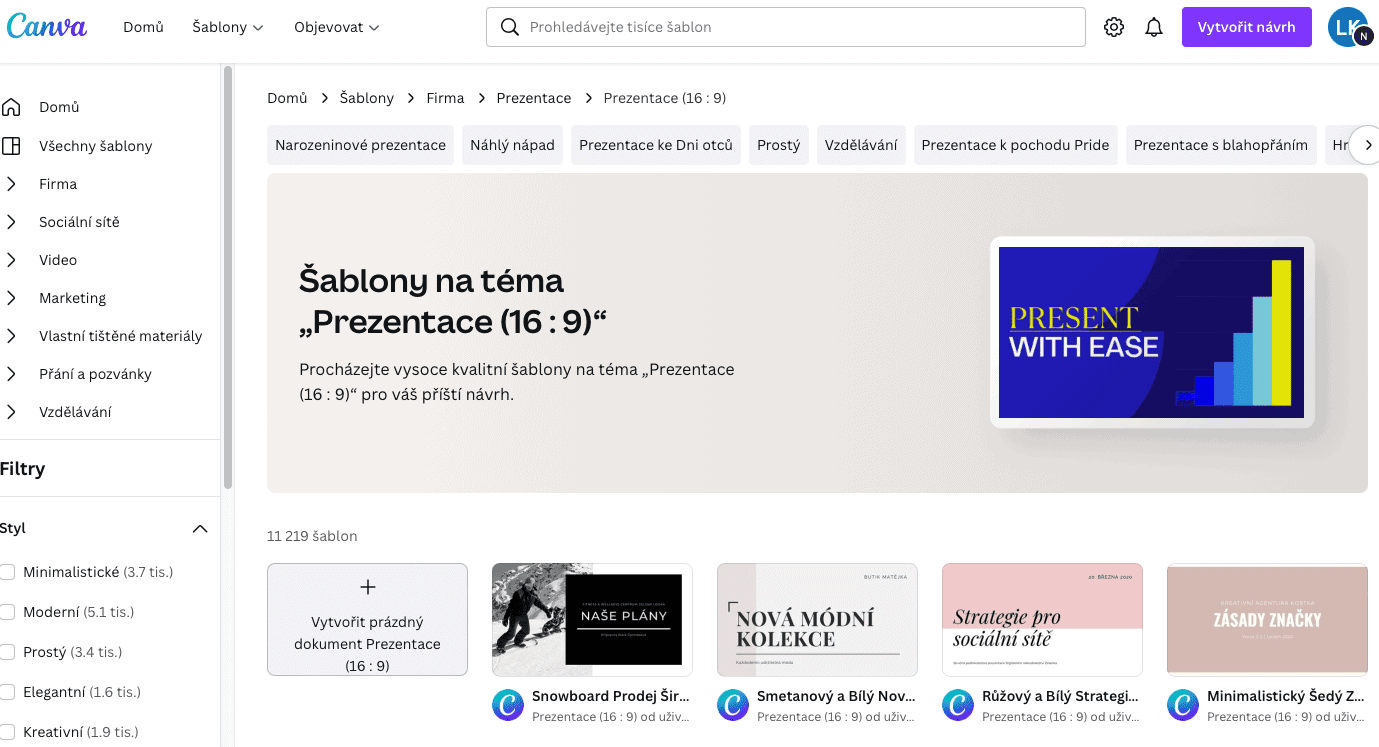
När du loggar in i Canva frågar verktyget vad du vill designa. Du kan direkt välja bland de föreslagna alternativen, och om du inte hittar just det du behöver kan du öppna fler alternativ eller använda sökfältet. När du har valt vad du ska skapa kan du omedelbart välja en av de tillgängliga mallarna.
Sedan redigerar du mallen enkelt genom att klicka på de olika elementen och anpassa dem efter dina behov. Du kan ändra färger, typsnitt och foton, och om du ångrar dig kan du till och med ändra storleken i efterhand.
När du lägger till foton, grafiska element och videor kan du antingen använda Canvas eget galleri eller ladda upp ditt eget material.
Att använda Canva är verkligen enkelt, och eftersom verktyget stöder många språk – däribland svenska – är det tillgängligt för alla. Canva gör det möjligt för vem som helst att skapa professionell design utan att behöva behärska avancerade program som Photoshop, InDesign eller Illustrator.
Fotoredigering i Canva
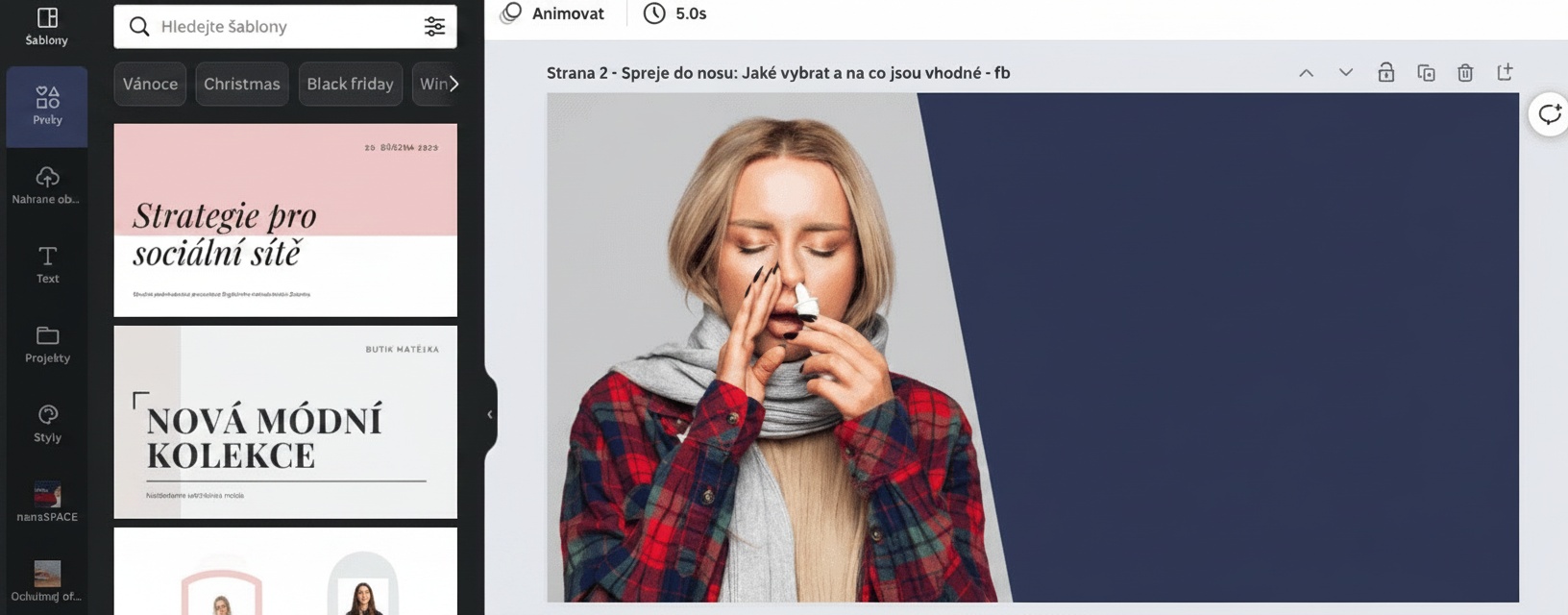
Canva har även en enklare fotoredigerare där du kan justera grundläggande egenskaper som ljusstyrka, kontrast och mättnad. Personligen använder jag nästan aldrig dessa funktioner, eftersom jag redigerar mina foton innan jag laddar upp dem i Canva. Jag föredrar att redigera foton i RAW-format i Lightroom. För enkel ljussättning eller mörkläggning av ett foto räcker dock Canva gott.
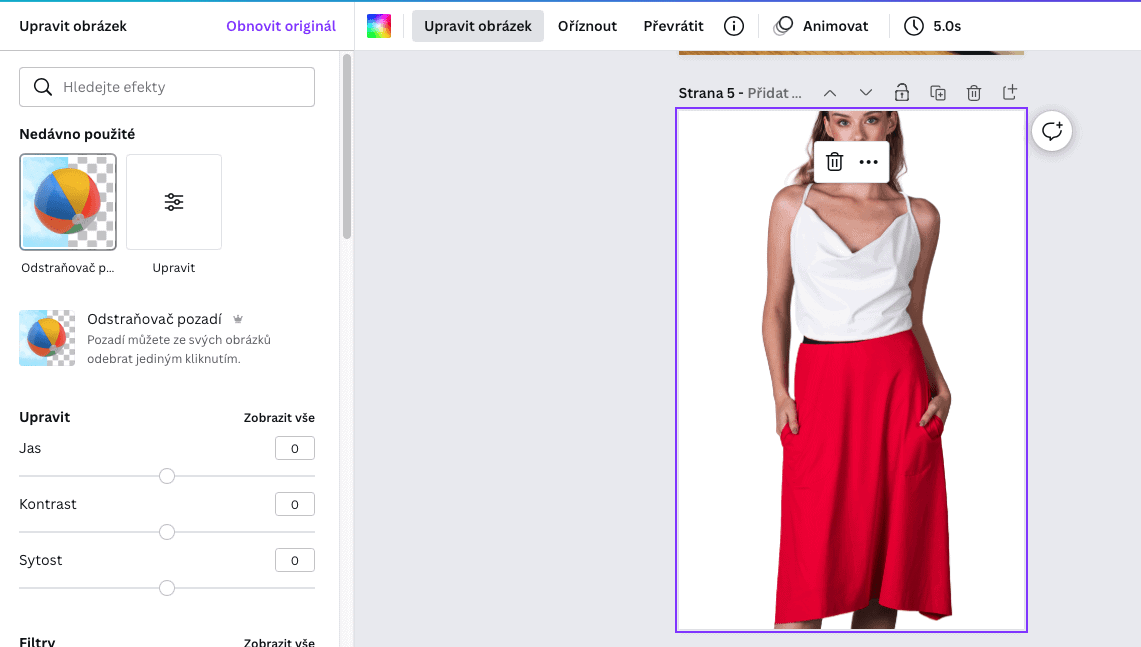
Det jag däremot verkligen använder i Canva är bakgrundsborttagningen, som ofta fungerar väldigt bra. Du tar bort bakgrunden med ett enda klick. Om motivet är fotograferat mot en enfärgad bakgrund räcker Canvas bakgrundsborttagning oftast mer än väl. Observera att den här funktionen bara finns i Canva PRO.
I Canva använder jag också ofta bildbeskärning. Därför rekommenderar jag att alltid ladda upp foton i originalformat.
Du kan även använda förinställda filter och effekter i Canva, samt göra andra grundläggande justeringar som att spegelvända bilder.
Mycket populärt är att infoga bilder i så kallade ramar – det vill säga fält i olika former där du kan lägga in ett foto, en video eller grafik. Du kan till exempel placera ett foto inuti en datorskärm, en telefon eller en cirkel.
Videoredigering i Canva
På sistone använder jag allt oftare videoredigeringen i Canva. Det ersätter visserligen inte avancerade program som Filmora Wondershare, som vi använder för längre videor, men för att snabbt skapa Instagram Reels, Stories eller korta videoannonser är det utmärkt – och framför allt mycket snabbare än de flesta alternativa verktyg.
Du kan ladda upp egna videor i Canva eller spela in direkt via webbkameran. Du kan också använda Canvas inbyggda videodatabas. Med Canva PRO kan du dessutom ta bort bakgrunden i en video med ett klick och ersätta den med en annan.
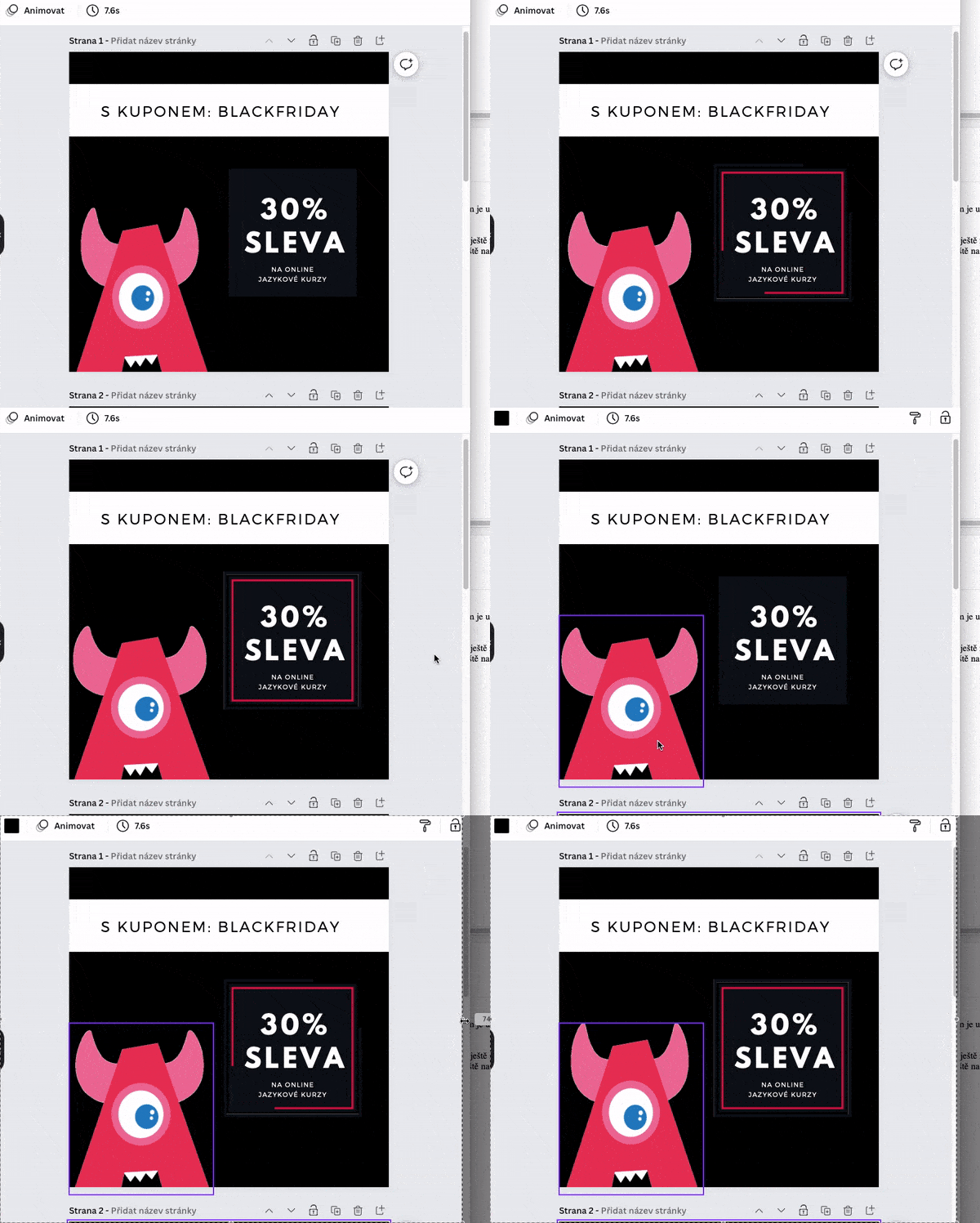
I Canva kan du också enkelt animera statiska bilder, texter och andra grafiska element.
Skapa presentationer och rapporter i Canva
Du kan också skapa riktigt snygga presentationer i Canva. Om du vill imponera på någon är Canva ett utmärkt verktyg för det. Något som ofta förvånar folk när de utbildas i Canva är att du även kan skapa diagram direkt i verktyget.
En annan sak vi verkligen gillar med Canva är att du kan spela in dig själv medan du presenterar, och sedan direkt dela en länk till videon med andra.
Exportera bilder, videor och annan grafik från Canva
När du har skapat ditt första design i Canva vill du såklart exportera det. Canva erbjuder export i flera format:
- PNG
- JPG
- PDF (normal kvalitet och tryckkvalitet).
- SVG
- MP4
- GIF
- PPTX (via appen)
Säkerställ varumärkeskonsistens
Canva erbjuder en mängd verktyg för att skapa bra marknadsföringsmaterial. Men hur säkerställer du att allt ser enhetligt ut?
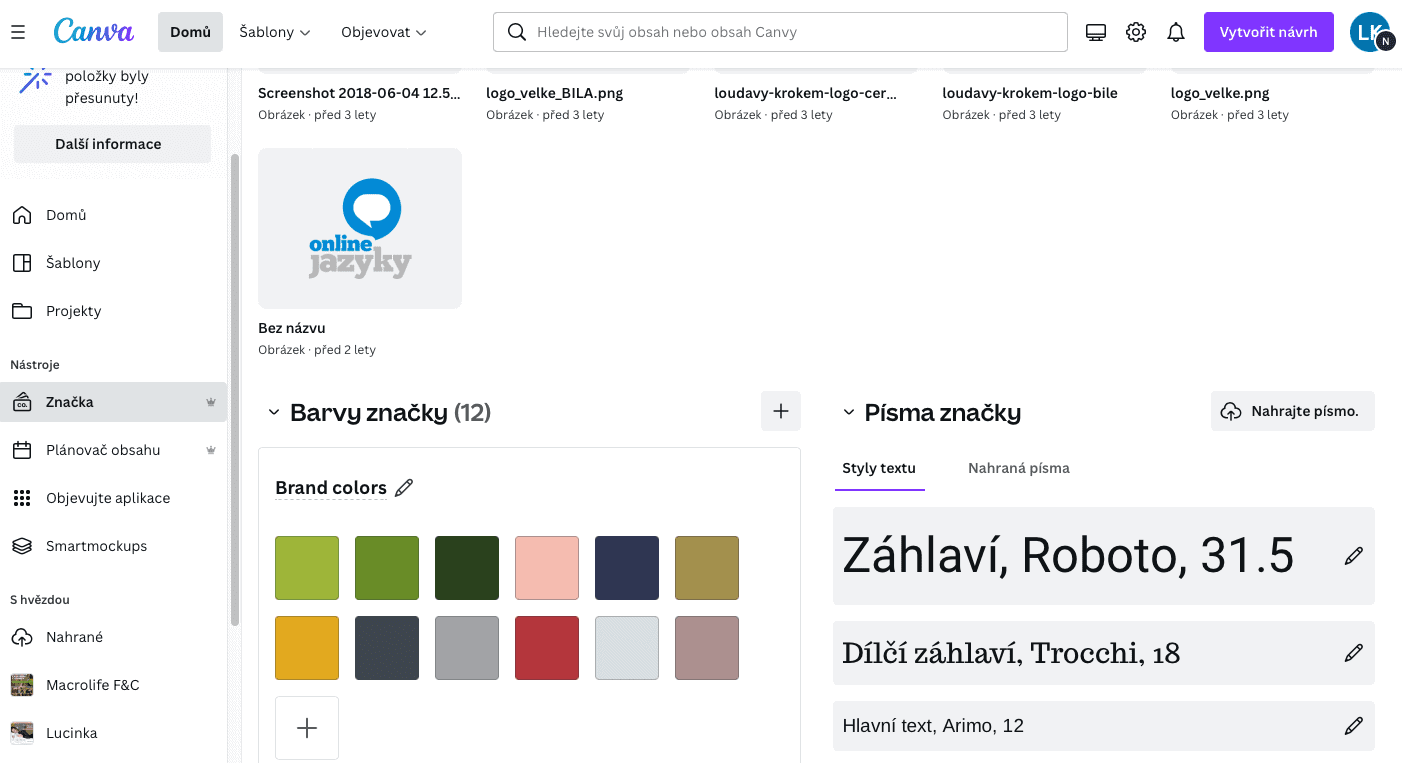
Antingen har du redan en befintlig varumärkesidentitet som du vill följa, eller så kan du skapa en direkt i Canva. Du kan ladda upp din nuvarande varumärkesidentitet till Canva.
I Canva kan du definiera en färgpalett som representerar ditt varumärke, ladda upp typsnitt och skapa en separat databas med visuella element.
Samarbeta med kollegor i samma projekt
I Canva kan du skapa mappar där du sparar dina projekt. Med Canva PRO kan du sedan dela en hel mapp med dina kollegor. På så sätt kan du till exempel skapa en mall för Pinterest-inlägg, dela den med dina kollegor och låta dem bara byta ut texter och foton – och ändå behålla en enhetlig stil.
I Canva kan du naturligtvis också dela enskilda projekt, även med personer utanför ditt team. Du kan dela ett pågående projekt med en extern konsult eller skicka en presentation direkt till din kund.
Är Canva PRO värt det?
Om du är ett företag eller frilansar inom marknadsföring kan Canva PRO spara dig mycket pengar. Det är ingen överdrift. Enligt oss är det ett av de få verktyg som ger dig mer värde än vad du betalar för.
Om du dagligen skapar blogginlägg, banners, videor för sociala medier eller presentationer erbjuder Canva PRO en otrolig databas med grafiska element, ljud, foton och videor. Senast jag kollade antalet tillgängliga element för Canva PRO-användare var det över 100 miljoner. Sedan vi skaffade Canva PRO behöver vi inte längre använda några andra bilddatabaser.
Imponerande är också det 1 TB molnlagringsutrymme som ingår i Canva PRO. Du kan ladda upp hela fotomappar till Canva och ha dem alltid tillgängliga när du sätter igång att skapa.
Vad ingår i Canva PRO utöver gratisversionen:
- 610 000 mallar.
- 100 miljoner element (foton, videor, grafiska element, ljud).
- Obegränsade funktioner.
- Möjlighet att ladda upp egna typsnitt.
- Ladda upp hela varumärkesidentiteten för snabbare arbete (färger, logotyp, typsnitt).
- Skapa mappar för specifika projekt och dela med teamet.
- Ta bort bildbakgrund med ett enda klick.
- 1 TB molnlagring.
- Obegränsad storleksändring av designer.
Vad kostar Canva?
Canva är GRATIS för begränsad användning. Gratisversionen inkluderar nästan alla funktioner, över 250 000 mallar, hundratusentals bilder och foton samt 5 GB molnlagring.
Om du däremot skapar grafik för ett företag eller frilansar inom marknadsföring är det värt att investera i Canva PRO. Pengarna tjänar du snabbt tillbaka – du sparar inte bara in kostnaden för en grafiker utan även prenumerationer på betalda bild-, ljud- och videodatabaser. Canva PRO för privatpersoner kostar 119 $ per år och för team 149 $ per år.
Kurs i att använda Canva
Canva är enkelt att använda, men om du inte vill lära dig på egen hand finns det gott om onlinekurser på engelska. Du hittar detaljerade recensioner av Canva-kurser här. En typisk kurs innehåller:
- 21 lektioner (3h 30min innehåll)
- 3 redigerbara Canva-mallar
- 30-dagars studieplan att ladda ner
Vem passar kursen för?
- Kompletta nybörjare inom grafisk design
- Erfarna Canva-användare som vill säkerställa att de använder verktyget maximalt effektivt
- Småföretagare och nystartade företagare
- Kreativa personer som vill omvandla sitt hobby till ett företag och bygga upp sitt eget varumärke
- Företagsägare som vill utbilda sina anställda och hålla sig uppdaterade med de senaste trenderna på sociala medier