
Canva er i øjeblikket det mest populære grafiske onlineværktøj for folk uden grafisk baggrund. Værktøjet bruges til at skabe alle former for visuelt indhold – fra enkle bannere til hjemmesider og grafik til sociale medier til præsentationer og videoredigering. I denne Canva anmeldelse ser vi på, hvad du kan skabe, jeg giver dig tips til, hvor du kan lære at bruge Canva, og om Canva PRO kan betale sig.
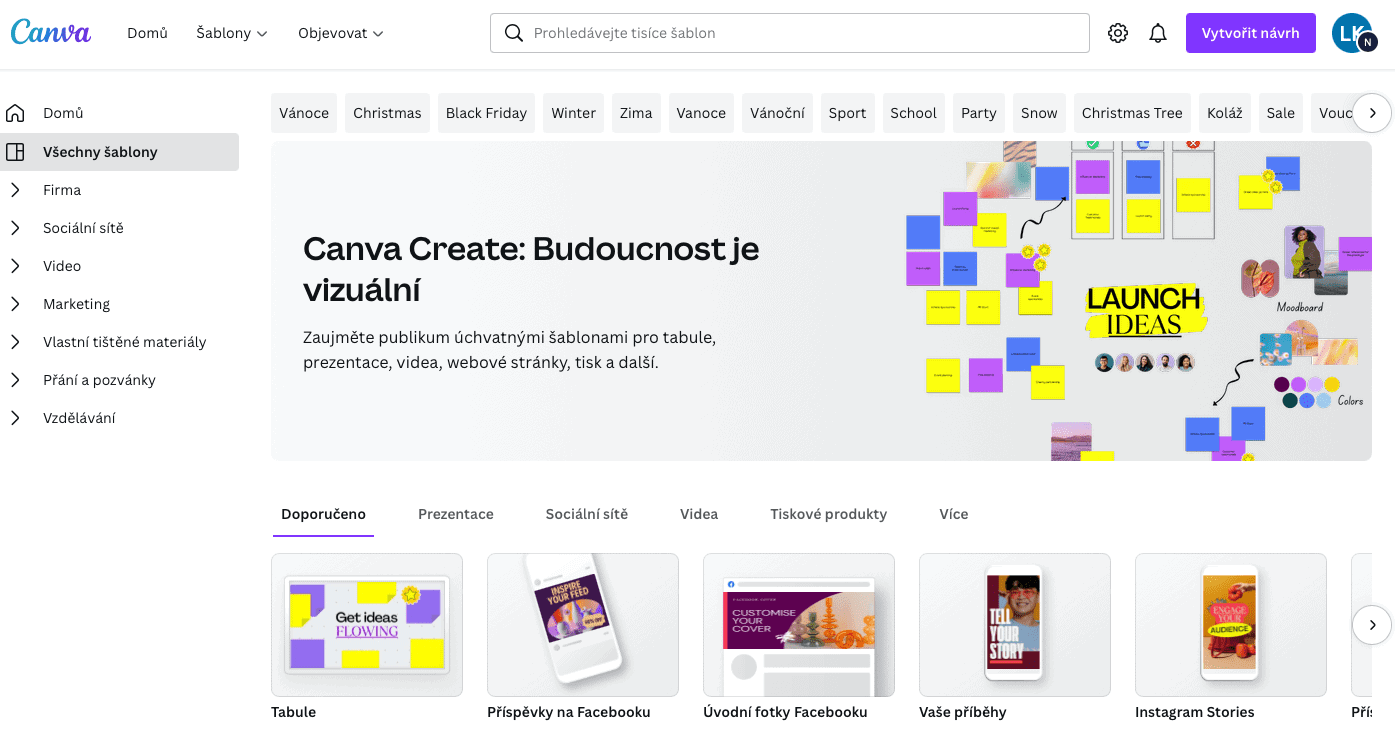
Hvad er de største fordele ved Canva?
Først og fremmest skabelonerne, som får dig til at ligne en grafiker på fem sekunder. Canva tilbyder også en fantastisk database med fotos, grafiske elementer, videoer og lydspor, som du kan bruge. Udvalget af elementer afhænger af, om du har gratisversionen eller PRO. De vigtigste fordele er:
- Let at bruge uden kendskab til grafik.
- Skabeloner til alle de mest anvendte formater.
- Database med fotos, musik, videoer og grafiske elementer.
- Gratis version og PRO-version.
- Mulighed for at dele grafiske designs med et team (PRO-versionen).
- Du kan eksportere med skæremærker til professionel trykning af materialer.
- Enkel billedredigering, inklusive fjernelse af baggrund med ét klik (Canva PRO).
- Dansk.
- Mulighed for at indsætte klikbare links.
- Du kan uploade egne skrifttyper (Canva PRO).
- Desktopversion og app til telefonen.
Hvem er Canva velegnet til?
- Virksomheder.
- Selvstændige.
- Privatpersoner.
- Freelancere.
- Marketingbureauer.
- Studerende.
Hvad kan du skabe i Canva?
- Invitationer,
- bryllupsinvitationer,
- foldere,
- opslag til sociale medier, inklusive videoopslag,
- bannere,
- præsentationer,
- visitkort,
- bogomslag,
- infografikker,
- menukort til restauranter,
- og mange andre visuelle elementer.
Hvordan fungerer Canva?
Du kan bruge Canva i browseren eller direkte i en app på både computer og mobil. Personligt foretrækker jeg desktopversionen, men til hurtig produktion af visuelt indhold er smartphone-appen også helt fin.
3 nøglefunktioner i Canva
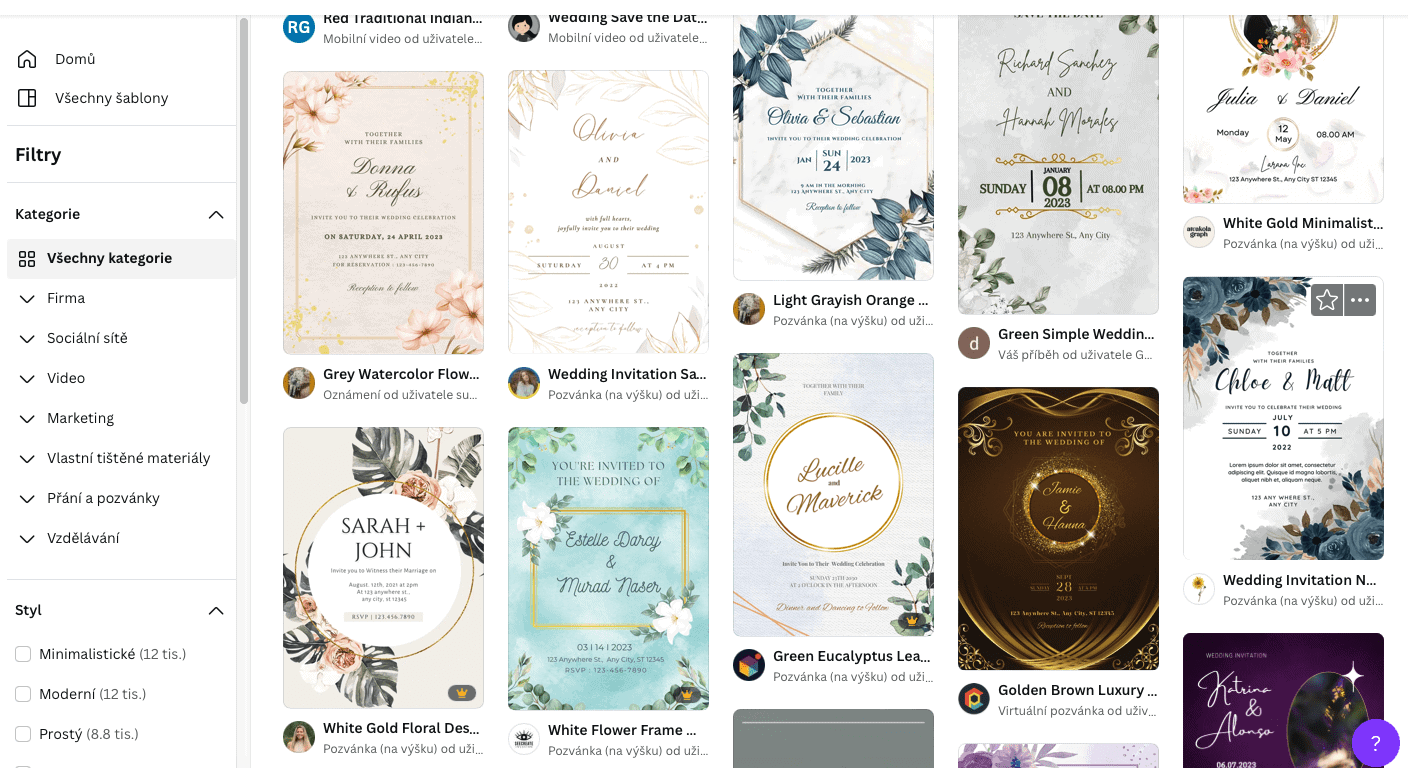
- Skabeloner – skabeloner i mange forskellige formater, som er lavet af grafikere. Vil du lave et cover til YouTube? Skriv bare »YouTube cover« i søgefeltet. Der findes også skabeloner til forskellige annonceformater og grafik til sociale medier.
- Elementdatabase – en database med fotos, grafiske elementer, videoer og lyd, som kan bruges gratis i begrænset omfang, samt en omfattende database som en del af Canva PRO.
- Drag&drop-editor – en grafisk brugerflade, hvor du trækker og slipper elementer, og som alle kan finde ud af at bruge.
Er Canva svært at lære?
Nej. I modsætning til Photoshop eller Lightroom er Canva utrolig intuitivt og enkelt at bruge. Takket være de færdige skabeloner er det sværeste arbejde allerede gjort for dig – du behøver ikke engang at finde ud af, hvilke skrifttyper og grafiske elementer der passer sammen. Som regel skal du bare udskifte teksten og eventuelt billedet, og så kan du bruge skabelonen direkte fra Canva.
Vi bruger Canva PRO til vores kunder og sætter især pris på, at vi kan lave vores egne skabeloner i de formater, vi har brug for, og dermed skabe bannere til kunderne med få klik.
Findes der kurser, som hurtigt lærer dig at bruge Canva?
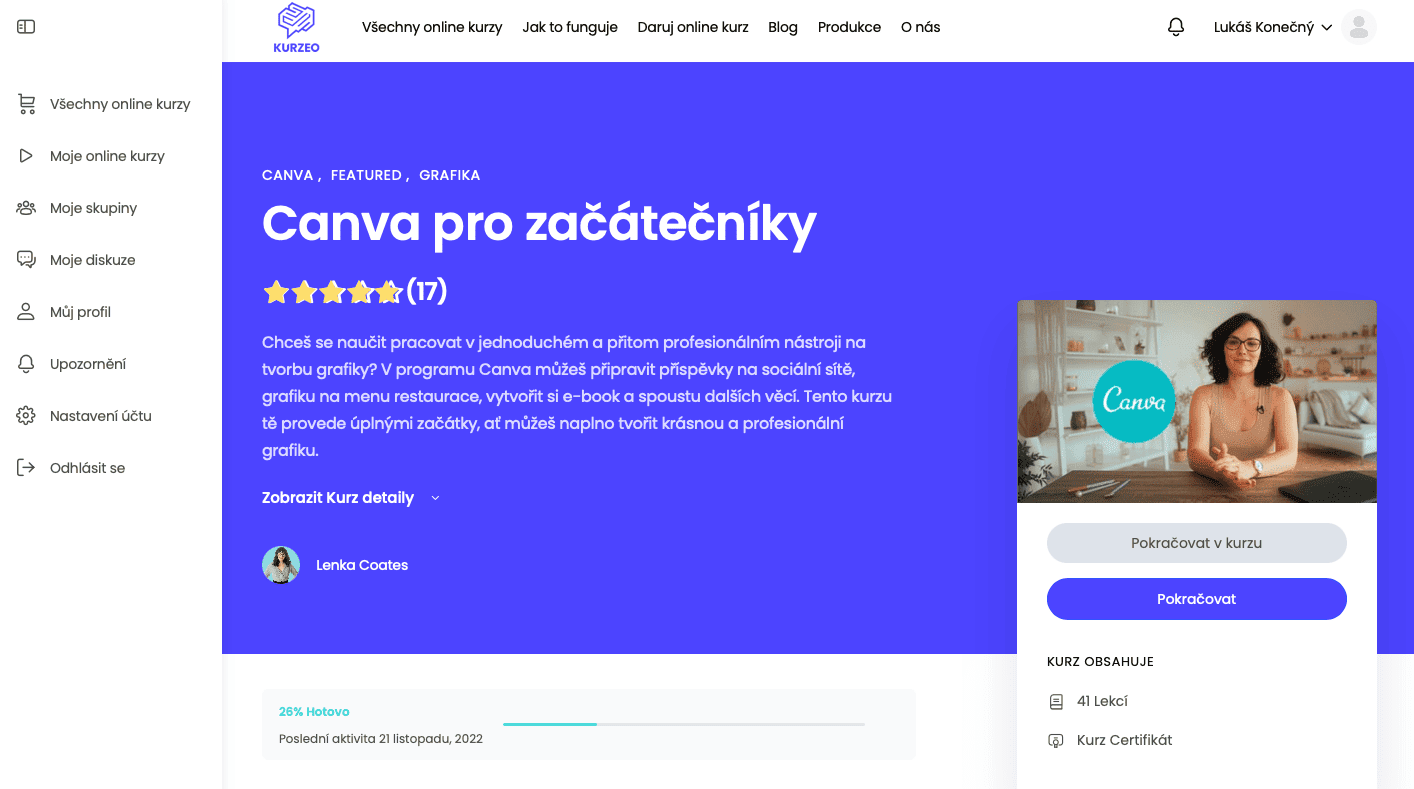
Hvis du gerne vil blive bedre til Canva, kan jeg anbefale dette kursus på Kurzeo. Det viser dig ikke kun de bedste tips og tricks til Canva, men gennemgår også alle funktionerne fra A til Z. Nedenfor får du en kort introduktion til Canva.
Sådan bruger du Canva trin for trin: Guide
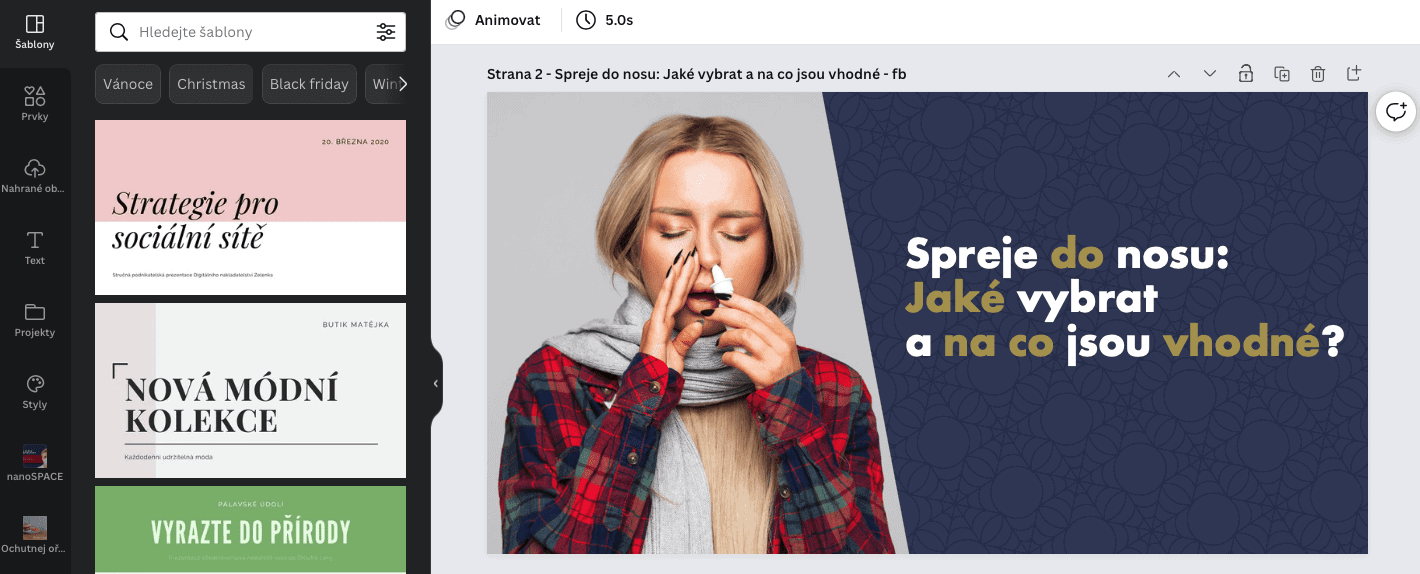
Når du logger ind på Canva, spørger værktøjet, hvad du vil designe. Du kan med det samme vælge mellem de viste muligheder, og hvis du ikke kan finde det, du har brug for, kan du åbne flere muligheder eller bruge søgefeltet. Når du har valgt, hvad du vil designe, kan du straks vælge en af de foreslåede skabeloner.
Derefter redigerer du skabelonen meget enkelt ved at klikke på de enkelte elementer og tilpasse dem efter dine ønsker. Du kan ændre farver og skrifttyper, udskifte fotos, og hvis du har valgt forkert, kan du også ændre størrelsen bagefter.
Når du tilføjer fotos, grafiske elementer og videoer, kan du enten bruge det galleri, Canva selv tilbyder, eller uploade dit eget visuelle indhold.
Det er virkelig nemt at bruge Canva, og fordi værktøjet også findes på dansk, er det tilgængeligt for alle. Canva gør det muligt for alle at designe uden kendskab til avancerede værktøjer som Photoshop, InDesign eller Illustrator.
Redigering af fotos i Canva
Canva har også en meget begrænset fotoredigering, hvor du kan justere grundlæggende egenskaber som lysstyrke, kontrast og mætning. Personligt bruger jeg slet ikke disse funktioner i Canva, fordi jeg redigerer billederne, før jeg uploader dem. Jeg foretrækker at redigere fotos i RAW-format i Lightroom. Til en let oplysning eller formørkelse af et foto er Canva dog helt tilstrækkelig.
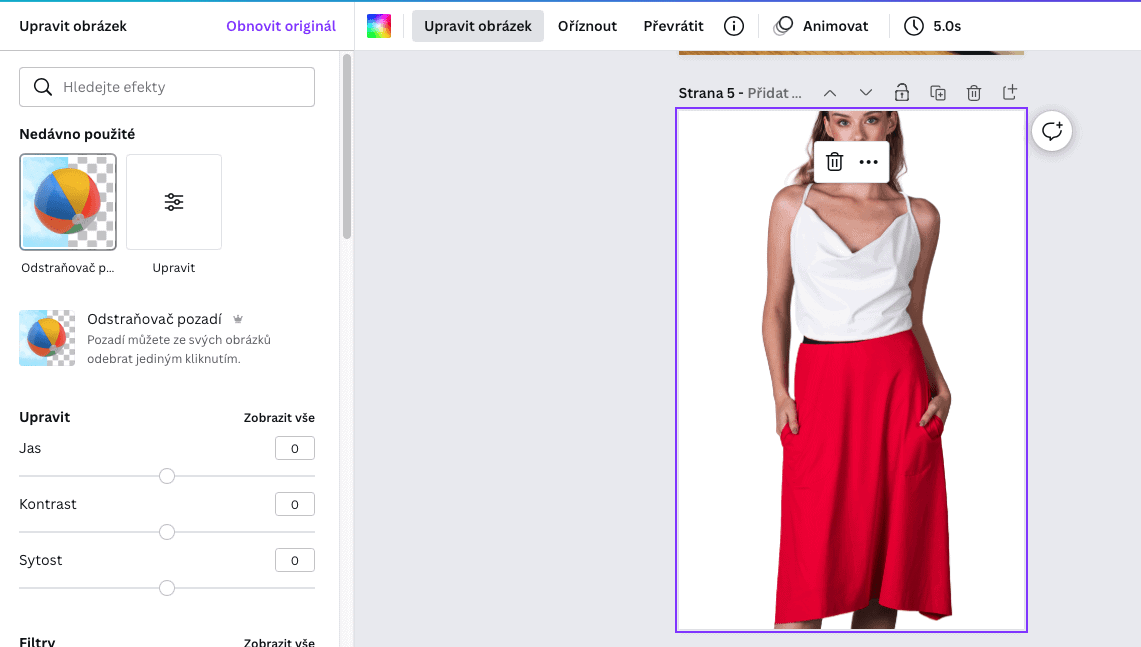
Det, jeg især bruger i Canva, er funktionen til at fjerne baggrunden, som ofte er meget effektiv. Du kan fjerne baggrunden med ét klik. Hvis objektet er fotograferet på en ensfarvet baggrund, er Canvass fjernelse af baggrunden ofte tilstrækkelig. Funktionen findes dog kun i Canva PRO.
I Canva bruger jeg også ofte beskæringsfunktionen. Derfor anbefaler jeg altid at uploade fotos i deres oprindelige format.
I Canva kan du også bruge nogle forudindstillede filtre og effekter samt lave andre helt grundlæggende justeringer, for eksempel vende fotos.
Det er meget populært at indsætte fotos i såkaldte rammer. Det er felter i forskellige former, som Canva bruger til at indsætte et foto, en video eller grafik. Du kan for eksempel indsætte et foto i en computer eller telefon eller blot i en rund form.
Redigering af videoer i Canva
På det seneste har jeg meget ofte brugt muligheden for at redigere videoer i Canva. Det erstatter naturligvis ikke avancerede programmer som Filmora Wondershare, som vi bruger til at klippe længere videoer, men til enkle Instagram Reels, Stories eller korte videoannoncer er det fremragende – og frem for alt meget hurtigt sammenlignet med andre værktøjer.
Du kan uploade dine egne videoer til Canva eller optage en video direkte med dit webkamera. Du kan også bruge Canvass database. Hvis du har Canva PRO, kan du fjerne baggrunden fra en video med ét klik og erstatte den med en anden med endnu et klik.
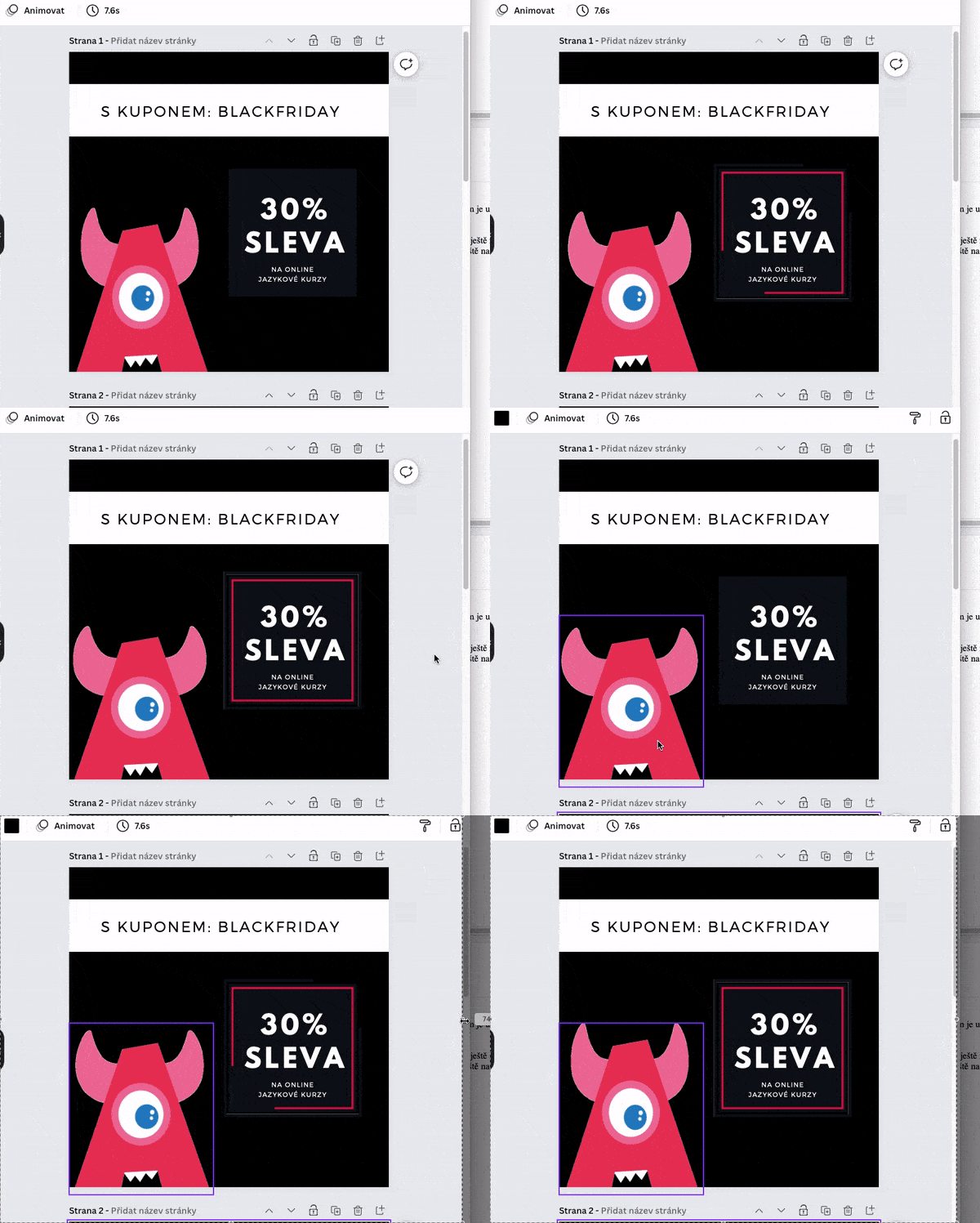
I Canva kan du også nemt animere statiske billeder, tekster og andre grafiske elementer.
Opret præsentationer og rapporter i Canva
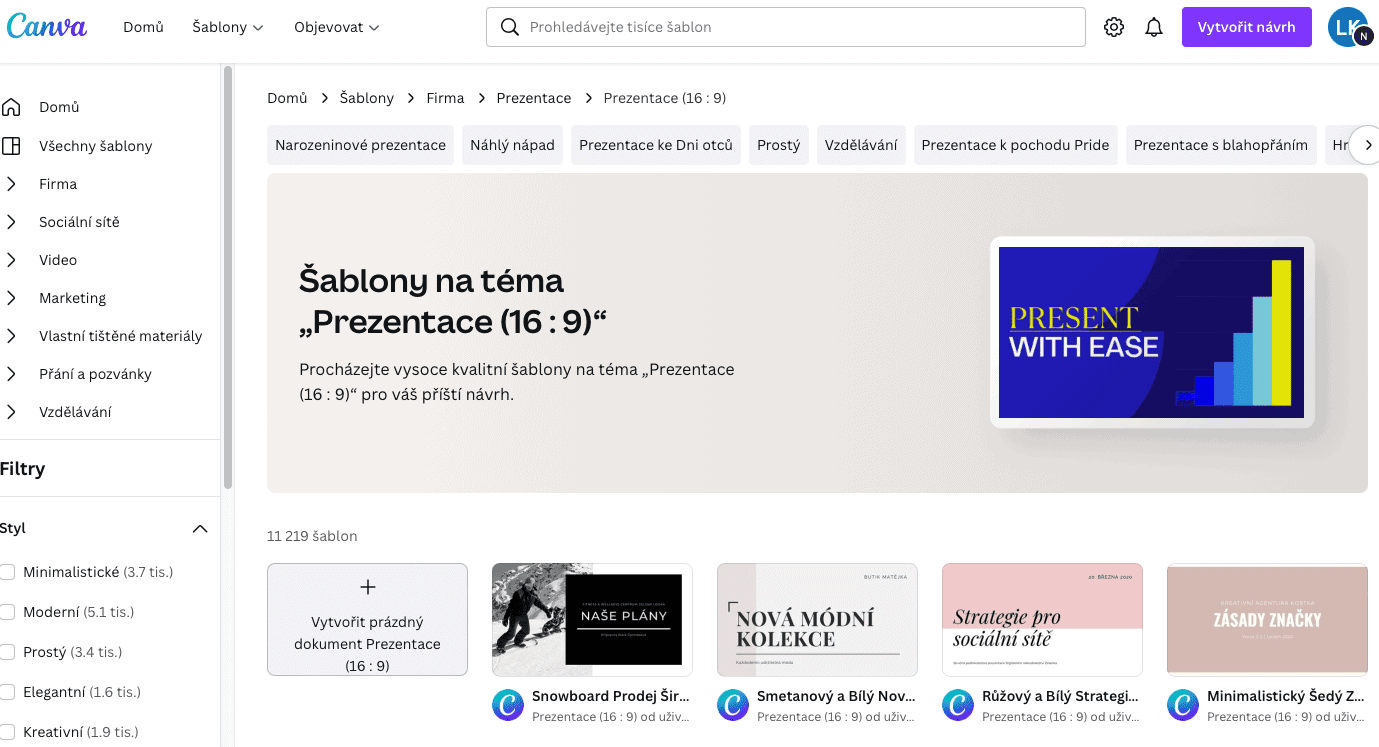
I Canva kan du også lave meget flotte præsentationer. Hvis du vil gøre indtryk på nogen, er Canva et fantastisk værktøj til præsentationer. Det overrasker altid mange på Canvakurser, at du også kan lave diagrammer i Canva.
Vi kan især godt lide, at du kan optage dig selv, mens du præsenterer og taler om præsentationen, og straks dele et link til videoen med andre.
Eksport af billeder, videoer og anden grafik fra Canva
Når du har lavet dit første design i Canva, får du brug for at eksportere det. Canva tilbyder eksport i flere formater:
- PNG
- JPG
- PDF (normal kvalitet og trykkvalitet).
- SVG
- MP4
- GIF
- PPTX (via appen)
Sådan sikrer du en ensartet brandidentitet
Canva tilbyder masser af værktøjer til at skabe godt marketingmateriale. Men hvordan sikrer du, at udtrykket er ensartet?
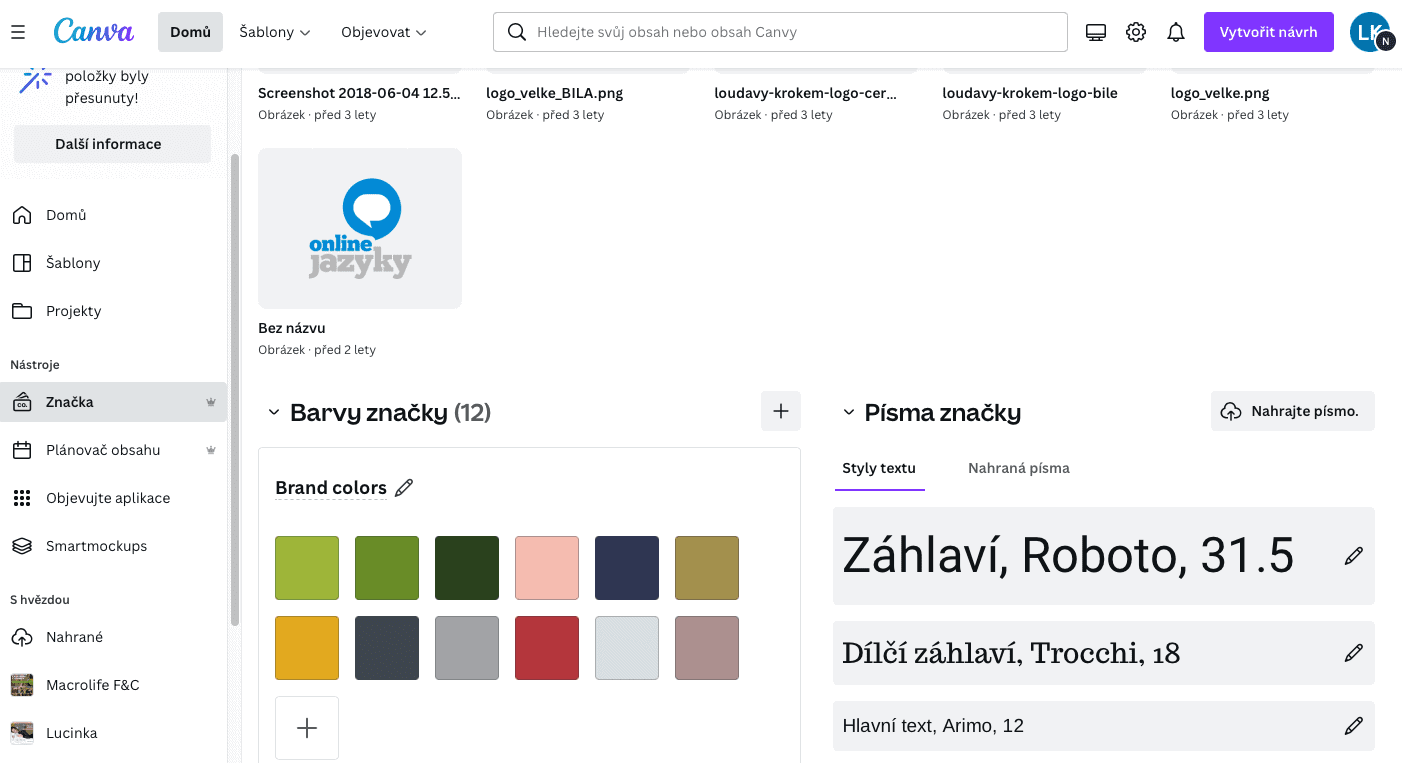
Enten har du allerede en brandidentitet, som du skal holde dig til, eller også kan du skabe en i Canva. Du kan uploade din eksisterende brandidentitet til Canva.
I Canva kan du definere en farvepalet, der kendetegner dit brand, uploade skrifttyper og oprette en separat database med visuelle elementer.
Arbejd på det samme projekt med kolleger
I Canva kan du oprette mapper, hvor dine projekter er gemt. Med Canva PRO kan du derefter dele hele mappen med dine kolleger. På den måde kan du for eksempel lave en skabelon til et Pinterest-opslag og dele den med kollegerne, som kun kan ændre teksten og billederne, så den visuelle stil bevares.
I Canva kan du naturligvis også dele enkelte designs uden for dit team. Du kan for eksempel dele et projekt, der stadig er under udarbejdelse, med en freelancer eller sende en præsentation til en kunde.
Kan Canva PRO betale sig?
Hvis du har en virksomhed eller arbejder som freelancer inden for marketing, kan Canva PRO spare dig for mange penge. Jeg overdriver ikke. Efter vores mening er det et af de få værktøjer, der giver større værdi, end det koster.
Hvis du dagligt laver blogindlæg, bannere, videoer til sociale medier eller præsentationer, tilbyder Canva PRO en enorm database med grafiske elementer, lyde, fotos og videoer. Sidst jeg så efter, var der lidt over 100 millioner elementer til rådighed for Canva PRO-brugere. Siden vi fik Canva PRO, har vi ikke haft brug for andre databaser.
Den 1 TB store cloudlagerplads, du får hos Canva, er også imponerende. Du kan uploade hele mapper med fotos til Canva og altid have dem ved hånden, når du skal skabe noget.
Det får du ekstra med Canva PRO:
- 610.000 skabeloner.
- 100 millioner elementer (fotos, videoer, grafiske elementer og lyd).
- Ubegrænsede funktioner.
- Mulighed for at uploade egne skrifttyper.
- Du kan uploade en hel brandidentitet, så du hurtigere kan arbejde i Canva (farver, logo og skrifttyper).
- Oprettelse af mapper til konkrete projekter og deling med teamet.
- Fjernelse af billedbaggrunde med ét klik.
- 1 TB cloudlagerplads.
- Ubegrænset ændring af designstørrelser.
Hvad koster Canva?
Canva er GRATIS til begrænset brug. I gratisversionen får du næsten alle funktioner, mere end 250.000 skabeloner, hundredtusindvis af billeder og fotos samt 5 GB cloudlagerplads.
Hvis du derimod vil lave grafik til en virksomhed eller arbejder som freelancer inden for marketing, kan det betale sig at investere i Canva PRO. Udgiften tjener sig nærmest straks hjem sammenlignet med at hyre en grafiker. Du sparer ikke kun penge på grafikeren, men også på betalte databaser med videoer, lyde og billeder. Canva PRO koster 119 $ for enkeltpersoner og 149 $ for teams.
Kursus i brug af Canva
Det er nemt at bruge Canva, men hvis du ikke vil lære det selv, kan du tage Canvakurset fra Kurzeo.cz. Du kan læse en detaljeret anmeldelse af Canvakurset her. Kurset indeholder:
- 21 lektioner (3 timer og 30 minutters indhold)
- 3 redigerbare Canvaskabeloner
- En 30-dages læringsplan, der kan downloades
Hvem er kurset til?
- Helt nybegyndere inden for grafisk design
- Øvede Canva-brugere, som vil være sikre på, at de bruger Canva effektivt og får mest muligt ud af værktøjet
- Små eller nystartede selvstændige
- Kreative sjæle, der vil gøre en hobby til en forretning og gradvist opbygge deres eget brand
- Virksomhedsejere, der vil oplære deres medarbejdere og følge med i de seneste trends på sociale medier