Canva is momenteel de meest populaire online grafische tool voor niet-grafici. Met Canva maak je visuele content van allerlei soorten: van eenvoudige webbanner tot social media posts, maar ook presentaties en video’s zijn mogelijk. In deze review bekijken we alles wat je met Canva kunt maken, geven we je handige tips om het snel te leren en bespreken we of Canva Pro de moeite waard is.
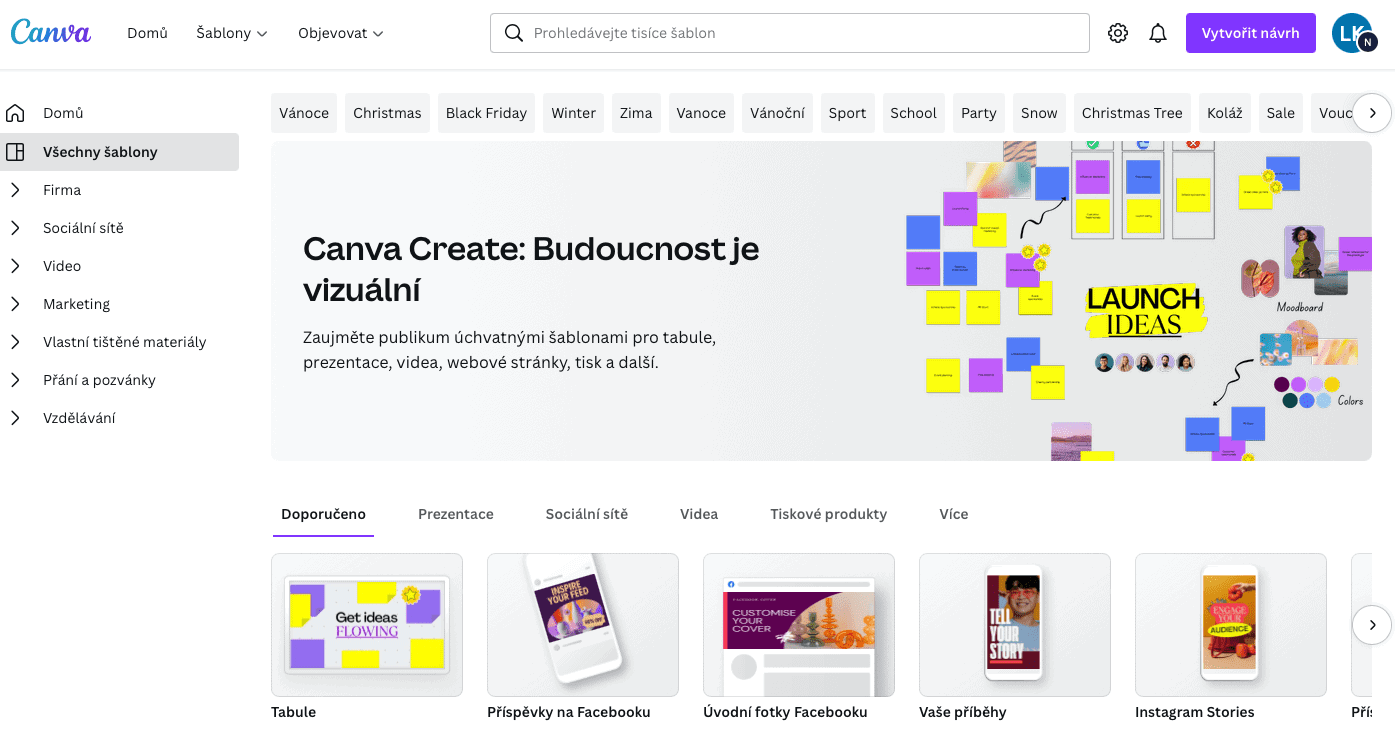
Wat zijn de grootste voordelen van Canva?
Zeker de sjablonen, waarmee je binnen vijf seconden een professioneel design maakt. Canva biedt ook een indrukwekkende database met foto’s, grafische elementen, video’s en audiosporen die je kunt gebruiken. Het aantal beschikbare elementen hangt af van of je de gratis versie of Canva Pro gebruikt. De belangrijkste voordelen zijn:
- Eenvoudig te gebruiken zonder grafische kennis.
- Sjablonen voor alle gangbare formaten.
- Database met foto’s, muziek, video’s en grafische elementen.
- Gratis versie én Pro-versie beschikbaar.
- Grafische ontwerpen delen in een team (Pro-versie).
- Exporteren met snijmarken voor professionele druk van materialen.
- Eenvoudige fotobewerking inclusief achtergrond verwijderen met één klik (Canva Pro).
- Nederlandstalige interface beschikbaar.
- Klikbare links invoegen mogelijk.
- Eigen lettertypen uploaden (Canva Pro).
- Desktopversie én mobiele app.
Voor wie is Canva geschikt?
- Bedrijven.
- Ondernemers.
- Particulieren.
- Freelancers.
- Marketingbureaus.
- Studenten.
Wat kun je allemaal maken in Canva?
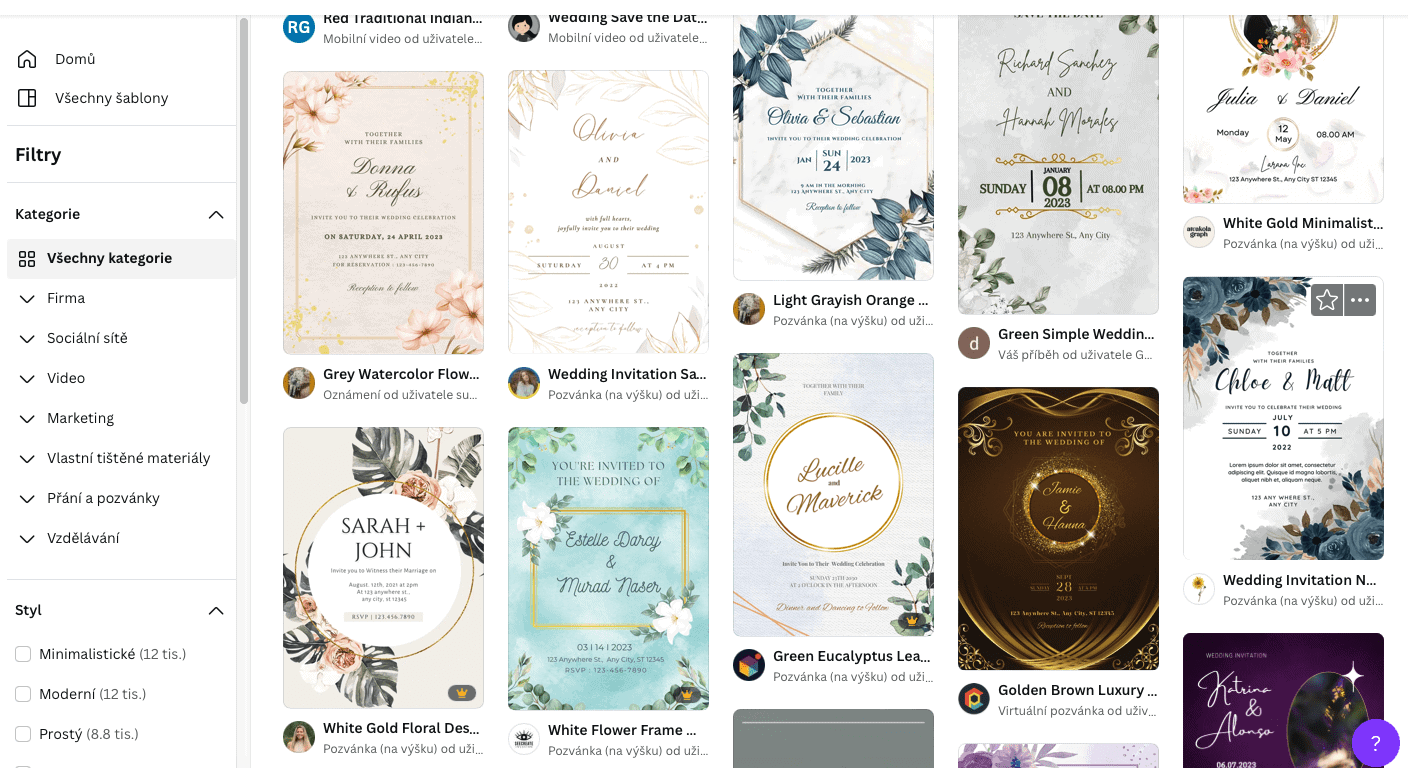
- Uitnodigingen,
- trouwkaarten,
- flyers,
- social media posts inclusief video posts,
- banners,
- presentaties,
- visitekaartjes,
- boekcovers,
- infographics,
- menukaarten voor restaurants,
- en nog veel meer visuele content.
Hoe werkt Canva?
Je kunt Canva gebruiken in je browser of rechtstreeks in de app op je computer of smartphone. Zelf gebruik ik het liefst de desktopversie, maar voor het snel maken van visuals is de mobiele app meer dan voldoende.
3 sleutelelementen die Canva biedt
- Sjablonen – professioneel ontworpen sjablonen in allerlei formaten. Wil je een YouTube-kanaalafbeelding? Zoek gewoon op “YouTube cover” in de zoekbalk. Er zijn ook sjablonen voor advertentieformaten en social media visuals.
- Elementendatabase – een bibliotheek met foto’s, grafische elementen, video’s en audio, gratis te gebruiken (in beperkte hoeveelheid), en uitgebreid beschikbaar met Canva Pro.
- Drag & Drop editor – een grafische interface die iedereen direct kan gebruiken, zonder technische kennis.
Is Canva moeilijk te leren?
Nee, zeker niet. In tegenstelling tot Photoshop of Lightroom is Canva volledig intuïtief en gemakkelijk in gebruik. Dankzij de kant-en-klare sjablonen is het moeilijkste werk al voor je gedaan — je hoeft zelf niet na te denken over welke lettertypen en grafische elementen bij elkaar passen. Meestal hoef je alleen de tekst en eventueel de foto te vervangen om een sjabloon direct te kunnen gebruiken.
Wij gebruiken Canva Pro voor onze klanten en waarderen vooral de mogelijkheid om eigen sjablonen te maken voor de formaten die we nodig hebben, zodat we binnen een paar klikken banners kunnen maken.
Bestaan er online cursussen om Canva snel te leren?
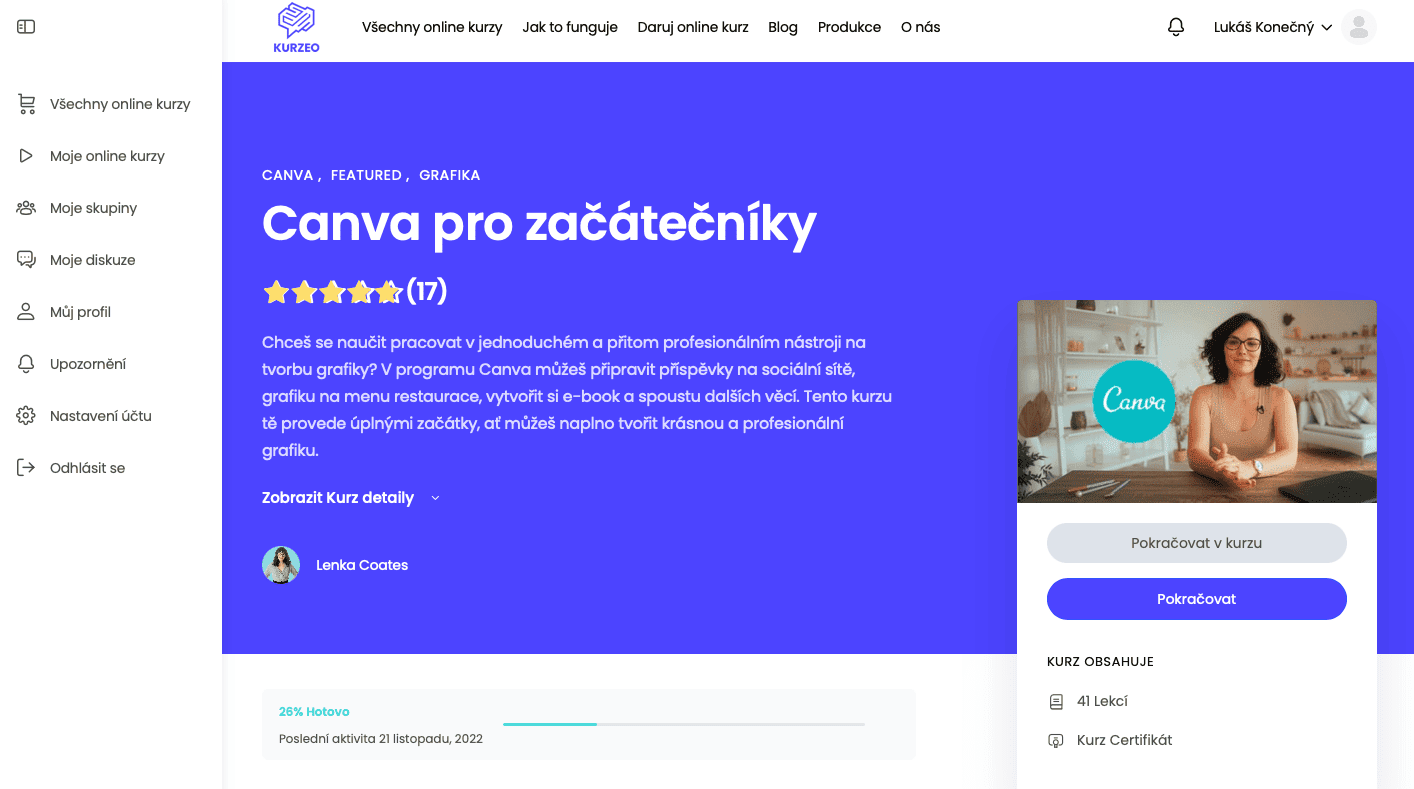
Als je Canva toch liever gestructureerd wilt leren, raad ik aan een online cursus te volgen die je niet alleen de beste tips en trucs laat zien, maar je ook stap voor stap door alle functies van A tot Z begeleidt. Hieronder vind je een korte introductie van Canva.
Canva stap voor stap gebruiken: handleiding
Zodra je inlogt in Canva, vraagt de tool wat je wilt ontwerpen. Je kunt direct kiezen uit de aangeboden opties, en als je niet meteen vindt wat je zoekt, kun je meer opties uitvouwen of de zoekbalk gebruiken. Zodra je hebt gekozen wat je gaat ontwerpen, kun je meteen een van de aangeboden sjablonen kiezen.
Daarna bewerk je het sjabloon heel eenvoudig door op afzonderlijke elementen te klikken en ze aan te passen naar jouw wensen. Je kunt kleuren en lettertypen wijzigen, foto’s vervangen en desgewenst achteraf zelfs het formaat aanpassen.
Voor het toevoegen van foto’s, grafische elementen en video’s kun je gebruikmaken van de galerij die Canva zelf aanbiedt, of je uploadt je eigen visuals.
Canva gebruiken is echt eenvoudig, en doordat de interface ook in het Nederlands beschikbaar is, is het voor iedereen toegankelijk. Canva maakt professioneel ontwerpen mogelijk voor iedereen, ook zonder kennis van geavanceerde tools zoals Photoshop, InDesign of Illustrator.
Foto’s bewerken in Canva
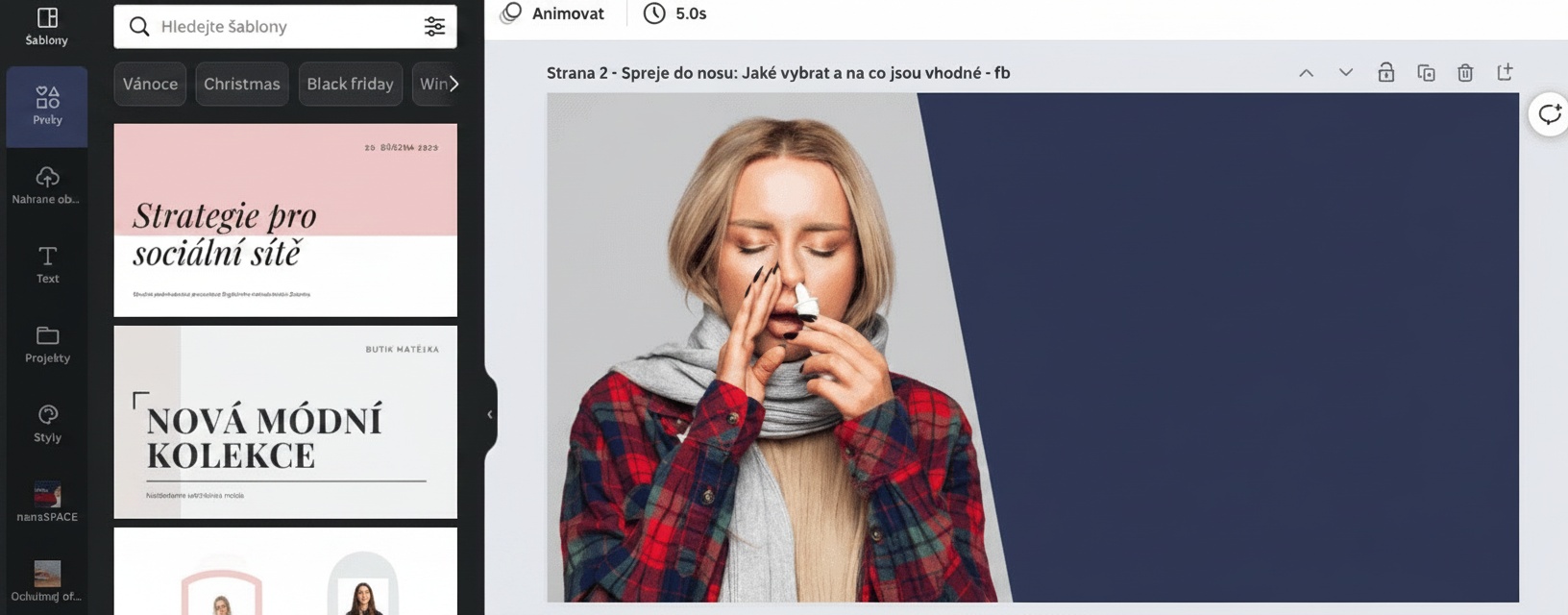
Canva biedt ook een beperkte fotobewerker waarmee je basiseigenschappen van een foto kunt aanpassen, zoals helderheid, contrast en verzadiging. Persoonlijk gebruik ik deze functies in Canva nauwelijks, omdat ik foto’s al bewerk voordat ik ze upload. Ik bewerk foto’s bij voorkeur in RAW-formaat in Lightroom. Voor licht bijwerken van een foto is Canva echter prima.
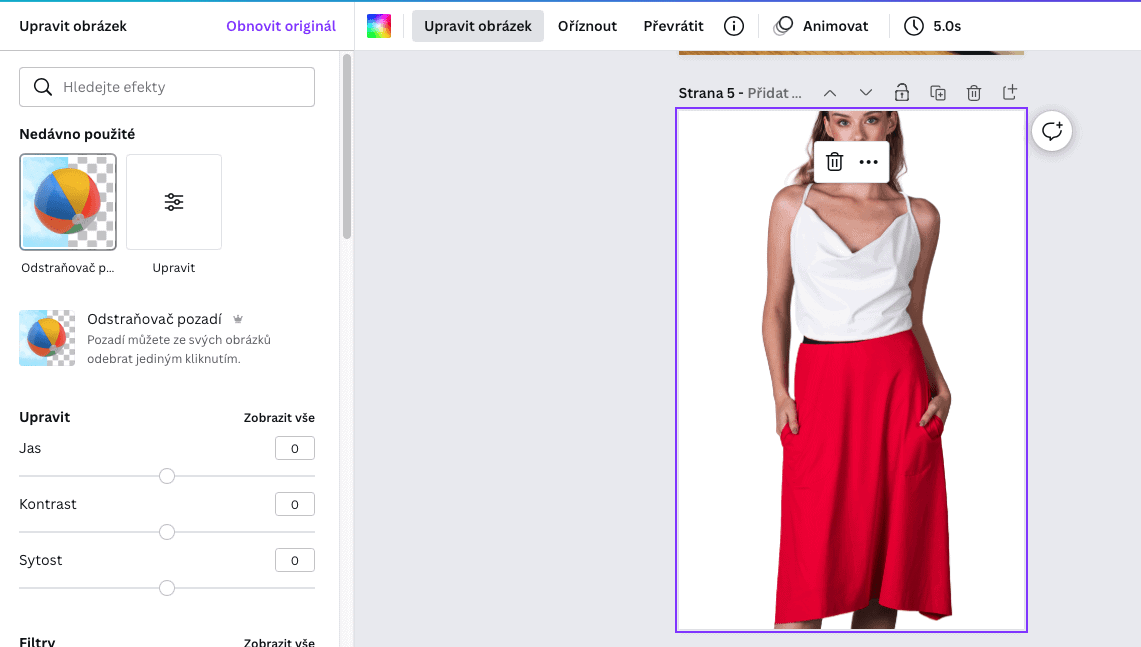
Wat ik in Canva wél veel gebruik, is de achtergrondverwijderaar, die vaak verrassend goed werkt. Met één klik verwijder je de achtergrond. Als het object gefotografeerd is op een effen achtergrond, is de achtergrondverwijdering van Canva meestal voldoende. Let wel: deze functie is exclusief voor Canva Pro.
Ook het bijsnijden van foto’s gebruik ik regelmatig in Canva. Ik raad daarom aan altijd foto’s in het originele formaat te uploaden.
In Canva kun je ook vooraf ingestelde filters en effecten toepassen en andere basisbewerkingen uitvoeren, zoals foto’s spiegelen.
Erg populair is het plaatsen van foto’s in zogenaamde frames — dit zijn velden in verschillende vormen waarin je een foto, video of afbeelding kunt plaatsen. Zo kun je een foto bijvoorbeeld in de vorm van een computer, telefoon of cirkel plaatsen.
Video’s bewerken in Canva
De laatste tijd gebruik ik de videobewerker in Canva steeds vaker. Het vervangt geavanceerde software zoals Filmora Wondershare, die we gebruiken voor het monteren van langere video’s, niet — maar voor het snel maken van Instagram Reels, Stories of korte videoadvertenties is het uitstekend, en bovendien veel sneller dan andere tools.
Je kunt eigen video’s uploaden in Canva of direct opnemen via de webcam. Je kunt ook gebruikmaken van de videobibliotheek van Canva zelf. Met Canva Pro kun je met één klik de achtergrond uit een video verwijderen en die vervangen door een andere.
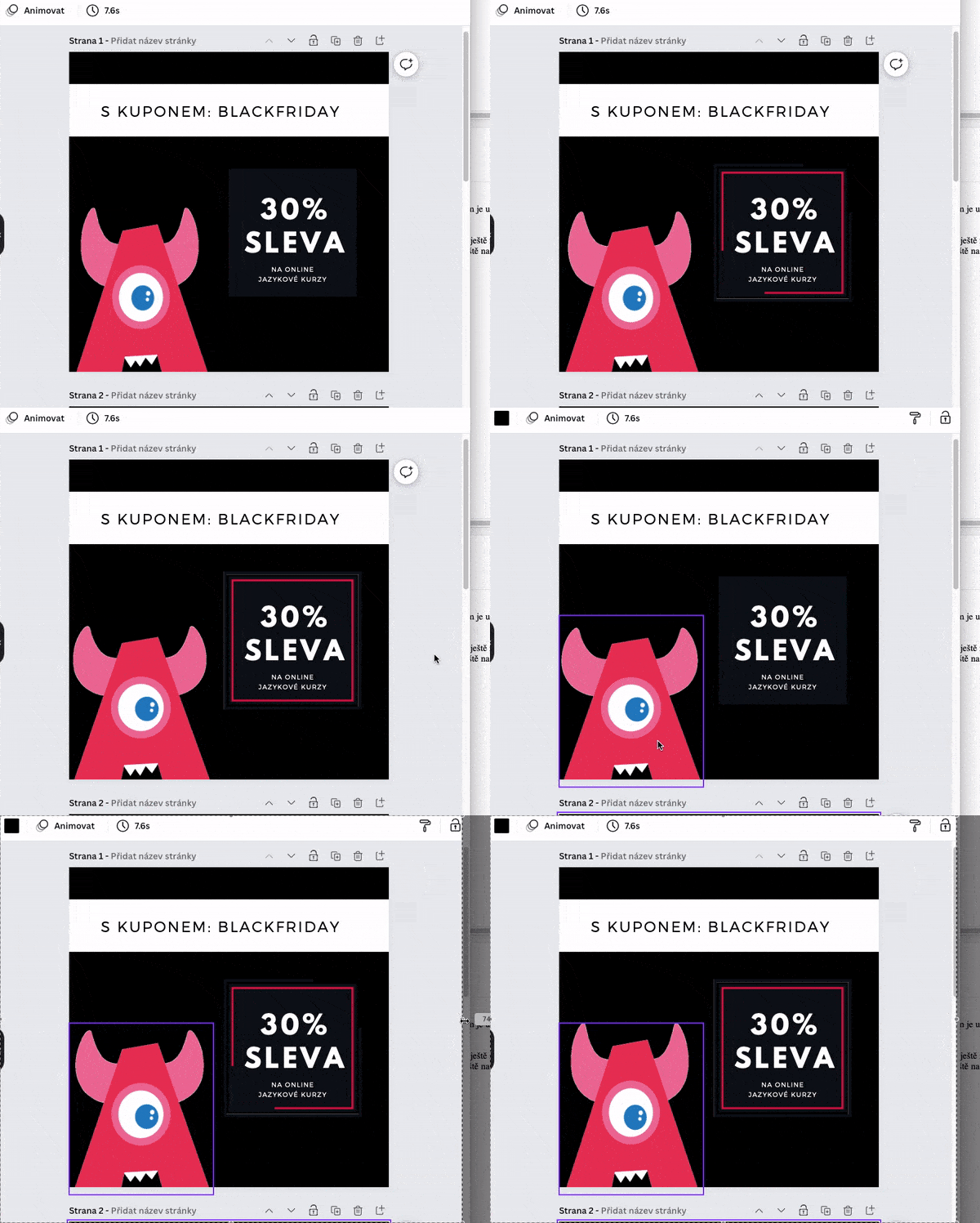
In Canva kun je ook eenvoudig statische afbeeldingen, teksten en andere grafische elementen animeren.
Presentaties en rapporten maken in Canva
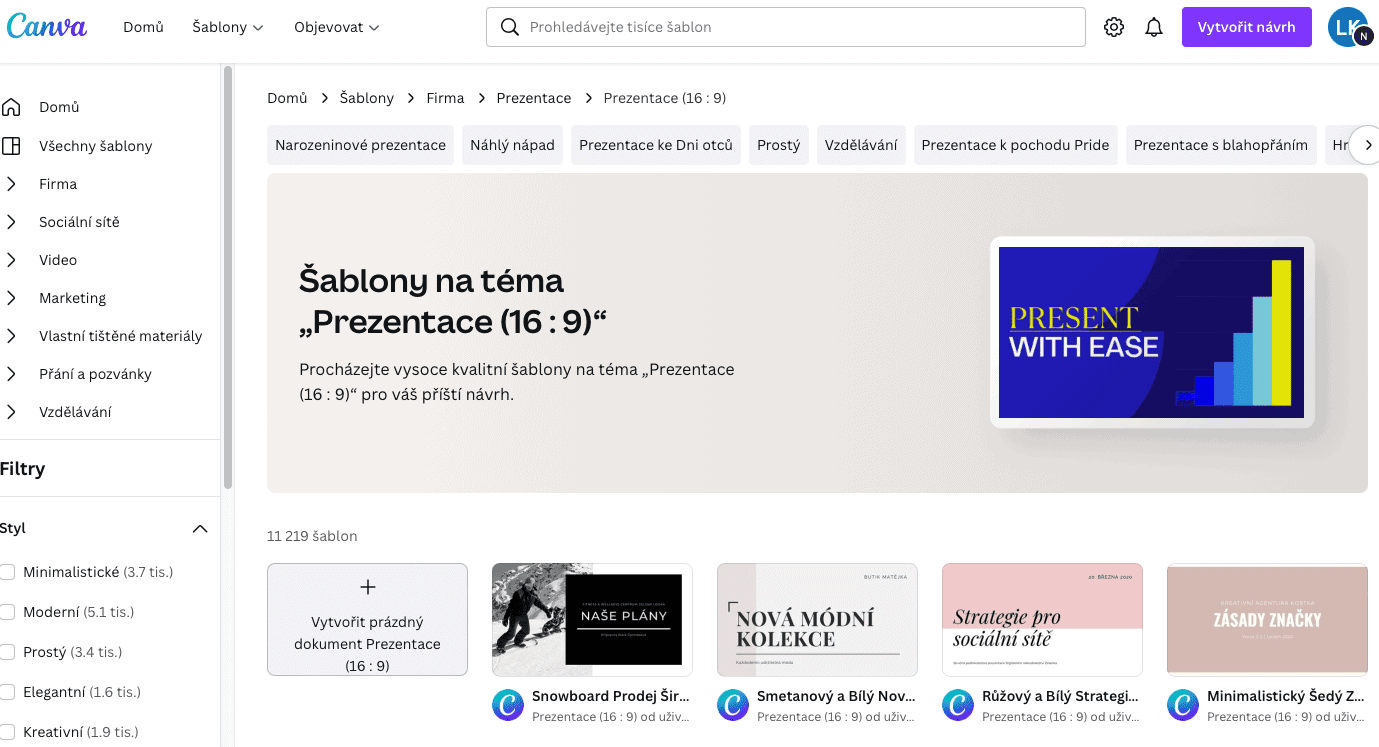
In Canva maak je ook prachtige presentaties. Als je indruk wilt maken op je publiek, is Canva een geweldige tool. Wat mensen tijdens trainingen altijd verbaast, is dat je in Canva ook grafieken kunt maken.
Wat we ook erg handig vinden: je kunt jezelf opnemen terwijl je een presentatie geeft en de videolink direct delen met anderen.
Afbeeldingen, video’s en grafisch werk exporteren uit Canva
Zodra je je eerste ontwerp in Canva hebt gemaakt, wil je het exporteren. Canva ondersteunt export naar verschillende formaten:
- PNG
- JPG
- PDF (standaard kwaliteit én drukklare kwaliteit).
- SVG
- MP4
- GIF
- PPTX (via de app)
Merkidentiteit en huisstijl bewaken
Canva biedt tal van tools voor het maken van sterke marketingmaterialen. Maar hoe zorg je voor een consistente uitstraling?
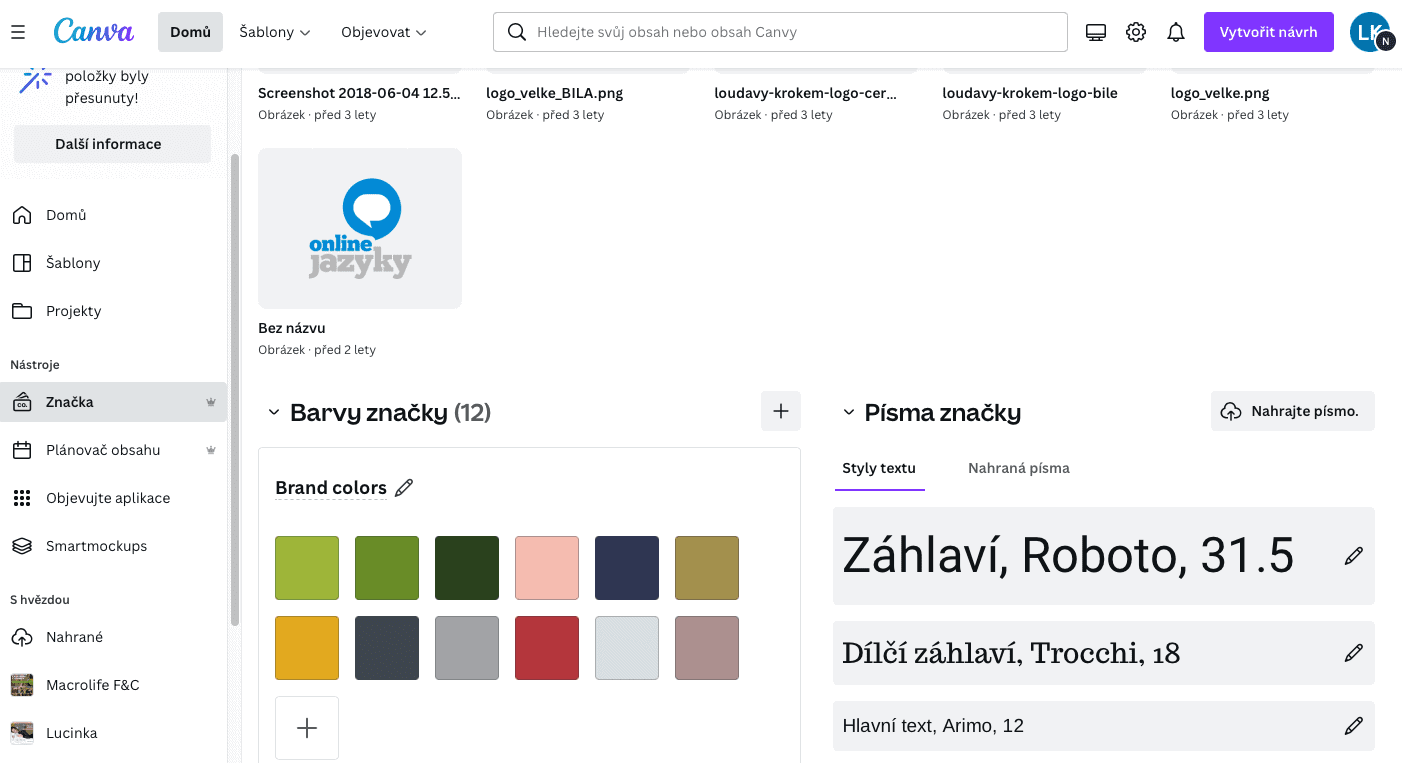
Je kunt een bestaande huisstijl in Canva uploaden, of je kunt er een helemaal opzetten. Zo heb je altijd je merkidentiteit bij de hand.
In Canva kun je een kleurenpalet definiëren dat bij jouw merk past, je lettertypen uploaden en een eigen bibliotheek met visuele elementen aanleggen.
Samenwerken aan één project met collega’s
In Canva kun je mappen aanmaken waarin je je projecten bewaart. Een volledige map kun je via Canva Pro delen met je collega’s. Zo kun je bijvoorbeeld een sjabloon maken voor een Pinterest-post, dit delen met je team, zodat zij alleen de teksten en foto’s hoeven aan te passen — de huisstijl blijft gewaarborgd.
Uiteraard kun je in Canva ook individuele ontwerpen delen, ook buiten je team. Je kunt een lopend project delen met een externe medewerker of een presentatie sturen naar een klant.
Is Canva Pro de moeite waard?
Als je een bedrijf hebt of als marketingfreelancer werkt, bespaart Canva Pro je een hoop geld. Echt waar. Naar onze mening is het een van de weinige tools die meer waarde biedt dan je ervoor betaalt.
Als je dagelijks blogafbeeldingen, banners, social media video’s of presentaties maakt, biedt Canva Pro een ongelooflijke database met grafische elementen, geluiden, foto’s en video’s. De laatste keer dat ik het aantal beschikbare elementen voor Canva Pro-gebruikers bekeek, waren het er meer dan 100 miljoen. Sinds we Canva Pro hebben, hebben we geen andere stockdatabases meer nodig.
Indrukwekkend is ook de 1 TB cloudopslag die je van Canva krijgt. Je kunt volledige fotomappen uploaden zodat ze altijd beschikbaar zijn wanneer je aan de slag gaat.
Wat biedt Canva Pro extra:
- 610.000 sjablonen.
- 100 miljoen elementen (foto’s, video’s, grafische elementen, audio).
- Onbeperkte functies.
- Eigen lettertypen uploaden.
- Volledige merkidentiteit uploaden voor snellere workflow (kleuren, logo, lettertypen).
- Mappen aanmaken voor specifieke projecten en delen met je team.
- Achtergrond verwijderen met één klik.
- 1 TB cloudopslag.
- Onbeperkt formaten wijzigen van ontwerpen.
Hoeveel kost Canva?
Canva is voor beperkt gebruik volledig GRATIS. In de gratis versie heb je toegang tot vrijwel alle basisfuncties, meer dan 250.000 sjablonen, honderdduizenden afbeeldingen en foto’s en 5 GB cloudopslag.
Als je grafisch werk voor een bedrijf maakt of als marketingfreelancer actief bent, loont het om te investeren in Canva Pro. De besparing op een grafisch ontwerper alleen al verdient het al snel terug — en dan tel je de besparing op betaalde stock databases voor video’s, muziek en afbeeldingen nog niet mee. Canva Pro voor individuen kost $119 per jaar en voor teams $149 per jaar.
Online cursus Canva
Canva leren is eenvoudig, maar als je liever niet op eigen houtje aan de slag gaat, kun je een online Canva-cursus volgen. Een uitgebreide cursus biedt je alle kennis om Canva optimaal te benutten. Een goede cursus bevat doorgaans:
- 21 lessen (3u 30min aan content)
- 3 bewerkbare Canva-sjablonen
- 30-daags leerplan om te downloaden
Voor wie is zo’n cursus bedoeld?
- Complete beginners op het gebied van grafisch ontwerp
- Gevorderde Canva-gebruikers die zeker willen weten dat ze Canva efficiënt en optimaal benutten
- Kleine of startende ondernemers
- Creatieve mensen die een hobby willen omzetten in een eigen merk of bedrijf
- Bedrijfseigenaren die hun medewerkers willen bijscholen en up-to-date willen blijven met de laatste social media trends