
【PR】本記事にはアフィリエイト広告(プロモーション)が含まれています。
Canva は現在、デザイン初心者向けの最も人気のあるオンラインデザインツールです。このツールは、シンプルなウェブバナーから SNS 用ビジュアル、プレゼンテーション、動画編集まで、あらゆるタイプのビジュアル作成に使用されています。今回は、Canva で何が作れるのか、学習方法、そして Canva PRO が元が取れるのかについて、詳しく見ていきましょう。
Canva の最大の利点は何か
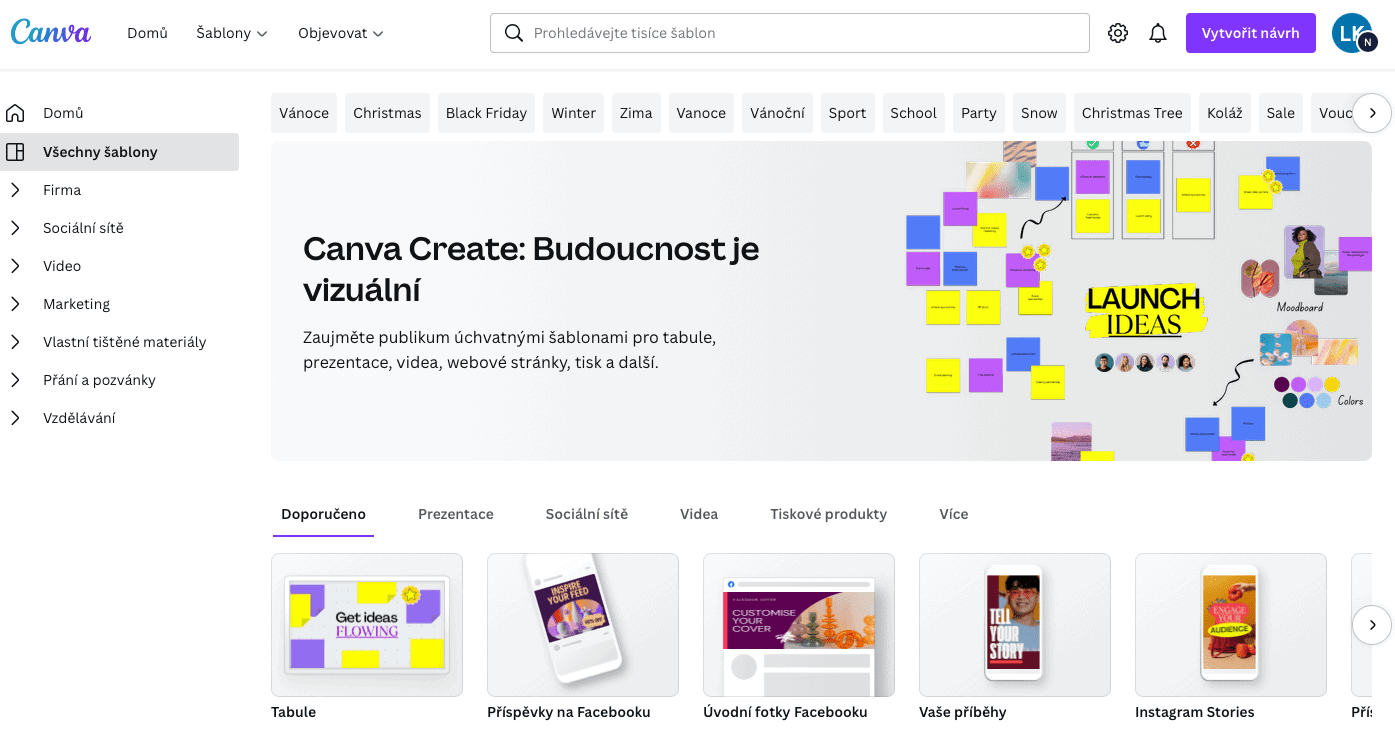
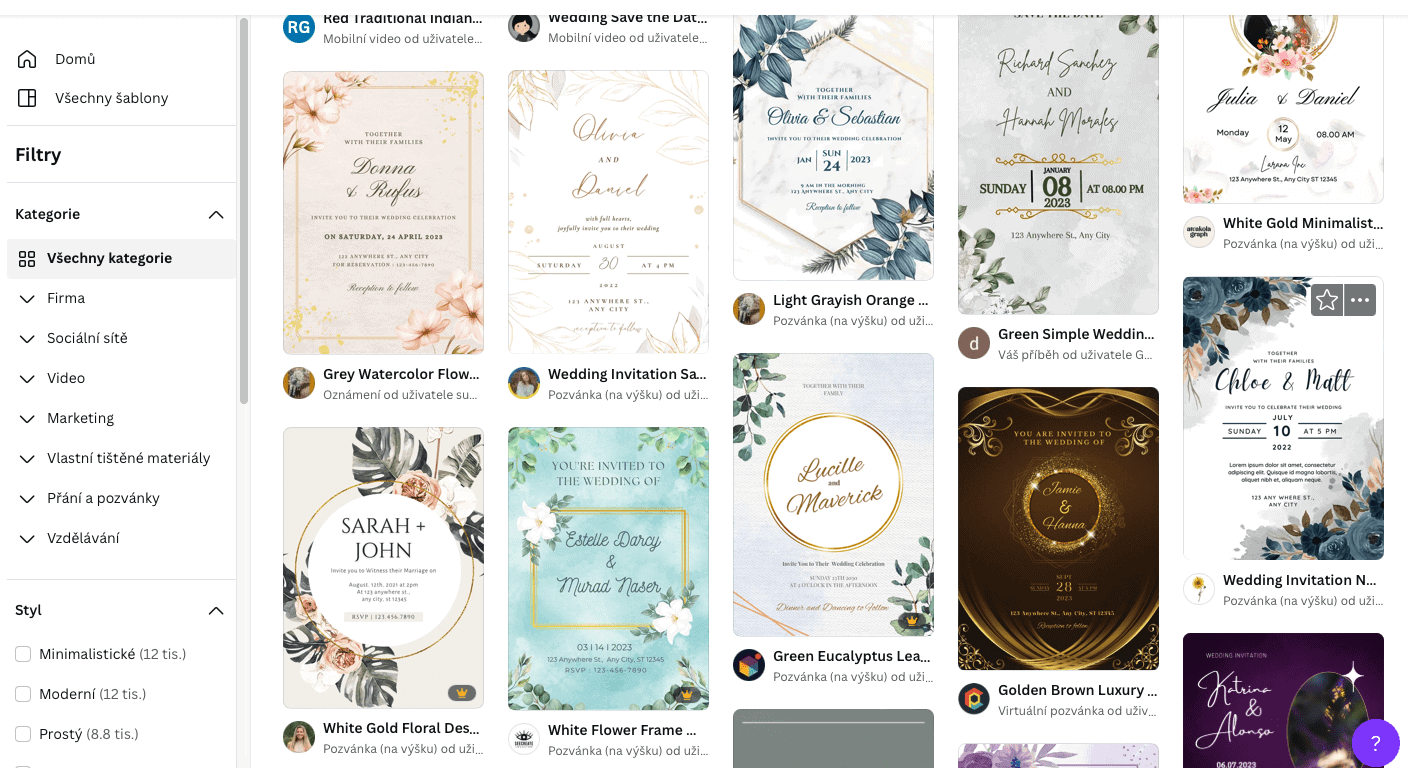
それはテンプレートです。テンプレートのおかげで、5秒でデザイナーになれます。さらに Canva は、素晴らしい写真、グラフィック素材、動画、音声トラックの膨大なデータベースも提供しており、これらを活用できます。利用可能な素材の範囲は、無料版か PRO 版かによって異なります。主な利点は以下の通りです:
- デザイン知識がなくても簡単に使える。
- 最も一般的なあらゆるフォーマットに対応したテンプレート。
- 写真、音楽、動画、グラフィック素材のデータベース。
- 無料版と PRO 版がある。
- チーム内でのグラフィックデザイン共有機能(PRO 版)。
- 高品質な印刷用のトリムマーク付きでエクスポート可能。
- ワンクリックでの背景削除を含む、簡単な画像編集(Canva PRO)。
- 日本語対応。
- クリック可能なリンクを挿入できる。
- カスタムフォントをアップロード可能(Canva PRO)。
- デスクトップ版とスマートフォンアプリが利用可能。
Canva が適している人
- 企業。
- 起業家。
- 個人事業主。
- フリーランサー。
- マーケティングエージェンシー。
- 学生。
Canva で作成できるもの:
- 招待状、
- 結婚式のお知らせ、
- チラシ、
- SNS 投稿(動画投稿も含む)、
- バナー、
- プレゼンテーション、
- 名刺、
- 本の表紙、
- インフォグラフィックス、
- レストランメニュー、
- その他多くのビジュアル要素。
Canva はどのように機能するのか
Canva はブラウザー内で使用することも、コンピューターやモバイルの専用アプリで使用することもできます。個人的には、デスクトップ版を使う方が好みですが、迅速にビジュアルを作成する場合はスマートフォンアプリでも十分です。
Canva が提供する 3 つの重要な要素
- テンプレート– デザイナーが作成したさまざまなフォーマットのテンプレート。YouTube カバーが欲しい?検索バーに「YouTube cover」と入力するだけです。テンプレートは、さまざまな広告フォーマットや SNS 用ビジュアルも豊富です。
- 素材データベース– 写真、グラフィック素材、動画、オーディオの膨大なデータベース。無料版では制限付きで無料で使用でき、Canva PRO ではより充実したデータベースが利用できます。
- ドラッグ&ドロップエディター–(ドラッグして配置)グラフィカルユーザーインターフェースで、誰もが簡単に操作できます。
Canva を学ぶのは難しいか
いいえ。Photoshop や Lightroom と異なり、Canva は非常に直感的で使いやすいです。さらに、事前設定されたテンプレートのおかげで、最も難しい作業は既に完了しています。どのフォントとグラフィック要素が組み合わさるかを考える必要さえありません。ほとんどの場合、テキストを置き換えて、写真をアップロードすれば、Canva のテンプレートをそのまま使用できます。
私たちはクライアント向けに Canva PRO を使用していますが、特に気に入っているのは、必要なフォーマットに合わせてカスタムテンプレートを作成でき、わずか数クリックでクライアント用のバナーを作成できることです。
Canva を教えてくれる日本語コースはあるか
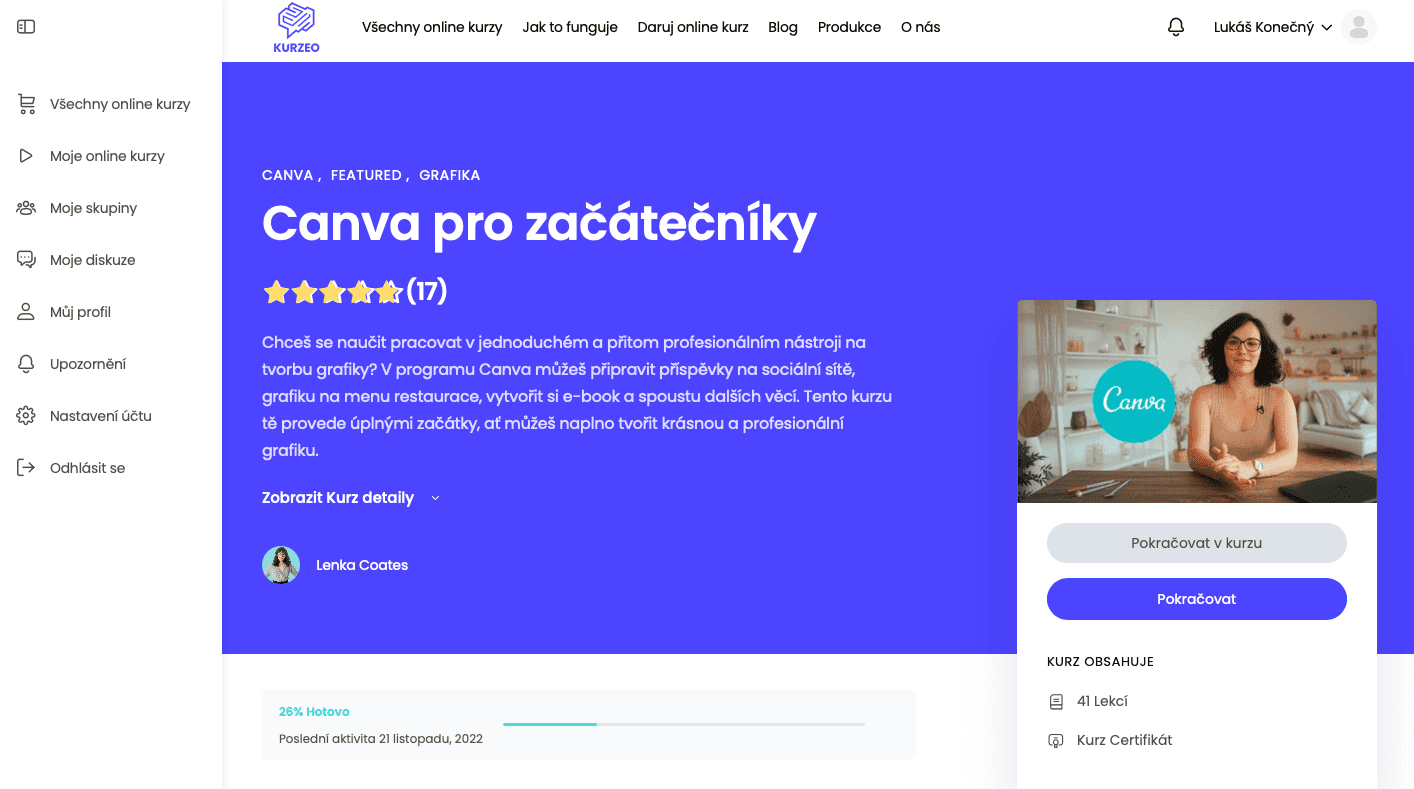
Canva についてもっと学びたい場合、Kurzeo のコースをお勧めします。このコースは、Canva の最高のコツやトリックを紹介するだけでなく、A から Z までのすべての機能を案内してくれます。以下は Canva の簡単な紹介です。
Canva を段階的に使用する方法:ガイド
Canva にログインすると、ツールは何を設計するかを尋ねます。提供されたオプションからすぐに選択できます。探しているものがそこに見つからない場合は、他のオプションを展開するか、検索フィールドを使用できます。設計するものを選択したら、提示されたテンプレートの 1 つをすぐに選択できます。
その後、テンプレートの編集は非常に簡単です。各要素をクリックして、要件に応じて調整するだけです。色、フォント、写真を変更できます。また、間違えた場合は、後で寸法を変更することもできます。
写真、グラフィック素材、動画を追加する場合、Canva が提供するギャラリーを使用するか、独自のビジュアルをアップロードできます。
Canva を使用するのは本当に簡単です。さらに、日本語でも利用できるため、誰でもアクセス可能です。Canva は、Photoshop、InDesign、Illustrator などの高度なツールの知識がなくても、誰もがデザインを作成できます。
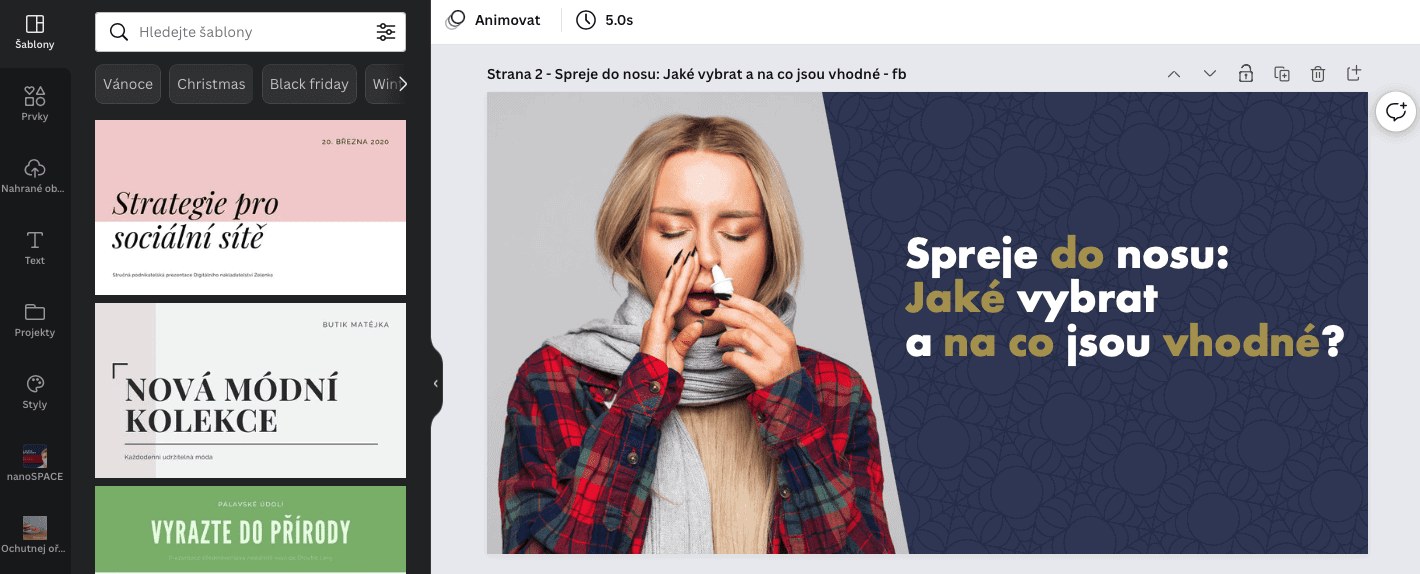
Canva での写真編集
Canva は非常に限定的な写真エディターも提供しており、写真の明るさ、コントラスト、彩度など、基本的な特性を調整できます。個人的には、Canva のこれらの機能は全く使用しません。写真を Canva にアップロードする前に編集します。写真を RAW 形式で Lightroom で編集することを好みます。ただし、軽い明るさの調整や写真の暗くする場合は、Canva で十分です。
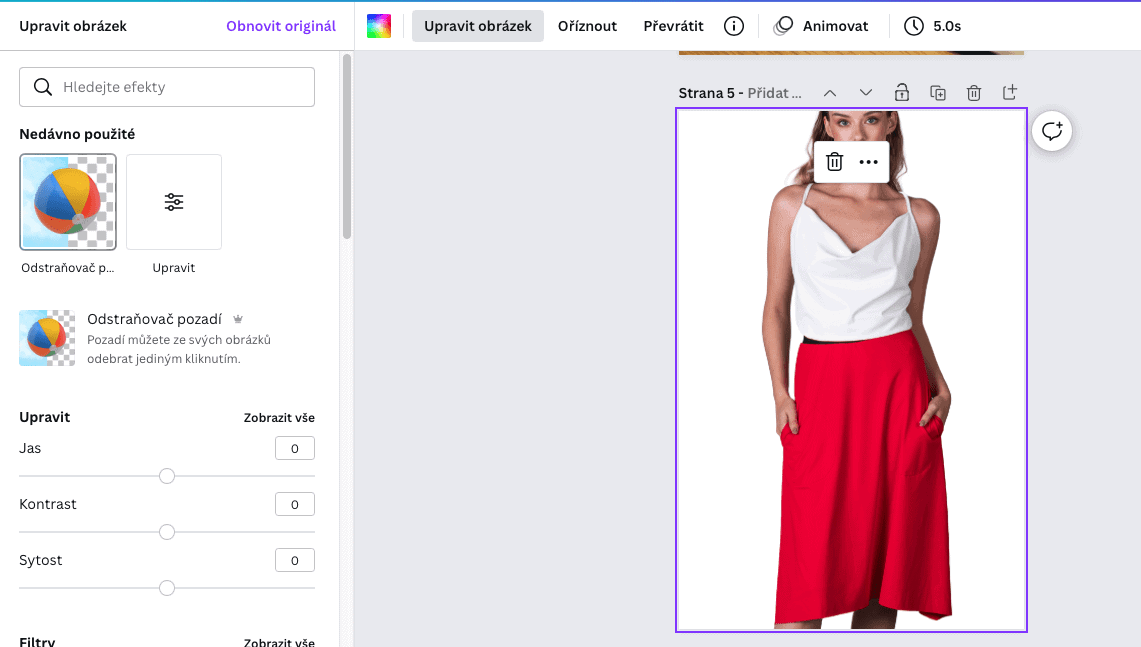
Canva で活用しているのが背景削除で、これはしばしば非常に効果的です。背景をワンクリックで削除できます。オブジェクトが単色背景で撮影されている場合、Canva での背景削除はしばしば十分です。ただし、この機能は Canva PRO でのみ利用できます。
Canva では写真のトリミングもよく使用します。そのため、元のフォーマットで常に Canva に写真をアップロードすることをお勧めします。
Canva ではいくつかの事前設定フィルターとエフェクトも使用でき、写真の反転など、他の非常に基本的な編集も実行できます。
非常に人気があるのが、いわゆるフレームへの写真の挿入です。Canva ではこれを、写真、動画、またはグラフィックスを挿入できるさまざまな形のフィールドと呼びます。写真をコンピューターまたはスマートフォン、または単に円形にはめ込むことができます。
Canva での動画編集
最近、Canva での動画編集機能をよく使っています。これは Filmora Wondershare のような高度なプログラムの代わりにはなりませんが、Instagram リールやストーリー、短い動画広告の簡単な作成には最適で、何より他のツールと比べて非常に高速です。
Canva に自分の動画をアップロードするか、ウェブカメラで直接動画を撮影できます。Canva のデータベースを使用することもできます。Canva PRO を持っていれば、ワンクリックで動画から背景を削除し、別の背景に置き換えることができます。
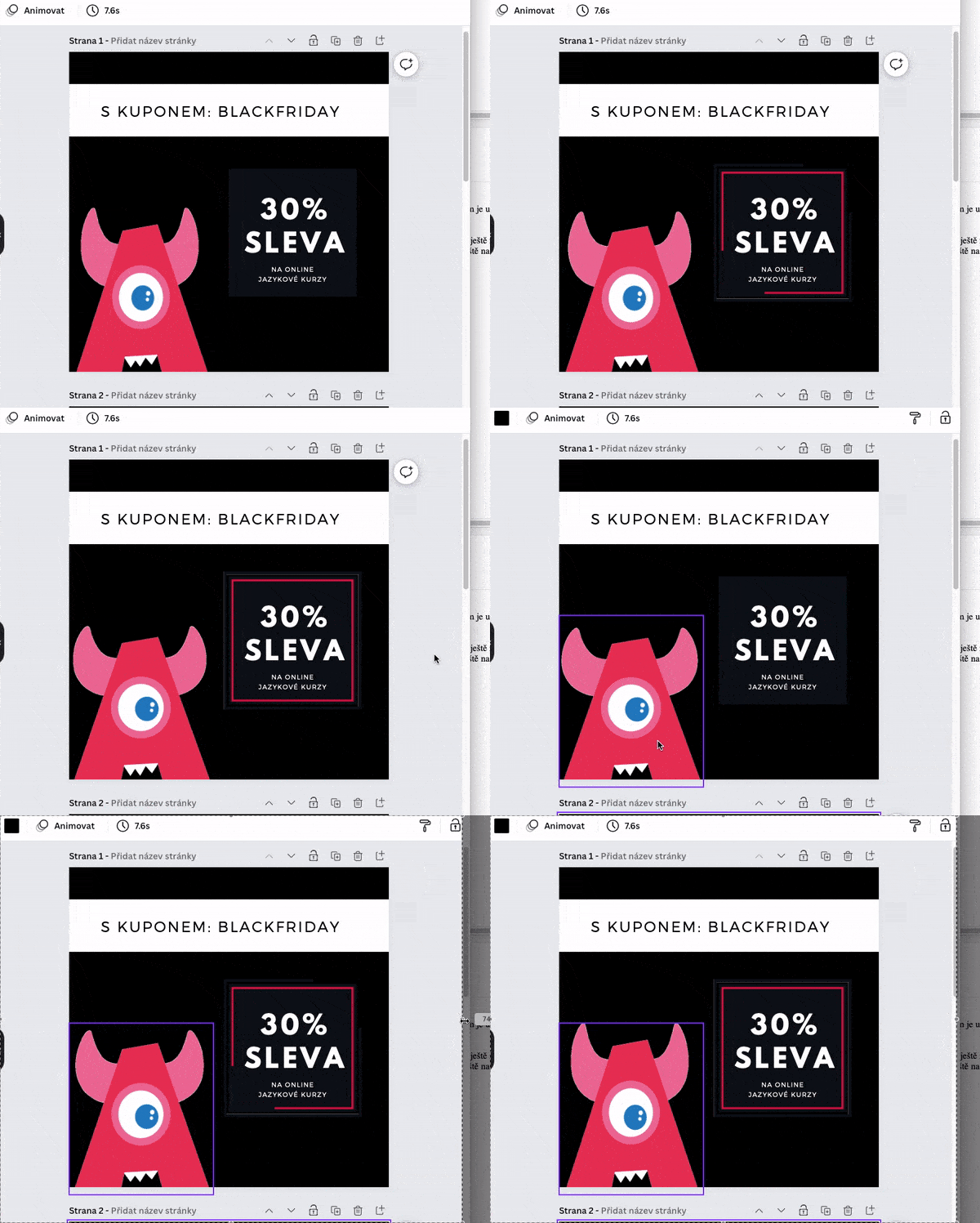
Canva では、静止画や文字、その他のグラフィック要素を簡単にアニメーション化することもできます。
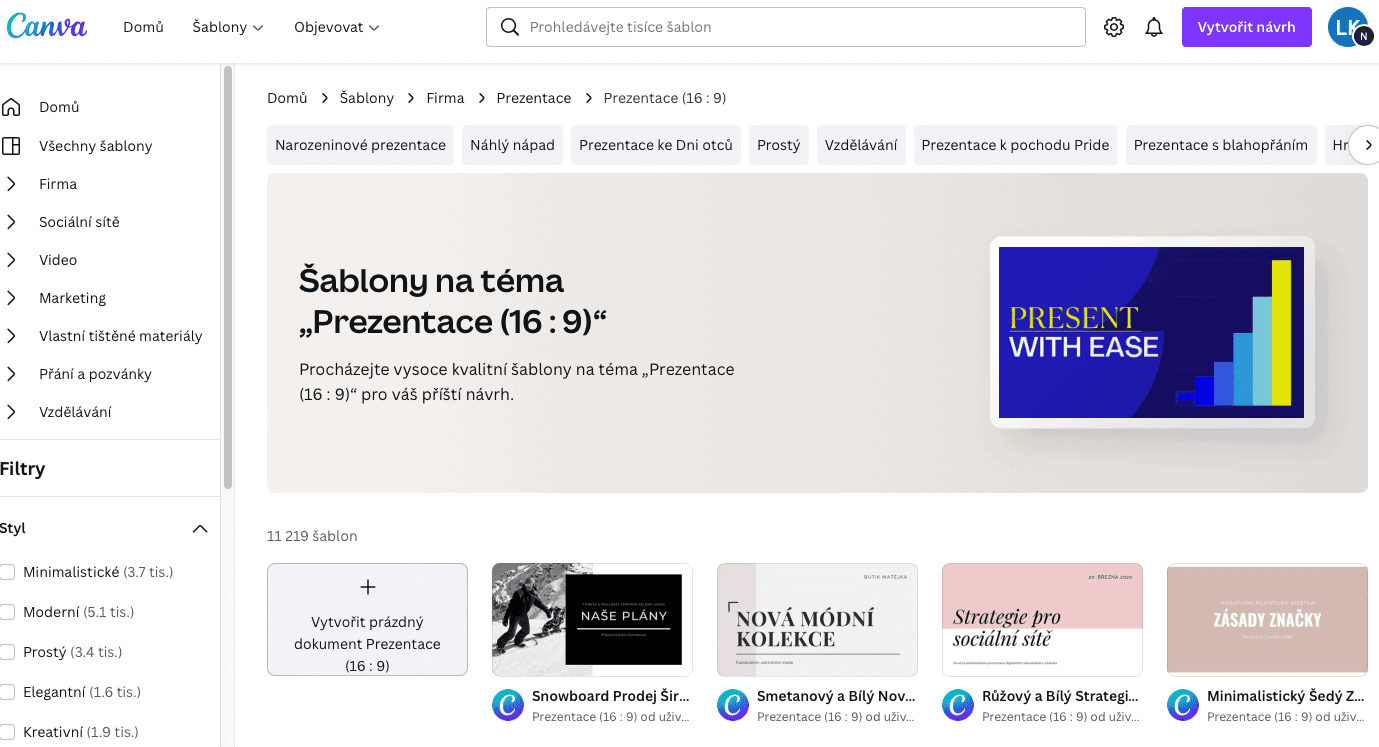
Canva でのプレゼンテーションとレポート作成
Canva では、見栄えの良いプレゼンテーションも作成できます。誰かに印象を与える必要がある場合、Canva はプレゼンテーション作成に最適なツールです。Canva のトレーニングで多くの人を驚かせるのは、Canva でグラフも作成できるという点です。
Canva で気に入っている点は、プレゼンテーション中に自分自身を録画して、プレゼンテーションについて話している様子を記録し、その動画リンクを他の人と共有できることです。
Canva から画像、動画、その他のグラフィックのエクスポート
Canva で最初のデザインを作成したら、それをエクスポートしたくなるでしょう。Canva は複数の形式でのエクスポートを提供しています。
- PNG
- JPG
- PDF(通常品質と印刷品質)
- SVG
- MP4
- GIF
- PPTX(アプリ経由)
ブランド一貫性の確保
Canva は素晴らしいマーケティング資料を作成するための多くのツールを提供しています。しかし、一貫性を保つにはどうすればよいでしょうか。
すでにブランドアイデンティティがあり、それに従う必要がある場合もあれば、Canva で作成することもできます。既存のブランドアイデンティティを Canva にアップロードできます。
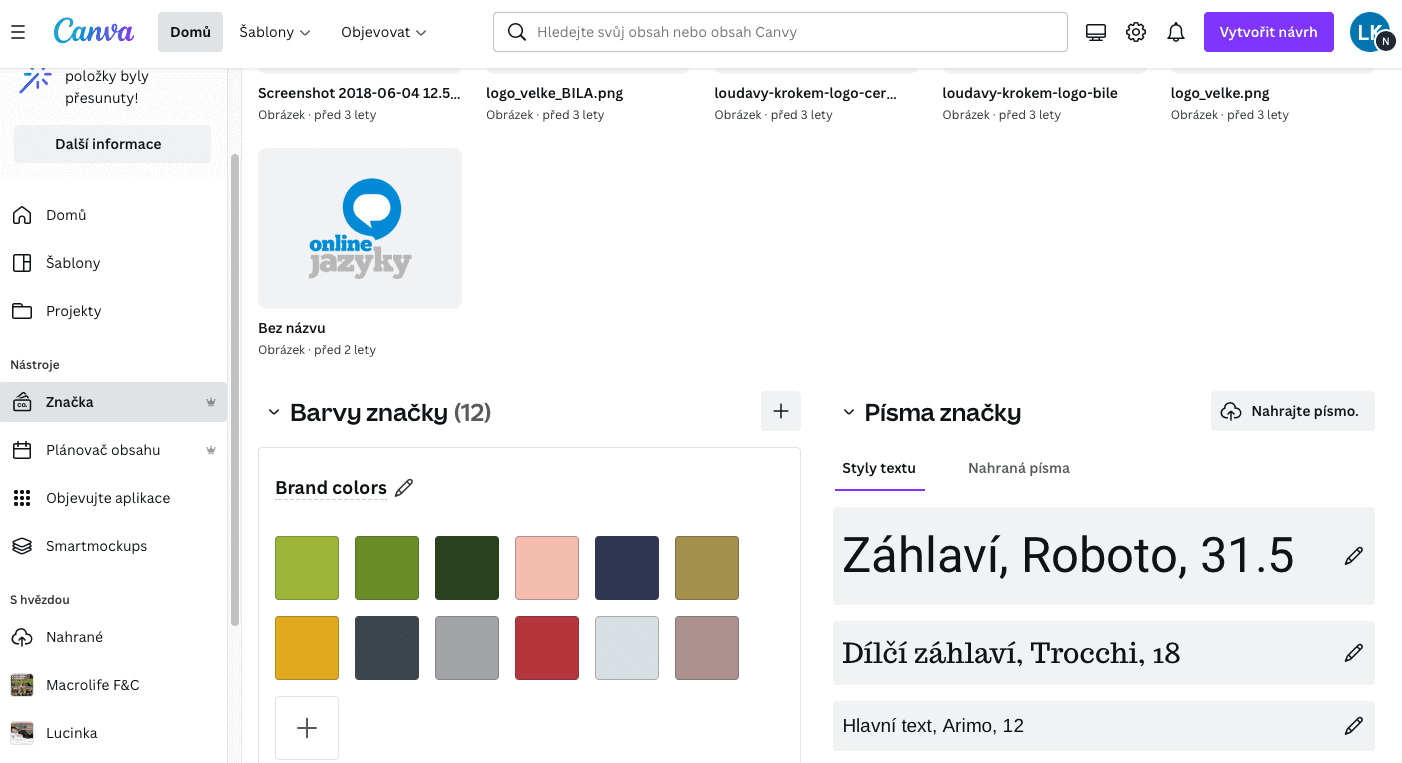
Canva では、ブランドを定義するカラーパレットを定義し、フォントをアップロードし、ビジュアル要素の個別データベースを作成できます。
同僚と 1 つのプロジェクトで作業する
Canva ではフォルダを作成して、プロジェクトを整理できます。このフォルダ全体を Canva PRO でチームメンバーと共有できます。これにより、たとえば Pinterest 投稿用のテンプレートを作成し、同僚に共有できます。同僚はテキストと写真だけを変更して、統一されたスタイルを保つことができます。
Canva では、個々のデザインを共有することもでき、チームの外の人と共有することもできます。進行中のプロジェクトをフリーランサーと共有したり、プレゼンテーションをクライアントに送信したりできます。
Canva PRO は価値があるか
会社またはマーケティング分野のフリーランサーであれば、Canva PRO はお金を節約できます。大げさではありませんが、支払っている金額よりも大きな価値をもたらす数少ないツールの一つだと思います。
ブログ記事、バナー、ソーシャルメディア用動画、またはプレゼンテーションを日常的に作成する場合、Canva PRO は信じられないほどの数のグラフィック要素、サウンド、写真、動画のデータベースを提供しています。最後に Canva PRO で利用可能な要素の数を確認したとき、それは約 1 億を超えていました。Canva PRO を使用するようになってから、他のデータベースを使用する必要がなくなりました。
驚くべきは、Canva から取得できる 1 TB のクラウドストレージです。Canva に写真フォルダ全体をアップロードできるため、デザインを作成するときにいつでも利用できます。
Canva PRO が追加で提供するもの:
- 61 万個のテンプレート
- 1 億個の要素(写真、動画、グラフィック要素、オーディオ)
- 無制限の機能
- 独自フォントのアップロード機能
- ブランド・アイデンティティ全体(色、ロゴ、フォント)をアップロードして、Canva をより速く使用できます。
- 特定のプロジェクト用にフォルダを作成し、チームと共有できます。
- ワンクリックで画像の背景を削除します。
- クラウドストレージ 1 TB
- 無制限のデザインサイズ変更
Canva の価格はどのくらいか
Canva は限定的な使用に対して無料です。無料版では、25 万以上のテンプレート、数十万の画像と写真、5 GB のクラウドストレージが提供されます。
しかし、会社用のグラフィックを作成する場合またはマーケティング分野のフリーランサーである場合は、Canva PRO に投資する価値があります。実質的には、グラフィックデザイナーの費用ですぐに元が取れます。グラフィックデザイナーの費用だけでなく、動画、音、写真の有料データベースの費用も節約できます。個人用の Canva PRO は 119 ドル、チーム用は 149 ドルです。
Canva 使用コース
Canva の使用は簡単ですが、自分で学びたくない場合は、Kurzeo.cz の Canva オンラインコースを利用してください。Canva コースの詳細なレビューはこちらにあります。コースには以下が含まれています。
- 21 レッスン(3 時間 30 分のコンテンツ)
- 編集可能な 3 つの Canva テンプレート
- ダウンロード可能な 30 日間の学習計画
コースの対象者
- グラフィックデザイン初心者
- Canva を効果的に最大限に活用しているかどうかを確認したい Canva の上級ユーザー
- 小規模または新興企業
- 趣味をビジネスに変え、独自のブランドを徐々に構築したい創造的な人
- 従業員を訓練し、ソーシャルメディアの最新トレンドに追いつきたい企業オーナー