

Notion to aplikacja, dzięki której udało mi się poukładać życie. W pierwszej części artykułu opisuję swój workflow w najdrobniejszych szczegółach, w drugiej wyjaśniam narzędzia, których używam w Notionie.
Zanim zaczniesz czytać: Jeśli spodoba Ci się ta notion aplikacja, rozważ rejestrację przez mój link. Dzięki temu otrzymasz kredyty warte $10 do późniejszego wykorzystania, a ja dostanę od Notionu prowizję. Ciebie to nic nie kosztuje, a mnie daje dodatkową motywację, żeby pisać o Notionie dalej. 🙂
Organizacja życia jako cel osobisty
Jestem człowiekiem, który nie potrafi wyrzucić spraw z głowy. Ciągle myślę o niedokończonych zadaniach i tworzę nowe, które dokładają kolejną warstwę do kotła permanentnego stresu.
Dlatego właściwie bez przerwy szukam sposobów, żeby poukładać życie w szufladki, wszystko czytelnie zapisać i wyczyścić głowę z nadmiaru myśli. Próbowałem wszystkiego.
Co już mam za sobą?
Zanim trafiłem na Notion, przeszedłem przez różne etapy osobistego zarządzania. Na wstępie powiem, że zawsze (choć wcześniej nieświadomie) ciążyłem ku metodzie GTD. Towarzyszy mi ona przez cały czas, w mniej lub bardziej świadomej formie.
Przez kilka lat nosiłem przy sobie dwie książeczki: papierowy terminarz i notatnik. Zapisywałem w nich wszystko istotne – zadania do zrobienia, zaplanowane spotkania oraz pomysły, które przychodziły mi do głowy w ciągu dnia.

Problem w tym, że forma papierowa nie jest wystarczająco elastyczna – prędzej czy później przestało mi się chcieć przepisywać w kółko listy projektów, a terminarze ostatecznie kończyły oblane kawą, pogięte jak bibuła po lunchu i przestawały mieć sens jako kompleksowe narzędzie. Po prostu nie umiałem utrzymać w nich porządku.
Dziś używam papierowego terminarza wyłącznie do zapisywania zadań na konkretne dni, które przepisuję z innego systemu. Po papierze nastąpiły lata testowania aplikacji i różnych systemów, ale żaden nie był tym właściwym.
Jak zapisać absolutnie wszystko?
Podstawowy problem z aplikacjami polega na tym, że specjalizują się tylko w określonym sposobie rejestrowania informacji. Jedne nadają się lepiej do zarządzania firmą, inne są mocne w szybkim zapisywaniu myśli, a jeszcze inne stawiają na design.
Często zadawałem sobie pytanie: Czy mój system naprawdę pomaga mi być bardziej produktywnym i zorganizowanym, skoro muszę poświęcać czas na aktualizowanie WSZYSTKICH aplikacji?
Korzystanie z kilku aplikacji nieuchronnie prowadzi do tego, że prędzej czy później przestaję jedną z nich regularnie używać i tracę zaufanie do całego systemu. Potem kasuję aplikacje i zaczynam od nowa.
Jakie aplikacje zastąpił mi Notion?
Używałem całej gamy aplikacji, które ze sobą nie współpracowały. Zarabiam pisaniem i pracą w internecie, dlatego narzędzia do twórczego pisania i zarządzania klientami są dla mnie szczególnie ważne.
Mój poprzedni workflow wyglądał następująco:
Pisanie: Google Docs, Evernote, Microsoft Word
Nigdy nie miałem ulubionego narzędzia do pisania. Wszystkie irytowały mnie nadmiarem przycisków i czasem, który każdorazowo traciłem na formatowanie. Pracuję na Macu, ale aplikację Pages odrzuciłem już na samym początku.
Przez jakiś czas pisałem w Evernote, ale szybko się zorientowałem, że to raczej narzędzie do notatek niż do twórczego pisania. Przed Notionem używałem Google Docs i Microsoft Word. Oba wyglądają podobnie, ale klienci zazwyczaj preferują jedno albo drugie.
Zarządzanie zadaniami: Trello, Apple Reminders
Wszyscy używają Trello, więc i ja zacząłem. Problem polegał na tym, że przez dużą liczbę projektów w toku i ich długoterminowy horyzont miałem całą masę tablic (boards), na których śledziłem stan projektów i bieżące zadania.
Trello to świetne narzędzie i ponieważ Notion też oferuje widok Kanban, przez jakiś czas nadal z niego korzystałem.
Do notatek wpadających mi do głowy w ciągu dnia i list zakupów używałem natywnej aplikacji Apple Reminders. Regularnie ją przeglądałem i aktualizowałem.
Osobisty CRM i dane bazodanowe: Google Sheets, Airtable
Jestem jedną z tych osób, które mają tabelkę na wszystko – łącznie z osobistym systemem zarządzania relacjami z ludźmi i klientami.
Najczęściej korzystałem z Google Sheets i Airtable – oba systemy mają swoje zalety i słabości. Choć dotychczasowych tabel do Notionu jeszcze nie przeniosłem (na razie), nowe zakładam już wyłącznie w Notionie.
Notatki i ważne informacje: Evernote, Mac Stickies, Apple Notes
Często skanuję dokumenty, fotografuję faktury i zapisuję przypadkowe notatki, które potem trzeba posortować. Evernote służył mi jako skrzynka odbiorcza, do której wrzucałem takie dokumenty z telefonu i porządkowałem je na komputerze.
Na Stickies w Macu zapisywałem zadania do załatwienia, które nie pasowały do żadnej innej aplikacji. Apple Notes pełniły rolę inboxu na wszelkiego rodzaju luźne notatki, które następnie sortowałem i przetwarzałem dalej.
Notion – wszystkie aplikacje w jednej
Jak pewnie już się domyślasz, mój workflow nie był idealny. Dopiero teraz, kiedy wypisałem to wszystko, uświadomiłem sobie, jak bardzo moja uwaga była rozrzucona między poszczególne aplikacje.
Do tego używałem kombinacji dwóch metod: Kanban i GTD. To nie służyło sprawie.
Potem jednak wpadł mi w ręce Notion i jak za dotknięciem czarodziejskiej różdżki znalazłem rozwiązanie, przy którym po raz pierwszy mam poczucie, że jestem panem swojego czasu i mam wszystko perfekcyjnie poukładane.
Przedstawiam Notion – uniwersalną aplikację, która zorganizowała moje życie od A do Z.
Notion różni się od innych narzędzi tym, że staje się dokładnie tym, czym chcesz, żeby było. Możesz zbudować dowolnie skomplikowany lub prosty system, który będzie Ci maksymalnie odpowiadał. Notion nadaje się do wszystkiego – od prowadzenia książki kucharskiej po zarządzanie złożoną strukturą firmową.
Podstawowym elementem aplikacji jest „blok”, który może pełnić wiele różnych funkcji. Blok może być nagłówkiem, akapitem, obrazkiem albo całą bazą danych z dziesiątkami możliwych sposobów wyświetlania.
Kiedy ktoś pyta mnie, do czego porównałbym Notion, odpowiadam: „Notion to Lego. Dostajesz pustą planszę i tyle klocków, ile tylko chcesz. To od Ciebie zależy, co z nich zbudujesz.”
Na pierwszy rzut oka Notion wygląda jak prosta aplikacja. To zasługa twórców, którzy odwalili kawał roboty przy designie. Znasz Dropbox Paper? Notion jest jeszcze piękniejszy.
W Notionie możesz dosłownie odtworzyć wszystkie aplikacje, których używasz. Evernote? Pięć minut roboty. Trello? Kwestia trzech kliknięć.
Jak ja zorganizowałem swój Notion
W internecie jest mnóstwo opisów tego, co Notion potrafi i jak z nim pracować – i faktycznie najlepiej nauczyć się go, samemu eksperymentując z funkcjami. Chcę dziś przede wszystkim podzielić się inspiracją, jak można wykorzystać Notion do zarządzania życiem osobistym i małym zespołem.
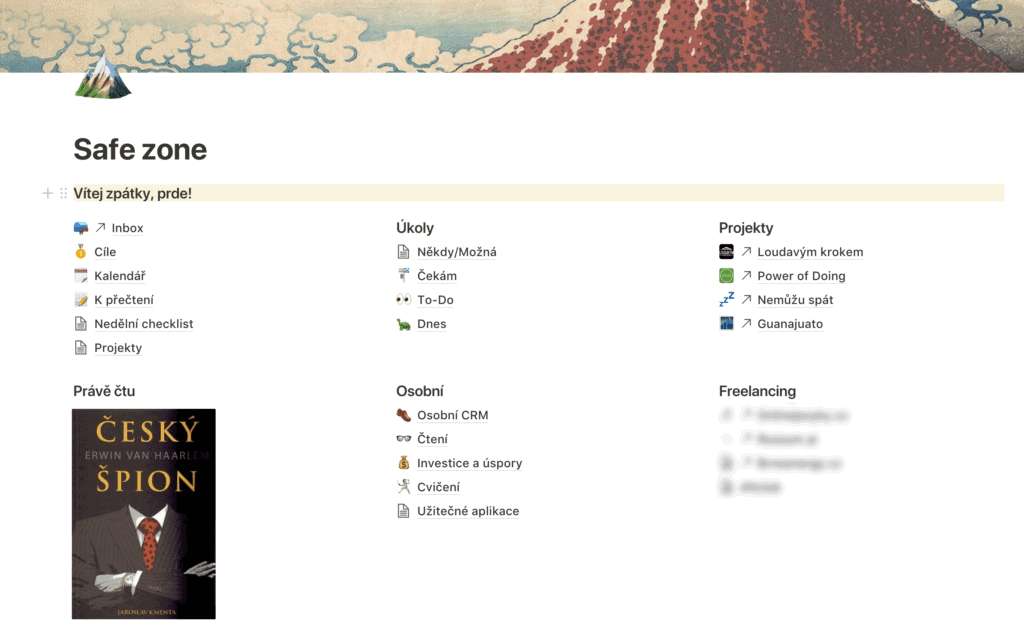
W Notionie założyłem stronę główną (nazwaną Save zone) i podzieliłem ekran na trzy kolumny.
- Przyjmowanie bodźców, planowanie strategiczne, bieżące miniprojekty
- Metoda GTD (zarządzanie zadaniami), zainteresowania, inwestycje i zdrowie
- Projekty zawodowe i wypoczynkowe
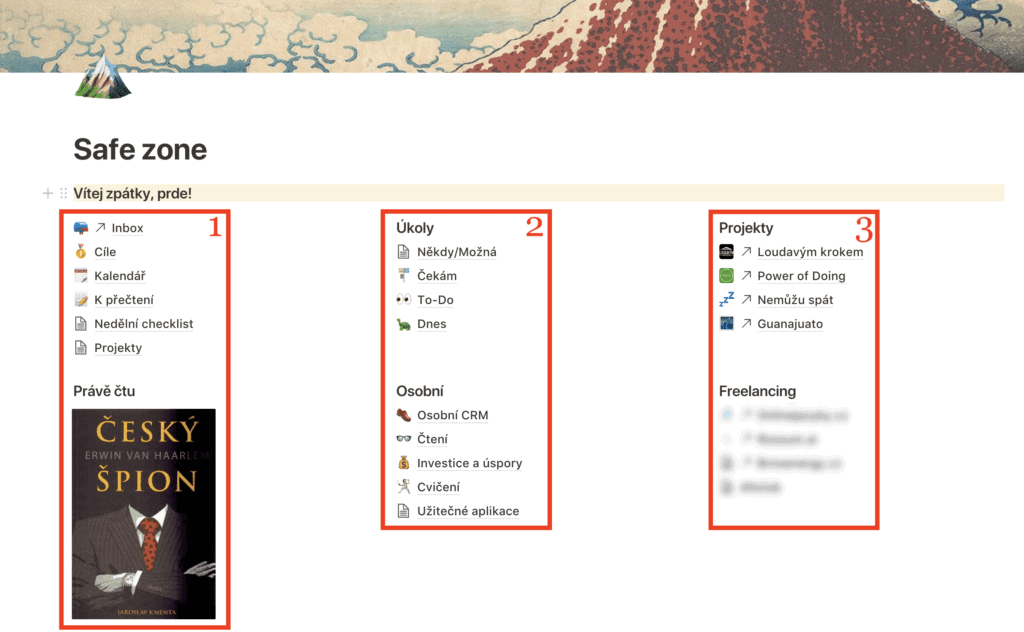
Mój workflow jest ciągle w fazie rozwoju i ma swoje wady. Jeśli jednak naprawdę Ci się podoba, możesz skopiować cały mój dashboard Notion.
Jak zapisuję zadania i pomysły w Notionie
Podstawą mojego workflow jest zakładka Inbox, która jest na pierwszym miejscu w menu, ulubionych oraz na stronie głównej. Wpisuję do niej po prostu wszystkie zadania, pomysły i myśli, które przychodzą mi do głowy w ciągu dnia. To jedyne zbiorcze miejsce, z którego teraz korzystam.
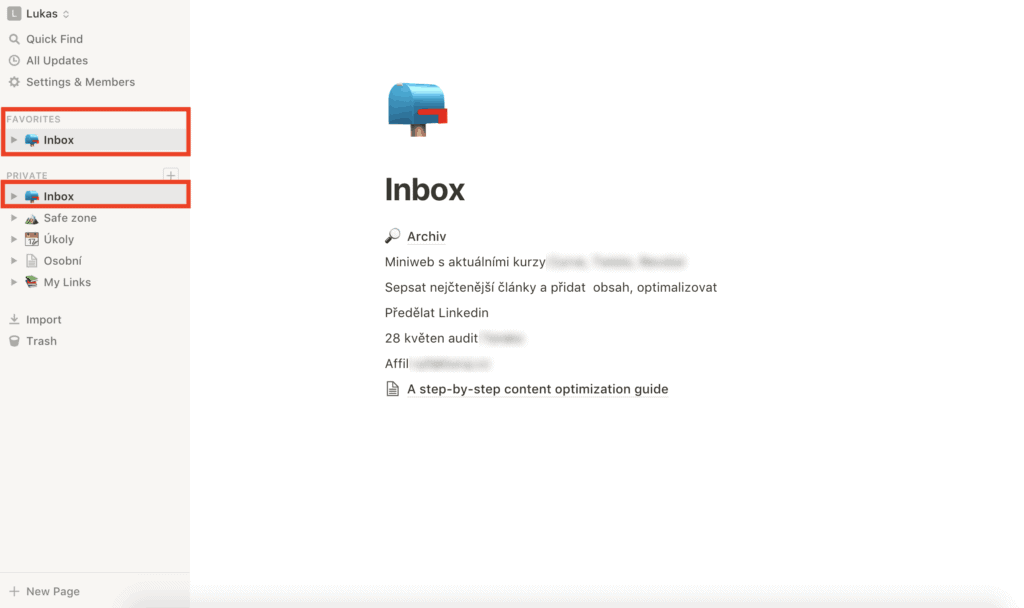
Często wpisuję coś w biegu, w taksówce albo w łazience. Nic jednak nie zostaje tam dłużej niż kilka dni, bo regularnie przeglądam i sortuję wszystkie wpisy. Następnie trafiają do jednego z poniższych folderów jako zwykłe bloki do-do z checkboxem:
- Kiedyś/Może – pomysły, które chciałbym zrealizować, ale teraz nie jest odpowiedni moment
- Projekty – tutaj zapisuję nazwy projektów
- Czekam – zadania, przy których czekam na działanie kogoś innego
- To-Do – zadania i pomysły, które postanowiłem zrealizować jak najszybciej
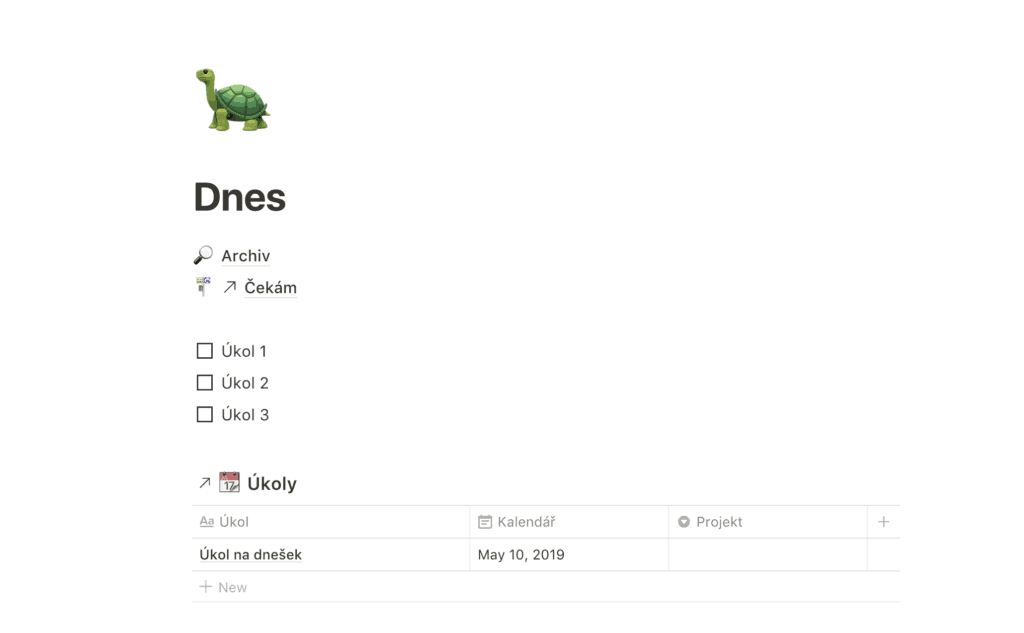
- Dziś – zadania, które bezwarunkowo muszę wykonać dzisiaj
Zadania, które trzeba wykonać w konkretnym dniu lub o konkretnej godzinie (wizyta u lekarza, wysłanie raportu), nie lądują w folderach, lecz wpisuję je do bazy danych Zadania, którą specjalnie do tego stworzyłem. Przypisuję zadaniu konkretny dzień i gdy ten dzień nadejdzie, automatycznie pojawia się ono w folderze Dziś.
Folder Projekty służy do zapisywania wszelkich zadań składających się z co najmniej dwóch kroków. Każdy projekt opisuję tak, żeby było jasne, jak powinien wyglądać na końcu. Jeśli w Inboxie trafię np. na zadanie „artykuł o Notionie”, wrzucam je do projektów i jednocześnie do folderu To-Do zapisuję pierwszy krok z nim związany: „przygotować szkic artykułu o Notionie”. Postępuję tak do momentu, aż wypełnię wszystkie zadania w projekcie. Gdy projekt jest gotowy, trafia do Archiwum.
Co wieczór przeglądam folder To-Do i wybieram zadania, które muszę wykonać następnego dnia – przenoszę je do folderu Dziś. To jedyny folder, który rano otwieram. Daje mi jasny plan na to, jak będzie wyglądał mój dzień.
Jak utrzymuję porządek w sprawach osobistych
Lubię dane i im więcej mam ich z przeszłości, tym więcej wniosków potrafię z nich wyciągnąć. To też powód, dla którego od ponad sześciu lat noszę codziennie smartwatch, który mierzy wszystko – od liczby kroków po tętno spoczynkowe.
Gorzej radziłem sobie jeszcze niedawno z takimi błahostkami, jak pamiętanie o urodzinach rodziny i znajomych, zapisywanie notatek z przeczytanych książek czy regularna ocena inwestycji i oszczędności. Stworzyłem więc w Notionie następujące kategorie.
Osobisty menedżer kontaktów i relacji z innymi ludźmi
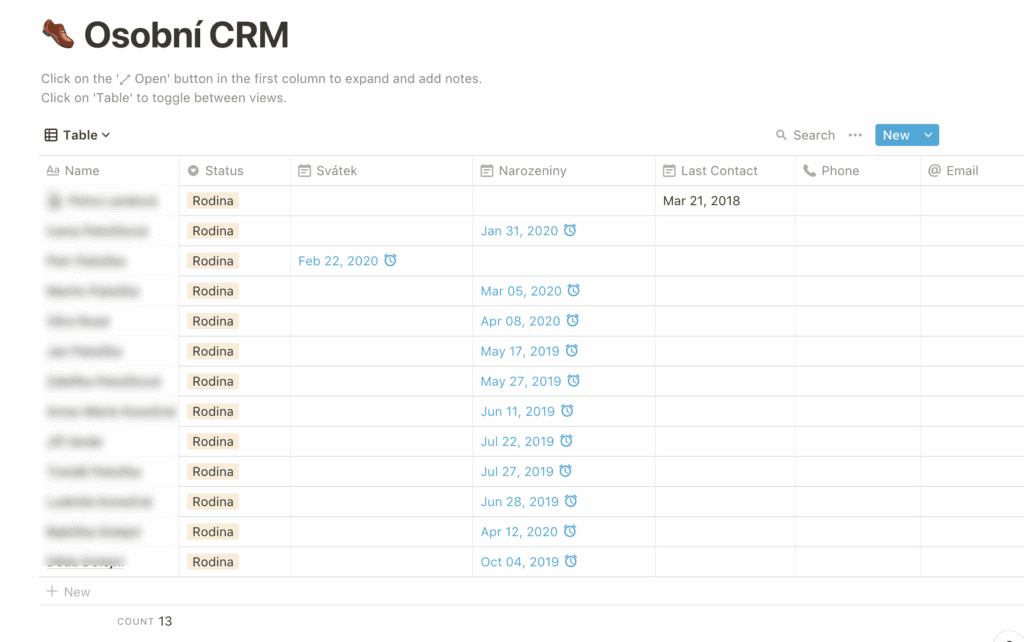
Zapisywanie danych o rodzinie, znajomych i klientach do tabelki – łącznie z takimi detalami jak kiedy ostatnio byliście w kontakcie i o czym rozmawialiście – może brzmieć trochę dziwnie. Ale dla osób z dziurawą głową, takich jak ja, niesamowicie ułatwia to życie.
W moim przypadku stworzyłem bazę danych, do której wpisałem wszystkie osoby, z którymi regularnie mam kontakt. Na obrazku widzisz przefiltrowaną rodzinę z najważniejszą informacją: kto kiedy ma urodziny – wraz z powiadomieniem, które przypomni mi o tym dwa dni wcześniej.
Sama baza danych bywa jednak nieprzejrzysta, dlatego stworzyłem sobie drugi widok tej bazy w formie kalendarza.
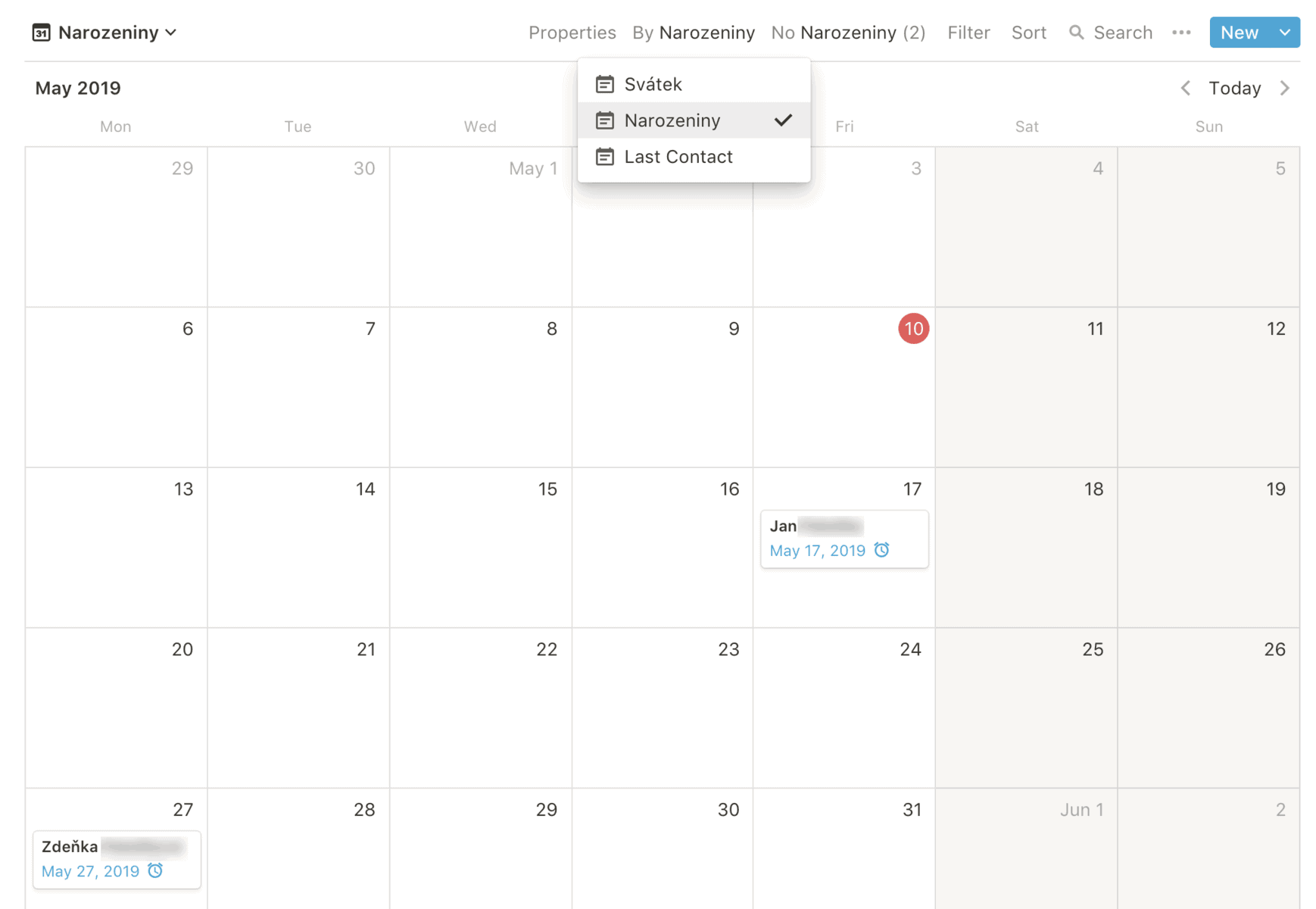
Jak stworzyć widok kalendarza bazy danych, dowiesz się w ostatniej części artykułu.
Osobista biblioteka z książkami, które przeczytałem lub planuję przeczytać
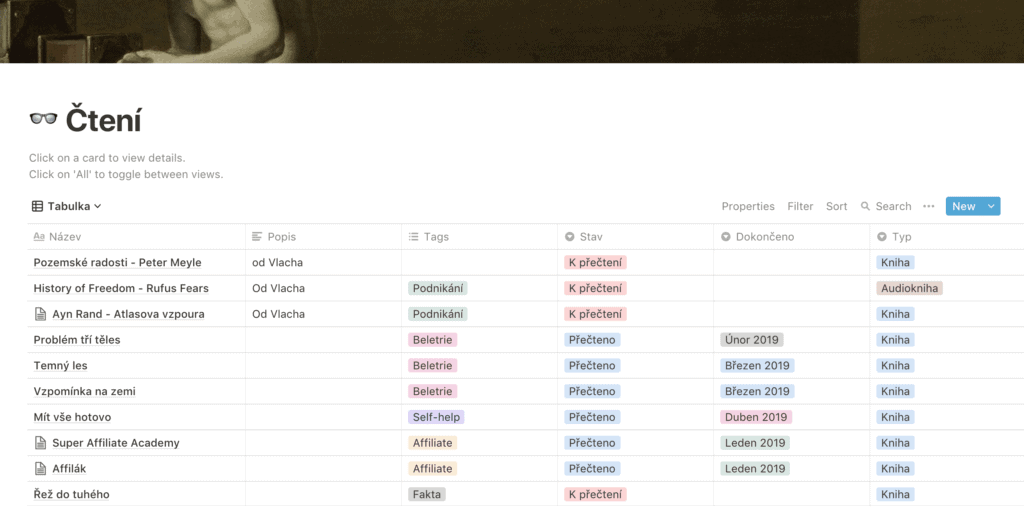
Znacie to uczucie, kiedy kończysz książkę i nie wiesz, po którą sięgnąć? Nawet jeśli w ciągu ostatnich kilku miesięcy znajomi polecili Ci ze dwanaście tytułów? Ja tak, ale od jakiegoś czasu tego nie doświadczam. Mam na książki bazę danych.
W bazie książek prowadzę ewidencję wszystkich poleconych tytułów, które chciałbym przeczytać, oraz przeczytanych książek z notatkami (o ile warto). Kiedy skończę jakąś książkę, po prostu zaglądam na listę i sięgam po następną. Wiem bowiem z góry, że mnie zainteresuje.
Przy książkach notuję też gatunek i miesiąc, w którym ją przeczytałem. Dzięki temu na koniec roku mogę podsumować swoje nawyki czytelnicze i ewentualnie je skorygować.
Rejestrowanie aktywności fizycznej – od jogi po trekking
Nie chodzę na siłownię – ćwiczę w domu. Nie mam zbyt silnej woli, więc często ćwiczę nieregularnie albo odpuszczam całkowicie. Ale kiedy zapisuję swoje postępy (lub robi to za mnie aplikacja), ćwiczę z zadziwiającą regularnością.
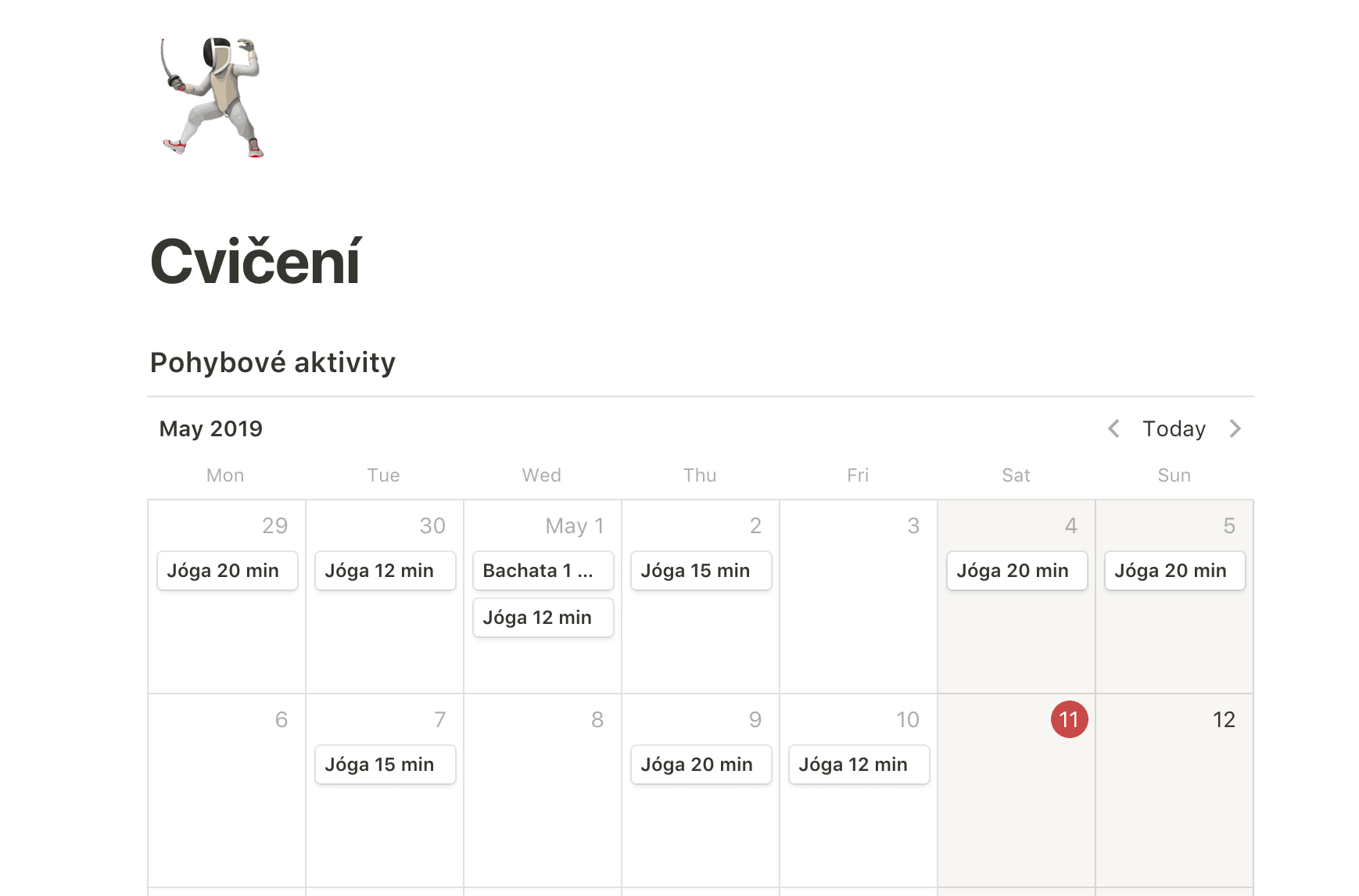
Mam zasadę: w ciągu tygodnia muszę wykonać co najmniej 3 aktywności fizyczne. W tym celu stworzyłem w Notionie kalendarz Ćwiczenia, gdzie każdą aktywność zapisuję. Bez szczegółów – wystarczy, że do konkretnej daty wpiszę zdarzenie w formacie „Aktywność-czas trwania”.
Zarządzanie złożonymi projektami zawodowymi w Notionie
W trzeciej kolumnie mojego dashboardu znajdziesz linki do projektów zawodowych i osobistych, które wymagają samodzielnego zarządzania. Chodzi przede wszystkim o nasze blogi i klientów. Pokażę Ci przykład obu przypadków: blog Loudavým krokem i anonimowego klienta.
Jak zarządzamy blogiem Loudavým krokem
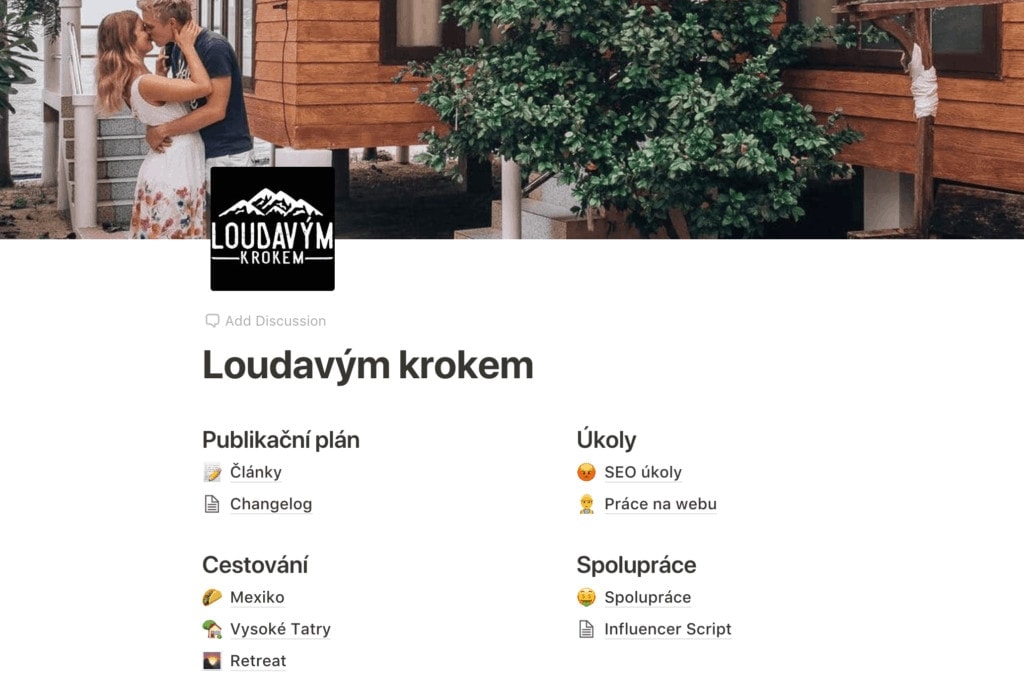
Do własnych projektów internetowych podchodzimy tak samo profesjonalnie jak do klientów. Planowanie, regularne przeglądy zadań i utrzymywanie porządku sprawdziły się nam jako najskuteczniejsze narzędzie do pokonywania konkurencji. Dla każdego bloga mamy więc taki dashboard:
Działamy według planu publikacji
Choć moja druga połówka często ignoruje plan, skrupulatnie zapisuję wszystkie pomysły na artykuły i określam, kto ma je napisać. W wolnej chwili wystarczy przejrzeć listę Artykuły i wybrać temat do opracowania. Wpisuję go do listy projektów, określam pierwszy krok i do roboty.
Na liście Artykuły są też gotowe teksty. Ponieważ często optymalizujemy lub aktualizujemy poszczególne artykuły, zapisuję przy nich dokonane zmiany. Dzięki temu mogę później sprawdzić, czy zmiana pomogła, czy nie.
SEO, changelog i prace konserwacyjne na stronie
Nasze blogi działają na WordPressie, więc każdemu trzeba przynajmniej raz w tygodniu poświęcić chwilę – zaktualizować wtyczki i naprawić błędy SEO, które nawarstwiają się podczas publikacji i innych prac na stronie.
Prowadzę też Changelog, gdzie zapisuję wszystkie zmiany w kodzie i strukturze strony, które mogłyby wpłynąć na pozycje w wyszukiwarkach lub wydajność samej witryny. Dzięki temu mogę zawsze cofnąć się w czasie i zlokalizować, która zmiana namieszała.
Zarządzanie projektem dla klienta
Z żoną prowadzimy butikową agencję LK Media i obsługujemy całe spektrum klientów, dla każdego robiąc coś nieco innego. Wymyśliłem więc uniwersalną strukturę, którą stosujemy dla każdego nowego klienta. Niezależnie od tego, czy zlecenie dotyczy czystego copywritingu, przygotowania planu komunikacji, czy kompleksowej obsługi wszystkich mediów społecznościowych wraz z reklamą performance, workflow wygląda mniej więcej tak:
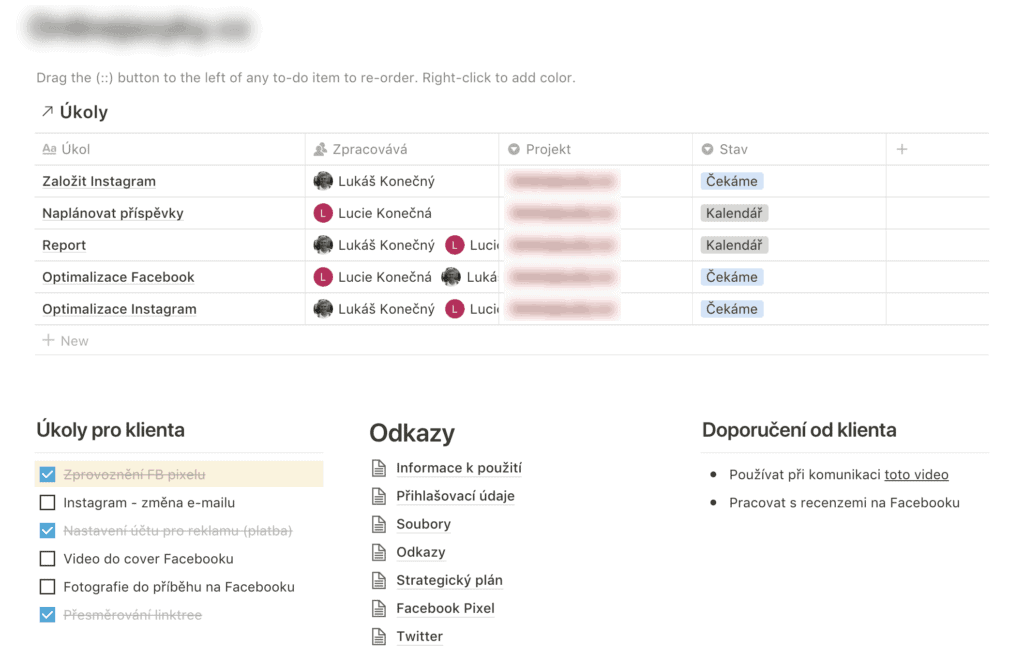
To proste. Zapisujemy nasze zadania do kalendarza, zadania dla klienta do listy to-do, a przydatne informacje do sekcji Linki, gdzie trzymamy wszystkie istotne materiały, które mogą nam być potrzebne w pracy.
Klient ma często też swoje życzenia i konkretną wizję współpracy. Takie szczegóły zapisuję w kolumnie Zalecenia od klienta, żebyśmy mieli je zawsze przed oczami.
Nie używamy żadnych Kanbanów, Ganttów ani innych skomplikowanych systemów. W naszej pracy nie są potrzebne, a ich obsługa tylko zabierałaby nam czas.
Notion to system w ciągłym rozwoju
Niezależnie od tego, jak oceniasz mój workflow, jest on w ciągłym rozwoju. Zmienia się przede wszystkim wraz z moimi potrzebami. I to jest w Notionie najwspanialsze. Kilkoma kliknięciami mogę przestawić lub dostosować system tak, żeby znów mi w pełni odpowiadał.
Mój workflow do pobrania za darmo
Mój workflow jest ciągle w fazie rozwoju i ma swoje wady. Jeśli jednak naprawdę Ci się podoba, możesz skopiować cały mój dashboard Notion.
Co wszystko potrafi Notion
Może zacznijmy od podstaw? Przyjrzyjmy się razem kluczowym funkcjom, które sprawiają, że Notion jest tak efektywnym i zarazem wszechstronnym narzędziem.
Twórcze pisanie bez ograniczeń
Strony Notionu w pełni obsługują Markdown. Dzięki temu możesz w Notionie pisać i tworzyć wszystko – od przepisów kulinarnych po artykuły blogowe.
Do tekstu możesz wstawiać linki, układać obiekty w kolumny, wstawiać tabele, listy, wypunktowania i odnośniki. Krótko mówiąc – wszystko, do czego jesteś przyzwyczajony w innych narzędziach, i wiele więcej. Notion ma też bloki do pisania kodu źródłowego, umieszczania plików PDF, a zewnętrzną tabelę z Google Docs wstawisz bez żadnego problemu.
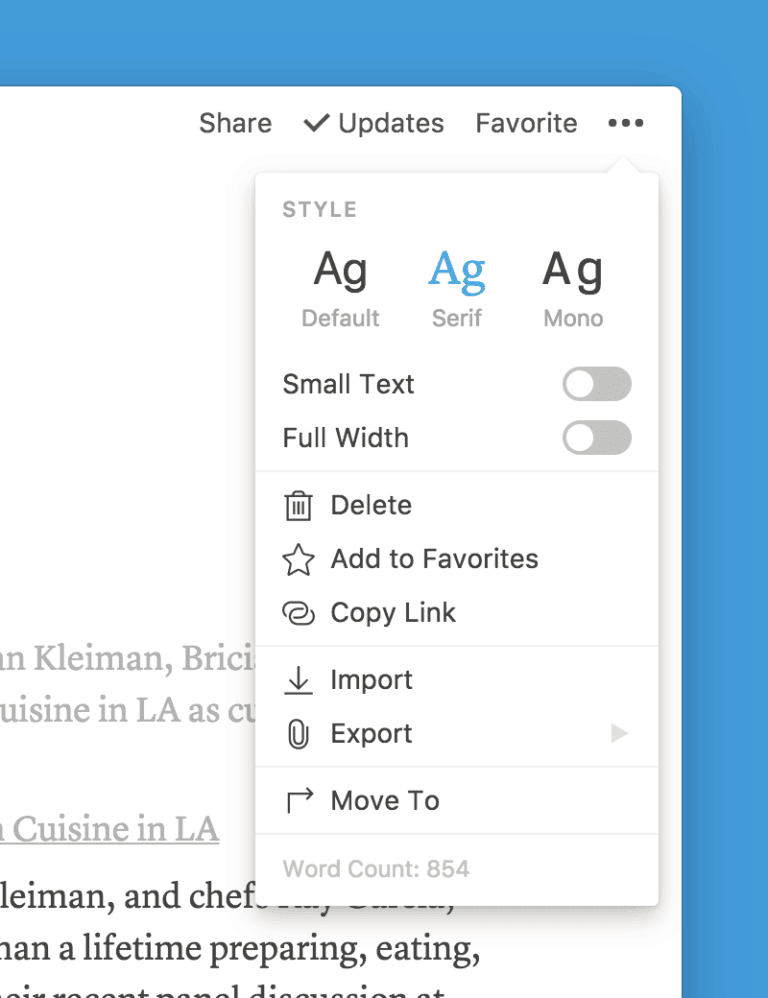
Organizacja i edycja nigdy nie były prostsze
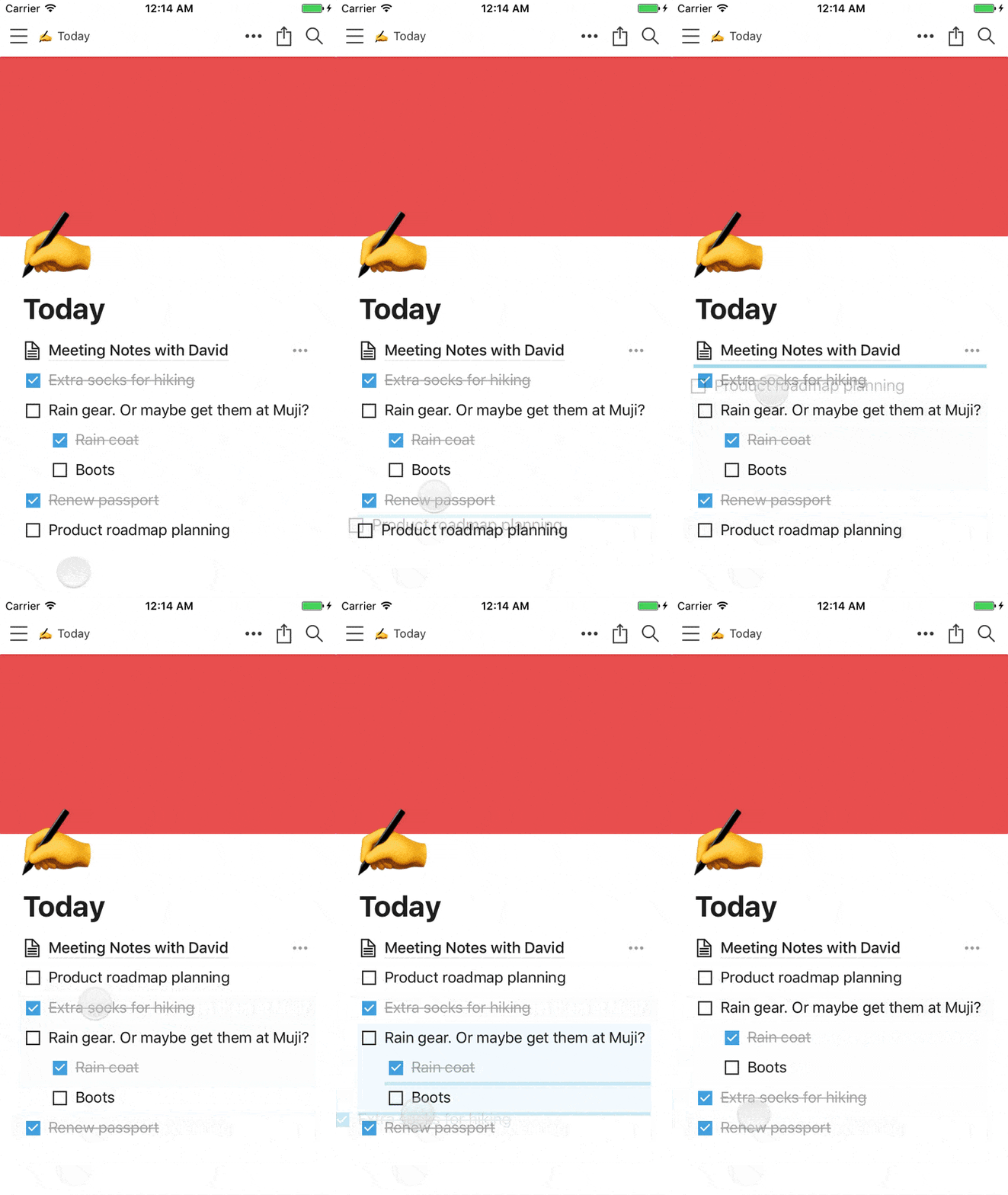
System bloków umożliwia proste przestawianie, edytowanie, duplikowanie i przenoszenie wszystkiego w dowolne miejsce.
Bez względu na to, czy chcesz przenieść akapit, obraz czy dowolną liczbę bloków – wystarczy, że zaznaczysz je myszką i przeciągniesz, albo skorzystasz ze skrótów CTRL+C i CTRL+V.
Możliwość tak prostego przenoszenia fragmentów treści to ogromna ulga. Koniec z problemem, że przy kopiowaniu w Wordzie rozlatuje się formatowanie i struktura strony.
Organizacja za pomocą stron i podstron
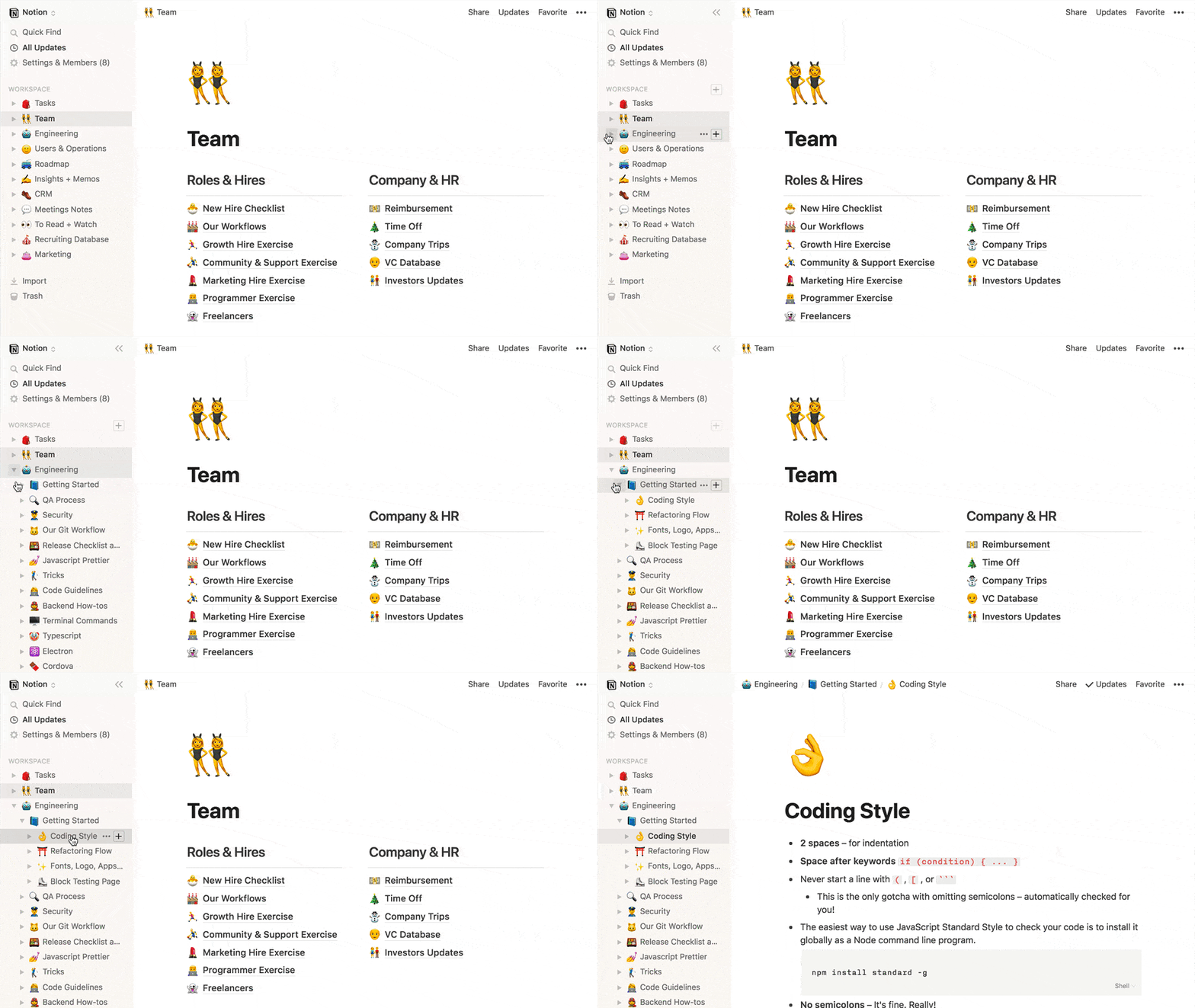
Jak już widziałeś w moim workflow, Notion działa na bazie stron i podstron. Możesz ich mieć dowolną liczbę. Jedna strona może mieć nawet setki zagnieżdżonych podstron!
Zagnieżdżone strony używam na co dzień i są one – obok bloków – tym, co czyni Notion naprawdę wyjątkową aplikacją.
Blok jako uniwersalne narzędzie
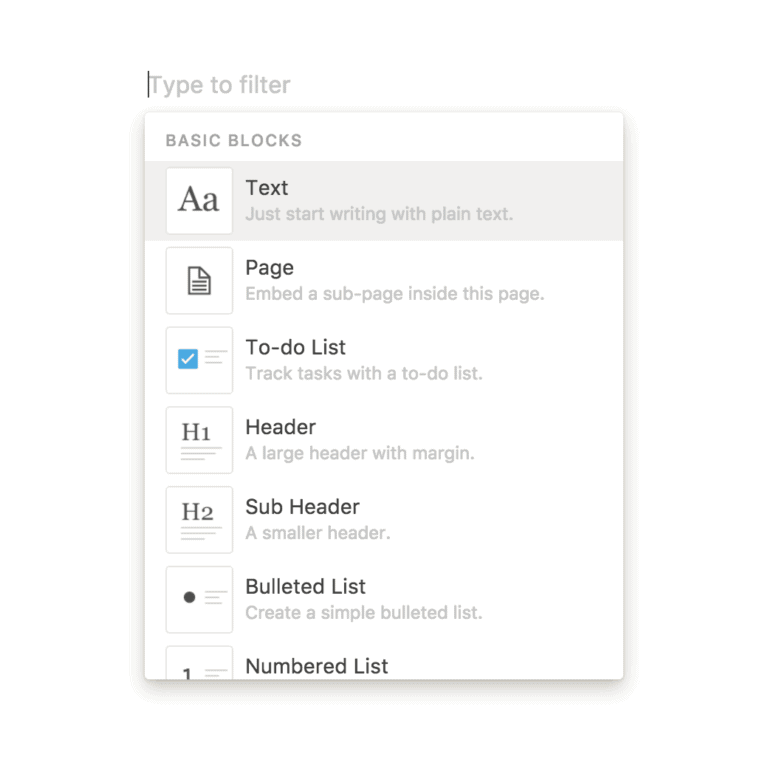
Każda strona składa się z bloków, które możesz swobodnie tworzyć, edytować i zmieniać. Blok może być absolutnie czymkolwiek:
- Tekst
- Strona
- Lista to-do
- Nagłówek (H1, H2, H3)
- Lista
- Lista numerowana
- Fragment kodu
- Baza danych (tabela, kalendarz, Kanban…)
Bloki umożliwiają też importowanie wszelkiego rodzaju mediów. Możesz w różny sposób umieszczać w swoim Notionie artykuły internetowe, filmy z YouTube, pliki PDF, dokumenty i wszystko, co przyjdzie Ci do głowy.
Zarządzanie zadaniami i projektami
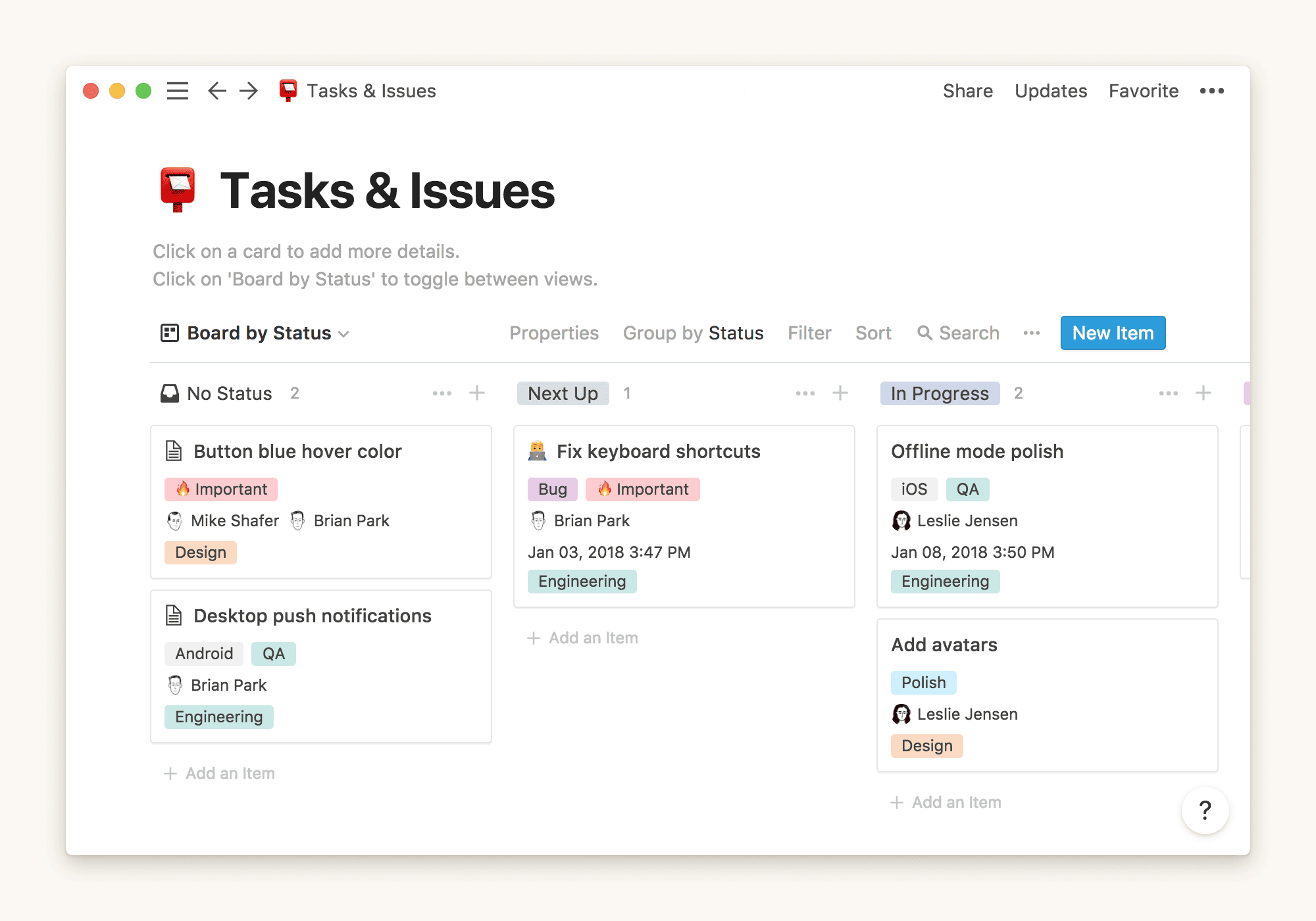
Centralnym typem bloku w Notionie jest baza danych, która oferuje wiele sposobów wyświetlania. Przyzwyczajony do Trello? Ucieszy Cię widok Kanban:
Wolisz kalendarz albo widok klasycznej bazy danych? Notion oferuje i to.
Chcesz wdrożyć Notion w szerokim zespole współpracowników? Taka baza danych może szybko urosnąć i stać się nieprzejrzysta. Notion oferuje jednak tworzenie bloków z przefiltrowanymi danymi. Każdy członek zespołu może ustawić widok bazy tak, żeby wyświetlała tylko jego zadania.
Eksport do PDF i Markdown
Z Notionu możesz eksportować cokolwiek w formacie PDF lub Markdown. Dzięki temu możesz tworzyć kopie zapasowe gotowych plików lub wysyłać swoją pracę klientom (jeśli nie wystarczy im sam link).
Współpraca w zespole i udostępnianie
Notion umożliwia tworzenie Workspaces – czyli przestrzeni, w których żyją Twoje strony. Możesz mieć osobny workspace na życie prywatne i drugi na firmę. Każdą stronę możesz udostępnić komukolwiek, podobnie jak w Google Docs. Możesz nawet zezwolić na indeksowanie przez Google.
Dziękuję za przeczytanie!
Jeśli spodobał Ci się Notion, rozważ rejestrację przez mój link. Dzięki temu otrzymasz kredyty warte $10 do późniejszego wykorzystania, a ja dostanę od Notionu prowizję. Ciebie to nic nie kosztuje, a mnie daje dodatkową motywację, żeby pisać o Notionie dalej. 🙂
Tip na koniec: Jak stworzyć bazę danych w Notionie i potem się do niej odwoływać
W części o przetwarzaniu bodźców pisałem o tym, że zadania z bazy danych pojawiają się mi na stronie Dziś, jeśli zaplanowałem je na ten dzień.
Zobaczmy, jak to zrobić. W swoim Workspace klikasz „+” (Add a page) i wybierasz szablon Database-Table.
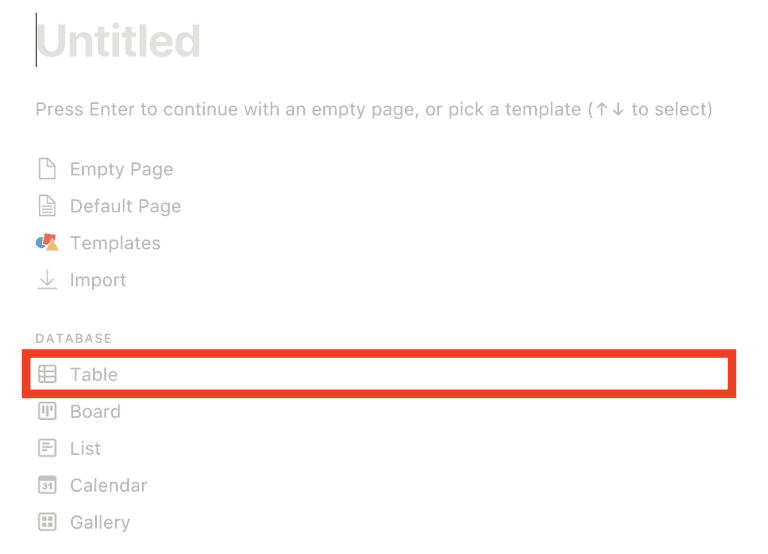
Następnie wybierz kolumny, których chcesz używać. Nie zapomnij o kolumnie z datą (Date) – jest tu kluczowa. Wypełnij jeden wiersz i w kolumnie z datą wpisz dzisiejszą datę.
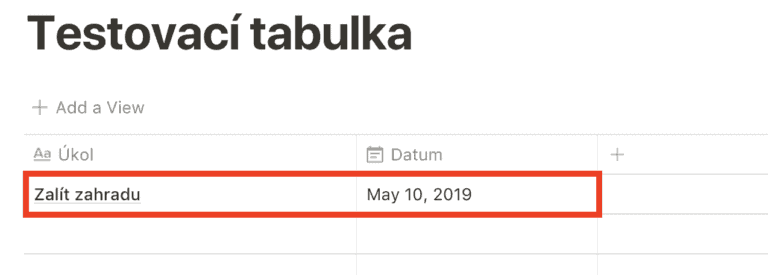
Potem utwórz kolejną stronę i nazwij ją „Dziś”. Zamiast używać szablonu, naciśnij Enter, żeby zacząć tworzyć nowy blok. Wybierz opcję Create Linked Database i wskaż swoją testową bazę danych.
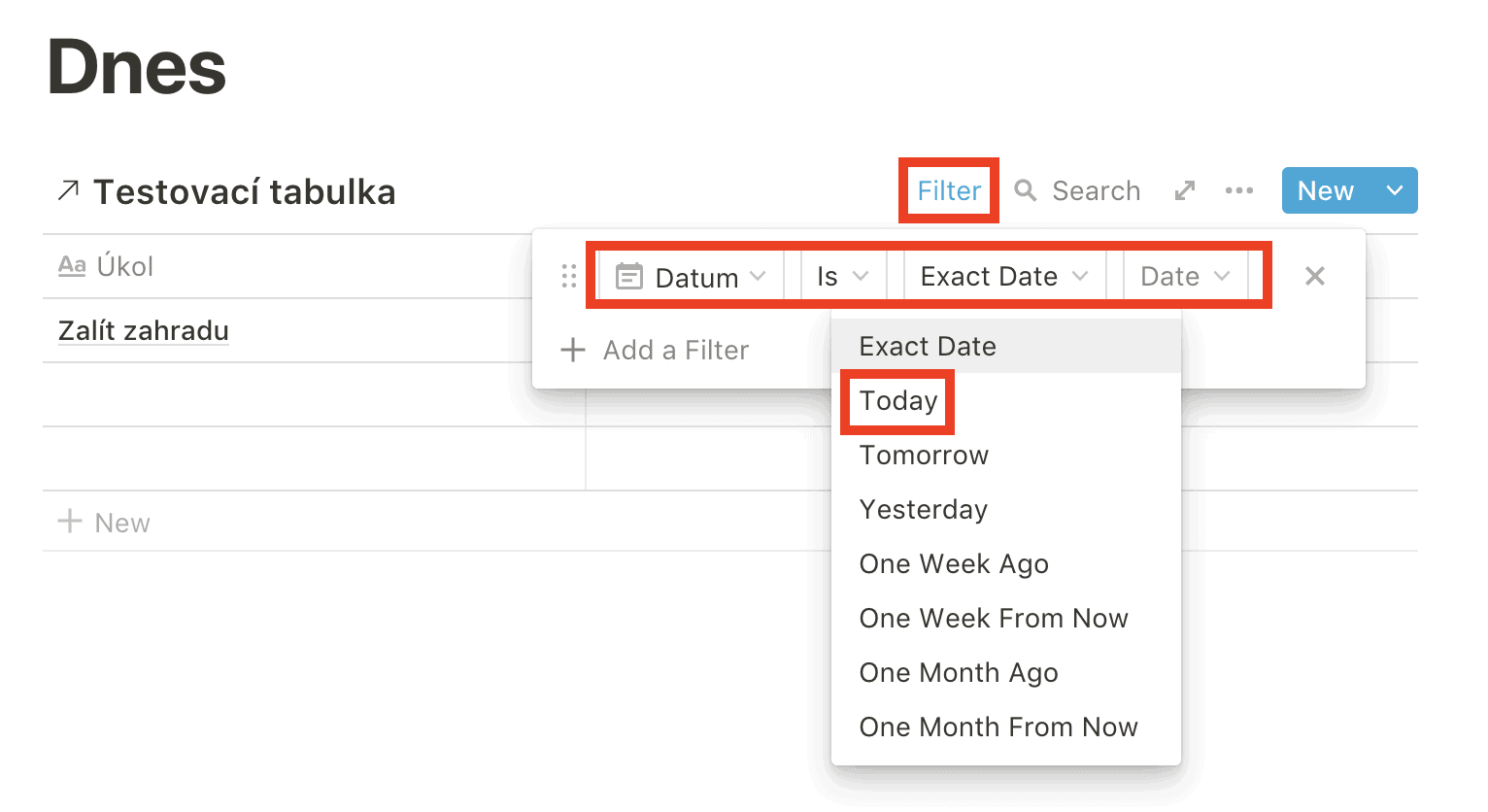
Pozostaje już tylko ustawić filtr, żeby wyświetlały się tylko zadania z dzisiejszą datą – i gotowe.
Wskazówki i triki na Twój urlop
Nie przepłacaj za bilety lotnicze
Szukaj lotów na Kayaku. To nasza ulubiona wyszukiwarka, ponieważ przeszukuje strony wszystkich linii lotniczych i zawsze znajduje najtańsze połączenie.
Rezerwuj noclegi mądrze
Najlepsze doświadczenia w wyszukiwaniu noclegów (od Alaski po Maroko) mieliśmy z Booking.com, gdzie hotele, apartamenty i całe domy są zwykle najtańsze i dostępne w najszerszej ofercie.
Nie zapomnij o ubezpieczeniu podróżnym
Dobre ubezpieczenie podróżne ochroni Cię przed chorobą, wypadkiem, kradzieżą lub anulowaniem lotów. Odwiedziliśmy już kilka szpitali za granicą, więc wiemy, jak ważne jest mieć porządne ubezpieczenie.
Gdzie się ubezpieczamy: SafetyWing (prosta miesięczna subskrypcja) i TrueTraveller (na wyjątkowo długie podróże).
Znajdź najlepsze atrakcje
Get Your Guide to ogromny rynek online, gdzie możesz zarezerwować spacery z przewodnikiem, wycieczki, bilety skip-the-line, oprowadzania i wiele więcej. Zawsze znajdujemy tam coś dodatkowo fajnego!


