
Canva ist aktuell das beliebteste grafische Online-Tool für alle, die keine professionellen Designer sind. Mit diesem Tool lassen sich Visuals aller Art erstellen – von einfachen Web-Bannern über Social-Media-Grafiken bis hin zu Präsentationen und sogar Videos. In diesem Canva-Erfahrungsbericht schauen wir uns an, was du damit alles machen kannst, geben dir Tipps zum Einstieg und verraten, ob sich Canva Pro wirklich lohnt.
Die größten Vorteile von Canva
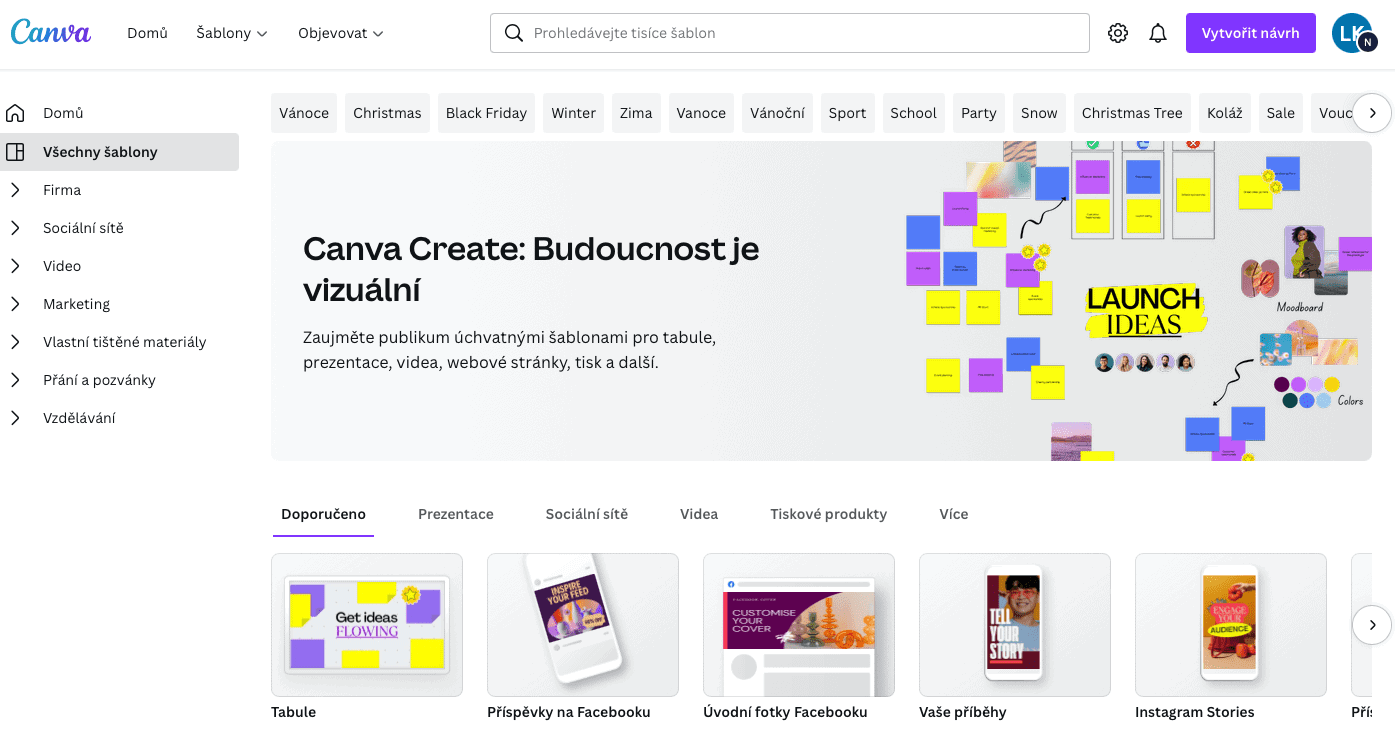
Definitiv die Vorlagen – damit wirst du in buchstäblich fünf Sekunden zum Grafiker. Canva bietet außerdem eine beeindruckende Datenbank mit Fotos, Grafikelementen, Videos und Audiospuren, die du frei nutzen kannst. Der Umfang der verfügbaren Elemente hängt davon ab, ob du die kostenlose Version oder Canva Pro nutzt. Die wichtigsten Vorteile im Überblick:
- Einfache Bedienung ohne grafische Vorkenntnisse.
- Vorlagen für alle gängigen Formate.
- Datenbank mit Fotos, Musik, Videos und Grafikelementen.
- Kostenlose Version und Pro-Version verfügbar.
- Grafiken im Team teilen und gemeinsam bearbeiten (Canva Pro).
- Export mit Druckmarken für den hochwertigen Druck von Materialien möglich.
- Einfache Bildbearbeitung inklusive Hintergrund entfernen per Klick (Canva Pro).
- Benutzeroberfläche auf Deutsch verfügbar.
- Klickbare Links einfügen möglich.
- Eigene Schriftarten hochladen (Canva Pro).
- Desktop-Version und Smartphone-App verfügbar.
Für wen eignet sich Canva?
- Unternehmen.
- Selbstständige und Unternehmer.
- Privatpersonen.
- Freelancer.
- Marketingagenturen.
- Studierende.
Was kannst du mit Canva alles erstellen?
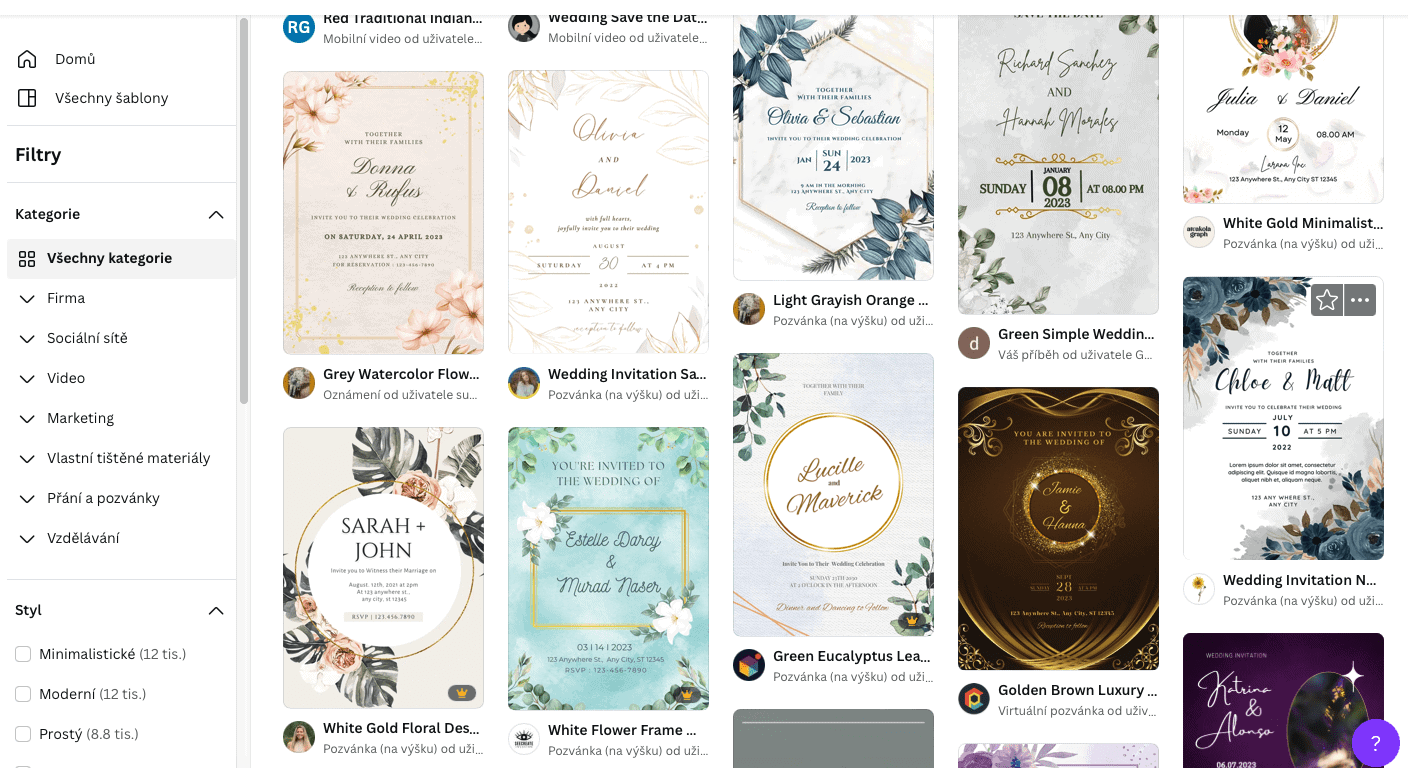
- Einladungen,
- Hochzeitsankündigungen,
- Flyer,
- Social-Media-Beiträge inkl. Video-Posts,
- Banner,
- Präsentationen,
- Visitenkarten,
- Buchcover,
- Infografiken,
- Speisekarten,
- und viele weitere visuelle Elemente.
Wie funktioniert Canva?
Canva kannst du im Browser verwenden oder direkt als App auf dem Computer oder Smartphone. Ich persönlich bevorzuge die Desktop-Version, aber für schnelle Grafiken reicht auch die Smartphone-App völlig aus.
3 zentrale Funktionen von Canva
- Vorlagen – von professionellen Designern erstellte Vorlagen in den unterschiedlichsten Formaten. Du willst ein YouTube-Cover? Gib einfach „YouTube Cover“ in die Suchleiste ein. Es gibt Vorlagen für Anzeigenformate, Social-Media-Grafiken und vieles mehr.
- Element-Datenbank – eine umfangreiche Sammlung von Fotos, Grafikelementen, Videos und Audiodateien, die kostenlos (in begrenztem Umfang) oder in vollem Umfang mit Canva Pro genutzt werden können.
- Drag-&-Drop-Editor – eine grafische Benutzeroberfläche, die wirklich jeder bedienen kann, ganz ohne Vorkenntnisse.
Ist Canva schwer zu erlernen?
Nein, überhaupt nicht. Im Gegensatz zu Photoshop oder Lightroom ist Canva absolut intuitiv und einfach zu bedienen. Dank der fertigen Vorlagen ist die schwerste Arbeit bereits für dich erledigt – du musst nicht einmal überlegen, welche Schriftarten und Grafikelemente gut zusammenpassen. Meistens reicht es, einfach den Text und ggf. das Foto auszutauschen, und die Vorlage ist direkt einsetzbar.
Wir nutzen für unsere Kunden Canva Pro und schätzen vor allem, dass wir eigene Vorlagen für die benötigten Formate erstellen und so Banner für Kunden mit wenigen Klicks produzieren können.
Gibt es Online-Kurse, die den schnellen Einstieg erleichtern?
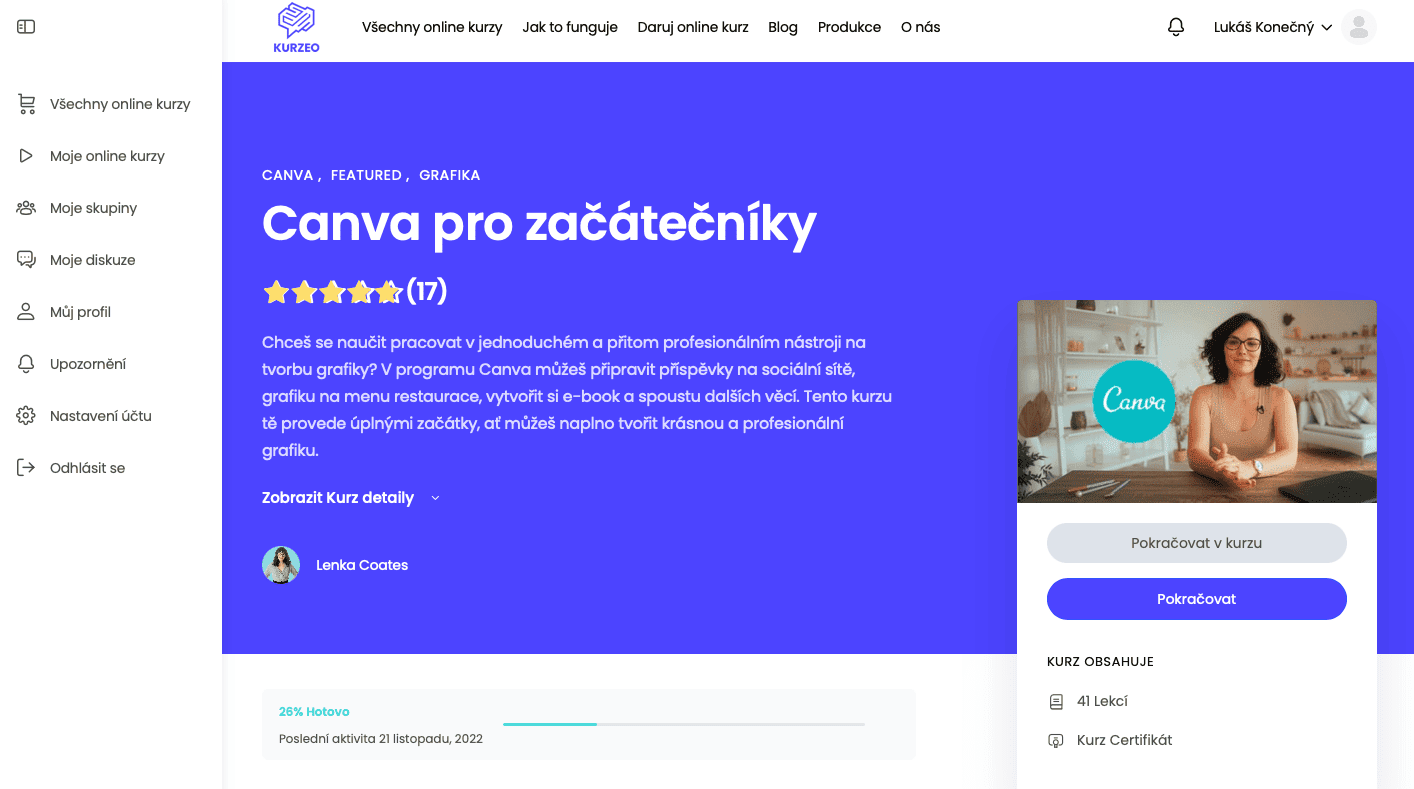
Wenn du Canva systematisch erlernen möchtest, empfehlen wir einen strukturierten Online-Kurs, der dir nicht nur die besten Tipps und Tricks zeigt, sondern dich auch durch alle Funktionen von A bis Z führt. Weiter unten findest du eine kurze Einführung in Canva.
Canva Schritt für Schritt: Eine Anleitung für Einsteiger
Wenn du dich bei Canva einloggst (Canva Login), fragt das Tool zunächst, was du gestalten möchtest. Du kannst direkt aus den vorgeschlagenen Optionen wählen – und wenn du nichts Passendes findest, kannst du weitere Optionen aufklappen oder die Suchleiste nutzen. Sobald du dein Format gewählt hast, kannst du sofort eine der angebotenen Vorlagen auswählen.
Die Vorlage bearbeitest du anschließend ganz einfach, indem du auf einzelne Elemente klickst und sie nach deinen Wünschen anpasst. Du kannst Farben und Schriften ändern, Fotos austauschen – und falls du das Format nachträglich ändern möchtest, ist auch das kein Problem.
Beim Hinzufügen von Fotos, Grafikelementen und Videos kannst du entweder die direkt in Canva integrierte Galerie nutzen oder eigene Bilder und Videos hochladen.
Canva ist wirklich einfach zu bedienen, und da die Oberfläche auch auf Deutsch verfügbar ist (canva deutsch), ist der Einstieg für jeden unkompliziert. Canva ermöglicht es jedem, professionelle Designs zu erstellen – ganz ohne Kenntnisse in Photoshop, InDesign oder Illustrator.
Fotobearbeitung in Canva
Canva bietet auch einen einfachen Fotoeditor an – du kannst grundlegende Einstellungen wie Helligkeit, Kontrast und Sättigung anpassen. Persönlich nutze ich diese Funktion in Canva kaum, da ich meine Fotos bereits vor dem Hochladen bearbeite. Ich bevorzuge die Bearbeitung im RAW-Format in Lightroom. Für ein schnelles Aufhellen oder Abdunkeln eines Fotos reicht Canva aber völlig aus.
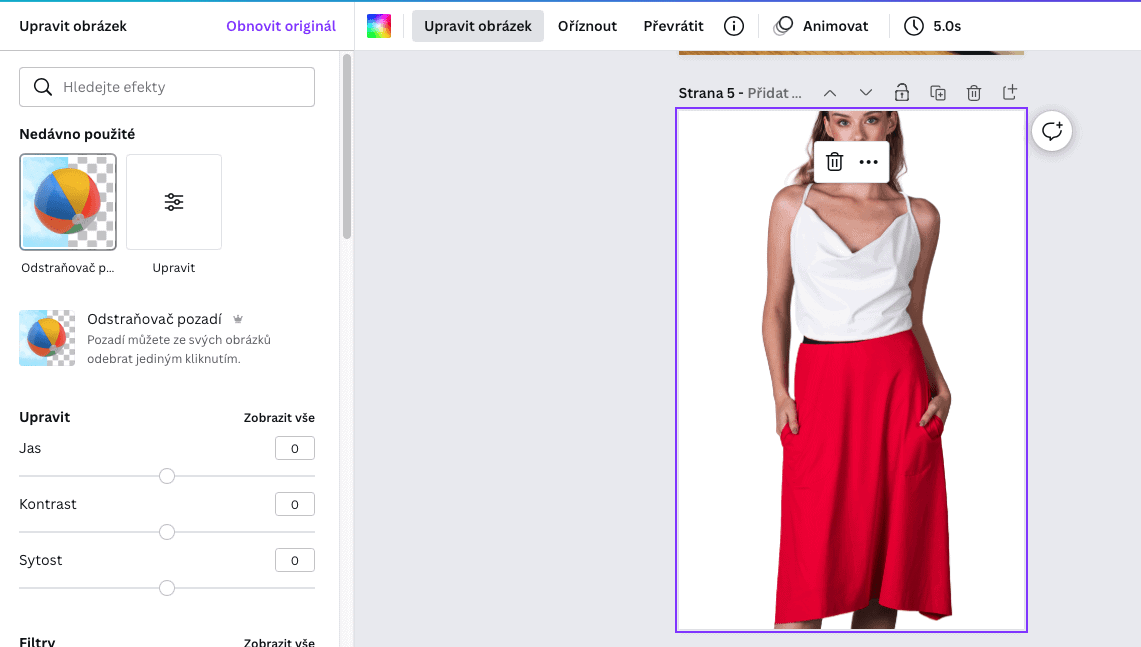
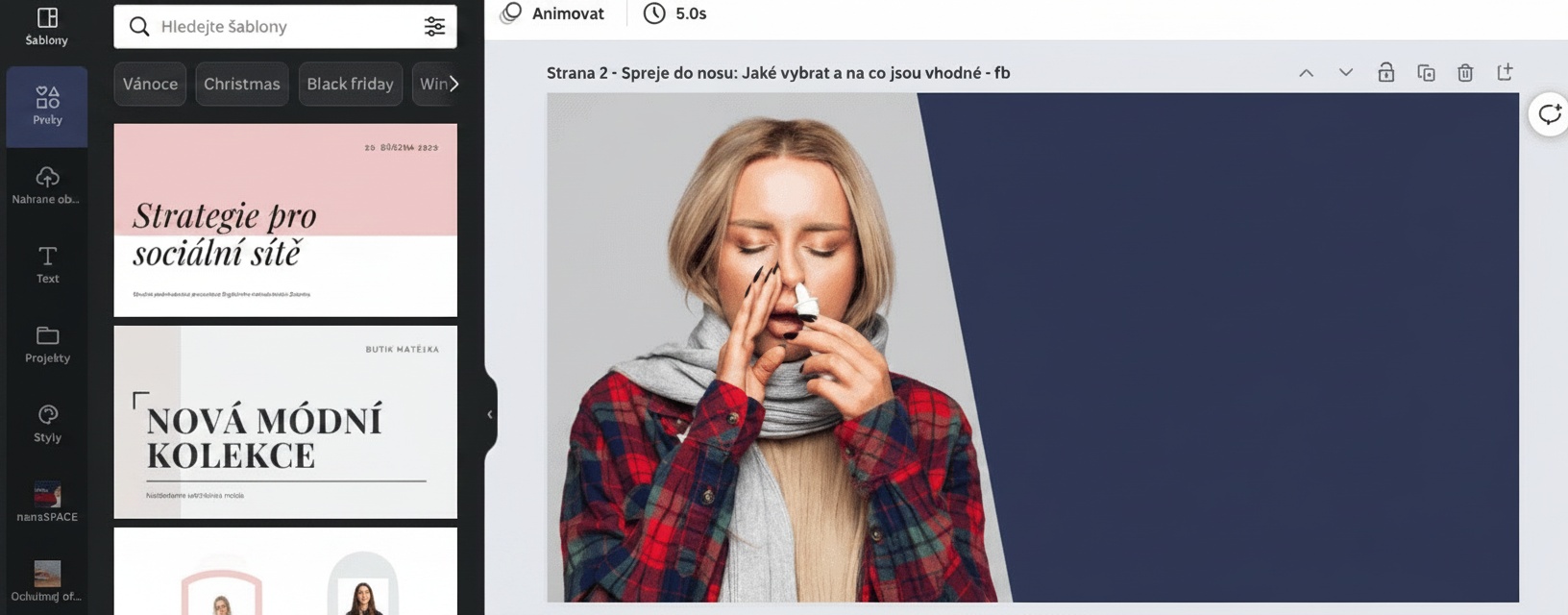
Was ich in Canva wirklich häufig nutze, ist das Freistellen von Hintergründen – das funktioniert oft erstaunlich gut. Per Klick ist der Hintergrund entfernt. Wenn das Motiv vor einem einfarbigen Hintergrund fotografiert wurde, reicht Canva dafür in der Regel vollkommen aus. Diese Funktion ist allerdings nur in Canva Pro verfügbar.
Auch das Zuschneiden von Fotos nutze ich in Canva regelmäßig. Deshalb empfehle ich, Fotos immer in der Originalauflösung hochzuladen.
Darüber hinaus stehen in Canva vorgefertigte Filter und Effekte zur Verfügung sowie weitere grundlegende Bearbeitungsoptionen wie das Spiegeln von Bildern.
Sehr beliebt ist auch das Einfügen von Fotos in sogenannte Rahmen – das sind Felder in verschiedenen Formen, in die du ein Foto, ein Video oder eine Grafik einfügen kannst. So lässt sich ein Foto zum Beispiel in einen Computer- oder Smartphone-Mockup oder einfach in eine runde Form einbetten.
Videobearbeitung in Canva
In letzter Zeit nutze ich die Videobearbeitungsfunktion in Canva sehr häufig. Sie ersetzt zwar keine professionellen Programme wie Filmora Wondershare, die wir für den Schnitt längerer Videos verwenden – aber für Instagram Reels, Stories oder kurze Videoanzeigen ist sie hervorragend geeignet, und vor allem im Vergleich zu anderen Tools sehr schnell.
Du kannst eigene Videos in Canva hochladen, direkt über die Webcam aufnehmen oder die integrierte Videodatenbank nutzen. Mit Canva Pro lässt sich sogar der Hintergrund eines Videos per Klick entfernen und durch einen anderen ersetzen.
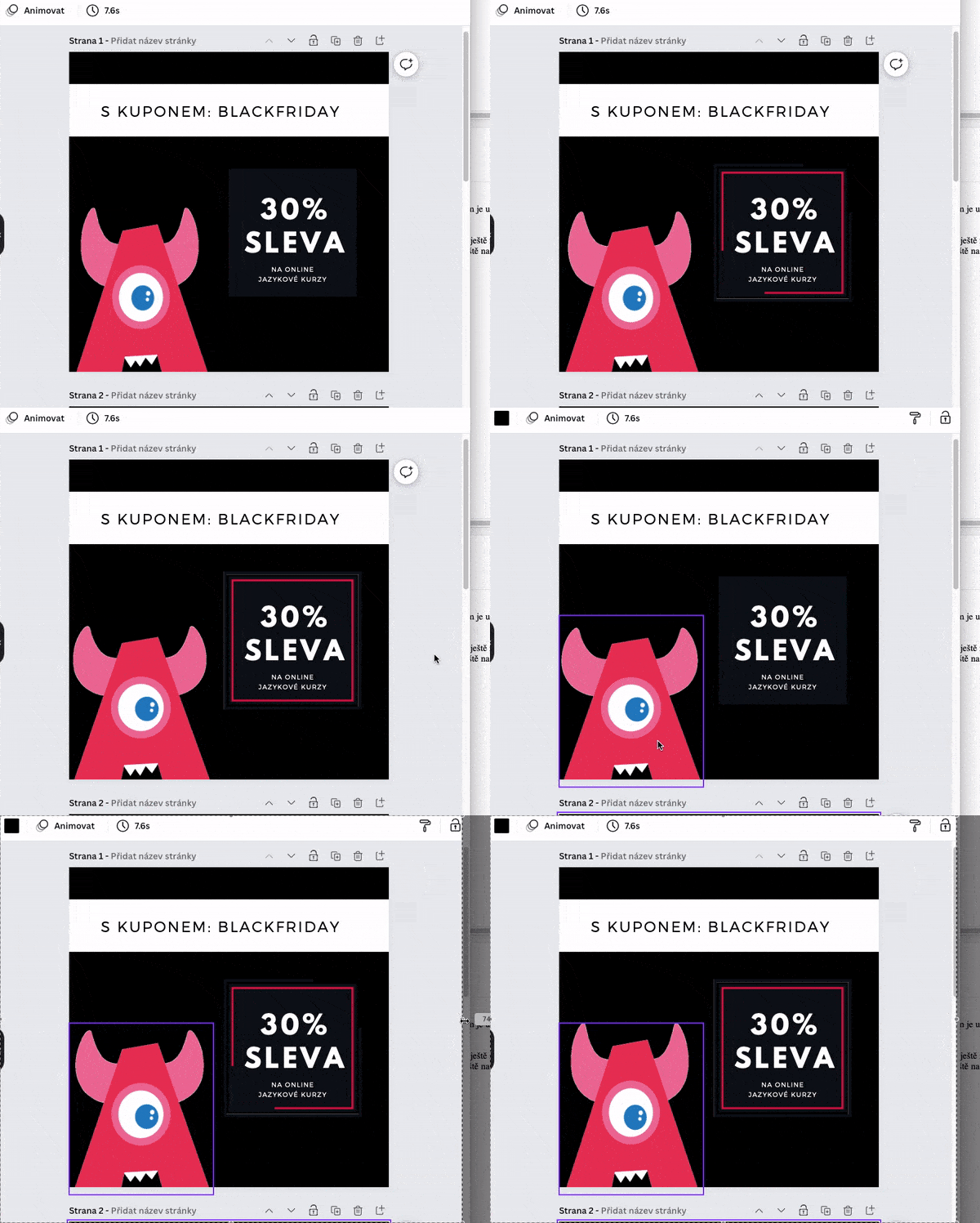
Außerdem kannst du in Canva statische Bilder, Texte und andere Grafikelemente ganz einfach animieren.
Präsentationen und Berichte in Canva erstellen
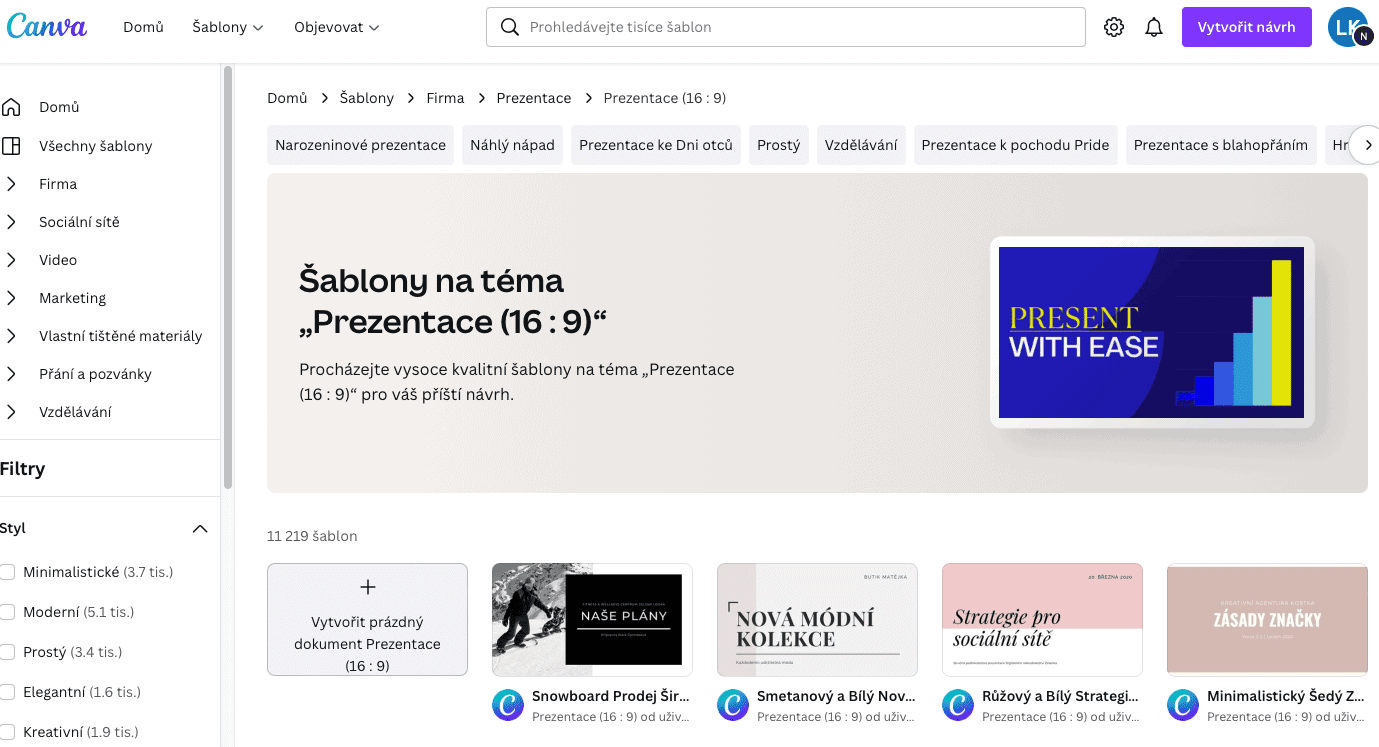
In Canva lassen sich auch wirklich ansprechende Präsentationen gestalten. Wer bei seinem Gegenüber einen bleibenden Eindruck hinterlassen möchte, ist mit Canva bestens bedient. Was viele bei Canva-Schulungen immer wieder überrascht: In Canva kannst du auch Diagramme und Grafiken erstellen.
Besonders praktisch finden wir, dass du dich in Canva beim Präsentieren selbst aufnehmen kannst – du sprichst über deine Folien und teilst anschließend einen direkten Link zum Video mit anderen.
Grafiken, Videos und mehr aus Canva exportieren
Sobald du dein erstes Design in Canva fertiggestellt hast, möchtest du es natürlich exportieren. Canva bietet den Export in verschiedene Formate an:
- PNG
- JPG
- PDF (Standard- und Druckqualität).
- SVG
- MP4
- GIF
- PPTX (über die App)
Markenkonsistenz sicherstellen
Canva bietet zahlreiche Werkzeuge für die Erstellung hochwertiger Marketingmaterialien. Aber wie stellst du sicher, dass dein Auftritt konsistent bleibt?
Entweder hast du bereits eine Corporate Identity, an der du dich orientierst, oder du erstellst sie direkt in Canva. Deine bestehende Markenidentität kannst du ganz einfach in Canva hochladen.
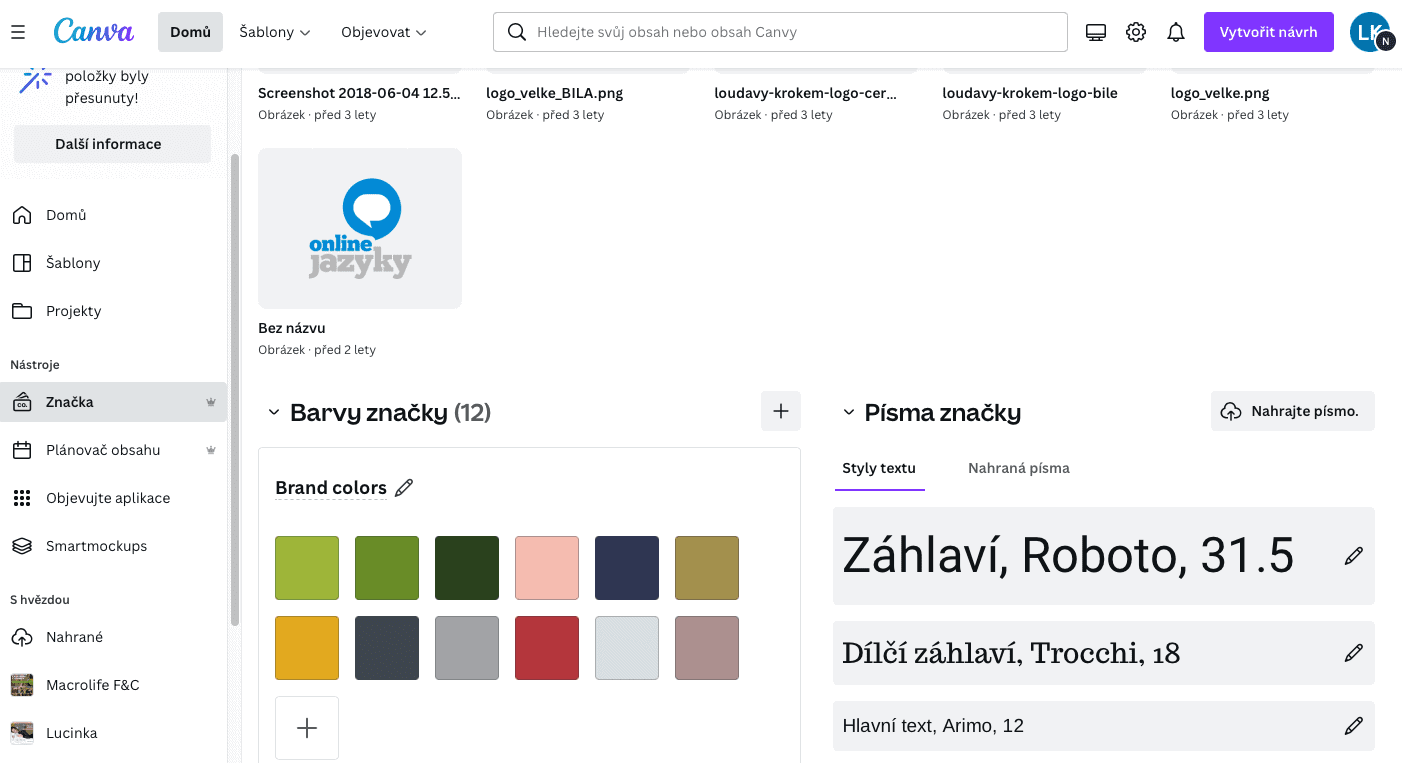
In Canva kannst du eine Farbpalette für deine Marke definieren, eigene Schriftarten hochladen und eine separate Bibliothek mit visuellen Elementen anlegen.
Gemeinsam an einem Projekt arbeiten
In Canva kannst du Ordner anlegen, in denen du deine Projekte organisierst. Den gesamten Ordner kannst du mit Canva Pro für deine Kollegen freigeben. So kannst du zum Beispiel eine Vorlage für Pinterest-Beiträge erstellen, sie mit deinem Team teilen – und deine Kolleginnen und Kollegen müssen nur noch Texte und Fotos austauschen, während der einheitliche Stil erhalten bleibt.
Natürlich kannst du in Canva auch einzelne Designs teilen – auch außerhalb deines Teams. So kannst du einem externen Mitarbeiter einen laufenden Entwurf zeigen oder eine fertige Präsentation direkt an einen Kunden schicken.
Lohnt sich Canva Pro?
Wenn du ein Unternehmen führst oder als Freelancer im Marketing arbeitest, spart dir Canva Pro eine Menge Geld. Das ist keine Übertreibung. Für uns ist es eines der wenigen Tools, das deutlich mehr Wert liefert, als es kostet.
Wer regelmäßig Blogbilder, Banner, Social-Media-Videos oder Präsentationen erstellt, profitiert von der riesigen Canva-Pro-Datenbank mit Grafikelementen, Sounds, Fotos und Videos. Als ich zuletzt nachgeschaut habe, waren über 100 Millionen Elemente für Canva-Pro-Nutzer verfügbar. Seit wir Canva Pro nutzen, brauchen wir keine anderen Bild- oder Mediendatenbanken mehr.
Beeindruckend ist auch der 1 TB große Cloud-Speicher, den du mit Canva erhältst. Du kannst ganze Ordner mit Fotos hochladen und hast sie so immer griffbereit, wenn du mit der Gestaltung beginnst.
Was bietet Canva Pro zusätzlich:
- 610.000 Vorlagen.
- 100 Millionen Elemente (Fotos, Videos, Grafikelemente, Audio).
- Unbegrenzte Funktionen.
- Eigene Schriftarten hochladen.
- Vollständige Markenidentität hinterlegen für schnelleres Arbeiten (Farben, Logo, Schriften).
- Projektordner erstellen und im Team teilen.
- Bildhintergrund per Klick entfernen.
- 1 TB Cloud-Speicher.
- Unbegrenzte Größenänderungen von Designs.
Was kostet Canva?
Canva ist für den eingeschränkten Einsatz kostenlos (canva kostenlos). Die kostenlose Version bietet fast alle Grundfunktionen, über 250.000 Vorlagen, Hunderttausende Bilder und Fotos sowie 5 GB Cloud-Speicher.
Wer Grafiken für sein Unternehmen erstellt oder als Freelancer im Marketing tätig ist, sollte aber ernsthaft über Canva Pro nachdenken. Die Investition rechnet sich schnell – du sparst nicht nur Designerkosten, sondern auch Abonnements für separate Bild-, Video- und Sounddatenbanken. Canva Pro kostet für Einzelpersonen 119 $ pro Jahr, für Teams 149 $ pro Jahr.
Online-Kurs: Canva richtig nutzen
Canva ist zwar intuitiv – aber wenn du dir das Lernen lieber nicht selbst beibringen möchtest, empfiehlt sich ein strukturierter Online-Kurs. Eine ausführliche Besprechung eines solchen Canva-Kurses findest du hier. Der Kurs enthält:
- 21 Lektionen (3 Std. 30 Min. Inhalt)
- 3 bearbeitbare Canva-Vorlagen
- 30-tägiger Lernplan zum Herunterladen
Für wen ist der Kurs geeignet?
- Für absolute Einsteiger in die Grafikgestaltung
- Für fortgeschrittene Canva-Nutzer, die sicherstellen wollen, dass sie das Tool wirklich effizient und vollständig nutzen
- Kleine oder neu gegründete Unternehmen
- Kreative Menschen, die ihr Hobby zum Beruf machen und schrittweise ihre eigene Marke aufbauen möchten
- Unternehmer, die ihre Mitarbeiter schulen und mit den aktuellen Trends in sozialen Netzwerken Schritt halten wollen

Tipps und Tricks für deinen Urlaub
Zahle nicht zu viel für Flugtickets
Suche Flüge auf Kayak. Es ist unsere Lieblingssuchmaschine, weil sie die Webseiten aller Fluggesellschaften durchsucht und immer die günstigste Verbindung findet.
Buche deine Unterkunft clever
Die besten Erfahrungen bei der Suche nach Unterkünften (von Alaska bis Marokko) haben wir mit Booking.com gemacht, wo Hotels, Apartments und ganze Häuser meist am günstigsten und in der größten Auswahl verfügbar sind.
Vergiss die Reiseversicherung nicht
Eine gute Reiseversicherung schützt dich vor Krankheit, Unfall, Diebstahl oder Flugstornierungen. Wir haben bereits einige Krankenhausbesuche im Ausland hinter uns, daher wissen wir, wie wichtig es ist, eine solide Versicherung abgeschlossen zu haben.
Wo wir uns versichern: SafetyWing (am besten für alle) und TrueTraveller (für extra lange Reisen).
Warum empfehlen wir keine deutsche Versicherung? Weil sie zu viele Einschränkungen haben. Sie setzen Limits für die Anzahl der Tage im Ausland, verlangen bei Kreditkarten-Reiseversicherungen oft, dass medizinische Kosten nur mit dieser Karte bezahlt werden, und begrenzen häufig die Anzahl der Rückreisen nach Deutschland.
Finde die besten Erlebnisse
Get Your Guide ist ein riesiger Online-Marktplatz, auf dem du geführte Spaziergänge, Ausflüge, Skip-the-Line-Tickets, Touren und vieles mehr buchen kannst. Dort finden wir immer etwas besonders Spaßiges!


