
Wie bearbeitest du Fotos einfach, schnell und so, dass sie aussehen wie von einem Profi? Adobe Lightroom ist das effektivste und meiner Meinung nach auch das beste Programm zur professionellen Bildbearbeitung. Kein Wunder, dass es bei Fotografen und Bloggern gleichermaßen beliebt ist.
Was sind Presets und warum solltest du sie nutzen?
Dank der Preset-Funktion kannst du ein ganzes Bündel an Fotos in wenigen Sekunden bearbeiten – und selbst wenn du kein ausgeprägtes Gespür für Bildgestaltung hast, können deine Aufnahmen dadurch fantastisch aussehen. Und das Beste daran: Es ist gar nicht so schwer, wie es klingt.
In diesem Artikel zeige ich dir zunächst, wie du Fotos in das Programm importierst, stelle dir dann kurz die grundlegenden Bearbeitungsmöglichkeiten vor, erkläre das Bearbeiten mit Presets und schließlich das Erstellen eigener Presets. Außerdem erkläre ich, wie du alle unter gleichen Bedingungen aufgenommenen Fotos auf einmal bearbeitest und sie unkompliziert exportierst.
Betrachte diesen Artikel als Einstieg in die Arbeit mit Lightroom – alle Möglichkeiten, die das Programm bietet, lassen sich unmöglich in einem einzigen Beitrag abdecken. Wenn du Lightroom wirklich von Grund auf lernen möchtest, empfehle ich einen strukturierten Online-Kurs, der dich Schritt für Schritt begleitet. Eine ausführliche Kursbesprechung findest du hier.
Und denk daran: Ich erhebe keinen Anspruch auf absolute Wahrheit – das hier ist ein Artikel darüber, wie ich es mache. 🙂 Aber wenn er auch nur einer Person hilft, freuen wir uns sehr.
Aber zuerst – wo bekommst du Lightroom?
Adobe Lightroom Classic ist für das Smartphone kostenlos erhältlich, allerdings sind die Funktionen stark eingeschränkt. Die meisten Fotografen und Blogger nutzen daher die Lightroom CC-Version für den Computer. Falls du Adobe Lightroom CC noch nicht hast und es kaufen möchtest, wirf einen Blick auf den Foto-Abo für digitale Fotografie ab 12,09 € pro Monat.
Zum Raubkopieren werde ich dich nicht animieren – besonders wenn du planst, deine Fotos zu verkaufen, empfehle ich dir ausdrücklich, Lightroom legal zu erwerben.
Fotos in Lightroom importieren
Das Importieren von Fotos in Lightroom funktioniert genauso unkompliziert wie bei ähnlichen Programmen. In der oberen Menüleiste wählst du File → Import Photos and Video und wählst den Ordner aus, aus dem du die Fotos importieren möchtest. Du kannst entscheiden, ob du die Originale auf deinen Computer kopierst oder sie nur dem Lightroom-Katalog hinzufügst (in letzterem Fall muss die Originalquelle jedes Mal mit dem Computer verbunden sein, wenn du die Fotos bearbeiten willst).
Achte immer darauf, dass die Fotos nach Aufnahmezeit sortiert sind: „Sort: Capture Time“ – so hast du alle Aufnahmen, die unter den gleichen Lichtverhältnissen entstanden sind, direkt nebeneinander.
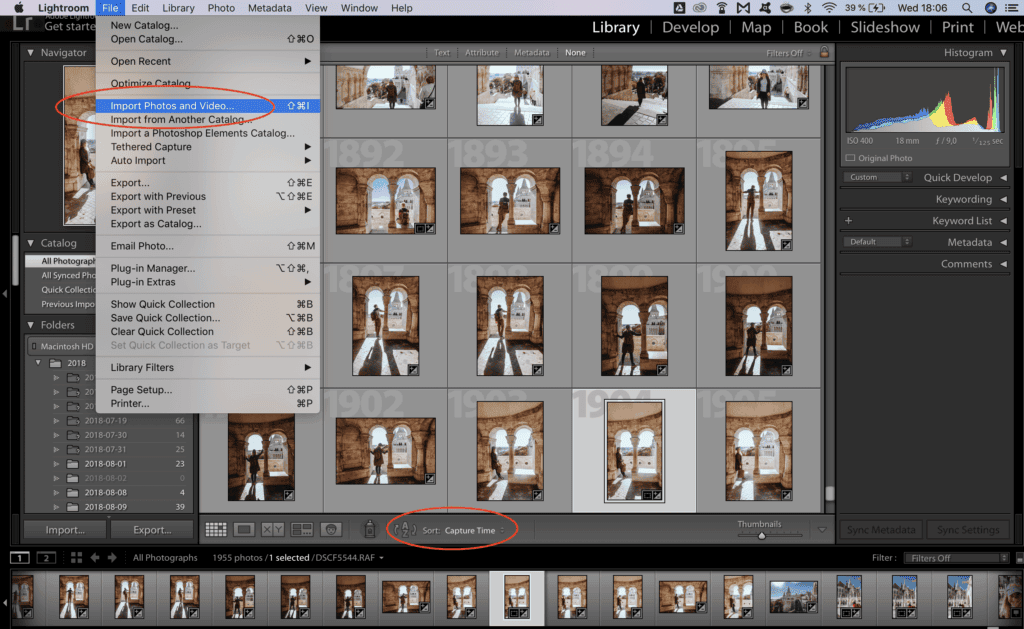
Sobald sich die Fotos im Lightroom-Katalog befinden, wechselst du von Library zu Develop. Ohne diesen Schritt kannst du nicht mit der Bearbeitung beginnen.
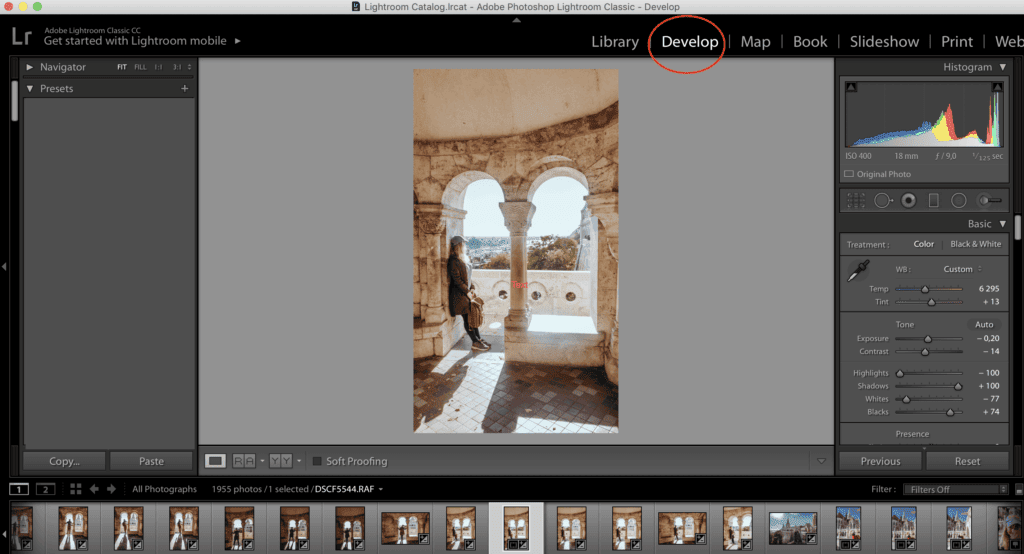
Grundlegende Fotobearbeitung
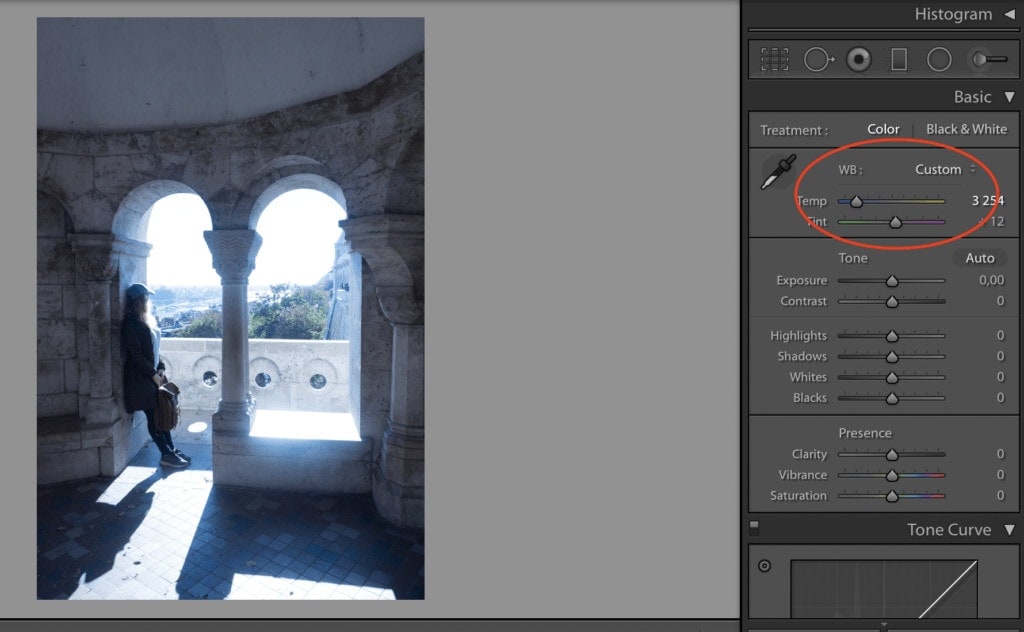
In der Seitenleiste findest du unter „Basic“ die grundlegenden Bearbeitungsoptionen von Lightroom. Du kannst die Farbtemperatur (Temperature) und den Farbton (Tint) eines Fotos anpassen. Wenn deine Fotos zu bläulich oder gelbstichig aus der Kamera kommen (wem ist das noch nicht passiert!), lässt sich dieser Makel mit einem kleinen Schiebereglerausflug schnell beheben.
Natürlich setzt man dieses Werkzeug auch gezielt bei der stilistischen Gestaltung ein – wenn du deinen Fotos einen wärmeren oder kühleren Look verleihen möchtest, kannst du hier nach Herzenlust experimentieren.
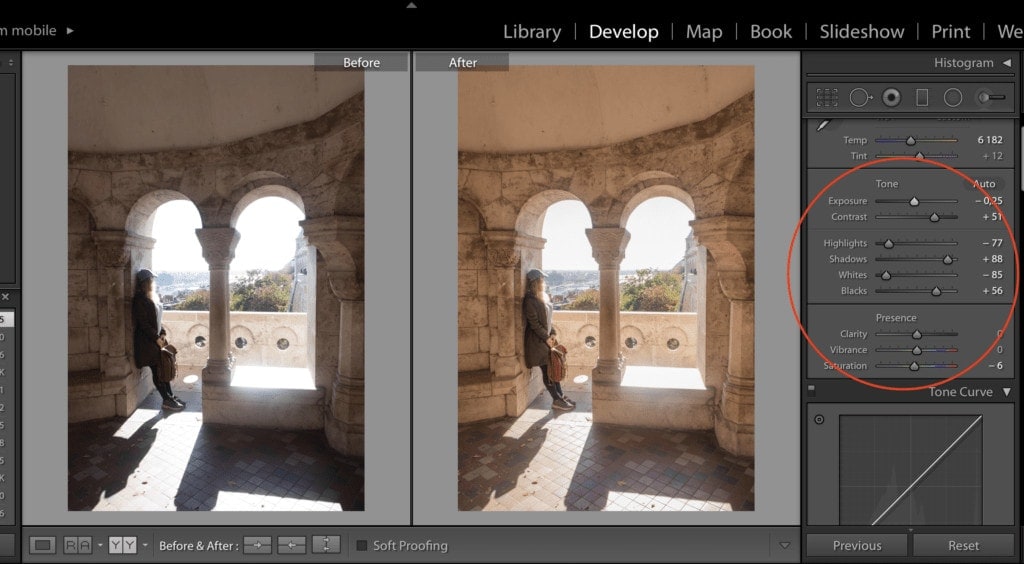
Belichtung, Kontrast und das Aufhellen dunkler Bereiche
Am häufigsten muss die Belichtung (Exposure) angepasst werden – also: Das Foto ist zu hell und muss abgedunkelt werden, oder es ist zu dunkel und braucht mehr Licht. Unter den Grundeinstellungen findest du auch die Kontrastkorrektur (Contrast). Darüber hinaus kannst du gezielt mit einzelnen Lichtzonen spielen: Zu dunkle Schatten lassen sich aufhellen (Shadows), und zu helle Glanzlichter können zurückgefahren werden (Highlights).
Der Unterschied zwischen Sättigung (Saturation) und Lebendigkeit (Vibrance)
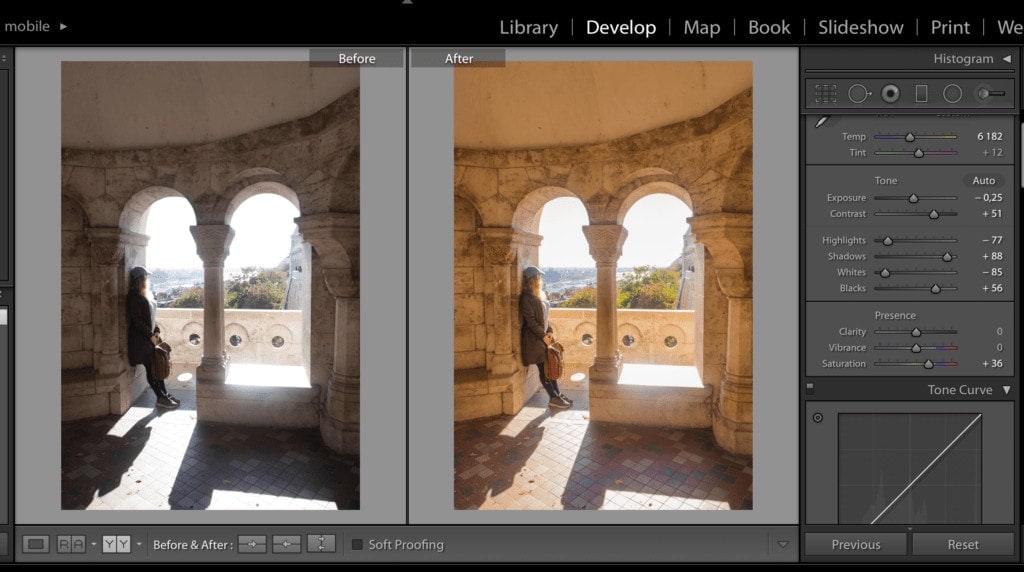
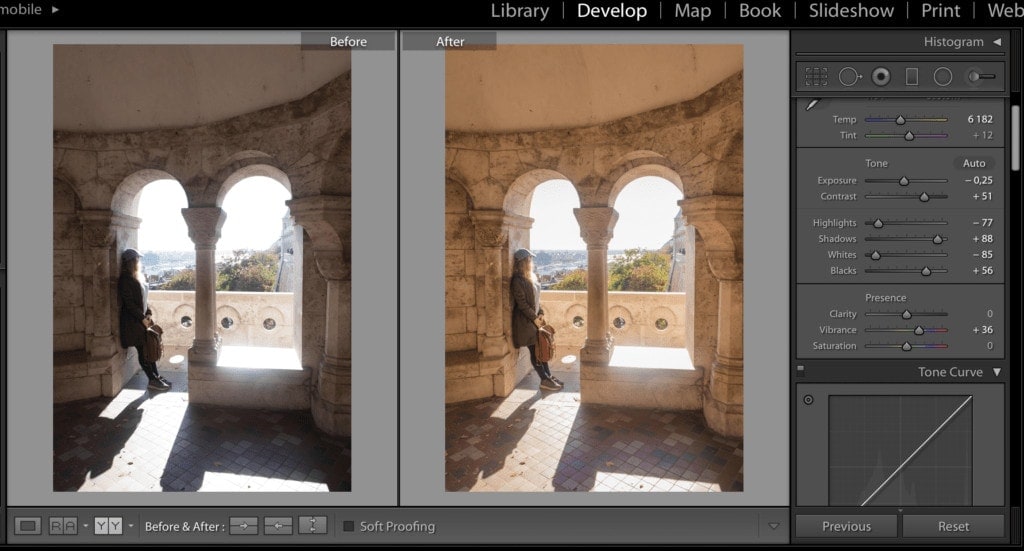
Ja, es gibt einen wesentlichen Unterschied zwischen Sättigung (Saturation) und Lebendigkeit (Vibrance) – zumindest in der Bildbearbeitung sollte man diese beiden Begriffe nicht durcheinanderbringen. Wenn du die Sättigung eines Fotos erhöhst, verstärkst du die Farbintensität aller Farben gleichmäßig. Die Lebendigkeit bzw. Vibrance hingegen steigert die Farbintensität nur bei den gedämpften, weniger gesättigten Farben.
Sättigung vs. Lebendigkeit in der Praxis
Einzelne Farben anpassen
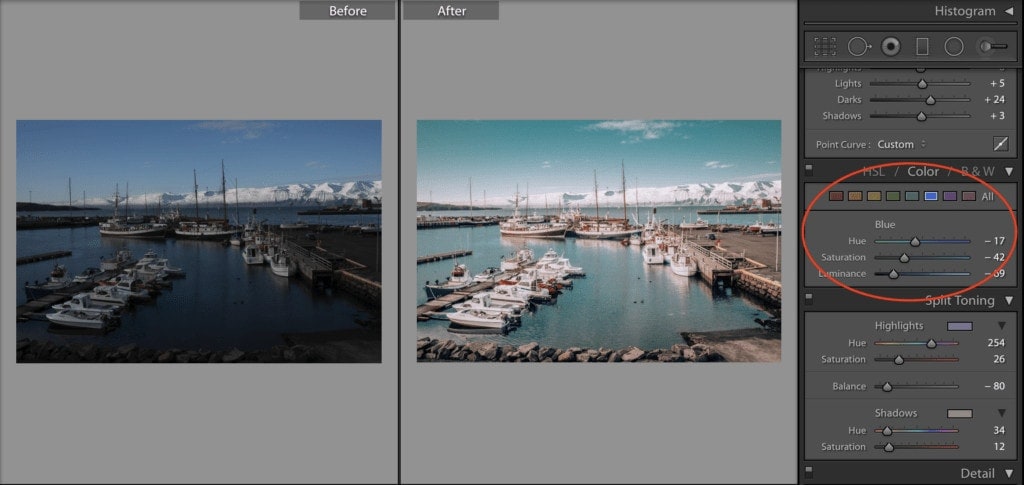
In Lightroom kannst du auch einzelne Farben im Bild gezielt bearbeiten. Du möchtest den Himmel etwas blauer machen? Kein Problem. Du willst den Farbton eines Sees türkiser wirken lassen? Das ist eine Sache von wenigen Sekunden.
Fotos nachschärfen
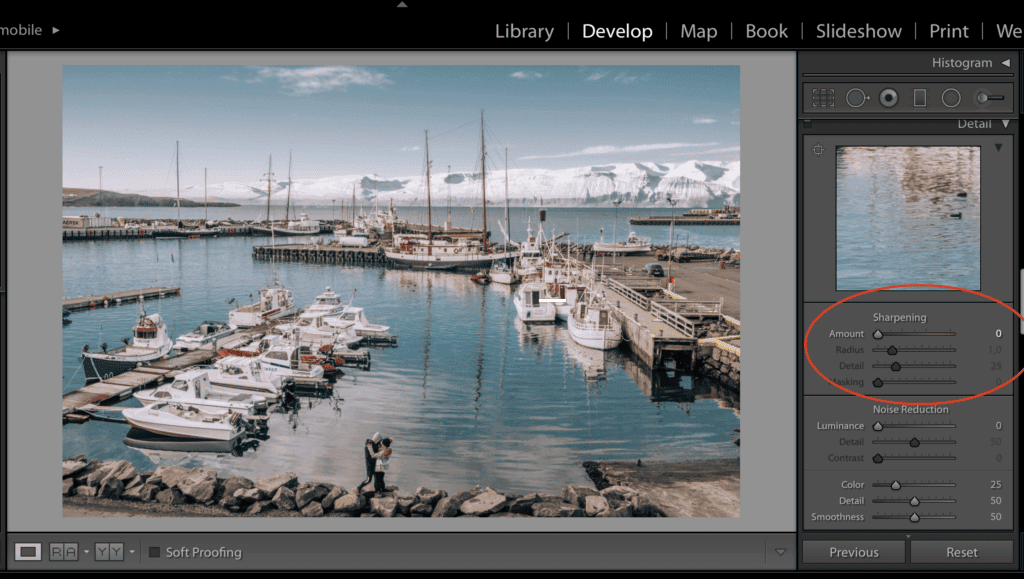
Wenn du in der Seitenleiste weiter nach unten scrollst, findest du „Detail“ mit weiteren Bearbeitungsoptionen. Ich empfehle nur ein leichtes Nachschärfen von etwa 25 – weniger ist hier definitiv mehr. 🙂
Eigenes Preset erstellen
Wenn dir eine Bearbeitung gut gelungen ist und du sie auf weitere Fotos anwenden möchtest, klickst du links unten auf „Copy“ und wählst alle Einstellungen aus, die du übernehmen möchtest. Anschließend klickst du auf „Paste“ – und fertig! Wurde das Foto unter denselben Lichtverhältnissen aufgenommen, muss meist nichts mehr nachkorrigiert werden.
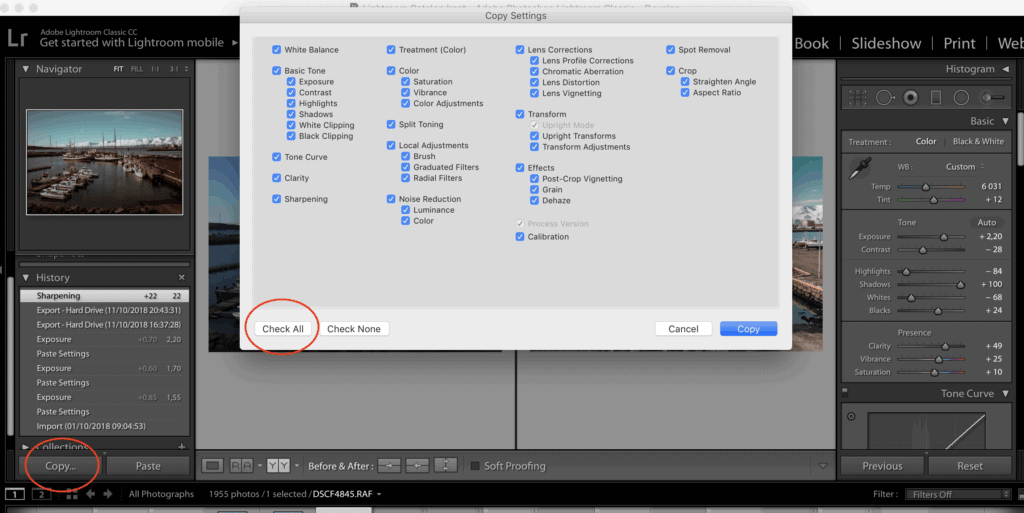
Falls doch, musst du in der Regel nur noch Belichtung, Lichter und Schatten feintunen.
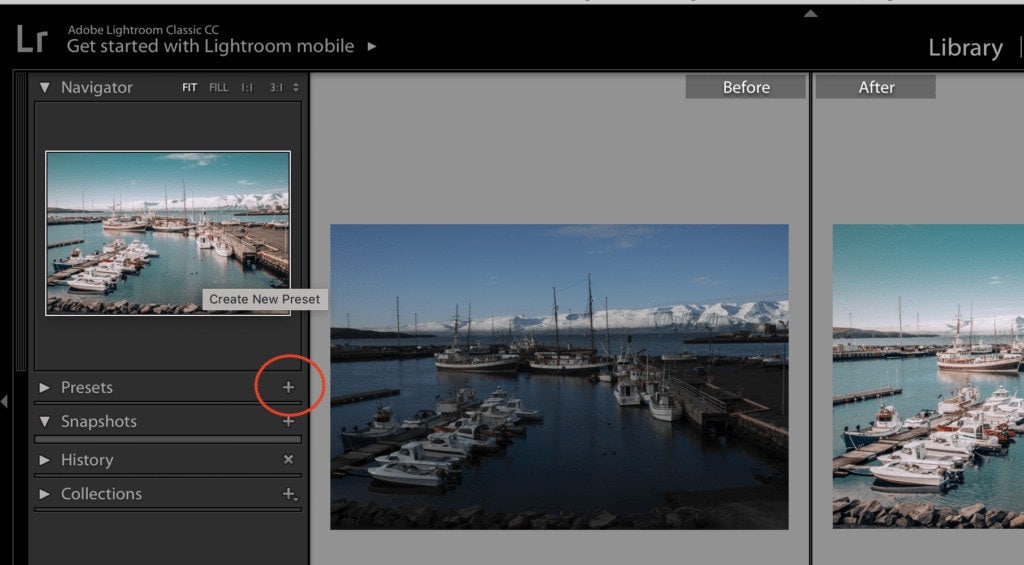
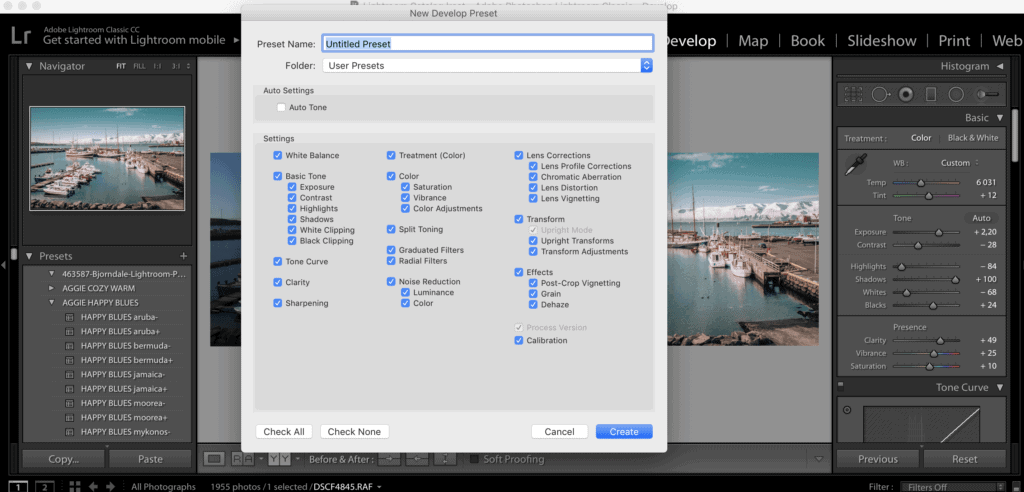
Deine Bearbeitungseinstellungen lassen sich ganz einfach als „Preset“ speichern, das du dann jederzeit auf neu importierte Fotos anwenden kannst. Ein Preset erstellst du durch einen Klick auf das „+“-Symbol in der rechten Seitenleiste im Preset-Bereich.
Schöne Fotos machen, auch wenn du Lightroom noch nicht richtig beherrschst
Keine Sorge, wenn es dir noch nicht gelingt, so schöne Presets zu erstellen wie deine Lieblingsfotografen oder -blogger. Die meisten von ihnen haben exakt denselben Weg hinter sich. Der einfachste Weg, das Erstellen eigener Presets zu lernen, ist, dir Presets von anderen als Inspiration herunterzuladen oder zu kaufen – ja, das machen alle so, nur spricht niemand offen darüber. Ich habe auf diese Weise selbst einige Dutzend Presets gekauft, an denen ich mich bei der Erstellung eigener orientiere. Und manchmal nutze ich fremde Presets auch einfach so, wie sie sind.
Wenn du sofort Fotos im Instagram-Stil haben möchtest, empfehle ich die Presets von Travel In Her Shoes – der Preis ist zwar recht hoch, aber es lohnt sich wirklich.
Fremde Presets in Lightroom importieren
Das schaffe ich, also schafft es jeder. Nachdem du die Presets heruntergeladen hast, öffne Lightroom und navigiere über die obere Menüleiste: Lightroom → Preferences → Show Lightroom Presets Folder → Lightroom → Develop Presets. Verschiebe die Presets als vollständigen Ordner dorthin.
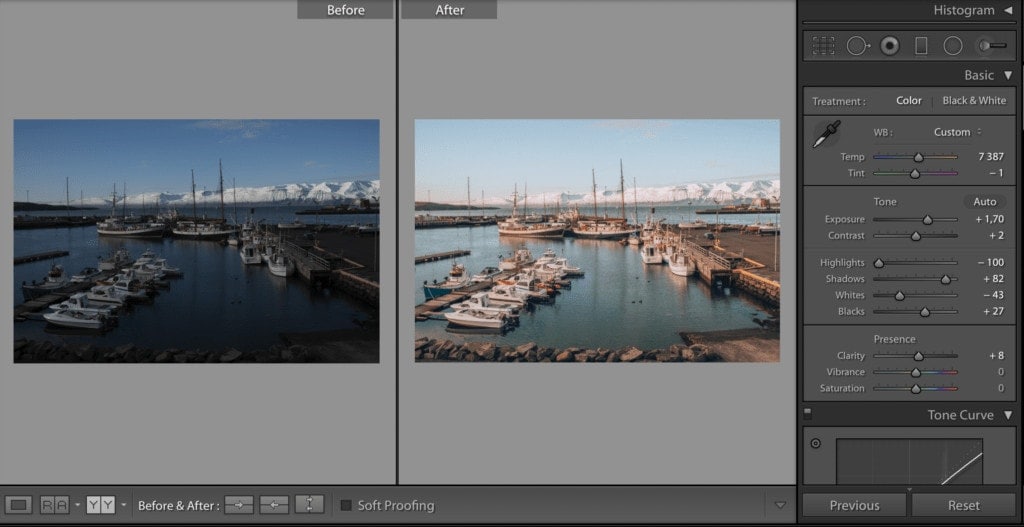
Nach der Anwendung des Presets MAGIC SUNSET New York von Travel In Her Shoes sieht das Foto so aus:
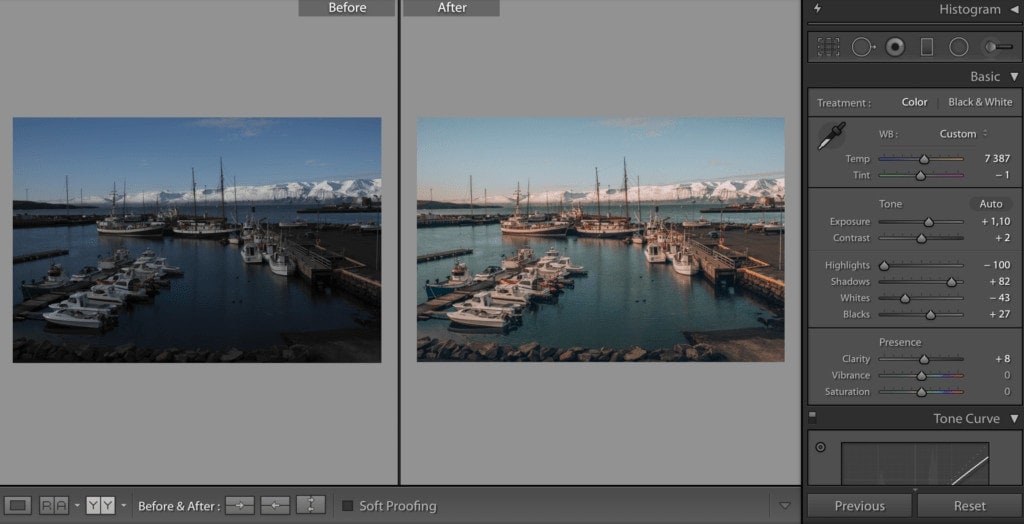
Jetzt muss nur noch die Belichtung (Exposure) angepasst werden – und das Foto ist fertig!
Mehrere Fotos gleichzeitig bearbeiten
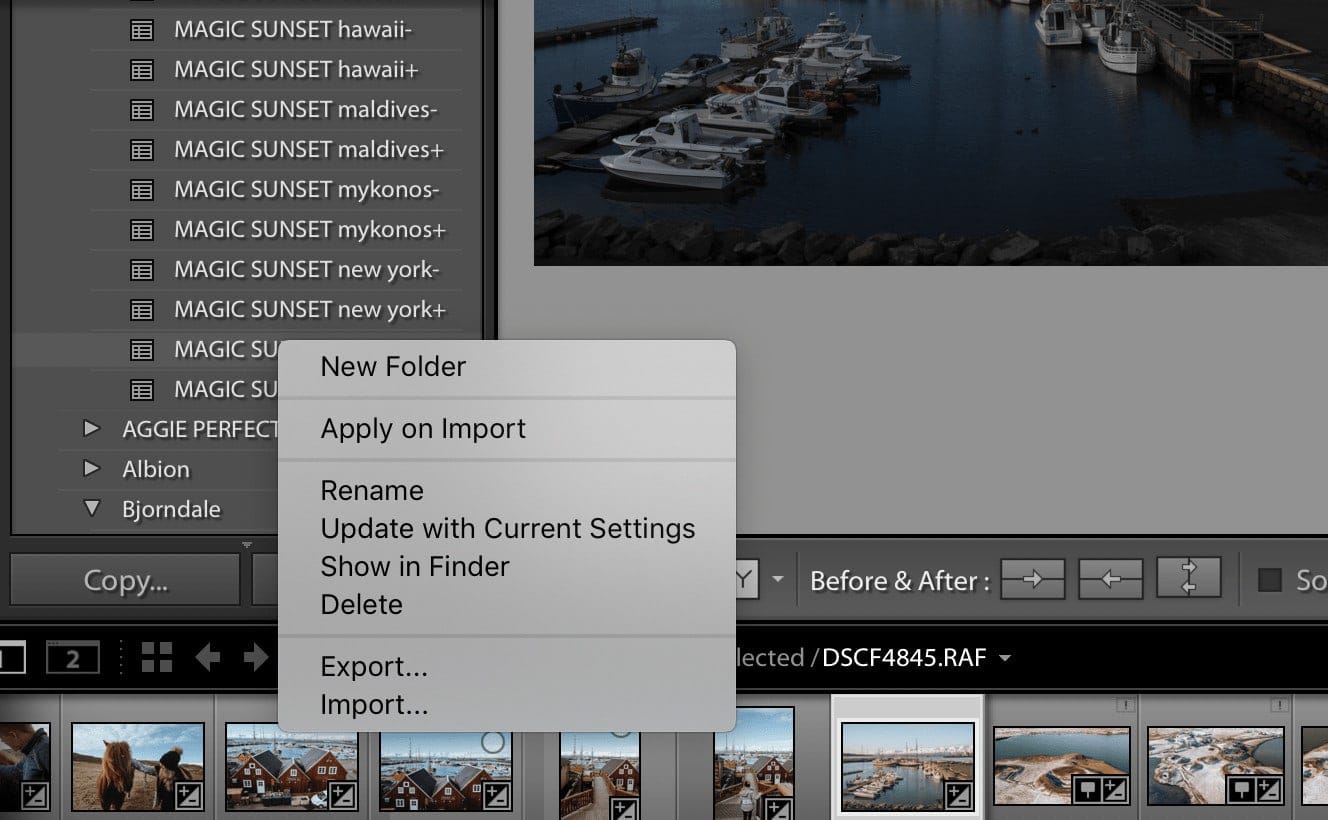
Du hast mehrere Möglichkeiten: Entweder kannst du ein Preset direkt beim Import auf alle Fotos anwenden. Klicke dazu mit der rechten Maustaste auf das Preset und wähle „Apply on Import“.
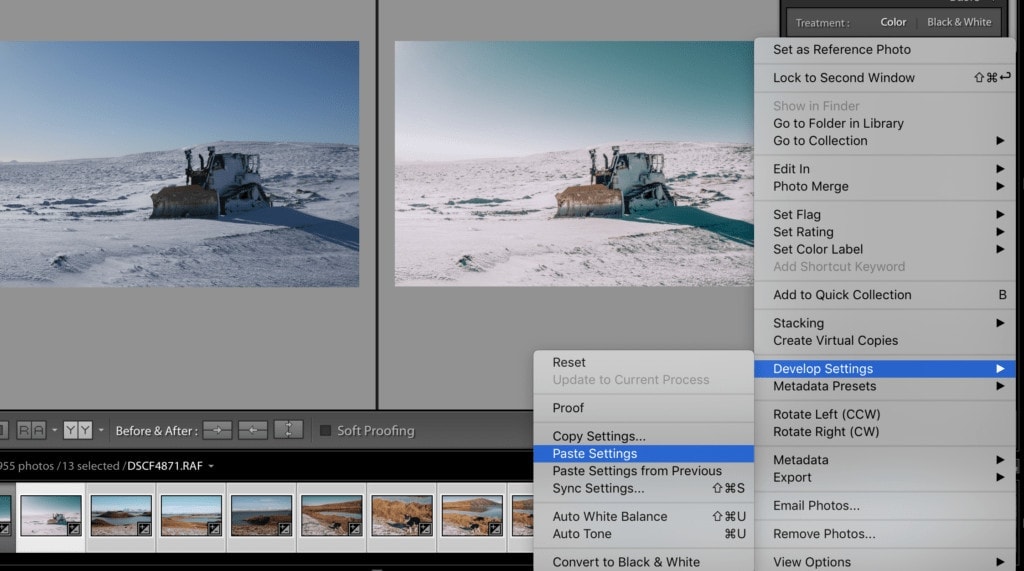
Wenn die Fotos nicht alle unter denselben Lichtverhältnissen aufgenommen wurden, bearbeitest du zunächst ein Foto, kopierst die Einstellungen und wählst dann alle Fotos aus, auf die du dieselben Einstellungen übertragen möchtest. Rechtsklick → Develop Settings → Paste Settings.
Bearbeitete Fotos exportieren
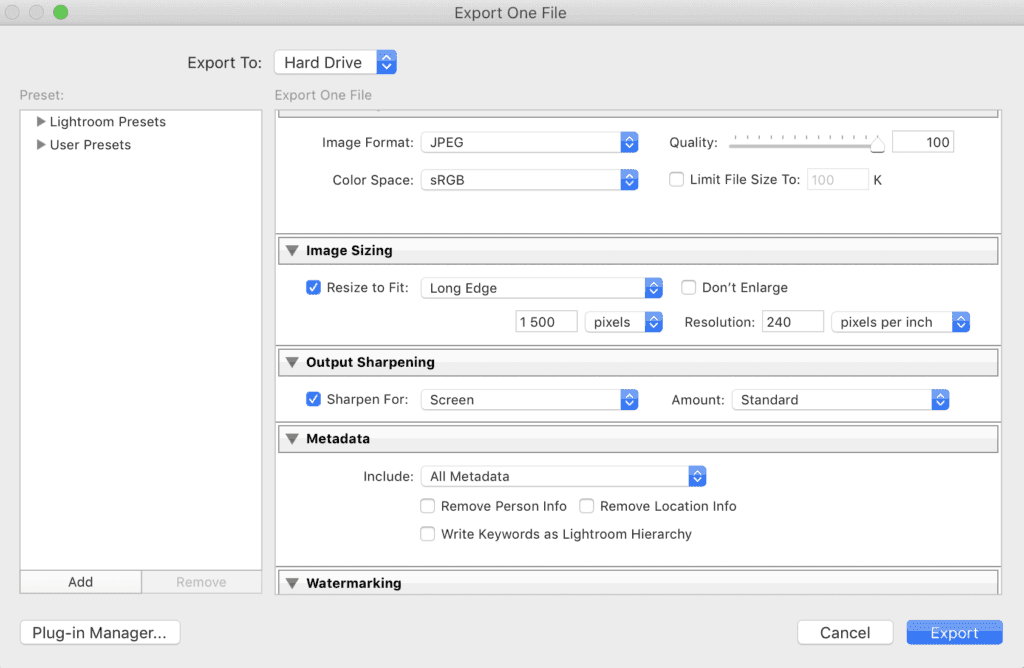
Der Export ist denkbar einfach: In der oberen Menüleiste wählst du File → Export Photos, wählst deinen Zielordner aus und klickst auf Export.
Das war es für heute. Wenn du dir eine Fortsetzung wünschst, schreib es mir gerne in die Kommentare. Als Nächstes könnten wir uns zum Beispiel anschauen, wie man seinen Instagram-Feed aufeinander abstimmt.
Bonus: Online-Kurs zur Fotobearbeitung in Lightroom
Du möchtest Fotos bearbeiten wie ein professioneller Fotograf? Lerne, eines der besten Bildbearbeitungsprogramme von Grund auf zu beherrschen und probiere den Online-Kurs zur Fotobearbeitung in Adobe Lightroom von A bis Z.
Was der Kurs beinhaltet:
- 12 Lektionen – 2,5 Stunden Inhalt
- Du möchtest Fotos bearbeiten, weißt aber nicht, wo du anfangen sollst
- Die Idee, mit Fotografie Geld zu verdienen, reizt dich
- Du brauchst Ordnung – sowohl auf der Festplatte als auch in Lightroom
- Du möchtest lokale Bearbeitungen erlernen
- Du weißt nicht, wie du Fotos effizient sortierst
- Du möchtest die wichtigsten Lightroom-Funktionen und -Einstellungen kennen
- Das Erstellen eigener Presets interessiert dich
- Du möchtest lernen, Fotos mit dem Smartphone zu synchronisieren
Tipps und Tricks für deinen Urlaub
Zahle nicht zu viel für Flugtickets
Suche Flüge auf Kayak. Es ist unsere Lieblingssuchmaschine, weil sie die Webseiten aller Fluggesellschaften durchsucht und immer die günstigste Verbindung findet.
Buche deine Unterkunft clever
Die besten Erfahrungen bei der Suche nach Unterkünften (von Alaska bis Marokko) haben wir mit Booking.com gemacht, wo Hotels, Apartments und ganze Häuser meist am günstigsten und in der größten Auswahl verfügbar sind.
Vergiss die Reiseversicherung nicht
Eine gute Reiseversicherung schützt dich vor Krankheit, Unfall, Diebstahl oder Flugstornierungen. Wir haben bereits einige Krankenhausbesuche im Ausland hinter uns, daher wissen wir, wie wichtig es ist, eine solide Versicherung abgeschlossen zu haben.
Wo wir uns versichern: SafetyWing (am besten für alle) und TrueTraveller (für extra lange Reisen).
Warum empfehlen wir keine deutsche Versicherung? Weil sie zu viele Einschränkungen haben. Sie setzen Limits für die Anzahl der Tage im Ausland, verlangen bei Kreditkarten-Reiseversicherungen oft, dass medizinische Kosten nur mit dieser Karte bezahlt werden, und begrenzen häufig die Anzahl der Rückreisen nach Deutschland.
Finde die besten Erlebnisse
Get Your Guide ist ein riesiger Online-Marktplatz, auf dem du geführte Spaziergänge, Ausflüge, Skip-the-Line-Tickets, Touren und vieles mehr buchen kannst. Dort finden wir immer etwas besonders Spaßiges!


