
Tu sais que tu veux créer ton propre blog WordPress, mais tu n’as absolument aucune idée de comment t’y prendre techniquement ? Nous, on sait, et on se fera un plaisir de te guider ! Voici un tutoriel détaillé, étape par étape -> comment acheter un nom de domaine avec un hébergement web et installer le système de gestion de contenu en 15 étapes.
Ce dont tu auras besoin :
- 1 heure de temps sans interruption
- Une carte bancaire pour payer le domaine et l’hébergement
- Une connexion internet stable
Comment créer un blog WordPress
WordPress est la plateforme de blog la plus utilisée au monde, et ce n’est pas un hasard. C’est gratuit, tu peux choisir parmi une infinité de thèmes graphiques, utiliser des plugins (des modules qui ajoutent de nouvelles fonctionnalités) et gagner de l’argent avec ton blog sans aucune restriction.
L’erreur de base que commettent les débutants dans le blogging, c’est de choisir la mauvaise plateforme. Heureusement, tu nous as nous, alors on ne fera pas cette erreur.
Tu te demandes sûrement où est le piège, vu que c’est gratuit. Il n’y en a aucun : WordPress est un projet open-source (à code ouvert), tu dois donc installer et configurer la plateforme toi-même.
On t’accompagne dans l’installation, étape par étape. Pas d’inquiétude, c’est un jeu d’enfant.
Tu n’as besoin que de deux choses
Pour pouvoir créer ton blog, il te faut un nom de domaine (le nom de ton blog avec son extension) et un hébergement web.
- Le nom de domaine, c’est tout simplement le nom du site avec son extension, comme notre loudavymkrokem.cz
- L’hébergement web, c’est l’espace de stockage en ligne où vivra ton blog
On achète le domaine et l’hébergement web
Voici la seule partie qui n’est pas gratuite. Le choix de l’hébergement est important. D’abord parce qu’il coûte de l’argent, ensuite parce qu’il est difficile à changer en cas d’insatisfaction. Ce à quoi tu dois faire attention pour ton hébergement :
- La disponibilité en ligne – s’il y a des pannes, c’est-à-dire des moments où ton blog est inaccessible
- Le prix mensuel
- Les sauvegardes et le support client
- Une boîte e-mail illimitée (oui, tu auras ta propre adresse xxx@tondomaine.xx !)
Pour nous, le choix est évident. On travaille avec Blueboard.cz depuis plusieurs années et on ne tarit pas d’éloges sur leurs services.

Notre blog affiche une disponibilité de 99,99 % jour et nuit, et le support client est l’un des meilleurs. Le prix de l’hébergement est d’environ 3 € / mois (deux cafés ?) et tu obtiens un domaine à partir de 6 € par an. Au total, ton blog te reviendra donc à environ 40 € par an. En bonus, chez Blueboard.cz, tu peux :
- Acheter le domaine en même temps que l’hébergement (sans devoir faire de transfert compliqué)
- Installer WordPress EN UN SEUL CLIC
Tu peux avoir l’impression qu’il est inutile de payer quoi que ce soit pour un blog qui débute et tu seras tenté d’utiliser des services gratuits ou moins chers. Tu en trouveras sûrement, mais crois-nous, on les a déjà testés il y a longtemps. Et les problèmes qu’on a eus avec eux (par exemple impossible de récupérer une sauvegarde de notre site quand des hackers ont attaqué nos blogs), on ne veut plus jamais les revivre.
ÉTAPE N°1 :
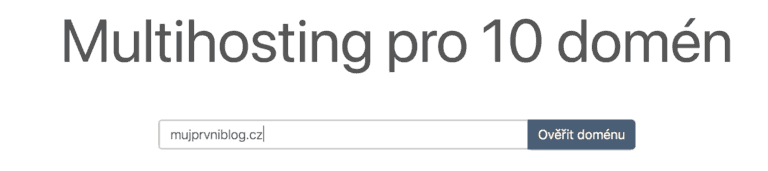
Sur le site Blueboard.cz, saisis le nom de ton domaine avec son extension sous la forme tondomaine.extension et clique sur Vérifier le domaine.
ÉTAPE N°2 :
Génial ! Le domaine est libre et on peut commander. Le système te proposera aussi d’autres extensions. Pour l’instant, on prend celle qu’on a choisie et on clique sur Commander.

ÉTAPE N°3 :
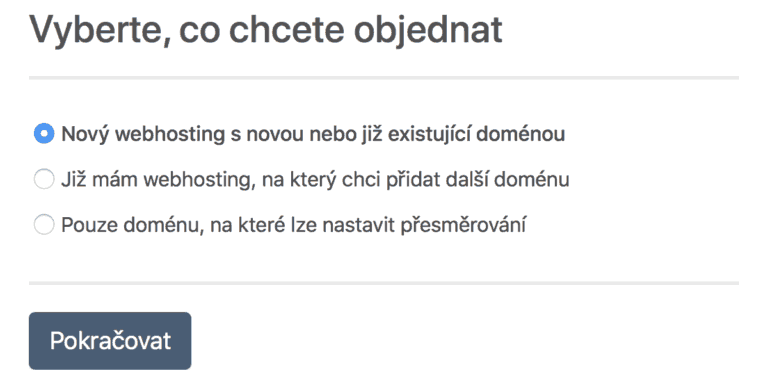
Choisis Nouvel hébergement web avec un domaine nouveau ou déjà existant.
ÉTAPE N°4 :
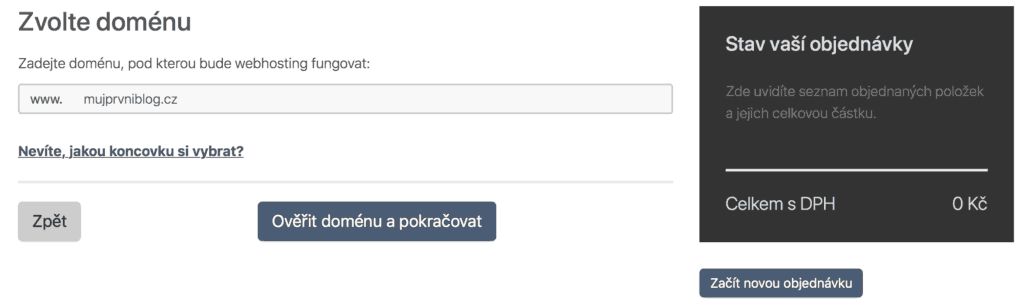
Clique à nouveau sur Vérifier le domaine et continuer.
ÉTAPE N°5 :
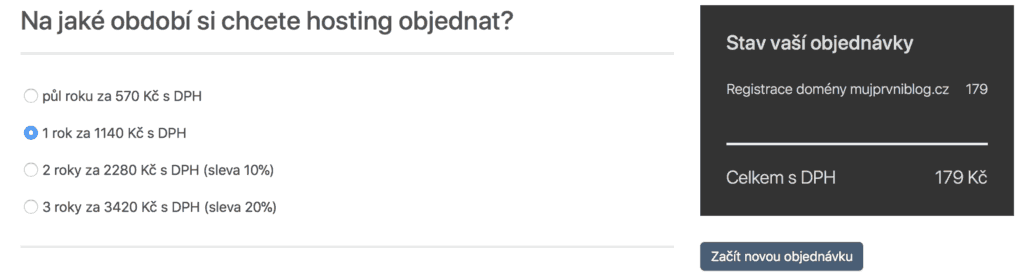
Choisis la durée de ton hébergement (généralement 1 an) et clique sur continuer.
ÉTAPE N°6 :
Remplis les informations demandées et c’est terminé ! Tu peux payer la commande tout de suite, ou bien une facture à régler t’arrivera par e-mail dans les 10 minutes. Tu recevras par e-mail tout un tas d’identifiants pour les sections techniques de l’hébergement, qui ne t’intéressent pas du tout pour le moment. Conserve toutefois cet e-mail et imprime-le, il te sera utile à l’avenir. À partir de maintenant, ton interface d’administration est active et on peut se lancer dans l’installation de WordPress.
Comment installer WordPress
ÉTAPE N°1 :
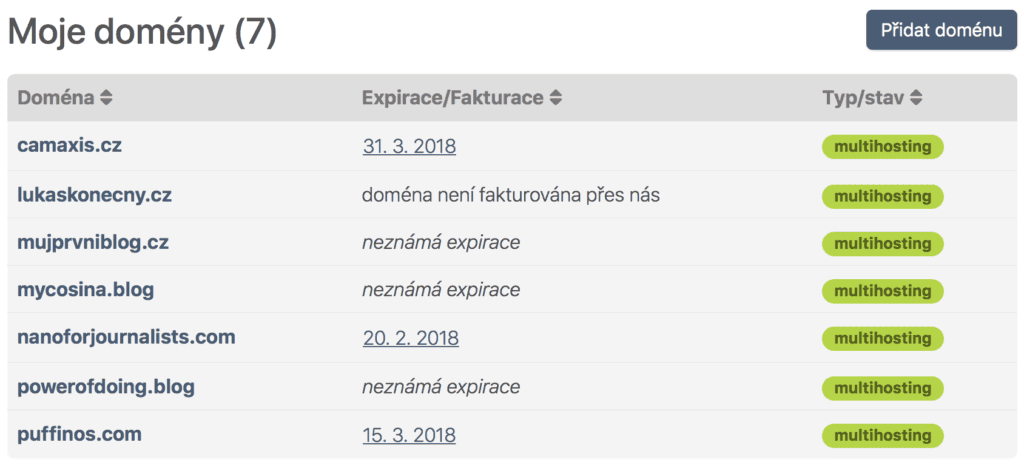
En haut à droite sur Blueboard.cz, clique sur Administration et connecte-toi. La liste de tes domaines s’affiche. Tu n’en auras qu’un seul, le nôtre ressemble à ça :
ÉTAPE N°2 :
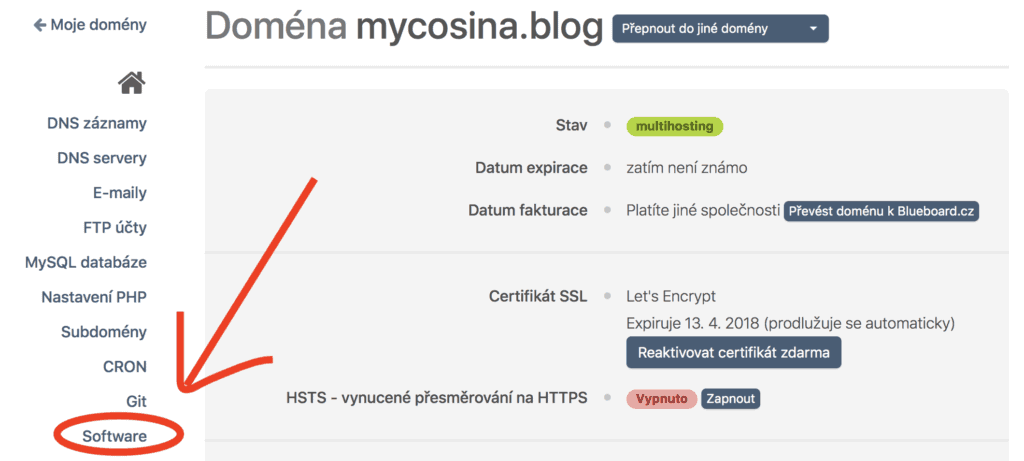
Clique sur le nom de ton domaine. Dans notre cas, on va installer WordPress sur le domaine mycosina.blog (simplement parce qu’on n’a rien dessus pour le moment :)). En bas à gauche, clique sur Logiciels.
ÉTAPE N°3 :
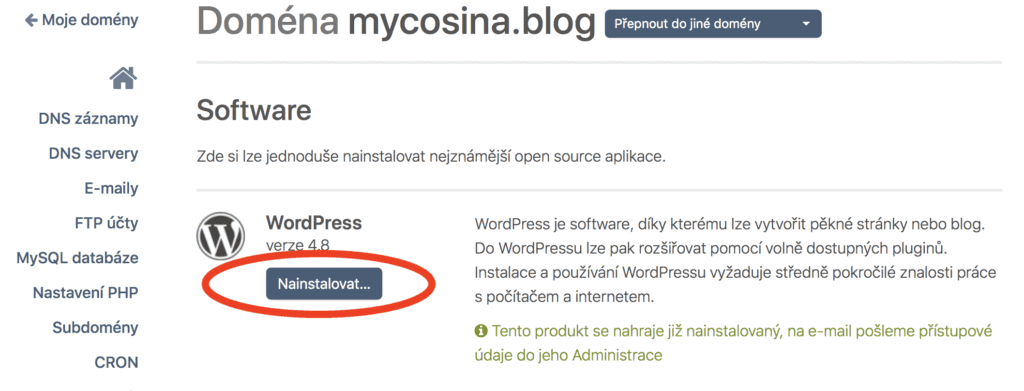
Tu verras une multitude de plateformes que tu peux installer (pour des blogs, des boutiques en ligne, etc.). Choisis la toute première – WordPress – et clique sur Installer.
ÉTAPE N°4 :
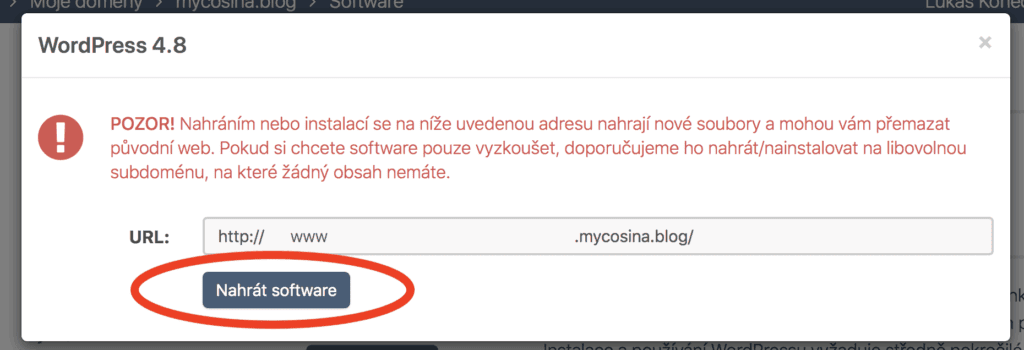
Ici, ne change rien et clique simplement sur Installer le logiciel.
ÉTAPE N°5 :
Et voilà, ton blog est installé et tu recevras par e-mail les instructions pour te connecter la première fois. Il ne reste plus qu’à changer le mot de passe temporaire pour le tien et ce sera fini ! Clique sur le lien à côté de la rubrique Adresse.
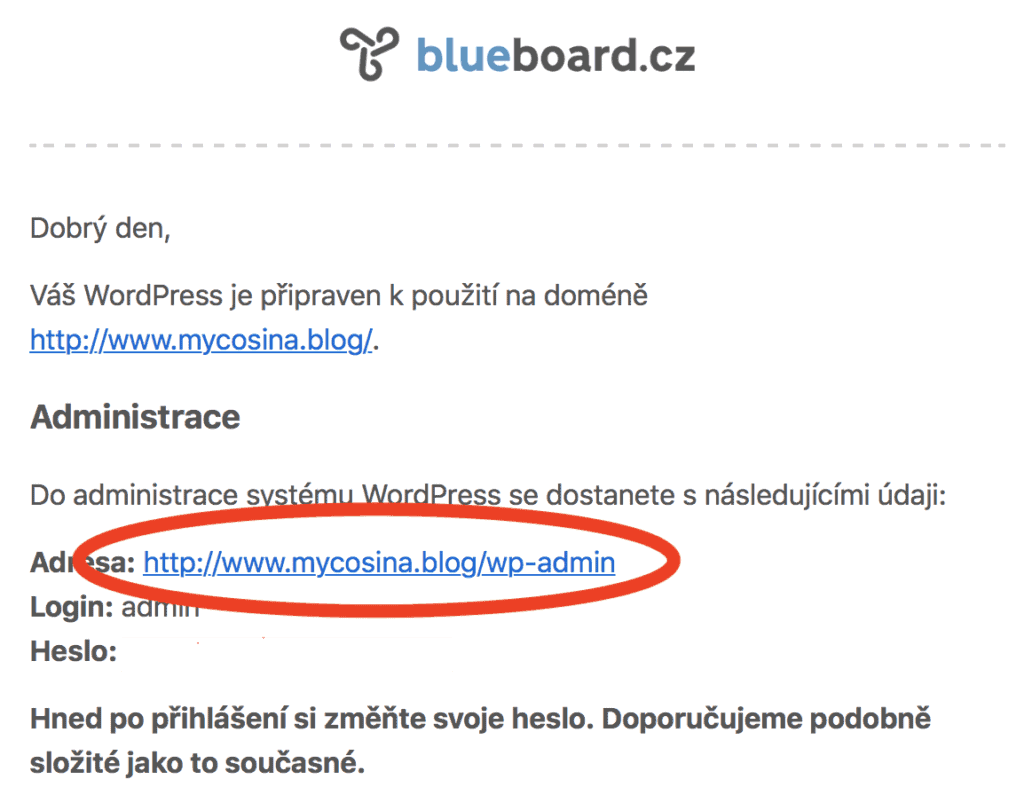
ÉTAPE N°6 :
L’écran de connexion s’affiche, celui que tu verras désormais tous les jours. Ajoute-le tout de suite à tes favoris. Saisis ton identifiant et ton mot de passe selon les informations de l’e-mail et clique sur Se connecter.
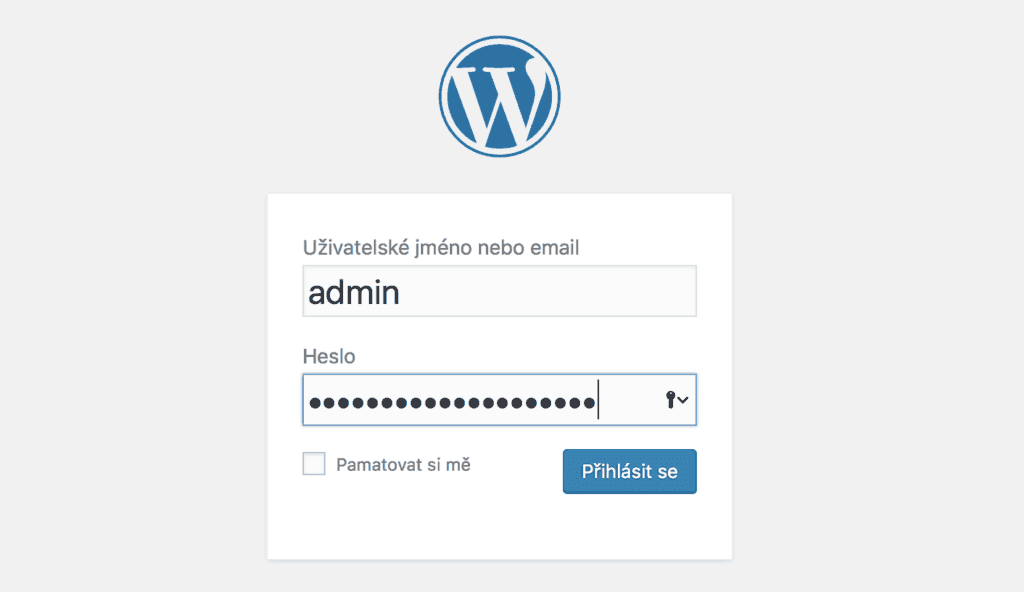
ÉTAPE N°7 :
Bienvenue dans l’administration de ton blog ! Avant de te lancer dans quoi que ce soit d’autre, il faut changer ton mot de passe. Dans le menu de gauche, clique sur Utilisateurs puis Profil.
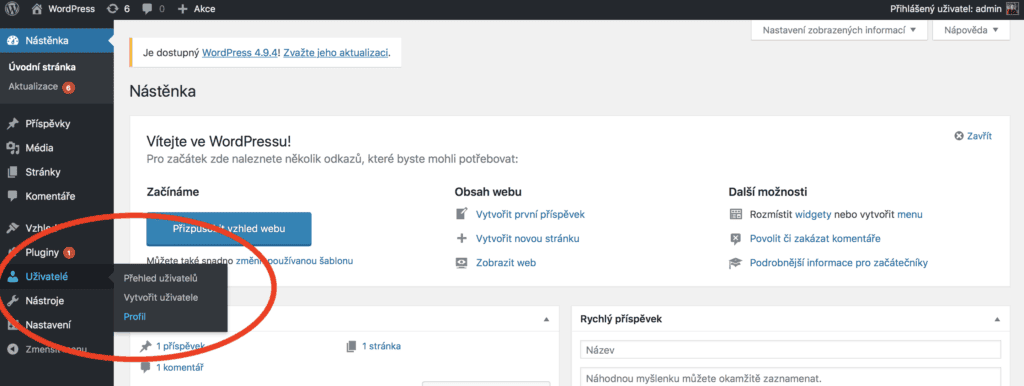
ÉTAPE N°8 :
Descends, clique sur Générer un mot de passe, saisis ton nouveau mot de passe dans le champ et clique sur Mettre à jour le profil.
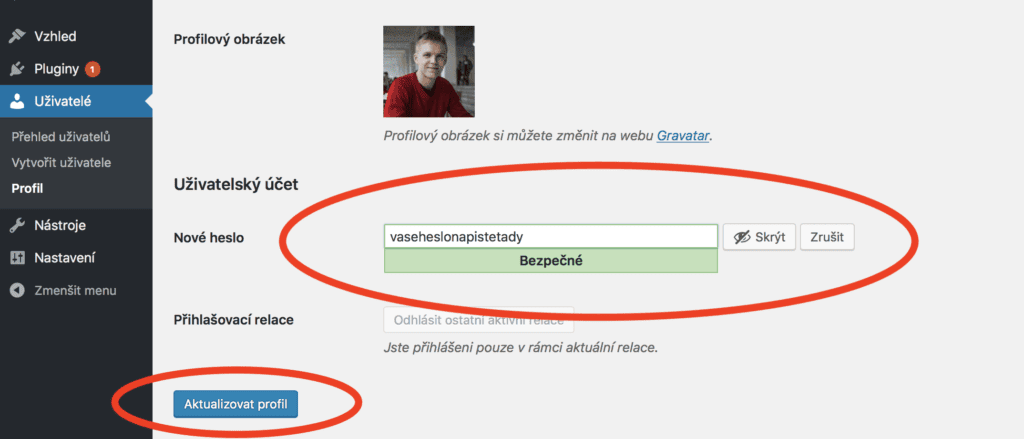
ÉTAPE N°9 :
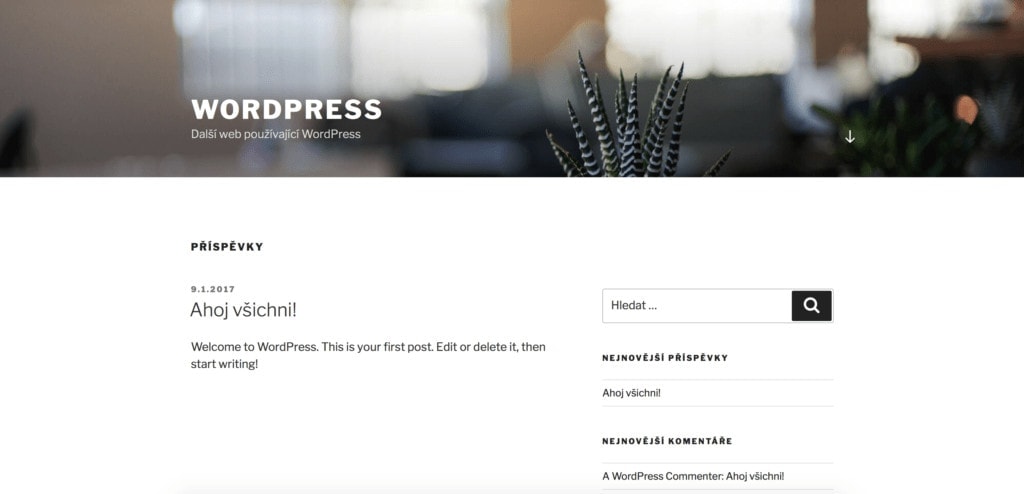
Tadaaa ! Félicitations ! Tu as créé ton blog avec succès ! Tu peux maintenant le voir à l’adresse tondomaine.tonextension
Avant de te lancer dans le design et l’installation des plugins, n’oublie pas de :
- Imprimer l’e-mail contenant les identifiants de Blueboard
- Noter ton identifiant et ton mot de passe
- Ajouter à tes favoris le lien pour te connecter à l’administration (étape n°5)