

¿Sabes que quieres crear un blog propio pero no tienes ni idea de cómo hacerlo técnicamente? ¡Nosotros sí lo sabemos y estamos aquí para ayudarte! A continuación encontrarás una guía detallada paso a paso: cómo comprar un dominio con alojamiento web e instalar un sistema de gestión de contenidos en 15 pasos.
Lo que vas a necesitar:
- 1 hora sin interrupciones
- Una tarjeta de pago para abonar el dominio y el hosting
- Conexión a internet estable
Cómo crear un blog
WordPress es la plataforma de blogging más utilizada del mundo, y no es casualidad. Es gratuita, puedes elegir entre una cantidad enorme de plantillas gráficas, usar plugins (módulos que añaden funciones extra) y monetizar tu blog sin ningún tipo de limitación.
El error más común que cometen los bloggers novatos es elegir la plataforma equivocada. Por suerte nos tienes a nosotros, así que ese error lo vamos a evitar desde el principio.
Seguramente te estás preguntando cuál es la trampa si es gratis. La respuesta es que no hay ninguna: WordPress es un proyecto de código abierto (open-source), lo que significa que tú mismo debes instalarlo y configurarlo.
Te guiamos por la instalación paso a paso, sin miedo. Es pan comido.
Solo necesitas dos cosas
Para crear tu blog necesitas un dominio (el nombre de tu blog con su extensión) y un alojamiento web (hosting).
- El dominio es simplemente el nombre de tu sitio web con su extensión, por ejemplo el nuestro: loudavymkrokem.cz
- El hosting es el espacio de almacenamiento online donde vivirá tu blog
Compramos el dominio y el hosting
Aquí llega la única parte que no es gratuita. Elegir bien el hosting es una decisión importante: primero, porque cuesta dinero, y segundo, porque si no estás contento con él, cambiarlo es un proceso tedioso. Lo que debes tener en cuenta al elegir un hosting:
- Disponibilidad online: si suele tener caídas, es decir, momentos en que tu blog no es accesible
- Precio mensual
- Copias de seguridad y soporte técnico
- Buzón de correo ilimitado (¡sí, tendrás tu propio email xxx@tudominio.xx!)
En nuestro caso, la elección está clara. Llevamos varios años colaborando con Blueboard.cz y no podemos hablar más bien de sus servicios.

Nuestro blog tiene una disponibilidad del 99,99 % las 24 horas del día, y el soporte técnico es de los mejores que hemos probado. El precio del hosting es de unos 3 € al mes y el dominio sale por unos 6 € al año. En total, mantener tu blog te costará alrededor de 40 € al año. Como ventaja adicional, con Blueboard.cz puedes:
- Comprar el dominio junto con el hosting (sin complicadas transferencias)
- Instalar WordPress CON UN SOLO CLIC
Puede parecer que para un blog que empieza es un gasto innecesario y que tienes ganas de usar servicios gratuitos o más baratos. Los hay, desde luego, pero créenos: nosotros ya los probamos hace tiempo. Y los problemas que tuvimos con ellos —como cuando hackers atacaron nuestros blogs y ni siquiera nos dieron una copia de seguridad— no los queremos volver a vivir jamás.
PASO N.º 1:
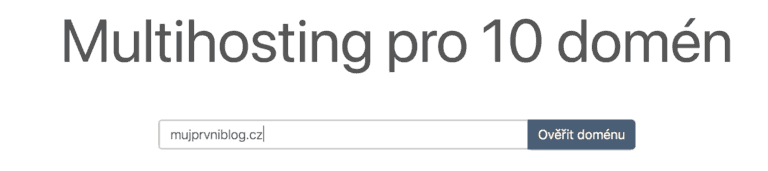
En la página de Blueboard.cz, introduce el nombre de tu dominio con la extensión en el formato tudominio.extension y haz clic en Verificar dominio.
PASO N.º 2:
¡Genial! El dominio está disponible y podemos hacer el pedido. El sistema también te ofrecerá otras extensiones disponibles. De momento nos quedamos con la que habíamos elegido y hacemos clic en Pedir.

PASO N.º 3:
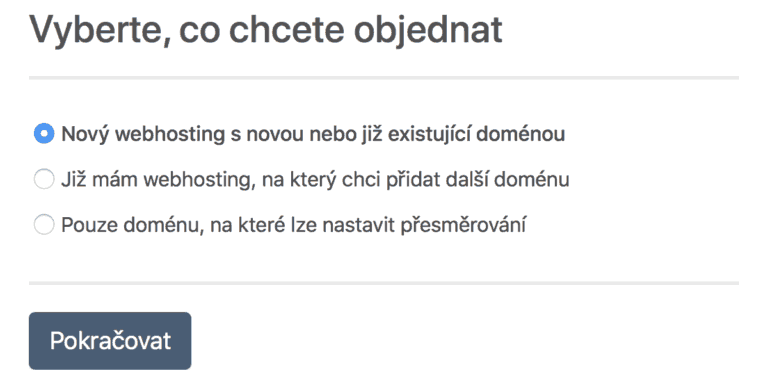
Selecciona Nuevo hosting con dominio nuevo o ya existente.
PASO N.º 4:
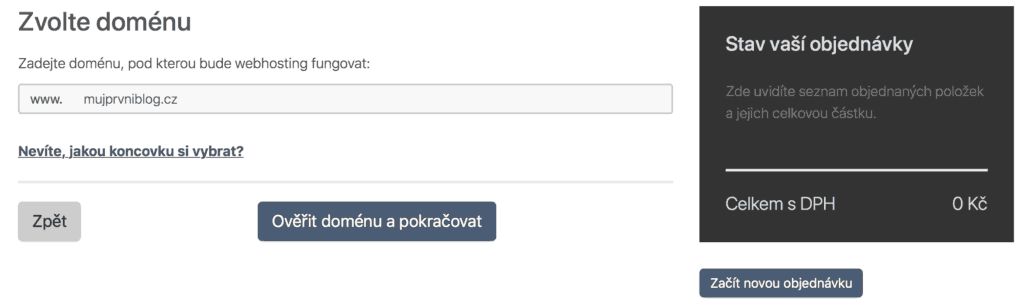
Vuelve a hacer clic en Verificar dominio y continuar.
PASO N.º 5:
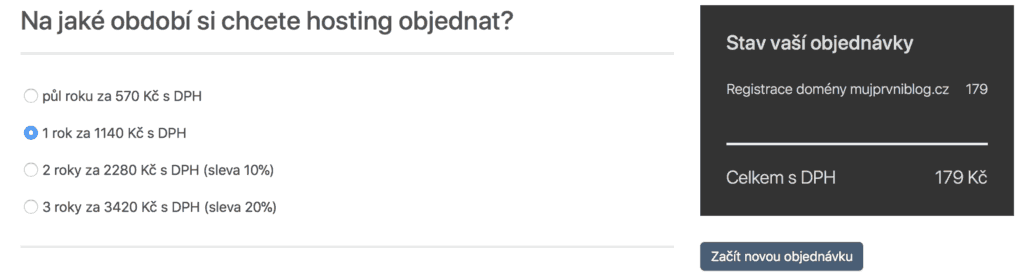
Elige durante cuánto tiempo quieres el hosting (normalmente 1 año) y haz clic en continuar.
PASO N.º 6:
Rellena los datos requeridos y ¡listo! Puedes pagar el pedido en ese momento, o en menos de 10 minutos recibirás un email con el enlace de pago. Recibirás también varios emails con datos de acceso a las secciones técnicas del hosting, que de momento no necesitas tocar. Aun así, guarda y/o imprime esos emails: te serán muy útiles en el futuro. A partir de este momento tu panel de administración está activo y podemos pasar a instalar WordPress.
Cómo instalar WordPress
PASO N.º 1:
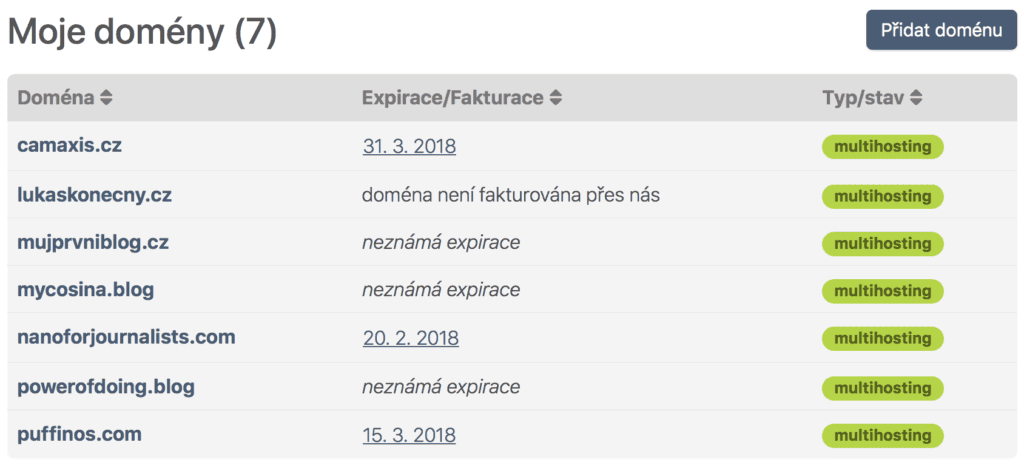
En la parte superior derecha de Blueboard.cz, haz clic en Administración e inicia sesión. Verás la lista de tus dominios. Solo tendrás uno; el nuestro tiene este aspecto:
PASO N.º 2:
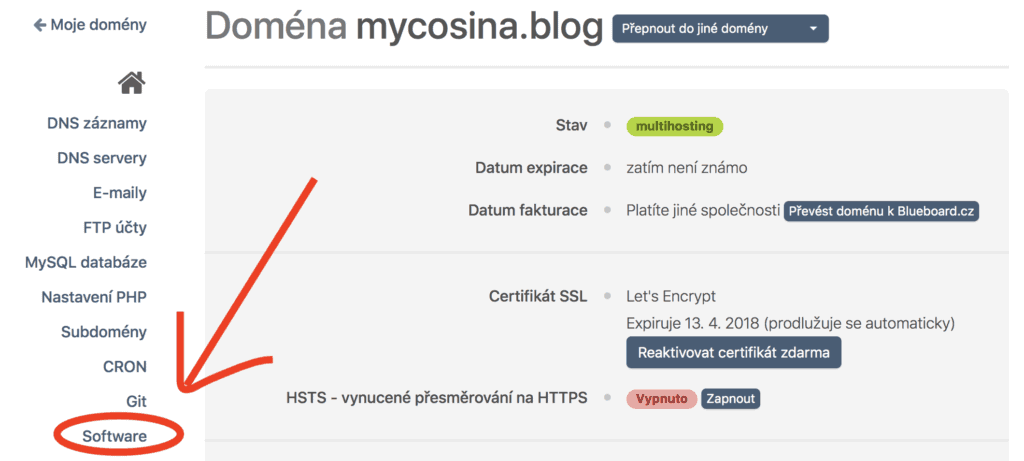
Haz clic en el nombre de tu dominio. En nuestro caso, vamos a instalar WordPress en el dominio mycosina.blog (simplemente porque ahora mismo no tenemos nada ahí :)). En la parte inferior izquierda, haz clic en Software.
PASO N.º 3:
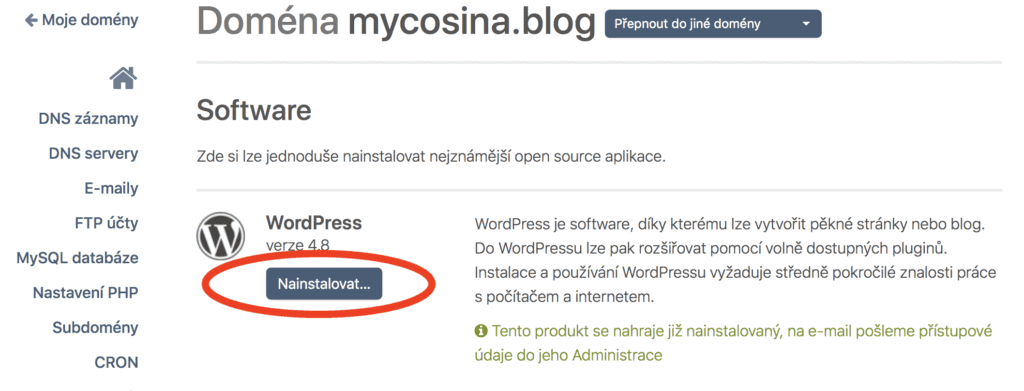
Aparecerá una lista con muchas plataformas que puedes instalar (blogs, tiendas online, etc.). Selecciona la primera de todas —WordPress— y haz clic en Instalar.
PASO N.º 4:
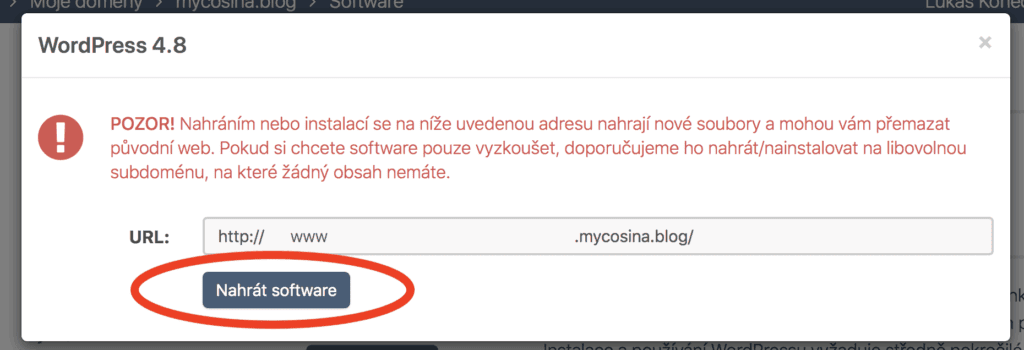
Aquí no cambies nada y simplemente haz clic en Subir software.
PASO N.º 5:
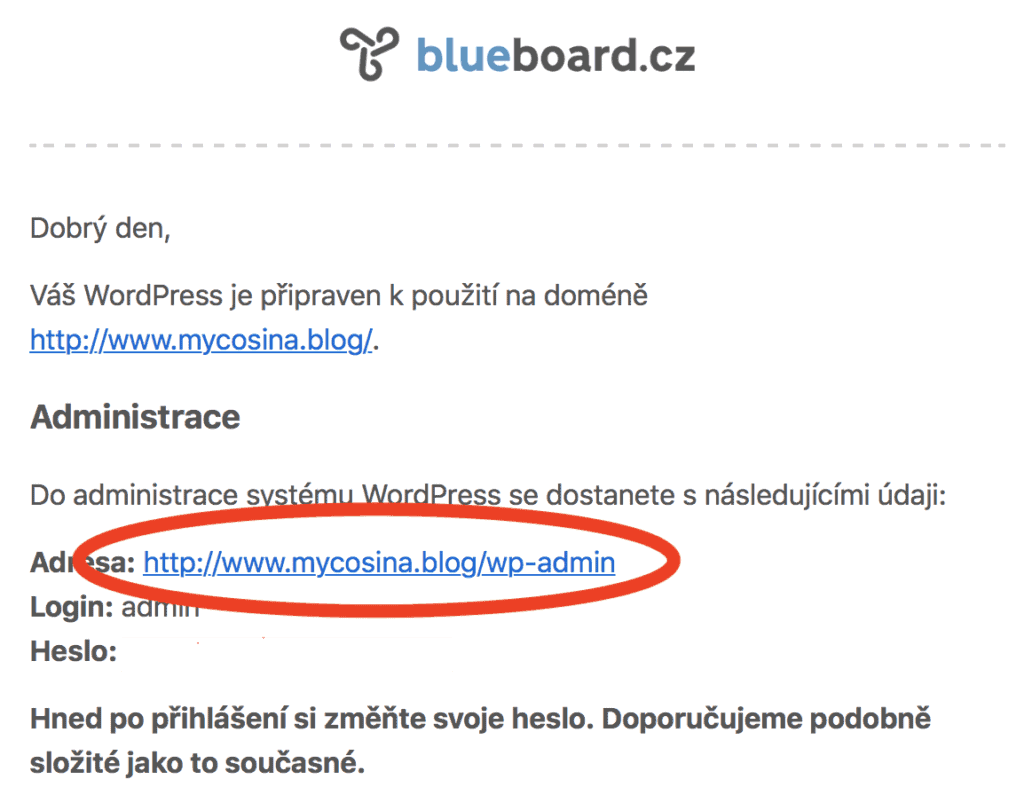
Con esto, tu blog ya está instalado y recibirás por email las instrucciones para iniciar sesión por primera vez. Solo queda cambiar la contraseña temporal por la tuya y ¡habrás terminado! Haz clic en el enlace que aparece junto a Dirección.
PASO N.º 6:
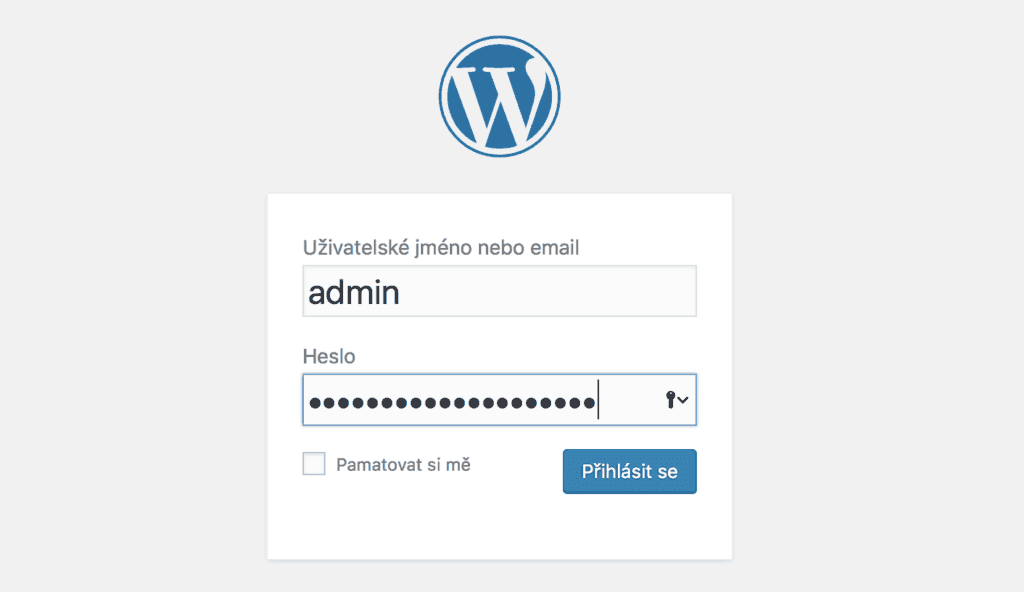
Verás la pantalla de inicio de sesión que a partir de ahora visitarás cada día. Guárdala en tus favoritos desde ya. Introduce el usuario y la contraseña según los datos del email y haz clic en Iniciar sesión.
PASO N.º 7:
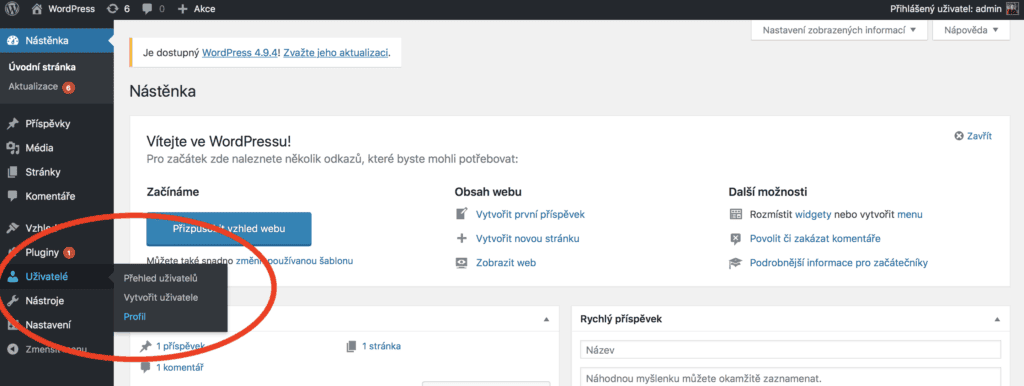
¡Bienvenido al panel de administración de tu blog! Antes de hacer cualquier otra cosa, necesitas cambiar tu contraseña. En el menú de la izquierda, haz clic en Usuarios y luego en Perfil.
PASO N.º 8:
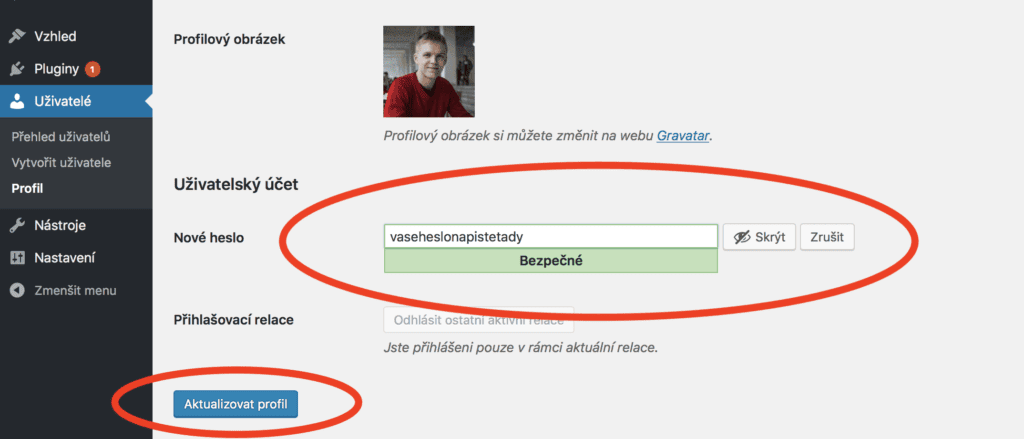
Desplázate hacia abajo, haz clic en Generar contraseña, escribe tu nueva contraseña en el campo y haz clic en Actualizar perfil.
PASO N.º 9:
¡Tachán! ¡Enhorabuena! ¡Has creado tu blog con éxito! Ahora ya puedes visitarlo en tudominio.tuextension
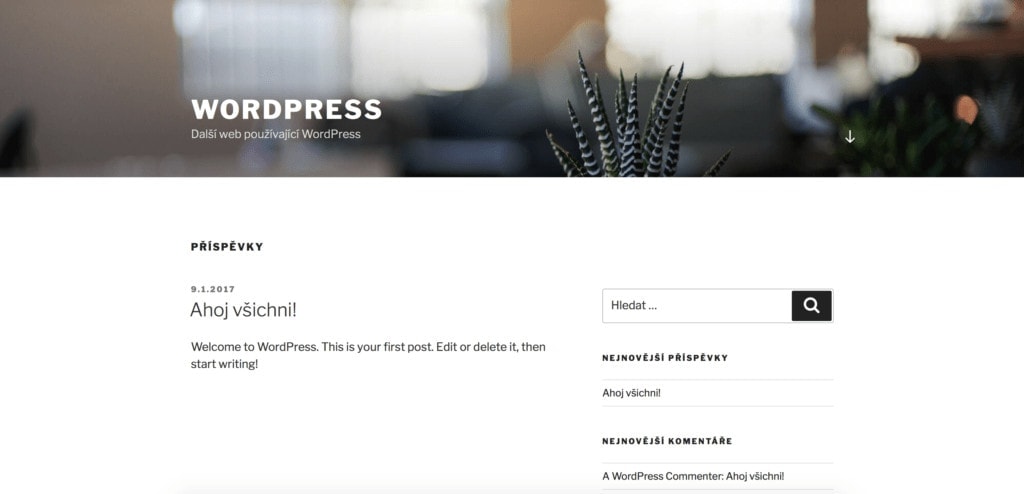
Antes de lanzarte a diseñar y a instalar plugins, no olvides:
- Imprimir el email con los datos de acceso de Blueboard
- Apuntar tu usuario y contraseña
- Guardar en favoritos el enlace de acceso a la administración (paso n.º 5)


