O Canva é atualmente a ferramenta de design gráfico online mais popular para quem não é designer. Com ele, você cria visuais de todos os tipos: desde banners para site, posts para redes sociais, até apresentações e edição de vídeos. Neste review completo do Canva, vou mostrar tudo o que você pode criar, dar dicas de como aprender a usá-lo e responder de uma vez por todas se vale a pena investir no Canva Pro.
Quais são as maiores vantagens do Canva?
Com certeza estão nos templates, que transformam qualquer pessoa em designer em questão de segundos. O Canva também oferece um banco de dados incrível de fotos, elementos gráficos, vídeos e trilhas sonoras que você pode usar livremente. A quantidade de recursos disponíveis depende se você usa a versão gratuita ou o Canva Pro. Entre as principais vantagens estão:
- Fácil de usar sem conhecimento em design gráfico.
- Templates para todos os formatos mais usados.
- Banco de fotos, músicas, vídeos e elementos gráficos.
- Versão GRATUITA e PRO.
- Possibilidade de compartilhar projetos em equipe (versão Pro).
- Exportação com marcas de corte para impressão profissional de materiais.
- Edição simples de imagens, incluindo remoção de fundo com um clique (Canva PRO).
- Interface disponível em português.
- Possibilidade de inserir links clicáveis.
- Upload de fontes próprias (Canva PRO).
- Versão desktop e aplicativo para celular.
Para quem o Canva é indicado
- Empresas.
- Empreendedores.
- Pessoas físicas.
- Freelancers.
- Agências de marketing.
- Estudantes.
O que você pode criar no Canva:
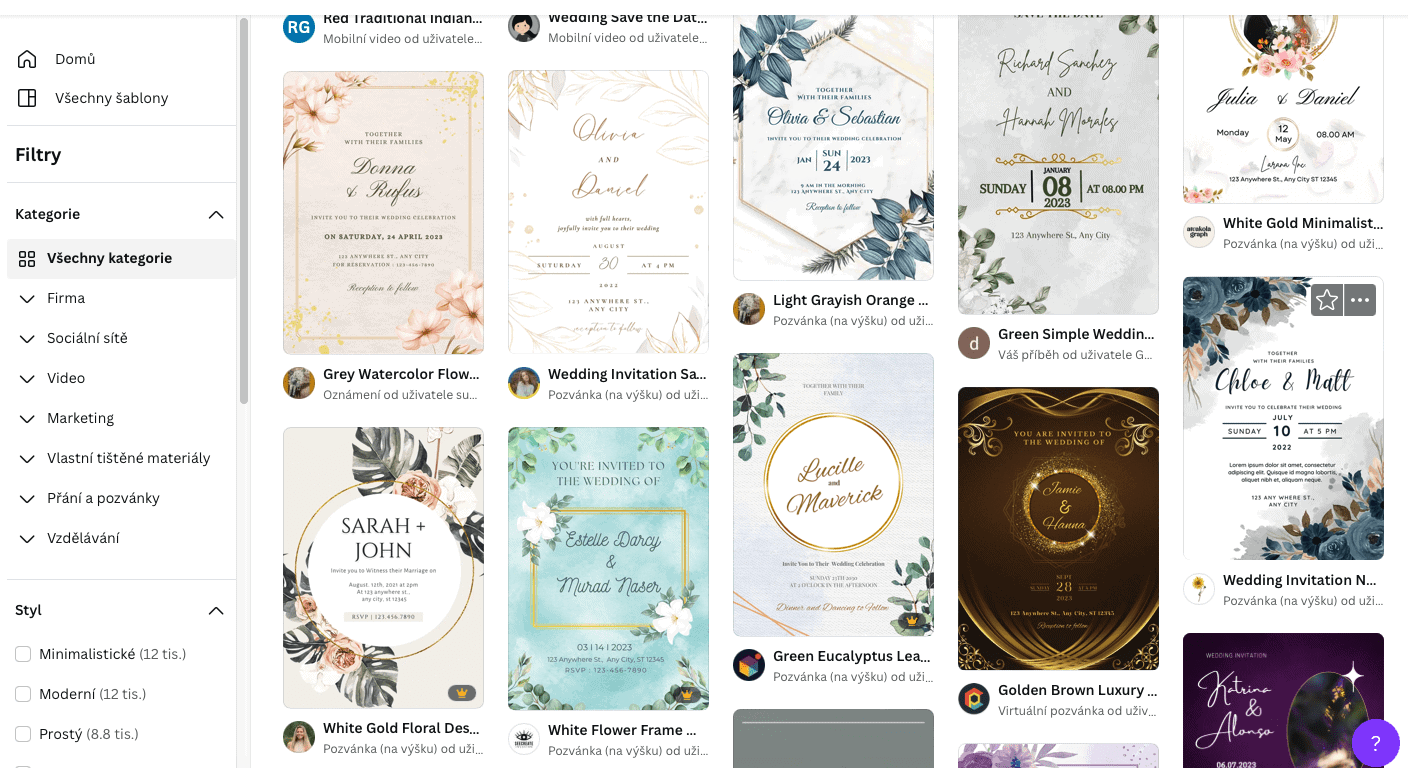
- Convites,
- convites de casamento,
- panfletos e flyers,
- posts para redes sociais, incluindo vídeos,
- banners,
- apresentações,
- cartões de visita,
- capas de livros,
- infográficos,
- cardápios para restaurantes,
- e muito mais.
Como o Canva funciona?
Você pode usar o Canva pelo navegador ou diretamente no aplicativo, tanto no computador quanto no celular. Pessoalmente, prefiro a versão desktop, mas para criar visuais rápidos o app para smartphone também funciona muito bem.
3 elementos-chave que o Canva oferece
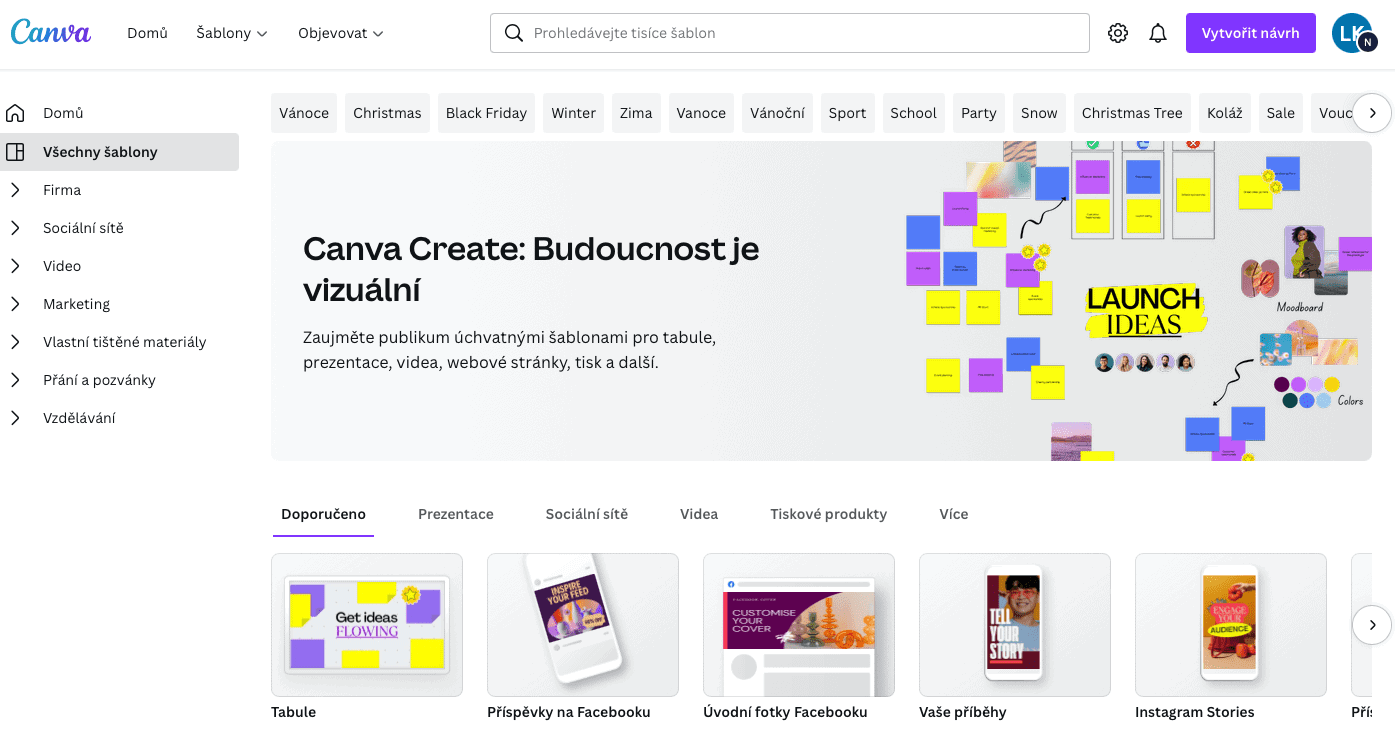
- Templates – modelos prontos criados por designers em diversos formatos. Quer uma capa para o YouTube? Basta digitar “capa YouTube” na barra de pesquisa. Há templates para anúncios, posts de redes sociais e muito mais.
- Banco de elementos – fotos, elementos gráficos, vídeos e áudios disponíveis gratuitamente (em quantidade limitada) e em grande escala no Canva Pro.
- Editor Drag & Drop – interface de arrastar e soltar que qualquer pessoa consegue usar, sem precisar de experiência prévia.
É difícil aprender a usar o Canva?
Não. Ao contrário do Photoshop ou do Lightroom, o Canva é absolutamente intuitivo e simples de usar. E graças aos templates prontos, o trabalho mais difícil já está feito por você — nem precisa pensar em quais fontes e elementos combinam entre si. Na maioria das vezes, basta trocar o texto e, se quiser, a foto, e o template já está pronto para usar.
Usamos o Canva Pro para nossos clientes e o que mais valorizamos é a possibilidade de criar templates personalizados nos formatos que precisamos, gerando banners para clientes em poucos cliques.
Existem cursos online para aprender o Canva rapidamente?
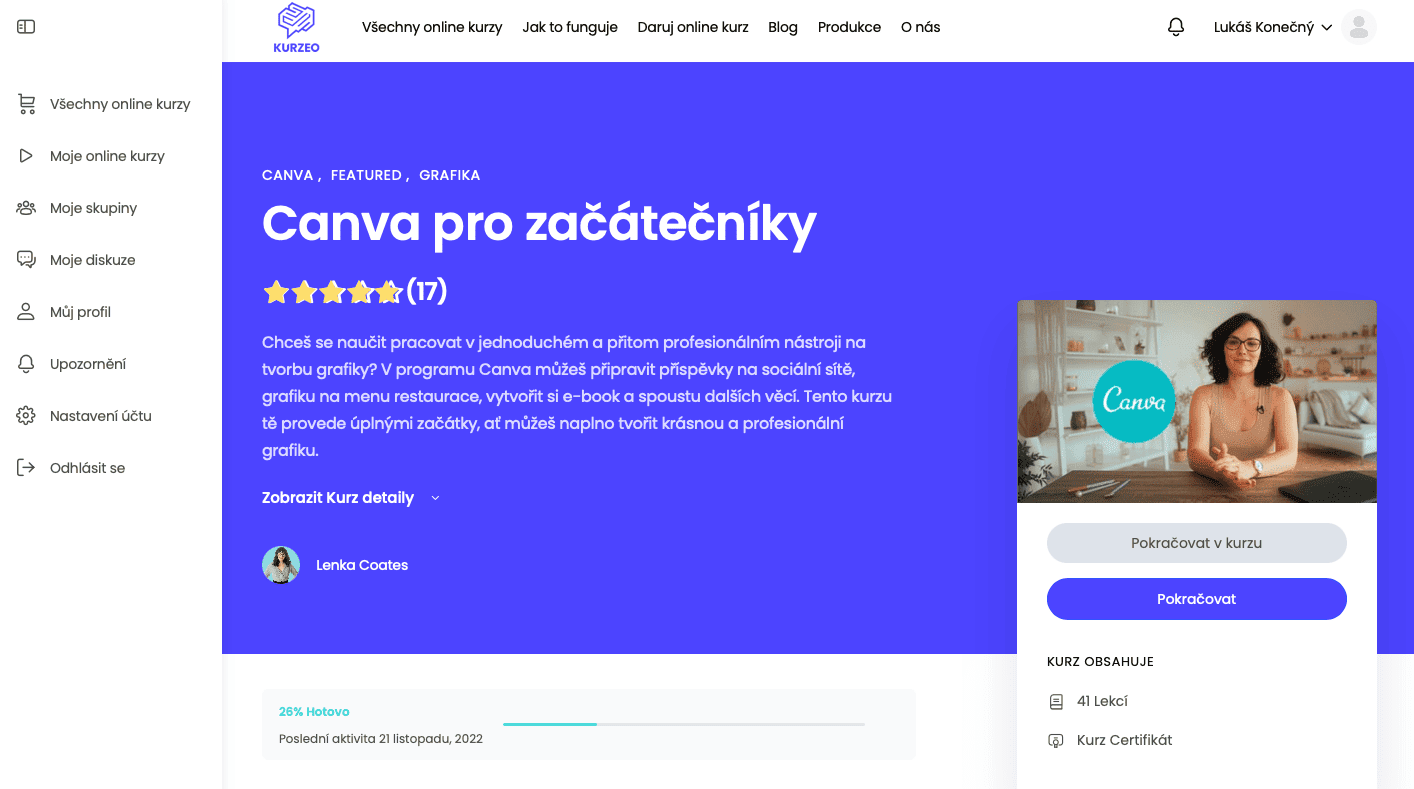
Se você quer se aprofundar no Canva, recomendamos buscar um bom curso online que mostre as melhores dicas e truques, além de guiar você por todas as funcionalidades do zero ao avançado. Abaixo você encontra uma breve apresentação do Canva.
Como usar o Canva passo a passo: Tutorial
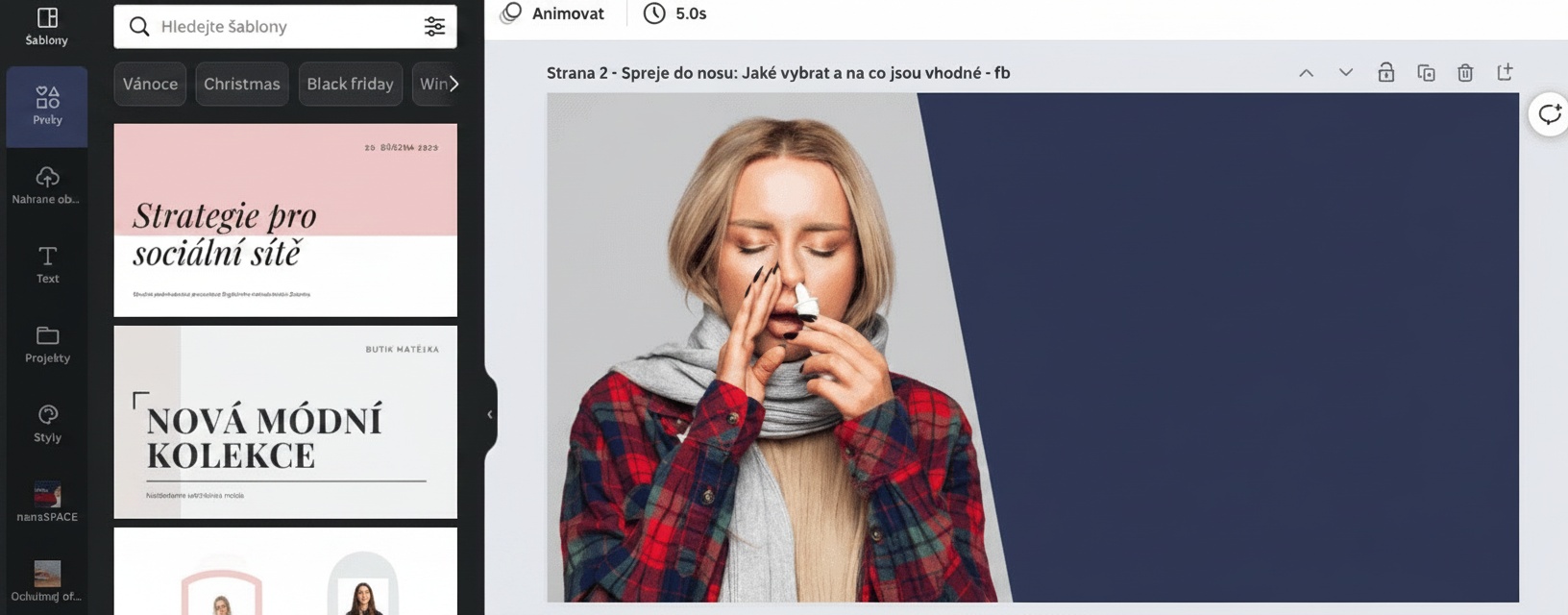
Ao fazer login no Canva, a ferramenta pergunta o que você quer criar. Você pode escolher entre as opções sugeridas e, se não encontrar o que precisa, expandir as opções ou usar a barra de pesquisa. Depois de escolher o tipo de design, é só selecionar um dos templates disponíveis e começar.
A edição do template é super simples: basta clicar nos elementos individuais e ajustá-los conforme necessário. Você pode mudar cores, fontes, trocar fotos e, caso precise, até alterar as dimensões do projeto depois.
Na hora de adicionar fotos, elementos gráficos ou vídeos, você pode usar a galeria do próprio Canva ou fazer upload dos seus próprios arquivos.
Usar o Canva é realmente fácil, e com a interface disponível em português, fica ainda mais acessível para qualquer pessoa. O Canva democratiza o design e permite que qualquer um crie projetos bonitos sem precisar dominar ferramentas como Photoshop, InDesign ou Illustrator.
Edição de fotos no Canva
O Canva também conta com um editor de fotos bastante simples, onde você ajusta propriedades básicas como brilho, contraste, saturação, entre outras. Pessoalmente, não costumo usar essas funções no Canva, já que edito as fotos antes mesmo de importá-las. Prefiro editar em formato RAW no Lightroom. Para pequenos ajustes de claridade ou escurecimento, porém, o Canva já resolve.
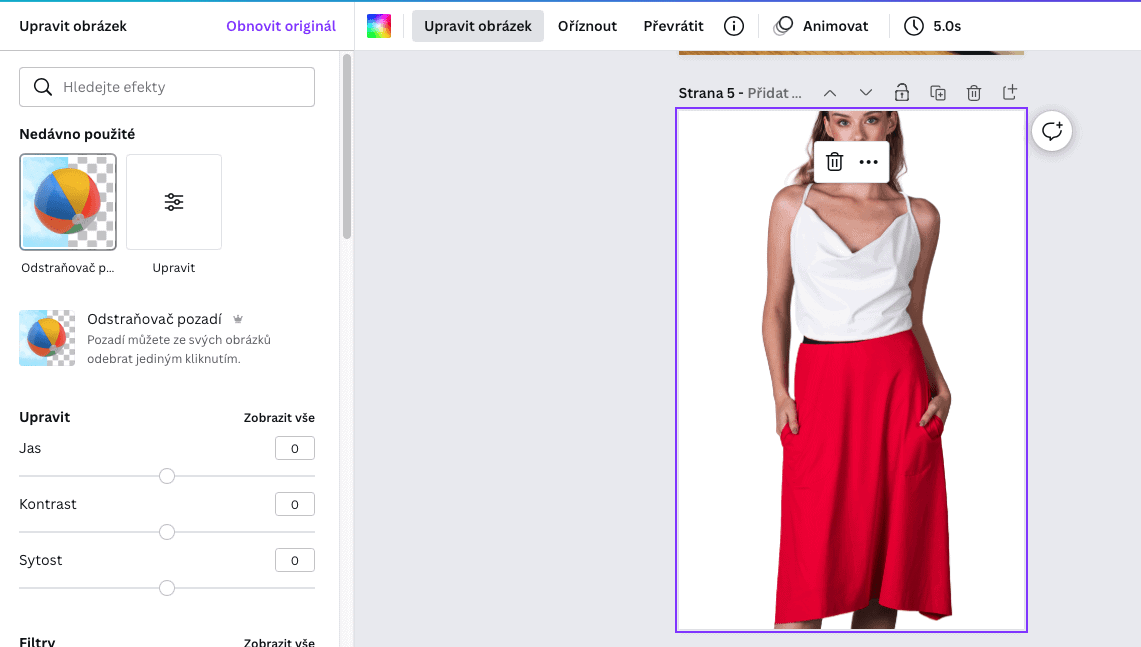
O que realmente uso muito no Canva é a remoção de fundo, que funciona muito bem na maioria dos casos. Com um único clique o fundo some. Se o objeto foi fotografado em fundo monocromático, o resultado costuma ser excelente. Vale lembrar que essa função está disponível apenas no Canva PRO.
Outro recurso que uso bastante no Canva é o recorte de fotos. Por isso, recomendo sempre fazer upload das imagens no formato original.
No Canva você também pode aplicar alguns filtros e efeitos predefinidos, além de fazer ajustes básicos como espelhar imagens.
Um recurso muito popular é inserir fotos em molduras — são campos em diferentes formatos nos quais você pode inserir uma foto, vídeo ou elemento gráfico. Dá para colocar uma imagem dentro de um computador, um celular, um círculo e muito mais.
Edição de vídeos no Canva
Ultimamente tenho usado cada vez mais o editor de vídeos do Canva. Claro que não substitui programas mais avançados como o Filmora Wondershare, que usamos para editar vídeos mais longos, mas para criar Reels do Instagram, Stories ou anúncios em vídeo curtos é excelente — e, principalmente, muito mais rápido do que outras ferramentas.
Você pode fazer upload dos seus próprios vídeos, gravar diretamente pela webcam ou usar o banco de vídeos do Canva. Com o Canva PRO, também é possível remover o fundo do vídeo com um clique e substituí-lo por outro.
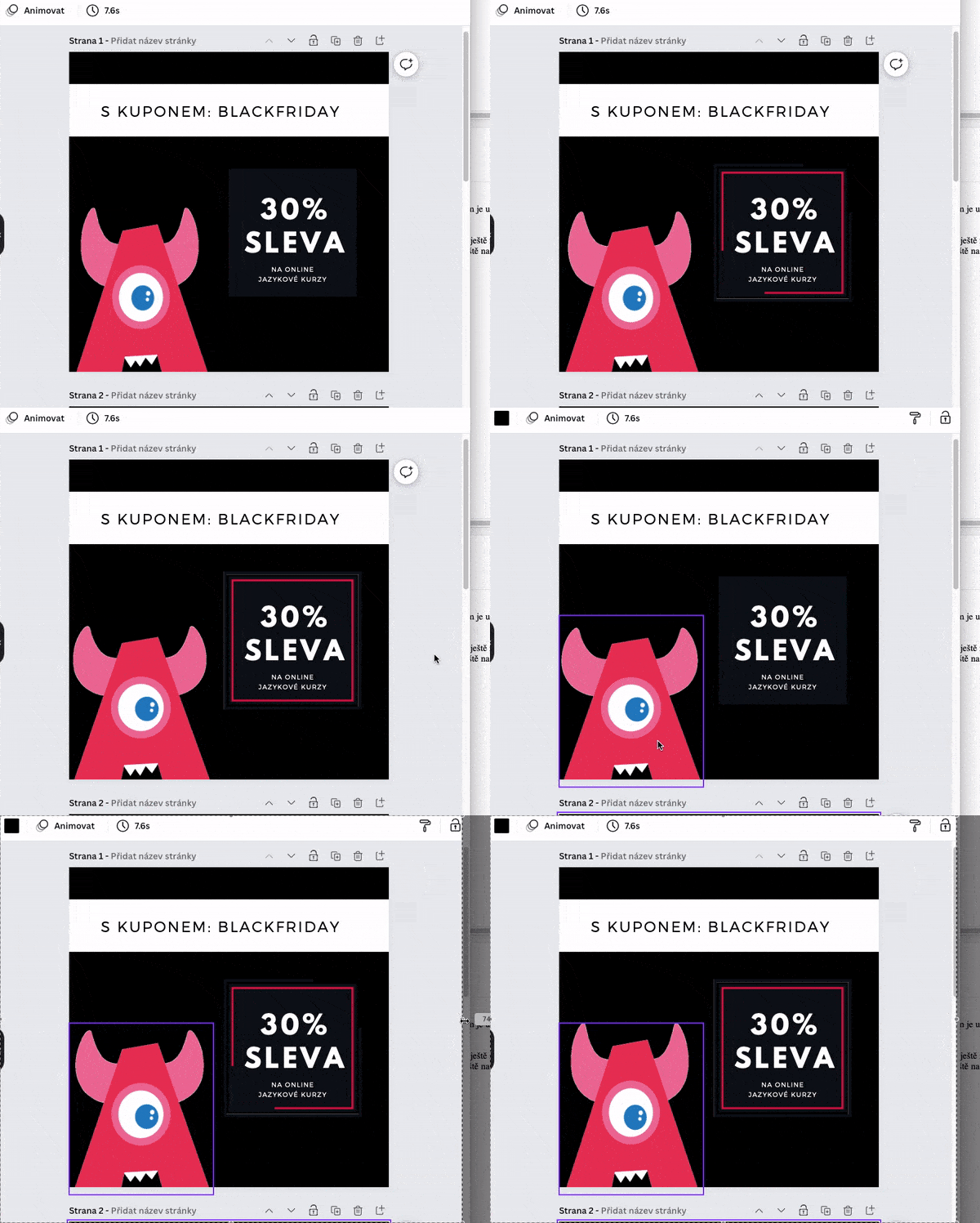
No Canva também é super fácil animar imagens estáticas, textos e outros elementos gráficos.
Criação de apresentações e relatórios no Canva
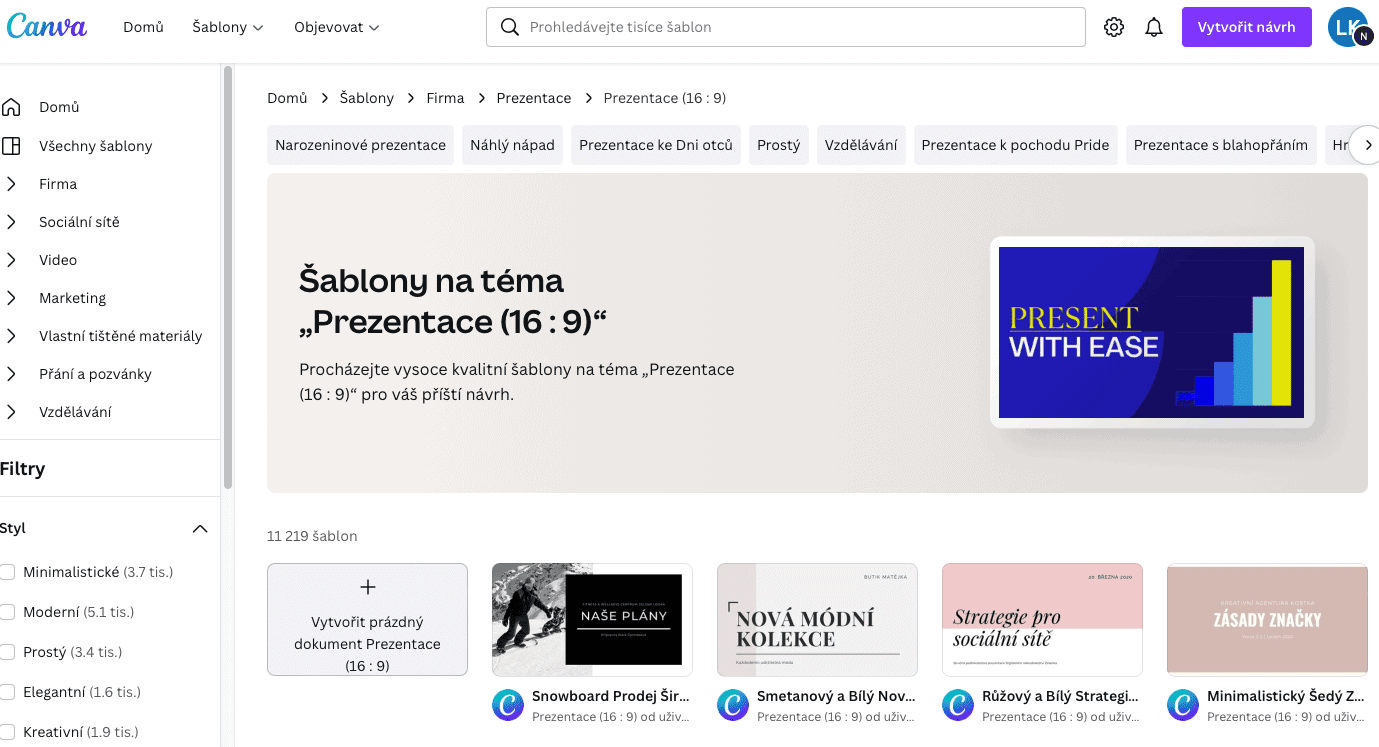
No Canva você também consegue criar apresentações incríveis. Se quer causar uma boa impressão, o Canva é uma ótima escolha para isso. O que sempre surpreende quem está aprendendo a usar o Canva é descobrir que ele também permite criar gráficos dentro das apresentações.
Um recurso que adoramos é a possibilidade de gravar a si mesmo apresentando o conteúdo e compartilhar o link do vídeo diretamente com outras pessoas — tudo sem sair do Canva.
Exportando imagens, vídeos e outros designs do Canva
Depois de criar seu primeiro design no Canva, vai querer exportá-lo. O Canva oferece exportação em vários formatos:
- PNG
- JPG
- PDF (qualidade normal e qualidade para impressão).
- SVG
- MP4
- GIF
- PPTX (pelo aplicativo)
Mantendo a consistência da identidade visual
O Canva oferece uma série de recursos para criar materiais de marketing incríveis. Mas como garantir que tudo fique visualmente consistente?
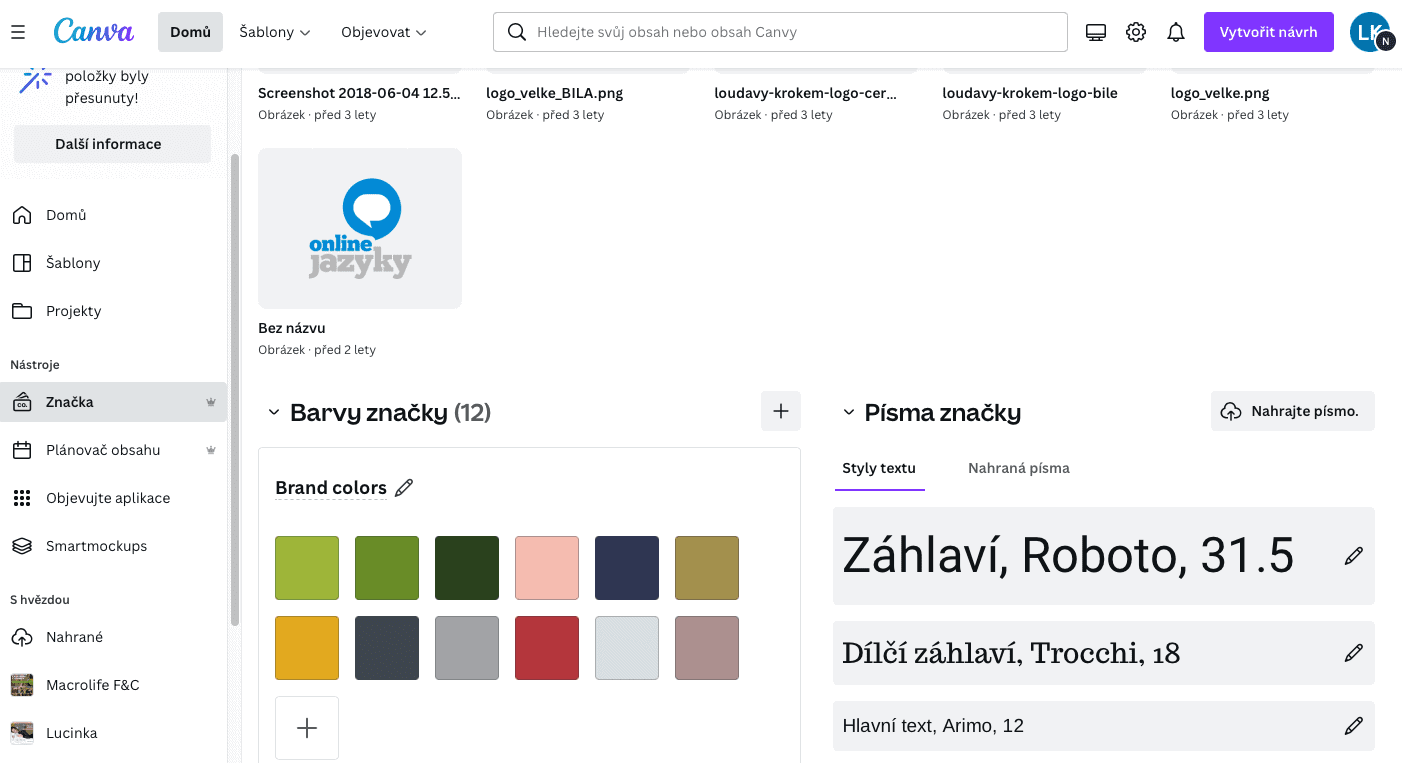
Se você já tem uma identidade visual definida, pode importá-la para o Canva. Caso ainda não tenha, é possível criá-la diretamente na plataforma.
No Canva, você define a paleta de cores da sua marca, faz upload das suas fontes e cria uma biblioteca separada com seus elementos visuais.
Trabalhando em equipe no mesmo projeto
No Canva você pode criar pastas para organizar seus projetos. Com o Canva PRO, é possível compartilhar essas pastas com sua equipe. Assim, por exemplo, você cria um template para posts do Pinterest, compartilha com os colegas, e eles só precisam trocar os textos e fotos, mantendo sempre o mesmo estilo visual.
Claro que você também pode compartilhar designs individuais, inclusive com pessoas de fora da equipe — seja um projeto em andamento com um freelancer ou uma apresentação enviada diretamente ao seu cliente.
Vale a pena o Canva PRO?
Se você é empresa ou freelancer de marketing, o Canva PRO vai economizar muito dinheiro para você. Não exagero. Na nossa opinião, é uma das poucas ferramentas que entrega mais valor do que o que você paga.
Se você cria posts de blog, banners, vídeos para redes sociais ou apresentações com frequência, o Canva PRO oferece um banco de elementos gráficos, sons, fotos e vídeos simplesmente absurdo. Da última vez que verifiquei, eram mais de 100 milhões de elementos disponíveis para usuários Pro. Desde que usamos o Canva PRO, não precisamos mais de outros bancos de imagens ou mídia.
E o armazenamento em nuvem de 1 TB é incrível. Você pode fazer upload de pastas inteiras de fotos e tê-las sempre disponíveis na hora de criar.
O que o Canva PRO oferece a mais:
- 610 mil templates.
- 100 milhões de elementos (fotos, vídeos, gráficos, áudios).
- Funções ilimitadas.
- Upload de fontes personalizadas.
- Identidade visual completa (cores, logo, fontes) para agilizar o trabalho.
- Criação de pastas por projeto e compartilhamento em equipe.
- Remoção de fundo de imagens com um clique.
- Armazenamento em nuvem de 1 TB.
- Redimensionamento ilimitado de designs.
Quanto custa o Canva?
O Canva gratuito está disponível para uso com limitações. Na versão grátis você tem acesso a quase todas as funcionalidades, mais de 250 mil templates, centenas de milhares de imagens e fotos, e armazenamento em nuvem de 5 GB.
Mas se você cria designs para uma empresa ou trabalha como freelancer de marketing, vale muito a pena investir no Canva PRO. O retorno é praticamente imediato — você economiza tanto em designer gráfico quanto em assinaturas de bancos de imagens, vídeos e músicas. O Canva PRO para uma pessoa custa US$ 119 por ano, e para equipes custa US$ 149 por ano.
Curso de uso do Canva
Usar o Canva é simples, mas se preferir aprender com orientação, procure um bom curso online de Canva. Um curso completo costuma incluir:
- 21 aulas (3h 30min de conteúdo)
- 3 templates editáveis do Canva
- Plano de estudos de 30 dias para download
Para quem é o curso
- Para iniciantes completos em design gráfico
- Para usuários intermediários que querem usar o Canva de forma mais eficiente e aproveitar ao máximo
- Pequenos empreendedores ou quem está começando um negócio
- Pessoas criativas que querem transformar um hobby em negócio e construir sua própria marca
- Donos de empresas que querem capacitar sua equipe e se manter atualizados com as tendências das redes sociais