

We waren altijd gewend om zelfstandig te werken en kwamen prima uit de voeten met notitieboekjes en e-mail. Maar met de groei van ons bedrijf nanoSPACE en ons bureau LK MEDIA groeide ons team letterlijk van de ene dag op de andere naar bijna tien mensen – en werd projectmanagement meteen een nachtmerrie.
Een tijdje zochten en testten we allerlei tools (van Trello, via Asana tot Basecamp), maar uiteindelijk kwamen we terecht bij Freelo, waar we al vier jaar teambetaalde tarieven gebruiken.
Wat is Freelo
Ik zal eerlijk zijn – mensen aansturen vond ik altijd al lastig, en hoe groter het team, hoe minder ik er grip op had. Daarom waardeer ik elke tool die ons daarbij kan helpen en probeer ik ze gretig uit 😅. Ik heb er al tientallen getest, en Lucka (mijn vrouw en zakenpartner) is daar begrijpelijkerwijs regelmatig gefrustreerd over. Gelukkig kwamen we Freelo op ons pad tegen.
Freelo is uiteindelijk de beste online tool voor projectmanagement in een klein team die ik ben tegengekomen. Samenwerken gaat er een stuk makkelijker en overzichtelijker door, en mijn stress over het beheer van tientallen projecten is aanzienlijk minder geworden.
Freelo is een online tool die je overal kunt gebruiken. Hij werkt uitstekend op de desktop en ook de mobiele app is prima bruikbaar.
Waar dient Freelo voor?
Freelo is een tool die projectmanagement makkelijker en efficiënter maakt. Je kunt werkprojecten aanmaken en deze vervolgens opdelen in taken en subtaken. Zodra een taak is toegewezen, weet iedereen in het team precies wat er op dat moment van hem of haar verwacht wordt.
Freelo maakt het leven ook voor leidinggevenden een stuk aangenamer – je hebt een perfect overzicht van wat er in je bedrijf speelt en in welke fase de uitvoering van taken en projecten zich bevindt.
🚨 Dankzij Freelo vergeet niemand meer deadlines, loopt de uitvoering van taken minder snel vertraging op (als je er goed op let 😎) en gaat er geen informatie meer verloren.
Medewerkers hoeven dankzij Freelo niet meer te zoeken naar taakomschrijvingen in hun inbox. Ze ontvangen een notificatie direct in het platform zodra er een taak aan hen is toegewezen. Bij de taak vinden ze in de opmerkingen alle details over wat ze moeten doen en wanneer het klaar moet zijn. Voor de zekerheid ontvangen ze elke melding ook als e-mailnotificatie. Alle taken zijn vervolgens met een paar klikken binnen handbereik.
Freelo wordt trouwens niet alleen gebruikt door bedrijven. Het is ook een handig hulpmiddel voor freelancers.
💡TIP: Freelo kun je nu meteen uitproberen. Het basistabief is volledig gratis, en als je een team van maximaal 3 personen hebt en niet meer dan 3 projecten beheert, blijft het voor altijd gratis. 😎
Voor- en nadelen van Freelo
Laten we beginnen met de voordelen:
- ✅ Freelo is een van de beste softwareoplossingen voor projectmanagement die er zijn.
- ✅ Talloze handige functies die projectmanagement vereenvoudigen – projecten, taken, subtaken, notificaties, gedetailleerde overzichten, financiële rapporten, tijdregistratie en nog veel meer.
- ✅ Zeer overzichtelijke en gebruiksvriendelijke interface waar echt iedereen snel mee overweg kan.
- ✅ Ruime keuze aan tarieven + een volledig gratis basisabonnement.
- ✅ Beschikbaar in meerdere talen, waaronder Nederlands en Engels.
- ✅ Integratiemogelijkheden met tal van apps en diensten van derden.
Ik heb er lang over nagedacht, maar ik kon geen echte nadelen bedenken 😅. Sommige mensen zullen het beperken tot 3 projecten in het gratis tarief als een nadeel zien, maar dat is nou eenmaal inherent aan een volledig gratis abonnement.
Overzicht van Freelo-functies
Freelo kan echt heel veel.
Projectmanagement
De kernfunctie van Freelo is het beheren van projecten. Na het aanmaken van een nieuw project kun je teamleden uitnodigen die eraan zullen bijdragen en hen vervolgens individuele taken met deadlines toewijzen.
Projecten kunnen op meerdere manieren worden weergegeven – je kunt taken in een lijst tonen of als kolommen.
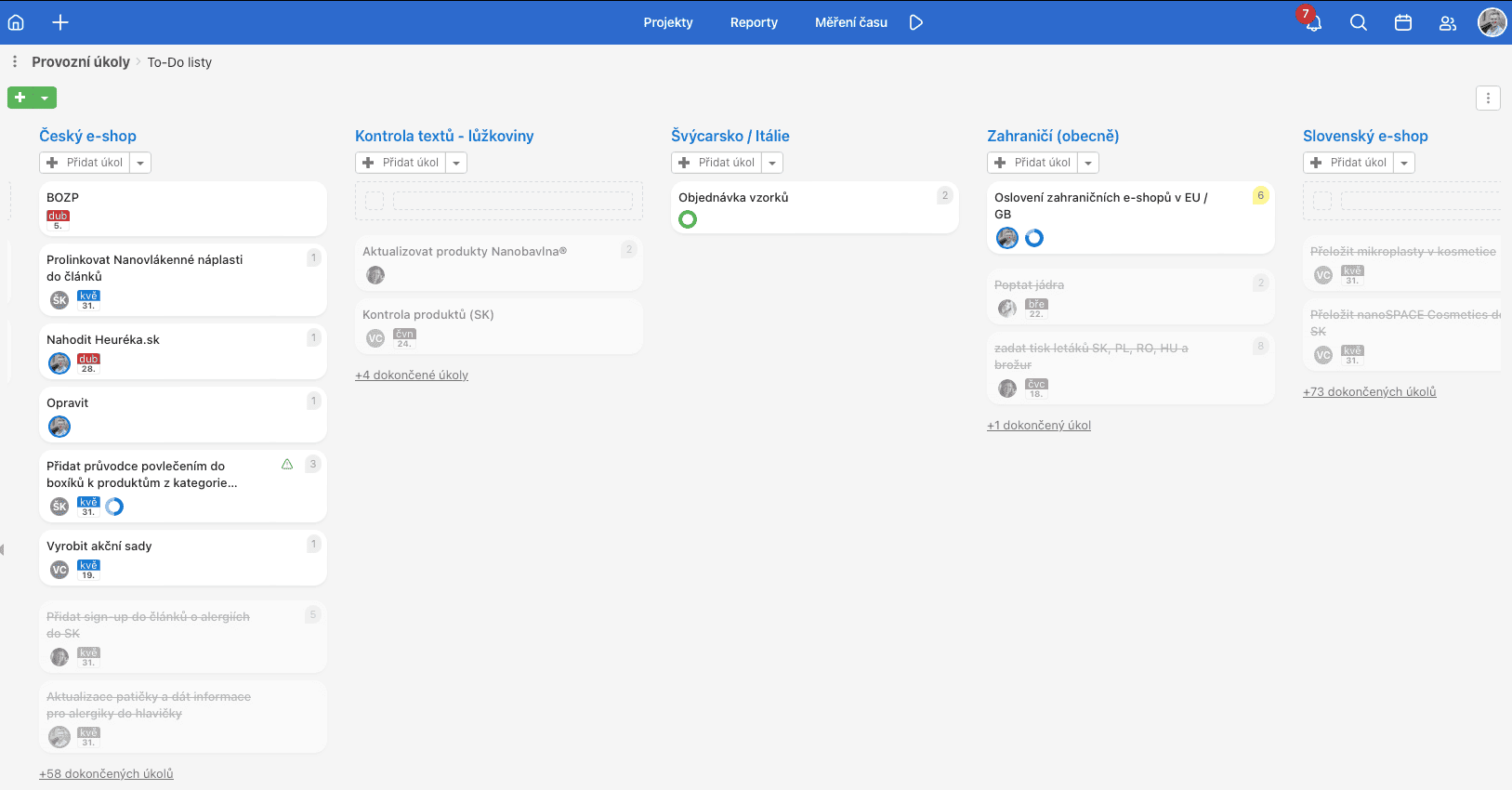
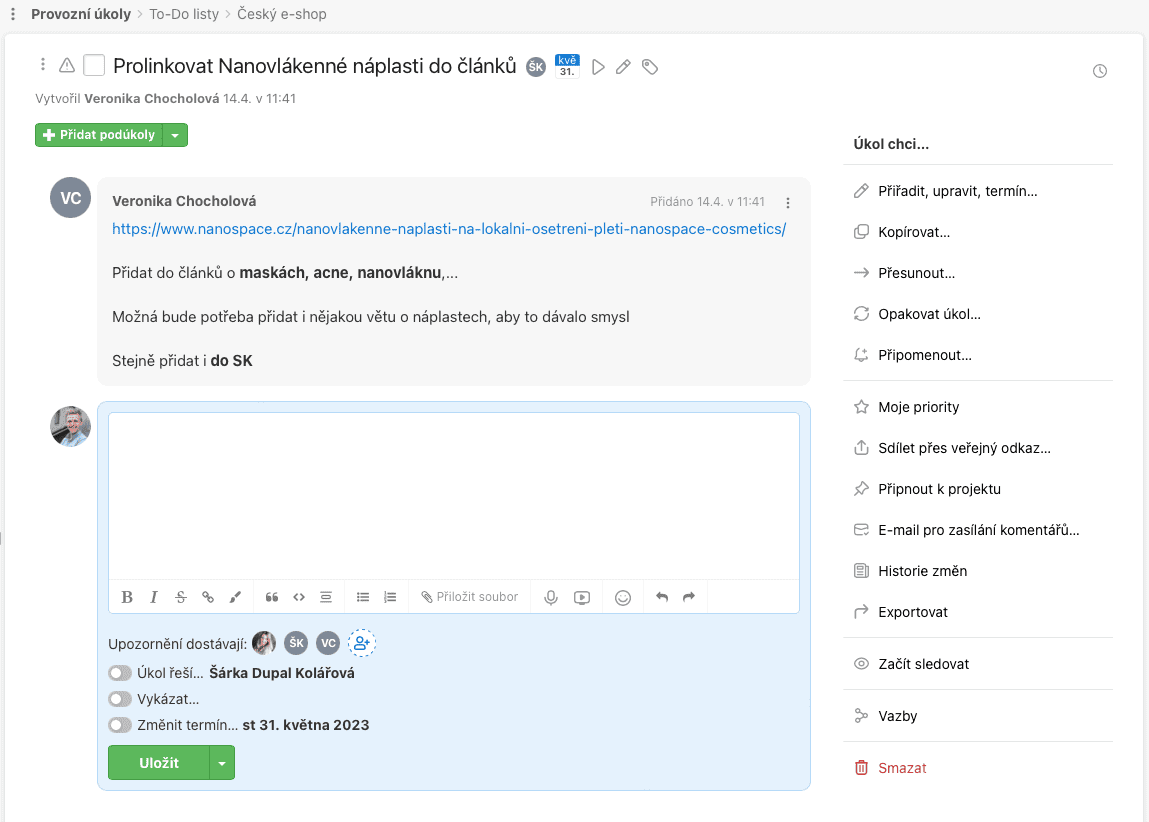
Elk teamlid ontvangt een notificatie en een e-mailmelding zodra er een nieuwe taak aan hem of haar wordt toegewezen. In de opmerkingen bij elke taak kun je medewerkers ook gedetailleerd instrueren over hoe ze te werk moeten gaan, en eventueel aanvullende bestanden uploaden.
Het volledige projectmanagement verloopt dankzij Freelo een stuk efficiënter. Iedereen weet wat hij moet doen, hoe hij het moet doen en wanneer het klaar moet zijn. Ik heb perfect overzicht over alles wat er speelt – bij elke taak zie ik wie er verantwoordelijk voor is (en wie ik dus eventueel op de vingers moet tikken, of juist een compliment kan geven).
Notificaties
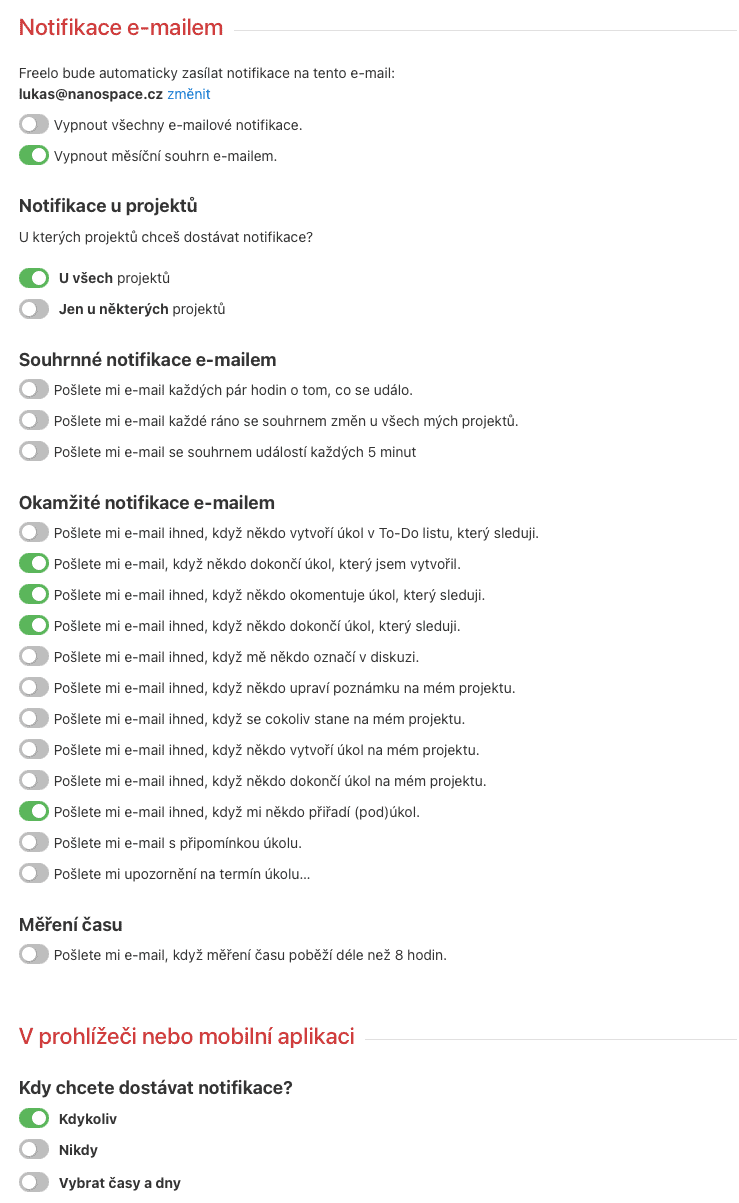
Freelo kan notificaties voor werkelijk alles versturen. Het instellen kost wat tijd, want je ontdekt al doende waarover je direct geïnformeerd wilt worden en waarover niet. Je kunt bijvoorbeeld minder belangrijke meldingen uitfilteren en alleen een notificatie ontvangen voor de zaken die er echt toe doen.
Daarnaast stuurt Freelo ook regelmatige samenvattingen van alle activiteiten naar iedereen die aan een project meewerkt. Je kunt kiezen voor zowel uurlijkse als dagelijkse overzichten.
Projectbestandsopslag
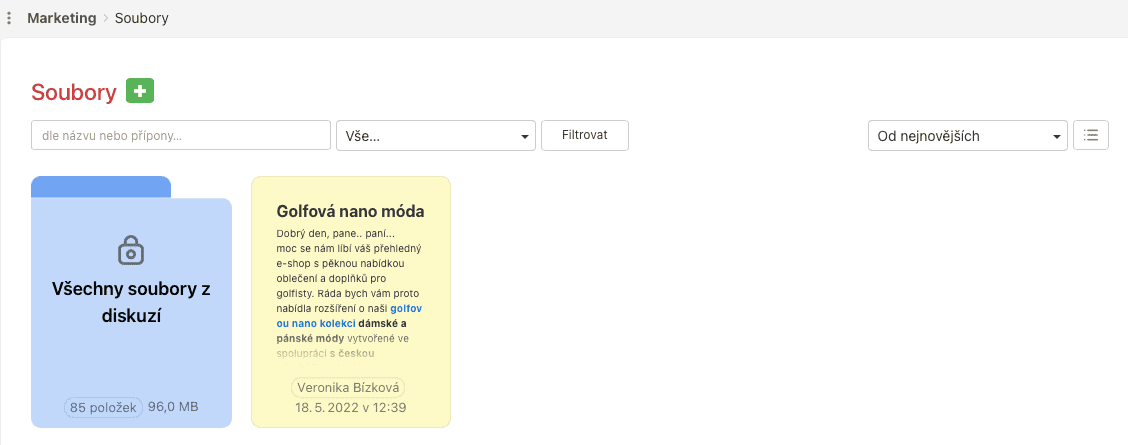
Bij elk project beschik je ook over een overzichtelijke bestandsopslag. Alle relevante documenten en analyses heb je altijd binnen handbereik. Je hoeft niet meer na te denken bij welk project een document hoort, en bestanden raken nooit door elkaar.
In de opslag kun je ook werken met diensten zoals OneDrive of Google Drive.
Kanban-kolommen/rijen
Taken binnen projecten kun je precies weergeven zoals jij dat nodig hebt. Dat maakt de methodische kanban-kolommen To-Do, In Progress en Done mogelijk. Een helder overzicht van wat er al klaar is en wat er nog gedaan moet worden, is zo geen enkel probleem.
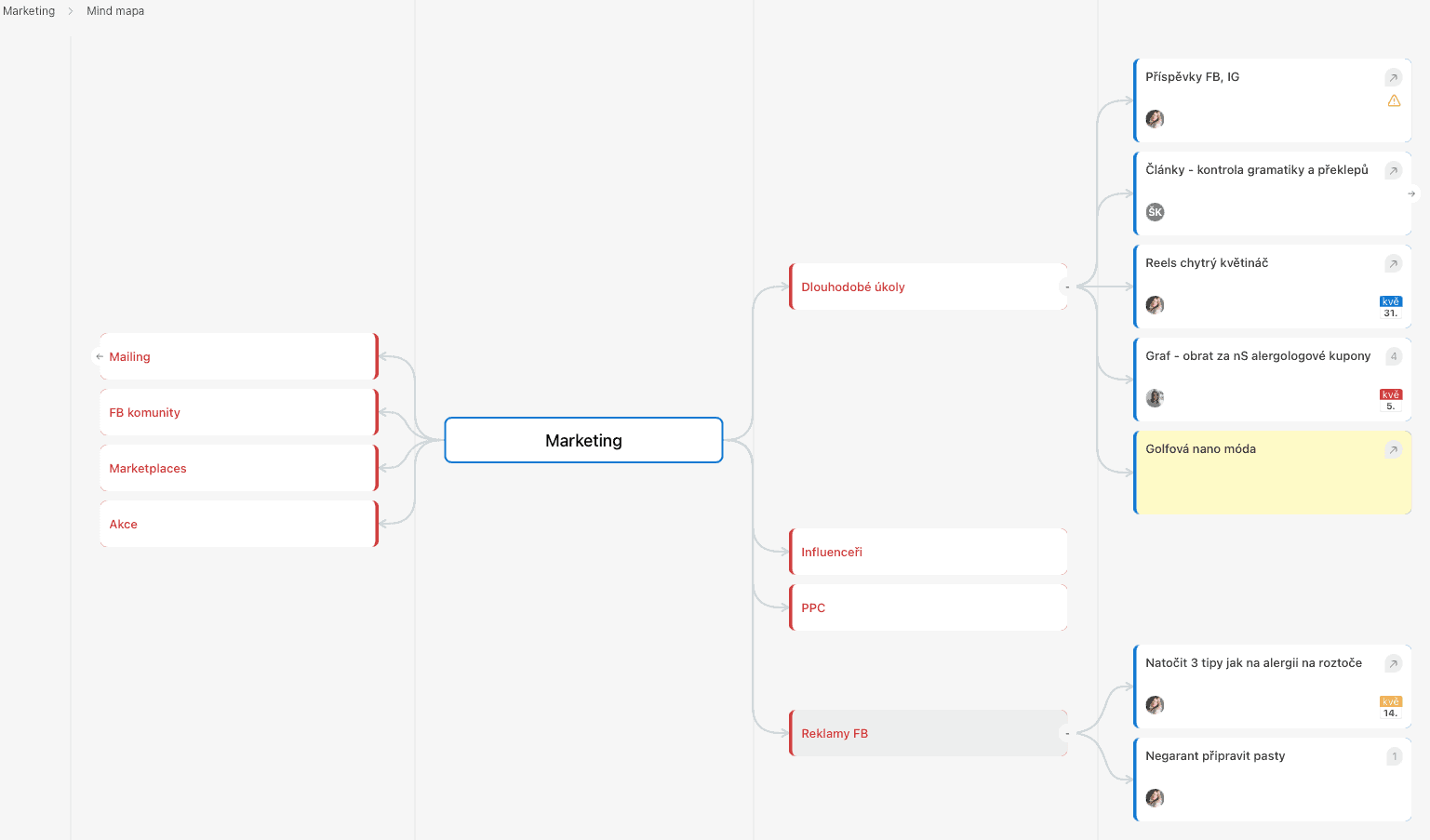
Mind map – totaaloverzicht van een project
Je kunt een project ook laten opsplitsen in een overzichtelijke hiërarchische structuur. Er verschijnt een boom van de grootste en belangrijkste taken tot aan de kleinste subtaken. Zo heb je perfect zicht op of je binnen een project ergens een taak over het hoofd hebt gezien.
Rechtenbeheer
Voor elke medewerker kun je de toegang beperken tot alleen de taken waaraan hij of zij werkt.
Planningskalender
De planningskalender stelt je in staat om snel en eenvoudig een deadline in te stellen voor individuele taken. Deze kalender is vervolgens beschikbaar voor iedereen die aan het project meewerkt. Zo kunnen zij ook visueel zien wat er wanneer klaar moet zijn en wie waarvoor verantwoordelijk is.
Financiële overzichten en rapporten
Per project kun je ook een budget instellen. Vervolgens kun je eenvoudig de totale uitgaven voor al je projecten bekijken. Het financiële budget van een project heb je altijd in het vizier. Van het totale budget worden de reeds gemaakte kosten afgetrokken. Zo houd je ook bij hoe het er financieel voor staat – hoeveel je hebt uitgegeven of juist verdiend.
Tijdregistratie
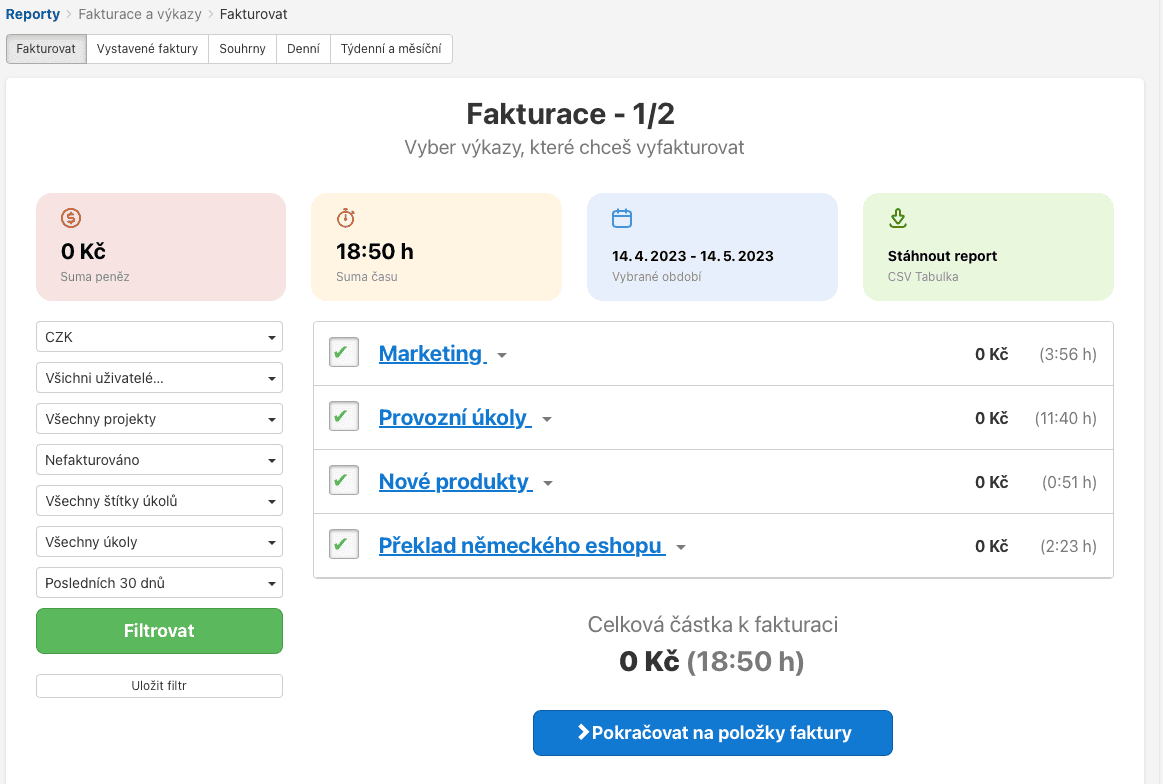
Zorg ervoor dat je medewerkers de tijdregistratiefunctie inschakelen terwijl ze aan een taak werken. Die registreert de tijd die ze aan de taak besteden. Als je in Freelo hun uurtarief invoert, krijg je meteen ook een overzicht van wat de uitvoering van een bepaalde taak je heeft gekost.
Binnen Freelo is het ook mogelijk om een uurtarief in te stellen en direct vanuit Freelo te factureren, bijvoorbeeld via vyfakturuj.cz, waarmee Freelo een koppeling aanbiedt.
Sjablonen
Met Freelo-sjablonen kun je werkprocessen en handleidingen opslaan die het werk nog verder vereenvoudigen. Zo kun je taken ook delegeren aan minder ervaren collega’s, die bij de uitvoering stap voor stap de sjabloon volgen. Of gebruik sjablonen om het herhaaldelijk aanmaken van vergelijkbare projecten te vereenvoudigen (zoals het toevoegen van producten aan een webshop). In een sjabloon kun je naast de werkprocedure ook een tijdsspanne instellen waarbinnen de taak afgerond moet zijn.
Teamnotities
Een andere handige functie zijn de teamnotities. Hieronder kun je discussiëren, net als bij toegewezen taken. Ze zijn ideaal voor het vastleggen van belangrijke bedrijfsnotities, werkprocessen en handleidingen.
Interface van Freelo
Nu we de functies kennen, is het tijd om te kijken hoe de gebruikersinterface van Freelo eruitziet.
Dashboard
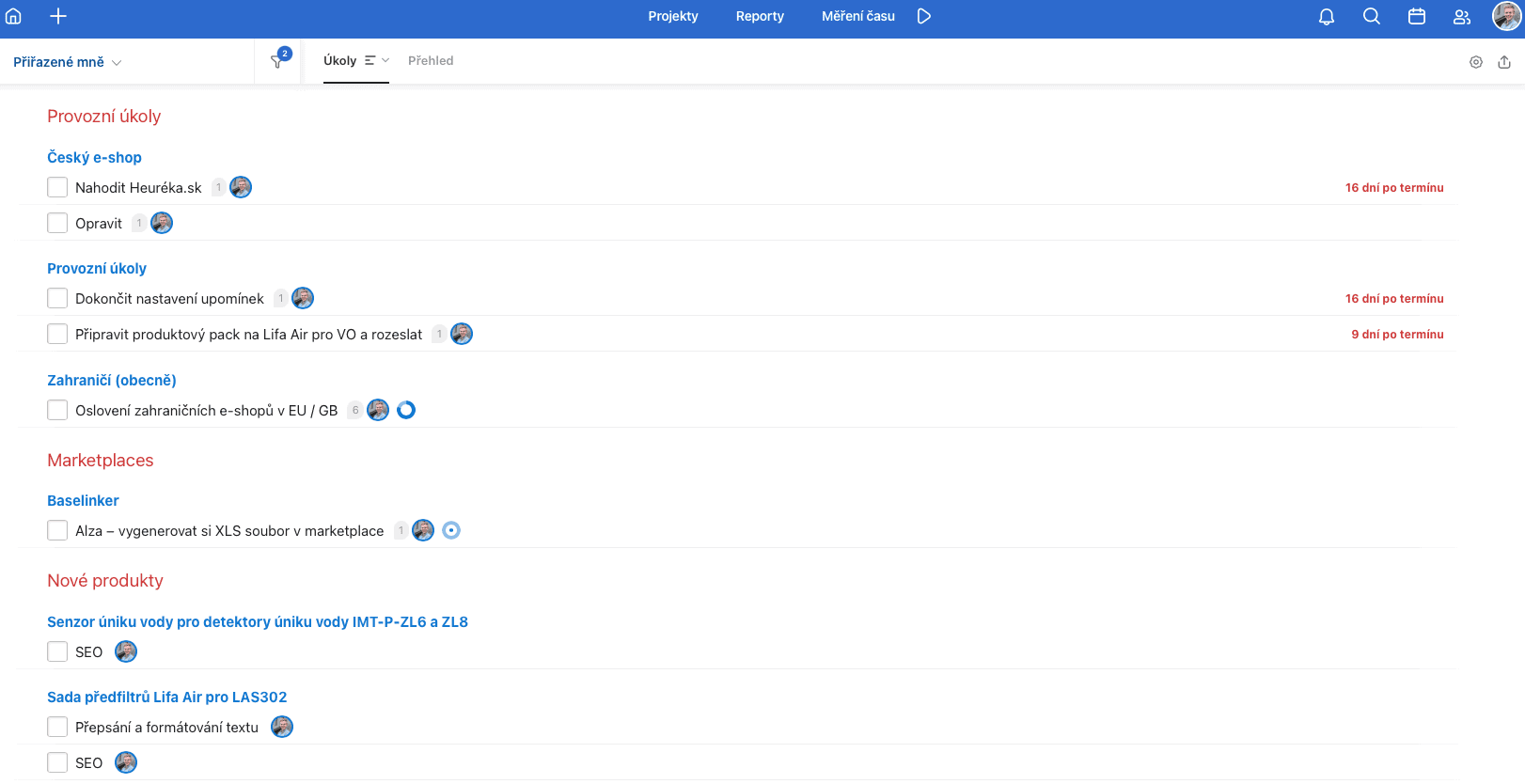
Na het inloggen komt elke gebruiker terecht op zijn of haar Dashboard. Dat is de startpagina met een totaaloverzicht van alle taken over alle projecten heen. Het Dashboard kun je verder filteren op wat je wilt zien (taken die aan jou zijn toegewezen, taken die jij aan anderen hebt toegewezen, of taken die jij hebt aangemaakt).
Het eerste wat iedereen na het inloggen ziet, is aan welke taken ze direct aan de slag moeten.
Projecten, rapporten en tijdmeting
Boven het Dashboard vind je het hoofdmenu – projecten, rapporten en tijdmeting.
- Bij projecten zie je een lijst van alle projecten waaraan je werkt, of je kunt er een volledig nieuw project aanmaken.
- Taken kun je toevoegen vanuit het overzicht van het betreffende project, of met één klik op de knop + die je linksboven op het scherm vindt na het inloggen op het Dashboard.
- In de rapporten vind je een overzicht van alles wat er op je projecten is gebeurd – alle gebruikersactiviteiten, overzichten van gewerkte uren en meer. Je kunt ook je eigen rapporten samenstellen.
- Bij tijdmeting kun je een timer starten voor het werk aan een taak. Hier vind je ook een overzicht van alle reeds gewerkte uren.
Notificaties, gebruikers, planningskalender, zoeken, profiel
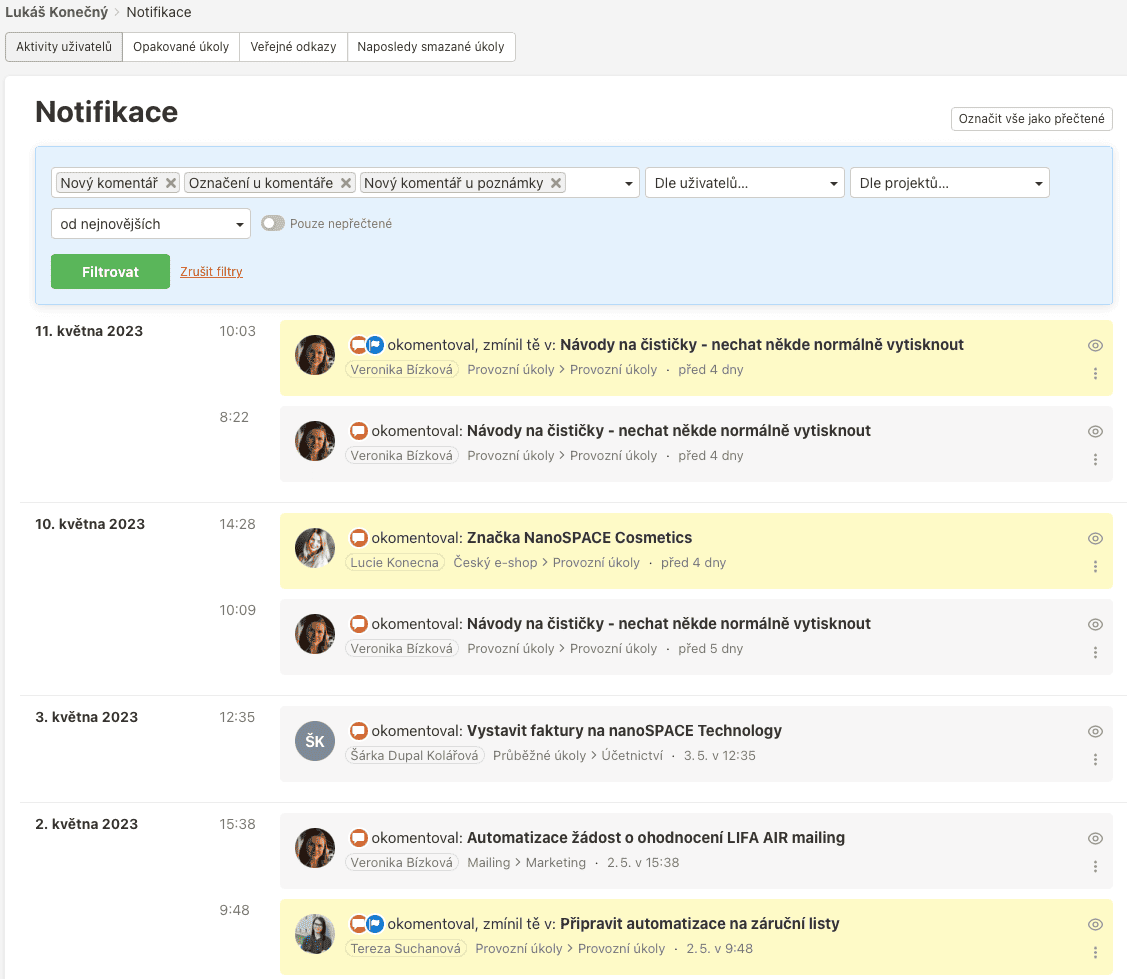
- In de notificaties vind je alle meldingen over taken en bijbehorende activiteiten.
- Bij gebruikers zie je een overzicht van alle medewerkers en collega’s. Hier kun je eenvoudig een nieuwe medewerker uitnodigen.
- De planningskalenderfunctie hebben we al beschreven – je bereikt hem met één klik, waarna je deadlines voor taken kunt plannen.
- Via het zoekveld kun je elke taak terugvinden. Een handige functie als je veel taken hebt toegewezen gekregen en je op zoek bent naar precies die ene taak waarmee je aan de slag wilt.
- De laatste knop geeft je toegang tot een menu waarmee je naar je profiel kunt navigeren, tariefinstellingen, betalings- en facturatiegegevens en meer.
Dat is de volledige gebruikersinterface van Freelo. Tientallen handige functies zijn overzichtelijk ondergebracht in een handvol knoppen en menu’s. Alles is binnen handbereik en je hoeft nergens omslachtig doorheen te klikken.
Tarieven van Freelo
Na registratie kan iedereen Freelo de eerste 14 dagen gratis uitproberen. Daarna beslis je of je kiest voor een van de betaalde tarieven of het gratis Free-tarief. Met het gratis tarief kun je maximaal 3 actieve projecten beheren met maximaal 3 uitgenodigde collega’s. Bij alle betaalde tarieven zijn zowel het aantal projecten als het aantal uitgenodigden onbeperkt. Uitzondering is het Business-tarief, waarbij het aantal uitgenodigden afhankelijk is van het aantal licenties dat je afneemt.
Free-tarief
- Maximaal 3 actieve projecten, maximaal 3 uitgenodigden, opslagruimte 500 MB, gratis.
Freelance-tarief 🧑💻
- Bedoeld voor freelancers.
- Onbeperkt projecten, onbeperkt gebruikers, mind map, kanban-kolommen en -rijen, tijdregistratie, 15 GB opslag.
- Circa 32 € per maand bij jaarlijkse betaling.
Team-tarief 👫
- Voor kleinere bedrijven.
- Alle functionaliteit van het Freelance-tarief + beheerfuncties (rapporten, overzichten, rechtenbeheer, meerdere mensen kunnen taken en projecten aanmaken en gebruikers beheren – ze fungeren als afdelingshoofden), 100 GB opslag.
- Circa 72 € per maand bij jaarlijkse betaling.
Business-tarief 📊
- Voor grotere bedrijven met meerdere afdelingen.
- Team-tarief + gedetailleerdere overzichten en uitgebreide beveiliging, mogelijkheid tot koppeling met je ERP, 200 GB opslag.
- Circa 135 € per maand voor 20 gebruikers, bij jaarlijkse betaling. Elke extra gebruiker + ca. 7 € per maand.
Enterprise-tarief 🏙️
- Voor grote corporaties.
- Onbeperkt gebruikers.
- Business-tarief + op maat gemaakte integraties, automatisering, SSO, SAML, SLA, een success manager en opslagruimte op maat op basis van je individuele behoeften.
- Circa 1.600 € per maand bij jaarlijkse betaling.
Compatibiliteit van Freelo met andere apps
Freelo zelf kun je al als app gebruiken. Er zijn versies beschikbaar voor smartphones met iOS en Android, en ook een desktopapplicatie voor computers. De webversie van de applicatie is echter volledig volwaardig en werkt uitstekend.
Wat betreft de integratie van Freelo met andere apps zijn de mogelijkheden zeer ruim. Freelo is compatibel met Gmail, Google– en Outlook-agenda, Trello, Make, Asana, Raynet, Basecamp 2, Supportbox, Fakturoid, Vyfakturuj en iDoklad. In de bestandsopslag kun je ook werken met diensten als OneDrive, Google Drive of Dropbox.
Klantenservice van Freelo
Ook de klantenservice van Freelo is uitstekend. Heb je direct een antwoord nodig, dan kun je gebruikmaken van de telefonische helpdesk, die op werkdagen beschikbaar is van 9:00 tot 16:00 uur. Heb je minder haast, dan kun je de support ook bereiken via e-mail, waarop je binnen 24 uur antwoord krijgt. In de meeste gevallen ontvang je al een reactie op dezelfde werkdag.
De antwoorden zijn vriendelijk en professioneel. Je krijgt alle informatie die je nodig hebt, en de support helpt je ook graag bij het oplossen van eventuele problemen.
Eindoordeel
Op een schaal van 1 tot 10 scoort Freelo uitstekend – een 10. Het is een tool die je op het gebied van projectmanagement een enorme hoeveelheid handige functies biedt. Inclusief functies die vergelijkbare tools helemaal niet hebben. Zo is de tijdregistratiefunctie best bijzonder: bij soortgelijke tools is die vaak alleen beschikbaar in betaalde tarieven, maar bij Freelo is het voor iedereen toegankelijk.
Een pluspunt is bovendien dat Freelo beschikbaar is in meerdere talen en goed werkt voor internationale teams.
De prijzen – ook voor de uitgebreidere tarieven – zijn zeer redelijk, zeker in vergelijking met de inhoud en functies die je ervoor terugkrijgt. De uitzondering is het Enterprise-tarief, maar dat is uitsluitend bedoeld voor grote corporaties.
Onze conclusie: Freelo is wat ons betreft de beste software voor projectmanagement voor kleine en middelgrote teams.
Veelgestelde vragen
Wat is Freelo en waarvoor dient het?
Freelo is een Tsjechische online tool voor projectbeheer en teamsamenwerking, waarmee je taken kunt organiseren, voortgang kunt volgen, met je team kunt communiceren en bestanden kunt delen.
Is Freelo gratis?
Freelo biedt een gratis basisversie met beperkte functionaliteit. Voor uitgebreide functies en grotere teams is er een betaalde versie beschikbaar met verschillende abonnementen.
Is Freelo beschikbaar in andere talen dan Tsjechisch?
Ja, Freelo is ook beschikbaar in het Engels, wat samenwerking met internationale teams mogelijk maakt.
Kan ik Freelo integreren met andere apps en tools?
Ja, Freelo biedt integraties met een aantal populaire apps en tools, zoals Google Calendar, Slack, Toggl en andere.
Wat is het verschil tussen Freelo en andere projectmanagement tools zoals Trello of Asana?
Freelo richt zich op eenvoud en intuïtief gebruik, wat ideaal kan zijn voor kleine en middelgrote teams. Daarnaast is Freelo een Tsjechische tool, wat voor Tsjechische bedrijven een voordeel kan zijn. Trello en Asana zijn ook populaire projectmanagement tools, maar bieden andere functies en manieren om taken te organiseren.
Is Freelo beschikbaar op mobiele apparaten?
Ja, Freelo heeft mobiele apps voor Android en iOS, waardoor gebruikers hun projecten en taken op hun mobiele apparaten kunnen beheren.
Wat als ik niet tevreden ben met Freelo, maar al betaald heb?
Freelo biedt een geld-terug-garantie binnen 30 dagen na aankoop. Als je niet tevreden bent met de functies of de service, kun je om een terugbetaling vragen.
Review van de projectmanagement tool Freelo
Samenvatting
Freelo is de beste tool voor taakbeheer in kleine teams die ik ooit heb geprobeerd. En ik heb er heel wat getest! Hij doet alles wat je van zo’n tool verwacht.


