
【PR】本記事にはアフィリエイト広告(プロモーション)が含まれています。
私たちはずっと自分たちだけで仕事をしてきたので、手帳とメールがあれば十分でした。ところがnanoSPACEの事業が拡大し、エージェンシーLK MEDIAを立ち上げると、チームは文字どおり一夜にして10人近くに増え、プロジェクト管理ツールなしの運営はたちまち悪夢になりました。
しばらくの間、Trello、Asana、Basecampなどさまざまなツールを探しては試しましたが、最終的に落ち着いたのがチェコ発のFreeloです。チームプランを契約して、もう4年になります。
Freeloとは
正直に言うと、私は昔から人のマネジメントが苦手で、人数が増えるほど手に負えなくなります。そのため、助けになりそうなツールはどれもありがたく試してきました。これまで試したツールは数十種類にのぼり、妻でありビジネスパートナーでもあるルツィエがうんざりするのも無理はありません。幸い、そんななかで出会ったのがFreeloでした。
結局のところ、Freeloは小規模チームのプロジェクト管理に最適なオンラインツールです。これ以上のものは見つかりませんでした。おかげでチームでの共同作業はシンプルで見通しのよいものになり、10件ほどのプロジェクトを抱える不安もかなり軽くなりました。
Freeloはオンラインツールなので、場所を選ばずに使えます。パソコンでは抜群に使いやすく、スマートフォンのアプリでも十分に操作できます。
Freeloでできること
Freeloはプロジェクトマネジメントを簡単かつ効率的にしてくれるツールです。プロジェクトを作成し、それをタスクやサブタスクに分けられます。具体的なタスクを割り当てれば、チームの全員がそのプロジェクトで今何をすべきかを正確に把握できます。
経営者である私たちにとっても、Freeloは心強い存在です。会社で何が起きているのか、タスクやプロジェクトがどの段階にあるのかを完璧に把握できます。
🚨 Freeloを使えば、誰も締め切りを忘れず、タスクの遅れも起きません(きちんとチェックしていれば、の話ですが)。情報がどこかに埋もれてしまうこともありません。
社員はメールの山から情報や作業指示を探す必要がなくなります。タスクが割り当てられるたびに、プラットフォーム上の通知で知らせてくれます。タスクのコメント欄には、何をすべきか、いつまでに終わらせるべきかといった詳しい情報が書かれています。念のため、通知はすべてメールでも届きます。自分のタスクはすべて、数クリックでいつでも確認できます。
Freeloを使っているのは企業だけではありません。フリーランスにとっても便利なツールです。
💡ヒント:Freeloは今すぐ試せます。基本プランは完全無料で、チームが3人以内・プロジェクトが最大3件までなら、ずっと無料で使えるプロジェクト管理ツールです。
Freeloのメリットとデメリット
まずはメリットからご紹介します。
- ✅ 数あるプロジェクト管理ソフトのなかでもトップクラス
- ✅ プロジェクトマネジメントを楽にする便利な機能が満載:プロジェクト、タスク、サブタスク、通知、詳細な一覧、財務レポート、タイムトラッキングなど
- ✅ 見やすくユーザーフレンドリーな画面で、誰でもすぐに使いこなせる
- ✅ 豊富な料金プラン+完全無料の基本プラン
- ✅ チェコ語環境に最適化されたチェコ発のツール
- ✅ 多くのサードパーティ製アプリやサービスと連携可能
長いこと考えてみましたが、デメリットは思いつきませんでした。強いて挙げるならFreeプランではプロジェクトが3件までという点ですが、完全無料のプランなので仕方のない部分です。
Freeloの機能一覧
Freeloでできることは本当にたくさんあります。
プロジェクト管理
Freeloの基本機能はプロジェクト管理です。新しいプロジェクトを作成したら、参加するメンバーを招待し、それぞれにタスクと期限を割り当てます。
プロジェクトの表示方法は複数あり、タスクを行ごとのリストで表示することも、列ごとに表示することもできます。
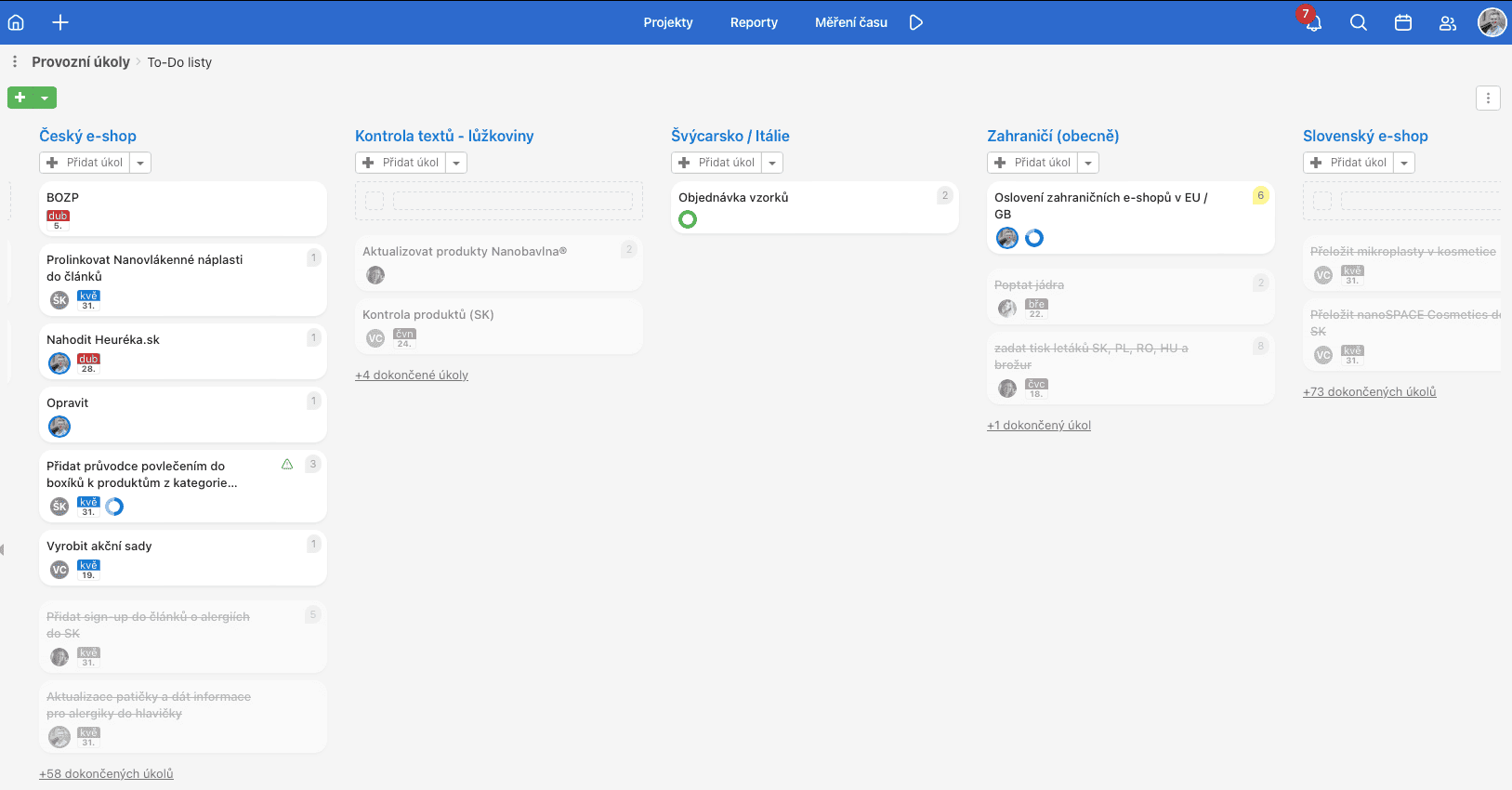
新しいタスクが割り当てられると、担当者には必ず通知とメールが届きます。各タスクのコメント欄では、作業の進め方を詳しく指示したり、補足資料のファイルをアップロードしたりもできます。
Freeloのおかげで、プロジェクトマネジメント全体がぐっと効率的になりました。誰もが、何を、どうやって、いつまでにやるべきかをわかっています。私自身もすべての状況をしっかり把握でき、タスクごとに誰が担当者なのかがひと目でわかります(つまり、誰を叱って誰をほめればいいのかも)。
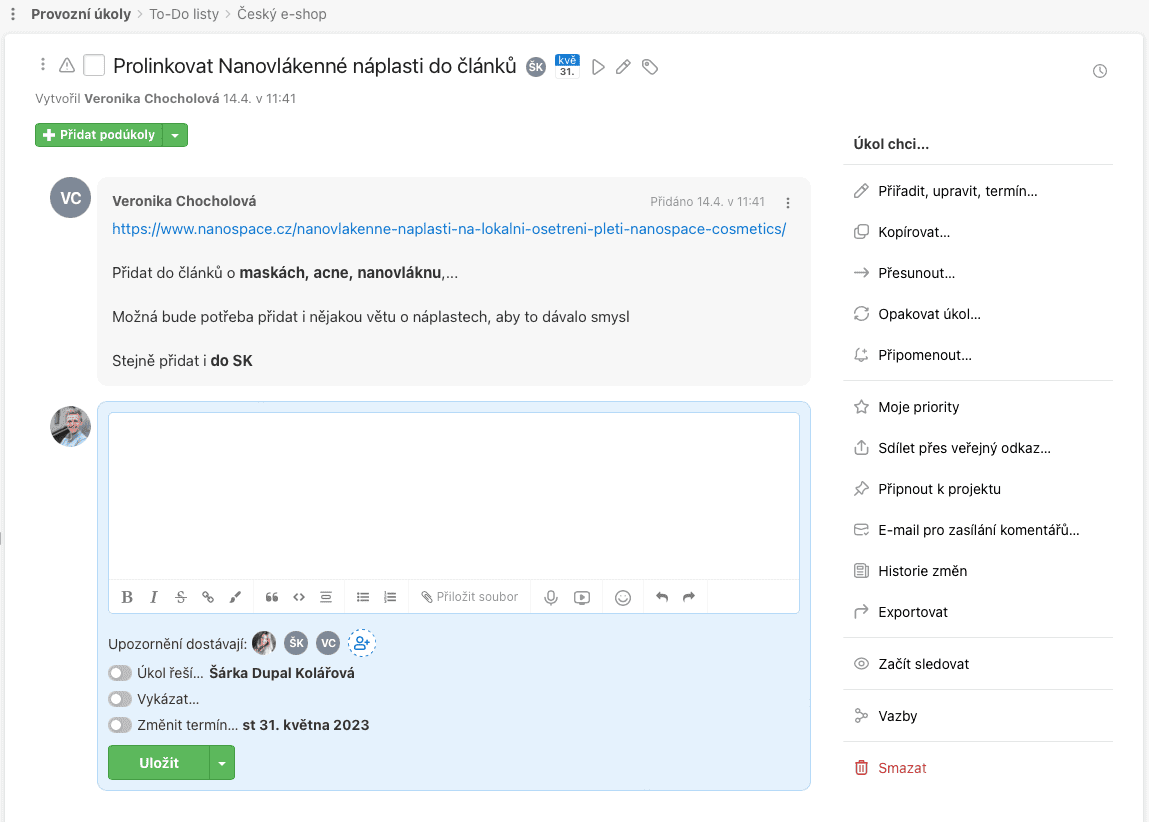
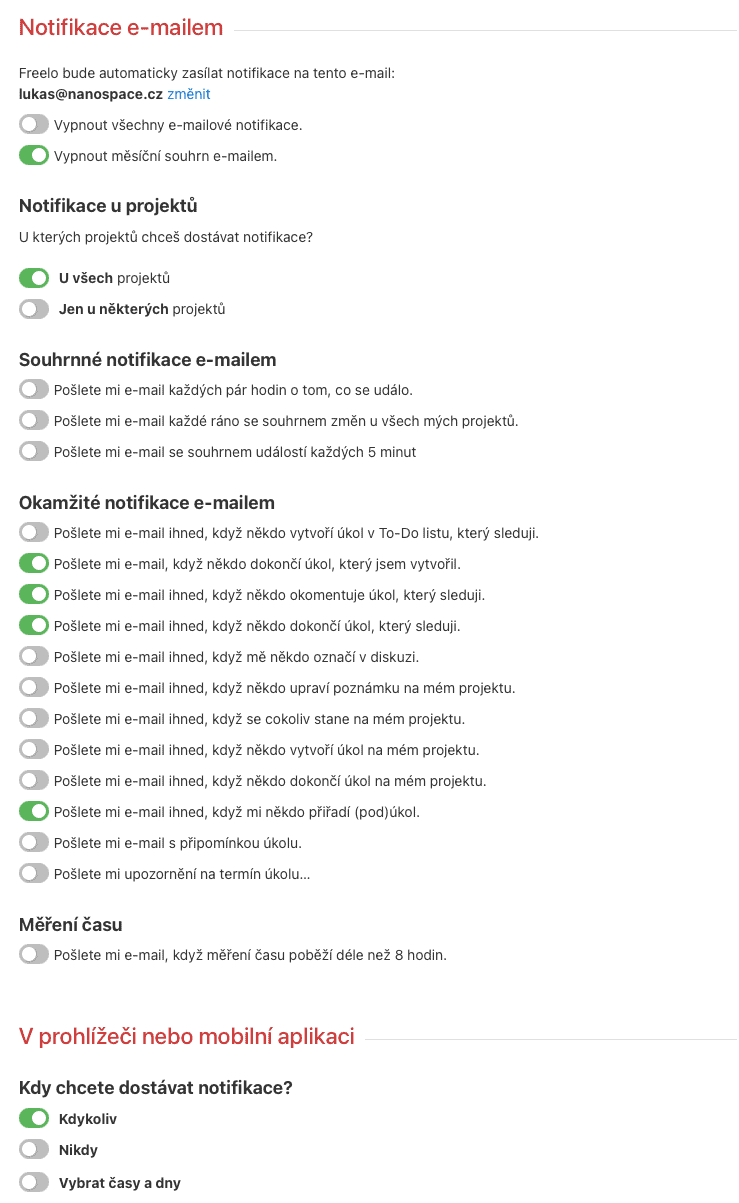
通知
Freeloはあらゆることを通知してくれます。何をすぐに知りたくて何がそうでないかを少しずつ見極めていくことになるので、最初の設定には少し時間がかかります。たとえば重要度の低い通知を除外して、大事な案件だけを知らせるように設定できます。
さらにFreeloは、プロジェクトの参加者全員にすべての出来事のまとめを定期的に送ってくれます。まとめは1時間ごと、または1日ごとに受け取れます。
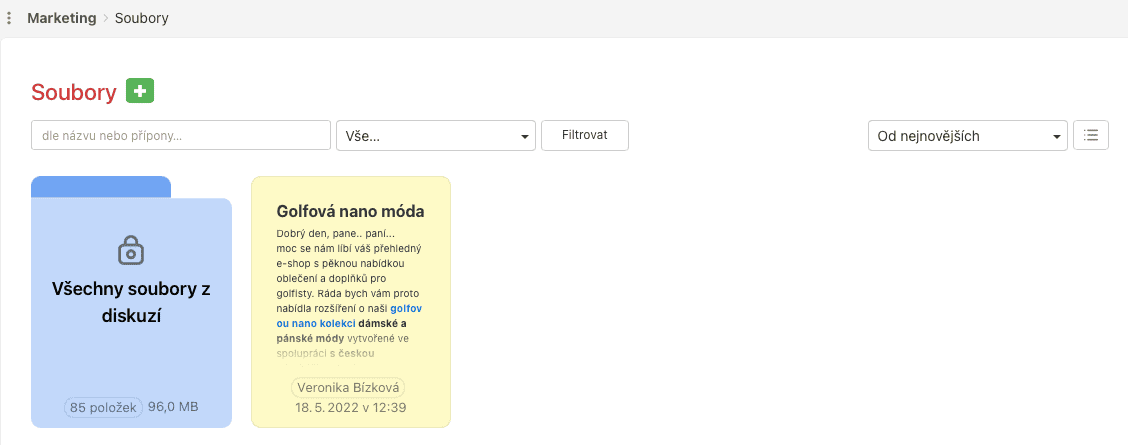
プロジェクトごとのファイルストレージ
プロジェクトごとに、見やすいファイルストレージも用意されています。重要な書類や分析資料をすぐに取り出せます。どの書類がどのプロジェクトのものかを考える必要もなく、ファイルがプロジェクト間で混ざってしまうこともありません。
ストレージではOneDriveやGoogleドライブといったサービスも利用できます。
カンバンの列・行表示
プロジェクト内のタスクは、必要に応じて自由に表示を切り替えられます。それを可能にしているのが、To-Do、In-Progress、Doneというカンバン方式の列です。何が終わっていて、何がまだ残っているのかをすぐに把握できます。
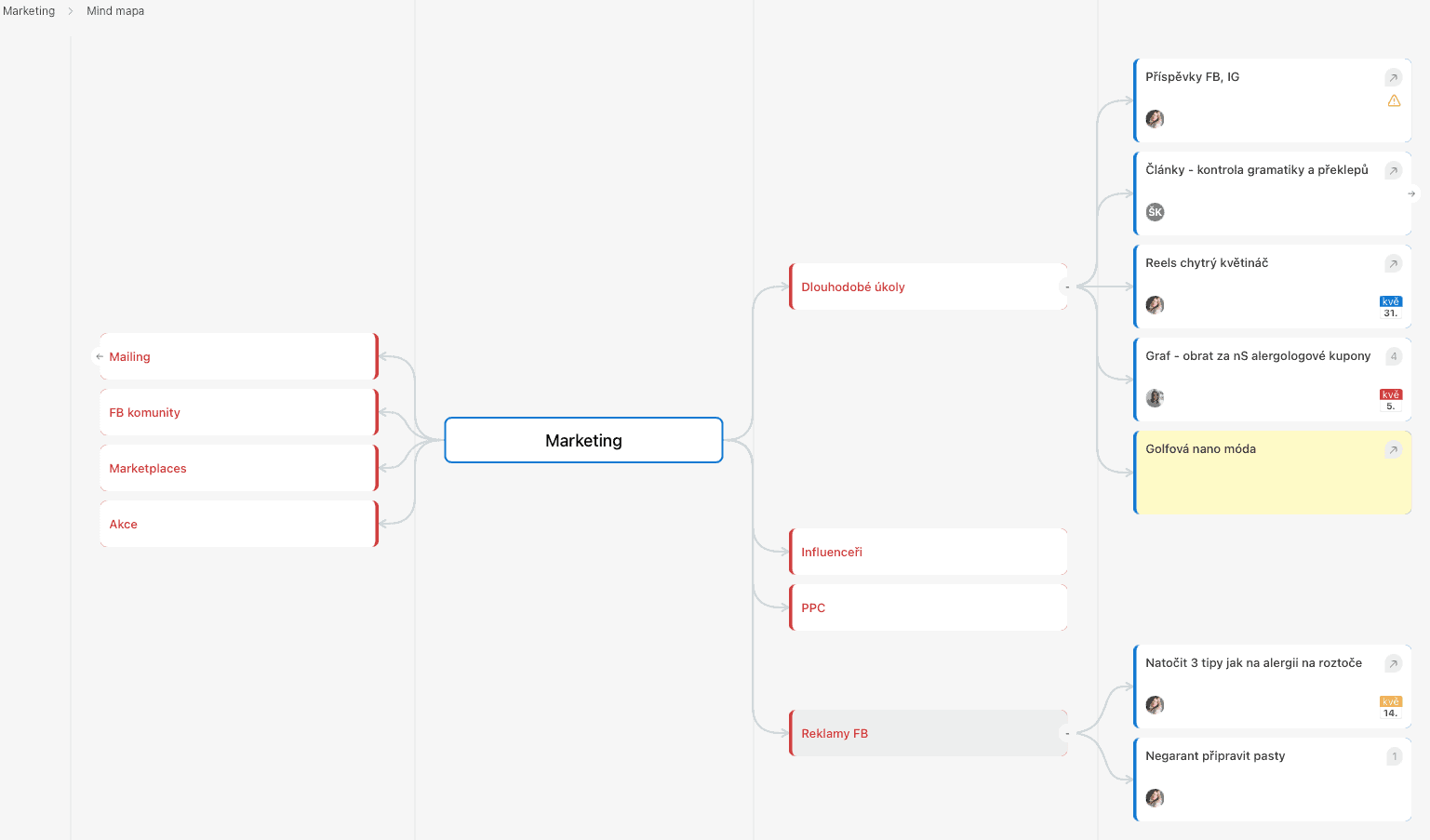
マインドマップでプロジェクトを俯瞰
プロジェクトをわかりやすい階層構造に分解して表示することもできます。最も大きく重要なタスクから、細かなサブタスクまでがツリー状に表示されます。プロジェクト内でタスクの抜け漏れがないかを確実にチェックできます。
権限設定
メンバーごとに、担当するタスクにだけアクセスできるよう設定できます。
スケジュールカレンダー
スケジュールカレンダーを使えば、各タスクの期限をすばやく簡単に設定できます。このカレンダーはプロジェクトの参加者全員が見られるので、何をいつまでに仕上げるべきか、誰が何を担当しているかを視覚的に確認できます。
財務の一覧とレポート
プロジェクトごとに予算を設定することもできます。設定すれば、すべてのプロジェクトの支出合計を手軽に確認できます。各プロジェクトの予算は常に目に見える状態になり、当初の予算総額から使った分が差し引かれていきます。そのため、プロジェクトの財務状況、つまりどれだけ使ったのか、あるいは稼いだのかも把握できます。
タイムトラッキング
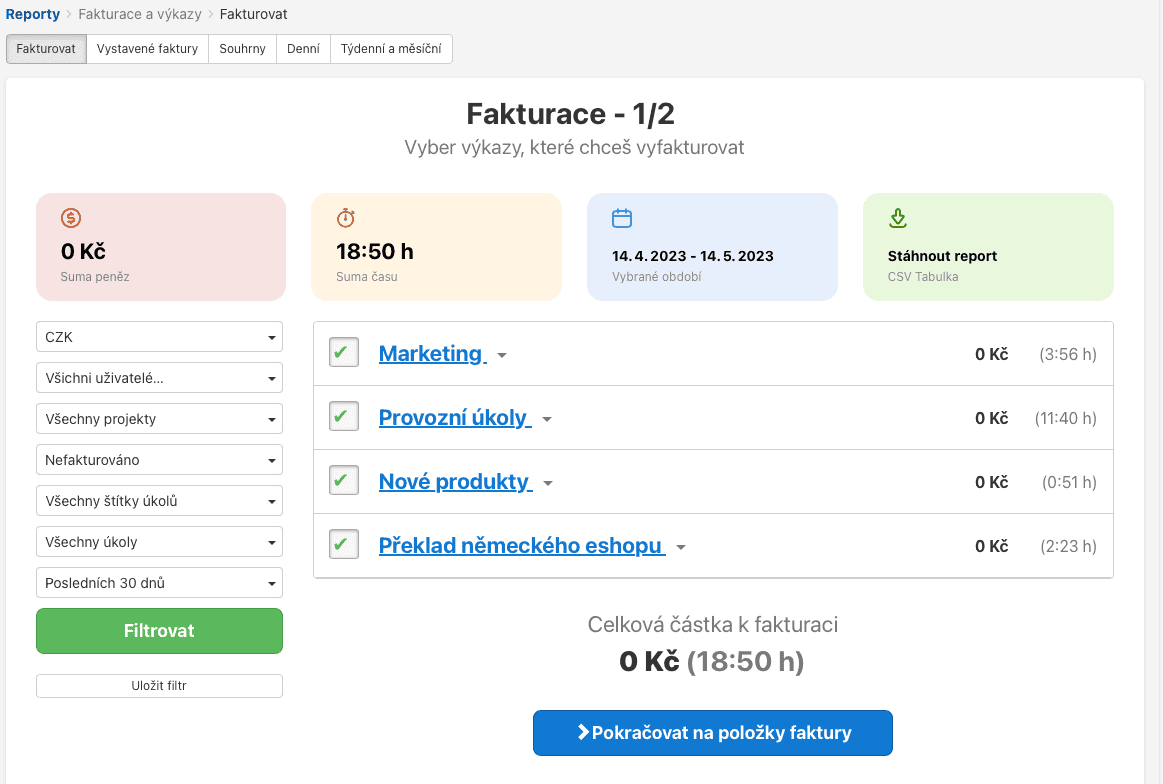
メンバーにはタスクに取り組む際、タイムトラッキング機能をオンにしてもらうようにしてください。この機能はタスクにかかった時間を計測してくれます。Freeloにメンバーの時給を入力しておけば、そのタスクにいくらかかったのかもすぐにわかります。
Freeloでは時給を設定し、そのまま請求書を発行することもできます。たとえば連携先のvyfakturuj.czを利用する方法があります。
テンプレート
Freeloのテンプレートには作業手順やマニュアルを保存でき、その後の仕事がさらに楽になります。経験の浅いメンバーに仕事を任せても、テンプレートどおりに進めてもらえます。また、ネットショップの商品登録のように、似たプロジェクトを繰り返し立ち上げる作業もテンプレートで簡単になります。テンプレートには手順だけでなく、タスクを完了すべき期間も設定できます。
チームノート
チームノートも便利な機能です。割り当てられたタスクと同じように、ノートの下でディスカッションできます。社内の大切なメモや作業手順、マニュアルを書き留めておくのに役立ちます。
Freeloの画面構成
機能がわかったところで、今度はFreeloのユーザーインターフェースがどのような画面なのかを見ていきます。
ダッシュボード
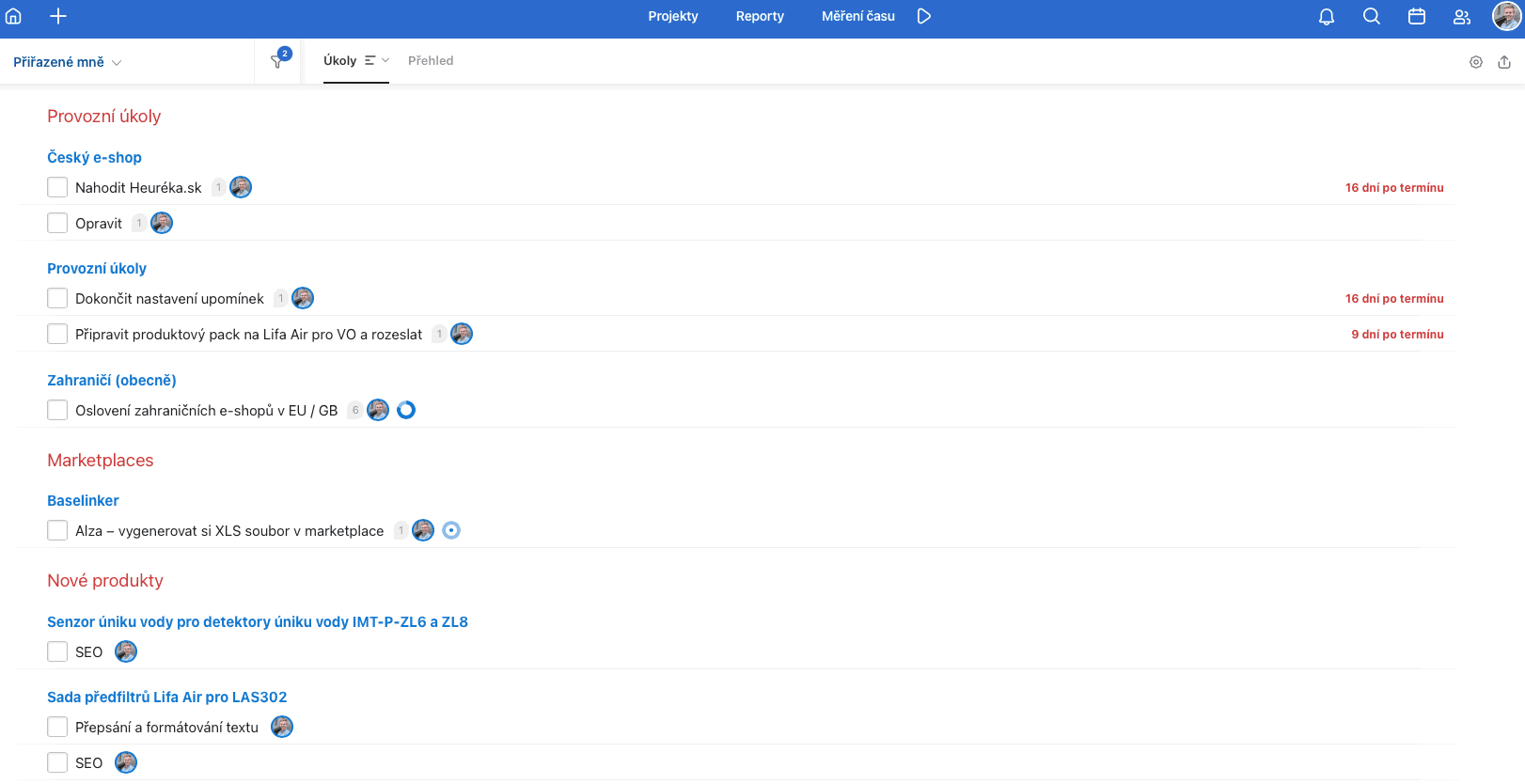
ログインすると、各ユーザーは自分のダッシュボードに移動します。これはトップページで、すべてのプロジェクトをまたいだタスク全体の一覧です。ダッシュボードは表示したい内容に応じてさらに絞り込めます(自分に割り当てられたタスク、自分が誰かに割り当てたタスク、自分が作成したタスクなど)。
ログイン後まず目に入るのは、すぐに取りかかるべきタスクです。
プロジェクト、レポート、時間計測
ダッシュボードの上には、基本となるメニュー「プロジェクト」「レポート」「時間計測」があります。
- 「プロジェクト」では、自分が関わっているすべてのプロジェクトの一覧を確認できるほか、新しいプロジェクトを作成することもできます。
- タスクは、各プロジェクトの画面から追加するか、ログイン後にダッシュボードを表示した状態で画面左上にある+ボタンをクリックするだけで追加できます。
- 「レポート」では、プロジェクトで起きたことすべての概要を確認できます。ユーザーのあらゆるアクティビティや作業時間の記録などです。さまざまなレポートを自分で作成することもできます。
- 「時間計測」では、タスクの作業に合わせてストップウォッチを起動できます。これまでの作業時間の一覧もここで確認できます。
通知、ユーザー、スケジュールカレンダー、検索、プロフィール
- 「通知」には、タスクやそのタスクで行われたアクティビティに関するお知らせがすべて集まります。
- 「ユーザー」では、スタッフや同僚全員の一覧を確認できます。新しいメンバーもここから簡単に招待できます。
- スケジュールカレンダーの機能はすでに紹介しましたが、ワンクリックで開いてタスクの期限を計画できます。
- 検索ボックスからは、どんなタスクでも探せます。たくさんのタスクを抱えていて、これから取りかかる特定の1件だけを見つけたいときに便利な機能です。
- 最後のボタンはメニューになっていて、プロフィールや料金プランの設定、支払い方法や請求先情報の設定などに移動できます。
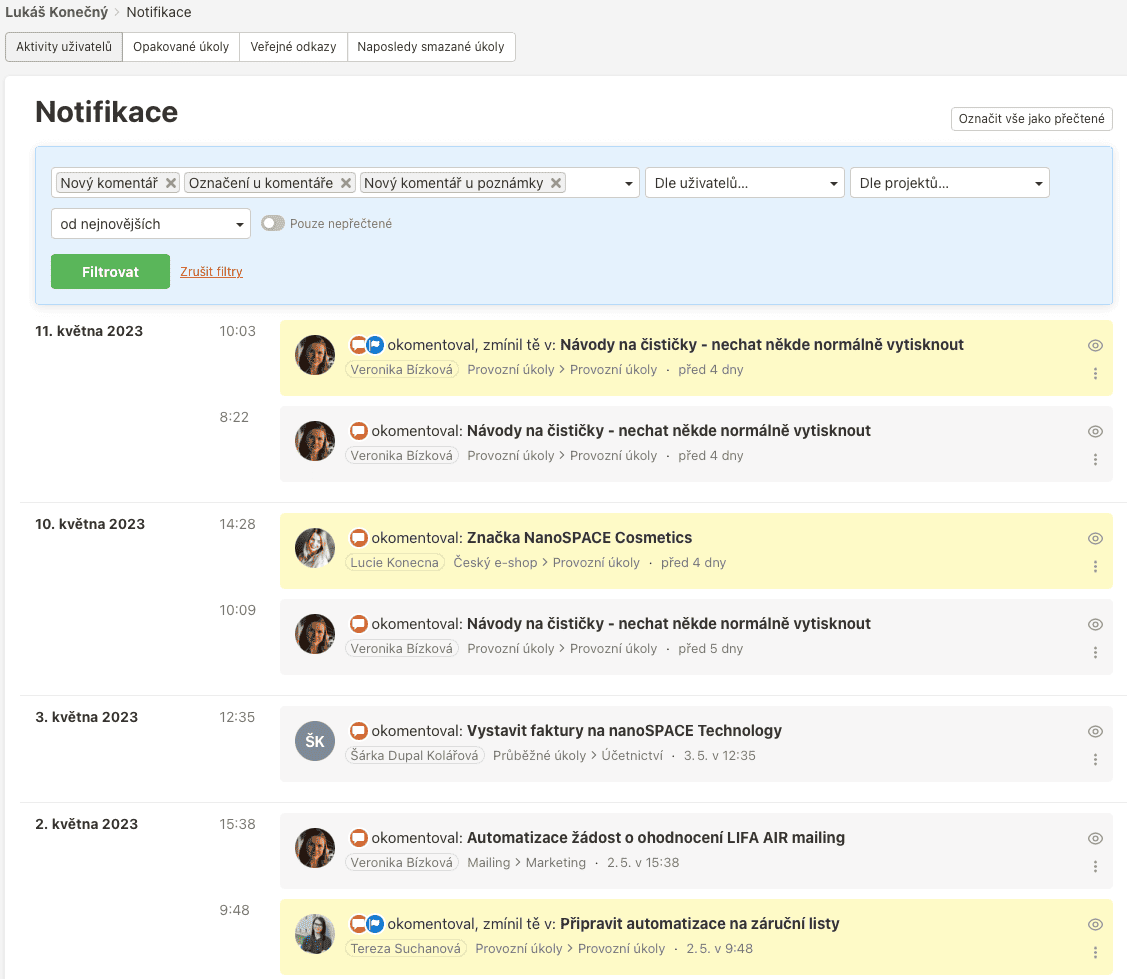
以上がFreeloのユーザーインターフェースのすべてです。数十もの便利な機能が、いくつかのボタンとメニューにわかりやすく整理されています。どの機能もすぐ手の届くところにあり、何度もクリックしてたどり着く必要はありません。
Freeloの料金プラン
Freeloは登録後、最初の14日間を無料で試せます。その後、有料プランか完全無料のFreeプランのどちらかを選びます。ただしFreeプランでは、アクティブなプロジェクトは3つまで、招待できるメンバーも最大3人までです。有料プランならどれも、プロジェクト数も招待人数も無制限です。例外はBusinessプランで、招待できる人数はライセンス数によって決まります。
Freeプラン
- アクティブなプロジェクトは最大3つ、招待メンバーは最大3人、ストレージ500MB、無料
Freelanceプラン
- フリーランス向け
- プロジェクト数・ユーザー数無制限、マインドマップ、カンバンの列・行表示、タイムトラッキング、データ用15GB
- 年払いで月額800コルナ(約5,800円)
Teamプラン
- 小規模な会社向け
- Freelanceプランの全機能+管理者向け機能(作業報告、一覧表示、権限管理、複数人によるタスクやプロジェクトの作成とユーザー管理など。各部署のリーダーのような役割を担えます)、データ用100GB
- 年払いで月額1,792コルナ(約12,900円)
Businessプラン
- 複数の部署がある大きめの会社向け
- Teamプラン+より詳しい一覧表示と強化されたセキュリティ、自社のERPとの連携、データ用200GB
- 年払いで20ユーザーまで月額3,380コルナ(約24,300円)。ユーザー追加は1人につき月額+169コルナ(約1,220円)
Enterpriseプラン
- 大企業向け
- ユーザー数無制限
- Businessプラン+カスタム連携、自動化、SSO、SAML、SLA、サクセスマネージャー、個別のニーズに応じて相談で決まるデータ容量
- 年払いで月額39,900コルナ(約29万円)
Freeloとほかのアプリとの連携
Freelo自体もアプリとして使えます。iOS・Android対応のスマートフォン版に加え、パソコン用のデスクトップアプリも用意されています。とはいえWeb版も機能がすべてそろっていて、とても快適に作業できます。
ほかのアプリとの連携の幅もとても広いです。FreeloはGmail、GoogleカレンダーやOutlookカレンダー、Trello、Make、Asana、Raynet、Basecamp 2、Supportbox、Fakturoid、Vyfakturuj、iDokladに対応しています。ファイルストレージではOneDrive、Google Drive、Dropboxといったサービスも使えます。
Freeloのカスタマーサポート
Freeloはカスタマーサポートも優秀です。すぐに回答がほしい場合は、平日9:00〜16:00に受け付けている電話窓口を利用できます。それほど急ぎでなければメールでの問い合わせも可能で、24時間以内に返信が届きます。ほとんどの場合は、その日の営業時間内に回答がもらえます。
対応は親切でプロフェッショナルです。知りたいことはすべて教えてもらえます。どんなトラブルにも快く一緒に対応してくれます。
総合評価
10段階で評価すると、Freeloは文句なしの10点です。プロジェクト管理に役立つ機能がたくさんそろったプロジェクト管理ツールで、ほかの似たツールにはまったくない機能もあります。特に大きいのがタイムトラッキング機能です。同様のツールでは有料プラン限定のことが多いのですが、Freeloなら誰でも使えます。
さらにFreeloはチェコ生まれのツールなので、言語面でもローカライズの面でもチェコ国内での利用に最適化されています。
上位プランの料金も決して高すぎることはなく、得られる内容や機能と比べればなおさらです。例外はEnterpriseプランだけですが、こちらは巨大企業向けのプランです。
私たちの結論としては、Freeloはチェコで最高のプロジェクト管理ソフトだと言えます。
よくある質問
Freeloとは何ですか?何のために使われるのですか?
Freeloはチェコ発のオンラインプロジェクト管理・チームコラボレーションツールで、タスクの整理、進捗の確認、チームとのコミュニケーション、ファイル共有などを行うことができます。
Freeloは無料で使えますか?
Freeloには機能が限定された基本バージョンが無料で用意されています。より高度な機能や大規模なチーム向けには、さまざまな料金プランを備えた有料バージョンも用意されています。
Freeloはチェコ語以外の言語にも対応していますか?
はい、Freeloは英語にも対応しているため、海外のチームとも問題なく協力できます。
Freeloを他のアプリやツールと連携させることはできますか?
はい、FreeloはGoogleカレンダー、Slack、Togglなど、人気のあるアプリやツールのいくつかと連携することができます。
FreeloとTrelloやAsanaなど他のプロジェクト管理ツールとの違いは何ですか?
Freeloはシンプルさと直感的な操作性を重視しており、小規模〜中規模のチームに向いています。また、Freeloはチェコ発のツールであるため、チェコの企業にとってはメリットになる場合があります。TrelloやAsanaも人気のプロジェクト管理ツールですが、機能やタスクの整理方法はFreeloとは異なります。
Freeloはモバイル端末でも利用できますか?
はい、FreeloにはAndroidおよびiOS向けのモバイルアプリがあり、スマートフォンやタブレットからプロジェクトやタスクを管理することができます。
購入後にFreeloに満足できなかった場合はどうすればよいですか?
Freeloには購入から30日以内であれば返金保証が用意されています。機能やサービスにご満足いただけない場合は、返金を申請することができます。
チェコ発のツールFreeloのレビュー
まとめ
Freeloは、これまで試した中で小規模チーム向けの最高のタスク管理ツールです。本当にたくさん試してきましたが、こうしたツールに求める機能はすべてそろっています。


