

Notion este aplicația datorită căreia mi-am pus viața în ordine. Când vine vorba de Notion și organizare, în prima parte a articolului îți descriu fluxul meu de lucru până în cel mai mic detaliu, iar în a doua îți explic instrumentele pe care le folosesc în Notion.
Înainte să te apuci de citit: Dacă îți place Notion, ia în calcul să te înregistrezi prin linkul meu. Pe lângă cei 10 $ credit pentru utilizare ulterioară pe care îi primești, și eu primesc o recompensă de la Notion. Pe tine nu te costă nimic, iar eu voi avea un motiv în plus să scriu mai departe despre Notion. 🙂
Organizarea vieții ca obiectiv personal
Sunt genul de om care nu reușește să lase lucrurile deoparte. Mă gândesc constant la sarcinile neterminate și îmi creez altele noi, care nu fac decât să alimenteze focul unui stres permanent.
De aceea caut practic non-stop metode prin care să-mi organizez viața pe categorii, să notez totul clar și să-mi scot toate gândurile din cap. Am încercat absolut tot.
Ce am încercat până acum?
Până să ajung la Notion, am trecut prin diverse etape de organizare personală. Ca introducere, îți spun că am fost mereu atras (deși la început inconștient) de gestionarea personală prin metoda GTD. Aceasta mă însoțește, într-o formă sau alta, tot timpul.
Câțiva ani am purtat cu mine două carnețele: o agendă de hârtie și un caiet de notițe. În ele notam tot ce era important, adică sarcinile de făcut, întâlnirile planificate și ideile care îmi veneau pe parcursul zilei.

Doar că forma pe hârtie nu este suficient de flexibilă și, mai devreme sau mai târziu, m-am plictisit să rescriu constant lista proiectelor curente, iar agendele au ajuns în cele din urmă pline de cafea, boțite ca hârtia de la prânz și au încetat să mai aibă sens pentru mine ca instrument complex. Pur și simplu nu reușeam să mențin ordinea în ele.
Azi folosesc agenda de hârtie doar pentru a nota sarcinile pe zile concrete, pe care le extrag dintr-un alt sistem. Au urmat apoi câțiva ani de testat aplicații și sisteme, dar niciodată nu era exact ce căutam.
Cum să notezi absolut tot?
Problema de bază cu aplicațiile este că se specializează doar pe un anumit mod de a nota informațiile. Unele sunt mai potrivite pentru managementul de firmă, altele excelează la notarea rapidă a ideilor, iar apoi sunt cele care se concentrează pe design.
Mi-am pus deseori întrebarea: Chiar mă ajută sistemul meu să fiu mai productiv și mai organizat, dacă trebuie să pierd timp ca să țin la zi TOATE aplicațiile?
Folosirea mai multor aplicații duce inevitabil la faptul că, mai devreme sau mai târziu, încetez să mai folosesc una dintre ele și îmi pierd apoi încrederea în întregul sistem. Atunci șterg aplicațiile și o iau de la capăt.
Ce aplicații mi-a înlocuit Notion?
Foloseam o mulțime de aplicații care nu sunt compatibile între ele. Mă întrețin din scris și din munca pe internet, de aceea sunt foarte importante pentru mine instrumentele pentru scrisul creativ și organizarea clienților.
Fluxul meu de lucru anterior era următorul:
Scris: Google Docs, Evernote, Microsoft Word
Nu am avut niciodată un instrument preferat pentru scris. La toate mă deranja mulțimea de butoane și timpul pe care îl pierdeam de fiecare dată cu formatarea. Lucrez pe Mac, dar aplicația Pages am respins-o încă de la început.
O vreme am scris în Evernote, dar mi-am dat seama că e mai degrabă un instrument pentru notițe decât pentru scris creativ. Înainte de Notion foloseam Google Docs și Microsoft Word. Ambele instrumente arată similar, dar clienții au de obicei fie unul, fie celălalt.
Notarea sarcinilor: Trello, Apple Reminders
Toată lumea folosește Trello, așa că am început și eu cu el. Problema era că, din cauza numărului mare de proiecte în lucru și a orizontului lor pe termen lung, aveam o grămadă de table (boards) unde notam stadiul proiectelor și sarcinile curente.
Trello este un instrument excelent și, pentru că Notion oferă și el stilul de afișare Kanban, am mai folosit această metodă o vreme.
Pentru notițele care îmi veneau pe parcursul zilei și pentru listele de cumpărături foloseam aplicația nativă Apple Reminders. Le curățam regulat și le țineam la zi.
CRM personal și date de tip bază de date: Google Sheets, Airtable
Sunt unul dintre oamenii aceia care fac tabele pentru orice, inclusiv un sistem personal de gestionare a „relațiilor” cu oamenii și clienții.
Cel mai mult foloseam Google Sheets și Airtable, ambele sisteme au calitățile și slăbiciunile lor. Deși nu am transferat (încă) tabelele existente în Notion, pe cele noi le creez deja doar în Notion.
Notițe, informații importante: Evernote, Mac Stickies, Apple Notes
Scanez des documente, fotografiez facturi și notez tot felul de idei aleatorii pe care trebuie mai târziu să le sortez. Evernote îl foloseam ca inbox, unde încărcam astfel de documente de pe telefon și apoi le organizam pe calculator.
Pe Stickies în Mac notam sarcinile pe care trebuia să le rezolv și care nu se potriveau în nicio altă aplicație. Apple Notes îmi servea drept inbox pentru notițe aleatorii de tot felul, pe care apoi le sortam și le prelucram mai departe.
Notion – toate aplicațiile într-una singură
Așa cum probabil ți-ai dat deja seama, fluxul meu de lucru nu era ideal. Cât de fragmentată era atenția mea între aplicații mi-am dat seama abia acum, când am scris totul negru pe alb.
În plus, foloseam o combinație de două metode: Kanban și GTD. Nu ieșea nimic bun din asta.
Apoi mi-a picat în mână Notion și, ca prin farmec, am găsit soluția la care, pentru prima dată în toată această perioadă, am senzația că sunt stăpân pe timpul meu și că am totul perfect organizat.
Îți prezint Notion, aplicația universală care mi-a organizat viața până la ultimul detaliu.
Notion se deosebește de celelalte instrumente prin faptul că devine exact ceea ce vrei tu să fie. Îți poți construi un sistem oricât de complicat sau de simplu, care să ți se potrivească perfect. Notion poate fi folosit pentru orice, de la ținerea unei cărți de bucate până la administrarea unei structuri de firmă complexe.
Elementul de bază al aplicației este „blocul”, care poate avea o mulțime de scopuri. Un bloc poate fi un titlu, un paragraf, o imagine sau o întreagă bază de date cu zeci de moduri posibile de a o afișa.
Când mă întreabă cineva cu ce sistem aș compara Notion, răspund: „Notion e ca Lego. Primești o suprafață de joc goală și atâtea piese câte vrei. Depinde doar de tine ce construiești.”
La prima vedere, Notion pare o aplicație simplă. Asta pentru că autorii au făcut o treabă de maestru cu designul. Cunoști Dropbox Paper? Notion este și mai frumos.
În Notion poți crea literalmente copii ale tuturor aplicațiilor pe care le folosești. Evernote? În cinci minute. Trello? Chestiune de trei clicuri.
Cum mi-am organizat eu Notion
Există pe internet o mulțime de descrieri ale a ceea ce poate face Notion și cum se lucrează cu el, iar regula rămâne: cel mai bine înveți Notion când testezi singur funcțiile. Astăzi vreau să-ți transmit în primul rând inspirație pentru cum poate fi folosit Notion în gestionarea vieții personale și a unei echipe mici.
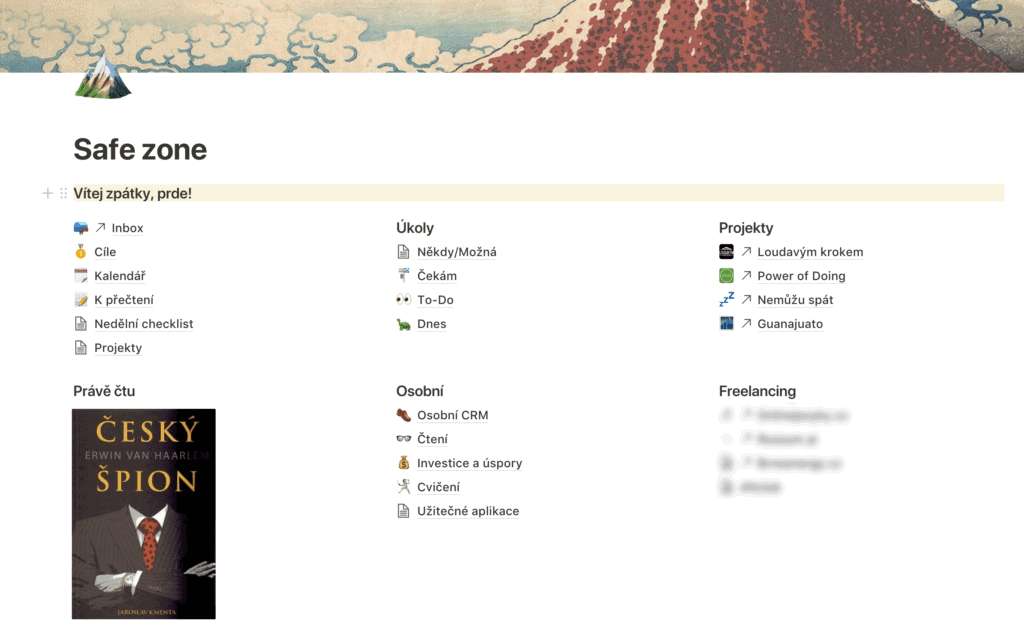
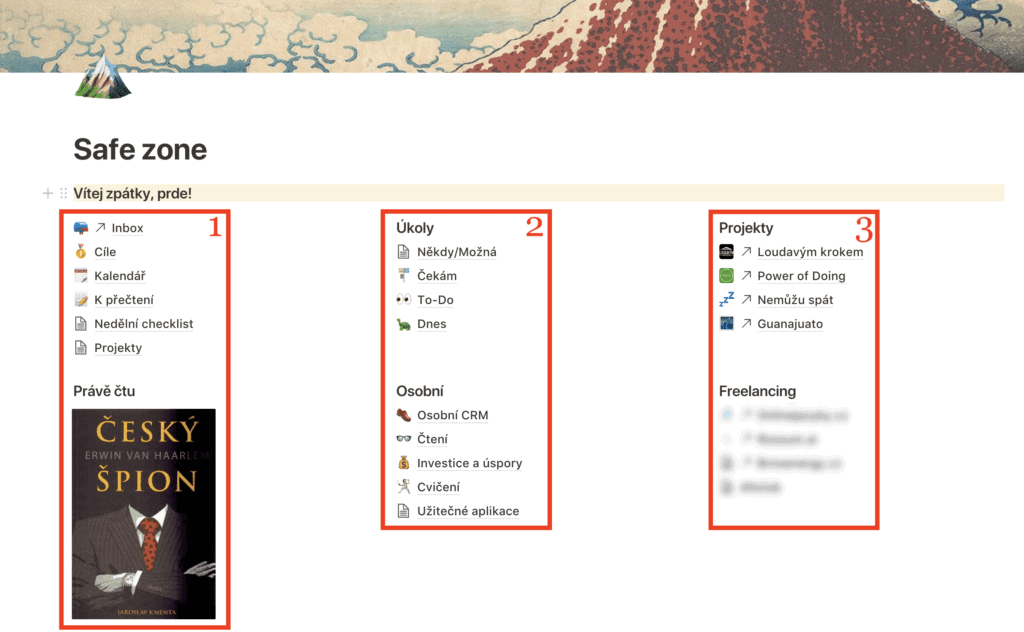
În Notion mi-am creat o pagină principală (numită Save zone) și am împărțit ecranul în trei coloane.
- Recepția stimulilor, planificarea strategică, mini-proiectele curente
- Metoda GTD (gestionarea sarcinilor), pasiuni, investiții și sănătate
- Proiecte de muncă și de timp liber
Fluxul meu de lucru este în permanentă evoluție și are scăpările lui. Dar dacă îți place cu adevărat, îți ofer posibilitatea de a-ți copia întregul meu dashboard Notion.
Cum notez sarcinile și ideile în Notion
Baza fluxului meu de lucru este fila Inbox, care se află pe primul loc în meniu, la favorite și pe pagina principală. Aici notez pur și simplu toate sarcinile, ideile și gândurile care îmi vin pe parcursul zilei. Este singurul loc de colectare pe care îl folosesc acum.
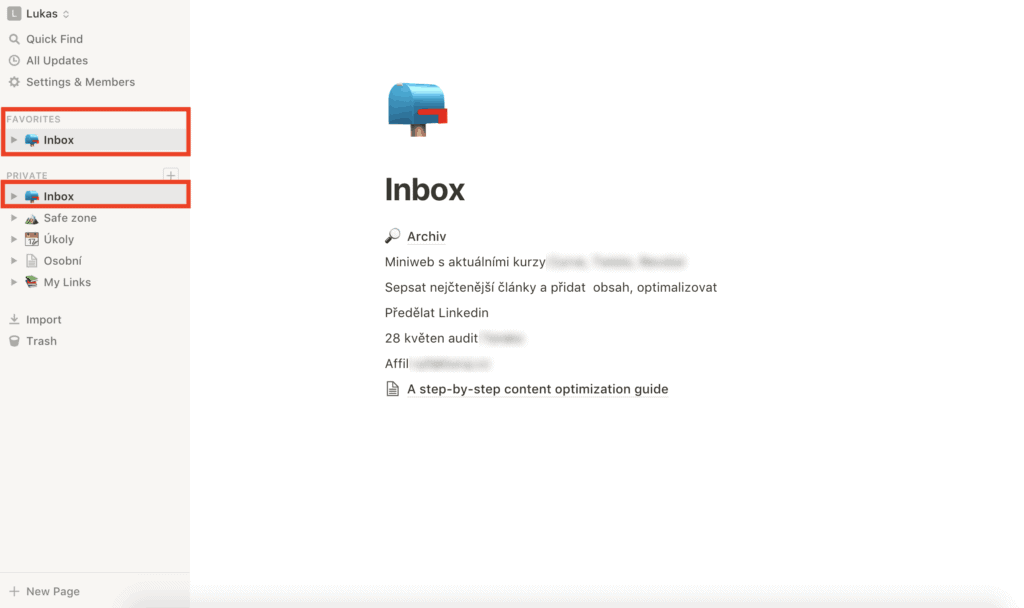
Adesea scriu în el din mers, în taxi sau în baie. Dar nimic nu rezistă acolo mai mult de câteva zile, pentru că trec regulat prin toate notițele și le sortez. Ele merg apoi mai departe într-unul dintre aceste dosare, sub formă de simple blocuri to-do cu bifă:
- Cândva/Poate – idei pe care aș vrea să le realizez, dar acum nu e momentul potrivit
- Proiecte – aici notez denumirile proiectelor
- Aștept – sarcini la care aștept o acțiune de la altcineva
- To-Do – sarcini și idei pe care am decis să le rezolv cât mai repede
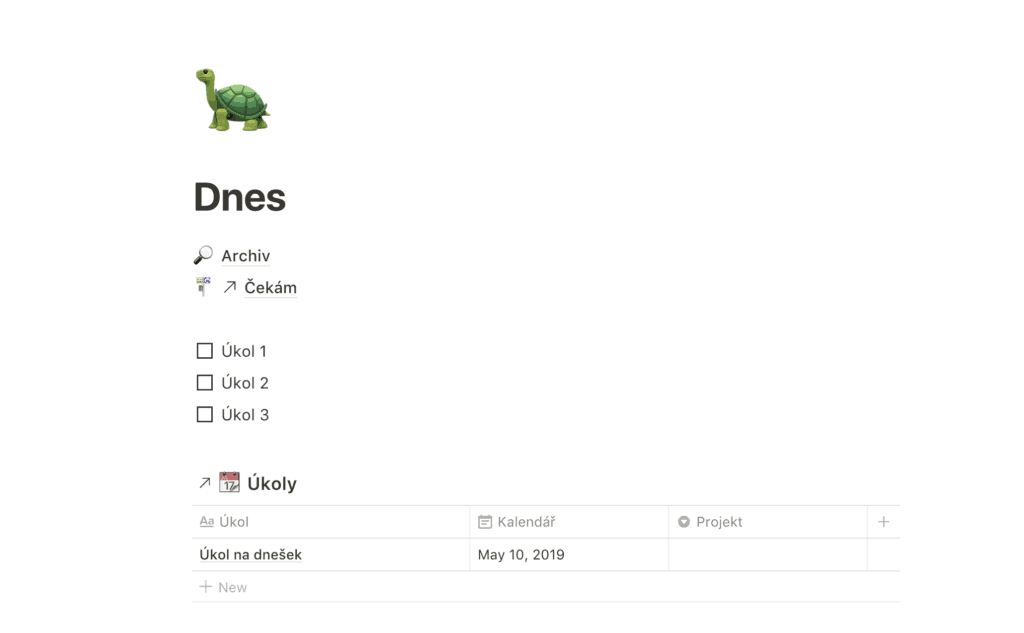
- Azi – sarcini care trebuie neapărat făcute astăzi
Sarcinile care trebuie efectuate într-o zi sau la o oră anume (vizita la medic, trimiterea unui raport) nu le pun în dosare, ci le notez în baza de date Sarcini, pe care am creat-o special pentru ele. Acolo atribui sarcinii o zi concretă, iar în momentul în care acea zi sosește, sarcina îmi apare automat în dosarul Azi.
Dosarul Proiecte servește la notarea oricăror sarcini care au cel puțin doi pași până la finalizare. Ele reprezintă descrierea felului în care va arăta proiectul la final. Dacă găsesc în Inbox, de exemplu, sarcina „articol despre Notion”, o încadrez la proiecte și, în același timp, notez în dosarul To-Do primul pas legat de acest proiect: „pregătit draft-ul articolului despre Notion”. Așa procedez până când îndeplinesc toate sarcinile din proiect. Odată ce proiectul e gata, merge la Arhivă.
În fiecare seară trec prin dosarul To-Do și aleg sarcinile pe care trebuie să le fac a doua zi, iar pe acelea le mut în dosarul Azi. Acesta este și singurul dosar pe care îl deschid dimineața. Îmi oferă un ghid clar despre cum va arăta ziua mea.
Cum îmi păstrez ordinea în chestiunile personale
Îmi plac datele și cu cât am mai multe din trecut, cu atât mai multe pot deduce din ele. Ăsta este și motivul pentru care port deja de peste șase ani, în fiecare zi, un smartwatch care îmi măsoară totul, de la pașii făcuți până la ritmul cardiac în repaus.
Am avut însă mai puțin succes, până de curând, la chestiuni la fel de banale, precum reținerea zilelor de naștere ale familiei și cunoscuților, salvarea notițelor din cărțile citite sau evaluarea regulată a investițiilor și economiilor. De aceea mi-am creat în Notion următoarele categorii.
Manager personal de contacte și relații cu ceilalți oameni
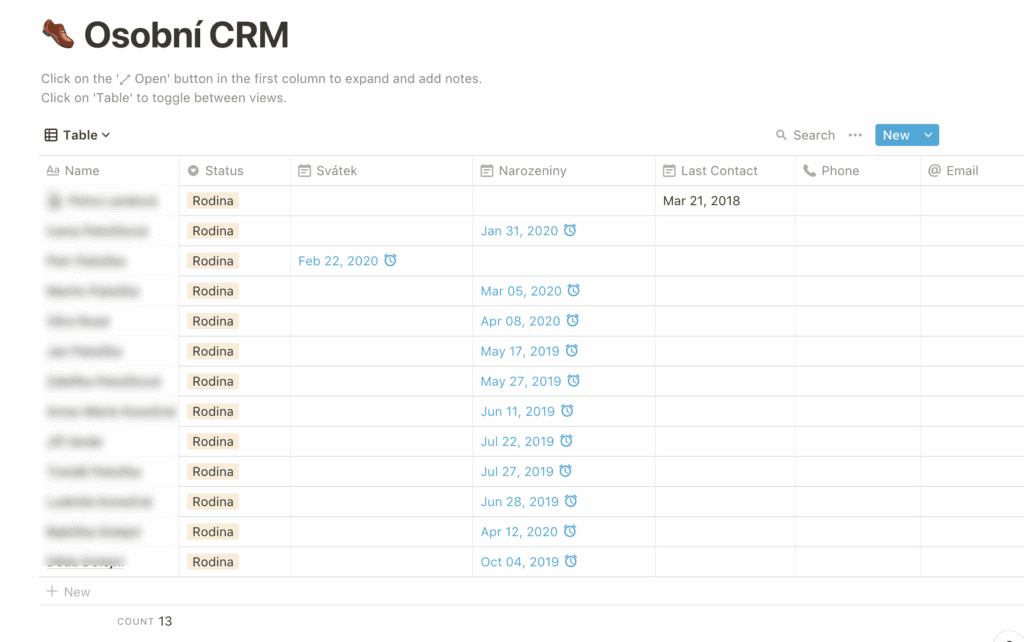
Să notezi într-un tabel date despre familie, prieteni și clienți, inclusiv detalii precum când ați luat ultima dată legătura și despre ce ați vorbit, poate suna un pic ciudat. Dar pentru oamenii cu memoria ciuruită, cum sunt eu, asta face viața incredibil de ușoară.
În cazul meu, am creat o bază de date în care am notat toate persoanele cu care intru în contact în mod regulat. În imagine vezi familia filtrată și, alături de ei, informația cea mai importantă: cine când își sărbătorește ziua de naștere, împreună cu setarea unei notificări care mi-o reamintește cu două zile înainte.
Baza de date este însă, în sine, greu de urmărit, așa că mi-am creat un al doilea mod de vizualizare al bazei de date, sub formă de calendar.
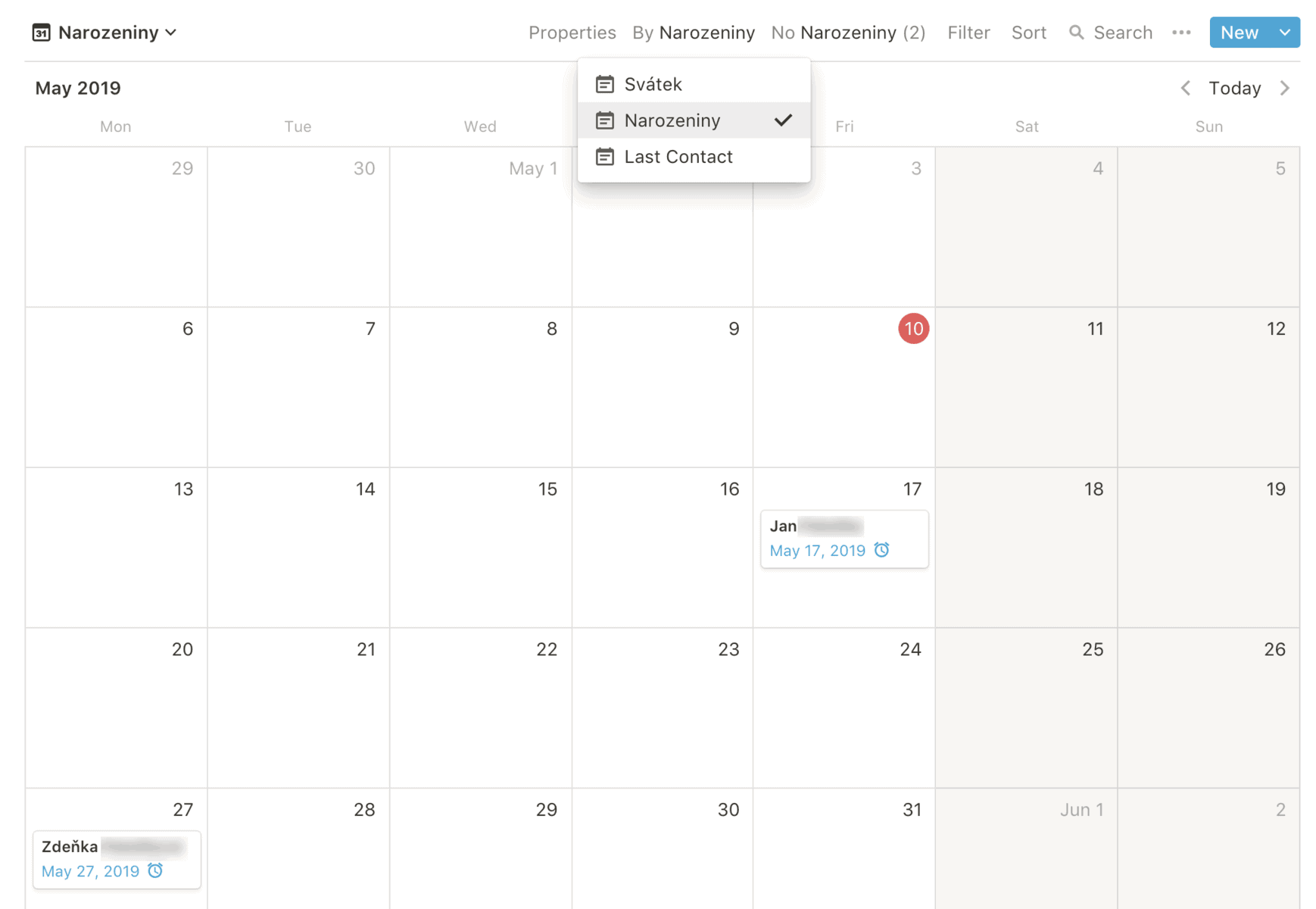
Cum să creezi vizualizarea de tip calendar a bazei de date afli în ultima parte a articolului.
Bibliotecă personală cu cărțile pe care le-am citit sau pe care mă pregătesc să le citesc
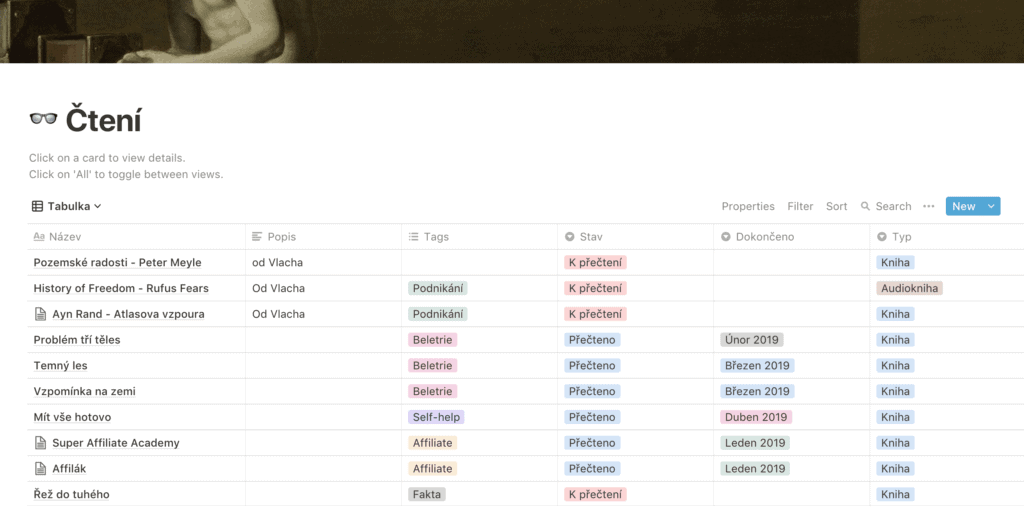
Cunoști senzația aceea când termini o carte și nu știi după care să te apuci mai departe? Și asta chiar dacă în ultima jumătate de an cunoscuții ți-au recomandat o duzină de cărți? Eu, da, dar de ceva vreme nu am mai trăit-o. Am o bază de date pentru cărți.
În baza de date de cărți evidențiez toate cărțile recomandate pe care aș vrea să le citesc și cărțile citite, cu notițe (dacă merită). Ori de câte ori termin o carte, mă uit pur și simplu în listă și o aleg pe următoarea. Am astfel certitudinea că mă va interesa.
La cărți notez și genul și luna în care am citit-o. Asta ca să pot face la sfârșitul anului o evaluare și, eventual, să-mi ajustez obiceiurile de citit.
Notarea activităților fizice, de la yoga până la trekking
Nu merg la sală și fac sport acasă. Nu am prea multă voință, așa că adesea fac mișcare neregulat sau renunț de tot. Dar în momentul în care îmi notez progresele (sau mi le calculează o aplicație), fac sport cu o regularitate aproape miraculoasă.
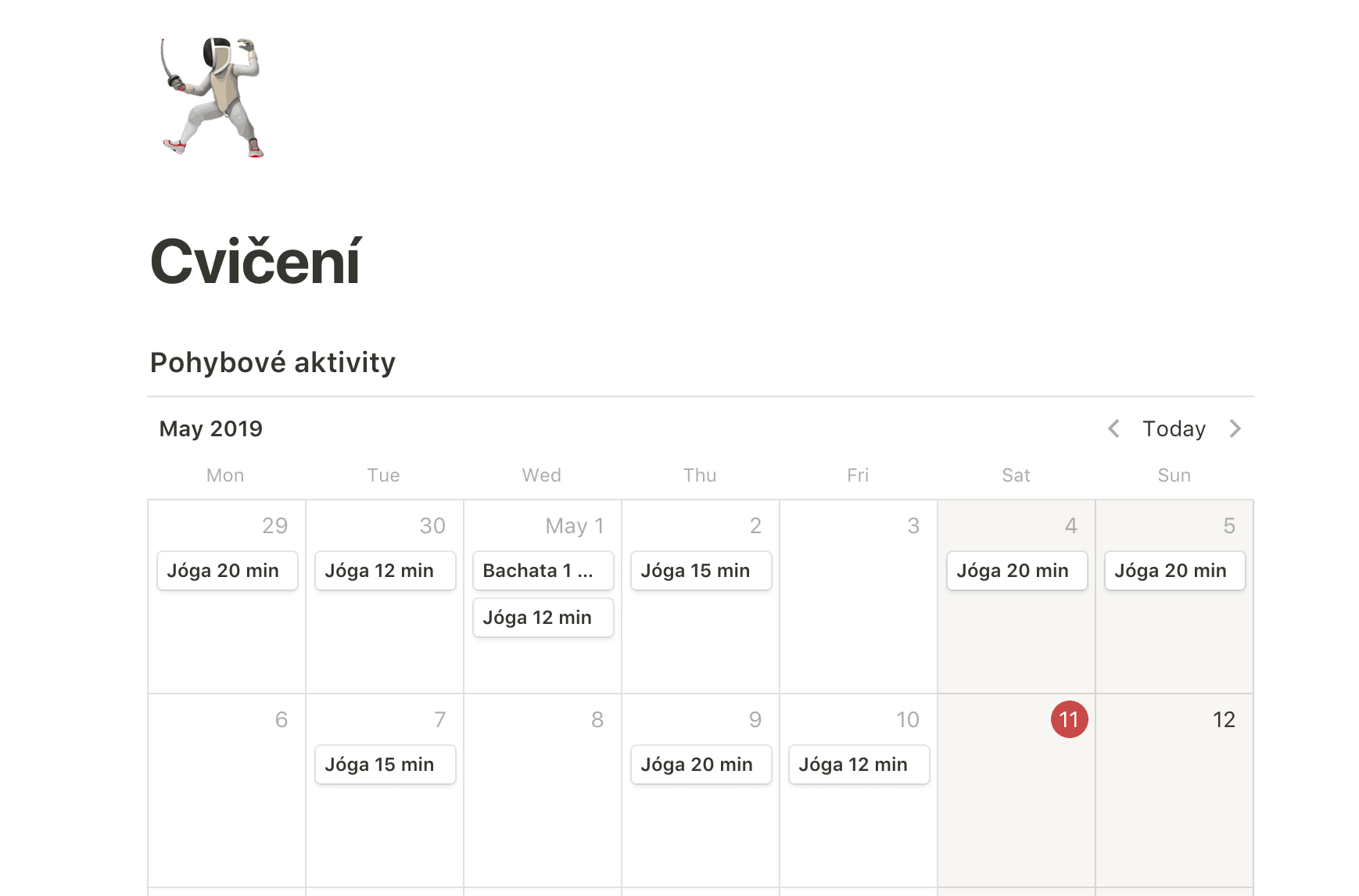
Am o regulă: pe săptămână trebuie să fac de cel puțin 3 ori o activitate fizică. În acest scop mi-am creat în Notion un calendar Sport, unde notez fiecare antrenament. Fără detalii, doar notez la data respectivă evenimentul și îl denumesc în formatul „Activitate – timp petrecut”.
Gestionarea proiectelor de muncă (complexe) în Notion
În a treia coloană a dashboard-ului meu găsești linkuri către proiectele de muncă și personale care necesită o gestionare separată. Este vorba în primul rând despre blogurile noastre și despre clienți. Îți arăt un exemplu pentru ambele cazuri: blogul Loudavým krokem și un client fără nume.
Cum administrăm blogul Loudavým krokem
La fel ca în cazul clienților noștri, abordăm și propriile proiecte de internet în mod profesionist. Planificarea, revizuirea regulată a sarcinilor și menținerea unei imagini de ansamblu s-au dovedit a fi cel mai eficient instrument prin care batem concurența. De aceea avem pentru fiecare blog câte un astfel de dashboard:
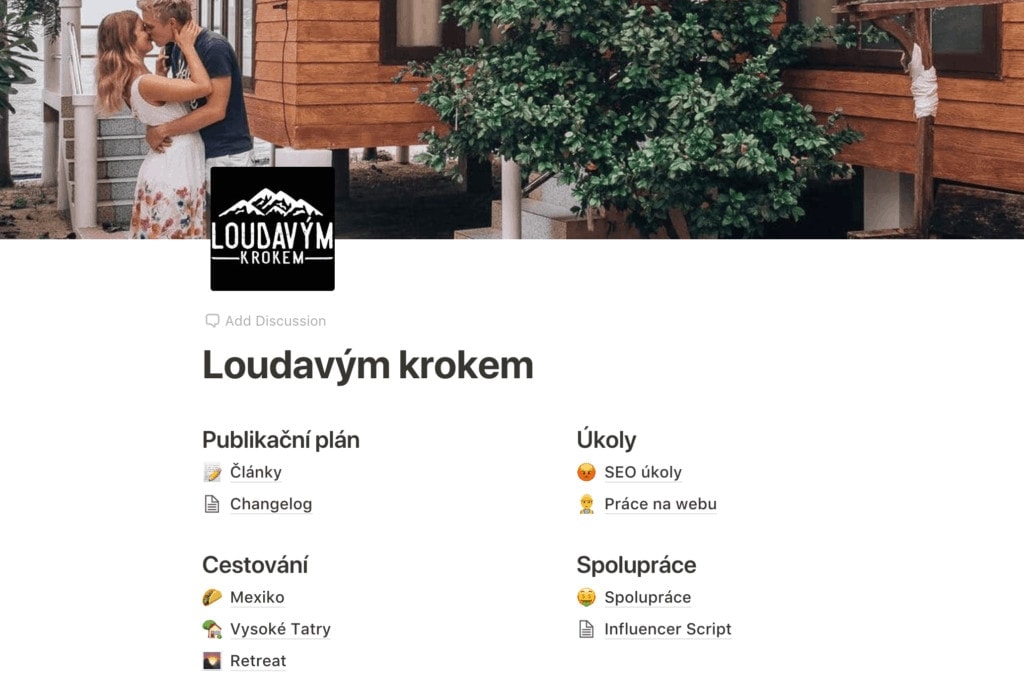
Ne ghidăm după un plan de publicare
Deși jumătatea mea ignoră adesea planul, eu notez conștiincios toate ideile de articole și stabilesc cine trebuie să le scrie. În timpul liber îmi ajunge apoi să parcurg lista Articole și să aleg articolul pe care îl voi lucra. Îl notez în lista mea de proiecte, stabilesc primul pas și mă apuc de treabă.
În lista Articole se află însă și articolele deja gata. Pentru că adesea optimizăm sau actualizăm articolele individuale, notez la ele modificările. Datorită acestui lucru pot mai târziu să urmăresc dacă modificarea a ajutat sau nu.
SEO, changelog și lucrări de întreținere pe site
Blogurile noastre rulează pe WordPress, așa că fiecăruia trebuie să-i dedicăm măcar o dată pe săptămână puțin timp, să actualizăm aplicațiile și să reparăm erorile SEO care se acumulează în timpul publicărilor și al altor lucrări pe site.
Țin și un Changelog, unde notez toate modificările de cod și de structură ale site-ului care ar putea influența pozițiile în motoarele de căutare sau performanța propriu-zisă a site-ului. Datorită acestui lucru mă pot întoarce oricând în timp și pot depista ce modificare a făcut prostii.
Gestionarea unui proiect pentru client
Cu soția mea avem în agenția noastră boutique LK Media o mulțime de clienți, iar pentru fiecare facem ceva un pic diferit. De aceea am gândit o structură universală pe care o aplicăm fiecărui client nou. Fie că sarcina e strict despre copywriting, pregătirea unui plan de comunicare sau despre administrarea completă a tuturor rețelelor sociale, inclusiv publicitate de performanță, fluxul de lucru arată mereu cam așa:
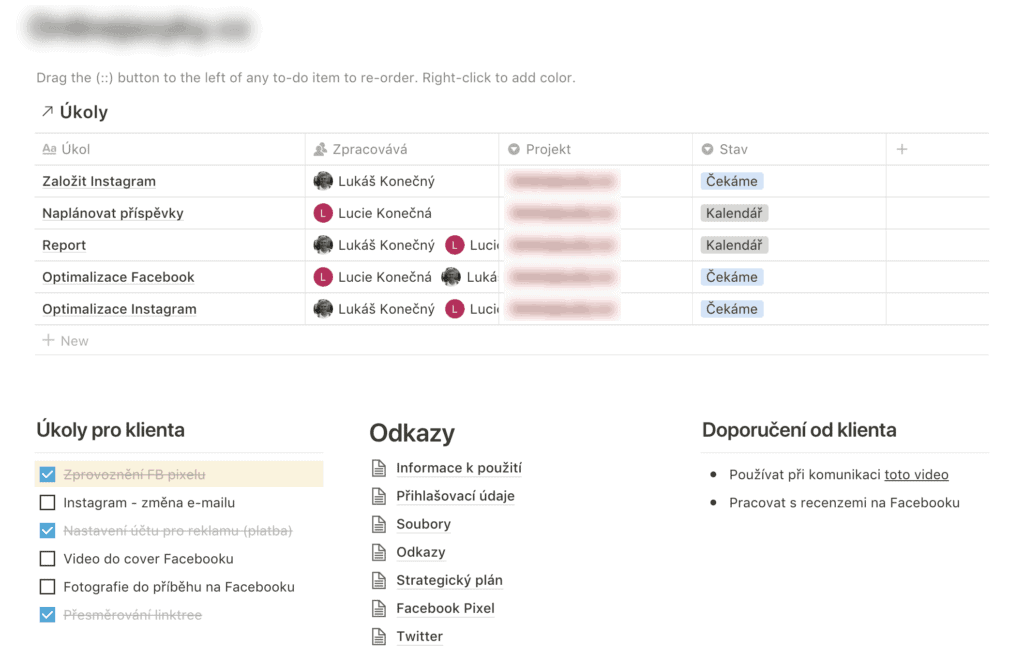
Este simplu. Notăm sarcinile pentru noi în calendar, sarcinile pentru client în cutia to-do și informațiile utile în secțiunea Linkuri, unde se află toate informațiile relevante de care am putea avea nevoie pentru munca noastră.
Adesea clientul are și el dorințele lui și o viziune concretă asupra colaborării. Astfel de detalii le notez în coloana Recomandări de la client, ca să le avem mereu în fața ochilor.
Nu folosim niciun Kanban, Gantt sau alte sisteme complicate. Pentru munca noastră nu sunt necesare, iar administrarea lor ne-ar consuma doar timp.
Notion este un sistem în permanentă evoluție
Oricât de bun sau de prost ți-ar părea fluxul meu de lucru, el este în permanentă evoluție. Se schimbă în primul rând odată cu schimbarea nevoilor mele. Și tocmai asta e cel mai frumos lucru la Notion. În câteva clicuri îmi rearanjez sau îmi ajustez sistemul astfel încât să-mi convină din nou pe deplin.
Fluxul meu de lucru, disponibil gratuit pentru descărcare
Fluxul meu de lucru este în permanentă evoluție și are scăpările lui. Dar dacă îți place cu adevărat, îți ofer posibilitatea de a-ți copia întregul meu dashboard Notion.
Ce poate face Notion
Ce-ar fi să începem de la început? Hai să ne uităm împreună la funcțiile-cheie care fac din Notion un instrument atât de eficient și, totodată, universal.
Scris creativ fără limite
Paginile Notion susțin pe deplin așa-numitul Markdown. Datorită asta, în Notion poți scrie și crea de la rețete până la articole de blog.
În text ai posibilitatea de a insera linkuri, de a aranja obiecte pe coloane, de a insera tabele, liste, marcatori. Pe scurt, tot cu ce ești obișnuit la celelalte aplicații, dar și multe altele. Notion are blocuri și pentru scrierea codului sursă, pentru plasarea fișierelor PDF și poți insera fără probleme în pagină chiar și un tabel extern din Google Docs.
Organizarea și editarea nu au fost niciodată mai simple
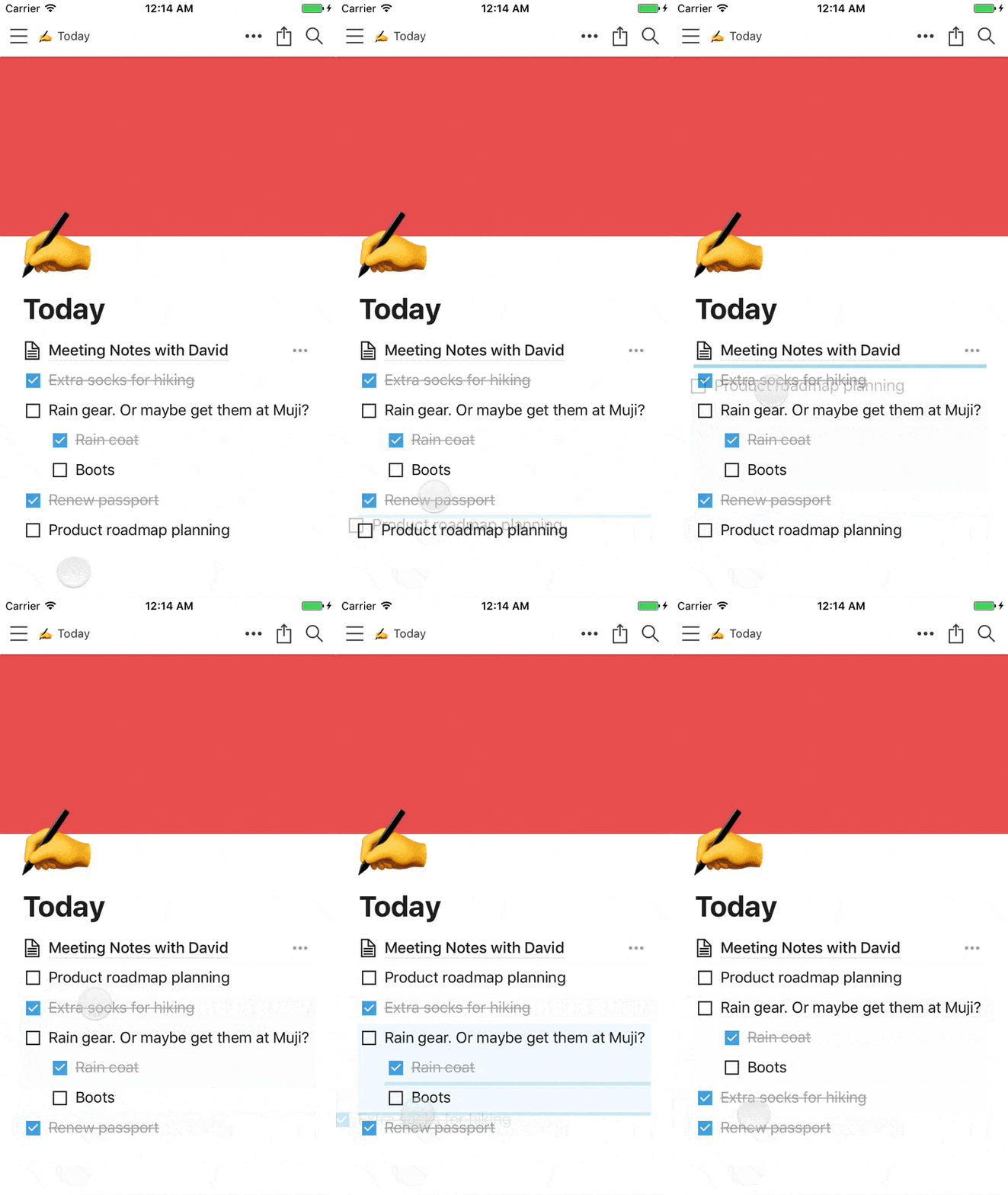
Sistemul de blocuri oferă posibilitatea de a rearanja, edita, duplica și muta totul, oricând, oriunde în altă parte.
Fie că ai nevoie să muți un paragraf, o imagine sau orice număr de alte blocuri, pur și simplu le selectezi cu mouse-ul și le muți prin tragere sau cu scurtăturile CTRL+C, CTRL+V.
Posibilitatea de a muta atât de simplu părți de conținut aduce o ușurare uriașă. Nu mai trebuie să-ți faci griji că, în Word, prin copiere continuă, ți se distruge formatarea și structura paginii.
Organizare prin pagini și subpagini
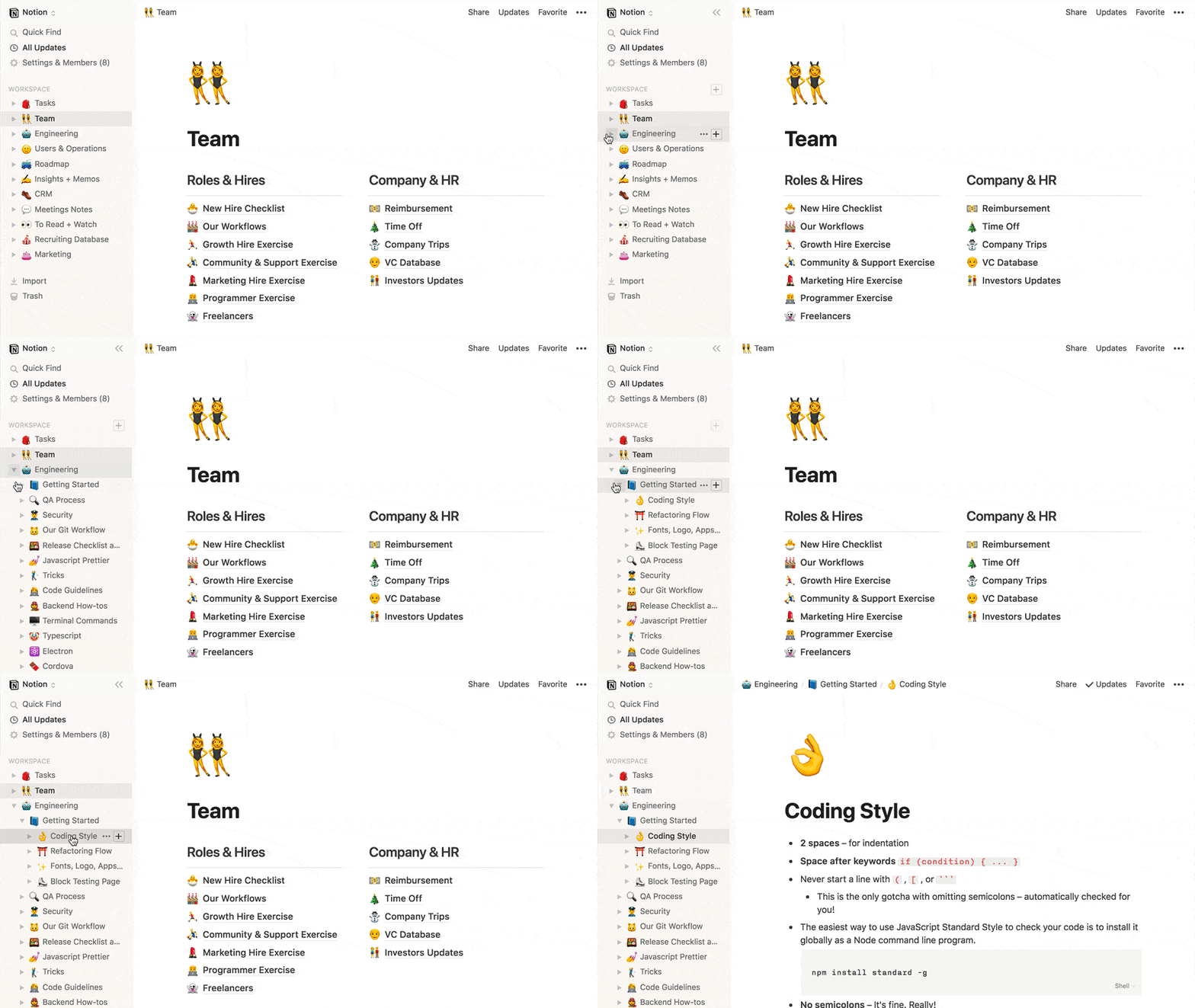
Așa cum ai văzut deja în fluxul meu de lucru, Notion funcționează pe bază de pagini și subpagini. Poți avea oricâte dorești. O singură pagină poate avea astfel chiar și sute de subpagini imbricate!
Paginile imbricate le folosesc absolut curent și, alături de blocuri, sunt cele care fac din Notion o aplicație cu adevărat unică.
Blocul ca instrument universal
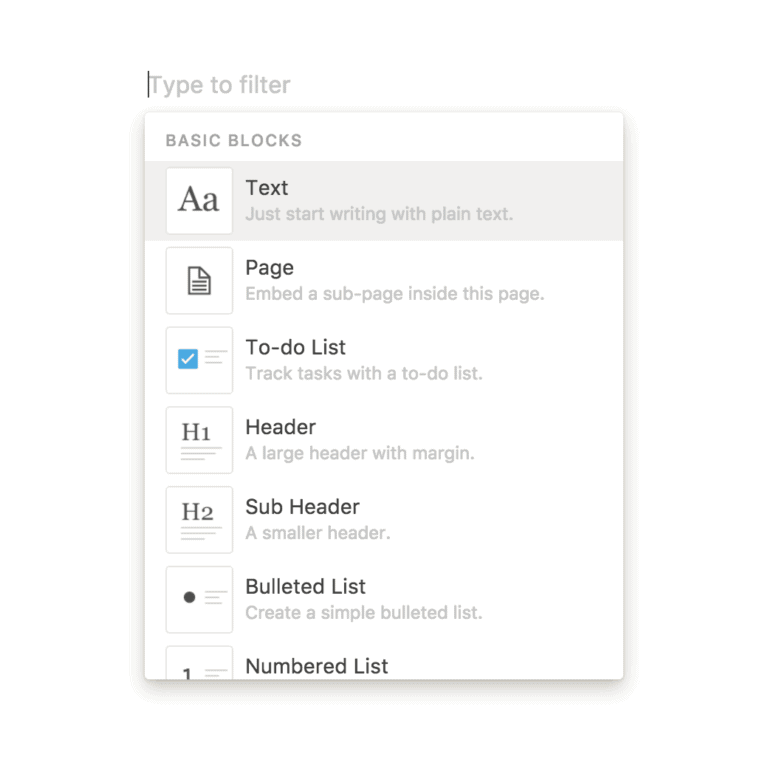
Fiecare pagină se compune din blocuri, pe care le poți crea, edita și modifica liber. Un bloc poate fi absolut orice:
- Text
- Pagină
- Listă to-do
- Titlu (H1, H2, H3)
- Listă
- Listă numerotată
- Fragment de cod
- Bază de date (clasică, calendar, Kanban,…)
Blocurile permit și importarea tuturor tipurilor de media. În diverse moduri poți plasa astfel în Notion articole de pe internet, videoclipuri de pe YouTube, fișiere PDF, documente și tot ce-ți trece prin cap.
Gestionarea sarcinilor și a proiectelor
Tipul central de bloc din Notion este baza de date, care are numeroase moduri de afișare. Ești obișnuit cu Trello? Atunci te va bucura vizualizarea Kanban:
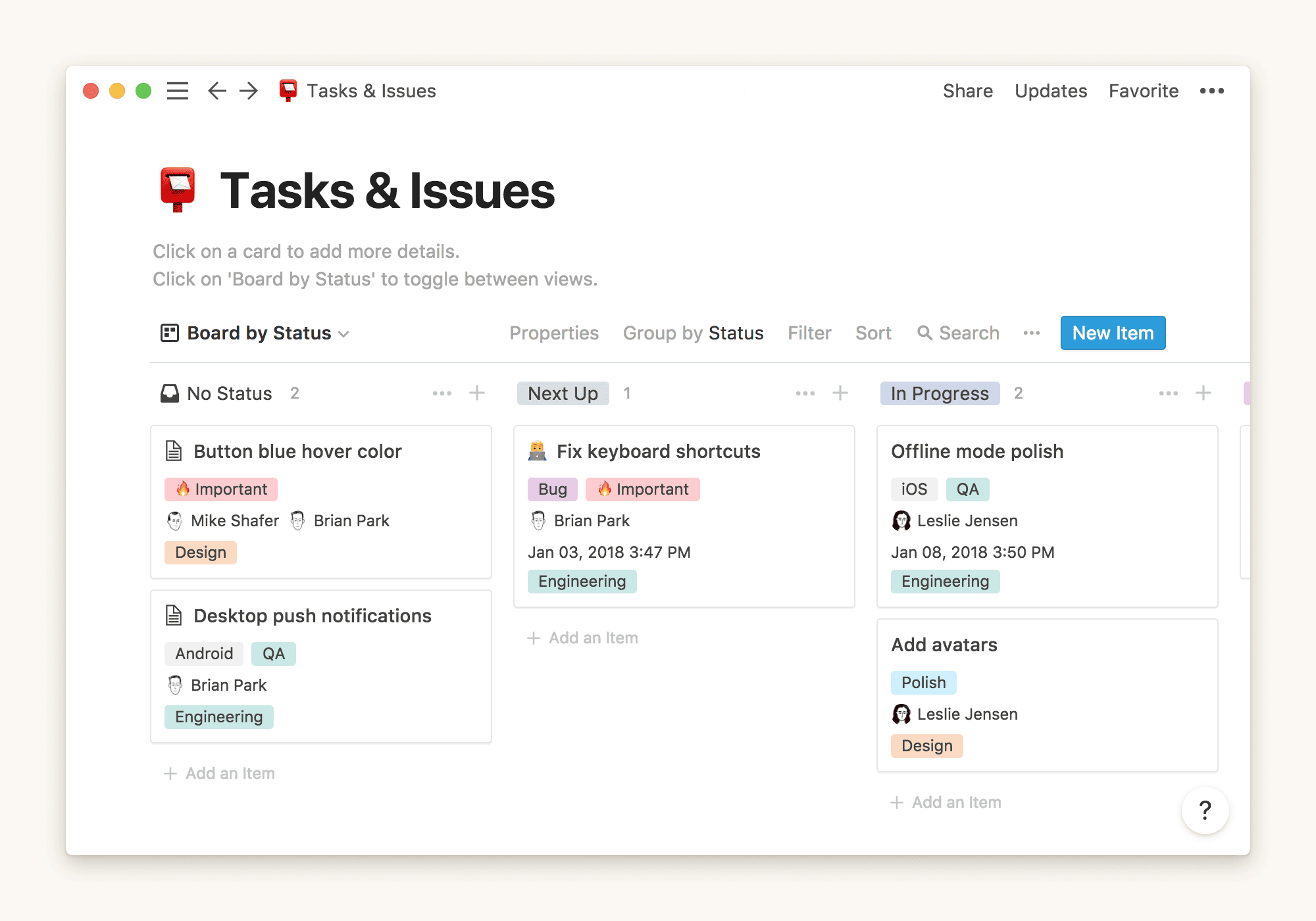
Preferi mai degrabă calendarul sau vizualizarea clasică de bază de date? Notion îți oferă și astfel de moduri de afișare.
Ai vrea să introduci Notion într-o echipă mare de colaboratori? O astfel de bază de date poate crește apoi în dimensiune și poate deveni greu de urmărit. Însă Notion oferă posibilitatea de a crea un bloc cu date filtrate. Fiecare membru al echipei își poate seta astfel vizualizarea bazei de date încât să-i afișeze doar sarcinile lui.
Export în PDF și Markdown
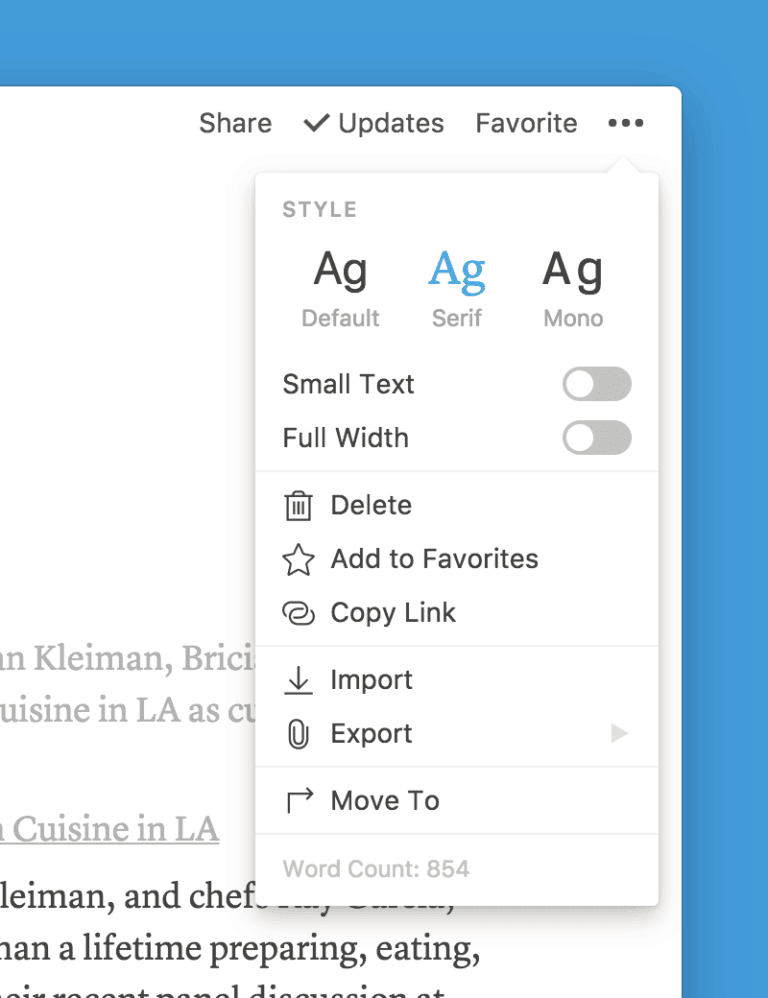
Din Notion poți exporta orice în format PDF sau Markdown. Astfel poți face backup fișierelor gata terminate sau poți trimite munca ta clienților (dacă nu le e suficient doar un link).
Colaborare în echipă și partajare
Notion permite crearea de Workspaces, adică locuri unde trăiesc paginile tale. Poți avea un workspace separat pentru viața personală și altul pentru firma ta. Fiecare pagină o poți partaja cu oricine, similar cu Google Docs. Poți chiar permite indexarea de către Google.
Mulțumesc că ai citit!
Dacă ți-a plăcut Notion, ia în calcul să te înregistrezi prin linkul meu. Pe lângă cei 10 $ credit pentru utilizare ulterioară pe care îi primești, și eu primesc o recompensă de la Notion. Pe tine nu te costă nimic, iar eu voi avea un motiv în plus să scriu mai departe despre Notion. 🙂
Sfat de final: cum creezi o bază de date în Notion și apoi cum faci referire la ea
În secțiunea despre prelucrarea ideilor am scris că sarcinile din baza de date de sarcini îmi apar pe pagina Azi, dacă mi-am planificat să le fac în ziua respectivă.
Hai să vedem cum se face. În Workspace-ul tău dai clic pe „+” (Add a page) și alegi șablonul Database-Table.
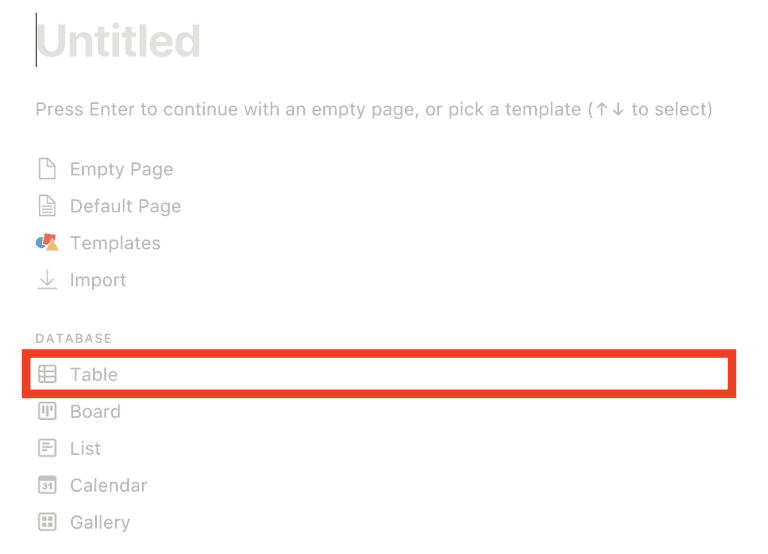
Apoi alegi la tabel coloanele pe care vrei să le folosești. Nu uita de coloana cu data (Date), care este importantă în acest caz. Completează un rând și în coloana cu data trece data de azi.
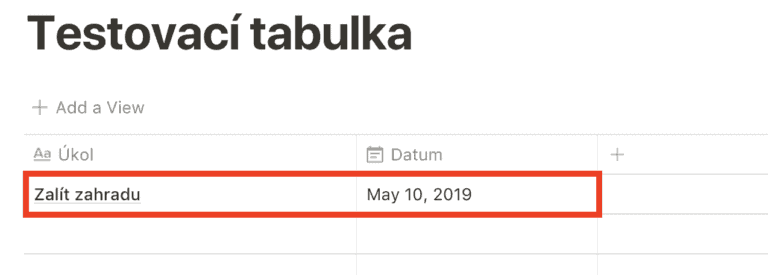
Apoi creează o altă pagină, pe care o denumești „Azi”. În loc să folosești un șablon, apasă însă enter, ca să începi să creezi un bloc nou. Aici alege opțiunea Create Linked Database și selectează baza ta de date de test.
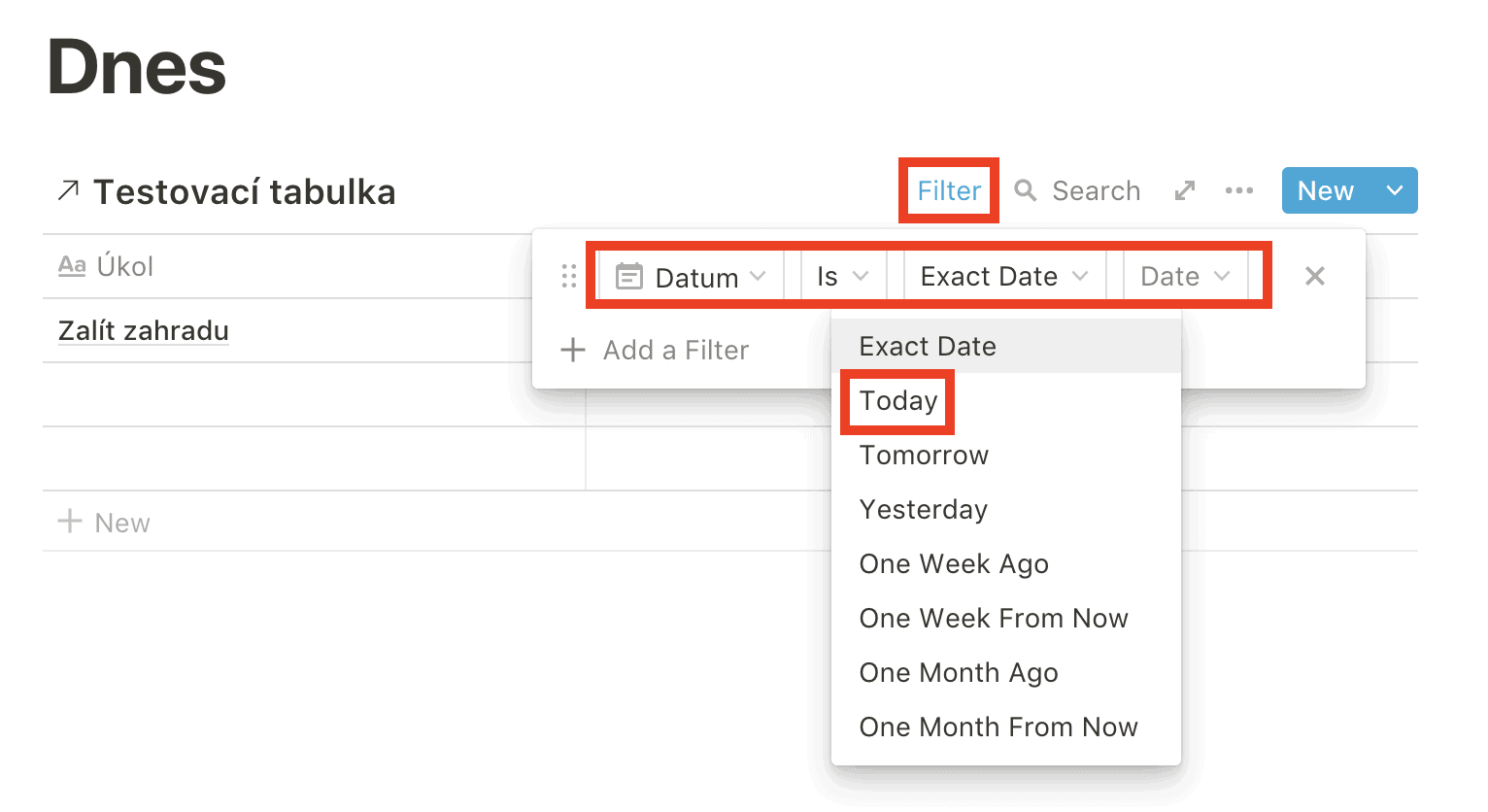
Apoi mai rămâne doar să setezi un filtru, ca să se afișeze doar sarcinile cu data de azi, și gata.


