

A Notion az az alkalmazás, amelynek köszönhetően végre rendet raktam az életemben. A cikk első részében a legapróbb részletekig bemutatom a saját workflow-mat, a másodikban pedig elmagyarázom, milyen eszközöket használok a Notionban.
Mielőtt belekezdenél az olvasásba: Ha megtetszik a Notion, kérlek, fontold meg a regisztrációt az én linkemen keresztül. Ezen keresztül nemcsak 10 dollár kreditet kapsz későbbi felhasználásra, hanem én is jutalmat kapok a Notiontól. Neked ez semmibe sem kerül, nekem viszont eggyel több okot ad rá, hogy továbbra is írjak a Notionról. 🙂
Az élet megszervezése mint személyes cél
Olyan ember vagyok, aki képtelen kiengedni a dolgokat a fejéből. Folyamatosan a befejezetlen feladatokon jár az eszem, és közben újakat gyártok, amelyek csak tovább szítják az állandó stressz tüzét.
Ezért lényegében megállás nélkül keresem a módját annak, hogyan tehetném rendbe az életemet, hogyan írhatnék le mindent áttekinthetően, és hogyan szabadulhatnék meg a fejemben kavargó gondolatoktól. Kipróbáltam mindent.
Mi van már mögöttem?
Mielőtt eljutottam a Notionig, a személyes szervezés különböző fázisain mentem keresztül. Elöljáróban elárulom, hogy mindig is (bár korábban öntudatlanul) a GTD-módszer felé hajlottam a saját ügyeim kezelésében. Ez valamilyen formában végigkísérte az egész utamat.
Több éven át két füzetkét hordtam magammal: egy papíralapú határidőnaplót és egy jegyzetfüzetet. Ezekbe írtam le minden fontosat: az elvégzendő feladatokat, a beütemezett találkozókat és a nap közben felmerülő ötleteket.

Csakhogy a papíralapú forma nem elég rugalmas, és előbb-utóbb elment a kedvem attól, hogy állandóan újraírjam az aktuális projektek listáját. A naplók végül kávéfoltosan, összegyűrve, mint az ebédelt szendvics papírja, kikötöttek valahol, és komplex eszközként egyszerűen elvesztették számomra az értelmüket. Egyszerűen nem tudtam bennük rendet tartani.
Ma már csak arra használok papíralapú naplót, hogy egy adott napra vonatkozó feladatokat írjak fel benne, amelyeket egy másik rendszerből másolok át. Ezután évekig tartó alkalmazás- és rendszerkipróbálgatás következett, de sosem volt igazán az igazi.
Hogyan lehet abszolút mindent rögzíteni?
Az alkalmazásokkal ugyanis az az alapvető probléma, hogy csak az információk rögzítésének egy bizonyos módjára specializálódnak. Némelyik inkább céges menedzsmenthez való, mások a gondolatok gyors lejegyzésében erősek, megint mások pedig a designra összpontosítanak.
Gyakran feltettem magamnak a kérdést: Tényleg segít a rendszerem abban, hogy produktívabb és szervezettebb legyek, ha időt kell fordítanom arra, hogy az ÖSSZES alkalmazást naprakészen tartsam?
Több alkalmazás használata elkerülhetetlenül oda vezet, hogy előbb-utóbb az egyiket kevésbé kezdem használni, ekkor pedig elveszítem a bizalmamat az egész rendszerben. Aztán törlöm az alkalmazásokat, és kezdem elölről.
Milyen alkalmazásokat váltott ki a Notion?
Rengeteg olyan alkalmazást használtam, amelyek nem kompatibilisek egymással. Írásból és internetes munkából élek, ezért nagyon fontosak számomra a kreatív íráshoz és az ügyfélkezeléshez szükséges eszközök.
A korábbi workflow-m a következő volt:
Írás: Google Docs, Evernote, Microsoft Word
Sosem volt kedvenc eszközöm az íráshoz. Mindegyiknél zavart a rengeteg gomb és az az idő, amit minden egyes alkalommal a formázással töltöttem. Macen dolgozom, de a Pages alkalmazást már a legelején elvetettem.
Egy ideig az Evernote-ban írtam, de rájöttem, hogy az inkább jegyzetelésre való eszköz, mintsem kreatív írásra. A Notion előtt a Google Docsot és a Microsoft Wordot használtam. A két eszköz hasonlóan néz ki, de az ügyfeleknek többnyire vagy az egyik, vagy a másik van.
Feladatok rögzítése: Trello, Apple Reminders
Mindenki a Trellót használja, így én is ezzel kezdtem. A gond csak az volt, hogy a sok folyamatban lévő és hosszú távú projekt miatt egész sor táblám (board) volt, ahol a projektek állapotát és az aktuális feladatokat rögzítettem.
A Trello kiváló eszköz, és mivel a Notion is kínál Kanban-nézetet, egy ideig még ezt a módszert használtam.
A nap közben eszembe jutó jegyzetekhez és a bevásárlólistákhoz az Apple natív Reminders alkalmazását használtam. Ezeket rendszeresen kitakarítottam és naprakészen tartottam.
Személyes CRM és adatbázisadatok: Google Sheets, Airtable
Én azok közé az emberek közé tartozom, akiknek mindenre van táblázatuk, beleértve egy személyes rendszert az emberekkel és ügyfelekkel ápolt „kapcsolatok” kezelésére.
Leginkább a Google Sheetset és az Airtable-t használtam, mindkét rendszernek megvannak az erősségei és a gyengeségei. Bár a meglévő táblázataimat (egyelőre) nem vittem át a Notionba, az újakat már csak ott hozom létre.
Jegyzetek, fontos információk: Evernote, Mac Stickies, Apple Notes
Gyakran szkennelek dokumentumokat, fotózok számlákat és jegyzetelek le véletlenszerű gondolatokat, amelyeket később rendszereznem kell. Az Evernote-ot afféle bejövő postaládaként használtam, ahová a telefonomról feltöltöttem az ilyen dokumentumokat, majd a számítógépen rendszereztem őket.
A Mac Stickiesre olyan feladatokat írtam fel, amelyeket el kell intéznem, de egyik másik alkalmazásba sem illettek bele. Az Apple Notes pedig bejövő postaládaként szolgált mindenféle véletlenszerű jegyzethez, amelyeket aztán rendszereztem és tovább feldolgoztam.
Notion – minden alkalmazás egyben
Ahogy valószínűleg már te is rájöttél, a workflow-m nem volt ideális. Hogy mennyire szét volt szórva a figyelmem az egyes alkalmazások között, csak most jött le nekem igazán, amikor mindezt leírtam.
Ráadásul két módszer kombinációját használtam: Kanbant és GTD-t. Ez nem sült el valami jól.
Aztán a kezembe akadt a Notion, és mintha csak csettintettem volna, megtaláltam azt a megoldást, amelynél az egész idő alatt először éreztem úgy, hogy én vagyok az időm ura, és minden tökéletesen meg van szervezve.
Bemutatom neked a Notiont, azt az univerzális alkalmazást, amely az utolsó pontig megszervezte az életemet.
A Notion abban különbözik a többi eszköztől, hogy az lesz, aminek te akarod. Felépíthetsz benne bármilyen bonyolult vagy egyszerű rendszert, amely maximálisan megfelel az igényeidnek. A Notiont bármire használhatod, a szakácskönyv vezetésétől egészen egy bonyolult vállalati struktúra irányításáig.
Az alkalmazás alapeleme a „blokk”, amelynek számos funkciója lehet. Egy blokk lehet cím, bekezdés, kép, vagy akár egy egész adatbázis, amelyet több tucat különböző módon jeleníthetsz meg.
Amikor azt kérdezik tőlem, milyen rendszerhez hasonlítanám a Notiont, azt szoktam válaszolni: „A Notion olyan, mint a Lego. Kapsz egy üres játékteret és annyi kockát, amennyit csak akarsz. Csak rajtad múlik, mit építesz belőle.”
A Notion első ránézésre egyszerű alkalmazásnak tűnik. Ez azért van, mert a készítők mesteri munkát végeztek a designnal. Ismered a Dropbox Papert? A Notion még annál is szebb.
A Notionban szó szerint lemásolhatod az összes alkalmazást, amit használsz. Evernote? Öt perc alatt. Trello? Három kattintás.
Így szerveztem meg én a Notiont
Rengeteg leírás található az interneten arról, hogy mit tud a Notion és hogyan lehet vele dolgozni. Igaz azonban, hogy a Notiont akkor tanulod meg a legjobban, ha magad próbálod ki a funkciókat. Ma elsősorban inspirációt szeretnék adni ahhoz, hogyan lehet a Notiont a személyes élet és egy kisebb csapat irányításában használni.
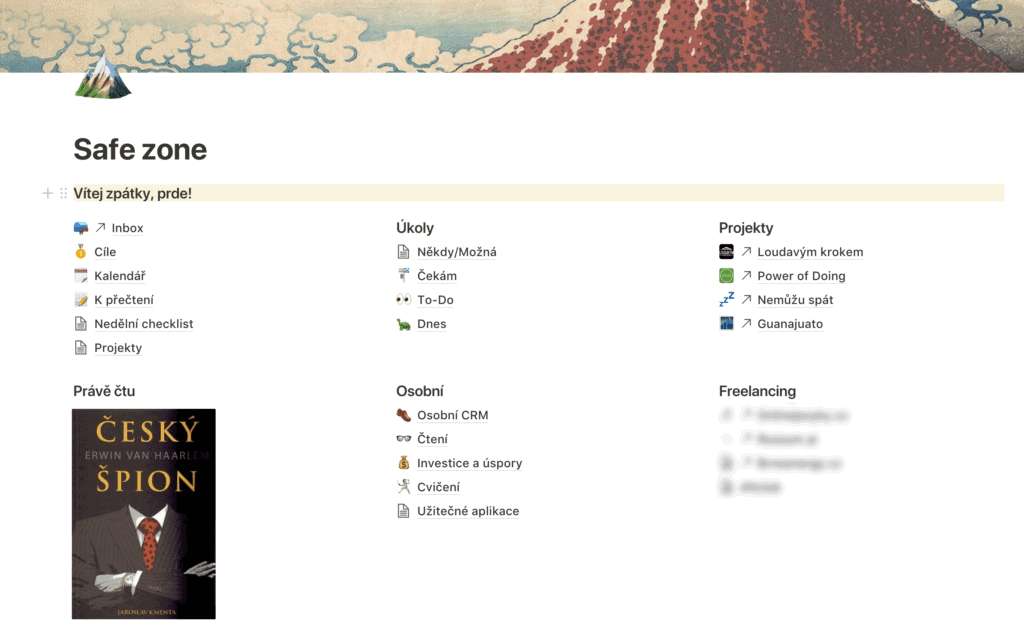
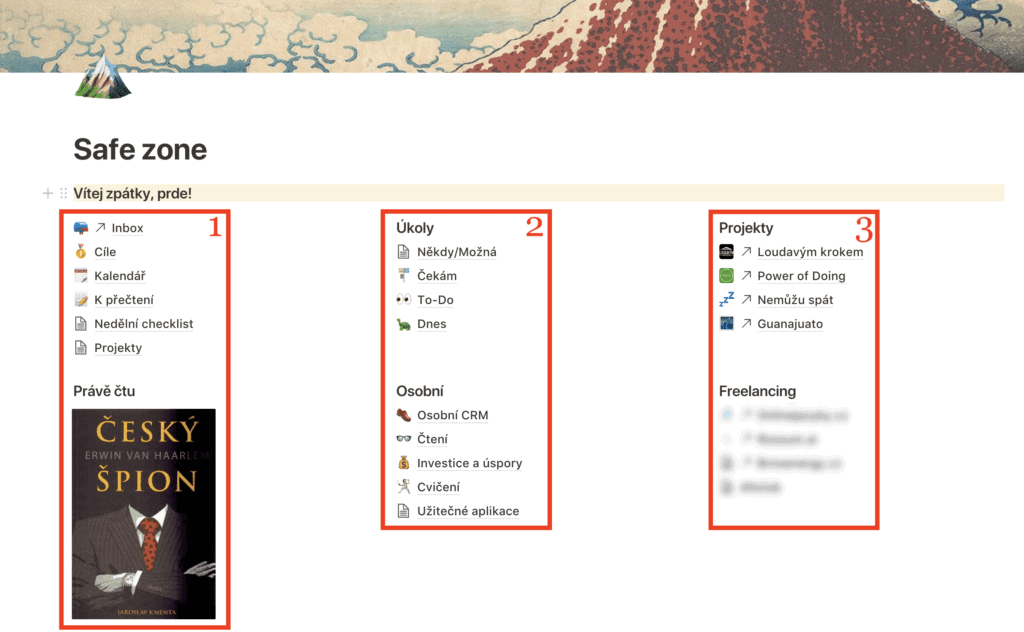
A Notionban létrehoztam egy főoldalt (a neve Safe zone), és a képernyőt három oszlopra osztottam.
- Ötletek befogadása, stratégiai tervezés, aktuális miniprojektek
- GTD-módszer (feladatkezelés), érdeklődési körök, befektetések és egészség
- Munkával kapcsolatos és szabadidős projektek
A workflow-m folyamatosan fejlődik, és megvannak a maga hibái. Ha viszont tényleg megtetszik, felajánlom, hogy lemásolhatod az egész Notion dashboardomat.
Így írom be a feladatokat és ötleteket a Notionba
A workflow-m alapja az Inbox fül, amely a menüben, a kedvencek között és a főoldalon is az első helyen szerepel. Ebbe egyszerűen beírom az összes feladatot, ötletet és gondolatot, amely a nap folyamán eszembe jut. Ez az egyetlen gyűjtőhely, amelyet jelenleg használok.
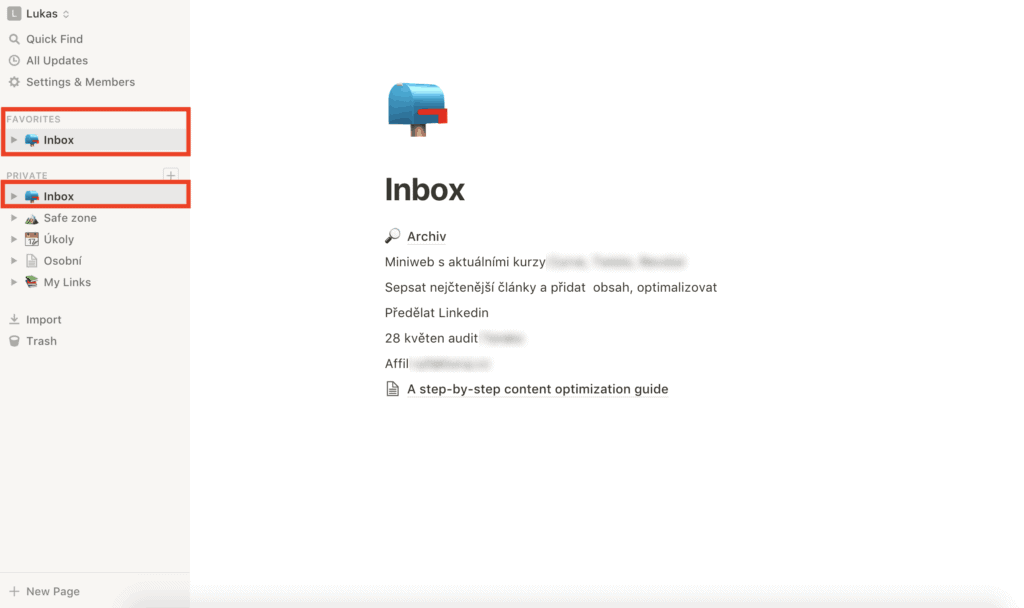
Gyakran menet közben, taxiban vagy a fürdőszobában írok bele. Sosem marad ott azonban néhány napnál tovább, mert az összes bejegyzést rendszeresen átnézem és rendszerezem. Ezek aztán egyszerű to-do jelölőnégyzetes blokkokként az alábbi mappák egyikébe kerülnek:
- Valamikor/Talán – ötletek, amelyeket szeretnék megvalósítani, de most nincs itt az ideje
- Projektek – ide írom be a projektek neveit
- Várakozik – feladatok, amelyeknél valaki más lépésére várok
- To-Do – feladatok és ötletek, amelyeket úgy döntöttem, minél előbb feldolgozok
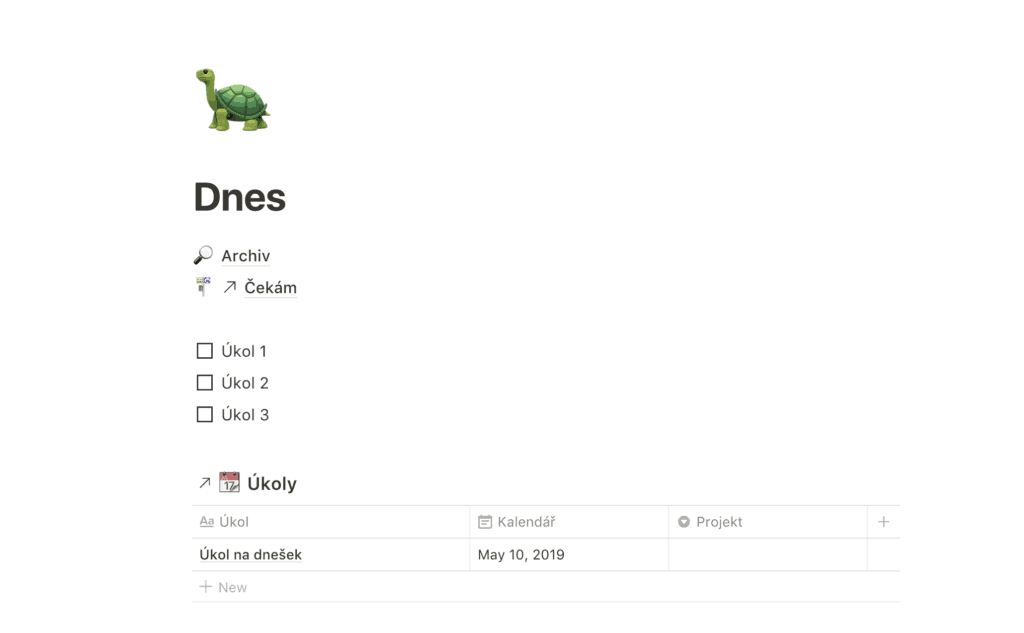
- Ma – feladatok, amelyeket feltétlenül ma kell elvégezni
Az olyan típusú feladatokat, amelyeket egy adott napon vagy órában kell elvégezni (orvosi vizit, riport elküldése), nem a mappákba mentem, hanem egy Feladatok adatbázisba írom, amelyet kifejezetten erre a célra hoztam létre. Ott a feladathoz konkrét napot rendelek, és amint eljön az a nap, automatikusan megjelenik a Ma mappában.
A Projektek mappa olyan feladatok rögzítésére szolgál, amelyeknek legalább két lépésük van a befejezésig. Ezek annak a leírását jelentik, hogyan fog kinézni a projekt a végén. Ha például az Inboxban találok egy „cikk a Notionról” feladatot, beteszem a projektek közé, és egyúttal a To-Do mappába beírom az első, ehhez a projekthez kapcsolódó feladatot: „vázlat készítése a Notionról szóló cikkhez”. Így haladok, amíg a projekt összes feladatát el nem végzem. Amint a projekt kész, az Archívumba kerül.
Minden este átnézem a To-Do mappát, és kiválasztom azokat a feladatokat, amelyeket másnap el kell végeznem, majd ezeket átteszem a Ma mappába. Ez egyben az egyetlen mappa is, amelyet reggel megnyitok. Világos útmutatót ad arról, hogyan fog kinézni a napom.
Így tartom fenn az áttekintést a személyes ügyeimben
Szeretem az adatokat, és minél több van belőlük a múltból, annál többet tudok kihozni belőlük. Ezért is hordok már több mint hat éve minden nap okosórát, amely mindent mér a megtett lépésektől a nyugalmi pulzusig.
Kevésbé voltam viszont sikeres egészen a közelmúltig az olyan triviális dolgokban, mint a család és az ismerősök születésnapjának megjegyzése, az elolvasott könyvekből származó jegyzetek elmentése vagy a befektetések és megtakarítások rendszeres értékelése. Ezért létrehoztam a Notionban az alábbi kategóriákat.
Személyes kontakt- és kapcsolatkezelő más emberekkel
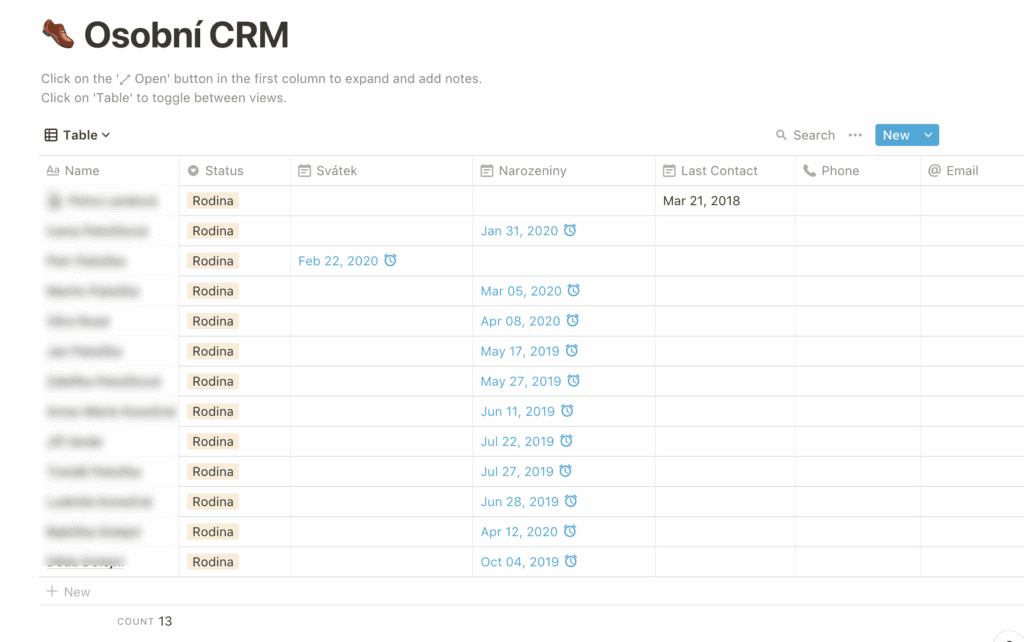
Táblázatba írni a családról, barátokról és ügyfelekről szóló adatokat, olyan részletekkel együtt, mint hogy mikor voltatok utoljára kapcsolatban és miről beszéltetek, kicsit furcsán hangozhat. De az olyan lyukas fejű embereknek, mint amilyen én vagyok, hihetetlenül megkönnyíti az életét.
Az én esetemben létrehoztam egy adatbázist, amelybe felírtam mindenkit, akivel rendszeresen kapcsolatba kerülök. A képen a leszűrt családtagokat látod, mellettük pedig a legfontosabb adatot: kinek mikor van a születésnapja, valamint egy értesítés beállítását, amely két nappal korábban emlékeztet erre.
Az adatbázis azonban önmagában áttekinthetetlen, ezért létrehoztam egy második nézetet az adatbázisra naptár formájában.
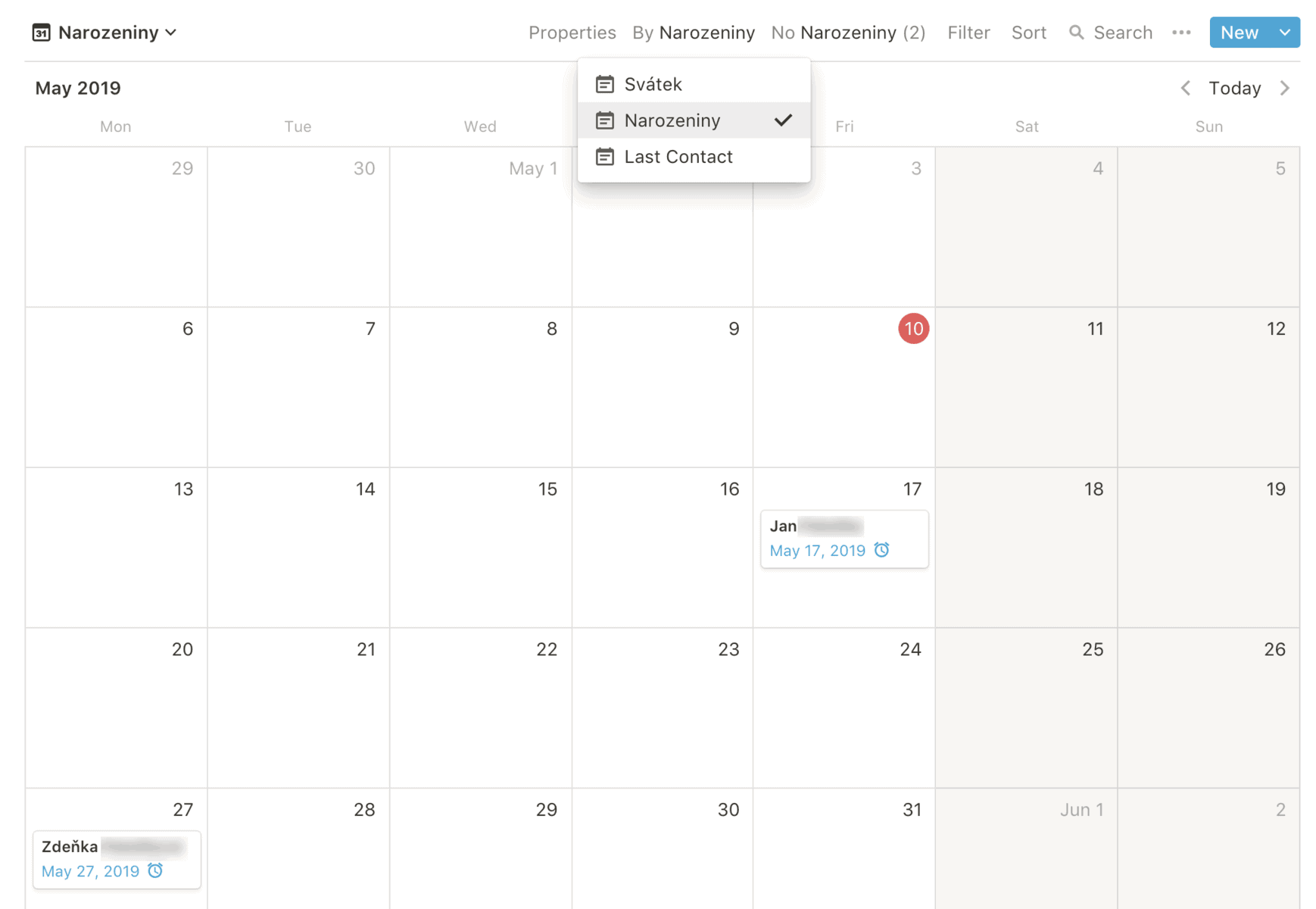
Arról, hogyan hozhatsz létre naptárnézetet egy adatbázishoz, a cikk utolsó részében olvashatsz.
Személyes könyvtár az elolvasott vagy tervbe vett könyvekkel
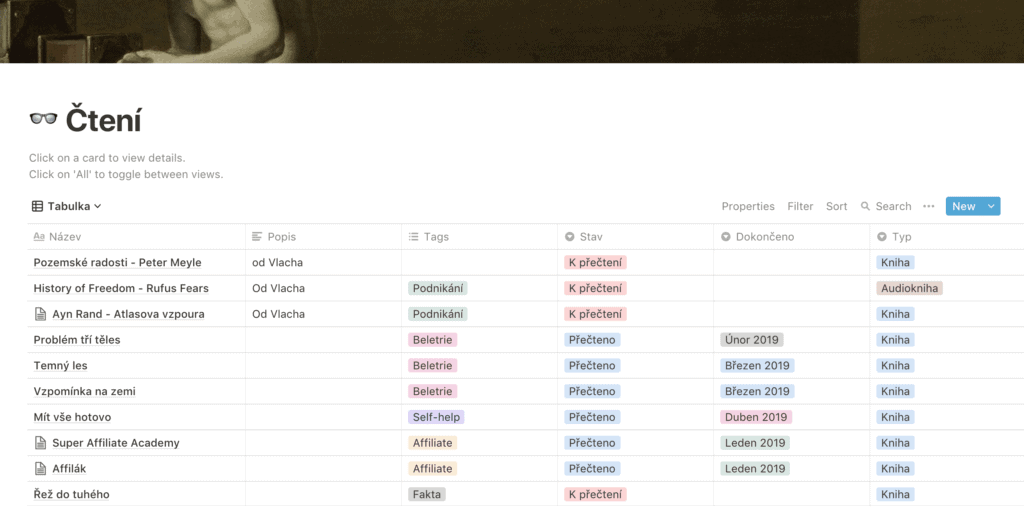
Ismered azt az érzést, amikor kiolvasol egy könyvet, és nem tudod, melyikhez nyúlj legközelebb? Annak ellenére, hogy az elmúlt fél évben az ismerőseid egy tucat könyvet ajánlottak neked? Én igen, de már egy ideje nem tapasztaltam. A könyveknek ugyanis van egy adatbázisom.
A könyvadatbázisban nyilvántartom az összes ajánlott könyvet, amelyet szívesen elolvasnék, valamint az elolvasott könyveket jegyzetekkel (ha megéri). Valahányszor kiolvasok egy könyvet, egyszerűen megnézem a listát, és a következőért nyúlok. Biztos vagyok ugyanis benne, hogy érdekelni fog.
A könyveknél nyilvántartom a műfajt és azt a hónapot is, amikor elolvastam. Ezt azért, hogy az év végén értékelést készíthessek, és szükség esetén módosíthassam az olvasási szokásaimat.
Mozgásos tevékenységek rögzítése, a jógától a túrázásig
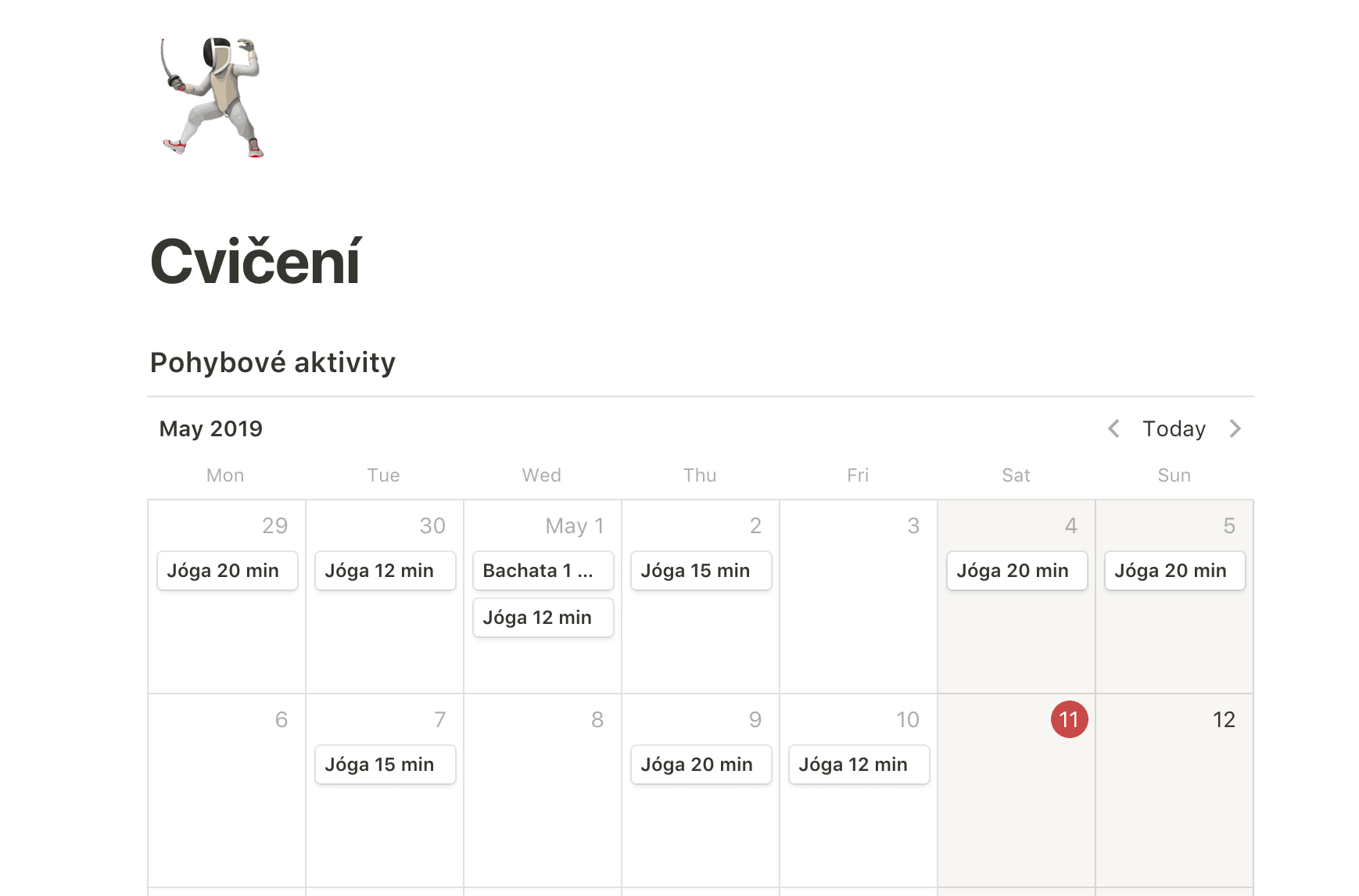
Nem járok konditerembe, otthon edzek. Nincs akkora akaraterőm, így gyakran rendszertelenül edzem, vagy egyszerűen kihagyom. De amint feljegyzem az előrehaladást (vagy egy alkalmazás számolja nekem), szinte csodával határos rendszerességgel edzem.
Van egy szabályom: egy héten belül legalább háromszor kell valamilyen mozgásos tevékenységet végeznem. Ebből a célból létrehoztam a Notionban egy Edzés naptárat, ahová minden edzést feljegyzek. Semmi részlet, csak egy adott dátumhoz beírok egy eseményt, és az „Aktivitás–eltöltött idő” formátumban nevezem el.
Munkával kapcsolatos (komplex) projektek irányítása a Notionban
A dashboardom harmadik oszlopában találhatók a munkával kapcsolatos és személyes projektekre mutató linkek, amelyek önálló irányítást igényelnek. Elsősorban a blogjainkról és az ügyfeleinkről van szó. Megmutatom mindkét eset egy-egy példáját: a Loudavým krokem blogot és egy meg nem nevezett ügyfelet.
Így kezeljük a Loudavým krokem blogot
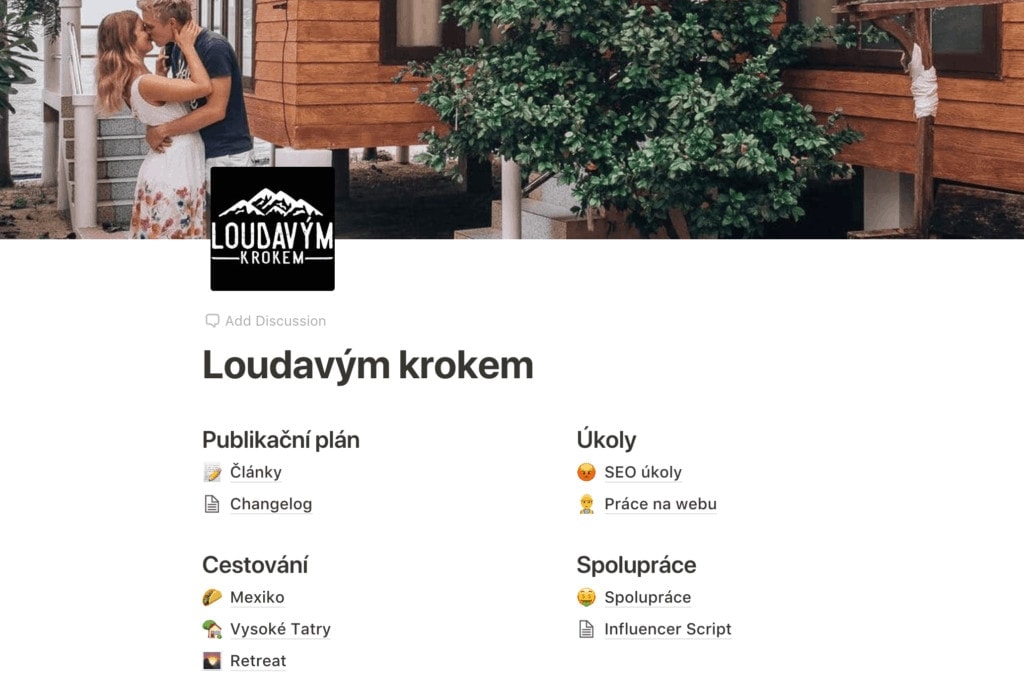
Ugyanúgy, mint az ügyfeleinkhez, a saját internetes projektjeinkhez is professzionálisan állunk hozzá. A tervezés, a feladatok rendszeres felülvizsgálata és az áttekintés fenntartása bevált nálunk a leghatékonyabb eszközként a konkurencia leküzdésére. Ezért minden bloghoz ilyen dashboardunk van:
Publikációs terv szerint dolgozunk
Bár a jobbik felem gyakran figyelmen kívül hagyja a tervet, én becsületesen felírom az összes cikkötletet, és meghatározom, ki írja meg őket. Egy szabad pillanatban aztán elég átnéznem a Cikkek listát, és kiválasztani a cikket, amit feldolgozok. Ezt beírom a projektlistámba, meghatározom az első lépést, és nekilátok.
A Cikkek listában azonban a kész cikkek is szerepelnek. Mivel az egyes cikkeket gyakran optimalizáljuk vagy frissítjük, feljegyzem hozzájuk a változtatásokat. Ennek köszönhetően később nyomon követhetem, hogy a változtatás segített-e, vagy sem.
SEO, changelog és a weboldal karbantartási munkái
A blogjaink WordPressen futnak, így mindegyikkel legalább hetente egyszer foglalkozni kell egy kicsit: frissíteni az alkalmazásokat és kijavítani azokat a SEO-hibákat, amelyek a publikálás és a weboldalon végzett egyéb munkák során felhalmozódnak.
Vezetek egy Changelogot is, ahová felírom a weboldal kódjában és struktúrájában végzett minden változtatást, amely befolyásolhatja a keresőmotorokban elfoglalt pozíciókat vagy magának a weboldalnak a teljesítményét. Ennek köszönhetően bármikor visszamehetek az időben, és kideríthetem, melyik változtatás okozott galibát.
Projektirányítás egy ügyfél számára
A feleségemmel a butik ügynökségünkben, az LK Mediánál egész sor ügyfelünk van, és mindegyiknek egy kicsit mást csinálunk. Ezért kitaláltam egy univerzális struktúrát, amelyet minden új ügyfélre alkalmazunk. Akár tisztán copywritingról, kommunikációs terv előkészítéséről vagy az összes közösségi felület komplex kezeléséről van szó, beleértve a teljesítményalapú hirdetéseket, a workflow mindig valahogy így néz ki:
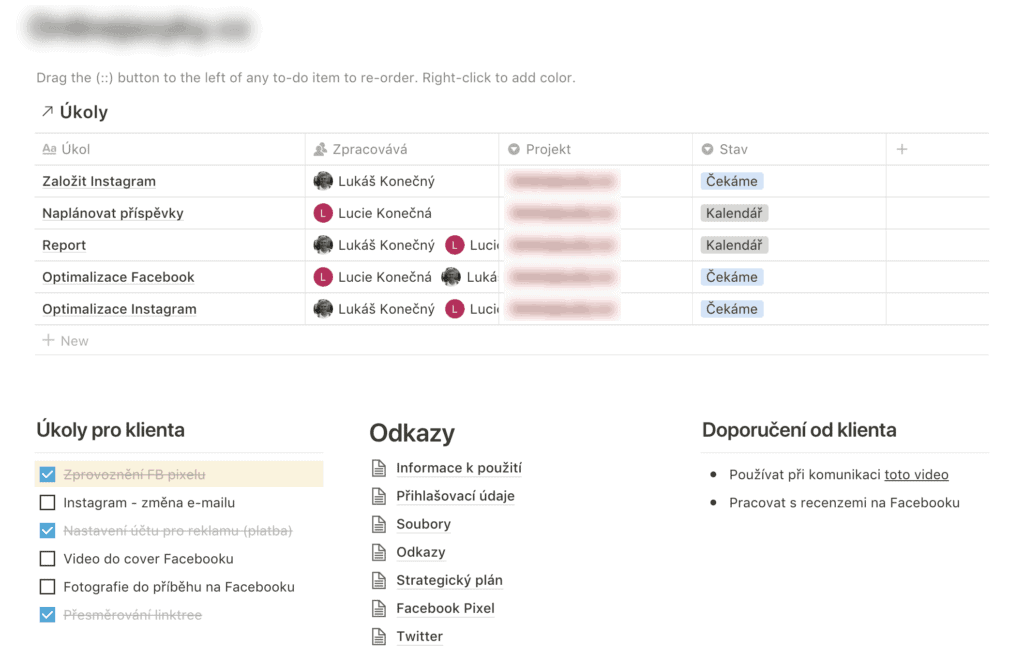
Egyszerű. A saját feladatainkat a naptárba, az ügyfélnek szóló feladatokat a to-do boxba rögzítjük, a hasznos információkat pedig a Linkek szekcióba, ahol minden releváns információ megtalálható, amelyre a munkánkhoz szükségünk lehet.
Az ügyfélnek gyakran vannak saját kívánságai és konkrét elképzelése az együttműködésről. Az ilyen részleteket az Ügyfél ajánlásai oszlopba írom, hogy mindig szem előtt legyenek.
Nem használunk semmilyen Kanbant, Ganttot vagy egyéb bonyolult rendszert. A munkánkhoz nincs rájuk szükség, a kezelésük pedig csak az időnket rabolná.
A Notion egy folyamatosan fejlődő rendszer
Bármennyire is jónak vagy rossznak tűnik számodra a workflow-m, folyamatosan fejlődik. Elsősorban azzal együtt változik, ahogy az igényeim változnak. És épp ez a legjobb a Notionban. Pár kattintással átrendezem vagy módosítom a rendszert úgy, hogy ismét teljes mértékben megfeleljen nekem.
A workflow-m ingyenesen letölthető
A workflow-m folyamatosan fejlődik, és megvannak a maga hibái. Ha viszont tényleg megtetszik, felajánlom, hogy lemásolhatod az egész Notion dashboardomat.
Mi mindent tud a Notion
Mit szólnál, ha az elején kezdenénk? Nézzük meg együtt azokat a kulcsfontosságú funkciókat, amelyek a Notiont ilyen hatékony és egyben univerzális eszközzé teszik.
Kreatív írás korlátok nélkül
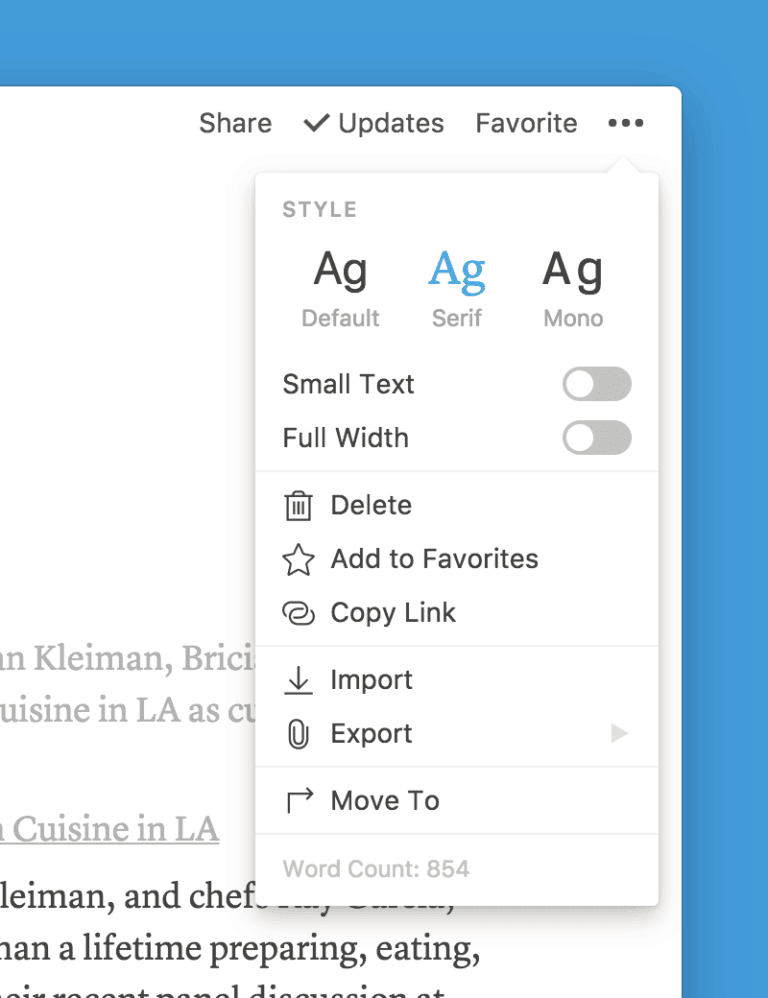
A Notion oldalai teljes mértékben támogatják az úgynevezett Markdownt. Ennek köszönhetően a Notionban mindent megírhatsz és létrehozhatsz, a receptektől egészen a blogcikkekig.
A szövegbe beszúrhatsz linkeket, oszlopokba rendezheted az objektumokat, beilleszthetsz táblázatokat, listákat, felsorolásokat, hivatkozásokat. Röviden mindent, amit a többinél megszoktál, de még sok minden mást is. A Notionnak ugyanis vannak blokkjai forráskód írásához, PDF-fájlok elhelyezéséhez, és probléma nélkül beilleszthetsz az oldalba egy külső Google Docs táblázatot is.
A szervezés és a szerkesztés még sosem volt ilyen egyszerű
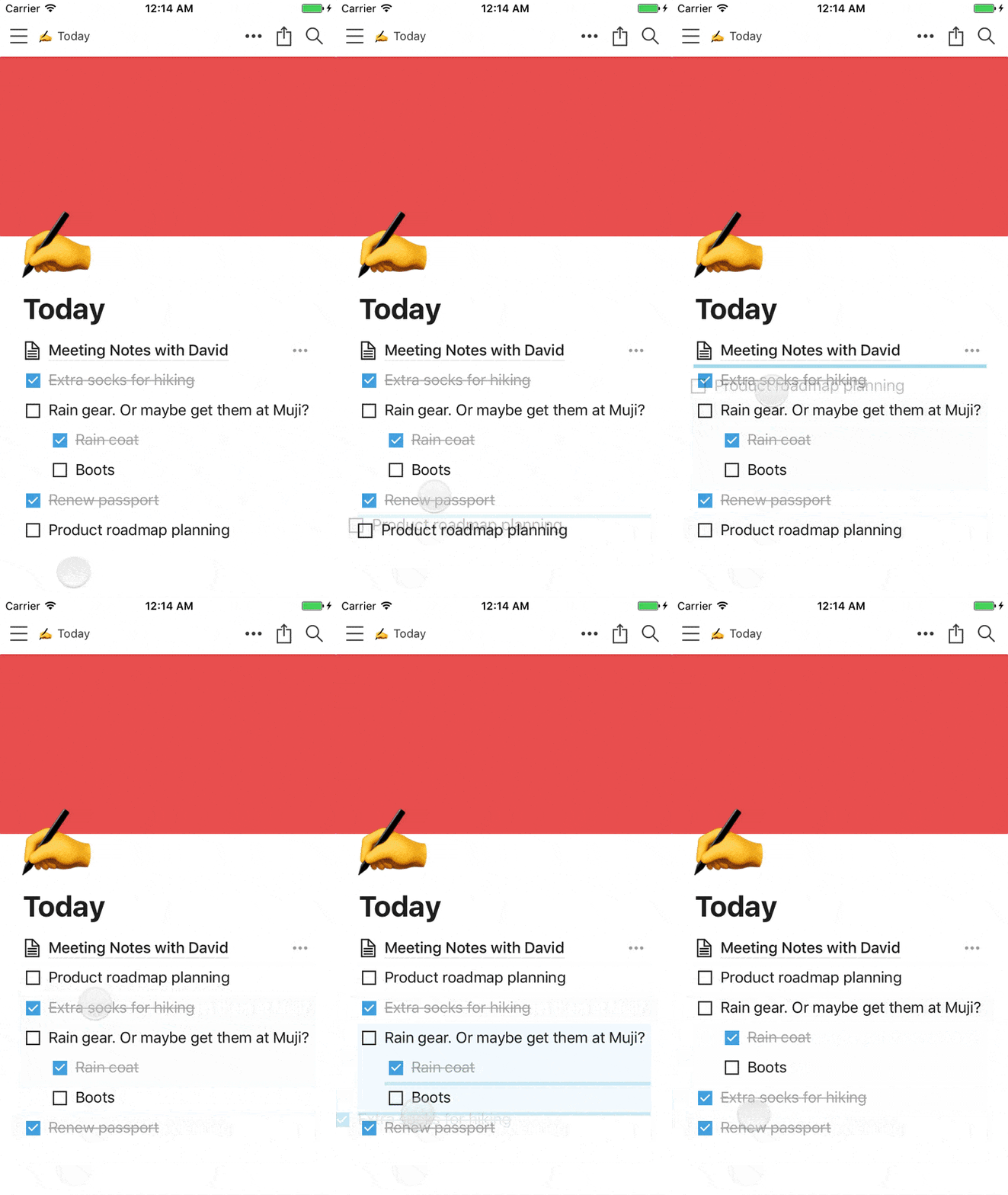
A blokkrendszer lehetőséget kínál arra, hogy mindent egyszerűen bármikor átrendezz, szerkessz, duplikálj vagy áthelyezz bárhová máshová.
Akár egy bekezdést, egy képet vagy bármennyi további blokkot szeretnél áthelyezni, egyszerűen jelöld ki őket az egérrel, és húzd át, vagy használd a CTRL+C, CTRL+V billentyűkombinációkat.
Az, hogy ilyen egyszerűen áthelyezheted a tartalom egyes részeit, óriási megkönnyebbülést jelent. Már nem kell azzal foglalkoznod, hogy a Wordben a folyamatos másolással szétesik a formázás és az oldal struktúrája.
Szervezés oldalak és aloldalak segítségével
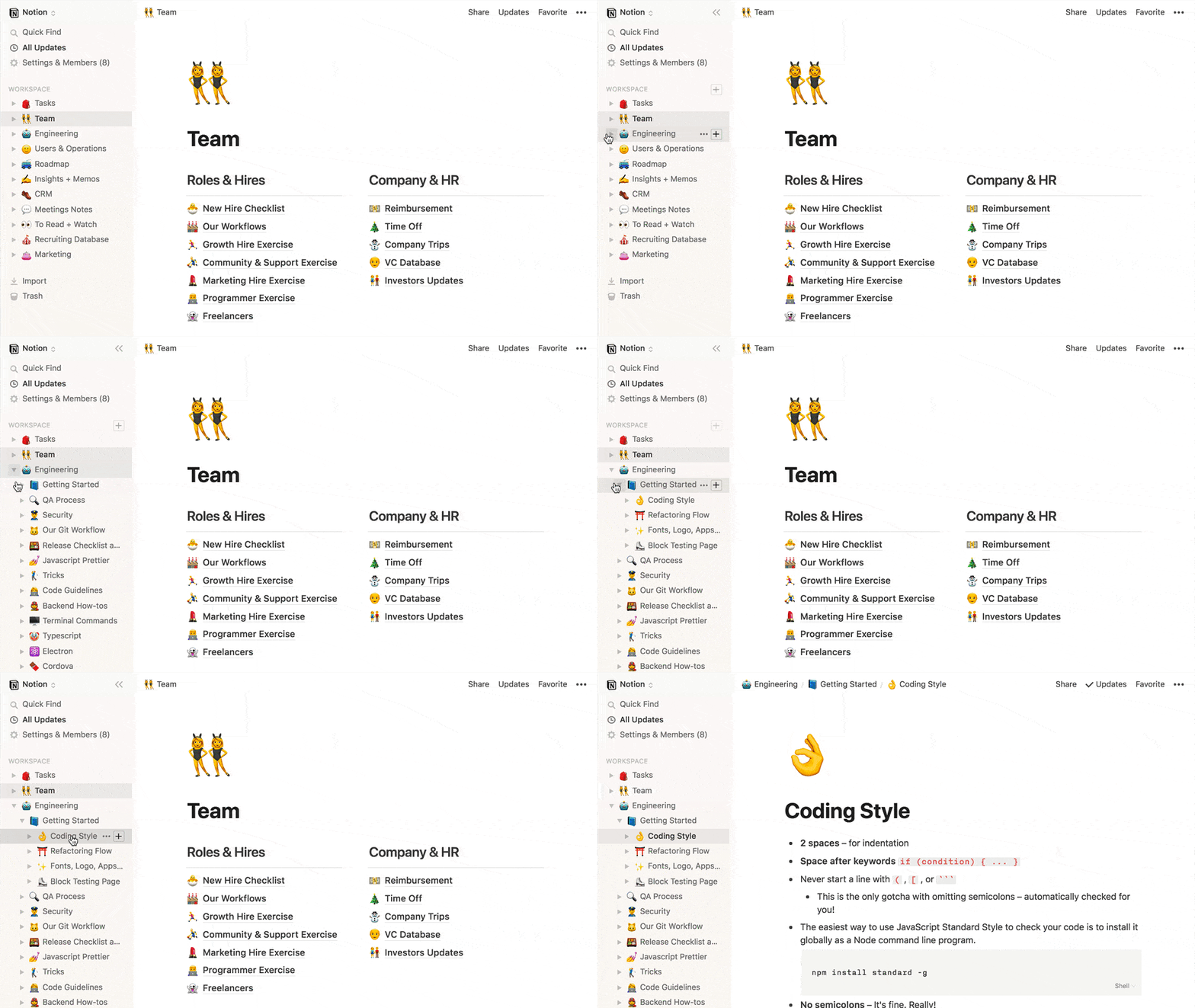
Ahogy a workflow-mban már láttad, a Notion oldalak és aloldalak alapján működik. Ezekből bármennyi lehet. Egyetlen oldalnak akár több száz beágyazott aloldala is lehet!
A beágyazott oldalakat teljesen rutinszerűen használom, és a blokkok mellett ezek teszik a Notiont igazán egyedi alkalmazássá.
A blokk mint univerzális eszköz
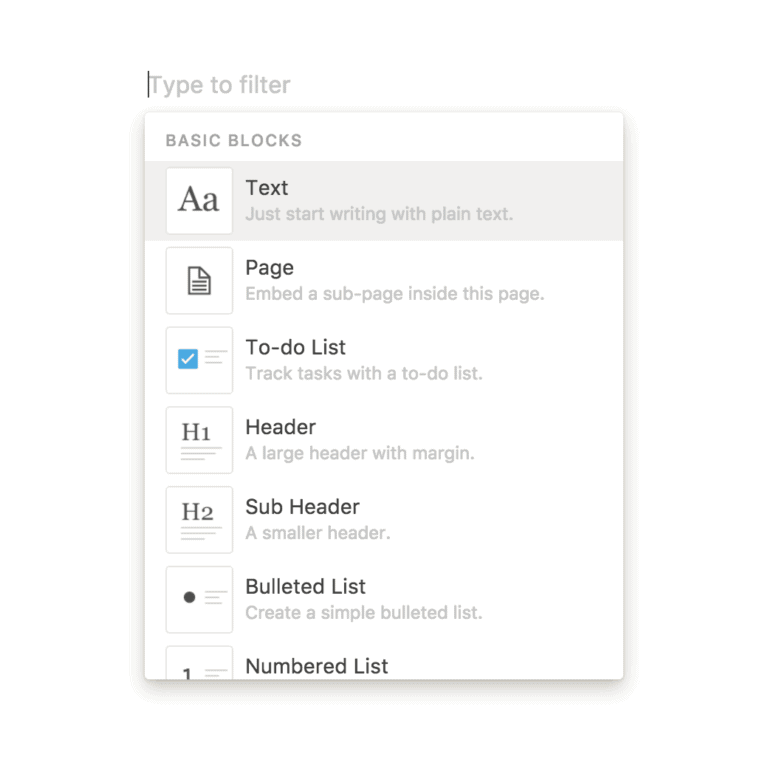
Minden oldal blokkokból áll, amelyeket szabadon létrehozhatsz, szerkeszthetsz és módosíthatsz. Egy blokk teljesen bármi lehet:
- Szöveg
- Oldal
- To-do lista
- Cím (H1, H2, H3)
- Lista
- Számozott lista
- Egy darab kód
- Adatbázis (klasszikus, naptár, Kanban…)
A blokkok mindenféle média importálását is lehetővé teszik. Különböző módokon helyezhetsz el a Notionodban internetes cikkeket, YouTube-videókat, PDF-fájlokat, dokumentumokat és mindent, ami csak eszedbe jut.
Feladatkezelés és projektirányítás
A Notion központi blokktípusa az adatbázis, amelynek sokféle megjelenítési módja van. Hozzászoktál a Trellóhoz? Akkor örülni fogsz a Kanban-nézetnek:
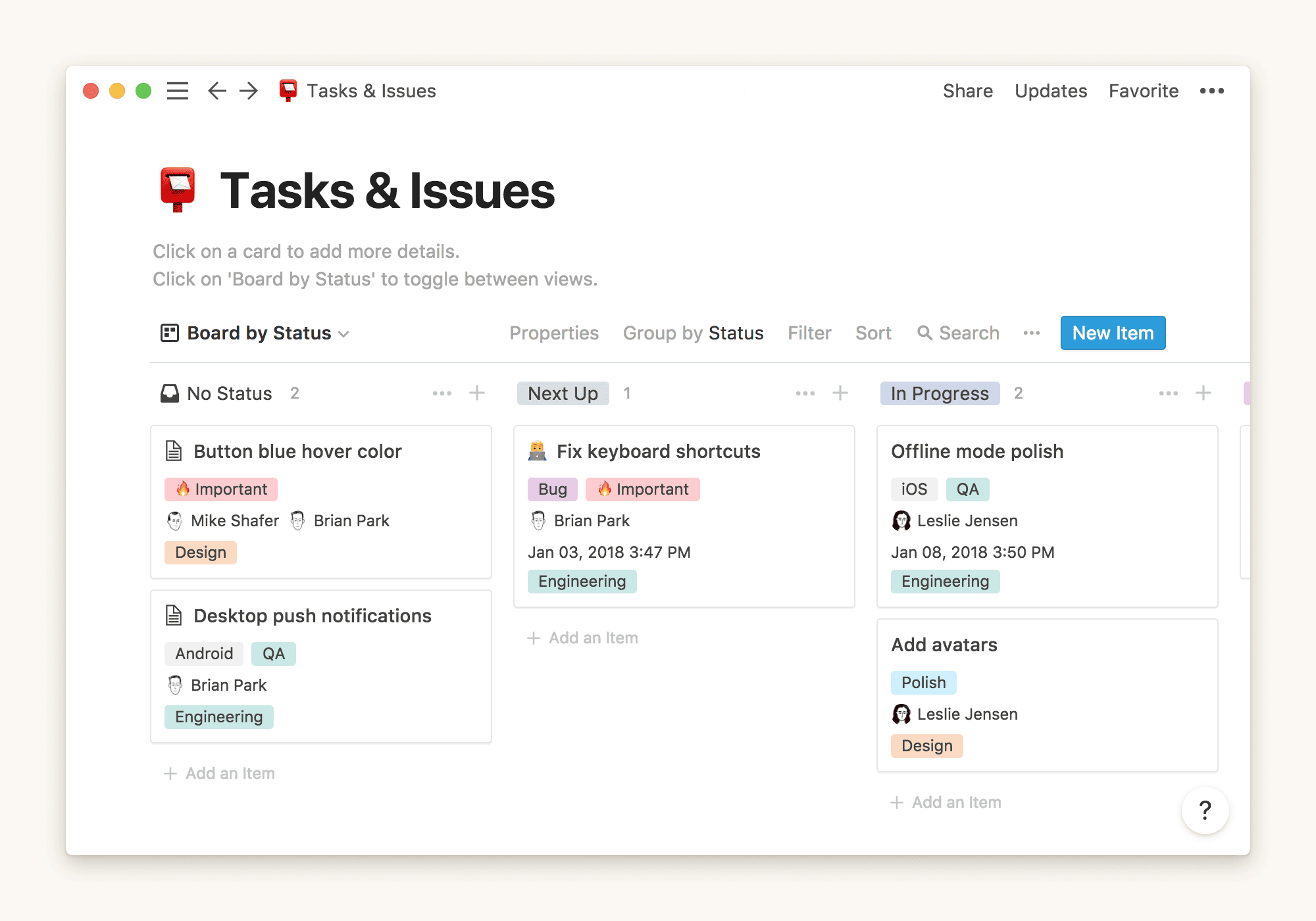
Inkább a naptárat vagy a klasszikus adatbázis-áttekintést részesíted előnyben? A Notion ezt a nézetet is kínálja neked.
Szeretnéd bevezetni a Notiont egy nagyobb munkatársi csapatban? Egy ilyen adatbázis megnőhet és áttekinthetetlenné válhat. A Notion azonban lehetőséget kínál egy szűrt adatokat tartalmazó blokk létrehozására. A csapat minden tagja beállíthatja tehát az adatbázis nézetét úgy, hogy az csak a saját feladatait jelenítse meg.
Exportálás PDF-be és Markdownba
A Notionból bármit exportálhatsz PDF vagy Markdown formátumban. Így biztonsági mentést készíthetsz a kész fájlokról, vagy elküldheted a munkádat az ügyfeleknek (ha nem elég nekik pusztán egy link).
Csapatmunka és megosztás
A Notion lehetővé teszi Workspace-ek, azaz olyan helyek létrehozását, ahol az oldalaid élnek. Lehet külön workspace-ed a személyes életedhez és egy másik a cégedhez. Minden oldalt megoszthatsz bárkivel, hasonlóan a Google Docshoz. Akár engedélyezheted a Google általi indexelést is.
Köszönöm, hogy elolvastad!
Ha megtetszett a Notion, kérlek, fontold meg a regisztrációt az én linkemen keresztül. Ezen keresztül nemcsak 10 dollár kreditet kapsz későbbi felhasználásra, hanem én is jutalmat kapok a Notiontól. Neked ez semmibe sem kerül, nekem viszont eggyel több okot ad rá, hogy továbbra is írjak a Notionról. 🙂
Záró tipp: Hogyan hozz létre adatbázist a Notionban, majd hogyan hivatkozz rá
Az ötletek feldolgozásáról szóló részben azt írtam, hogy a feladatadatbázisból származó feladatok megjelennek a Ma oldalon, ha úgy terveztem, hogy azokat aznap végzem el.
Nézzük meg, hogyan. A Workspace-edben kattints a „+” (Add a page) gombra, és válaszd a Database-Table sablont.
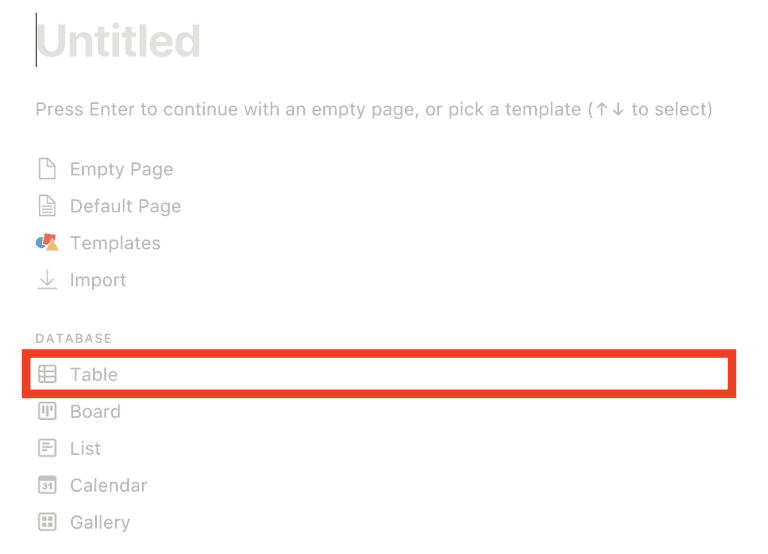
Ezután a táblázatnál válaszd ki az egyes oszlopokat, amelyeket használni szeretnél. Ne feledkezz meg a dátumot tartalmazó oszlopról (Date), amely ebben az esetben fontos. Tölts ki egy sort, a dátum oszlopba pedig írd be a mai dátumot.
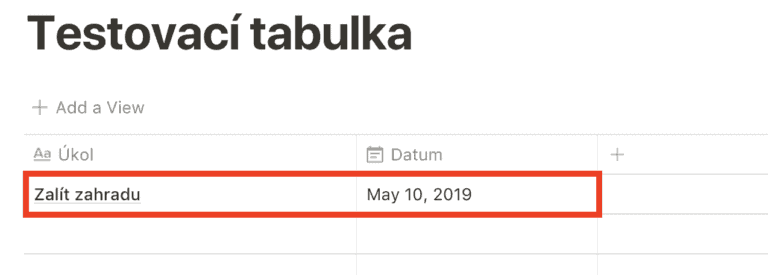
Ezután hozz létre egy másik oldalt, amelyet nevezz el „Ma”-nak. A sablon használata helyett azonban nyomd meg az entert, hogy új blokkot kezdj létrehozni. Itt válaszd a Create Linked Database lehetőséget, és jelöld ki a tesztadatbázisodat.
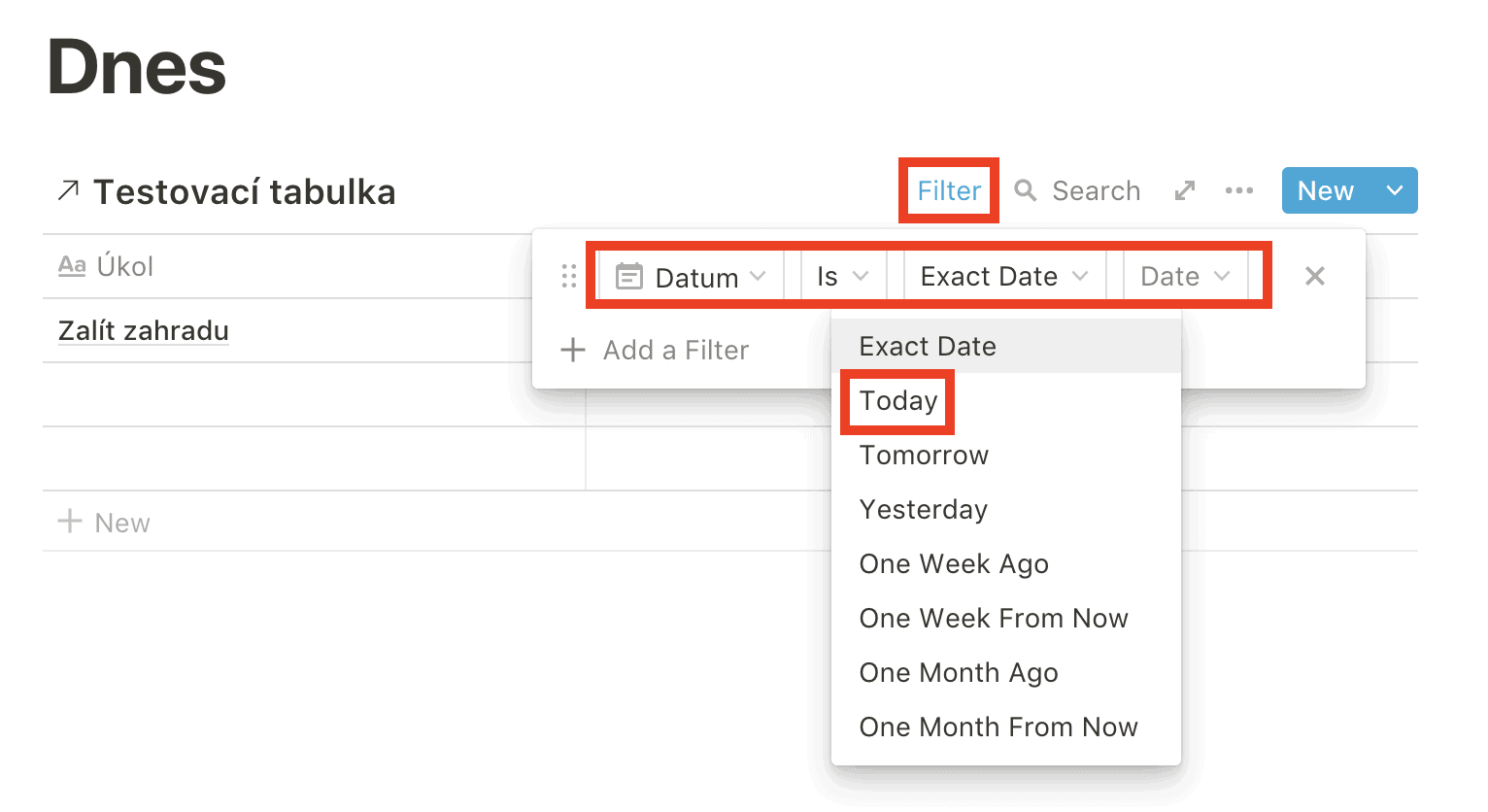
Ezután már csak be kell állítanod a szűrőt, hogy csak a mai dátumú feladatok jelenjenek meg, és kész is.


