
Canva şu anda “grafik tasarımcı olmayanlar” için en popüler çevrimiçi grafik aracıdır. Bu araç, web için basit banner’lardan sosyal medya görsellerine kadar her tür görselin oluşturulmasında kullanılır, ayrıca sunumlar hazırlayabilir ve hatta video düzenleyebilirsiniz. Bugün neler oluşturabileceğinize bakacağız, Canva’yı nerede öğrenebileceğiniz konusunda ipuçları vereceğim ve Canva Pro versiyonunun değip değmeyeceğini inceleyeceğiz.
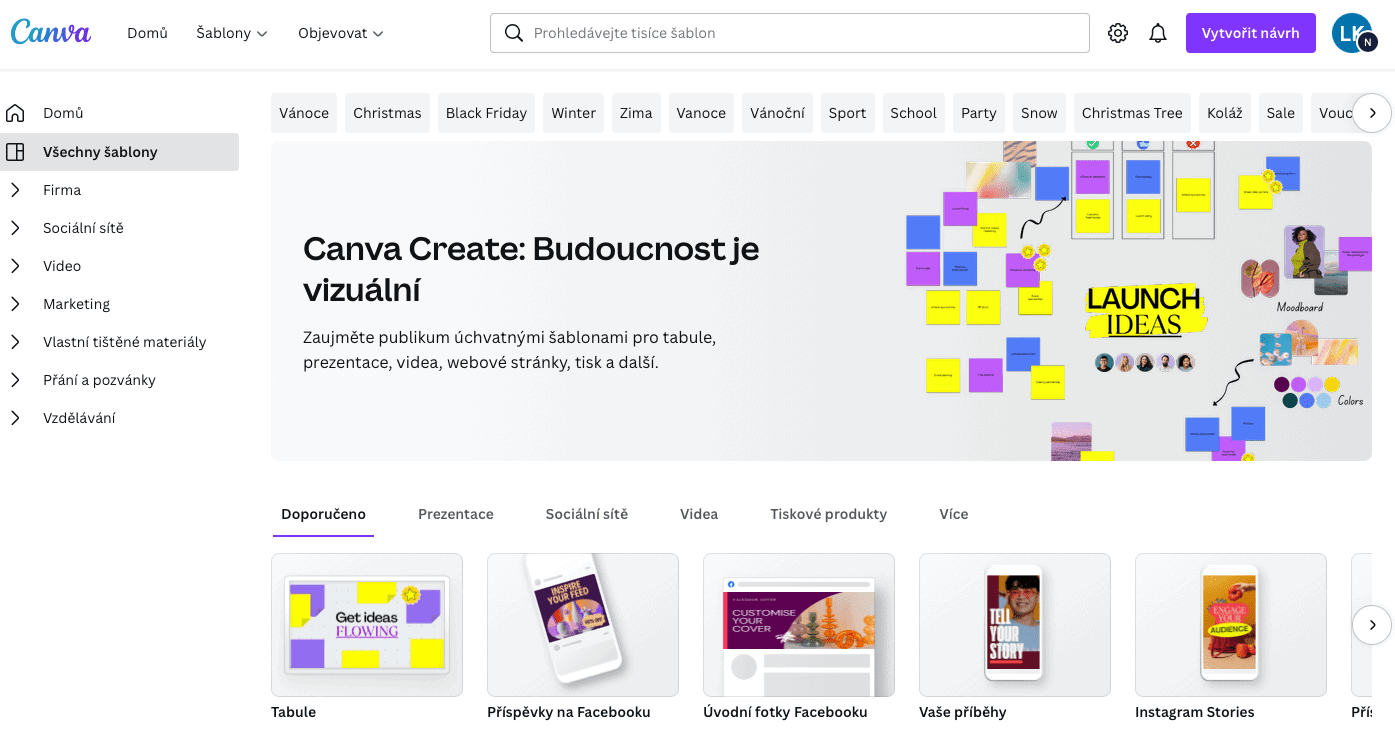
Canva’nın En Büyük Avantajları Nelerdir?
Kesinlikle şablonlarda; bunlar sayesinde beş saniye içinde grafik tasarımcı olursunuz. Canva ayrıca kullanabileceğiniz fotoğraflar, grafik öğeler, videolar ve ses parçalarından oluşan harika bir veritabanı sunar. Kullanılabilir öğelerin kapsamı ücretsiz veya PRO versiyona sahip olmanıza bağlıdır. Ana avantajlar şunlardır:
- Grafik bilgisi olmadan kolay kullanım.
- En yaygın kullanılan tüm formatlar için şablonlar.
- Fotoğraflar, müzikler, videolar ve grafik öğelerden oluşan veritabanı.
- ÜCRETSİZ ve PRO versiyonları.
- Ekip içinde grafik tasarımları paylaşma imkanı (Pro versiyon).
- Kaliteli baskı için baskı işaretleriyle dışa aktarma.
- Tek tıkla arka plan kaldırma dahil basit görsel düzenleme (Canva PRO).
- Türkçe dil desteği.
- Tıklanabilir bağlantılar ekleme imkanı.
- Kendi fontlarınızı yükleyebilme (Canva PRO).
- Masaüstü versiyonu ve telefon uygulaması.
Canva Kimler İçin Uygundur?
- Şirketler için.
- Girişimciler için.
- Bireyler için.
- Freelancer’lar için.
- Pazarlama ajansları için.
- Öğrenciler için.
Canva’da Neler Oluşturabilirsiniz:
- Davetiyeler,
- düğün davetiyeleri,
- broşürler,
- video gönderiler dahil sosyal medya paylaşımları,
- banner’lar,
- sunumlar,
- kartvizitler,
- kitap kapakları,
- infografikler,
- restoran menüleri,
- ve diğer görsel öğeler.
Canva Nasıl Çalışır?
Canva’yı tarayıcıda veya doğrudan bilgisayar ve mobil cihazınızdaki uygulamada kullanabilirsiniz. Ben şahsen masaüstü versiyonunu kullanmayı tercih ediyorum, ancak hızlı görsel oluşturmak için akıllı telefon uygulaması da yeterlidir.
Canva’nın Sunduğu 3 Temel Öğe
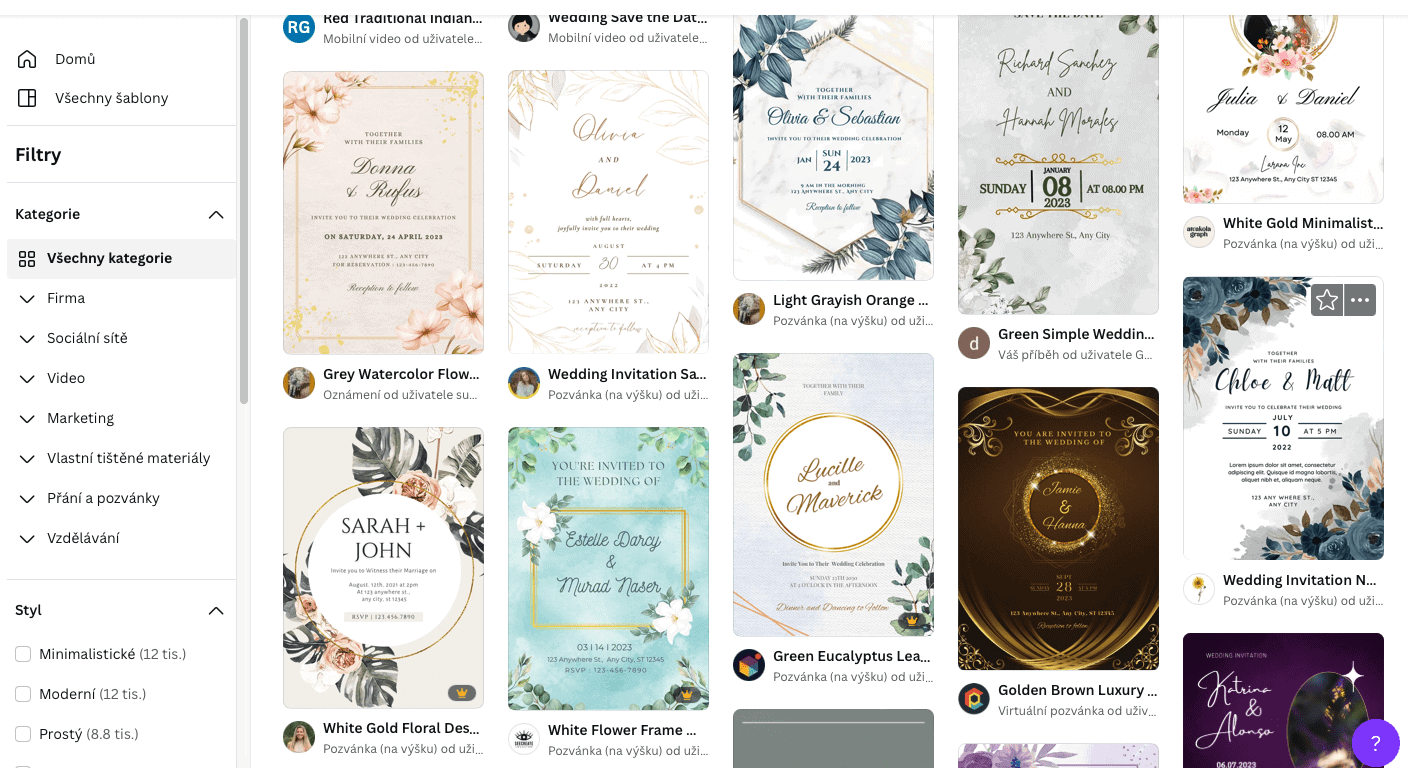
- Şablonlar – grafik tasarımcılar tarafından hazırlanmış çeşitli formatlarda şablonlar. Youtube kapak görseli mi istiyorsunuz? Arama çubuğuna Youtube cover yazmanız yeterli. Çeşitli reklam formatları veya sosyal medya görselleri için de şablonlar mevcut.
- Öğe veritabanı – ücretsiz kullanım için fotoğraflar, grafik öğeler, videolar ve seslerden oluşan veritabanı (sınırlı miktarda) ve Canva Pro kapsamında kapsamlı veritabanı.
- Sürükle-Bırak editörü – tamamen herkesin çalışabileceği grafik kullanıcı arayüzü.
Canva’yı Öğrenmek Zor mu?
Hayır. Photoshop veya Lightroom‘un aksine Canva tamamen sezgisel ve kullanımı kolaydır. Üstelik önceden hazırlanmış şablonlar sayesinde en zor iş sizin için yapılmış oluyor – hangi fontların ve grafik öğelerin bir araya geleceğini bile düşünmenize gerek yok. Genellikle sadece metni ve ihtiyaç halinde fotoğrafı değiştirmeniz yeterli ve Canva’nın şablonunu doğrudan kullanabilirsiniz.
Müşterilerimiz için Canva PRO kullanıyoruz ve özellikle ihtiyacımız olan formatlar için kendi şablonlarımızı oluşturabilmemizi ve böylece müşteriler için birkaç tıklamayla banner’lar hazırlayabilmemizi takdir ediyoruz.
Sizi Hızlıca Öğretecek Türkçe Kurslar Var mı?
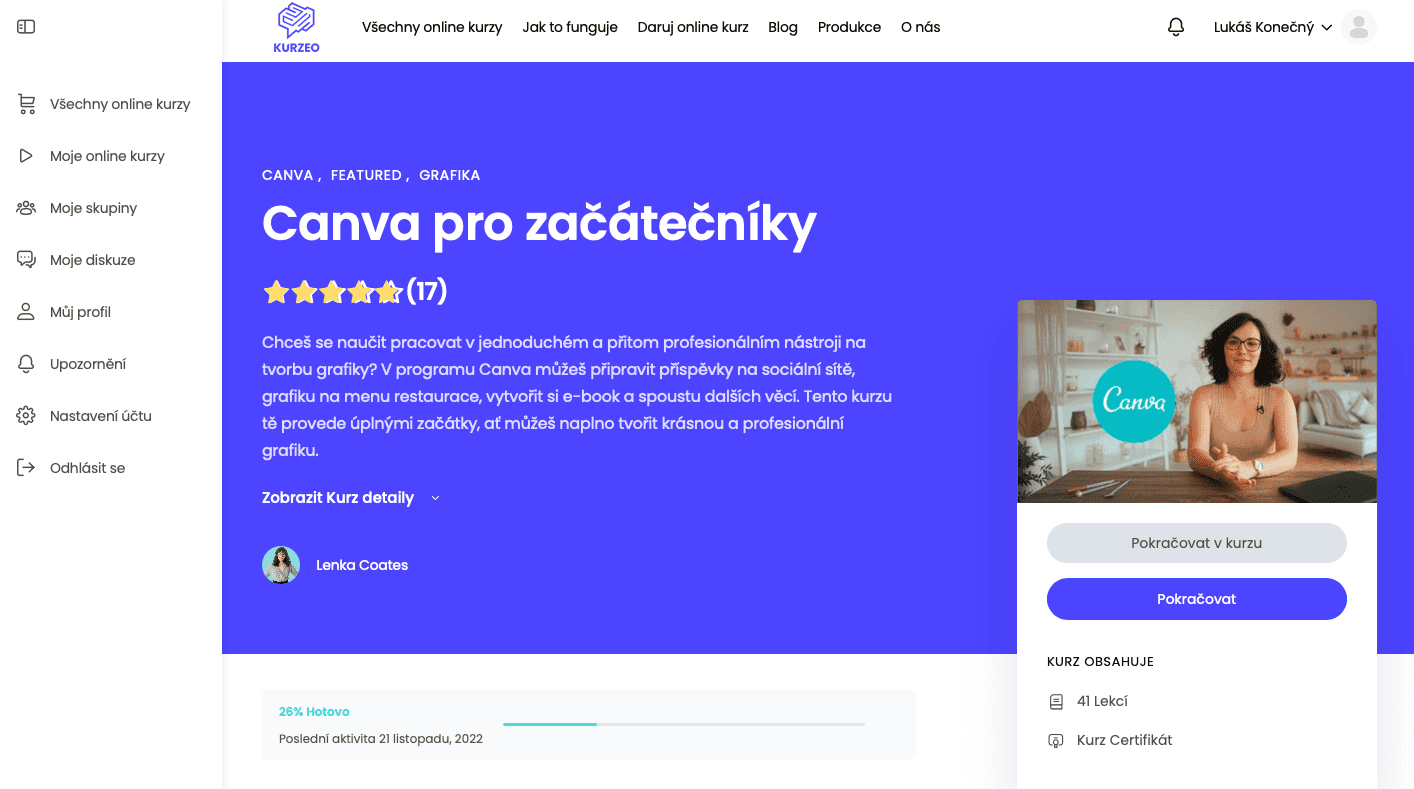
Yine de Canva’da eğitim almak istiyorsanız, Kurzeo’daki bu kursu öneriyorum; size sadece Canva kullanımı için en iyi ipuçlarını ve püf noktalarını göstermekle kalmayacak, aynı zamanda tüm işlevleri A’dan Z’ye götürecektir. Aşağıda Canva’nın kısa bir tanıtımını bulabilirsiniz.
Canva Nasıl Kullanılır Adım Adım: Rehber
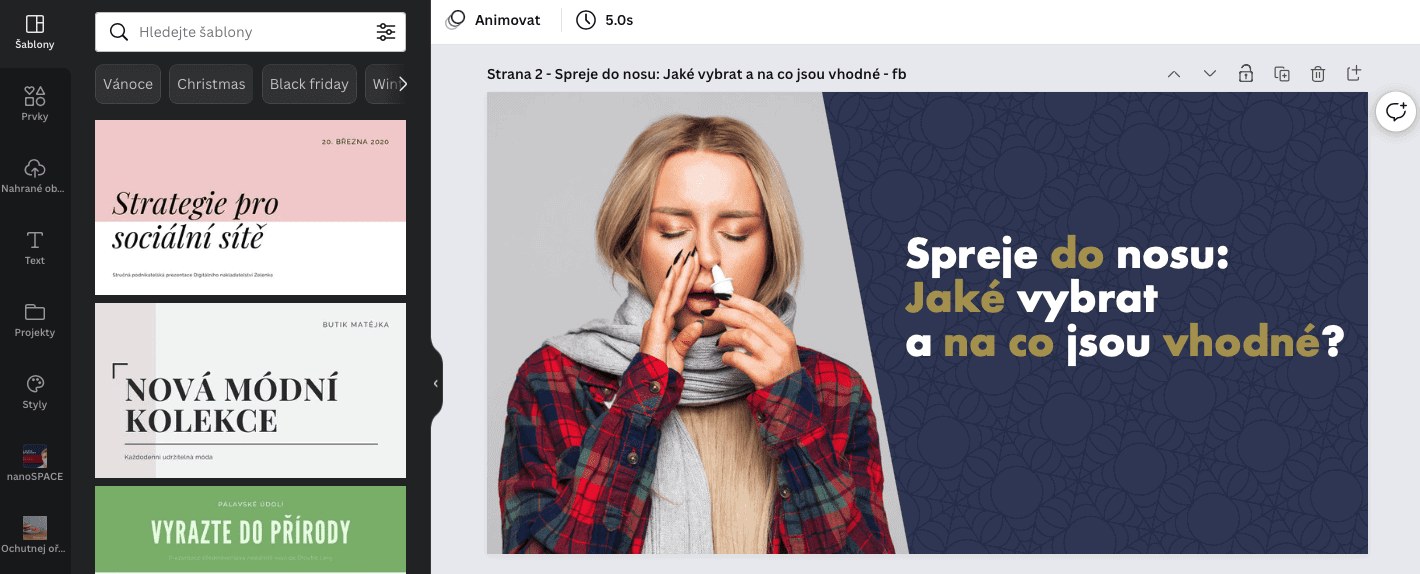
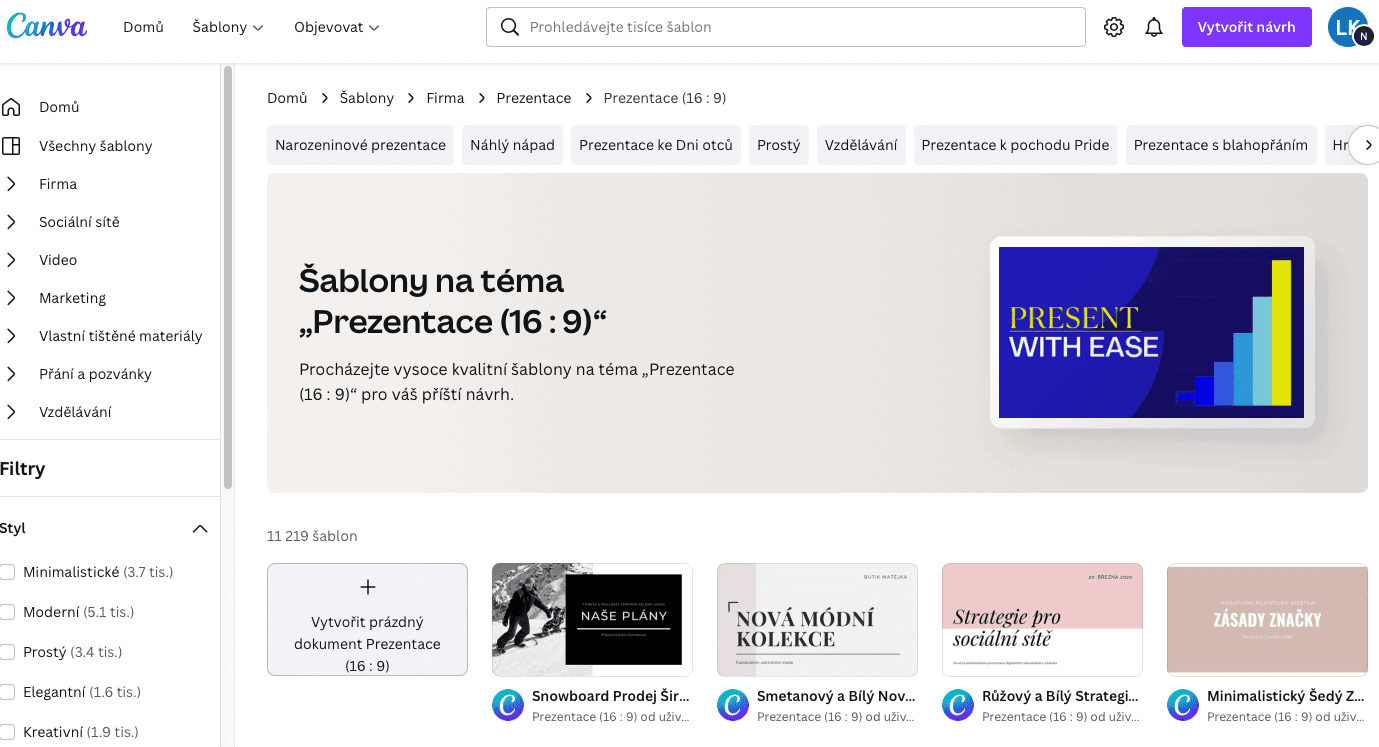
Canva’ya giriş yaptığınızda araç size ne tasarlayacağınızı soracaktır. Hemen sunulan seçenekler arasından seçim yapabilirsiniz ve tam olarak ihtiyacınız olanı bulamıyorsanız daha fazla seçeneği genişletebilir veya arama kutusunu kullanabilirsiniz. Ne tasarlayacağınızı seçtikten sonra sunulan şablonlardan birini hemen seçebilirsiniz.
Şablonu daha sonra tek tek öğelere tıklayarak ve isteklerinize göre düzenleyerek çok kolay bir şekilde düzenlersiniz. Renkleri, fontları değiştirebilir, fotoğrafları değiştirebilir ve yanlışlıkla hata yapsanız bile sonradan boyutu bile değiştirebilirsiniz.
Fotoğraf, grafik öğe ve video eklerken Canva’nın doğrudan sunduğu galeriyi kullanabilir veya kendi görsellerinizi yükleyebilirsiniz.
Canva’yı kullanmak gerçekten basittir ve Türkçe olması nedeniyle herkes için erişilebilirdir. Canva, Photoshop, InDesign veya Illustrator gibi gelişmiş araçların bilgisi olmadan herkese tasarım oluşturma imkanı sunar.
Canva’da Fotoğraf Düzenleme
Canva çok sınırlı bir fotoğraf düzenleyici de sunuyor; parlaklık, kontrast, doygunluk gibi fotoğrafın temel özelliklerini ayarlayabilirsiniz. Ben şahsen Canva’daki bu işlevleri hiç kullanmıyorum çünkü fotoğrafları Canva’ya yüklemeden önce düzenliyorum. Fotoğrafları RAW formatında Lightroom‘da düzenlemeyi tercih ediyorum. Ancak fotoğrafı hafifçe aydınlatmak veya koyulaştırmak için Canva yeterlidir.
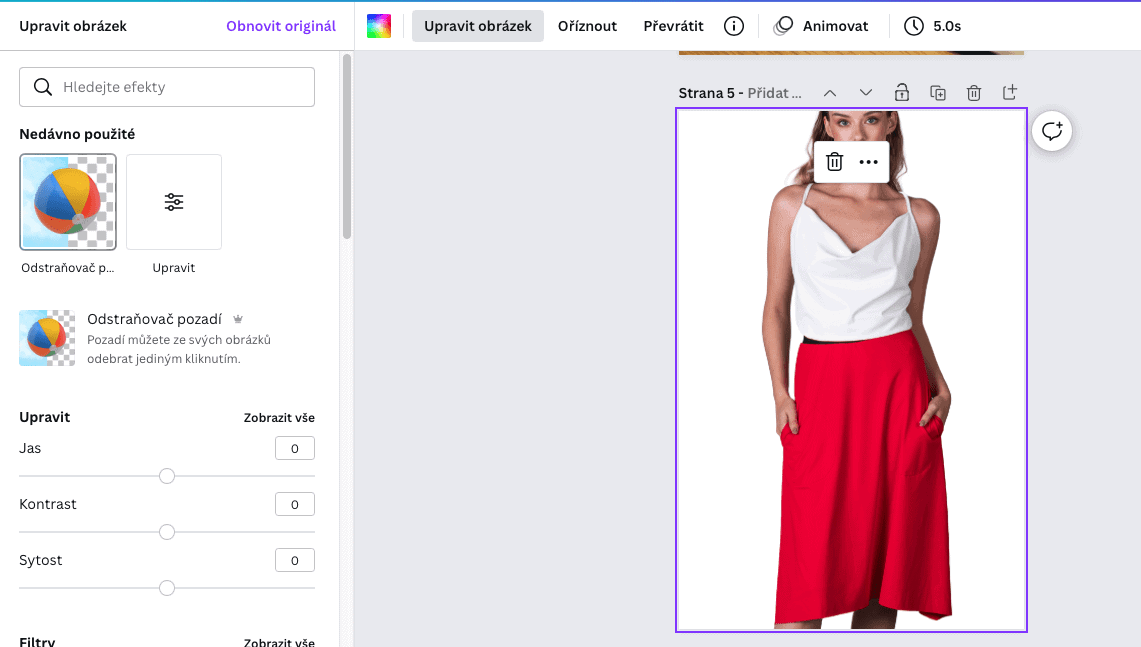
Canva’da kullandığım şey genellikle çok etkili olan arka plan kaldırma özelliğidir. Arka planı tek bir tıklama ile kaldırabilirsiniz. Nesne tek renkli bir arka plana karşı çekilmişse Canva ile arka plan kaldırma genellikle yeterlidir. Ancak bu işlev sadece Canva PRO’da mevcuttur.
Canva’da fotoğraf kırpma özelliğini de yoğun şekilde kullanıyorum. Bu nedenle Canva’ya fotoğrafları her zaman orijinal formatlarında yüklemenizi öneririm.
Canva’da bazı önceden ayarlanmış filtreleri ve efektleri de kullanabilir ve fotoğrafları çevirme gibi diğer çok temel düzenlemeleri yapabilirsiniz.
Fotoğrafları çerçevelere yerleştirmek çok popülerdir; Canva bunları, fotoğraf, video veya grafik yerleştirebileceğiniz çeşitli şekillerdeki alanlar olarak tanımlar. Örneğin bir fotoğrafı bilgisayara / telefona veya sadece dairesel bir şekle yerleştirebilirsiniz.
Canva’da Video Düzenleme
Son zamanlarda Canva’da video düzenleme özelliğini çok sık kullanıyorum. Bu da ileri düzey programların yerini almıyor tabii ki, örneğin daha uzun videoların montajı için kullandığımız Filmora Wondershare gibi, ama Instagram Reels, Stories veya kısa video reklamları için basit içerik üretiminde mükemmel ve özellikle diğer araçlara göre çok hızlı.
Canva’ya kendi videolarınızı yükleyebilir veya web kamerasıyla doğrudan video çekebilirsiniz. Ancak Canva’nın veritabanını da kullanabilirsiniz. Canva PRO’nuz varsa tek tıklamayla videodan arka planı kaldırabilir ve bir başka tıklamayla başka biriyle değiştirebilirsiniz.
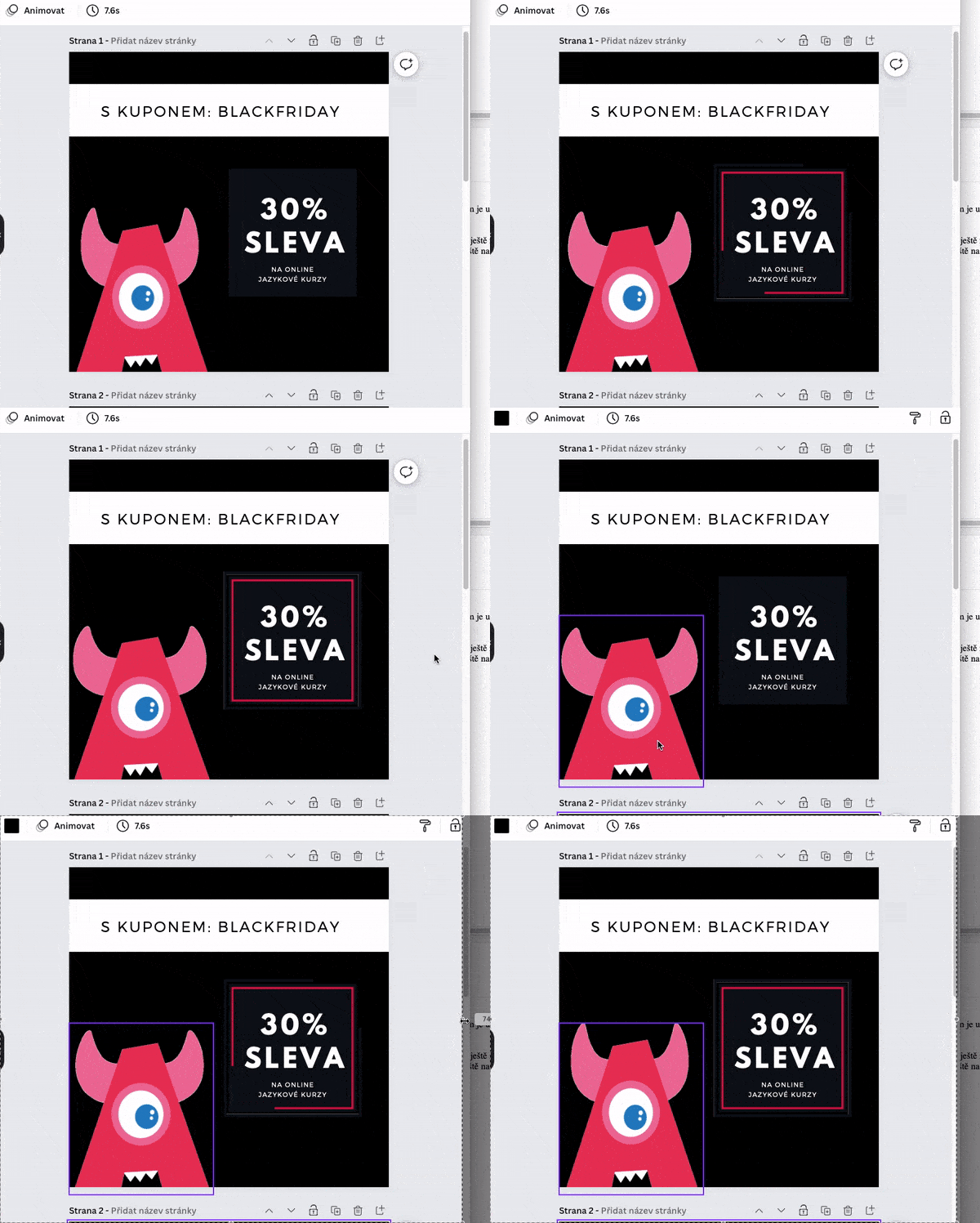
Canva’da statik görselleri, metinleri ve diğer grafik öğeleri kolayca hareketlendirebilirsiniz.
Canva’da Sunum ve Rapor Oluşturma
Canva’da çok güzel sunumlar da oluşturabilirsiniz. Birine iyi bir izlenim bırakmanız gerekiyorsa, Canva sunum oluşturmak için harika bir araçtır. Canva eğitimlerinde herkesi şaşırtan şey, Canva’da grafik de oluşturabilmenizdir.
Canva’da çok beğendiğimiz bir şey de, kendinizi Canva’da sunum yaparken çekebilir, sunum hakkında konuşurken kayıt yapabilir ve videoyu başkalarıyla doğrudan paylaşabilirsiniz.
Canva’dan Görsel, Video ve Diğer Grafikleri Dışa Aktarma
Canva’da ilk tasarımınızı oluşturduğunuzda, onu dışa aktarmak isteyeceksiniz. Canva birkaç formatta dışa aktarma sunuyor:
- PNG
- JPG
- PDF (normal kalite ve baskı kalitesi).
- SVG
- MP4
- GIF
- PPTX (uygulama üzerinden)
Marka Tutarlılığının Sağlanması
Canva harika pazarlama materyalleri oluşturmak için bir sürü araç sunuyor. Peki tutarlı olmanızı nasıl garanti edersiniz?
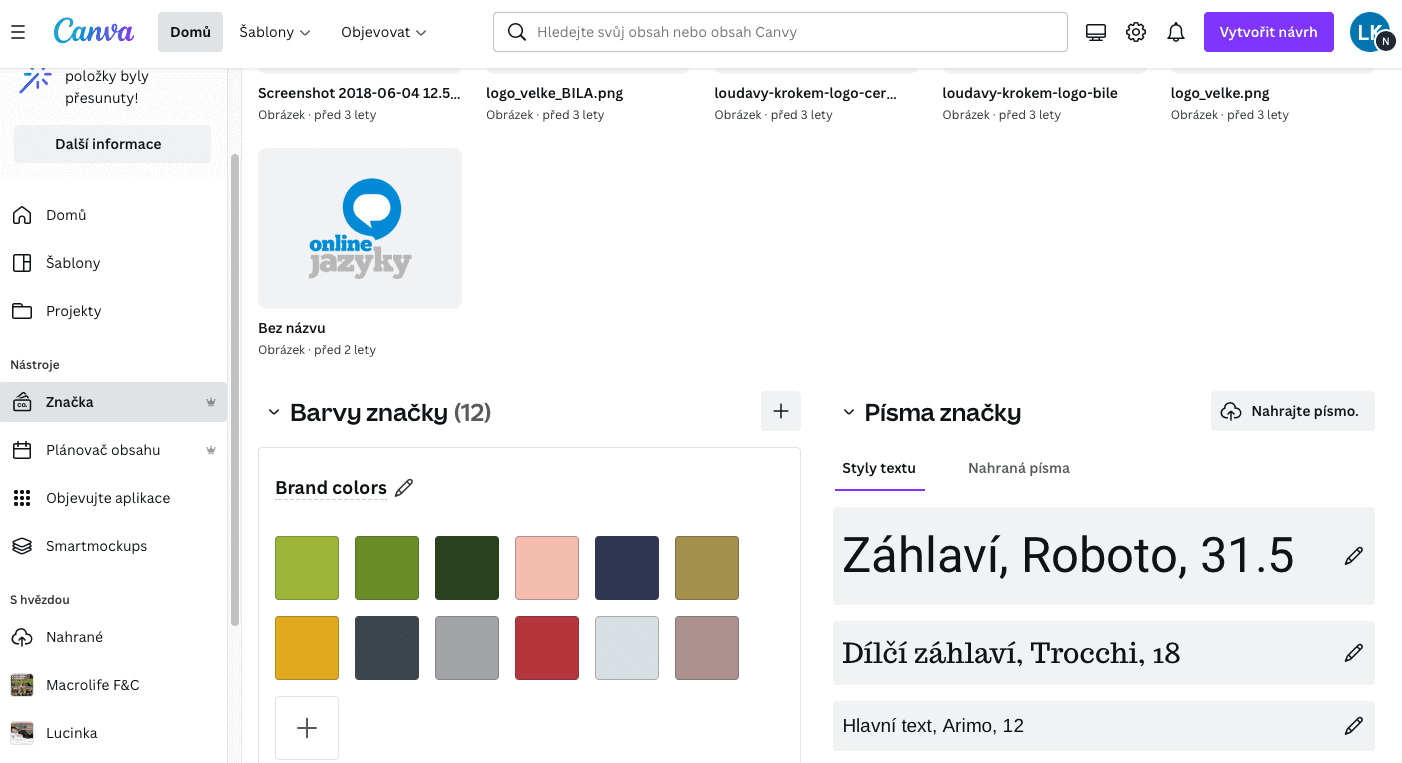
Ya zaten uymanız gereken bir marka kimliğiniz var ya da Canva’da bir tane oluşturabilirsiniz. Mevcut marka kimliğinizi Canva’ya yükleyebilirsiniz.
Canva’da markanızı tanımlayan renk paletini belirleyebilir, yazı tipi yükleyebilir ve görsel öğeler için ayrı bir veritabanı oluşturabilirsiniz.
Meslektaşlarla Bir Projede Çalışma
Canva’da projelerinizi kaydettiğiniz klasörler oluşturabilirsiniz. Daha sonra tüm klasörü Canva PRO’da meslektaşlarınızla paylaşabilirsiniz. Böylece örneğin Pinterest gönderi oluşturma için bir şablon hazırlayabilir, bunu meslektaşlarınızla paylaşabilir ve onlar sadece metinleri ve fotoğrafları değiştirerek tek tip tarzı koruyabilir.
Canva’da tabii ki tek tek tasarımları da paylaşabilirsiniz, ekibinizin dışındaki kişilerle bile. Böylece yarım kalmış bir projeyi harici bir kişiyle paylaşabilir veya sunumunuzu müşterinize gönderebilirsiniz.
Canva PRO’ya Değer mi?
Eğer bir firmaysanız veya pazarlamada serbest çalışıyorsanız, Canva PRO size çok para kazandırır. Abartmıyorum. Bizce ödediğinizden daha fazla değer sunan az sayıdaki araçtan biri.
Blog yazıları, banner’lar, sosyal medya için videolar veya sunumlar günlük olarak oluşturuyorsanız, Canva PRO inanılmaz bir grafik öğesi, ses, fotoğraf ve video veritabanı sunuyor. En son Canva PRO kullanıcıları için mevcut öğe sayısına baktığımda 100 milyonun üzerindeydi. Canva PRO’ya sahip olduğumuzdan beri başka veritabanları kullanmamıza gerek kalmadı.
Canva’dan aldığınız 1 TB bulut depolama alanı da inanılmaz. Canva’ya tüm fotoğraf klasörlerinizi yükleyebilir ve böylece tasarım yaparken her zaman elinizin altında olabilirler.
Canva PRO ek olarak neler sunuyor:
- 610 bin şablon.
- 100 milyon öğe (fotoğraf, video, grafik öğesi, ses).
- Sınırsız özellik.
- Kendi yazı tipinizi yükleme imkanı.
- Canva ile daha hızlı çalışmak için tüm Marka Kimliğini yükleyebilme (renkler, logo, yazı tipleri).
- Belirli projeler için klasör oluşturma ve ekiple paylaşma.
- Görselin arka planını tek tıklamayla kaldırma.
- 1 TB bulut depolama alanı.
- Sınırsız tasarım boyutu değişikliği.
Canva Ne Kadar?
Canva sınırlı kullanım için ÜCRETSİZDİR. Ücretsiz versiyonda neredeyse tüm özellikleri sunuyor, 250.000’den fazla şablon, yüz binlerce görsel ve fotoğraf ve 5 GB büyüklüğünde bulut depolama alanı.
Ancak bir firma için grafik tasarımı yapıyorsanız veya pazarlamada serbest çalışıyorsanız, Canva PRO’ya yatırım yapmanız size fayda sağlar. Pratikte bir grafik tasarımcıya yapacağınız harcama hemen geri döner. Hem grafik tasarımcıdan hem de ücretli video, ses ve görsel veritabanlarından tasarruf edersiniz. Canva PRO bireyler için 119 $ ve ekipler için 149 $ tutmaktadır.
Canva Kullanım Kursu
Canva’yı kullanmak basittir, ama kendiniz öğrenmek istemiyorsanız Kurzeo.cz’den Canva online kursundan faydalanın. Canva kursu hakkında detaylı incelemeyi buradan bulabilirsiniz. Kurs şunları içerir:
- 21 ders (3 saat 30 dakika içerik)
- 3 düzenlenebilir Canva şablonu
- İndirilecek 30 günlük öğrenme planı
Kurs kimler için tasarlandı
- Grafik tasarımında tamamen yeni başlayanlar için
- Canva’yı verimli ve maksimum düzeyde kullandıklarından emin olmak isteyen ileri düzey Canva kullanıcıları için
- Küçük veya yeni başlayan girişimciler
- Hobilerini işe dönüştürmek ve kendi markalarını yavaş yavaş oluşturmak isteyen yaratıcı ruhlar
- Çalışanlarını eğitmek ve sosyal medyadaki son trendlere ayak uydurmak isteyen firma sahipleri