Hur redigerar man foton enkelt, snabbt och framför allt så att de ser professionella ut? Adobe Lightroom är det mest effektiva – och vågar man säga bästa – programmet för professionell fotoredigering i Lightroom. Det är ingen slump att både fotografer och bloggare gång på gång väljer just det här verktyget.
Vad är presets och varför ska man använda dem?
Tack vare funktionen ”presets” kan du redigera ett helt gäng foton på några sekunder – och även om du inte har något ”öga” för det kan bilderna se fantastiska ut. Och du kommer att bli förvånad: det är faktiskt ganska enkelt.
I den här artikeln visar jag dig först hur du importerar foton till programmet, sedan går jag kort igenom grundläggande redigering, bildredigering med hjälp av presets och slutligen hur du skapar egna anpassade presets. Jag förklarar också hur du redigerar alla foton tagna under samma förhållanden på en gång, och hur du enkelt exporterar dem.
Ta den här artikeln som en introduktion till att arbeta med Lightroom – ett enda inlägg kan inte täcka alla möjligheter programmet erbjuder. Om du vill lära dig Lightroom ordentligt rekommenderar jag ett onlinekurs som går igenom allt steg för steg. En detaljerad recension av en sådan kurs har jag skrivit här.
Kom också ihåg att jag inte sitter inne på alla svar – det här är en artikel om hur jag gör det. 🙂 Men om det hjälper åtminstone en person är vi glada.
Men först – var hittar man Lightroom?
Adobe Lightroom Classic är gratis för mobilen, men tänk på att dess möjligheter är ganska begränsade. De flesta fotografer och bloggare använder därför datorversionen Lightroom CC. Om du ännu inte har Adobe Lightroom CC och vill skaffa det, ta en titt på fotoplanen för 12,09 € per månad.
Jag kommer inte uppmuntra dig att piratkopirera programmet – speciellt om du planerar att sälja dina foton rekommenderar jag starkt att du äger Lightroom på ett lagligt sätt.
Hur man importerar foton till Lightroom
Du laddar upp foton till Lightroom precis lika enkelt som till liknande program. I den övre menyraden väljer du File → Import Photos and Video och väljer sedan den mapp du vill importera från. Du kan välja om du vill kopiera originalen till datorn, eller bara lägga till dem i Lightroomkatalogen (i det fallet måste du ha källan ansluten till datorn varje gång du vill redigera bilderna).
Kontrollera alltid att bilderna är sorterade efter tagningsdatum via ”Sort: Capture Time”, eftersom du vill ha alla foton tagna under samma ljusförhållanden bredvid varandra.
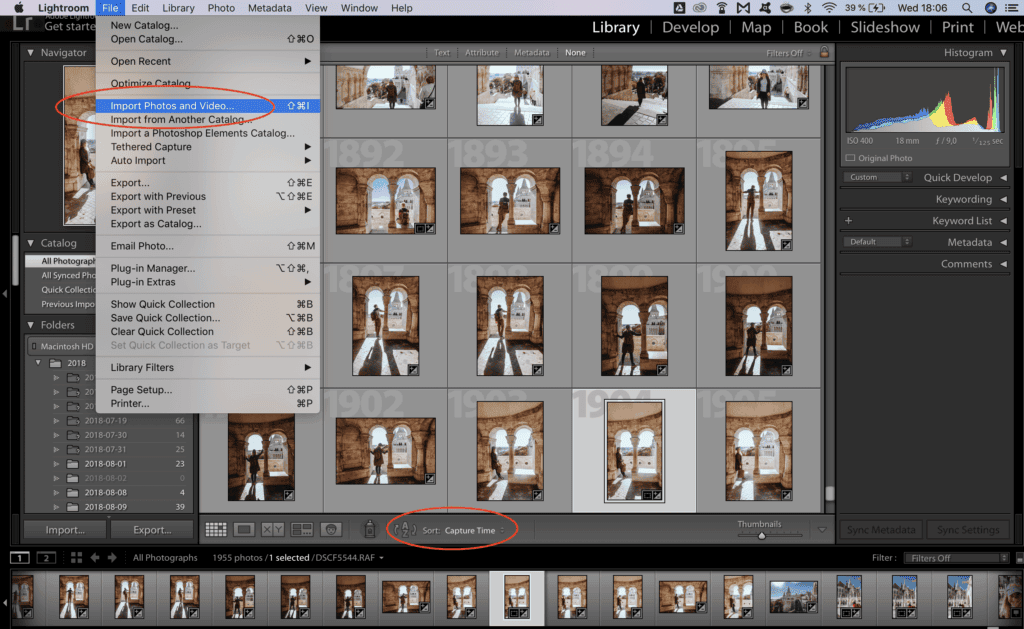
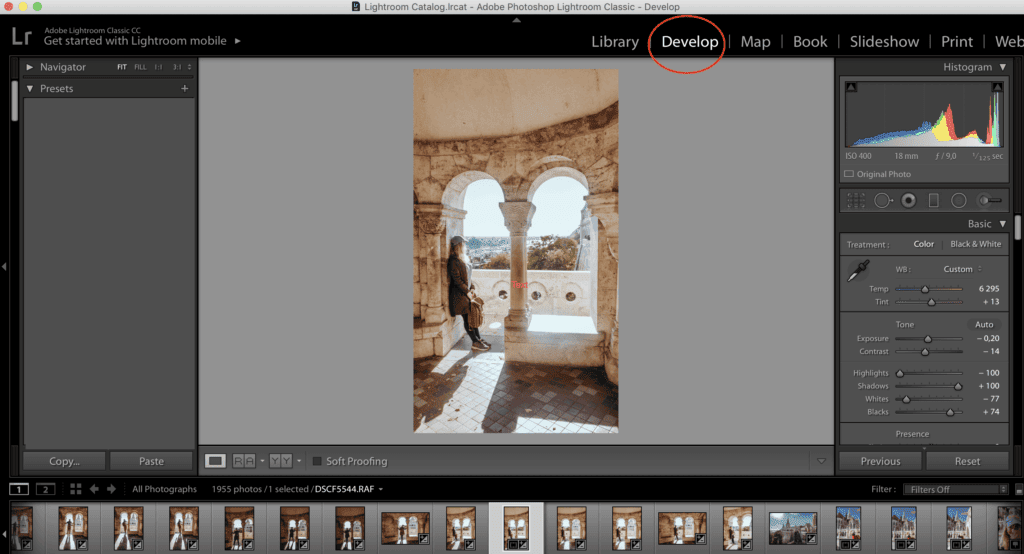
När du väl har fotona i Lightroomkatalogen, byt från Library till Develop. Utan det här steget kan du inte börja redigera.
Grundläggande fotoredigering
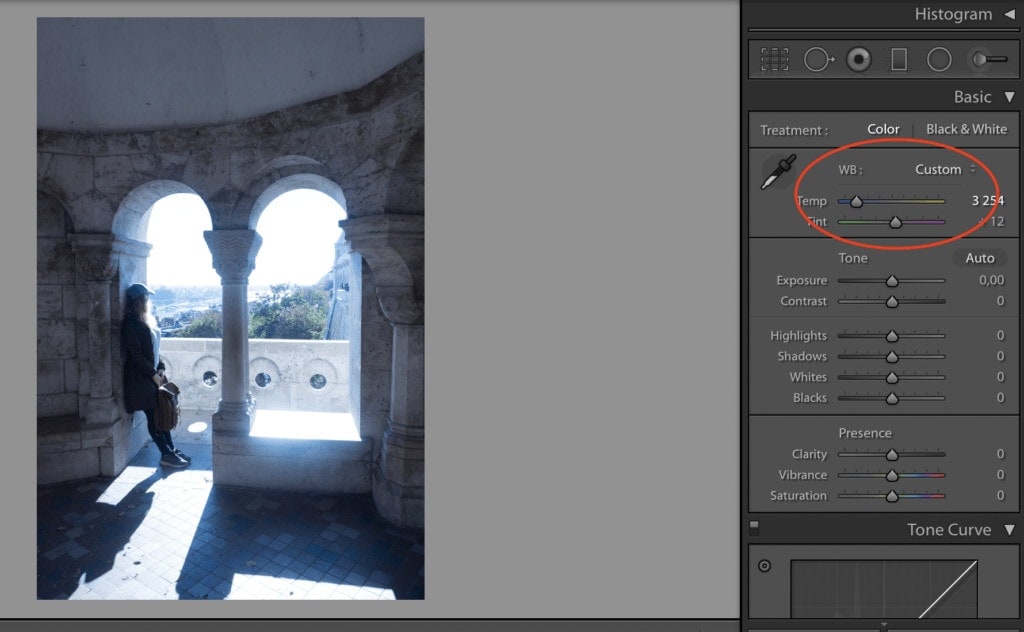
I sidopanelen hittar du under ”Basic” de grundläggande redigeringsverktyg som Lightroom erbjuder. Du kan justera vitbalansen (temperature) och färgnyansen (tint) på fotot. Om kameran producerade alltför blåa eller gula bilder (det har hänt oss alla!), kan du rätta till det med ett enkelt drag av reglaget.
Det här verktyget används förstås även för att styla bilden – vill du ge dina foton en varmare eller kallare känsla kan du leka runt lite här.
Justera ljus, kontrast och lyfta fram mörka partier
Det vanligaste behovet är att justera exponeringen (exposure), det vill säga bilden är för ljus och behöver mörknas, eller för mörk och behöver ljusas upp. Under grundinställningarna hittar du även kontrastjustering (contrast). Du kan dessutom leka med enskilda ljuspartier – till exempel lyfta fram alltför mörka skuggor (shadows), eller tona ner de ljusaste partierna (highlights).
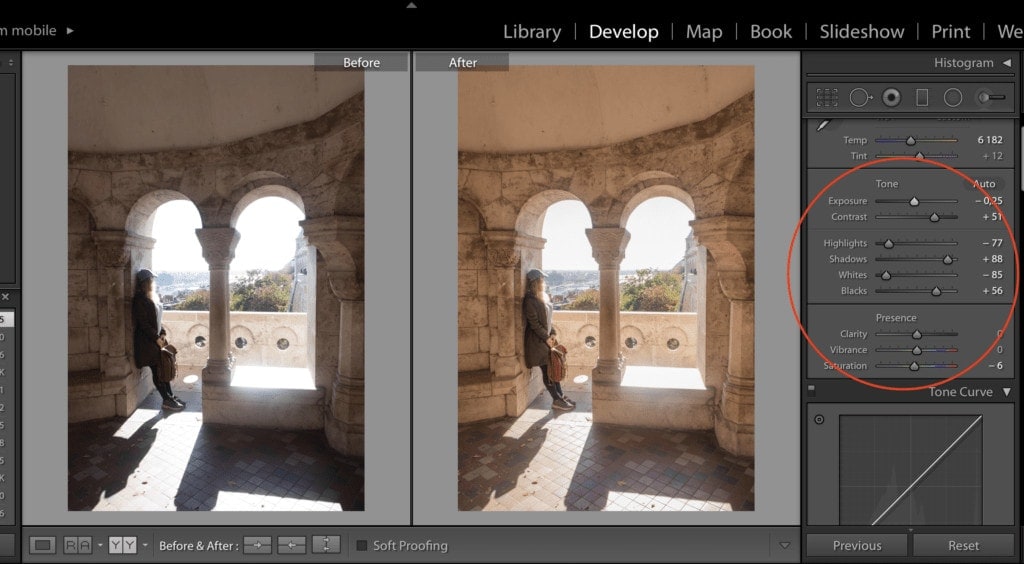
Skillnaden mellan mättnad (saturation) och livfullhet (vibrance)
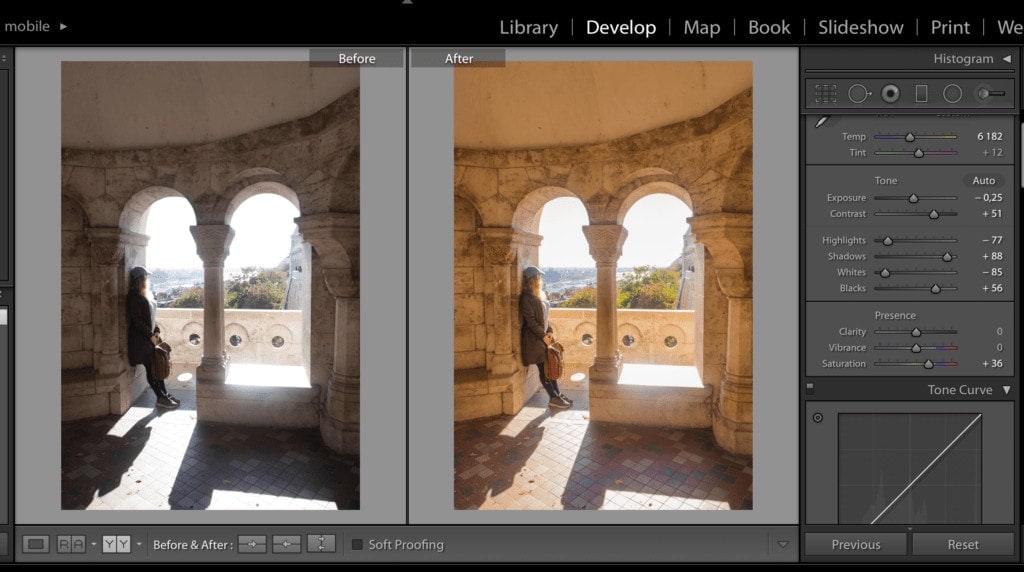
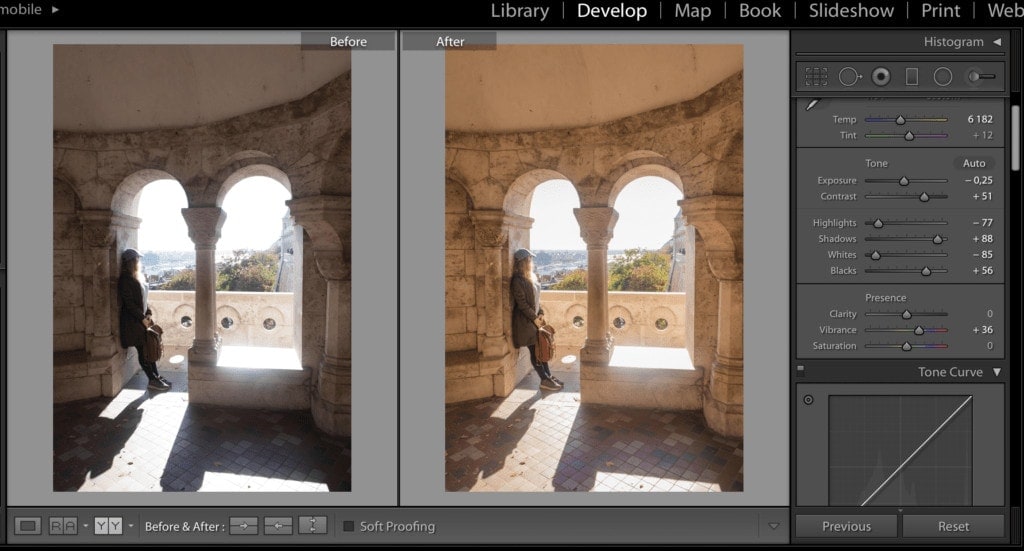
Ja, det finns en viktig skillnad mellan mättnad (saturation) och livfullhet (vibrance) – och vi bör inte blanda ihop de här två begreppen, åtminstone inte inom fotoredigering. När du leker med mättnaden ökar du färgintensiteten på alla färger. Livfullheten, alltså vibrance, ökar däremot bara intensiteten på de dämpade färgerna.
Mättnad vs. livfullhet i praktiken
Justera enskilda färger
I Lightroom kan du också redigera enskilda färger som förekommer i fotot. Vill du göra himlen lite blåare? Inga problem. Vill du justera nyansen på en sjö så att den ser mer turkos ut? Det tar bara några sekunder.
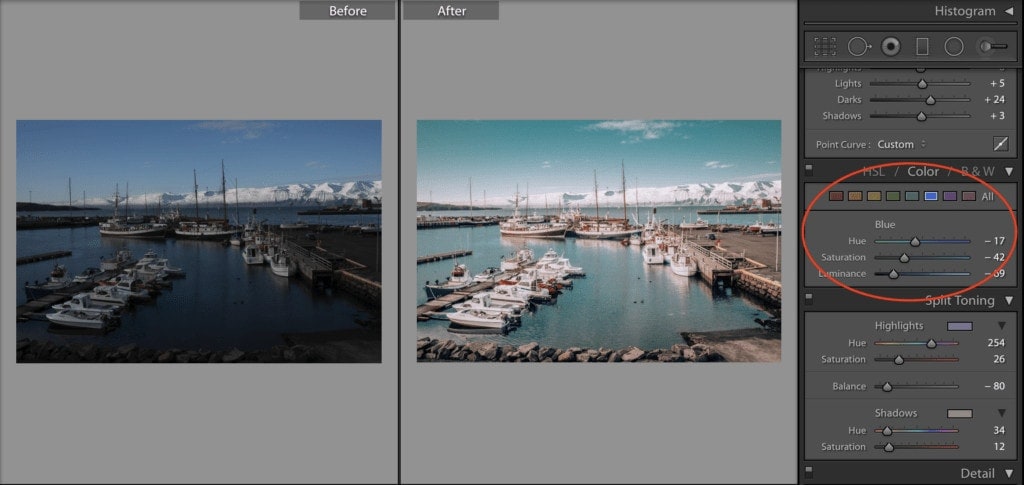
Skärpning av foton
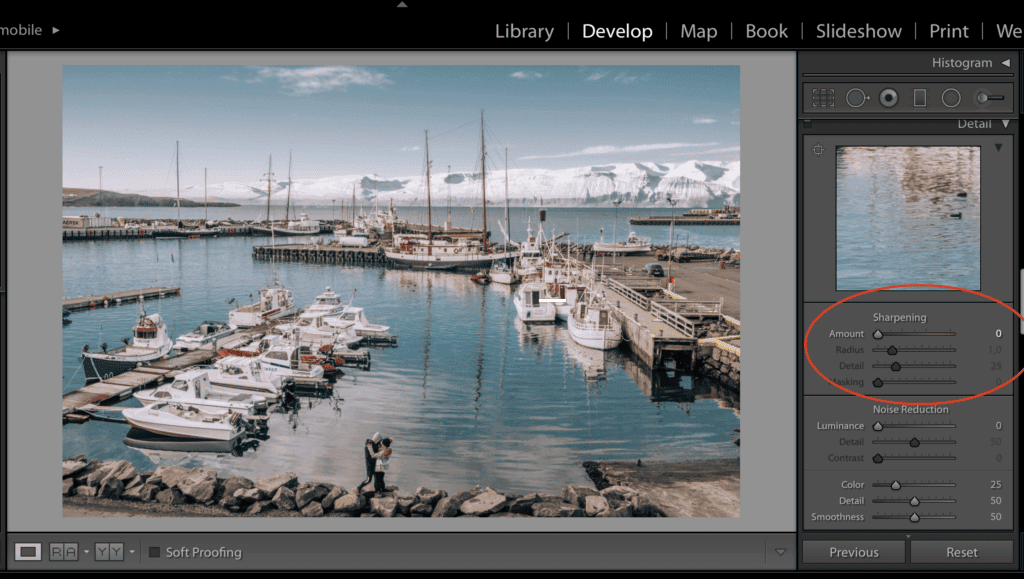
Om du scrollar lite längre ner i panelen hittar du ”Detail”, där det finns ytterligare redigeringsmöjligheter. Jag rekommenderar en lätt skärpning på ungefär 25 :-).
Skapa ett eget preset
Om du lyckats med en redigering och vill applicera den på fler foton, klickar du bara på ”Copy” nere till vänster och bockar i alla rutor du vill applicera på nästa foto. Klicka sedan ”Paste” – och voilà! Om bilden är tagen under samma ljusförhållanden behöver du inte redigera den ytterligare.
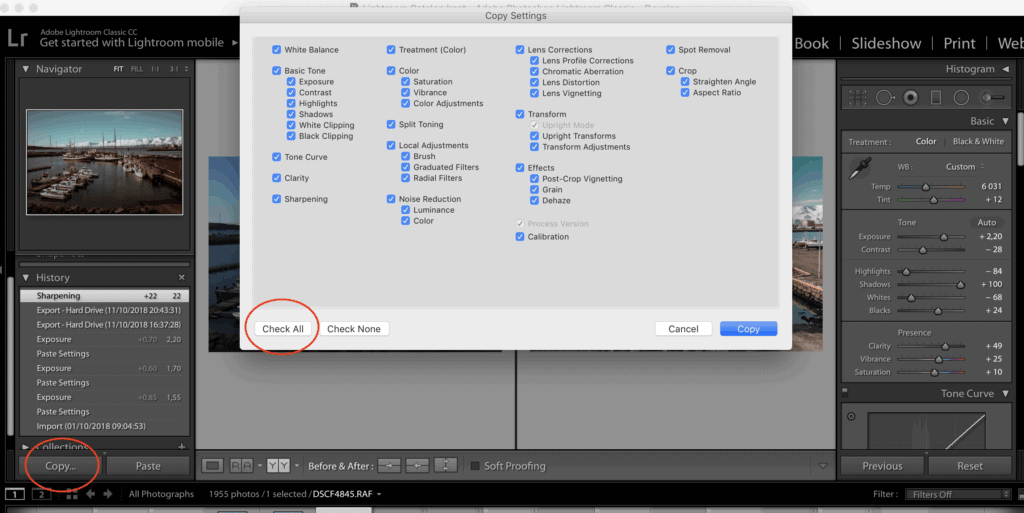
Om förhållandena skiljer sig åt, behöver du vanligtvis finjustera exponering, ljus och skuggor.
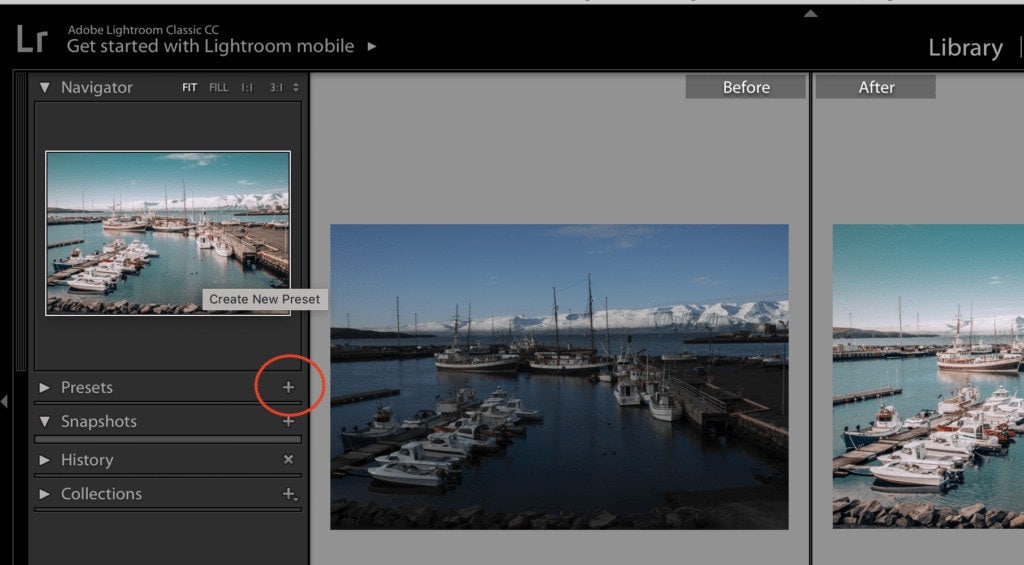
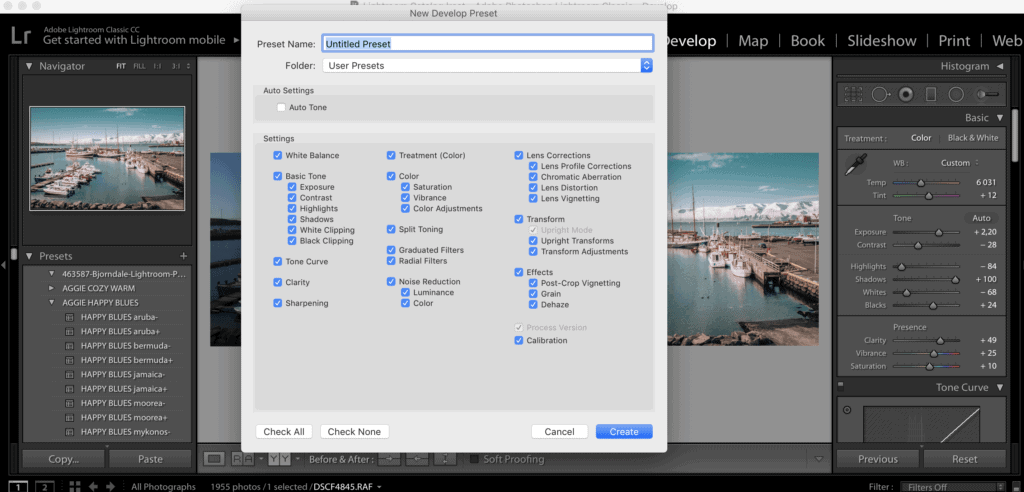
Du kan enkelt spara dina redigeringar som ett ”preset”, som du sedan när som helst kan applicera på foton du importerar till Lightroom. Du skapar ett preset genom att klicka på ”+”-knappen i den högra sidopanelen under presets.
Hur får man fina foton när man inte riktigt behärskar Lightroom än?
Förtvivla inte om du inte lyckas skapa vackra presets som dina favoritfotografer eller bloggare har. De flesta av dem har gått igenom exakt samma sak. Det enklaste sättet att lära sig skapa egna presets är att ladda ner eller köpa presets från dina favoriter för inspiration (ja, alla gör det – det är bara ingen som berättar det). Jag har själv köpt ett antal presets som jag inspireras av när jag skapar mina egna. Och ibland använder jag andras presets precis som de är.
Här hittar du rekommendationer på GRATIS presets och billiga presets som är värda att testa.
Om du direkt vill ha foton som Instagram-proffs, rekommenderar jag presets från Travel In Her Shoes – priset är visserligen ganska högt, men det är värt det.
Hur laddar man in andras presets i Lightroom?
Klarar jag det, klarar vem som helst det. När du laddat ner dina presets, öppna Lightroom och gå i den övre menyraden till: Lightroom → Preferences → Show Lightroom Presets Folder → Lightroom → Develop Presets. Flytta in presetsarna där som en hel mapp.
Efter att ha applicerat presetet MAGIC SUNSET New York från Travel In Her Shoes ser fotot ut så här:
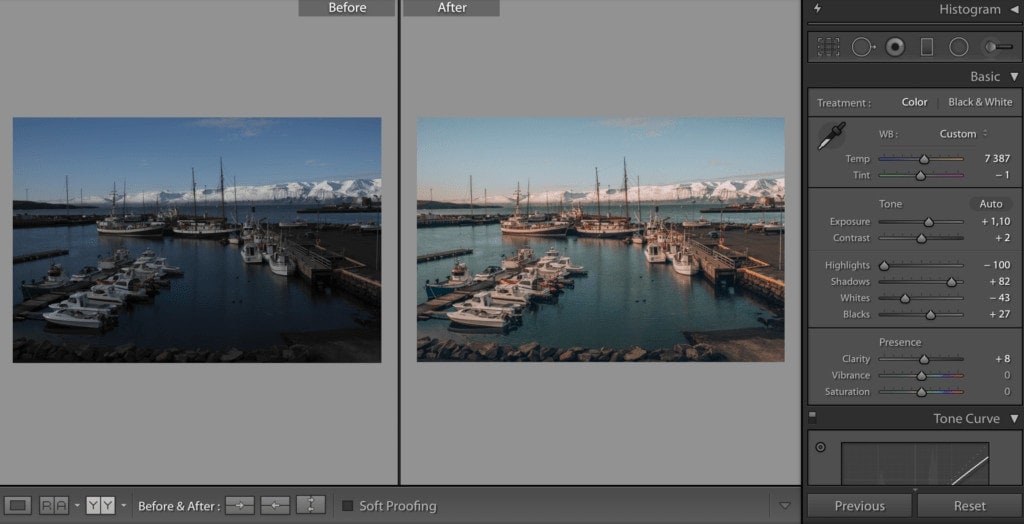
Allt du behöver göra nu är att justera exponeringen – och bilden är klar!
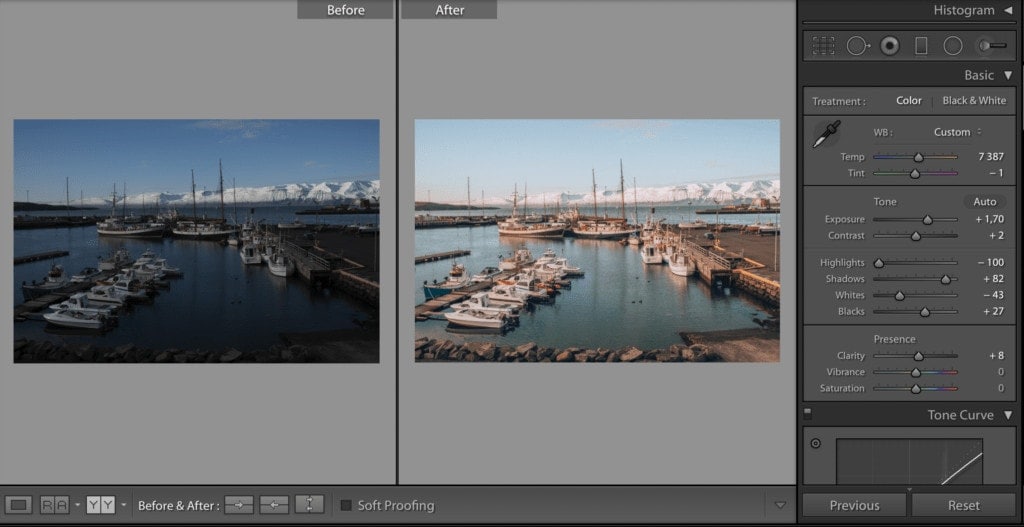
Hur redigerar man flera foton på en gång?
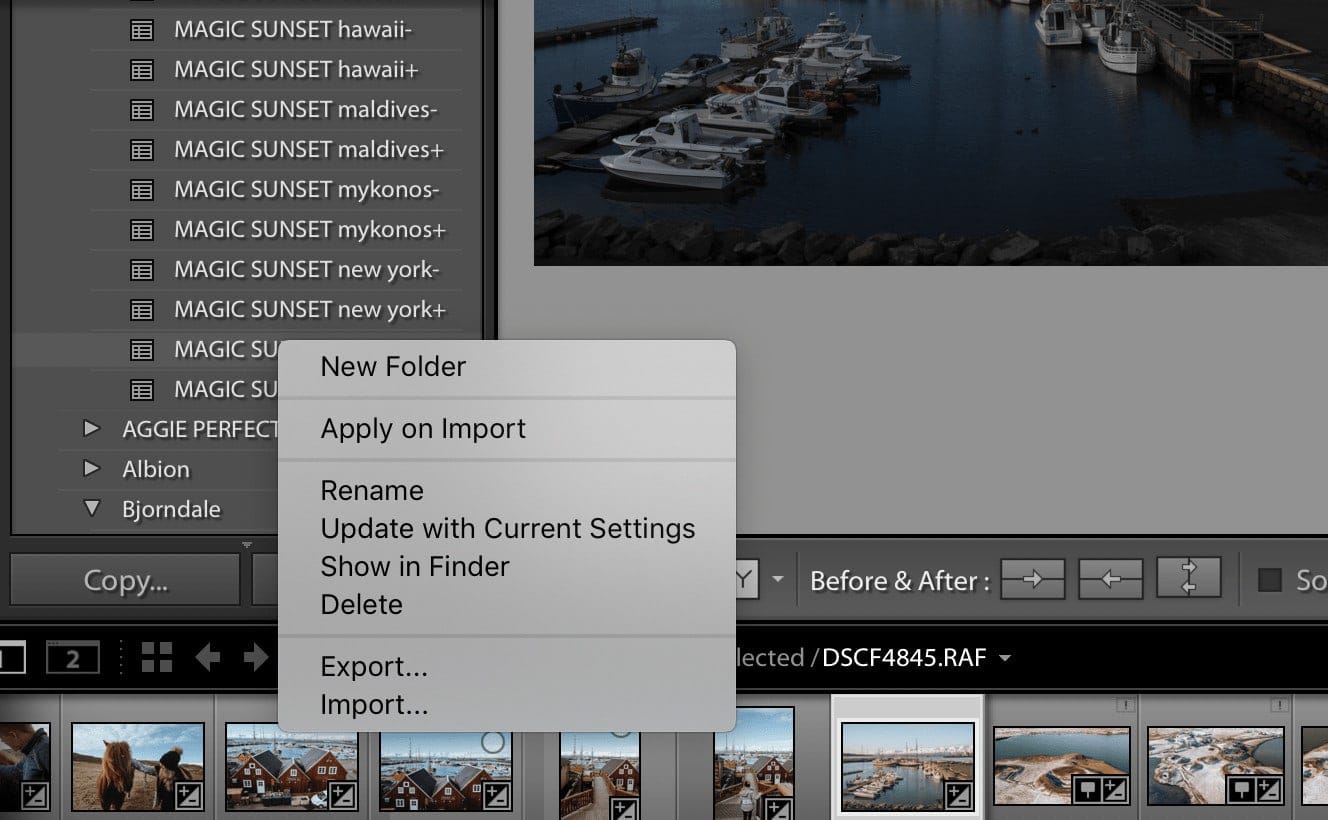
Du har flera alternativ – antingen kan du försöka applicera ett preset på alla foton du importerar. Högerklicka på presetet och välj ”Apply on Import”.
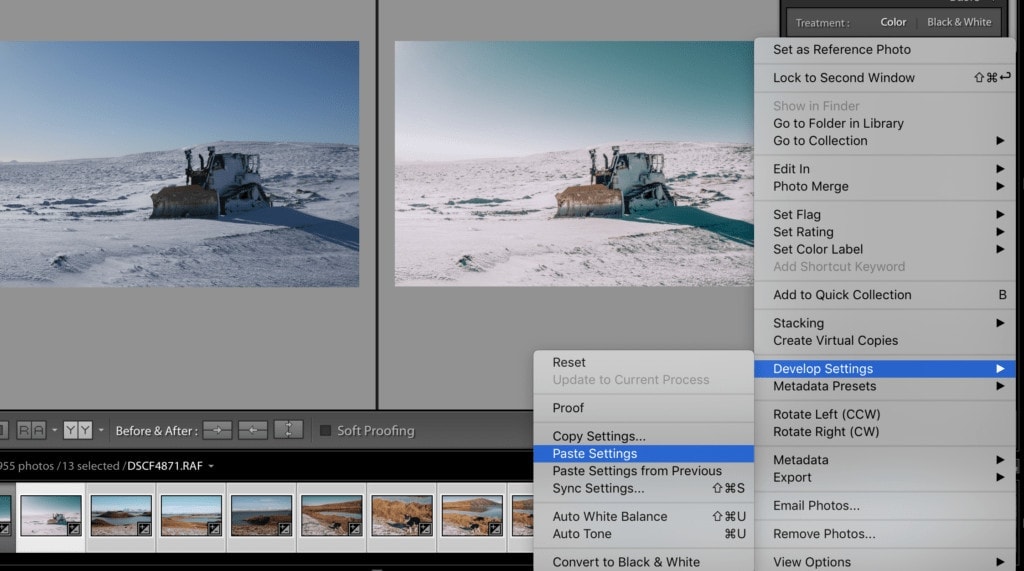
Om inte alla foton är tagna under samma ljusförhållanden, redigera ett foto åt gången, kopiera redigeringarna och markera sedan de foton du vill redigera på samma sätt. Högerklicka → Develop Settings → Paste Settings.
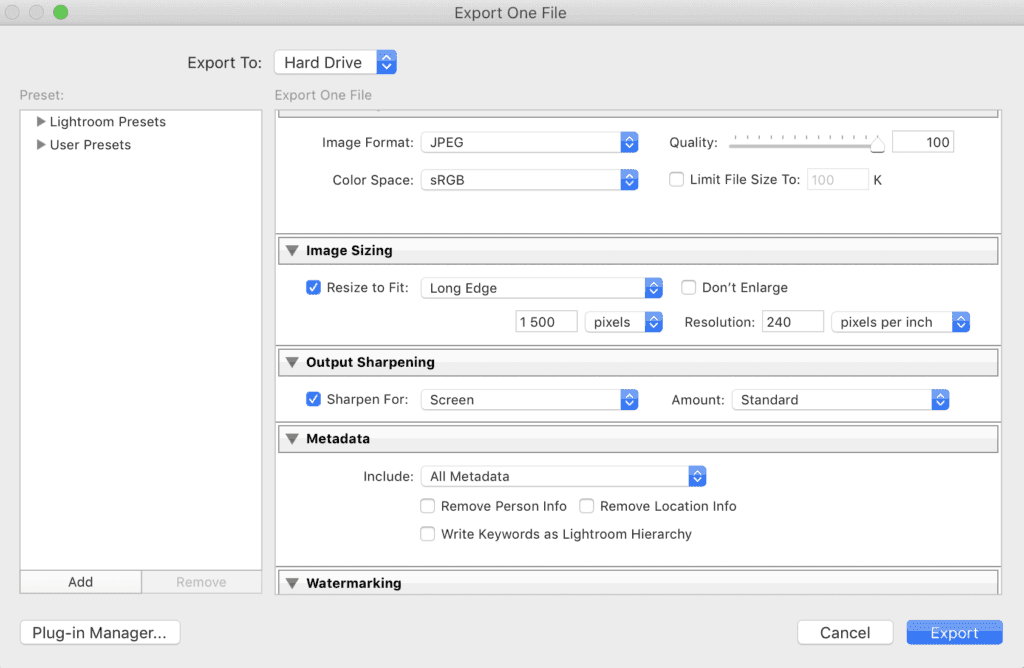
Hur exporterar man redigerade foton?
Du kan enkelt exportera dina foton. Välj i den övre menyraden File → Export Photos → välj en mapp och klicka på exportknappen.
Det var allt för den här gången! Om du vill se en fortsättning, skriv gärna i kommentarerna. Nästa gång skulle vi till exempel kunna ta upp ämnet hur man skapar ett sammanhållet Instagram-flöde.
Bonus: Onlinekurs i fotoredigering i Lightroom
Vill du kunna redigera foton som ett proffs? Lär dig behärska ett av de bästa verktygen för fotoredigering i detalj och testa onlinekursen i fotoredigering i Adobe Lightroom från A till Ö.
Vad kursen innehåller:
- 12 lektioner – 2,5 timmars innehåll
- Vill du redigera foton men vet inte var du ska börja
- Lockas du av tanken att försörja dig på fotografering
- Behöver du ordning på dina foton – både på hårddisken och i Lightroom
- Vill du lära dig nya lokala redigeringar
- Vet du inte hur du effektivt sorterar och hanterar dina foton
- Vill du känna till viktiga funktioner och inställningar i Lightroom
- Lockas du av att skapa egna presets
- Vill du kunna synkronisera foton med din telefon