

Jak edytować zdjęcia prosto, szybko i – co najważniejsze – tak, żeby wyglądały jak od profesjonalisty? Adobe Lightroom to najskuteczniejszy i, śmiem twierdzić, najlepszy program do profesjonalnej edycji fotografii. Nic dziwnego, że sięgają po niego zarówno fotografowie, jak i blogerzy. Jeśli chcesz opanować preset Lightroom i cały workflow edycji zdjęć, ten artykuł jest właśnie dla Ciebie.
Czym są presety i dlaczego warto ich używać?
Dzięki funkcji „presetów” możesz obrobić całą serię zdjęć w kilka sekund – nawet jeśli nie masz „oka” do fotografii, efekty mogą wyglądać niesamowicie. I uwierz mi, to całkiem proste.
W tym artykule pokażę Ci najpierw, jak zaimportować zdjęcia do programu, następnie krótko omówię podstawową edycję, edytowanie fotografii za pomocą presetów, a na końcu – tworzenie własnych presetów użytkownika. Wyjaśnię też, jak edytować wszystkie zdjęcia zrobione w tych samych warunkach jednocześnie i jak je łatwo eksportować.
Ten artykuł potraktuj jako wprowadzenie do pracy z Lightroomem – jeden tekst nie jest w stanie wyczerpać wszystkich możliwości programu. Jeśli chcesz naprawdę dobrze nauczyć się Lightroomu, polecam kurs online, który przeprowadzi Cię przez wszystko krok po kroku. Szczegółową recenzję takiego kursu znajdziesz tutaj.
Pamiętaj też, że nie mam monopolu na wiedzę i ten artykuł opisuje mój własny sposób pracy. 🙂 Ale jeśli pomoże choć jednej osobie – będę szczęśliwa.
Ale najpierw – skąd wziąć Lightrooma?
Adobe Lightroom Classic jest bezpłatny na telefon, jednak jego możliwości są mocno ograniczone. Dlatego większość fotografów i blogerów korzysta z wersji Lightroom CC na komputer. Jeśli jeszcze nie masz Adobe Lightroom CC i chcesz go kupić, sprawdź plan dla fotografii cyfrowej za 12,09 € miesięcznie.
Nie będę zachęcać do pirackiego używania programu – zwłaszcza jeśli planujesz sprzedawać zdjęcia, zdecydowanie polecam legalną wersję Lightroomu.
Jak importować zdjęcia do Lightroomu
Importowanie zdjęć do Lightroomu jest tak samo proste jak w innych podobnych programach. Na górnym pasku wybierz File → Import Photos and Video i wskaż folder, z którego chcesz zaimportować zdjęcia. Możesz zdecydować, czy oryginały zostaną skopiowane na komputer, czy tylko dodane do katalogu Lightroomu (w tym drugim przypadku, kiedy będziesz chciał je edytować, źródło oryginałów musi być podłączone do komputera).
Zawsze sprawdź, czy zdjęcia są posortowane według czasu wykonania „Sort: Capture time” – dzięki temu wszystkie fotografie zrobione w tych samych warunkach oświetleniowych będą obok siebie.
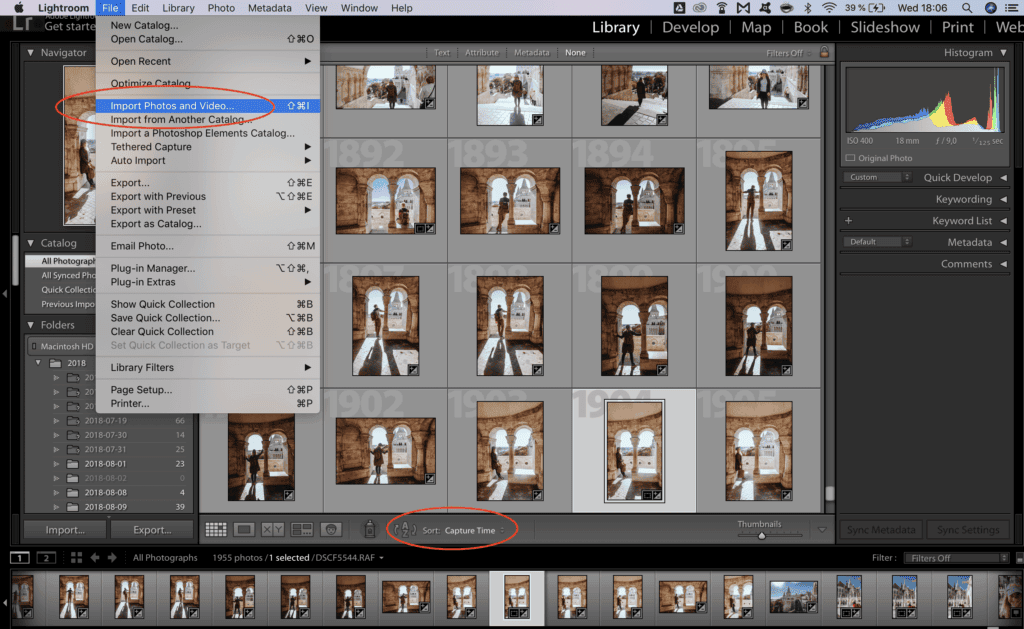
Gdy zdjęcia znajdą się już w katalogu Lightroomu, przejdź z Library do Develop. Bez tego kroku nie będziesz mógł zacząć edycji.
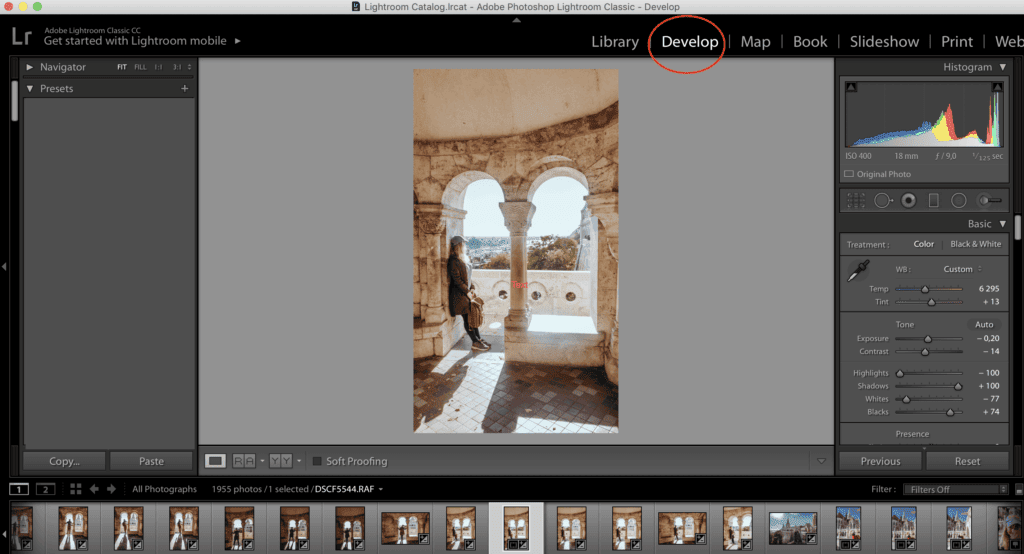
Podstawowa edycja zdjęć
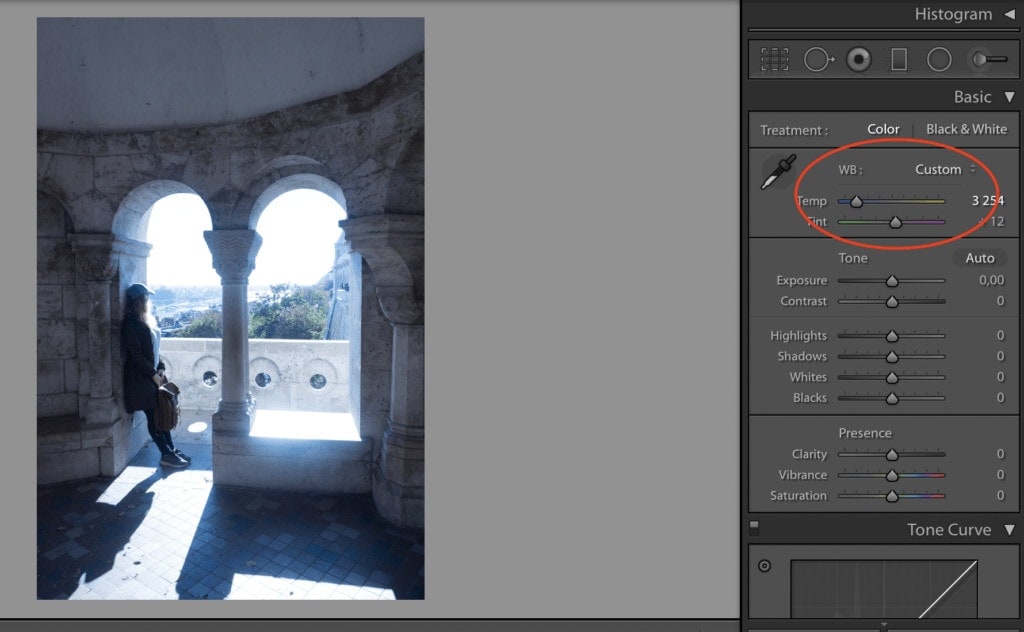
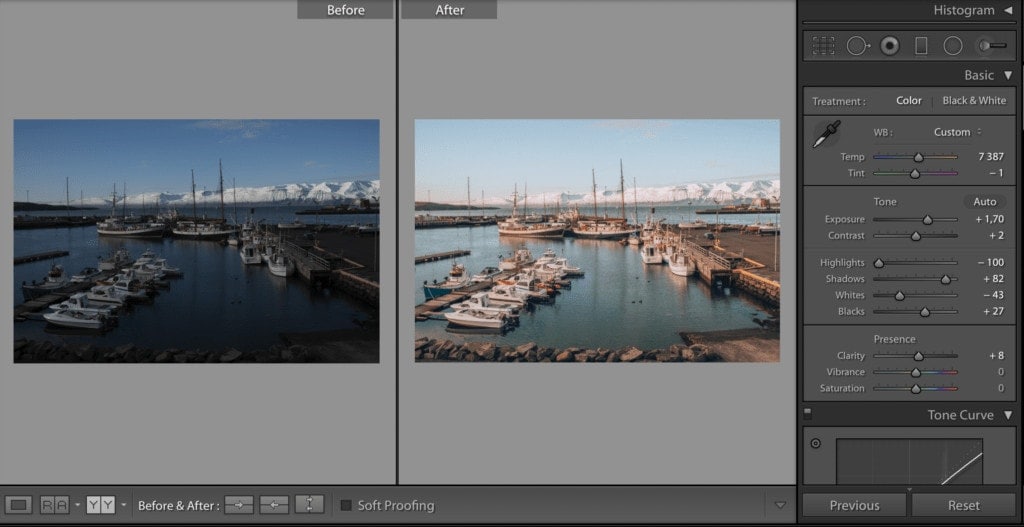
W bocznym panelu znajdziesz pod „Basic” podstawowe opcje edycji, jakie oferuje Lightroom. Możesz regulować temperaturę barwową (temperature) i odcień (tint) zdjęcia. Jeśli Twoje fotografie wyszły zbyt niebieskie albo zbyt żółte (komu się to nie zdarzyło!), kilka przesunięć suwaka wystarczy, żeby naprawić tę niedoskonałość.
Oczywiście to narzędzie świetnie sprawdza się też podczas stylizacji fotografii – jeśli chcesz nadać zdjęciom cieplejszy lub chłodniejszy charakter, tutaj możesz się tym pobawić.
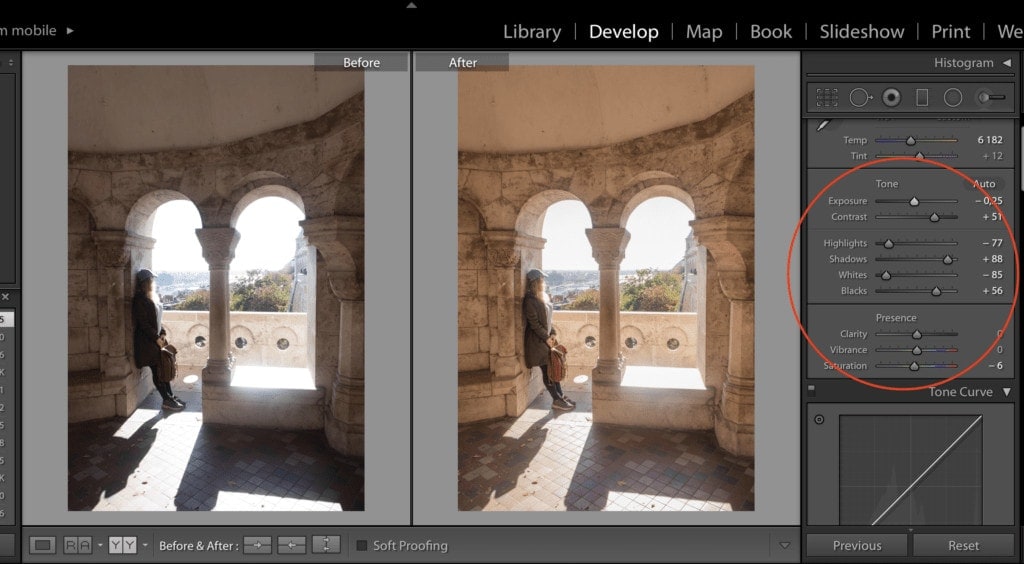
Regulacja światła, kontrastu i wyciąganie zbyt ciemnych obszarów
Najczęściej konieczna jest korekta ekspozycji (exposure), czyli rozjaśnienie zbyt ciemnego zdjęcia lub przyciemnienie zbyt jasnego. W podstawowych ustawieniach znajdziesz też regulację kontrastu (contrast). Możesz bawić się również poszczególnymi obszarami świateł – na przykład rozjaśnić zbyt ciemne cienie (shadows) lub przyciemnić najbardziej prześwietlone miejsca (highlights).
Różnica między nasyceniem (saturation) a żywością (vibrance)
Tak, między nasyceniem (saturation) a żywością (vibrance) istnieje istotna różnica – i w edycji zdjęć nie powinniśmy ich mylić. Nasycenie zwiększa intensywność wszystkich kolorów na zdjęciu, natomiast żywość (vibrance) wzmacnia tylko kolory stonowane, nie wpływając na te już nasycone.
Nasycenie a żywość w praktyce
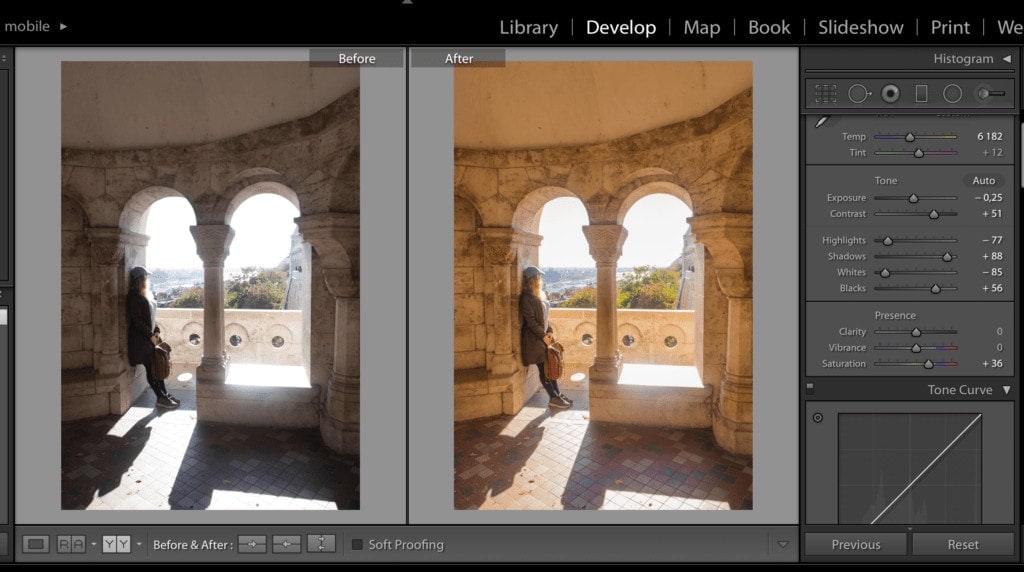
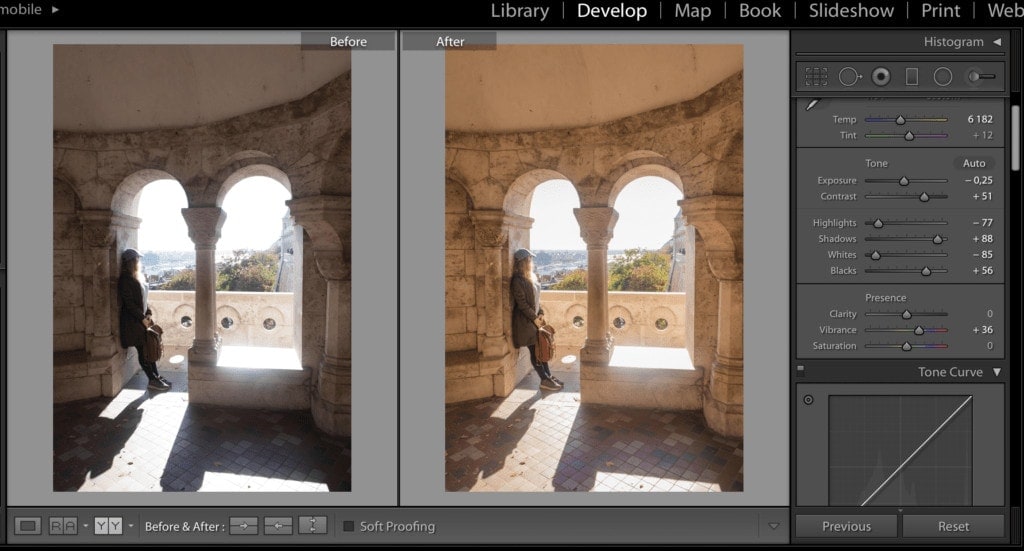
Edycja poszczególnych kolorów
W Lightroomie możesz też edytować poszczególne kolory widoczne na zdjęciu. Chcesz podbić błękit nieba? Żaden problem. Chcesz sprawić, żeby jezioro wyglądało bardziej turkusowo? Wystarczy kilka sekund.
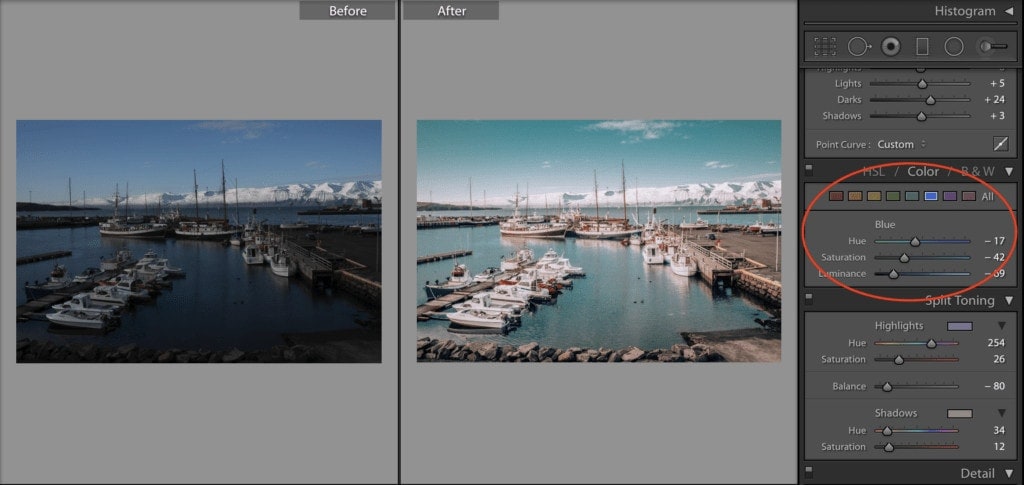
Wyostrzanie zdjęć
Jeśli przewiniesz panel niżej, znajdziesz sekcję „Detail”, która oferuje kolejne opcje edycji. Osobiście polecam delikatne wyostrzanie – ustawienie około 25 w zupełności wystarcza. :–)
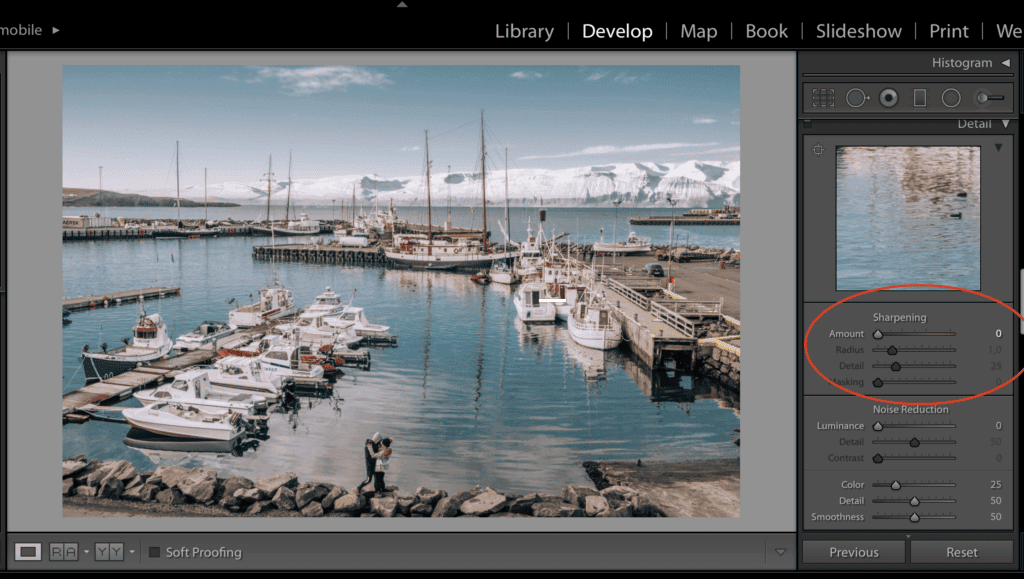
Tworzenie własnego presetu
Jeśli dana edycja Ci wyszła i chcesz ją zastosować do kolejnych zdjęć, wystarczy kliknąć „copy” w lewym dolnym rogu, zaznaczyć wszystkie opcje, które chcesz przenieść na kolejne zdjęcie, a następnie kliknąć „paste” – i gotowe! Jeśli zdjęcie zostało zrobione w tych samych warunkach oświetleniowych, zwykle nie trzeba nic więcej poprawiać.
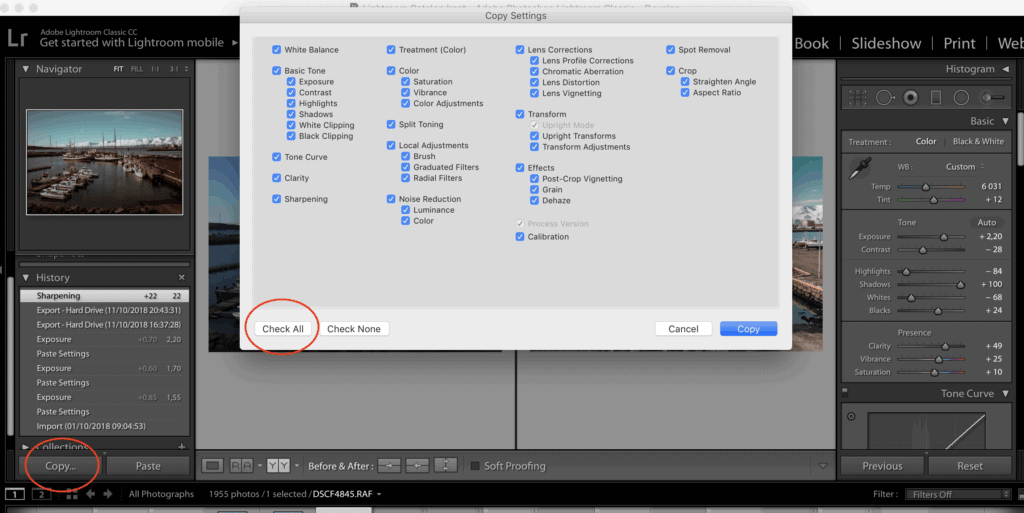
Jeśli warunki były inne, zazwyczaj trzeba jeszcze doregulować ekspozycję, światła i cienie.
Swoje ustawienia możesz łatwo zapisać jako „preset”, który później w dowolnym momencie zastosujesz do nowych zdjęć importowanych do Lightroomu. Preset tworzysz, klikając przycisk „+” w prawym bocznym panelu przy sekcji presetów.
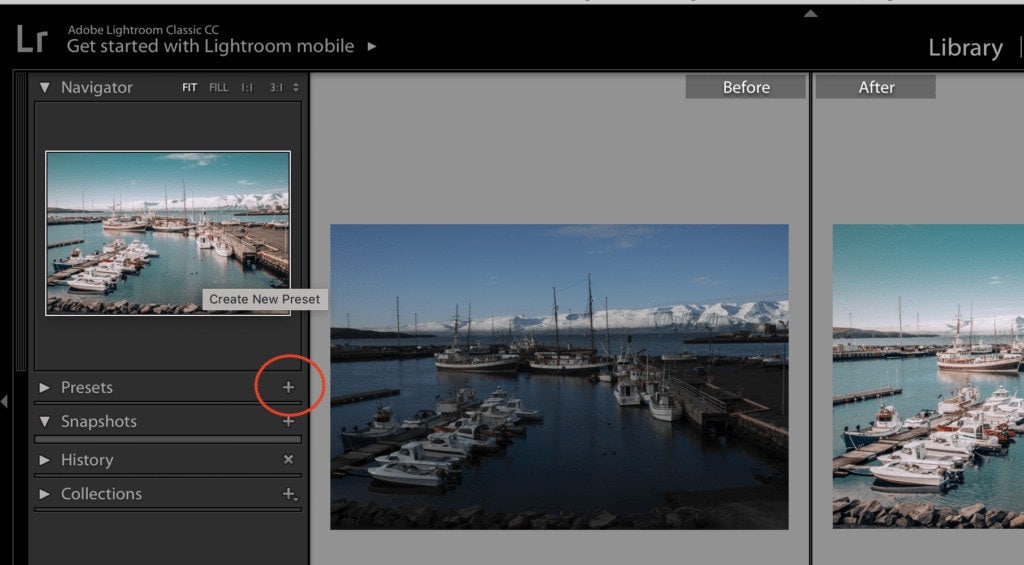
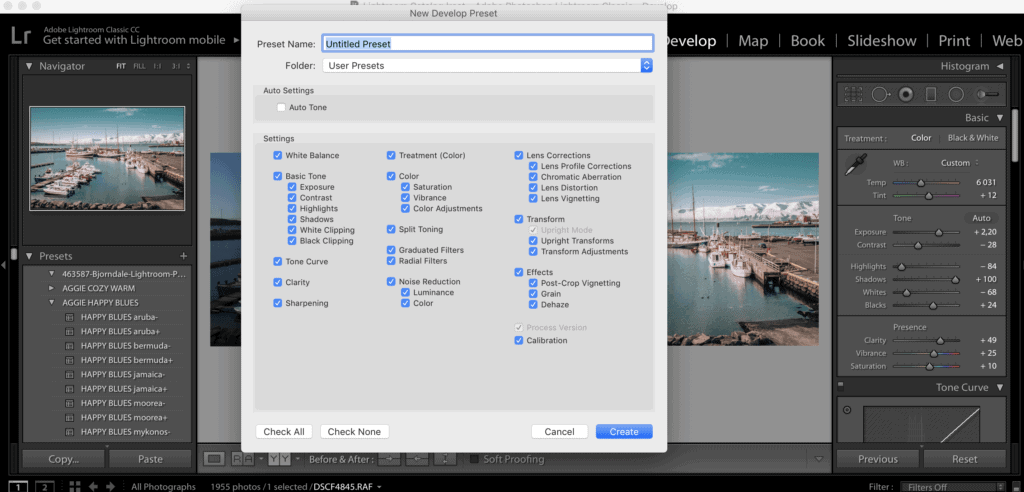
Jak zrobić piękne zdjęcia, gdy jeszcze nie znam dobrze Lightroomu?
Nie rozpaczaj, jeśli nie udaje Ci się tworzyć pięknych presetów jak inni fotografowie czy Twoi ulubieni blogerzy. Większość z nich przeszła dokładnie to samo. Najprostszym sposobem nauki tworzenia własnych presetów jest pobranie lub kupienie presetów ulubionych twórców dla inspiracji – tak, wszyscy to robią, tylko mało kto o tym mówi. Ja sama mam zakupionych kilkadziesiąt presetów, którymi inspiruję się przy tworzeniu własnych. A czasem używam cudzych tak, jak są.
Tutaj znajdziesz rekomendacje darmowych presetów oraz tanich presetów, które warto wypróbować.
Jeśli chcesz mieć od razu zdjęcia jak z Instagrama, polecam presety Travel In Her Shoes – cena jest naprawdę wysoka, ale zdecydowanie warto.
Jak wgrać do Lightroomu cudze presety?
Dałam radę ja, da radę każdy. Po pobraniu presetów otwórz Lightrooma i na górnym pasku wybierz: Lightroom → Preferences → Show Lightroom Presets Folder → Lightroom → Develop Presets. Przenieś tam presety jako cały folder.
Po zastosowaniu presetu MAGIC SUNSET New York od Travel In Her Shoes zdjęcie wygląda tak:
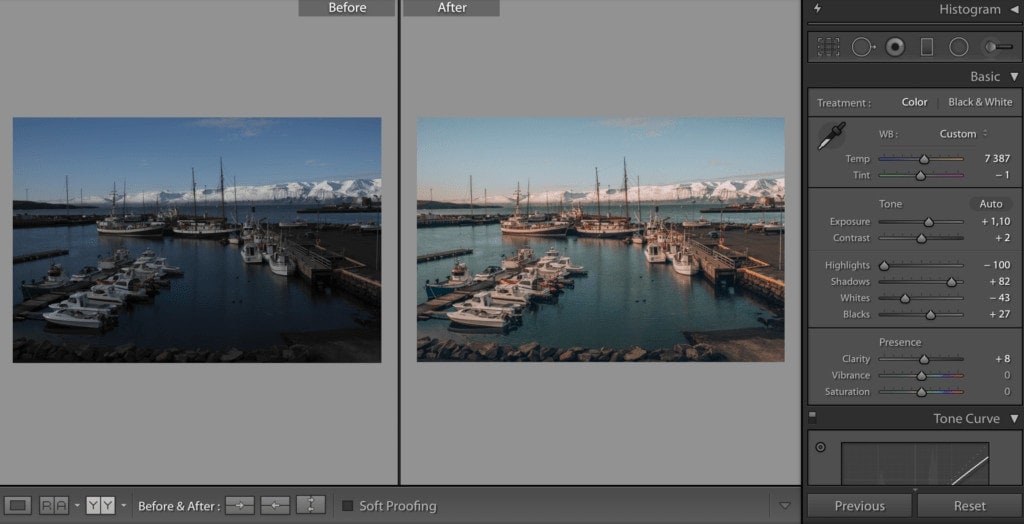
Wystarczy już tylko doregulować ekspozycję (exposure) i zdjęcie gotowe!
Jak edytować wiele zdjęć jednocześnie?
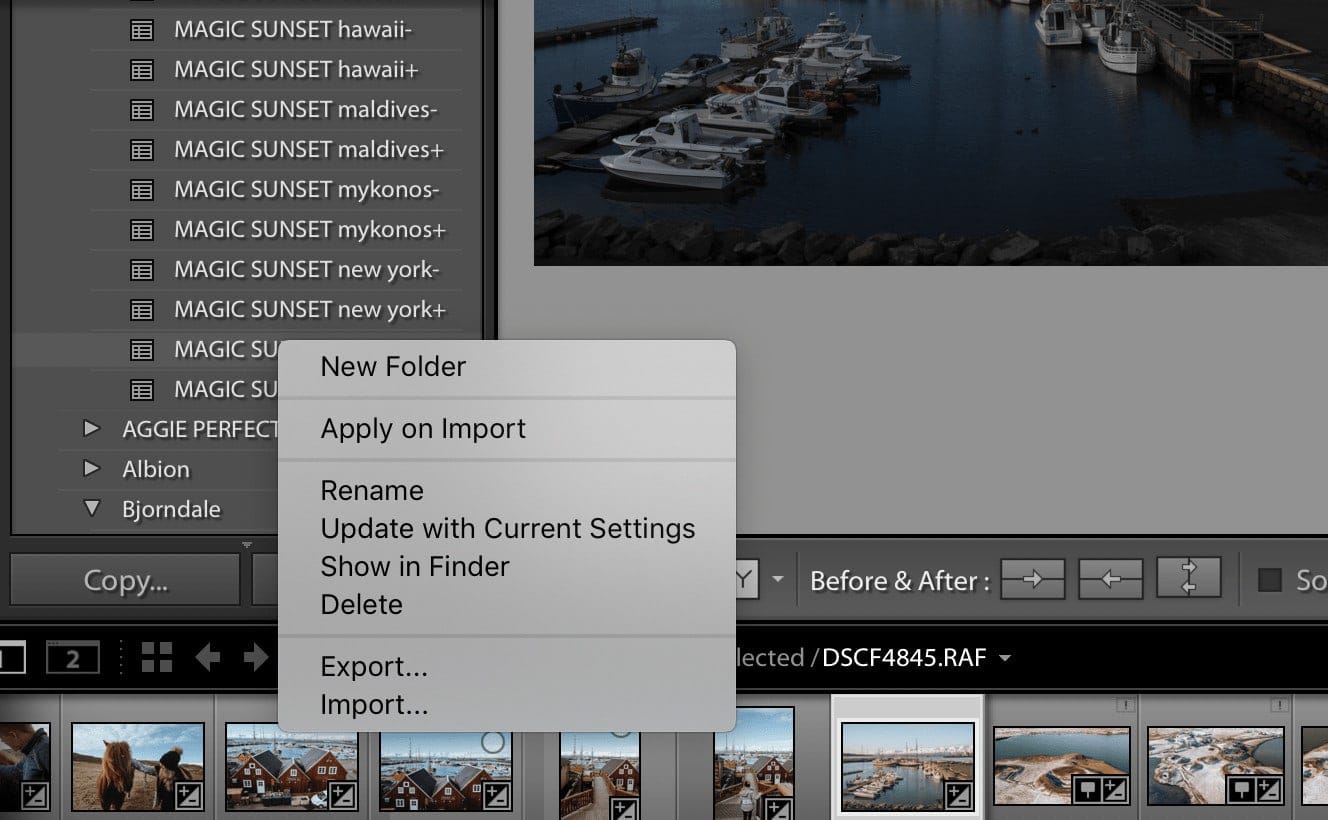
Masz kilka możliwości – możesz spróbować zastosować jeden preset do wszystkich importowanych zdjęć. Kliknij prawym przyciskiem myszy na preset i wybierz „Apply on Import”.
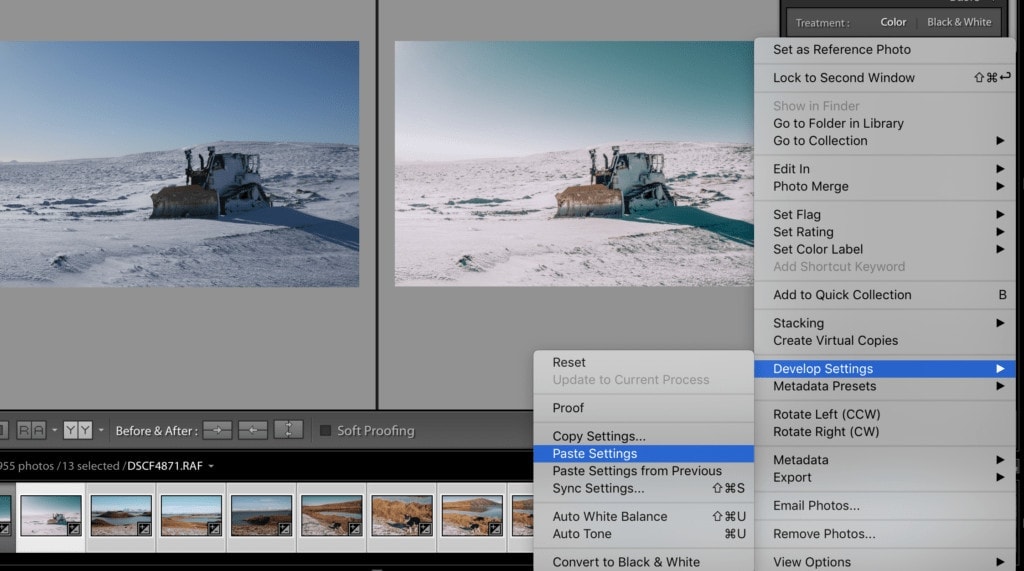
Jeśli zdjęcia nie były robione w tych samych warunkach oświetleniowych, zawsze edytuj jedno zdjęcie, skopiuj ustawienia, a następnie zaznacz fotografie, do których chcesz zastosować te same poprawki. Kliknij prawym przyciskiem myszy → Develop Settings → Paste Settings.
Jak wyeksportować edytowane zdjęcia?
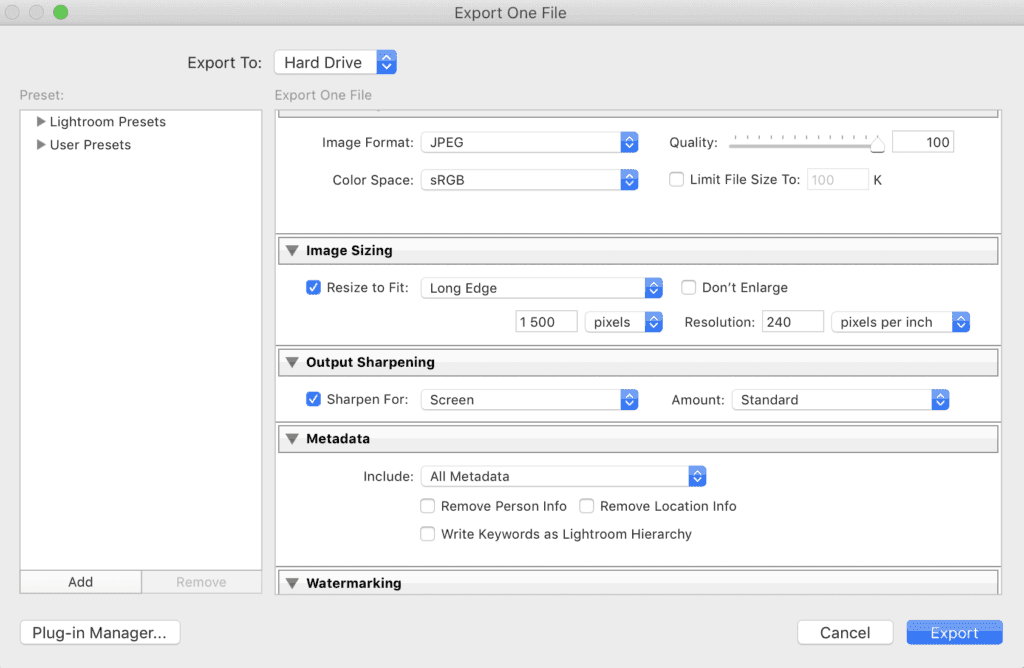
Zdjęcia możesz łatwo wyeksportować. Wybierz na górnym pasku File → Export Photos → wskaż folder docelowy i kliknij przycisk Export.
To na dziś tyle. Jeśli chcesz więcej podobnych treści, napisz w komentarzach. Następnym razem możemy się na przykład przyjrzeć temu, jak spójnie prowadzić feed na Instagramie.
Bonus: Kurs online edycji zdjęć w Lightroomie
Chcesz edytować zdjęcia jak profesjonalny fotograf? Naucz się od podstaw obsługi jednego z najlepszych narzędzi do edycji fotografii i wypróbuj kurs online edycji zdjęć w Adobe Lightroom od A do Z.
Co zawiera kurs:
- 12 lekcji – 2,5 godziny materiału
- Chcesz edytować zdjęcia, ale nie wiesz od czego zacząć
- Kusi Cię perspektywa zarabiania na fotografii
- Chcesz mieć porządek w zdjęciach na dysku i w Lightroomie
- Chcesz nauczyć się nowych lokalnych korekt
- Nie wiesz, jak efektywnie sortować zdjęcia
- Chcesz poznać ważne funkcje i ustawienia Lightroomu
- Interesuje Cię tworzenie własnych presetów
- Chcesz synchronizować zdjęcia z telefonem
Wskazówki i triki na Twój urlop
Nie przepłacaj za bilety lotnicze
Szukaj lotów na Kayaku. To nasza ulubiona wyszukiwarka, ponieważ przeszukuje strony wszystkich linii lotniczych i zawsze znajduje najtańsze połączenie.
Rezerwuj noclegi mądrze
Najlepsze doświadczenia w wyszukiwaniu noclegów (od Alaski po Maroko) mieliśmy z Booking.com, gdzie hotele, apartamenty i całe domy są zwykle najtańsze i dostępne w najszerszej ofercie.
Nie zapomnij o ubezpieczeniu podróżnym
Dobre ubezpieczenie podróżne ochroni Cię przed chorobą, wypadkiem, kradzieżą lub anulowaniem lotów. Odwiedziliśmy już kilka szpitali za granicą, więc wiemy, jak ważne jest mieć porządne ubezpieczenie.
Gdzie się ubezpieczamy: SafetyWing (najlepsze dla wszystkich) i TrueTraveller (na wyjątkowo długie podróże).
Dlaczego nie polecamy żadnego polskiego ubezpieczyciela? Ponieważ mają zbyt wiele ograniczeń. Ustalają limity liczby dni za granicą, w przypadku ubezpieczenia z karty kredytowej wymagają często opłacania kosztów leczenia tylko daną kartą i często ograniczają liczbę powrotów do Polski.
Znajdź najlepsze atrakcje
Get Your Guide to ogromny rynek online, gdzie możesz zarezerwować spacery z przewodnikiem, wycieczki, bilety skip-the-line, oprowadzania i wiele więcej. Zawsze znajdujemy tam coś dodatkowo fajnego!


