¿Quieres editar fotos de forma sencilla, rápida y con un resultado que parezca de profesional? Adobe Lightroom es el programa más eficaz y, sin duda, el mejor para la edición profesional de fotografías. No es de extrañar que tanto fotógrafos como bloggers lo usen a diario.
¿Qué son los presets y por qué usarlos?
Gracias a los presets de Lightroom, puedes editar un lote entero de fotografías en cuestión de segundos y conseguir resultados increíbles, incluso si no tienes mucho «ojo» para la edición. Y lo mejor de todo: es bastante sencillo.
En este artículo te mostraré primero cómo importar fotografías al programa, después te presentaré brevemente los ajustes básicos, la edición mediante presets y, por último, cómo crear tus propios presets personalizados. También te explicaré cómo editar de golpe todas las fotos tomadas en las mismas condiciones y cómo exportarlas fácilmente.
Considera este artículo como una introducción al trabajo con Lightroom; un solo artículo no puede abarcar todas las posibilidades que ofrece. Si quieres aprender Lightroom en profundidad, te recomiendo buscar un curso online en plataformas como Udemy o Domestika, que te guiarán paso a paso.
Ten en cuenta también que no tengo la verdad absoluta: esto es un artículo sobre cómo lo hago yo. 🙂 Pero si le sirve de ayuda aunque sea a una sola persona, ¡me doy por satisfecha!
Pero primero: ¿dónde conseguir Lightroom?
Adobe Lightroom Classic es gratuito para móvil, aunque sus funciones son bastante limitadas. La mayoría de fotógrafos y bloggers utilizan la versión Lightroom CC para ordenador. Si aún no tienes Adobe Lightroom CC y te gustaría comprarlo, echa un vistazo al plan de fotografía digital por 12,09 € al mes.
No voy a animarte a piratear el programa; especialmente si piensas vender tus fotografías, te recomiendo tener Lightroom de forma legal.
Cómo importar fotografías a Lightroom
Importar fotos a Lightroom es tan sencillo como en cualquier otro programa similar. En la barra superior selecciona File → Import Photos and Video y elige la carpeta desde la que quieres importar las fotografías. Puedes decidir si copias los originales al ordenador o si simplemente los añades al catálogo de Lightroom (en ese caso, cada vez que quieras editarlos tendrás que tener conectada la fuente original al ordenador).
Comprueba siempre que estén ordenadas por fecha de captura «Sort: Capture time», ya que querrás tener juntas todas las fotos tomadas en las mismas condiciones de luz.
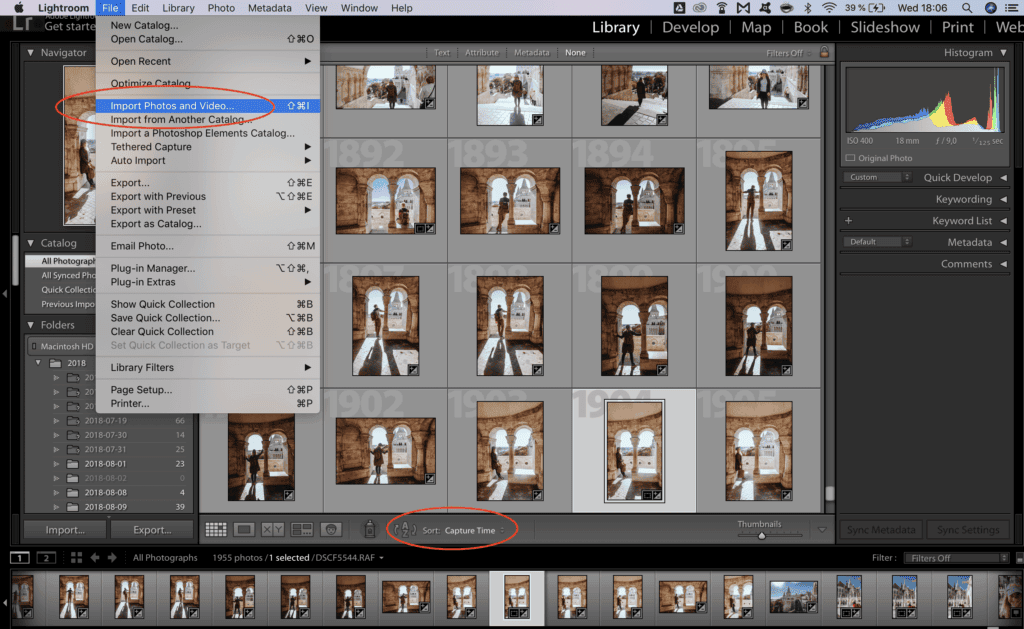
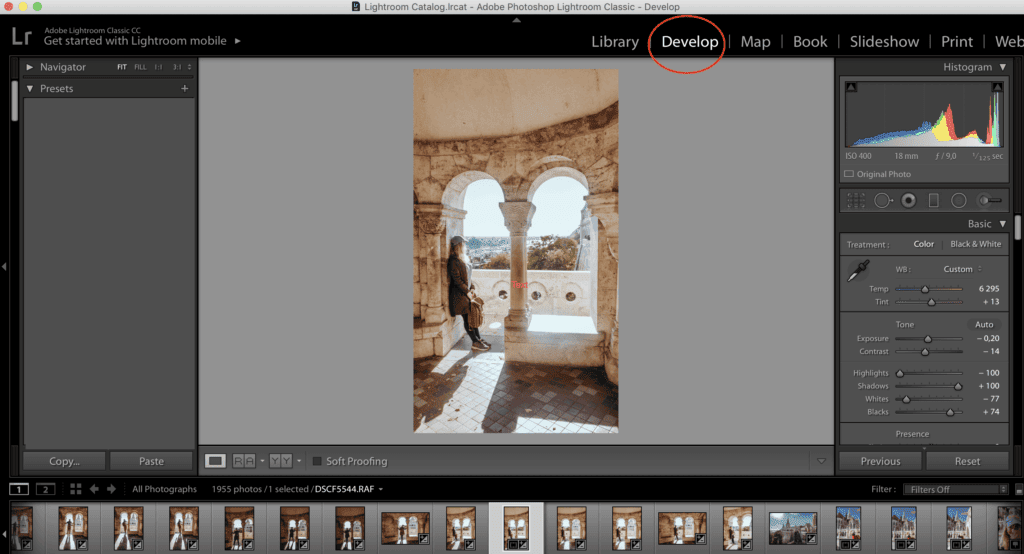
Una vez que tengas las fotografías en el catálogo de Lightroom, pasa de Library a Develop. Sin este paso no podrás empezar a editar.
Ajustes básicos de fotografía
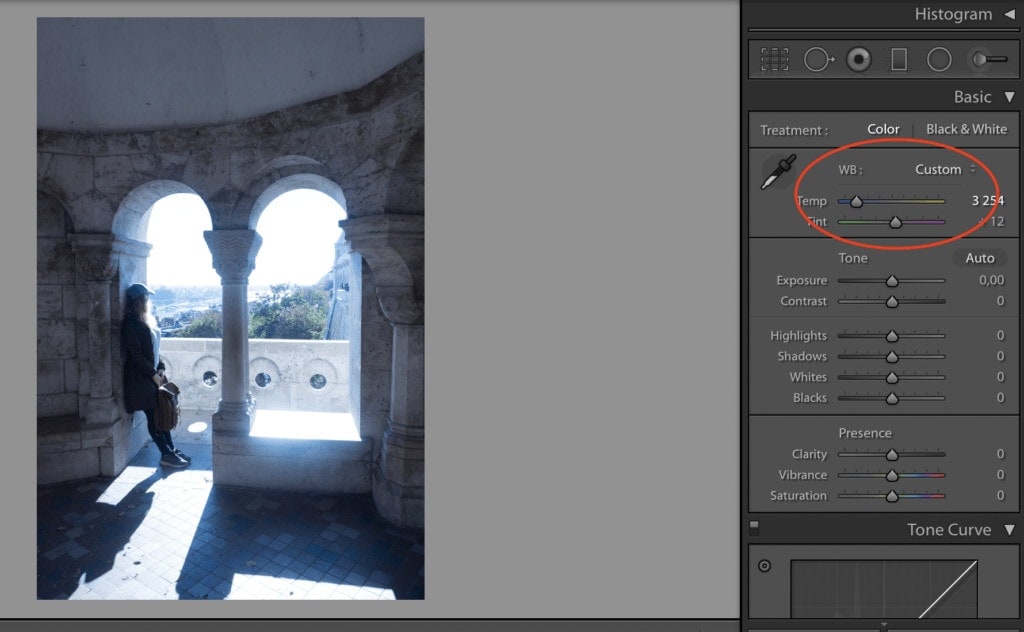
En el panel lateral encontrarás, bajo «Basic», los ajustes fundamentales que ofrece Lightroom. Puedes modificar la temperatura (temperature) y el tinte (tint) de la fotografía. Si tus fotos han salido demasiado azules o amarillas (¡a quién no le ha pasado!), con un pequeño deslizamiento puedes corregir ese defecto.
Por supuesto, esta herramienta también se utiliza para estilizar la fotografía: si quieres darle un toque más cálido o más frío a tus imágenes, aquí puedes experimentar libremente.
Ajuste de luz, contraste y recuperación de zonas oscuras
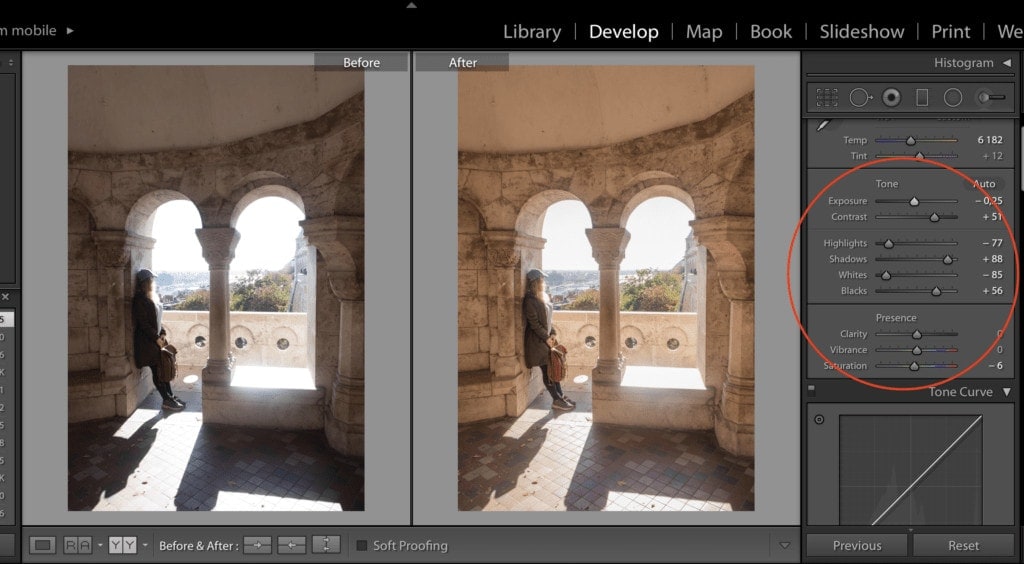
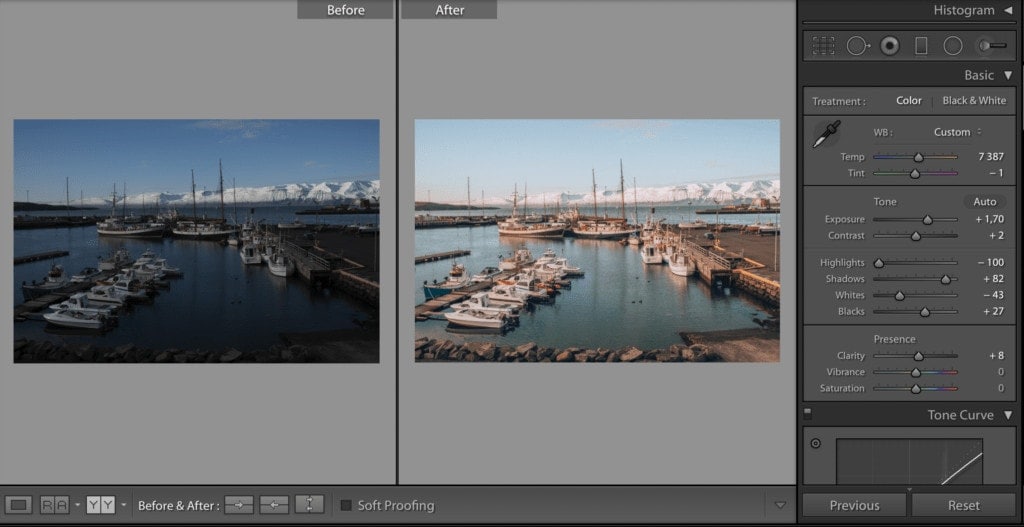
Lo más habitual es necesitar ajustar la exposición (exposure), es decir, aclarar una foto demasiado oscura u oscurecer una demasiado clara. En los ajustes básicos también encontrarás el control de contraste (contrast). Además, puedes jugar con las distintas áreas de luz: por ejemplo, si las sombras están demasiado oscuras, puedes recuperarlas (shadows), o reducir las zonas más iluminadas (highlights).
Diferencia entre saturación (saturation) y vibración (vibrance)
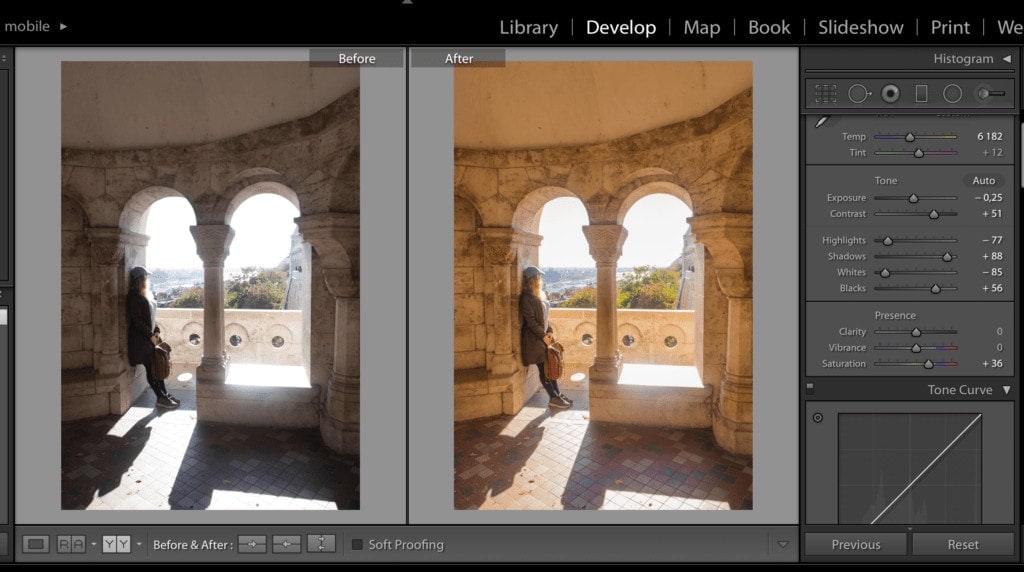
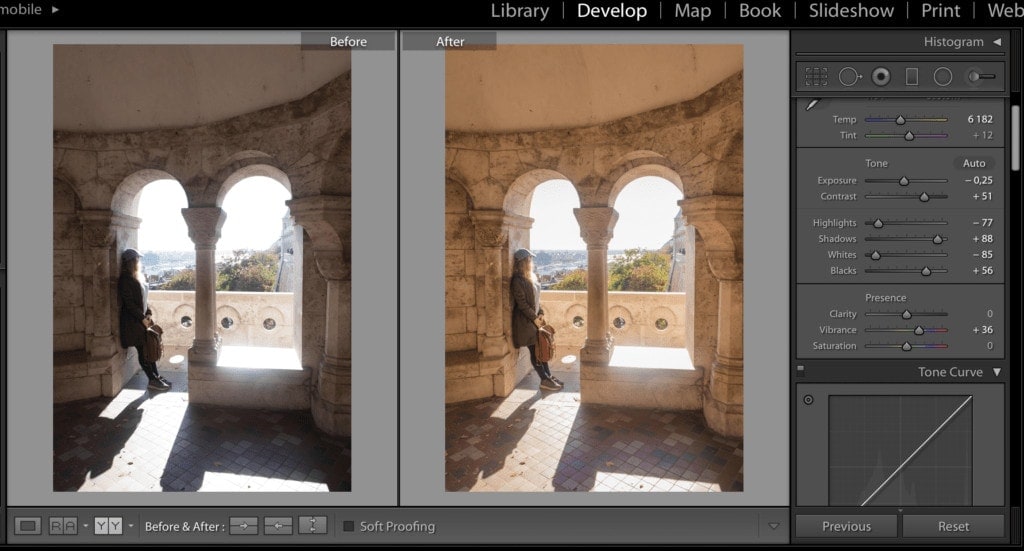
Sí, existe una diferencia importante entre la saturación (saturation) y la vibración (vibrance), y no deberíamos confundir estos dos conceptos, al menos en la edición fotográfica. Cuando juegas con la saturación, aumentas la intensidad de todos los colores de la imagen. En cambio, la vibración (vibrance) solo incrementa la intensidad de los colores más apagados.
Saturación vs. vibración en la práctica
Ajuste de colores individuales
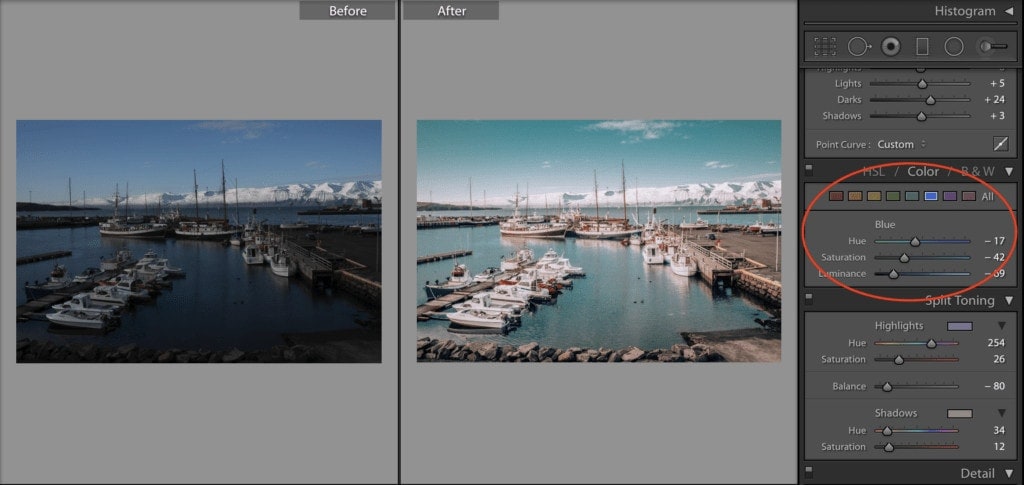
En Lightroom también puedes editar los colores individuales presentes en la fotografía. ¿Necesitas que el cielo sea más azul? Sin problema. ¿Quieres ajustar el tono de un lago para que sea más turquesa? Basta con unos segundos.
Nitidez de las fotografías
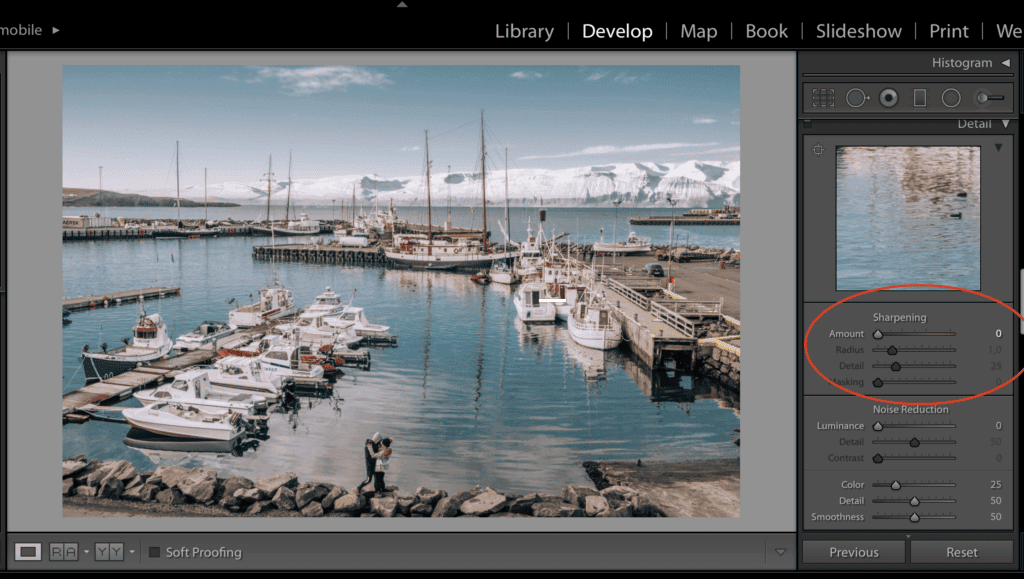
Si bajas un poco más en el panel lateral, encontrarás «Detail», donde hay más opciones de edición. Yo recomiendo aplicar solo un ligero enfoque, aproximadamente en 25. 🙂
Creación de tu propio preset
Si consigues una edición que te gusta y quieres aplicarla a más fotos, simplemente haz clic en «Copy» abajo a la izquierda y marca todas las casillas que deseas aplicar a la siguiente fotografía. Después haz clic en «Paste», ¡y listo! Si la foto fue tomada en las mismas condiciones de luz, no necesitarás editarla más.
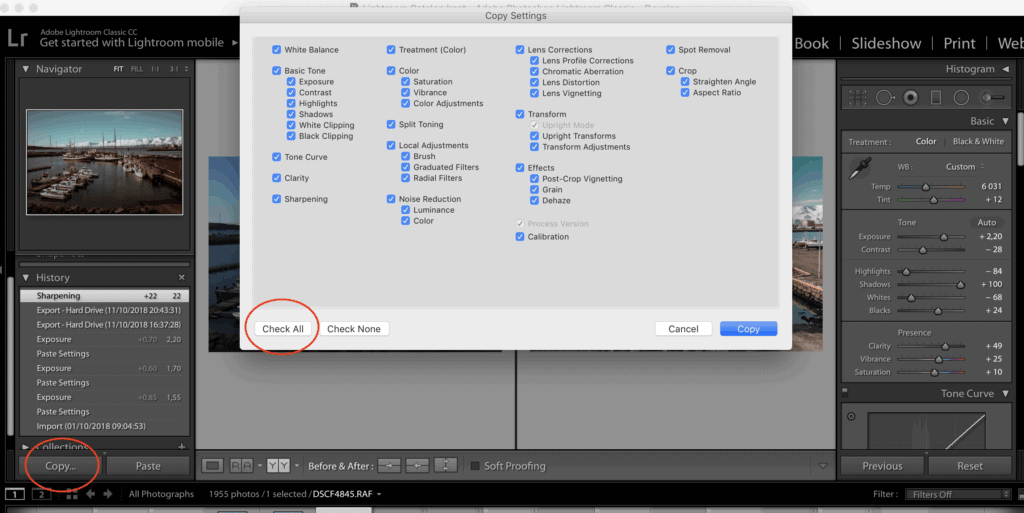
Si no es así, normalmente tendrás que retocar la exposición, las luces y las sombras.
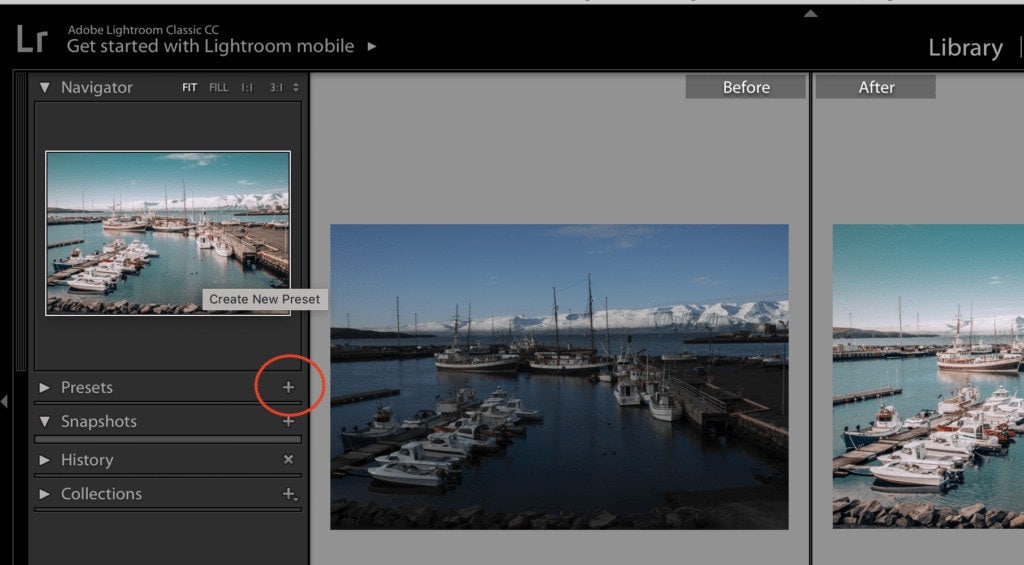
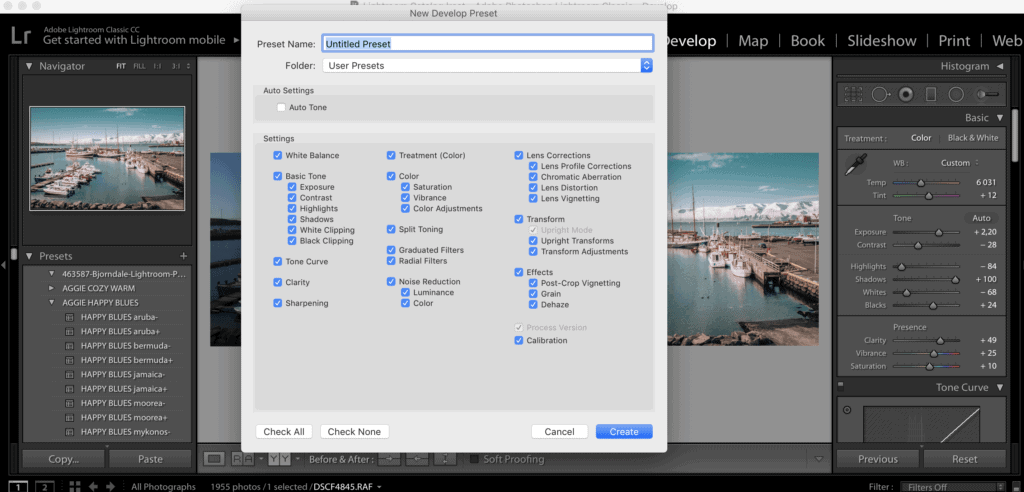
Puedes guardar tus ajustes fácilmente como un «preset», que podrás aplicar en cualquier momento a las fotos que importes a Lightroom. Para crear un preset, haz clic en el botón «+» en el panel lateral derecho de presets.
Cómo conseguir fotos bonitas cuando aún no dominas Lightroom
No te desesperes si no consigues crear presets tan bonitos como los de otros fotógrafos o tus bloggers favoritos. La mayoría de ellos ha pasado exactamente por lo mismo. La forma más sencilla de aprender a crear tus propios presets es descargarte o comprar, como inspiración, los presets de tus referentes favoritos (sí, todo el mundo lo hace, solo que nadie lo dice). Yo misma tengo comprados varios decenas de presets con los que me inspiro para crear los míos. Y a veces uso los ajenos tal cual están.
Aquí encontrarás recomendaciones de presets GRATIS y presets de pago que merece la pena probar.
Si quieres tener fotos de calidad Instagram de inmediato, te recomiendo los presets de Travel In Her Shoes. El precio es realmente elevado, pero vale la pena.
Cómo cargar presets de terceros en Lightroom
Si yo puedo, cualquiera puede. Una vez que hayas descargado los presets, abre Lightroom y ve a la barra superior → Lightroom → Preferences → Show Lightroom Presets Folder → Lightroom → Develop Presets. Mueve allí los presets como una carpeta completa.
Tras aplicar el preset MAGIC SUNSET New York de Travel In Her Shoes, la fotografía queda así:
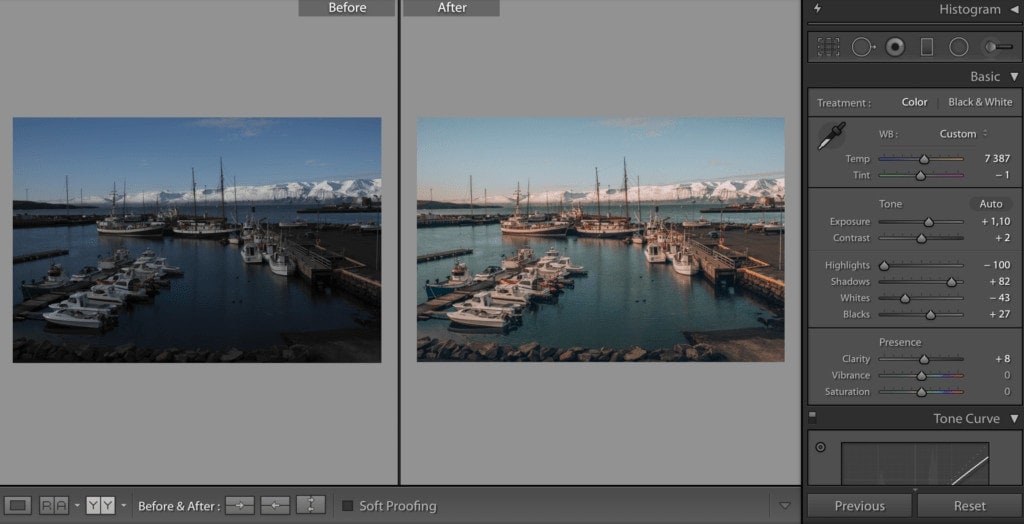
¡Solo queda ajustar la exposición (exposure) y la foto está lista!
¿Cómo editar varias fotografías a la vez?
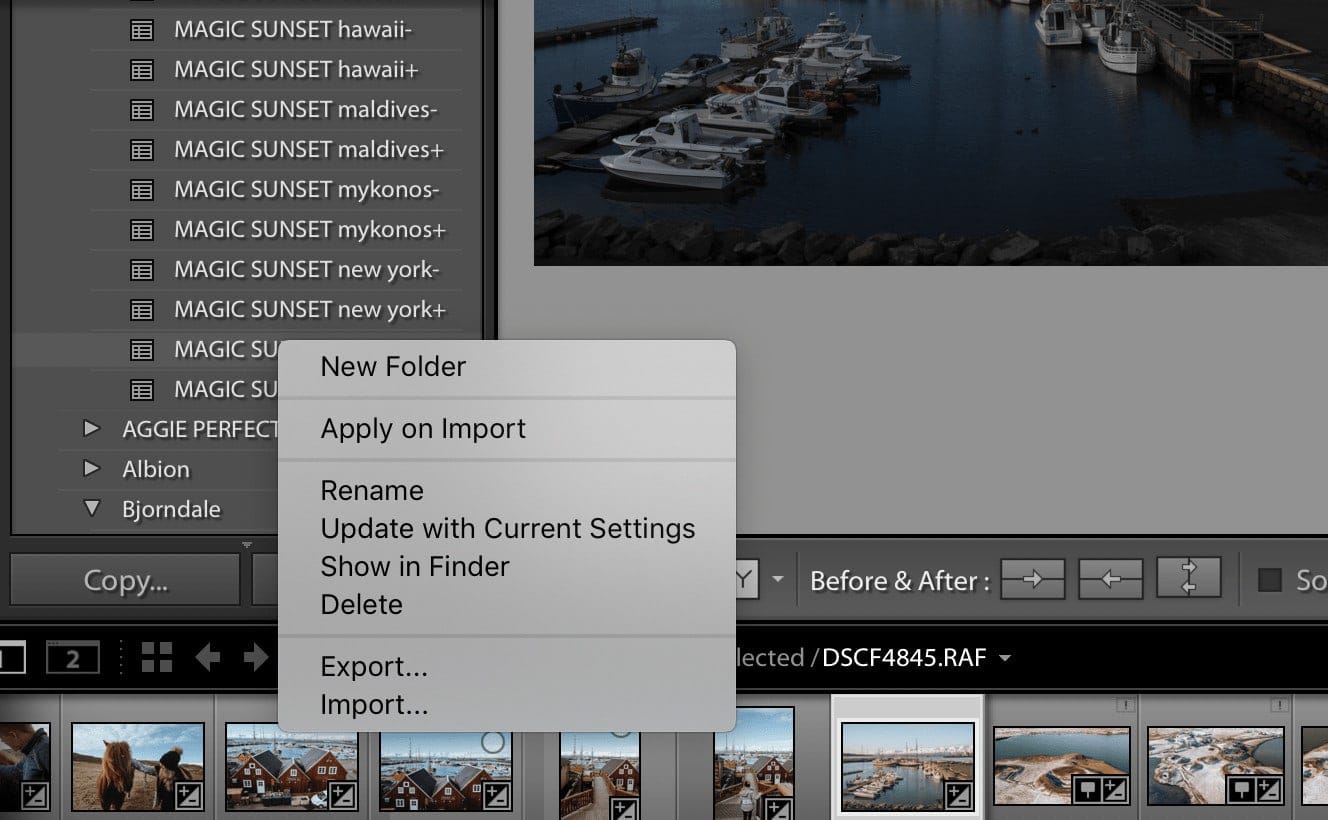
Tienes varias opciones: puedes intentar aplicar un mismo preset a todas las fotos que importes. Haz clic derecho sobre el preset y selecciona «Apply on Import».
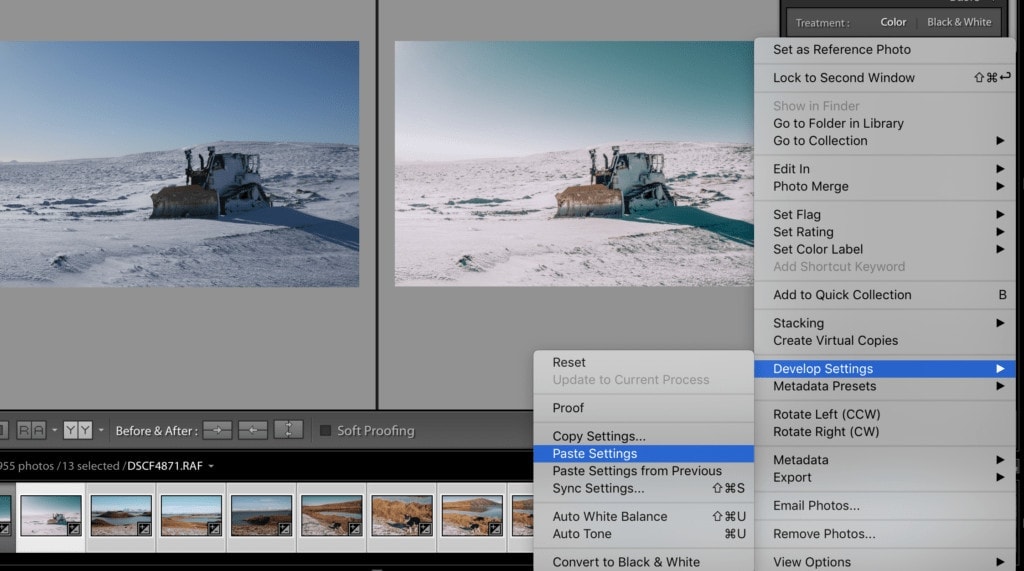
Si no todas las fotos fueron tomadas en las mismas condiciones de luz, edita una, copia los ajustes y luego selecciona las fotografías a las que quieres aplicar la misma edición. Haz clic derecho → Develop Settings → Paste Settings.
¿Cómo exportar las fotografías editadas?
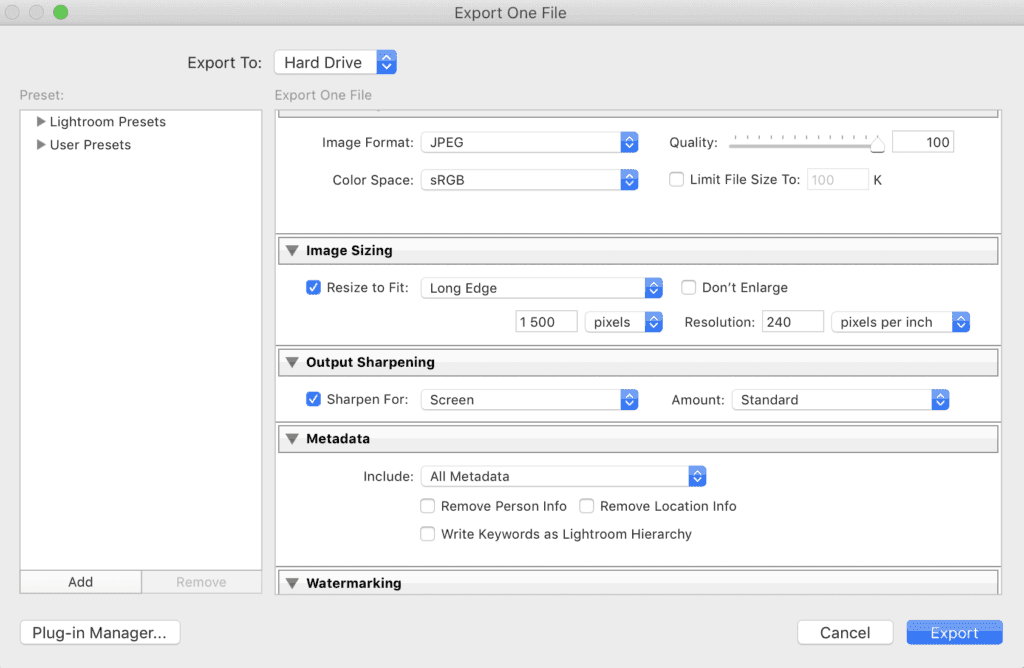
Exportar fotos en Lightroom es muy sencillo. Ve a la barra superior → File → Export Photos → elige la carpeta y haz clic en el botón Export.
Eso es todo por hoy. Si te interesa que continúe con esta temática, déjame un comentario. La próxima vez podríamos hablar de cómo crear un feed coordinado en Instagram.
Bonus: Curso online de edición de fotos en Lightroom
¿Quieres editar fotos como un fotógrafo profesional? Aprende a dominar en detalle una de las mejores herramientas de edición y prueba un curso online de edición de fotografías en Adobe Lightroom de principio a fin.
Qué incluye el curso:
- 12 lecciones – 2,5 horas de contenido
- Ideal si quieres editar fotos pero no sabes por dónde empezar
- Perfecto si te atrae la idea de vivir de la fotografía
- Aprende a organizar tus fotos en el disco y en Lightroom
- Descubre los nuevos ajustes locales
- Aprende a trabajar de forma eficiente con la clasificación de fotos
- Conoce las funciones y configuraciones más importantes de Lightroom
- Crea tus propios presets desde cero
- Sincroniza tus fotos con el móvil