
Cum să editezi fotografiile simplu, rapid și, mai ales, astfel încât să arate ca făcute de un profesionist? Aici intră în joc presetele Lightroom. Adobe Lightroom este cel mai eficient și, îndrăznesc să spun, cel mai bun program pentru editarea profesională a fotografiilor. Nu e de mirare că îl folosesc atât fotografii, cât și bloggerii.
Ce sunt presetele și de ce să le folosești?
Datorită posibilității de a folosi „presete”, poți edita un pachet întreg de fotografii în câteva secunde, iar chiar dacă nu ai „ochi” pentru asta, ele pot arăta uimitor. Și te vei mira cât de simplu este.
În acest articol îți voi arăta mai întâi cum să imporți fotografiile în program, apoi îți voi prezenta pe scurt editările de bază, editarea fotografiilor cu ajutorul presetelor și, în final, crearea propriilor presete personalizate. Îți voi explica cum să editezi dintr-o dată toate fotografiile făcute în aceleași condiții și cum să le exporți simplu.
Consideră acest articol o introducere în lucrul cu Lightroom — un singur articol nu poate acoperi toate posibilitățile pe care le oferă. Dacă vrei să înveți Lightroom cu adevărat, îți recomand un curs care te ghidează pas cu pas. Am scris o recenzie detaliată despre acest curs aici.
Și ține minte că nu dețin adevărul absolut — acesta este un articol despre cum fac eu lucrurile. 🙂 Dar dacă ajută măcar o singură persoană, ne bucurăm.
Dar mai întâi – de unde iei Lightroom?
Adobe Lightroom Classic este gratuit pentru telefon, însă te avertizez că posibilitățile sale sunt destul de limitate. De aceea, majoritatea fotografilor și bloggerilor folosesc versiunea Lightroom CC pentru calculator. Dacă nu ai încă Adobe Lightroom CC și ai vrea să-l cumperi, aruncă o privire la planul pentru fotografie digitală, la 12,09 € pe lună.
Nu te voi încuraja să piratezi programul; mai ales dacă plănuiești să-ți vinzi fotografiile, îți recomand să deții Lightroom în mod legal.
Cum imporți fotografiile în Lightroom
Încarci fotografiile în Lightroom la fel de simplu ca în programele similare. Din bara de sus alegi File -> Import Photos and Video și selectezi folderul din care vrei să imporți fotografiile. Poți alege dacă să copiezi originalele pe calculator sau doar să le adaugi în catalogul Lightroom (în acest caz, de fiecare dată când vrei să le editezi, trebuie să ai sursa originalelor conectată la calculator).
Verifică întotdeauna dacă sunt ordonate după momentul realizării, „Sort: Capture time”, pentru că vrei să ai toate fotografiile făcute în aceleași condiții de lumină una lângă alta.
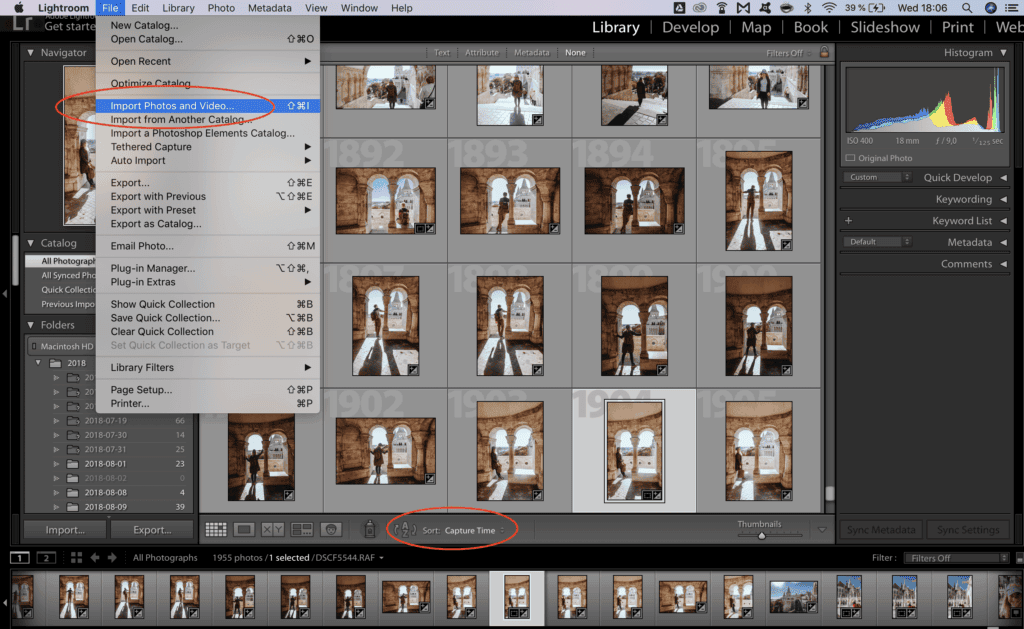
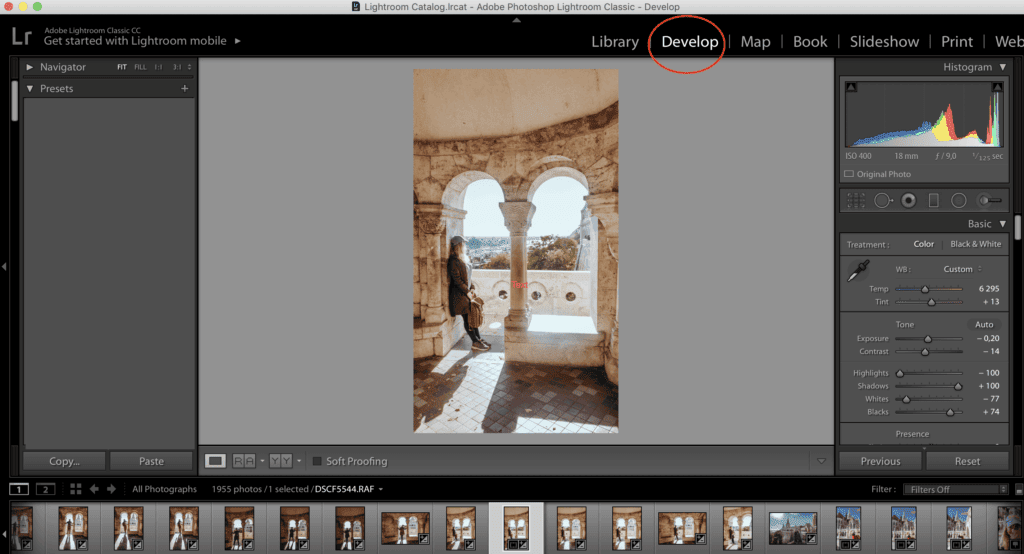
În momentul în care ai fotografiile în catalogul Lightroom, treci din Library în Develop. Fără acest pas nu vei putea începe editarea.
Editările de bază ale fotografiilor
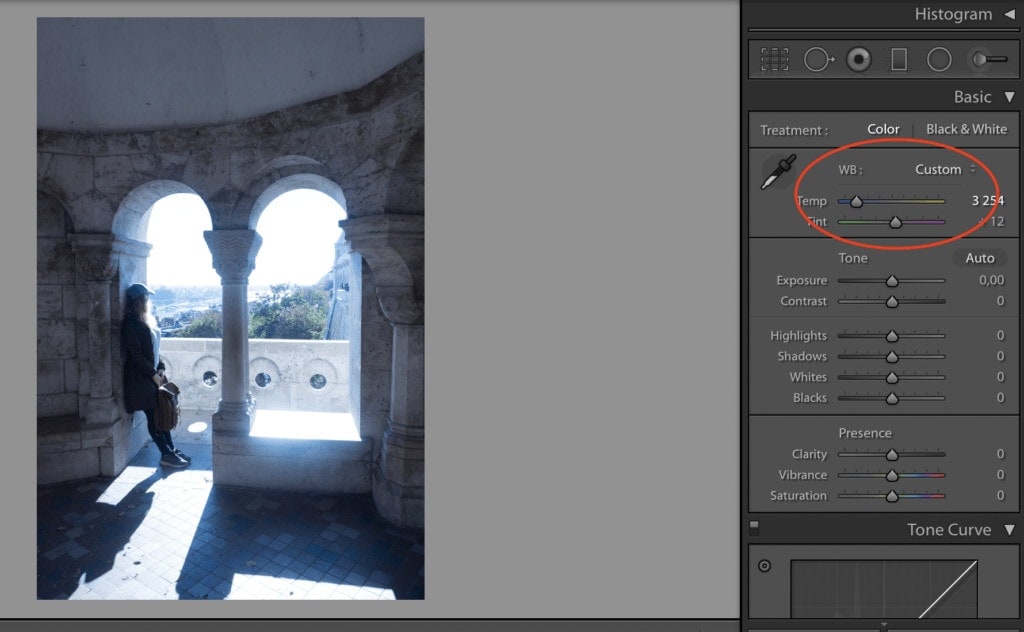
În bara laterală găsești, sub „Basic”, editările de bază pe care le oferă Lightroom. Poți ajusta temperatura (temperature) și nuanța (tint) fotografiei. Dacă ți-au ieșit din aparat fotografii prea albastre sau prea galbene (cui nu i s-a întâmplat?!), printr-o mișcare discretă (bine, uneori destul de vizibilă) poți corecta imperfecțiunea.
Bineînțeles, acest instrument se folosește și pentru stilizarea fotografiei — dacă vrei să dai pozelor tale o nuanță mai caldă sau mai rece, și aici te poți juca puțin.
Ajustarea luminii, contrastului și recuperarea zonelor prea întunecate
Cel mai des este nevoie să ajustezi expunerea (exposure), adică fotografia este prea deschisă și trebuie întunecată, sau este prea întunecată și trebuie luminată. În editările de bază găsești și ajustarea contrastului (contrast). Te poți juca și cu zonele individuale de lumină. De exemplu, dacă umbrele sunt prea întunecate, le poți deschide ușor (shadows) sau, invers, poți reduce zonele cele mai luminoase (highlights).
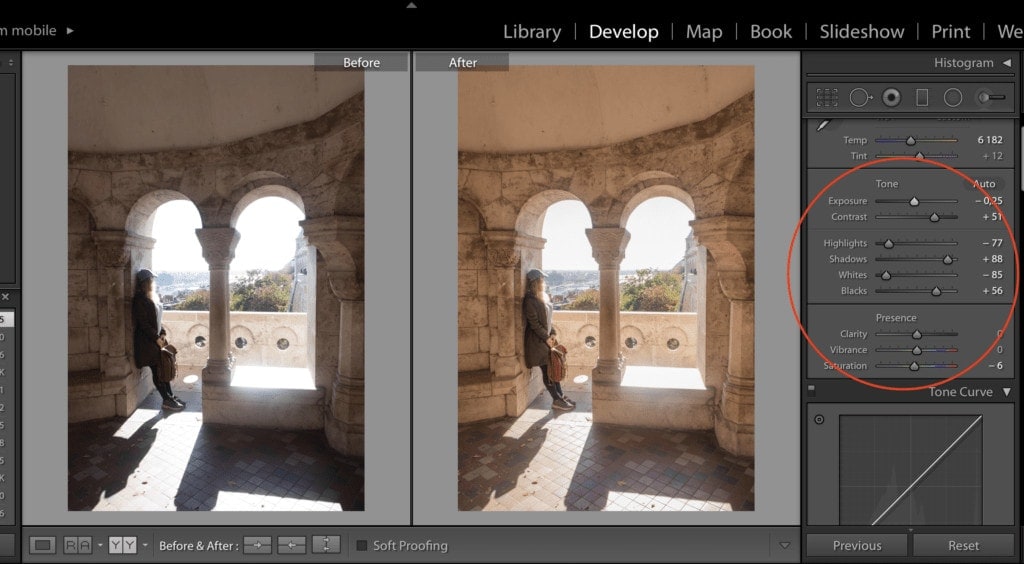
Diferența dintre saturație (saturation) și vibranță (vibrance)
Da, există o diferență importantă între saturație (saturation) și vibranță (vibrance) și nu ar trebui să confundăm acești doi termeni (cel puțin în editarea foto). Când te joci cu saturația fotografiei, crești intensitatea tuturor culorilor. În timp ce vibranța crește intensitatea doar a culorilor mai estompate.
Saturație vs. vibranță în practică
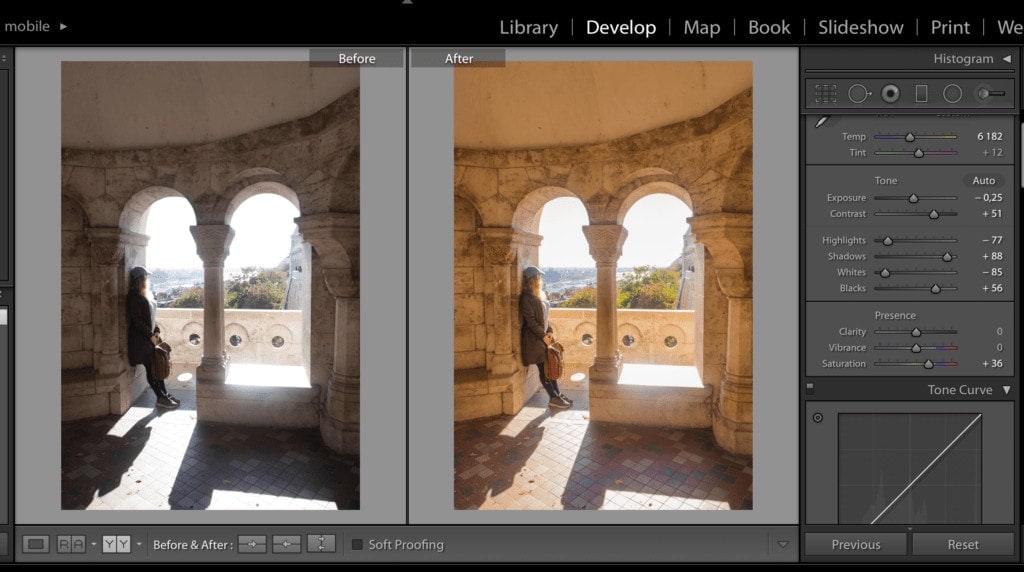
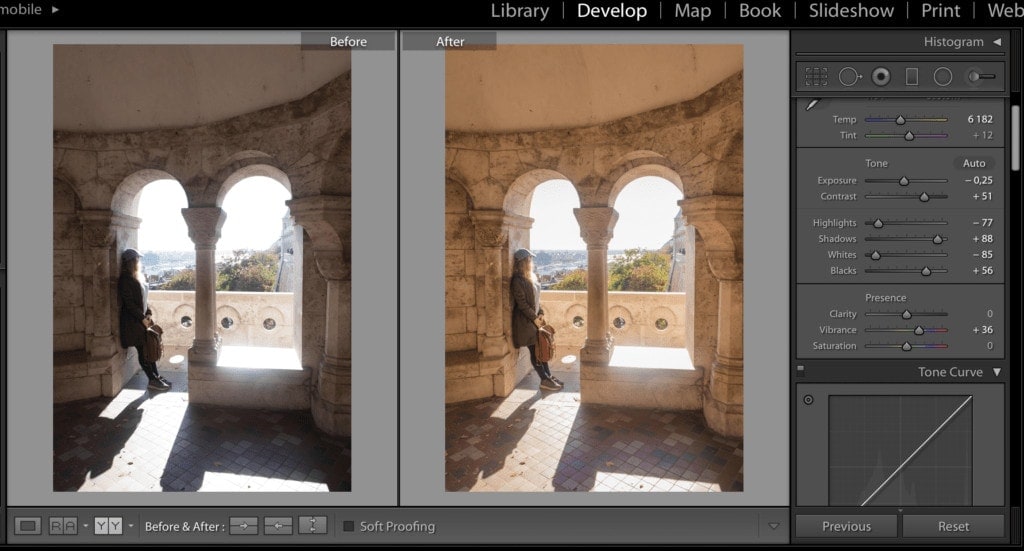
Ajustarea culorilor individuale
În Lightroom poți ajusta și fiecare culoare prezentă în fotografie. Ai nevoie să faci cerul mai albastru? Nicio problemă. Vrei să ajustezi nuanța unui lac ca să fie mai turcoaz? Îți ia câteva secunde.
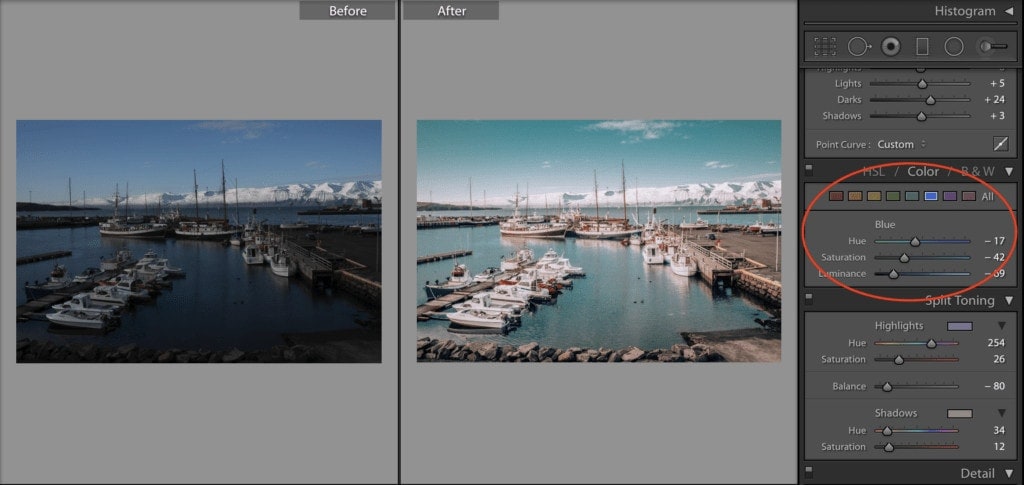
Claritatea fotografiilor (sharpening)
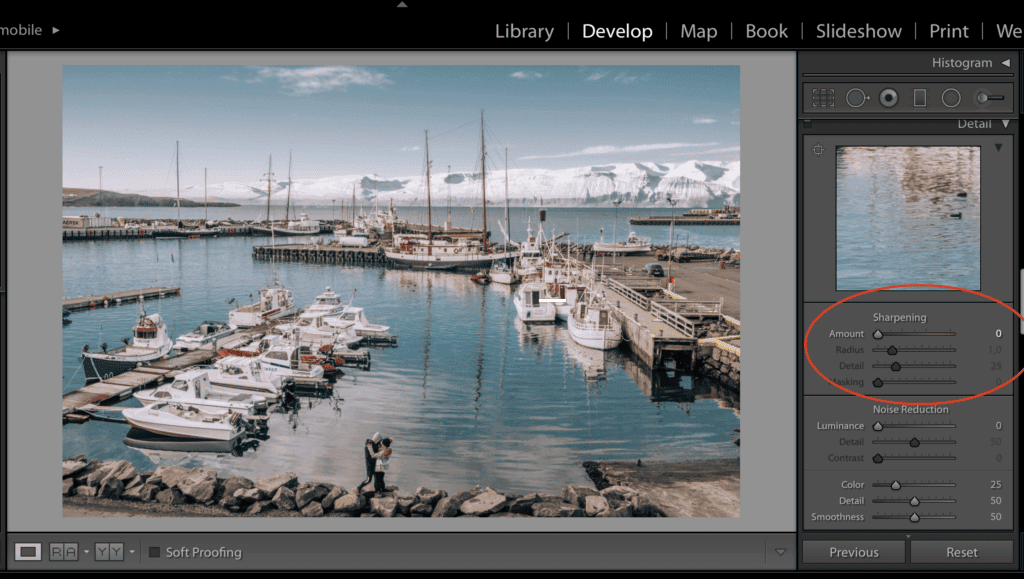
Dacă cobori mai jos în bară, găsești „Detail”, unde sunt, evident, alte opțiuni de editare. Eu recomand doar o ușoară accentuare a clarității, în jur de 25 :-).
Crearea propriului preset
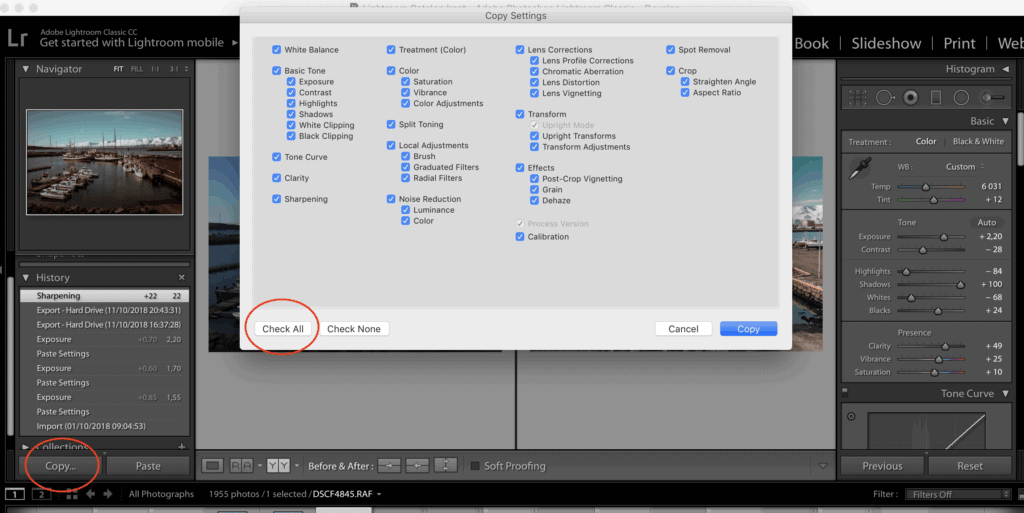
Dacă o editare îți iese bine și ai vrea să o aplici și altor fotografii, e suficient să dai click stânga jos pe „copy” și să bifezi toate căsuțele pe care vrei să le aplici la fotografia următoare. Apoi dai „paste” și gata! Dacă fotografia e făcută în aceleași condiții de lumină, nu mai trebuie s-o editezi suplimentar.
Dacă nu este, trebuie de obicei să ajustezi expunerea, luminile și umbrele.
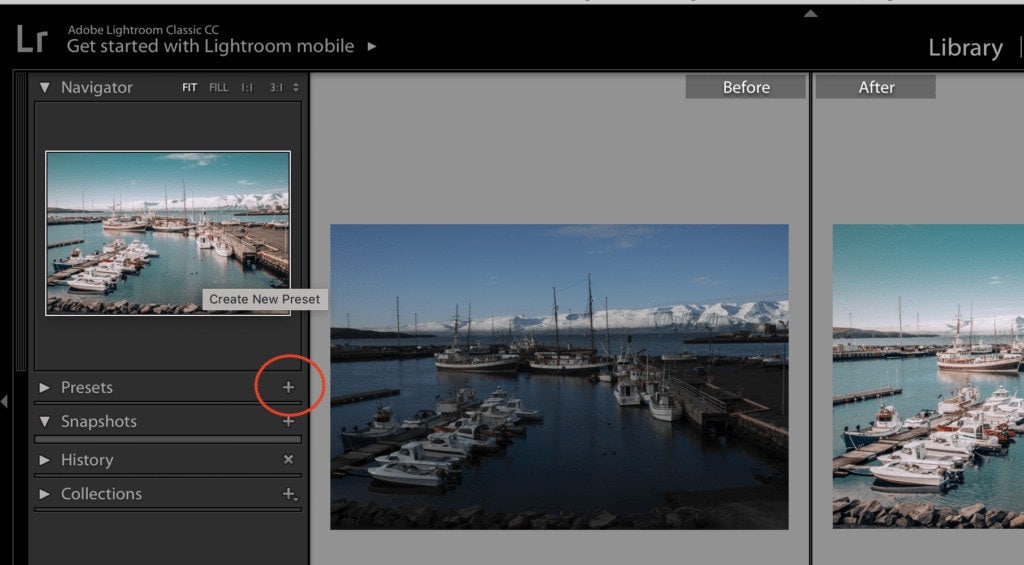
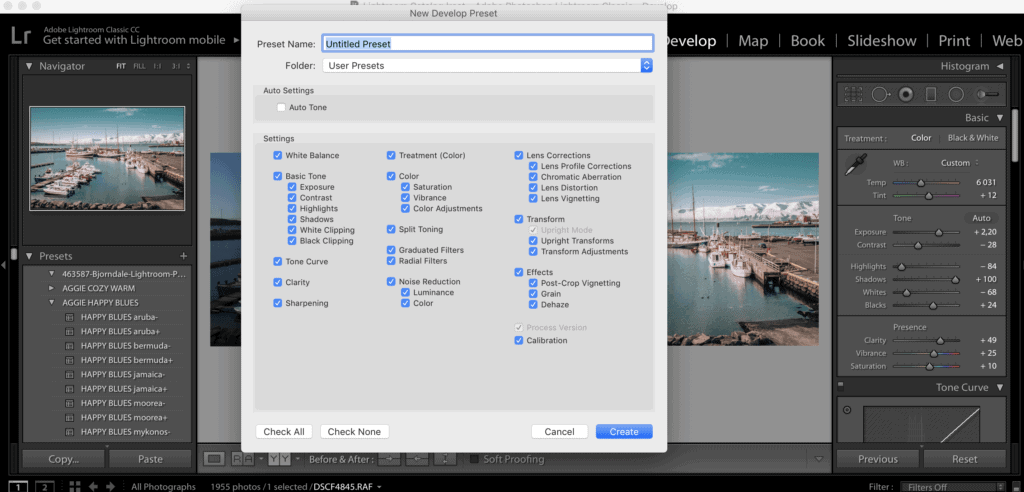
Editările tale le poți salva simplu ca „preset”, pe care apoi îl poți aplica oricând fotografiilor pe care le imporți în Lightroom. Creezi un preset dând click pe butonul „+” din bara laterală dreaptă, în dreptul presetelor.
Cum faci fotografii frumoase când încă nu stăpânești bine Lightroom
Nu dispera dacă nu reușești să creezi presete la fel de frumoase ca ale altor fotografi sau ale bloggerilor tăi preferați. Majoritatea au trecut exact prin același lucru. Cel mai simplu mod de a învăța să-ți creezi propriile presete este să descarci/cumperi, pentru inspirație, presetele idolilor tăi (da, toți fac asta, doar că nimeni nu-ți spune). Eu am cumpărat astfel câteva zeci de presete, de la care mă inspir pentru a le crea pe ale mele. Iar uneori le folosesc pe cele ale altora exact așa cum sunt.
Aici găsești recomandări de presete GRATUITE și presete ieftine care merită încercate.
Dacă vrei să ai imediat fotografii ca zeițele de pe Instagram, îți recomand presetele Travel In Her Shoes — prețul este chiar mare, dar merită.
Cum imporți presete externe în Lightroom
Dacă reușesc eu, reușește oricine. După ce ai presetele descărcate, deschide Lightroom și în bara de sus mergi la -> Lightroom –> Preferences -> Show Lightroom Presets Folder -> Lightroom -> Develop Presets. Mută acolo presetele ca folder întreg.
După aplicarea presetului MAGIC SUNSET New York de la Travel In Her Shoes, fotografia arată așa:
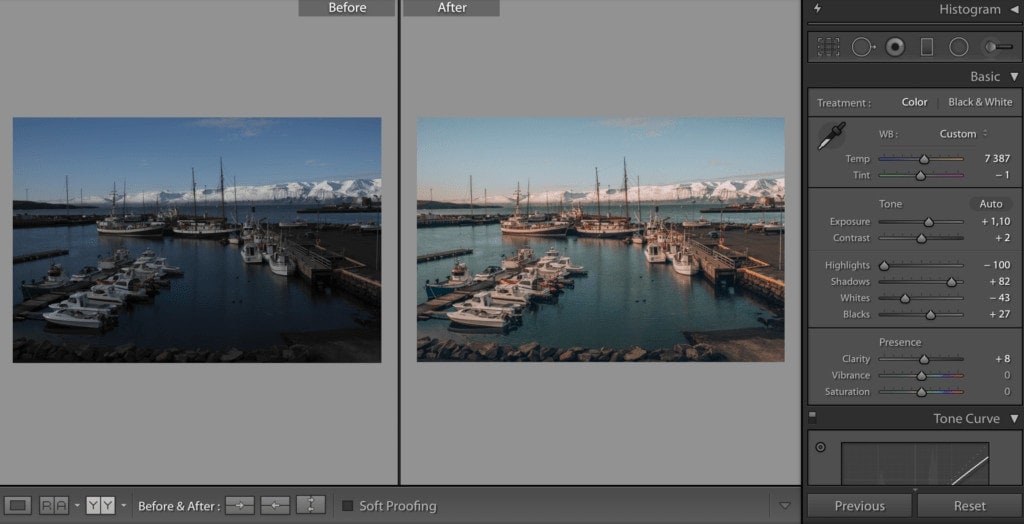
Mai trebuie doar să ajustezi expunerea (exposure) și fotografia este gata!
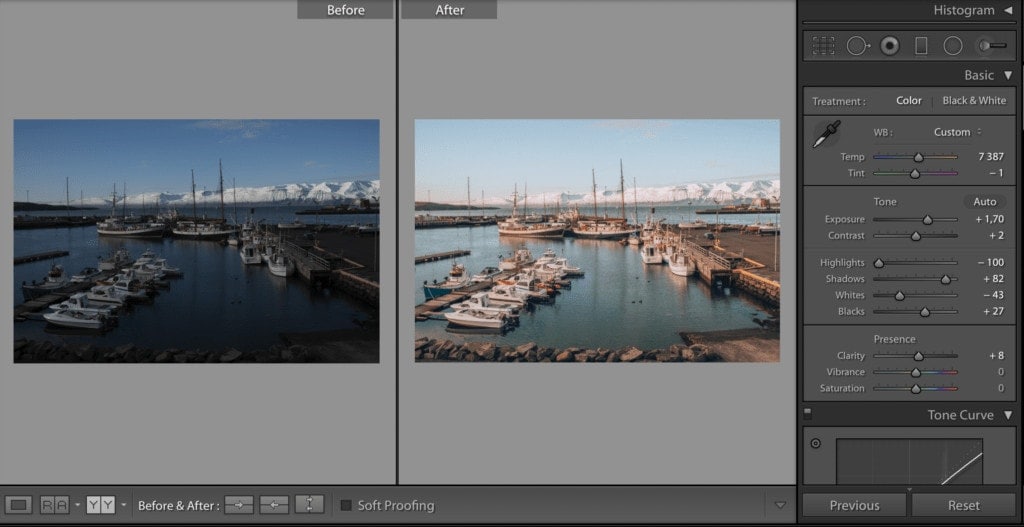
Cum editezi mai multe fotografii dintr-o dată?
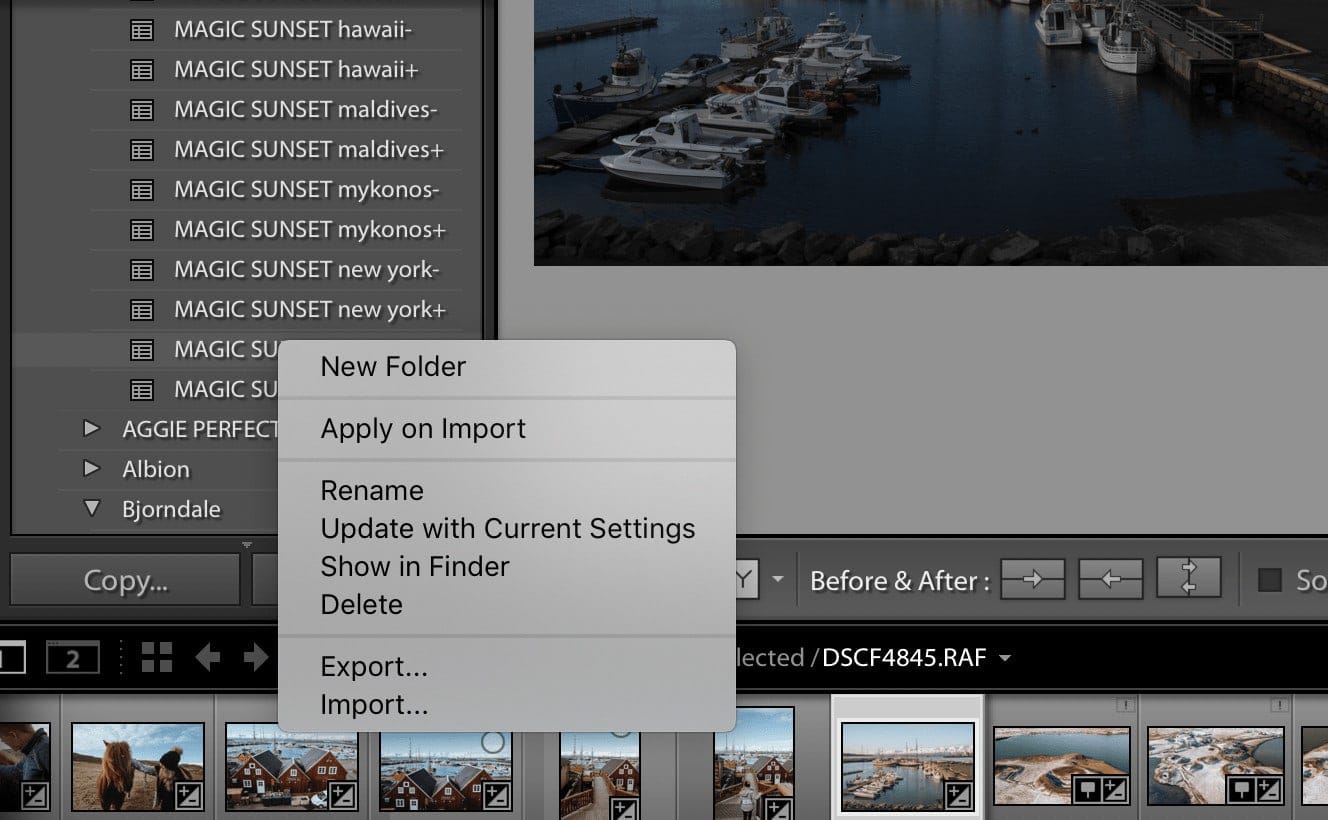
Ai mai multe opțiuni: fie poți încerca să aplici un preset tuturor fotografiilor pe care le imporți. Dă click dreapta pe preset și alege „Apply on Import.”
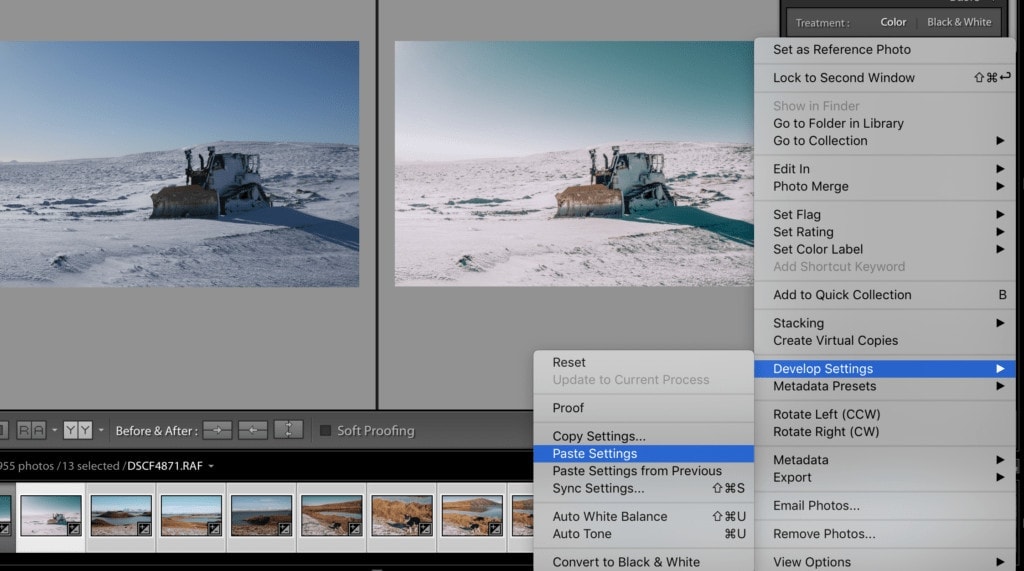
Dacă nu toate fotografiile sunt făcute în aceleași condiții de lumină, editează întotdeauna una, copiază editările, iar apoi selectează fotografiile pe care vrei să le editezi la fel. Dă click dreapta -> Develop Settings –> Paste Settings.
Cum exporți fotografiile editate?
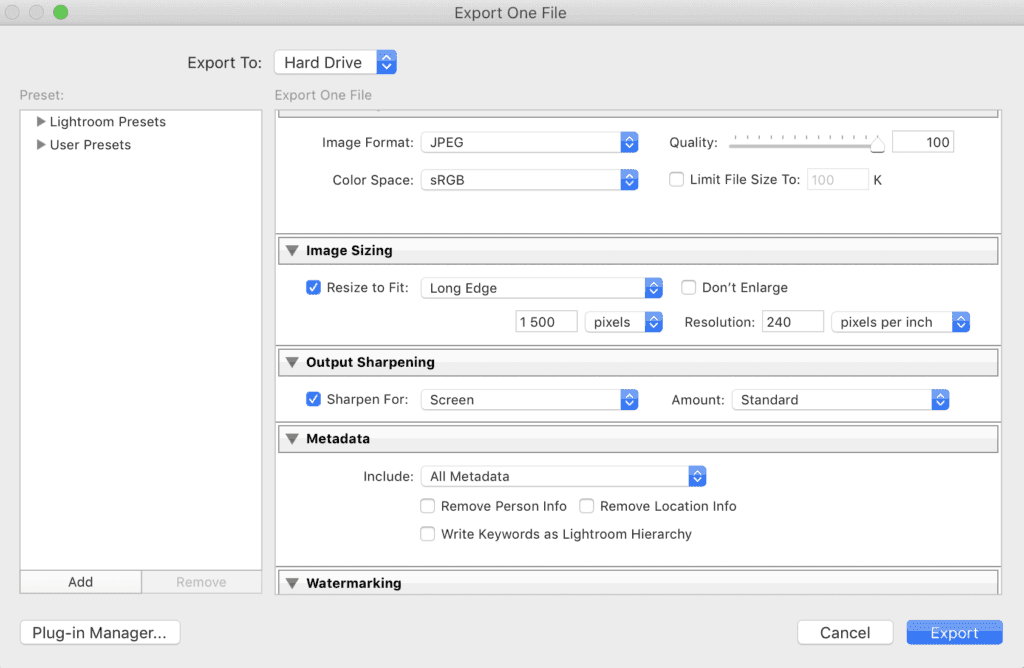
Poți exporta fotografiile foarte simplu. Alegi din bara de sus File -> Export Photos -> selectezi folderul și dai click pe butonul export.
Asta e tot pentru azi. Dacă ești interesat de o continuare, scrie-mi în comentarii. Data viitoare am putea, de exemplu, să facem un articol despre cum să-ți armonizezi feed-ul pe Instagram.
Bonus: curs online despre editarea fotografiilor în Lightroom
Vrei să știi să editezi fotografii ca un fotograf profesionist? Învață să stăpânești în detaliu unul dintre cele mai bune instrumente de editare foto și încearcă cursul online de editare a fotografiilor în Adobe Lightroom de la A la Z.
Ce conține cursul:
- 12 lecții – 2,5 ore de conținut
- Vrei să știi să editezi fotografii, dar nu știi de unde să începi
- Te atrage ideea de a-ți câștiga existența din fotografie
- Ai nevoie de ordine în fotografiile de pe disc și din Lightroom
- Vrei să înveți noi editări locale
- Nu știi cum să lucrezi eficient cu sortarea fotografiilor
- Vrei să cunoști funcțiile și setările importante ale Lightroom
- Te atrage crearea propriilor presete
- Vrei să știi să sincronizezi fotografiile cu telefonul