Canva er for øyeblikket det mest populære grafikkverktøyet på nett for deg som ikke er grafiker. Dette verktøyet brukes til å lage alle typer visuelt innhold, fra enkle bannere til nettsider og innhold til sosiale medier, men du kan også lage presentasjoner og redigere videoer. I denne Canva-anmeldelsen ser vi på alt du kan lage, jeg gir deg tips om hvor du kan lære Canva, og vi undersøker om Canva Pro er verdt pengene.
Hva er de største fordelene med Canva?
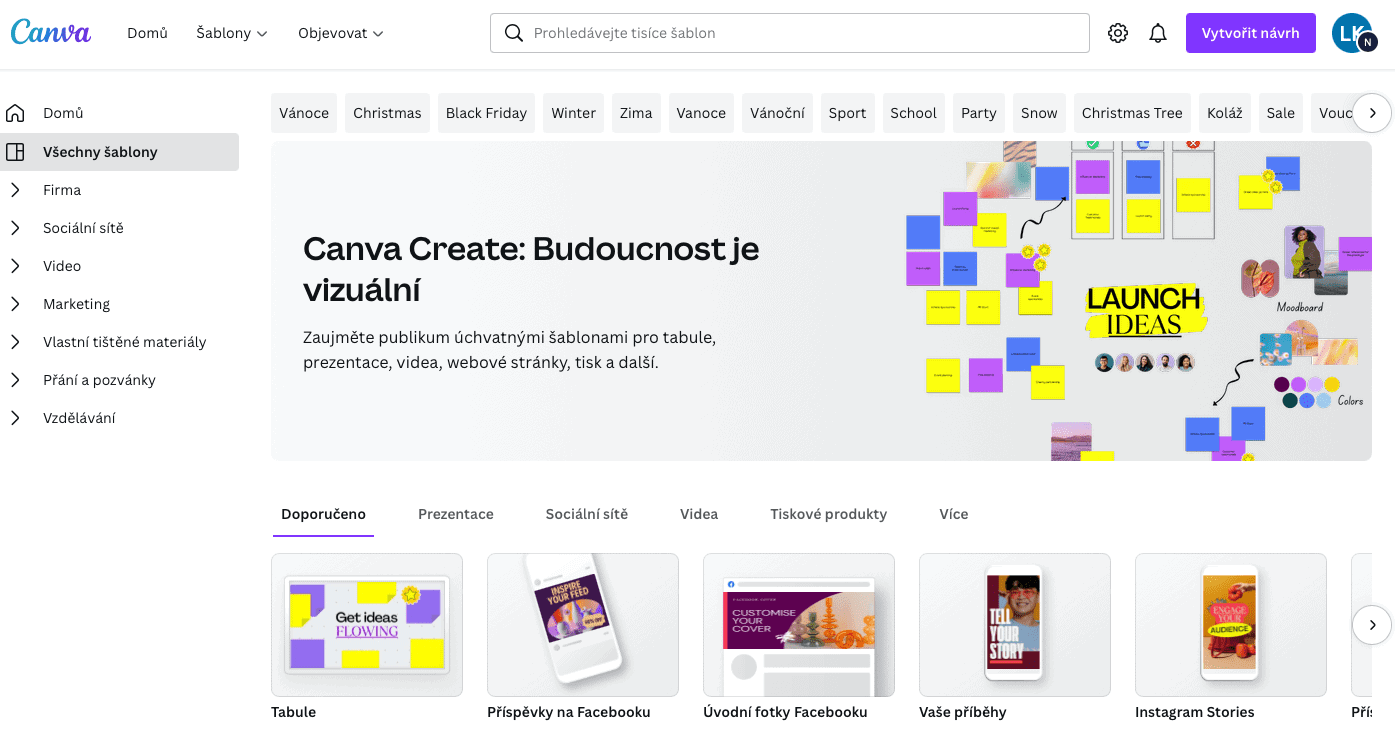
Først og fremst malene, som gjør deg til grafiker på fem sekunder. Canva har også en fantastisk database med bilder, grafiske elementer, videoer og lydspor som du kan bruke. Utvalget av elementer avhenger av om du har gratisversjonen eller PRO. De viktigste fordelene er:
- Enkelt å bruke uten grafikkunnskaper.
- Maler for alle de mest brukte formatene.
- Database med fotografier, musikk, videoer og grafiske elementer.
- Både GRATIS- og PRO-versjon.
- Mulighet til å dele grafiske design med teamet (Pro-versjonen).
- Du kan eksportere med trykkmerker for kvalitetstrykk av materiell.
- Enkel redigering av bilder, inkludert ettklikks fjerning av bakgrunn (Canva PRO).
- Norsk.
- Mulighet til å legge inn klikkbare lenker.
- Du kan laste opp egne skrifttyper (Canva PRO).
- Desktopversjon og mobilapp.
Hvem passer Canva for?
- Bedrifter.
- Entreprenører.
- Privatpersoner.
- Frilansere.
- Markedsføringsbyråer.
- Studenter.
Hva kan du lage i Canva?
- Invitasjoner,
- bryllupsinvitasjoner,
- flygeblader,
- innlegg til sosiale medier, inkludert videoinnlegg,
- bannere,
- presentasjoner,
- visittkort,
- bokomslag,
- infografikk,
- restaurantmenyer,
- og andre visuelle elementer.
Hvordan fungerer Canva?
Du kan bruke Canva i nettleseren eller direkte i appen på datamaskinen og mobilen. Personlig foretrekker jeg desktopversjonen, men mobilappen er mer enn god nok når du raskt skal lage visuelt innhold.
3 viktige elementer i Canva
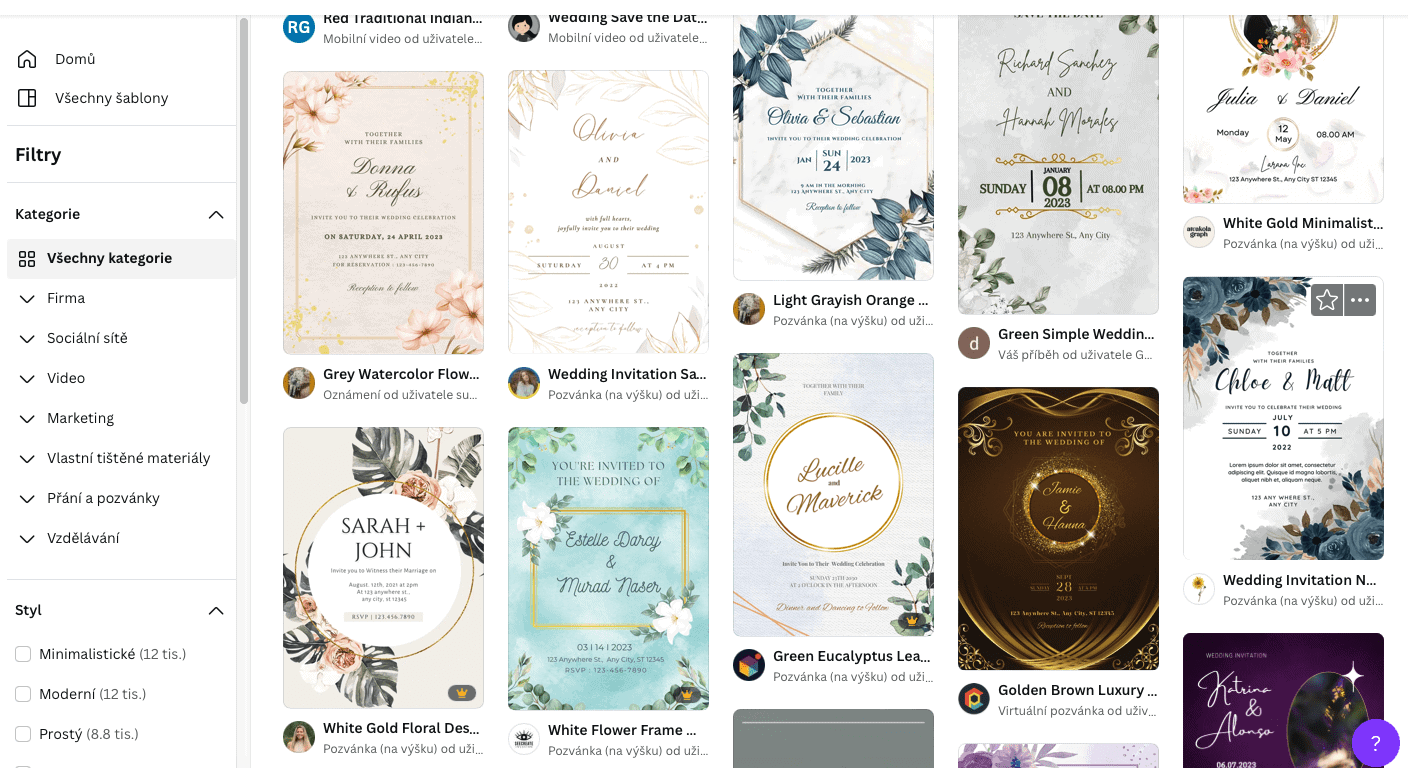
- Maler – ferdige maler i mange ulike formater, laget av grafikere. Vil du lage et YouTube-cover? Skriv bare «YouTube-cover» i søkefeltet. Det finnes også maler for ulike annonseformater og innhold til sosiale medier.
- Elementdatabase – en database med fotografier, grafiske elementer, videoer og lyd som kan brukes gratis (i begrenset omfang), samt en omfattende database i Canva Pro.
- Dra-og-slipp-redigering – et grafisk brukergrensesnitt som absolutt alle kan håndtere.
Er det vanskelig å lære Canva?
Nei. I motsetning til Photoshop eller Lightroom er Canva svært intuitivt og enkelt å bruke. Takket være de ferdige malene er det vanskeligste arbeidet allerede gjort for deg – du trenger ikke engang å finne ut hvilke skrifttyper og grafiske elementer som passer sammen. Som regel holder det å bytte ut teksten og eventuelt bildet, så kan du bruke malen direkte fra Canva.
Vi bruker Canva PRO for kundene våre, og setter særlig pris på at vi kan lage egne maler i formatene vi trenger. På den måten kan vi lage bannere for kundene med bare noen få klikk.
Finnes det norske kurs som lærer deg Canva raskt?
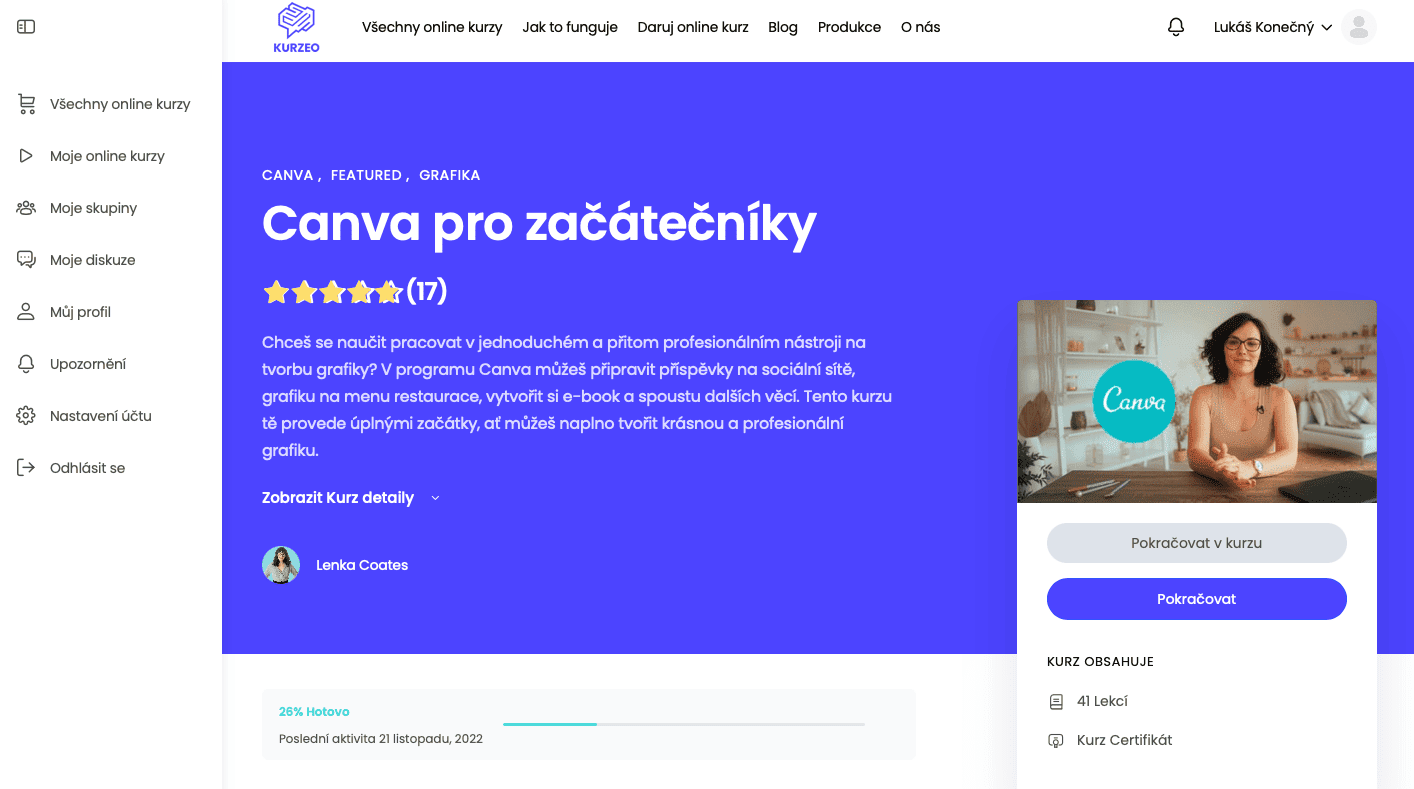
Hvis du likevel ønsker å lære mer om Canva, anbefaler jeg dette kurset på Kurzeo. Det viser deg ikke bare de beste tipsene og triksene for Canva, men går også gjennom alle funksjonene fra A til Å. Nedenfor får du en kort introduksjon til Canva.
Slik bruker du Canva trinn for trinn: veiledning
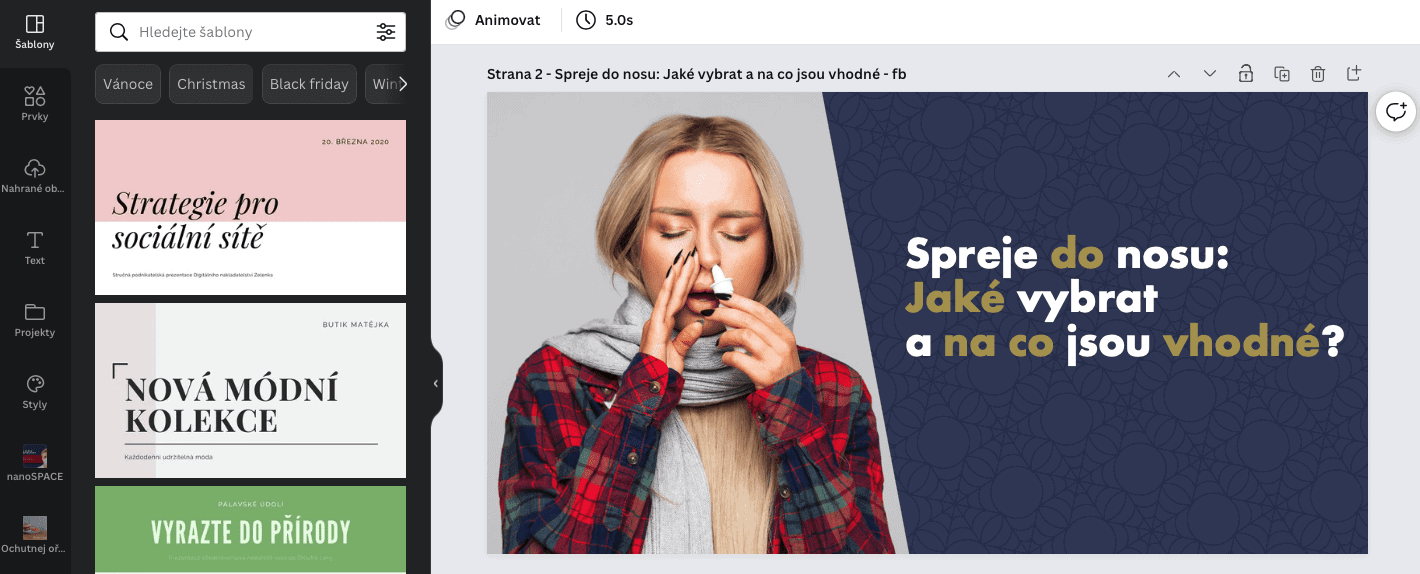
Når du logger inn i Canva, spør verktøyet hva du skal lage. Du kan velge direkte blant alternativene som vises. Hvis du ikke finner akkurat det du trenger, kan du åpne flere alternativer eller bruke søkefeltet. Så snart du har valgt hva du vil lage, kan du med en gang velge en av de tilgjengelige malene.
Deretter redigerer du malen svært enkelt ved å klikke på de enkelte elementene og tilpasse dem etter behov. Du kan endre farger og skrifttyper, bytte ut bilder og også endre størrelsen i etterkant dersom du valgte feil format.
Når du legger til fotografier, grafiske elementer og videoer, kan du enten bruke galleriet Canva tilbyr direkte, eller laste opp ditt eget visuelt innhold.
Det er virkelig enkelt å bruke Canva, og siden verktøyet også finnes på norsk, er det tilgjengelig for alle. Canva gjør det mulig for hvem som helst å lage design uten kunnskap om avanserte verktøy som Photoshop, InDesign eller Illustrator.
Redigering av bilder i Canva
Canva har også en svært begrenset bilderedigerer. Du kan justere grunnleggende egenskaper ved bildet, som lysstyrke, kontrast og metning. Personlig bruker jeg ikke disse funksjonene i Canva i det hele tatt, fordi jeg redigerer bildene før jeg laster dem opp i Canva. Jeg foretrekker å redigere bilder i RAW-format i Lightroom. Canva fungerer likevel fint hvis du bare vil gjøre et bilde litt lysere eller mørkere.
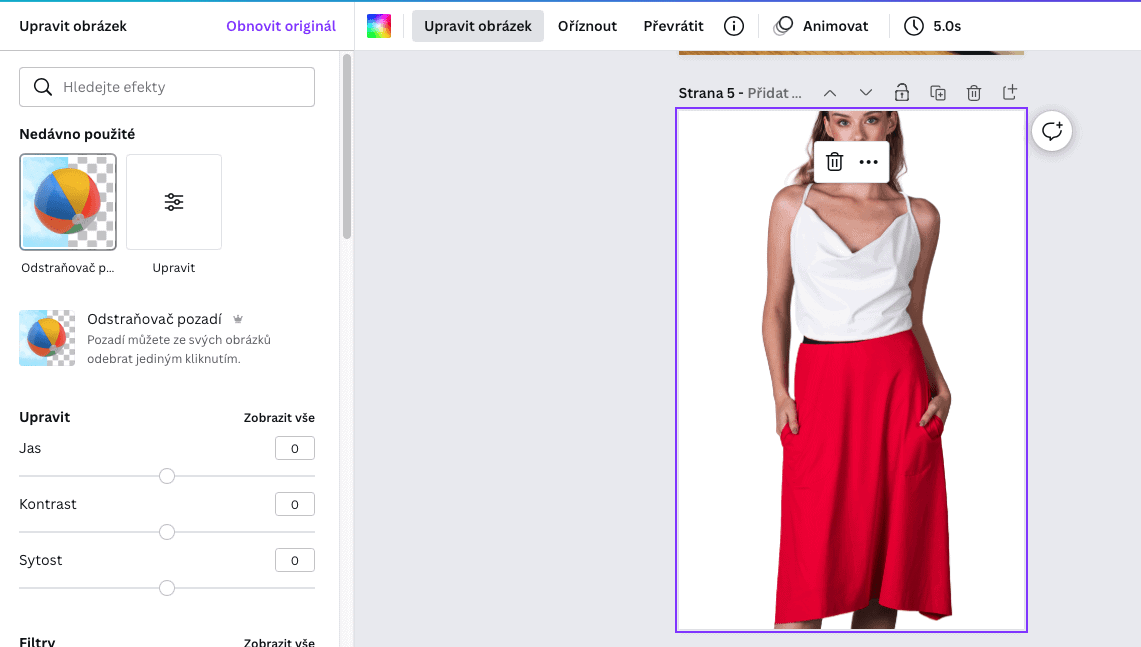
Det jeg bruker i Canva, er fjerning av bakgrunn, og denne funksjonen er ofte svært effektiv. Du kan fjerne bakgrunnen med ett klikk. Hvis objektet er fotografert mot en ensfarget bakgrunn, er fjerningen i Canva ofte god nok. Denne funksjonen finnes imidlertid bare i Canva PRO.
Jeg bruker også beskjæring av bilder mye i Canva. Derfor anbefaler jeg alltid å laste opp fotografier i originalformatet.
I Canva kan du også bruke enkelte forhåndsinnstilte filtre og effekter, i tillegg til andre helt grunnleggende justeringer, som å speilvende bilder.
Det er svært populært å legge bilder inn i såkalte rammer. I Canva er dette felt med ulike former som du kan fylle med et bilde, en video eller grafikk. Du kan for eksempel plassere et bilde i en datamaskin eller en telefon, eller bare i en rund form.
Redigering av videoer i Canva
I det siste har jeg brukt muligheten til å redigere videoer i Canva svært ofte. Det erstatter riktignok ikke avanserte programmer som Filmora Wondershare, som vi bruker til å redigere lengre videoer, men til enkel produksjon av Instagram Reels, Stories eller korte videoannonser er det et utmerket verktøy – og fremfor alt er det svært raskt sammenlignet med andre verktøy.
Du kan laste opp egne videoer til Canva eller ta opp video direkte med webkameraet. Du kan også bruke Canavas database. Med Canva PRO kan du fjerne bakgrunnen fra en video med ett klikk og erstatte den med en annen med neste klikk.
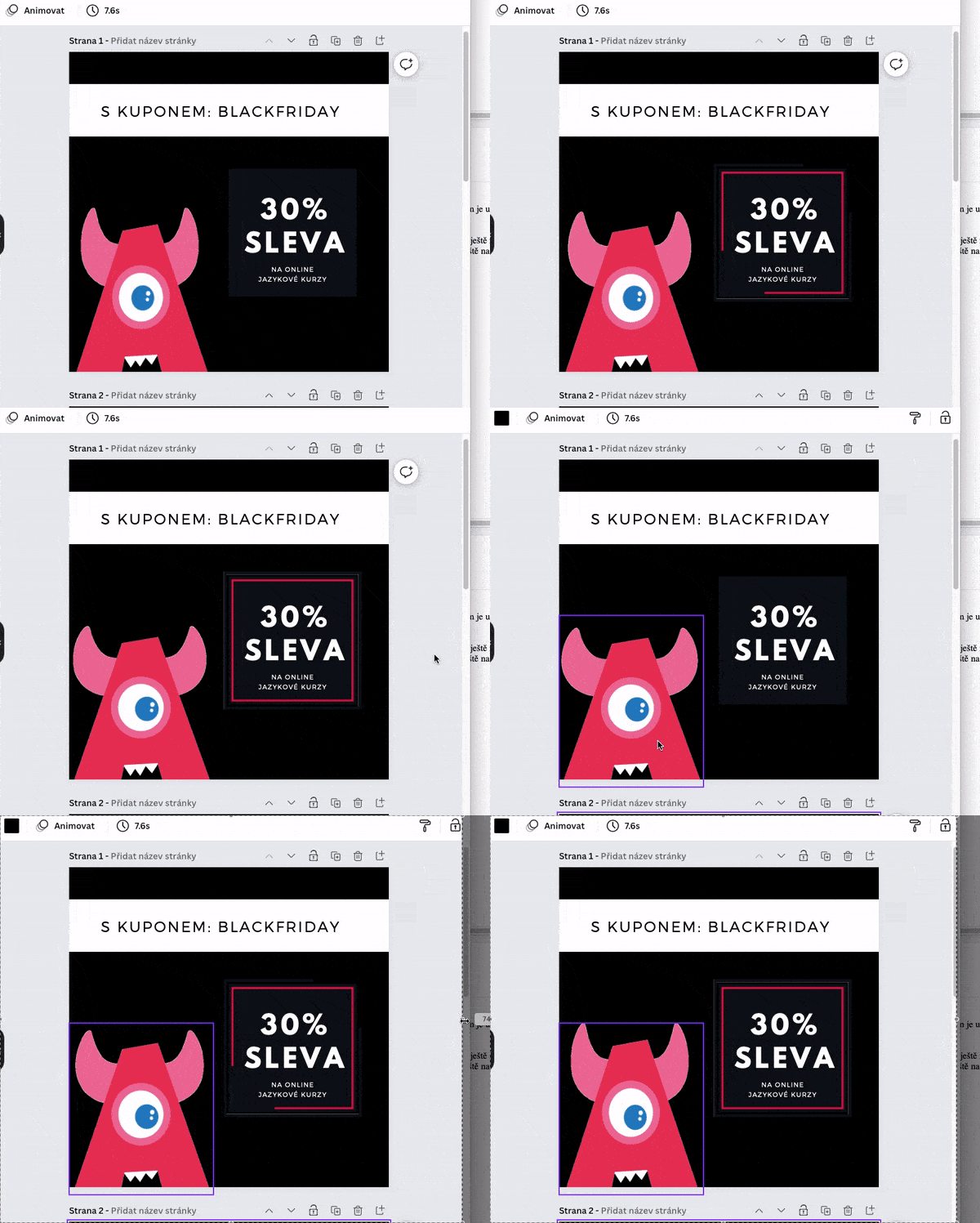
I Canva kan du også enkelt animere statiske bilder, tekster og andre grafiske elementer.
Lage presentasjoner og rapporter i Canva
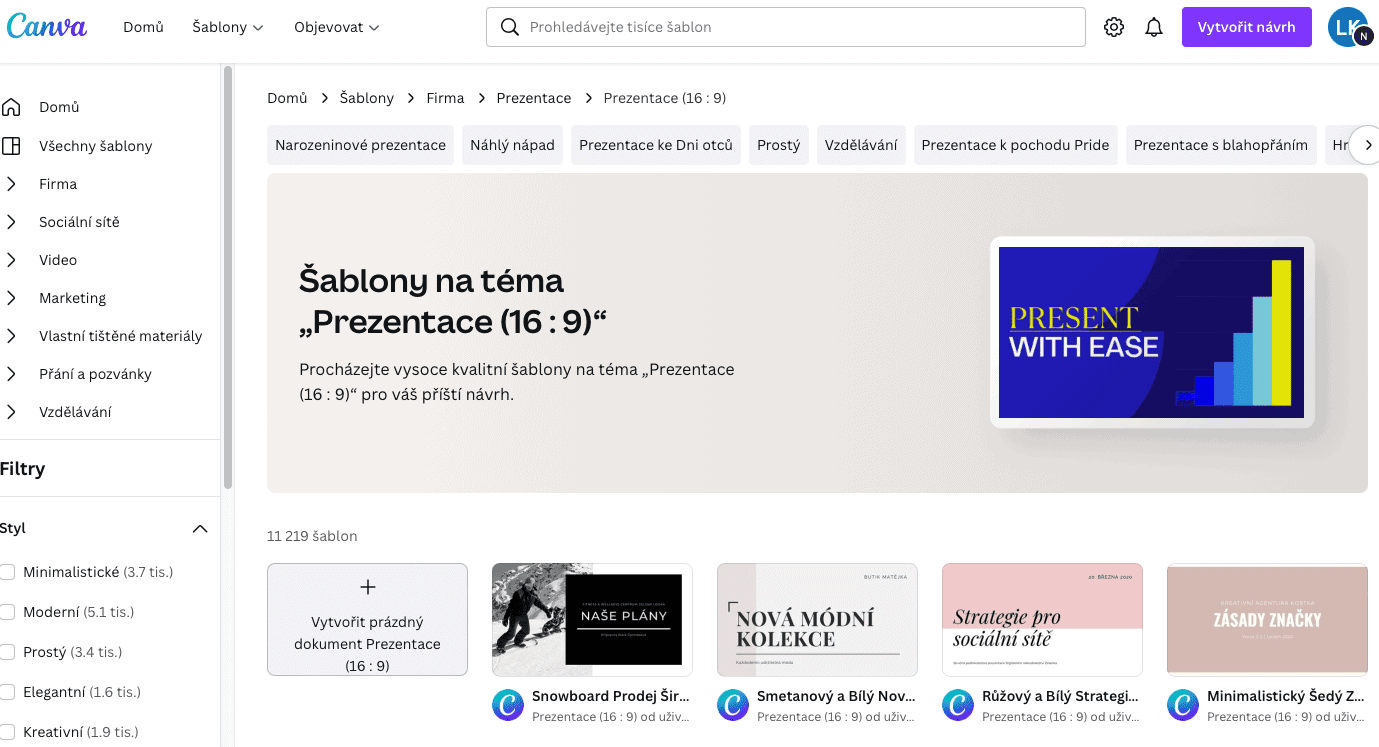
I Canva kan du også lage svært fine presentasjoner. Hvis du vil imponere noen, er Canva et utmerket verktøy for presentasjoner. Noe som alltid overrasker mange på Canva-kurs, er at du også kan lage diagrammer i Canva.
Vi liker også svært godt at du kan filme deg selv mens du presenterer i Canva, og deretter dele en lenke til videoen med andre.
Eksportere bilder, videoer og annen grafikk fra Canva
Når du har laget ditt første design i Canva, vil du gjerne eksportere det. Canva tilbyr eksport i flere formater:
- PNG
- JPG
- PDF (vanlig kvalitet og trykkvalitet).
- SVG
- MP4
- GIF
- PPTX (via appen)
Slik sikrer du en konsekvent merkevare
Canva tilbyr mange verktøy for å lage flotte markedsføringsmateriell. Men hvordan sørger du for at uttrykket blir konsekvent?
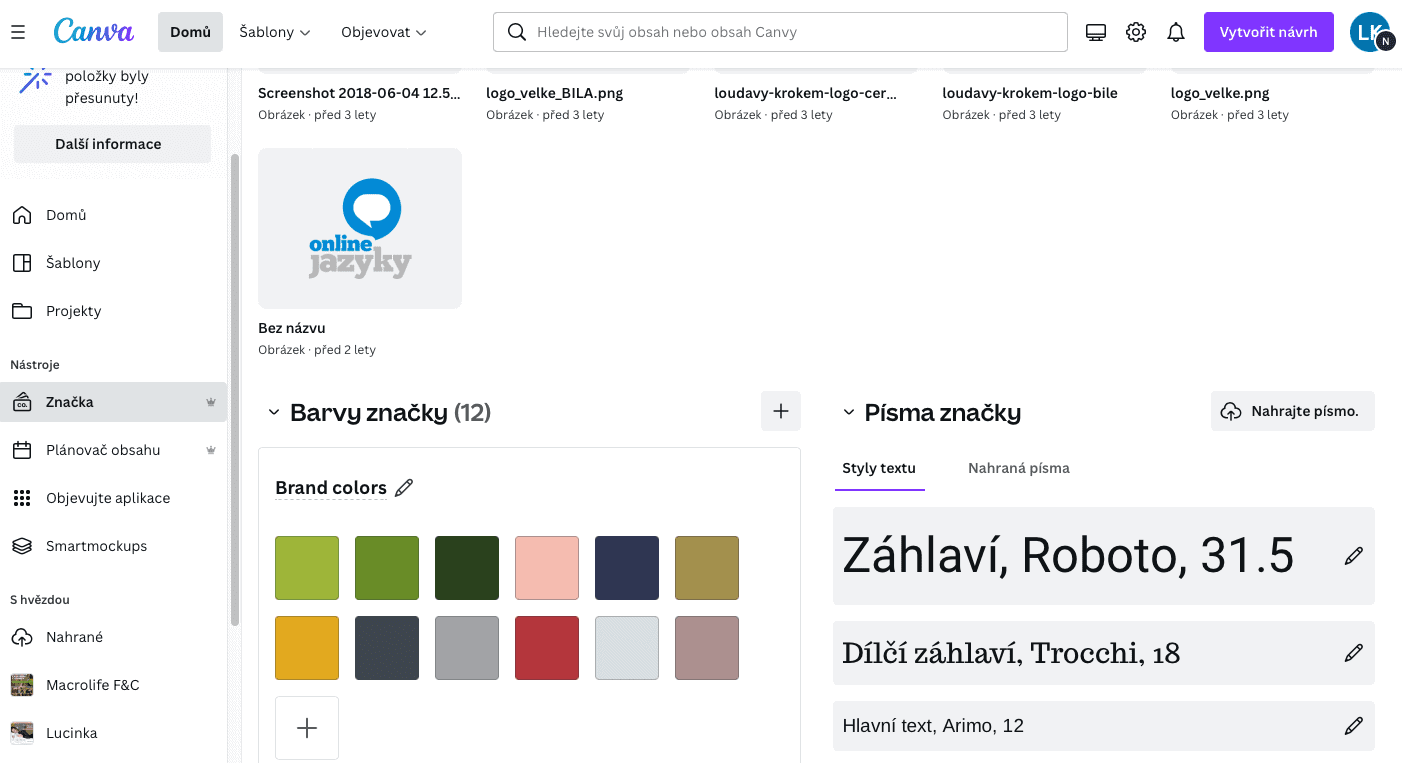
Enten har du allerede en merkevareidentitet du må følge, eller så kan du lage en i Canva. Du kan laste opp den eksisterende merkevareidentiteten din til Canva.
I Canva kan du definere en fargepalett som representerer merkevaren din, laste opp skrifttyper og lage en separat database med visuelle elementer.
Jobbe med ett prosjekt sammen med kolleger
I Canva kan du lage mapper der du lagrer prosjektene dine. Med Canva PRO kan du dele hele mappen med kollegene dine. Du kan for eksempel lage en mal for et Pinterest-innlegg og dele den med kollegene, som bare trenger å endre tekst og bilder. Slik beholder dere det samme uttrykket.
I Canva kan du selvfølgelig også dele enkeltstående design, også utenfor teamet ditt. Du kan dermed dele et påbegynt prosjekt med en ekstern medarbeider eller sende en presentasjon til kunden din.
Er Canva PRO verdt det?
Hvis du driver en bedrift eller jobber som frilanser innen markedsføring, kan Canva PRO spare deg for mye penger. Jeg overdriver ikke. Etter vår mening er det et av få verktøy som gir deg større verdi enn det du betaler for det.
Hvis du lager blogginnlegg, bannere, videoer til sosiale medier eller presentasjoner hver dag, tilbyr Canva PRO en enorm database med grafiske elementer, lyder, fotografier og videoer. Sist jeg sjekket hvor mange elementer Canva PRO-brukere hadde tilgang til, var det litt over 100 millioner. Siden vi fikk Canva PRO, har vi ikke trengt å bruke andre databaser.
Det er også imponerende at du får 1 TB skylagring fra Canva. Du kan laste opp hele mapper med fotografier til Canva og alltid ha dem tilgjengelig når du skal lage noe.
Dette får du ekstra med Canva PRO:
- 610 000 maler.
- 100 millioner elementer (fotografier, videoer, grafiske elementer og lyd).
- Ubegrensede funksjoner.
- Mulighet til å laste opp egne skrifttyper.
- Du kan laste opp hele merkevareidentiteten for raskere arbeid i Canva (farger, logo og skrifttyper).
- Mapper for konkrete prosjekter og deling med teamet.
- Fjerning av bakgrunn fra bilder med ett klikk.
- 1 TB skylagring.
- Ubegrenset endring av størrelsen på design.
Hva koster Canva?
Canva er GRATIS ved begrenset bruk. I gratisversjonen får du nesten alle funksjonene, mer enn 250 000 maler, flere hundre tusen bilder og fotografier, samt 5 GB skylagring.
Hvis du skal lage grafikk for en bedrift eller jobber som frilanser innen markedsføring, lønner det seg likevel å investere i Canva PRO. Kostnaden betaler seg i praksis tilbake med en gang. Du sparer ikke bare penger på grafisk arbeid, men også på betalte databaser med videoer, lyd og bilder. Canva PRO koster 119 dollar for enkeltpersoner og 149 dollar for team.
Kurs i bruk av Canva
Det er enkelt å bruke Canva, men hvis du ikke vil lære på egen hånd, kan du ta nettkurset i Canva fra Kurzeo.cz. Du finner en detaljert anmeldelse av Canva-kurset her. Kurset inneholder:
- 21 leksjoner (3 timer og 30 minutter med innhold)
- 3 redigerbare Canva-maler
- 30-dagers læringsplan som kan lastes ned
Hvem passer kurset for?
- Helt nybegynnere innen grafisk design
- Erfarne Canva-brukere som vil forsikre seg om at de bruker Canva effektivt og utnytter verktøyet maksimalt
- Små eller nystartede bedriftseiere
- Kreative personer som vil gjøre en hobby om til en bedrift og gradvis bygge sin egen merkevare
- Bedriftseiere som vil lære opp ansatte og holde tritt med de nyeste trendene i sosiale medier