A Canva jelenleg a legnépszerűbb online grafikai eszköz azok számára, akik nem grafikusok. Ezzel az eszközzel mindenféle vizuális anyagot készíthetsz, az egyszerű webes bannerektől kezdve a közösségi médiás tartalmakon át egészen a prezentációkig, sőt, még videókat is vághatsz benne. Ma megnézzük, mi mindent hozhatsz létre vele, tippeket adok, hol tanulhatod meg a Canva használatát, és azt is elárulom, megéri-e a Canva Pro verzió.
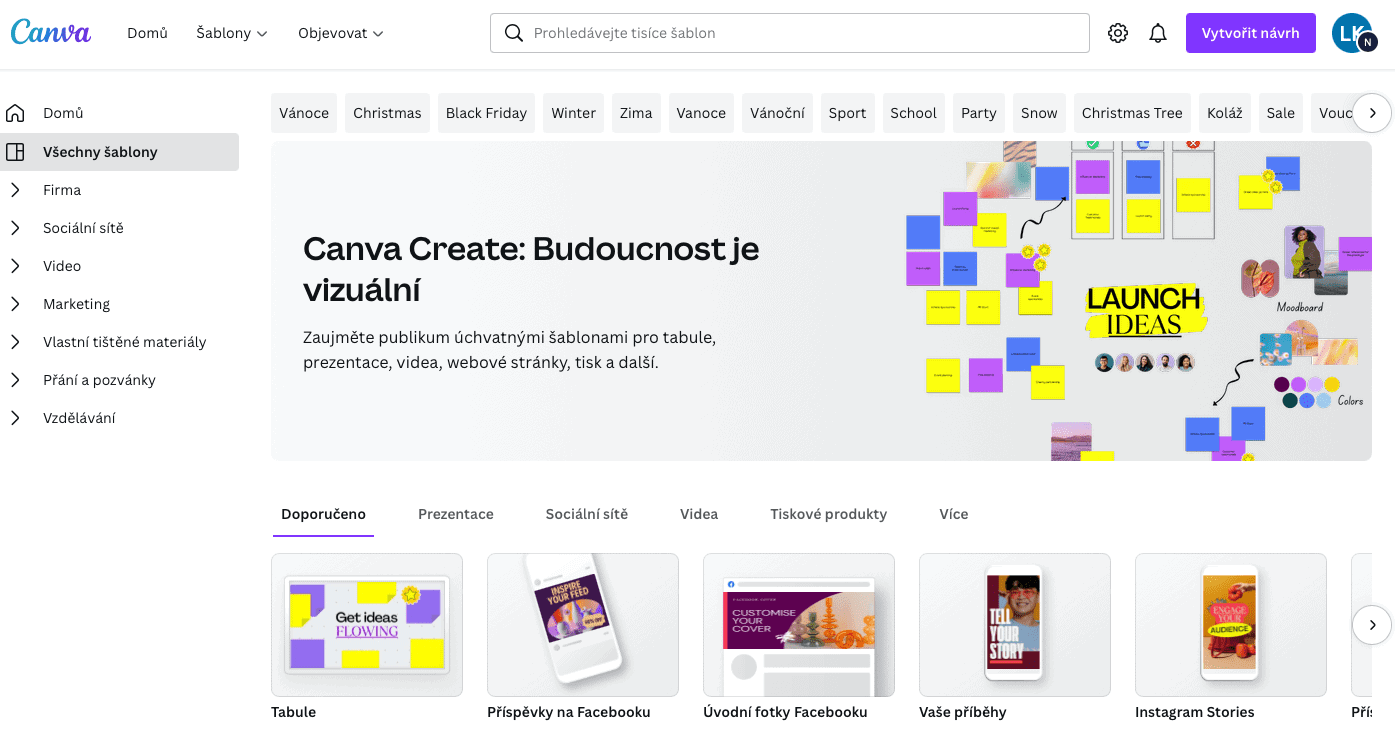
Mik a Canva legnagyobb előnyei?
Mindenképpen a sablonok, amelyeknek köszönhetően öt másodperc alatt grafikussá válhatsz. A Canva ezenkívül egy fantasztikus fotó-, grafikai elem-, videó- és hanganyag-adatbázist is kínál, amit felhasználhatsz. A rendelkezésre álló elemek köre attól függ, hogy az ingyenes vagy a PRO verziót használod-e. A legfontosabb előnyök közé tartozik:
- Egyszerű használat grafikai ismeretek nélkül.
- Sablonok az összes leggyakrabban használt formátumhoz.
- Fotók, zenék, videók és grafikai elemek adatbázisa.
- INGYENES és PRO verzió is elérhető.
- Grafikai tervek megosztásának lehetősége csapaton belül (Pro verzió).
- Nyomdai jelekkel is exportálható a minőségi nyomtatáshoz.
- Egyszerű képszerkesztés, beleértve a háttér eltávolítását egyetlen kattintással (Canva PRO).
- Magyar nyelvű felület.
- Kattintható linkek beszúrásának lehetősége.
- Saját betűtípusok feltölthetők (Canva PRO).
- Asztali verzió és telefonos alkalmazás is.
Kinek való a Canva
- Cégeknek.
- Vállalkozóknak.
- Magánszemélyeknek.
- Szabadúszóknak.
- Marketingügynökségeknek.
- Diákoknak.
Mi mindent hozhatsz létre a Canvában:
- Meghívókat,
- esküvői értesítőket,
- szórólapokat,
- közösségi médiás bejegyzéseket, beleértve a videós tartalmakat is,
- bannereket,
- prezentációkat,
- névjegykártyákat,
- könyvborítókat,
- infografikákat,
- étlapokat éttermek számára,
- és további vizuális elemeket.
Hogyan működik a Canva?
A Canvát használhatod böngészőben, vagy közvetlenül a számítógépes és mobilos alkalmazásban is. Én személy szerint jobban szeretem az asztali verziót, de a gyors vizuális anyagok elkészítéséhez a telefonos alkalmazás is bőven megteszi.
3 kulcsfontosságú elem, amit a Canva kínál
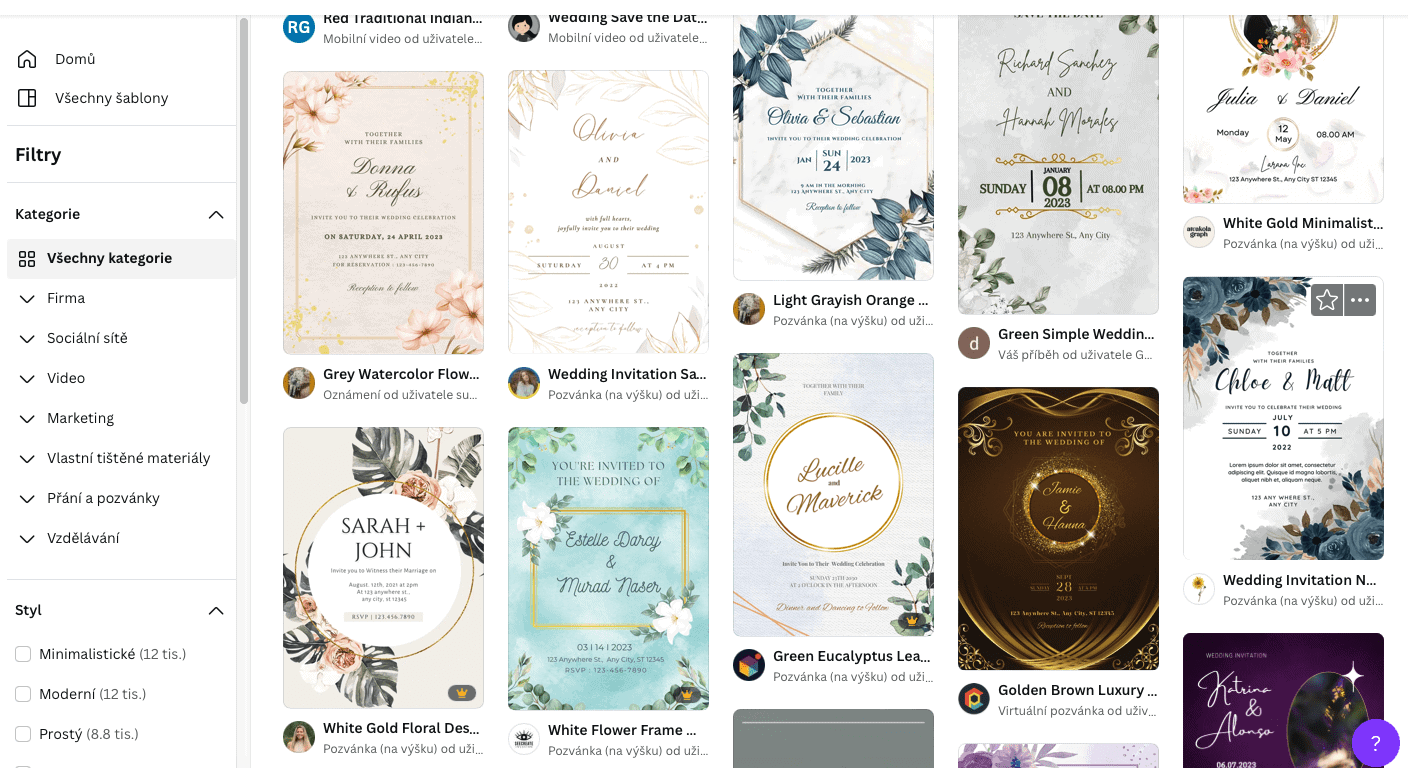
- Sablonok – grafikusok által készített, a legkülönfélébb formátumú sablonok. Kell egy YouTube-borítókép? Csak írd be a keresőmezőbe, hogy „YouTube borító”. De vannak sablonok különféle hirdetési formátumokhoz és közösségi médiás tartalmakhoz is.
- Elemek adatbázisa – fotók, grafikai elemek, videók és hanganyagok adatbázisa ingyenes felhasználásra (korlátozott mennyiségben), a Canva Pro keretében pedig egy hatalmas adatbázis.
- Drag&Drop szerkesztő – (fogd és vidd) grafikus felhasználói felület, amivel tényleg bárki képes dolgozni.
Nehéz megtanulni a Canva használatát?
Nem. A Photoshoppal vagy a Lightroommal ellentétben a Canva teljesen intuitív és egyszerűen kezelhető. Ráadásul az előre elkészített sablonoknak köszönhetően a legnehezebb munkát már elvégezték helyetted – még azon sem kell gondolkodnod, milyen betűtípusok és grafikai elemek illenek össze. A legtöbbször csak ki kell cserélned a szöveget, esetleg a fotót, és máris használhatod a Canva sablonját.
Mi az ügyfeleink számára a Canva PRO-t használjuk, és leginkább azt értékeljük benne, hogy saját sablonokat készíthetünk az általunk igényelt formátumokhoz, így pár kattintás alatt tudunk bannereket létrehozni az ügyfeleknek.
Léteznek online kurzusok, amelyekkel gyorsan elsajátíthatod a használatát?
Ha mégis szeretnéd elmélyíteni a tudásodat a Canvában, ajánlom, hogy nézz körül a magyar nyelvű online kurzusok között, amelyek nemcsak a legjobb tippeket és trükköket mutatják meg, hanem A-tól Z-ig végigvezetnek az összes funkción. Az interneten számos ingyenes videós útmutató is elérhető, ha csak az alapokat szeretnéd elsajátítani. Lentebb egy rövid bemutatót találsz a Canváról.
Hogyan használd a Canvát lépésről lépésre: Útmutató
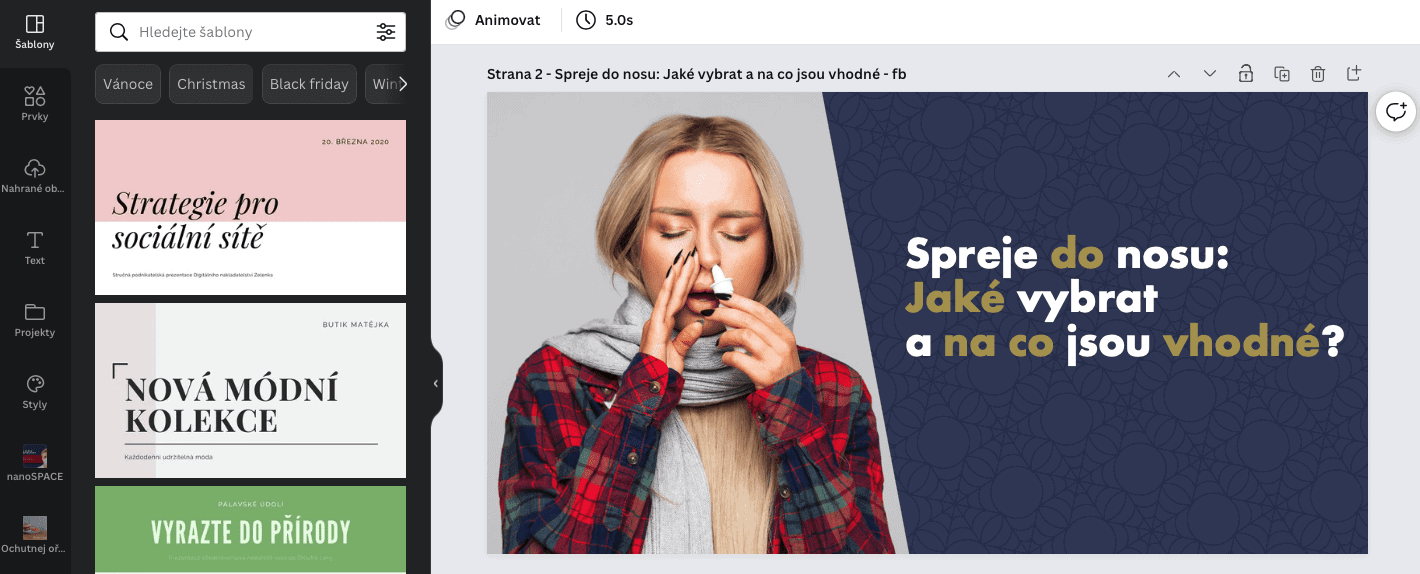
Amikor bejelentkezel a Canvába, az eszköz megkérdezi, mit szeretnél tervezni. Rögtön választhatsz a felkínált lehetőségek közül, és ha nem találod azt, amire éppen szükséged van, akkor kibontod a további lehetőségeket, vagy használod a keresőmezőt. Amint kiválasztottad, mit szeretnél tervezni, azonnal választhatsz a felkínált sablonok közül.
A sablont ezután nagyon egyszerűen szerkesztheted az egyes elemekre kattintva, az igényeidnek megfelelően. Módosíthatod a színeket, a betűtípusokat, kicserélheted a fotókat, és ha esetleg tévedtél, utólag még a méretet is megváltoztathatod.
Fotók, grafikai elemek és videók hozzáadásakor vagy a Canva saját galériáját használhatod, vagy feltöltheted a saját vizuális anyagaidat.
A Canva használata tényleg egyszerű, és mivel magyar nyelven is elérhető, mindenki számára hozzáférhető. A Canvával bárki készíthet dizájnt, olyan haladó eszközök ismerete nélkül is, mint a Photoshop, az InDesign vagy az Illustrator.
Képszerkesztés a Canvában
A Canva egy nagyon egyszerű képszerkesztőt is kínál, ahol beállíthatod a fotó alapvető tulajdonságait, mint a fényerő, a kontraszt, a telítettség stb. Én személy szerint ezeket a funkciókat egyáltalán nem használom a Canvában, mert a fotókat még azelőtt szerkesztem, mielőtt egyáltalán feltölteném őket a Canvába. Én a fotókat RAW formátumban a Lightroomban szeretem szerkeszteni. Egy fotó enyhe világosításához vagy sötétítéséhez azonban a Canva is bőven megfelel.
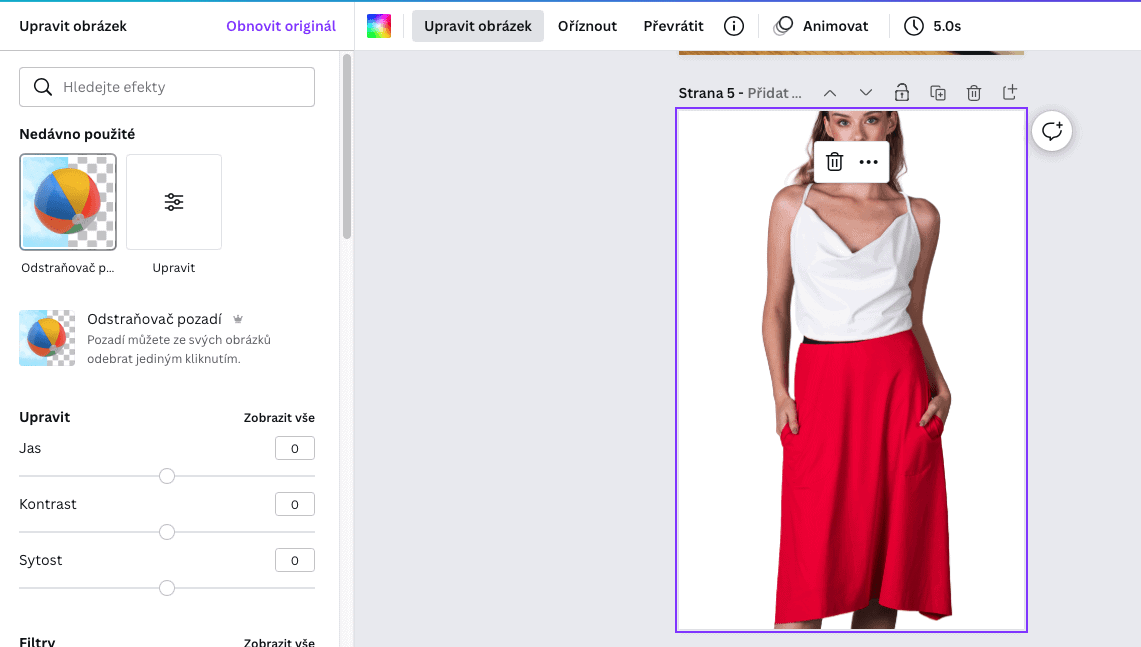
Amit viszont használok a Canvában, az a háttér eltávolítása, ami sokszor nagyon hatékony. A hátteret egyetlen kattintással eltávolíthatod. Ha az objektumot egyszínű háttér előtt fotózták, akkor a Canva háttéreltávolítása gyakran teljesen elegendő. Ez a funkció azonban csak a Canva PRO-ban érhető el.
A Canvában gyakran használom a fotók levágását is. Ezért azt javaslom, hogy a fotókat mindig az eredeti formátumban töltsd fel a Canvába.
A Canvában néhány előre beállított szűrőt és effektet is használhatsz, valamint további nagyon alapvető módosításokat végezhetsz, például a fotók tükrözését.
Nagyon népszerű a fotók beillesztése az úgynevezett keretekbe – így nevezi a Canva a különböző alakú mezőket, amelyekbe fotót, videót vagy grafikát lehet beilleszteni. Beilleszthetsz egy fotót például egy számítógép vagy telefon képébe, vagy egyszerűen egy kör alakú formába.
Videószerkesztés a Canvában
Az utóbbi időben nagyon gyakran használom a videószerkesztés lehetőségét a Canvában. Ez sem helyettesíti a haladó programokat, mint például a Filmora Wondershare, amit a hosszabb videók vágásához használunk, de az egyszerű Instagram Reels, Stories vagy rövid videóhirdetések elkészítéséhez kiváló, és ami a legfontosabb, más eszközökhöz képest nagyon gyors.
A Canvába feltöltheted a saját videóidat, vagy közvetlenül webkamerával is felvehetsz videót. Használhatod azonban a Canva adatbázisát is. Ha van Canva PRO-d, egyetlen kattintással eltávolíthatod a videó hátterét, és egy másik kattintással kicserélheted egy másikra.
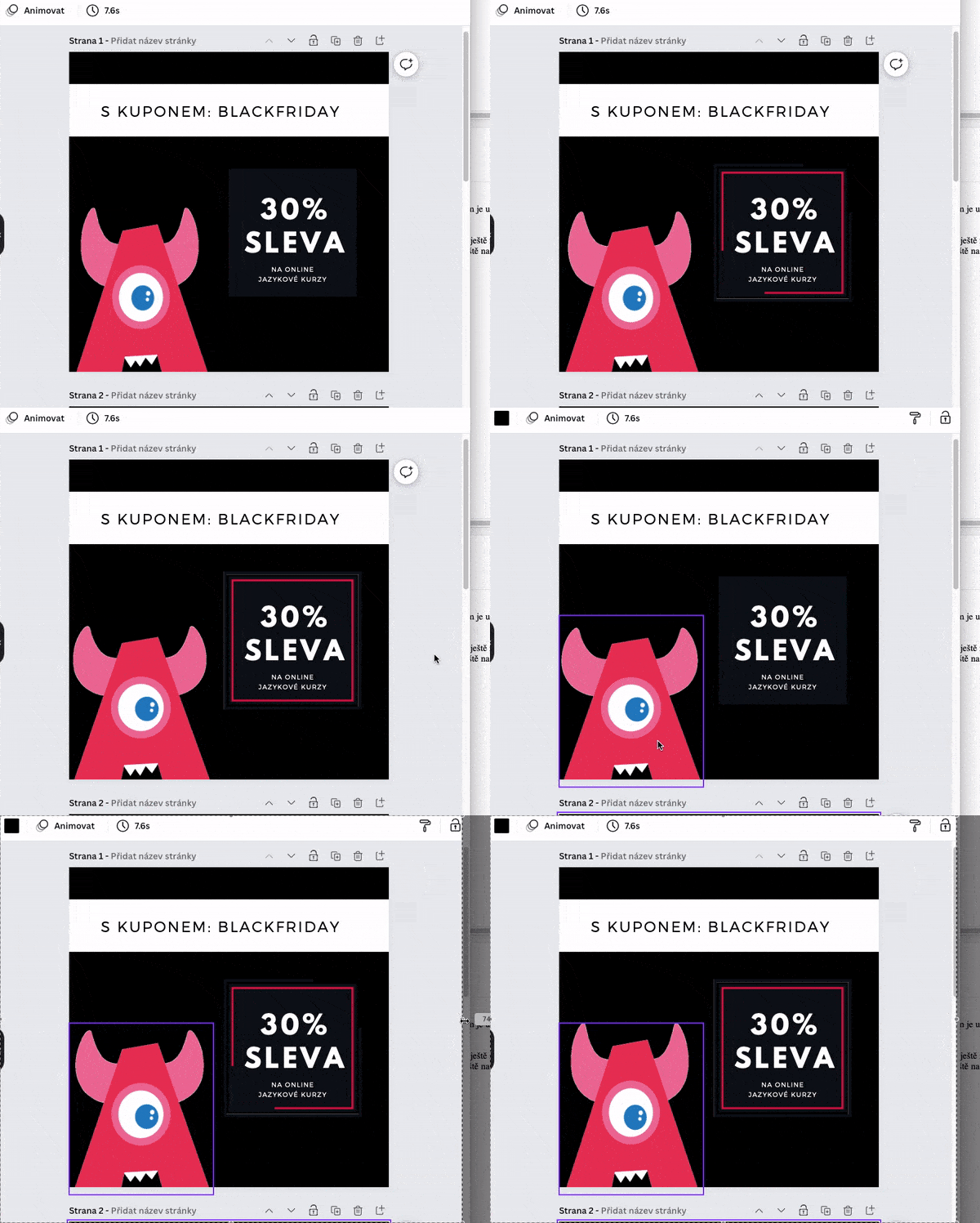
A Canvában emellett könnyedén megmozgathatod a statikus képeket, szövegeket és egyéb grafikai elemeket is.
Prezentációk és jelentések készítése a Canvában
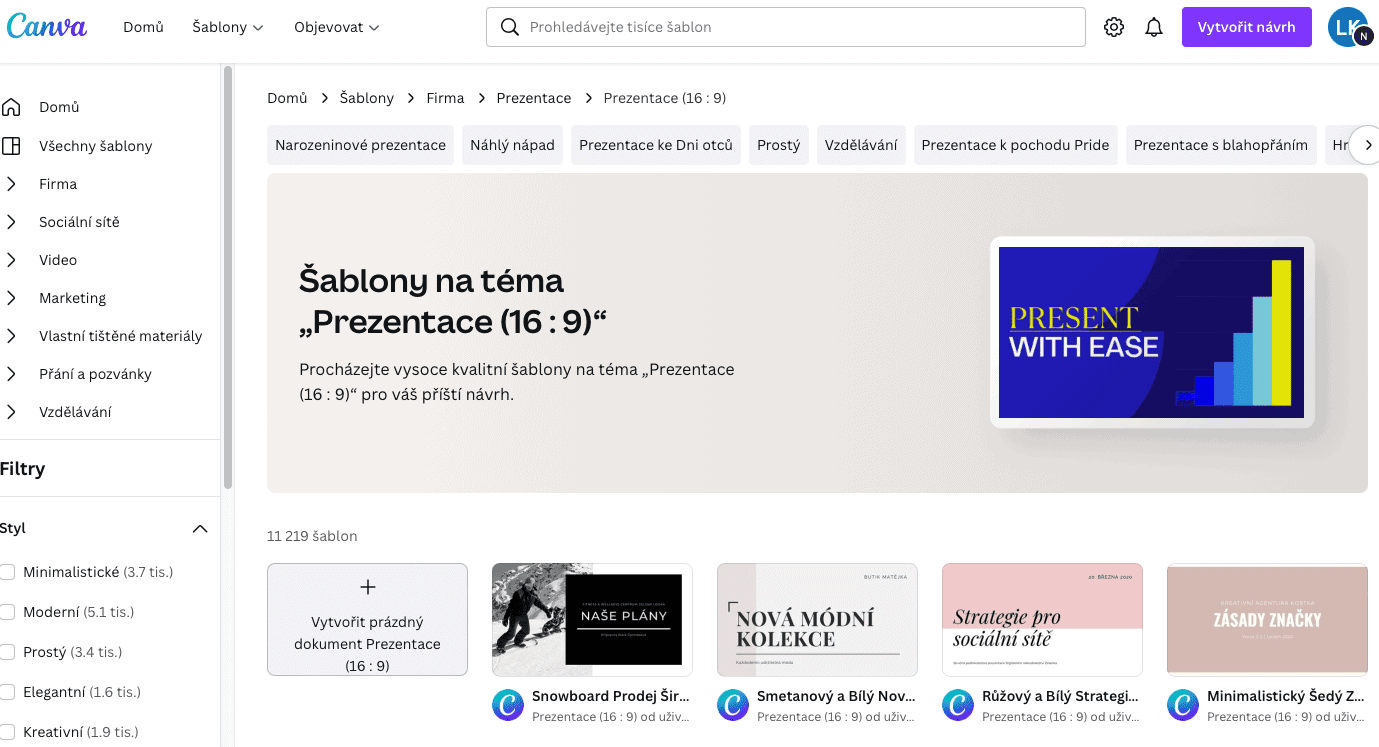
A Canvában nagyon szép prezentációkat is készíthetsz. Ha le akarsz nyűgözni valakit, a Canva remek eszköz a prezentációk elkészítéséhez. Ami a Canva-oktatások során sokakat mindig meglep, hogy a Canvában grafikonokat is készíthetsz.
Ami nagyon tetszik nekünk a Canvában, hogy prezentáció közben felveheted magad, ahogy beszélsz a prezentációról, és rögtön megoszthatod a videó linkjét a többiekkel.
Képek, videók és egyéb grafikák exportálása a Canvából
Amint elkészítetted az első dizájnodat a Canvában, biztosan exportálni szeretnéd. A Canva egyből több formátumba is kínál exportálási lehetőséget:
- PNG
- JPG
- PDF (normál minőség és nyomdai minőség is).
- SVG
- MP4
- GIF
- PPTX (az alkalmazáson keresztül)
A márka egységességének biztosítása
A Canva rengeteg eszközt kínál a remek marketinganyagok elkészítéséhez. De hogyan biztosíthatod, hogy egységes maradj?
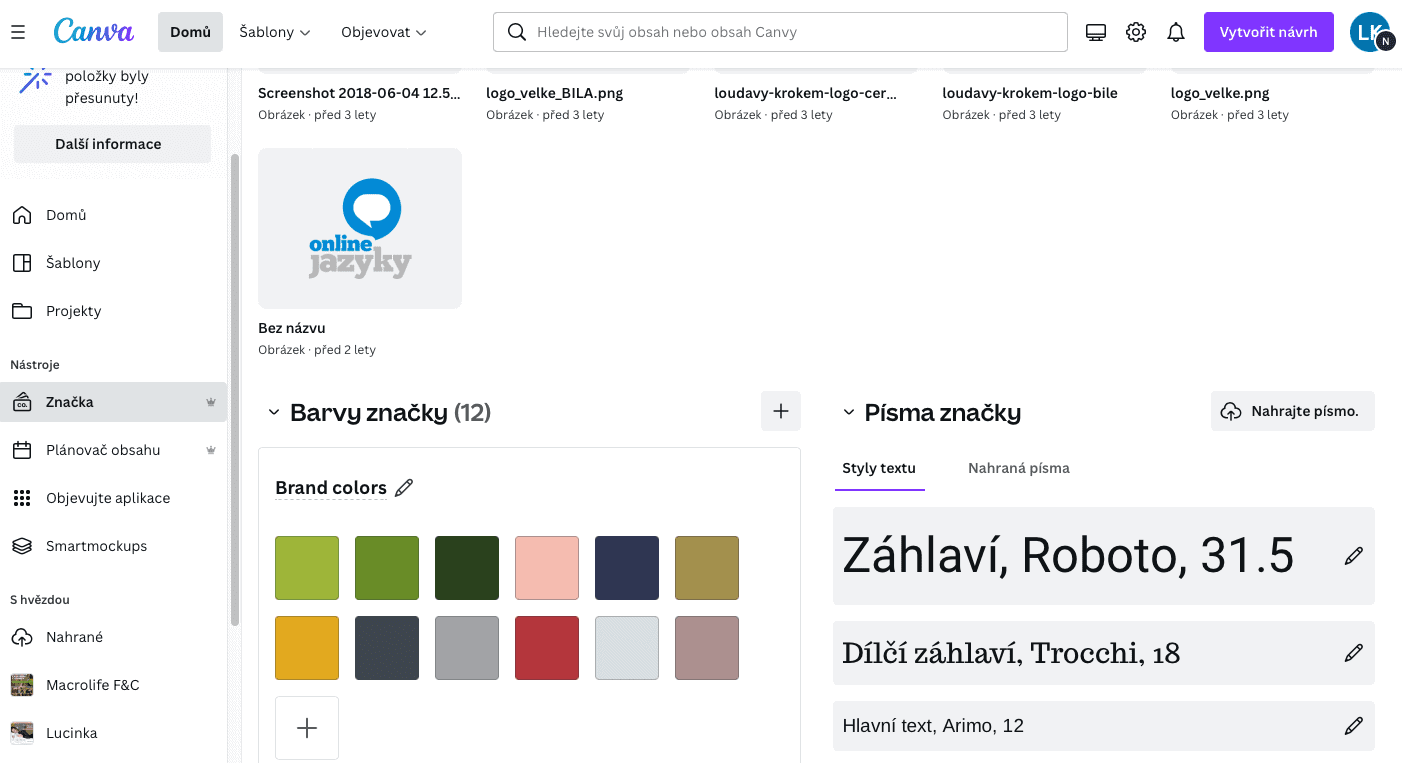
Vagy már van valamilyen márkaidentitásod, amihez tartanod kell magad, vagy létrehozhatod a Canvában. A meglévő márkaidentitásodat fel is töltheted a Canvába.
A Canvában meghatározhatod a márkádat jellemző színpalettát, feltöltheted a betűtípust, és külön adatbázist készíthetsz a vizuális elemekből.
Munka egy projekten a kollégákkal
A Canvában mappákat hozhatsz létre, amelyekben a projektjeidet tárolod. A teljes mappát pedig a Canva PRO-ban megoszthatod a kollégáiddal. Ennek köszönhetően például létrehozhatsz egy sablont egy Pinterest-bejegyzés elkészítéséhez, megosztod a kollégáiddal, akik csak a szövegeket és a fotókat cserélik ki, így megőrzik az egységes stílust.
A Canvában természetesen az egyes terveket is megoszthatod, mégpedig a csapatodon kívül is. Így megoszthatsz egy folyamatban lévő projektet egy külsős munkatárssal, vagy elküldheted a prezentációt az ügyfelednek.
Megéri a Canva PRO?
Ha cég vagy, vagy szabadúszó a marketingben, a Canva PRO rengeteg pénzt megspórol neked. Nem túlzok. Szerintünk ez az egyik azon kevés eszközök közül, amely nagyobb értéket nyújt, mint amennyit fizetsz érte.
Ha nap mint nap készítesz blogbejegyzéseket, bannereket, közösségi médiás videókat vagy prezentációkat, a Canva PRO hihetetlen adatbázist kínál grafikai elemekből, hangokból, fotókból és videókból. Amikor legutóbb megnéztem a Canva PRO-felhasználók számára elérhető elemek számát, valamivel több mint 100 millió volt. Amióta megvan a Canva PRO-nk, nem kell más adatbázisokat használnunk.
Hihetetlen az 1 TB-os felhőalapú tárhely is, amit a Canvától kapsz. Egész fotómappákat feltölthetsz a Canvába, így mindig kéznél vannak, amikor alkotni kezdesz.
Mit kínál a Canva PRO ráadásként:
- 610 ezer sablon.
- 100 millió elem (fotók, videók, grafikai elemek, hanganyag).
- Korlátlan funkciók.
- Saját betűtípus feltöltésének lehetősége.
- Feltölthető a teljes márkaidentitás a gyorsabb munkához (színek, logó, betűtípusok).
- Mappák létrehozása konkrét projektekhez és megosztás a csapaton belül.
- Kép hátterének eltávolítása egyetlen kattintással.
- 1 TB felhőalapú tárhely.
- A tervek méretének korlátlan módosítása.
Mennyibe kerül a Canva?
A Canva korlátozott használatra INGYENES. Az ingyenes verzióban szinte az összes funkciót kínálja, több mint 250 000 sablont, több százezer képet és fotót, valamint 5 GB méretű felhőalapú tárhelyet.
Ha viszont cégnek szeretnél grafikát készíteni, vagy szabadúszó vagy a marketingben, megéri befektetni a Canva PRO-ba. Gyakorlatilag azonnal megtérül a grafikuson. Nemcsak a grafikuson spórolsz, hanem a fizetős videó-, hang- és képadatbázisokon is. A Canva PRO egyéni felhasználóknak nagyjából 110 €, csapatoknak pedig körülbelül 140 € évente.
Canva-használati kurzus
A Canva használata egyszerű, de ha nem szeretnéd egyedül megtanulni, érdemes egy online Canva-kurzust igénybe venned. Az interneten számos magyar nyelvű kurzus közül választhatsz, amelyek jellemzően a következőket tartalmazzák:
- 21 lecke (3 óra 30 perc tartalom)
- 3 szerkeszthető Canva-sablon
- 30 napos, letölthető tanulási terv
Kinek szól a kurzus
- Teljesen kezdőknek a grafikakészítésben
- Haladó Canva-felhasználóknak, akik szeretnének megbizonyosodni arról, hogy hatékonyan és a maximumon használják a Canvát
- Kis- vagy kezdő vállalkozóknak
- Kreatív lelkeknek, akik hobbijukat vállalkozássá szeretnék alakítani, és fokozatosan felépíteni a saját márkájukat
- Cégtulajdonosoknak, akik szeretnék betanítani az alkalmazottaikat, és lépést tartani a legújabb közösségi médiás trendekkel