Hogyan szerkeszthetsz fotókat egyszerűen, gyorsan, és főleg úgy, hogy profi munkának tűnjenek? A Lightroom presetek és az Adobe Lightroom a leghatékonyabb, és merem állítani, a legjobb program a profi fotószerkesztésre. Nem csoda, hogy a fotósok és a bloggerek is előszeretettel nyúlnak hozzá.
Mik azok a presetek, és miért érdemes használni őket?
A „presetek” segítségével egy egész fotócsomagot néhány másodperc alatt szerkeszthetsz meg, és még akkor is fantasztikusan nézhetnek ki, ha nincs hozzá „szemed”. És meg fogsz lepődni, milyen egyszerű ez az egész.
A cikkben először megmutatom, hogyan importálhatod a fotókat a programba, ezután röviden bemutatom az alapvető szerkesztéseket, a fotók szerkesztését presetek segítségével, végül pedig a saját, egyedi presetek elkészítését. Elmagyarázom, hogyan szerkesztheted egyszerre az összes azonos körülmények között készült fotót, és hogyan exportálhatod őket egyszerűen.
Ezt a cikket vedd egyfajta bevezetőnek a Lightroommal való munkába – egyetlen cikk nem tud lefedni minden lehetőséget, amit a program kínál. Ha igazán jól szeretnél megtanulni a Lightroommal dolgozni, ajánlom az alábbi online kurzust, amely lépésről lépésre végigvezet rajta. Részletes ismertetőt írtam róla ide.
És azt is tartsd észben, hogy nem vagyok mindentudó, ez a cikk arról szól, hogyan csinálom én. 🙂 De ha akár csak egyetlen embernek is segít, már örülünk neki.
De előbb – honnan szerezz Lightroomot?
Az Adobe Lightroom Classic telefonra ingyenes, de figyelmeztetlek, hogy a lehetőségei jelentősen korlátozottak. A legtöbb fotós és blogger ezért a számítógépes Lightroom CC verziót használja. Ha még nincs meg az Adobe Lightroom CC-d, és szeretnéd megvásárolni, nézd meg a digitális fotózásra szánt havi 12,09 €-os csomagot.
A program kalózkodására nem buzdítalak, különösen, ha a fotókat el akarod adni, azt ajánlom, hogy a Lightroomot legálisan birtokold.
Hogyan importáld a fotókat a Lightroomba
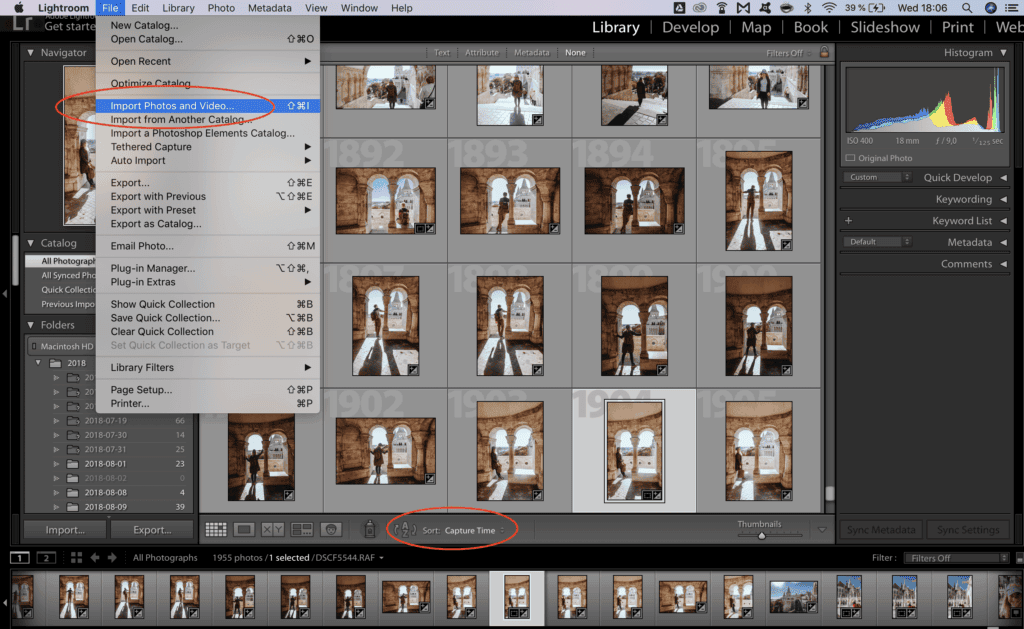
A Lightroomba ugyanolyan egyszerűen töltheted fel a fotókat, mint a hasonló programokba. A felső menüsorban válaszd a File -> Import Photos and Video lehetőséget, és jelöld ki a mappát, ahonnan importálni szeretnéd a fotókat. Kiválaszthatod, hogy az eredeti fájlokat átmásolod-e a számítógépre, vagy csak hozzáadod őket a Lightroom katalógusához (ez utóbbi esetben, ha szerkeszteni akarod őket, mindig csatlakoztatnod kell az eredeti forrást a számítógéphez).
Mindig ellenőrizd, hogy a felvétel ideje szerint vannak-e rendezve „Sort: Capture time”, mert azt akarod, hogy az összes azonos fényviszonyok között készült fotó egymás mellett legyen.
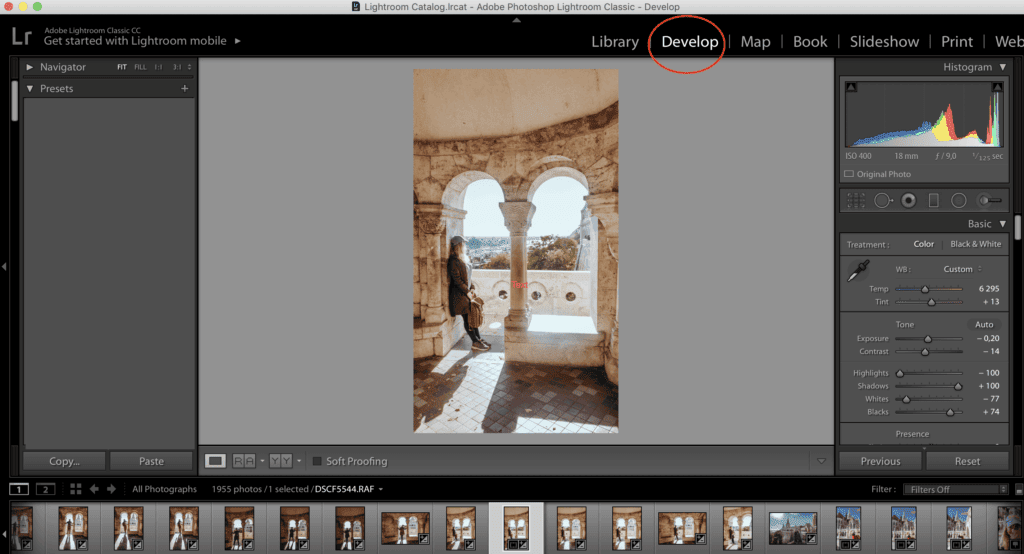
Amint a fotók megvannak a Lightroom katalógusában, lépj át a Library-ból a Develop-ba. E lépés nélkül nem tudsz szerkeszteni.
Alapvető fotószerkesztések
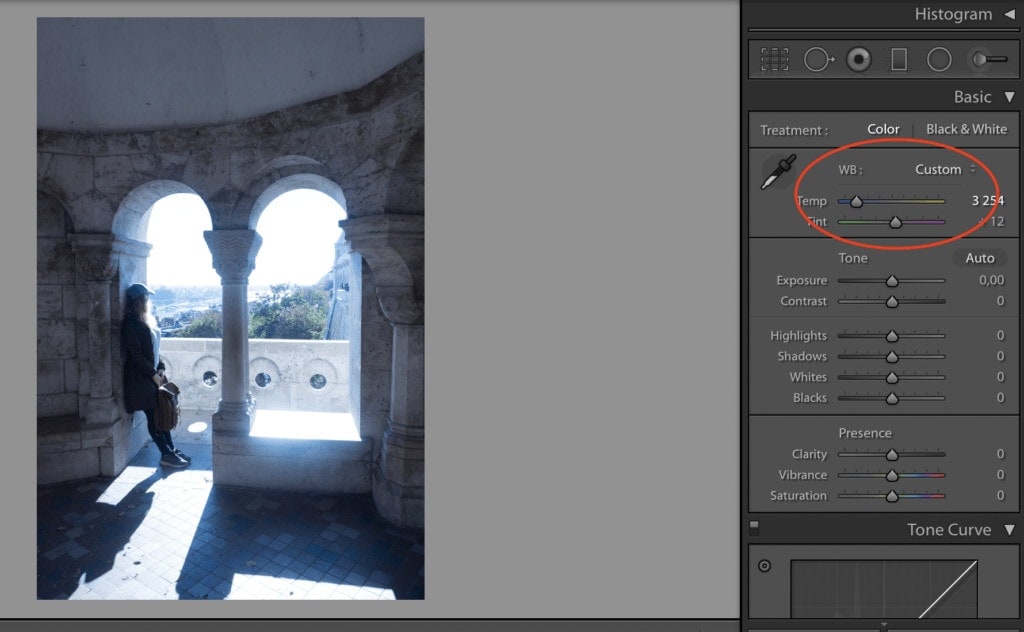
Az oldalsó menüben a „Basic” alatt találod azokat az alapvető szerkesztéseket, amelyeket a Lightroom kínál. Beállíthatod a fotó színhőmérsékletét (temperature) és árnyalatát (tint). Ha túl kék vagy sárga fotókat kaptál a fényképezőgépből (kivel nem fordult már ez elő!), egy apró (na jó, néha elég jelentős) eltolással kijavíthatod a hibát.
Ezt az eszközt természetesen a fotó stílusának kialakításához is használják: ha melegebb vagy hidegebb árnyalatot szeretnél adni a képeidnek, itt megint kicsit el lehet játszani vele.
A fény, a kontraszt beállítása, a túl sötét részek kiemelése
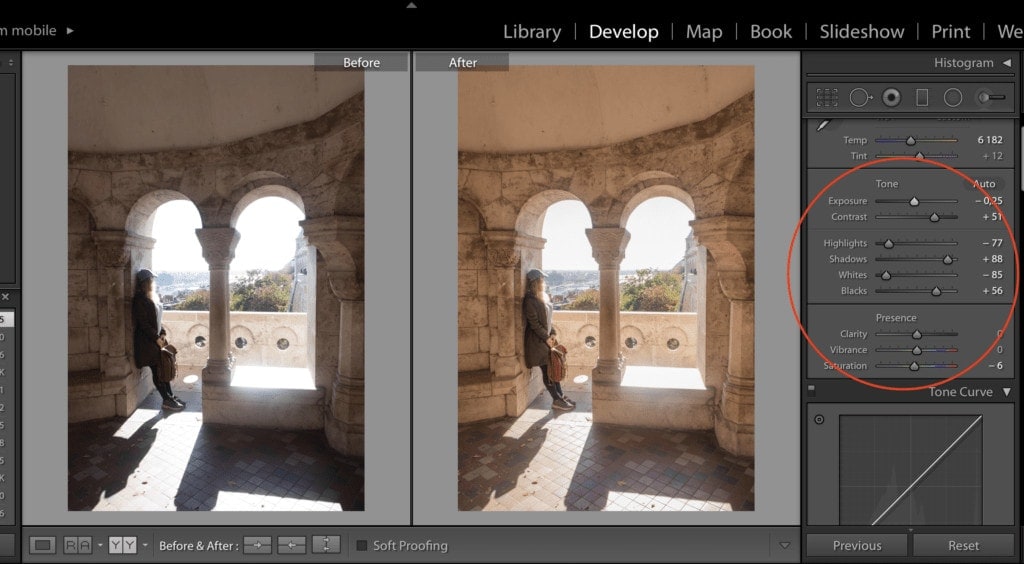
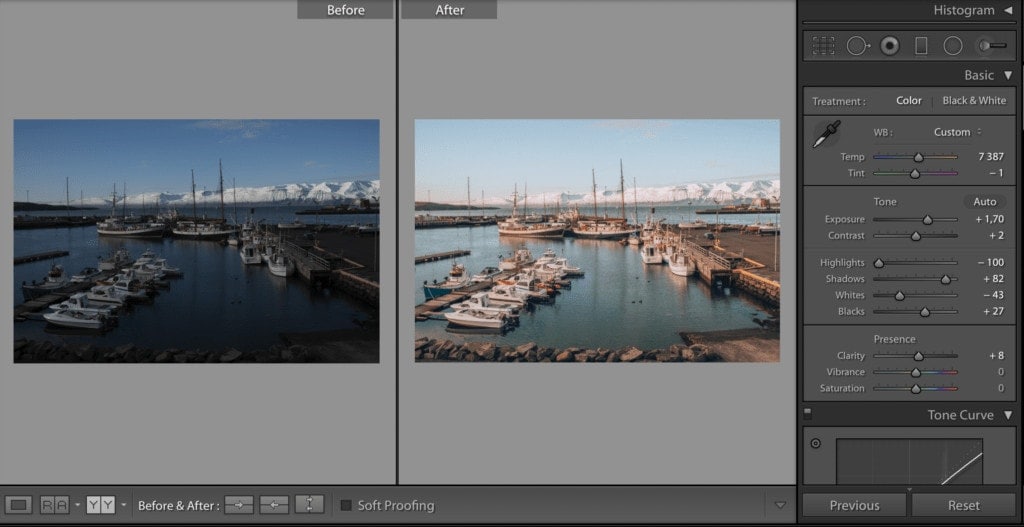
Leggyakrabban az expozíciót (exposure) kell beállítani, azaz a fotó túl világos, és sötétíteni kell, vagy a fotó túl sötét, és világosítani kell. Az alapvető szerkesztések között megtalálod a kontraszt (contrast) beállítását is. A fény egyes területeivel is játszhatsz. Ha például túl sötétek az árnyékok, kicsit kiemelheted őket (shadows), vagy fordítva, lehúzhatod a legvilágosabb részeket (highlights).
A különbség a telítettség (saturation) és az élénkség (vibrance) között
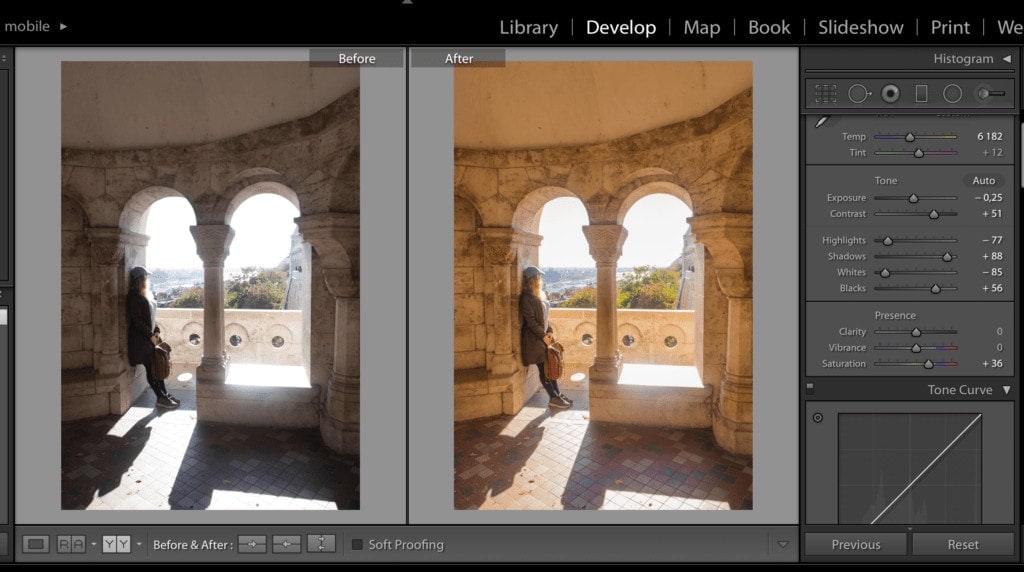
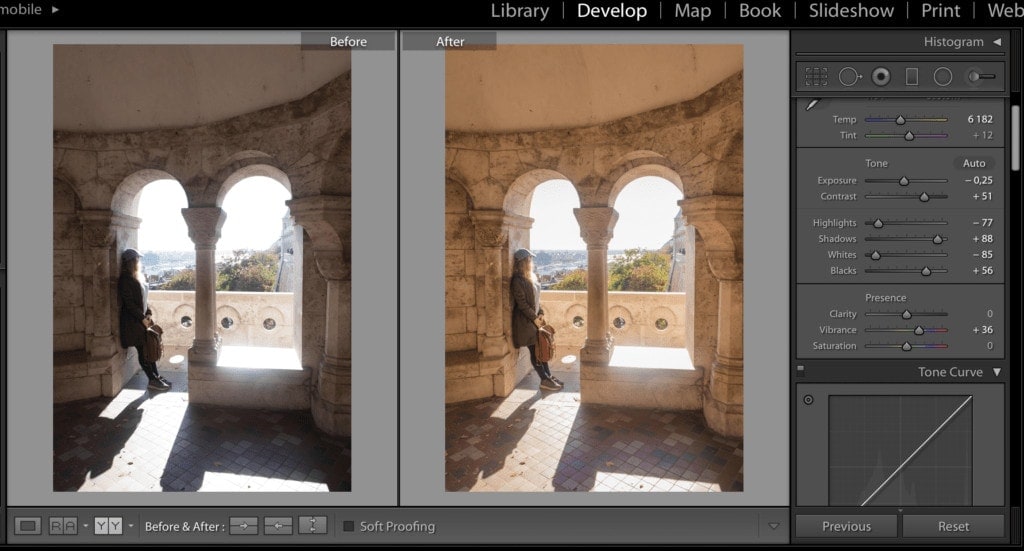
Igen, jelentős különbség van a telítettség (saturation) és az élénkség (vibrance) között, és nem szabad összekevernünk ezt a két fogalmat (legalábbis a fotószerkesztésben). Ha a fotó telítettségével játszol, az összes szín színességét növeled. Míg az élénkség, vagyis a vibrance, csak a tompább színek színességét fokozza.
Telítettség vs. élénkség a gyakorlatban
Az egyes színek beállítása
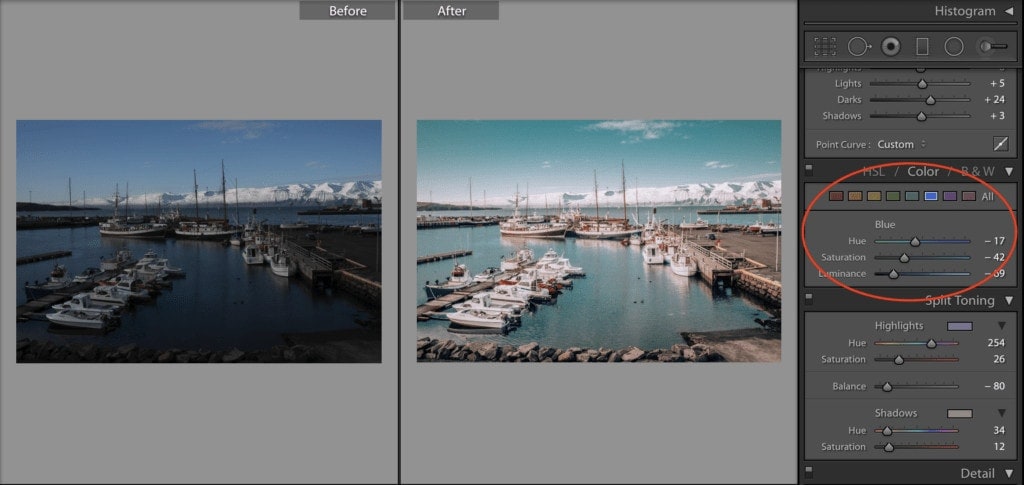
A Lightroomban a fotón megjelenő egyes színeket is beállíthatod. Szeretnéd kékebbre venni az eget? Semmi gond. Szeretnéd úgy állítani a tó árnyalatát, hogy türkizesebb legyen? Néhány másodperc az egész.
A fotók élesítése
Ha még lejjebb görgetsz a menüben, megtalálod a „Detail” részt, ahol természetesen további szerkesztési lehetőségek vannak. Én csak enyhe élesítést ajánlok, körülbelül 25-ig :-).
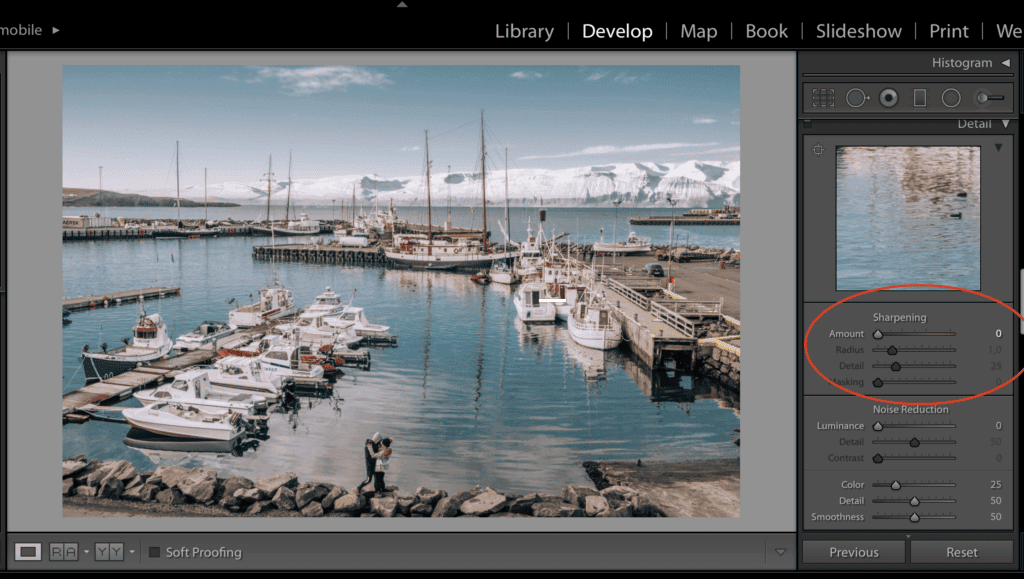
Saját preset elkészítése
Ha valamelyik szerkesztés jól sikerül, és szeretnéd alkalmazni további fotókra, elég a bal alsó sarokban a „copy” gombra kattintanod, és bepipálni az összes mezőt, amelyet a következő fotóra alkalmazni szeretnél. Ezután nyomj „paste”-t és voilà! Ha a fotó azonos fényviszonyok között készült, nem kell tovább szerkesztened.
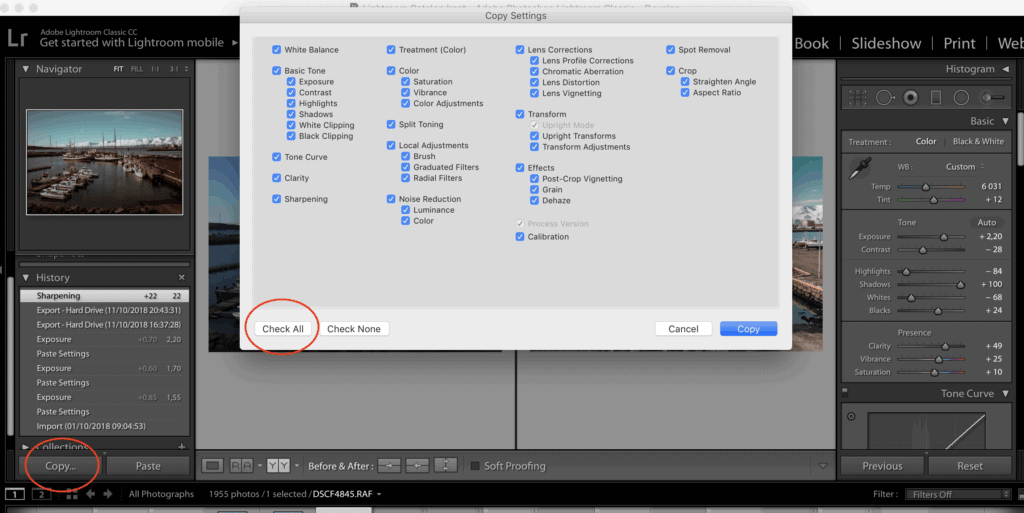
Ha nem így van, általában az expozíciót, a fényeket és az árnyékokat kell finomhangolnod.
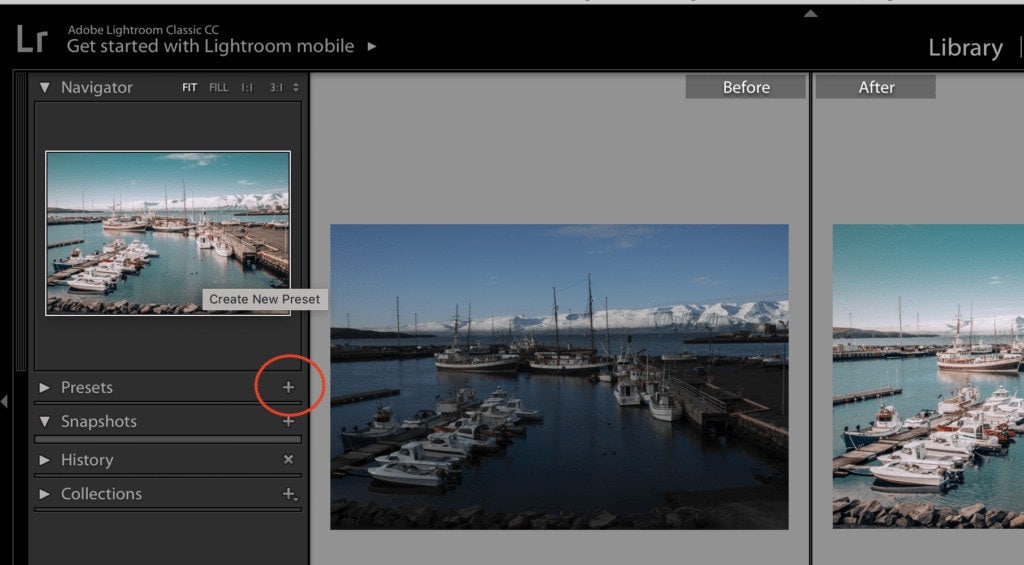
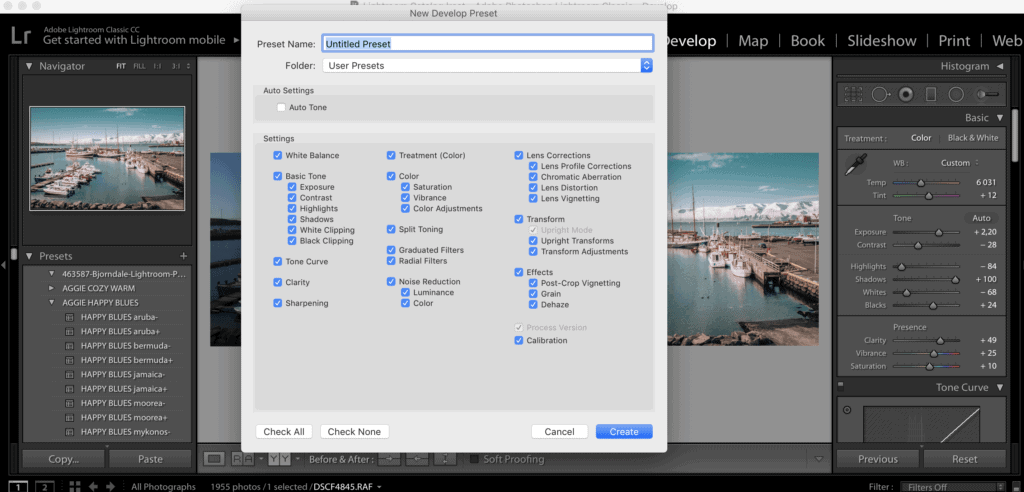
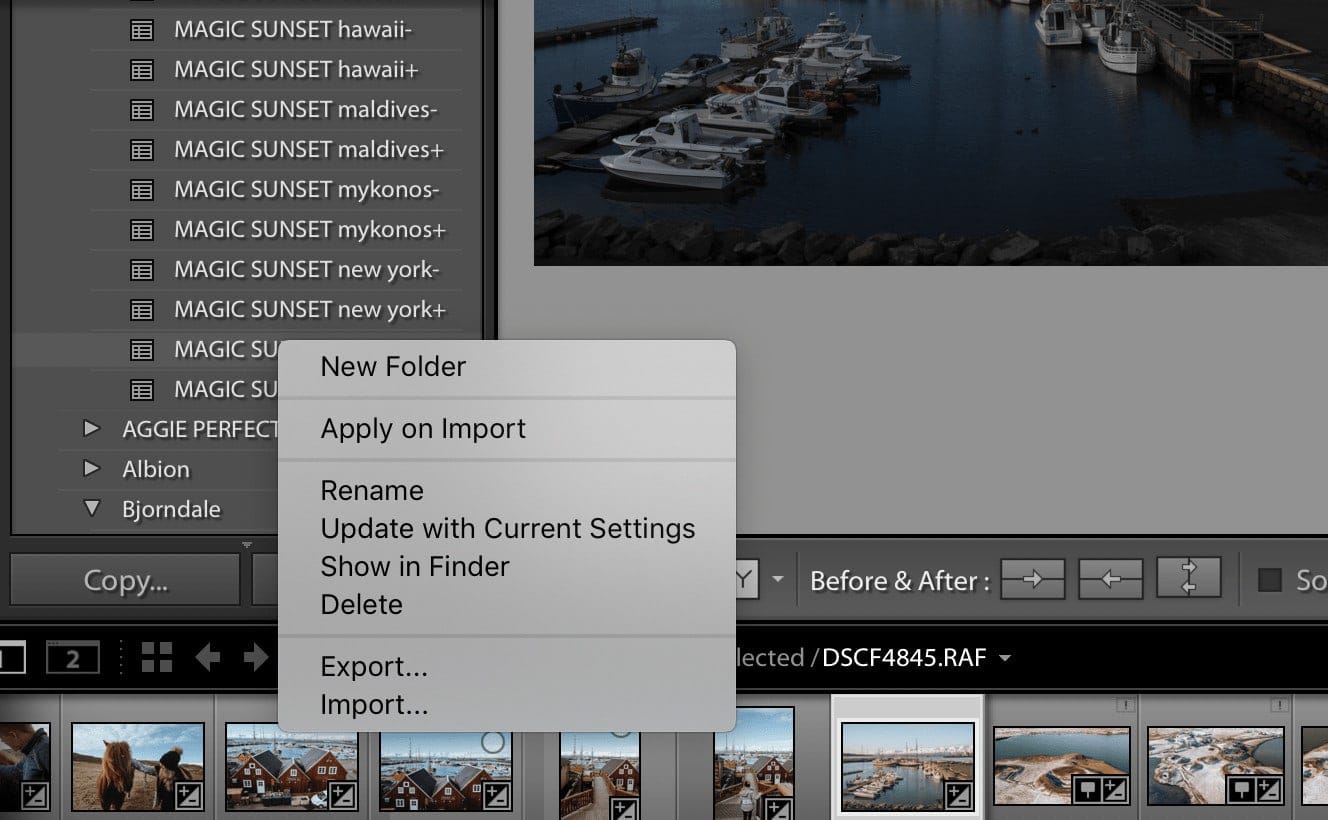
A szerkesztéseidet egyszerűen elmentheted „preset” formájában, amelyet aztán bármikor alkalmazhatsz a Lightroomba importált fotókra. Presetet a jobb oldali presetek melletti kis menüsorban a „+” gombra kattintva hozhatsz létre.
Hogyan készíts szép fotókat, amikor még nem tudsz igazán bánni a Lightroommal
Ne csüggedj, ha nem sikerül olyan szép Lightroom presetek elkészítése, mint amilyen más fotósoknak vagy a kedvenc bloggereidnek van. A legtöbbjük ugyanezen ment keresztül. A legegyszerűbb módja annak, hogy megtanulj saját preseteket készíteni, ha inspirációként letöltöd/megveszed a kedvenceid presetjeit (igen, mindenki ezt csinálja, csak senki nem mondja el neked). Nekem így van megvásárolva több tucat preset, amelyekből a sajátjaim elkészítéséhez merítek inspirációt. És néha úgy használom mások presetjeit, ahogy vannak.
Itt találsz ajánlásokat INGYENES presetekre és olcsó presetekre, amelyeket érdemes kipróbálni.
Ha azonnal olyan fotókat szeretnél, mint az Instagram-istennőknek, ajánlom a Travel In Her Shoes presetjeit, az ára valóban magas, de megéri.
Hogyan tölts fel a Lightroomba mások presetjeit
Ha nekem sikerül, mindenkinek sikerül. Miután letöltötted a preseteket, nyisd meg a Lightroomot, és a felső menüsorban -> Lightroom –> Preferences -> Show Lightroom Presets Folder -> Lightroom -> Develop Presets. Húzd oda a preseteket egész mappaként.
A Travel In Her Shoes MAGIC SUNSET New York presetjének alkalmazása után a fotó így néz ki:
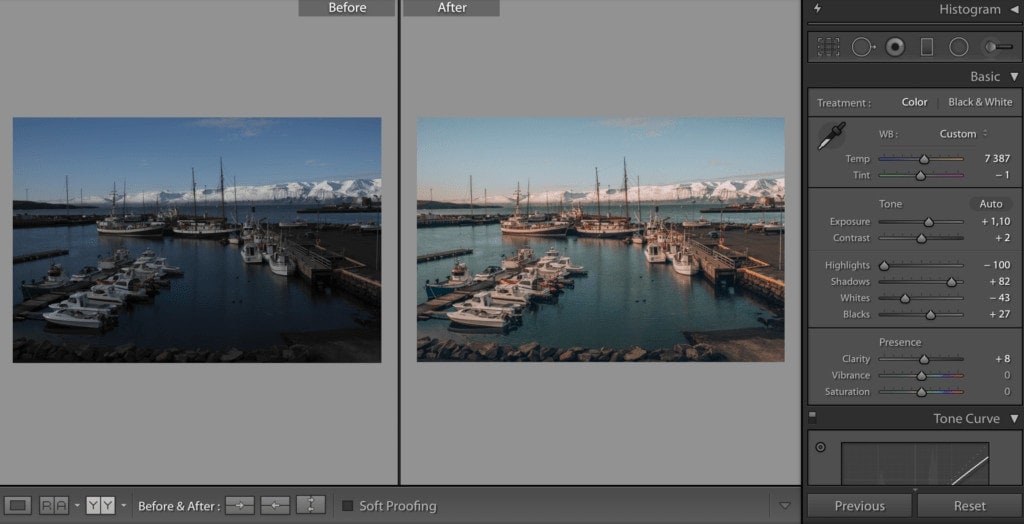
Már csak az expozíciót (exposure) kell beállítani, és a fotó kész!
Hogyan szerkessz több fotót egyszerre?
Több lehetőséged is van: vagy megpróbálhatsz egy presetet az összes importált fotóra alkalmazni. Jobb gombbal kattints a presetre, és válaszd az „Apply on Import” lehetőséget.
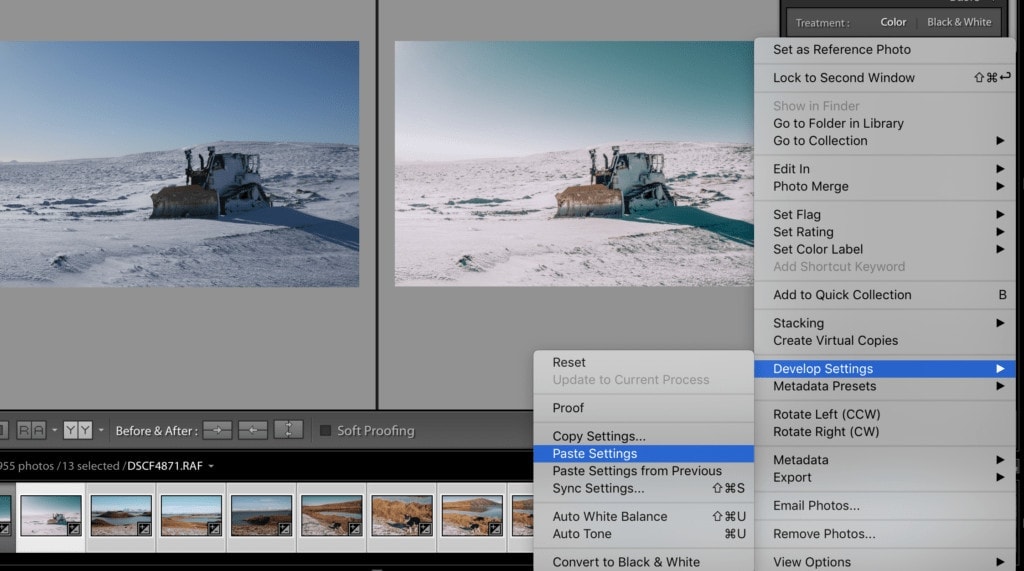
Ha nem mindegyik fotó készült azonos fényviszonyok között, mindig szerkessz meg egyet, másold át a szerkesztéseket, majd jelöld ki azokat a fotókat, amelyeket ugyanúgy szeretnél szerkeszteni. Kattints jobb gombbal -> Develop Settings –> Paste Settings.
Hogyan exportáld a szerkesztett fotókat?
A fotókat egyszerűen exportálhatod. A felső menüsorban válaszd a File -> Export Photos -> jelöld ki a mappát, és kattints az export gombra.
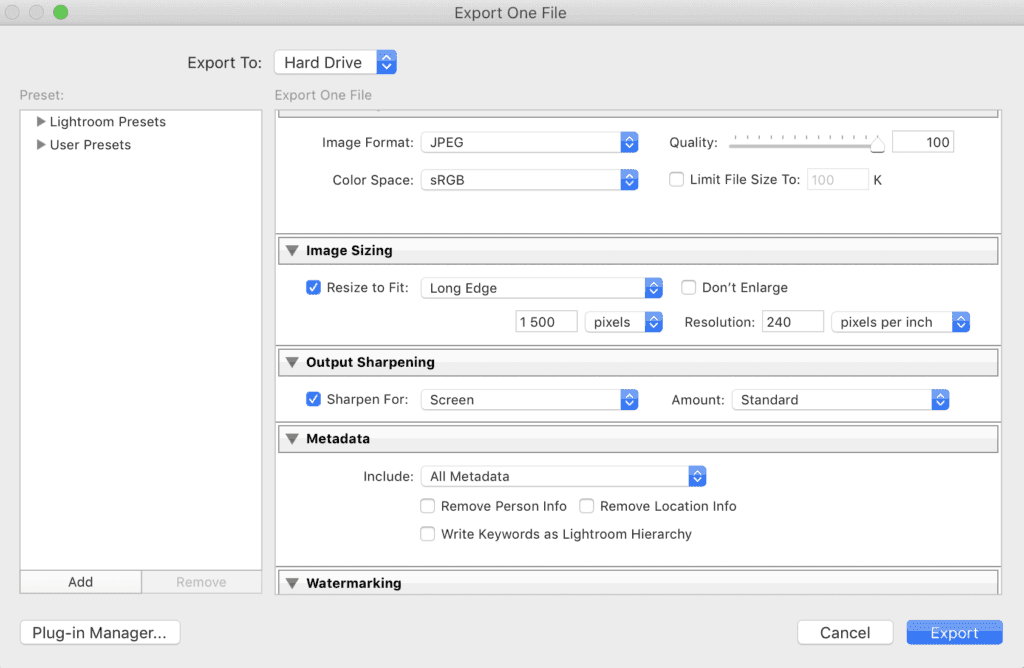
Ez mára minden. Ha szeretnéd, hogy folytassam, írd meg a kommentekben. Legközelebb például foglalkozhatnánk azzal, hogyan hangold össze az Instagram-feededet.
Bónusz: Online kurzus a fotók Lightroomban való szerkesztéséről
Szeretnél úgy szerkeszteni fotókat, mint egy profi fotós? Tanuld meg részletesen kezelni az egyik legjobb fotószerkesztő eszközt és próbáld ki az Adobe Lightroom fotószerkesztés online kurzusát A-tól Z-ig.
Mit tartalmaz a kurzus:
- 12 lecke – 2,5 óra tartalom
- Szeretnél megtanulni fotókat szerkeszteni, de nem tudod, hol kezdd
- Vonz a gondolat, hogy a fotózásból élj
- Rendet szeretnél a fotóid között a lemezen és a Lightroomban is
- Szeretnél új lokális szerkesztéseket megtanulni
- Nem tudod, hogyan dolgozz hatékonyan a fotók rendszerezésével
- Szeretnéd ismerni a Lightroom fontos funkcióit és beállításait
- Vonz a saját presetek elkészítése
- Szeretnéd megtanulni a fotók telefonnal való szinkronizálását