

Tudod, hogy saját blogot szeretnél indítani, de fogalmad sincs, hogyan állj neki technikailag? Mi tudjuk, és szívesen segítünk! Ebben a cikkben a blog indítás minden lépését végigvezetjük -> hogyan vásárolj domaint webtárhellyel, és hogyan telepítsd a szerkesztőrendszert 15 lépésben.
Mire lesz szükséged hozzá:
- 1 óra zavartalan idő
- Bankkártya a domain és a tárhely kifizetéséhez
- Stabil internetkapcsolat
Hogyan indíts blogot
A WordPress a világ legelterjedtebb blogplatformja, és ennek jó oka van. Ingyenes, számtalan grafikai sablonból választhatsz, használhatsz bővítményeket (pluginokat, amelyek további funkciókat adnak hozzá), és mindenféle korlátozás nélkül kereshetsz pénzt a bloggal.
A legalapvetőbb hiba, amit a kezdő bloggerek elkövetnek, hogy rossz blogplatformot választanak. Szerencsére itt vagyunk mi, úgyhogy ezt a hibát nem fogjuk elkövetni.
Most biztosan azon gondolkodsz, mi a csapda abban, hogy ingyenes. Nincs semmi csapda: a WordPress egy open-source (nyílt forráskódú) projekt, ezért neked magadnak kell telepítened és beállítanod a platformot.
Végigvezetünk a telepítésen lépésről lépésre, ne aggódj. Gyerekjáték.
Csak két dologra van szükséged
Ahhoz, hogy elindíthasd a blogodat, egy domainre (a blogod nevére a végződéssel) és egy webtárhelyre lesz szükségünk.
- A domain a weboldal neve a végződéssel, például a mi loudavymkrokem.cz-nk
- A webtárhely egy online tárhely, ahol a blogod lakni fog
Domaint és webtárhelyet vásárolunk
Itt jön az a rész, ami egyedüliként nem ingyenes. A webtárhely kiválasztása fontos dolog. Egyrészt azért, mert pénzbe kerül, másrészt azért, mert ha nem vagy elégedett vele, nehezen lehet lecserélni.
Mit érdemes figyelni a webtárhelynél:
- Online elérhetőség – szoktak-e kimaradások lenni, vagyis olyan pillanatok, amikor a blogod nem nyitható meg
- Havi ár
- Biztonsági mentések és ügyfélszolgálat
- Korlátlan e-mail-fiók (igen, saját e-mail-címed lesz: xxx@sajatdomained.xx!)
Számunkra egyértelmű a választás. Már több éve együttműködünk a Blueboard.cz-vel, és nem tudjuk eléggé dicsérni a szolgáltatásaikat.

A blogunk 99,99%-os elérhetőséggel rendelkezik éjjel-nappal, az ügyfélszolgálat pedig az egyik legjobb. A tárhely ára havi 3 € (két sör ára?), a domaint pedig évi 6 €-tól megszerezheted. Összesen tehát a blog nagyjából 40 € évente. Ráadásul a Blueboard.cz-nél:
- A domaint a webtárhellyel együtt megveheted (nem kell bonyolultan átvezetni)
- A WordPresst EGYETLEN KATTINTÁSSAL telepítheted
Talán úgy tűnik, hogy egy kezdő blognál felesleges bármit is fizetni, és inkább ingyenes vagy olcsóbb szolgáltatásokat használnál. Biztosan találsz ilyeneket, de hidd el, mi már régen kipróbáltuk őket. Azokat a problémákat pedig, amelyek velük adódtak (például amikor egy szolgáltató még a weboldal biztonsági mentését sem tudta átadni, miután a blogjainkat hackerek támadták meg), soha többé nem akarjuk átélni.
1. LÉPÉS:
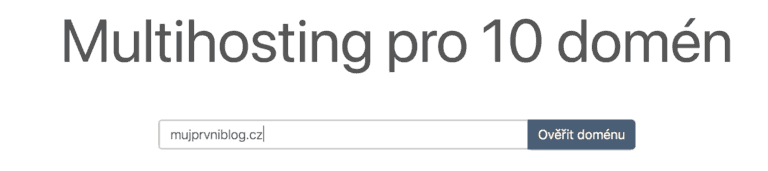
A Blueboard.cz oldalán add meg a domained nevét a végződéssel, sajatdomained.vegzodes formában, majd kattints a Domain ellenőrzése gombra.
2. LÉPÉS:
Hurrá! A domain szabad, és rendelhetünk. A rendszer több más végződést is felkínál. Egyelőre a kiválasztottat vesszük, és a Megrendelés gombra kattintunk.

3. LÉPÉS:
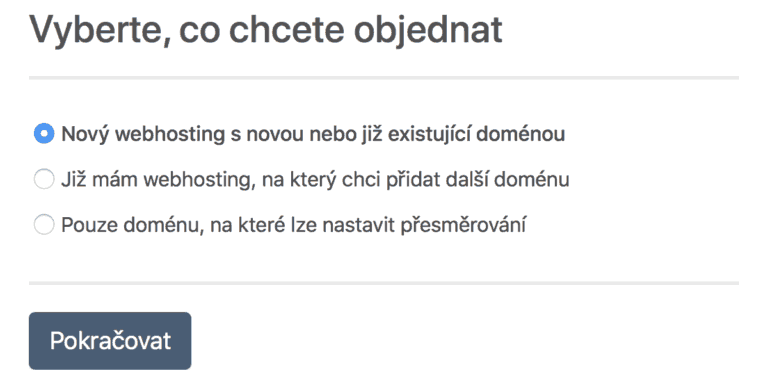
Válaszd az Új webtárhely új vagy már meglévő domainnel opciót.
4. LÉPÉS:
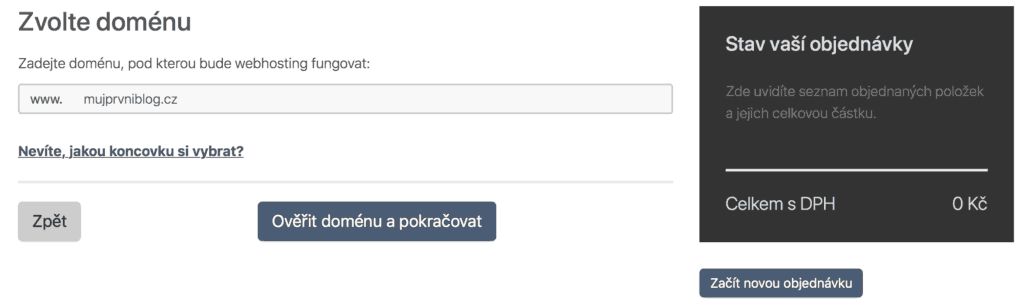
Kattints ismét a Domain ellenőrzése és folytatás gombra.
5. LÉPÉS:
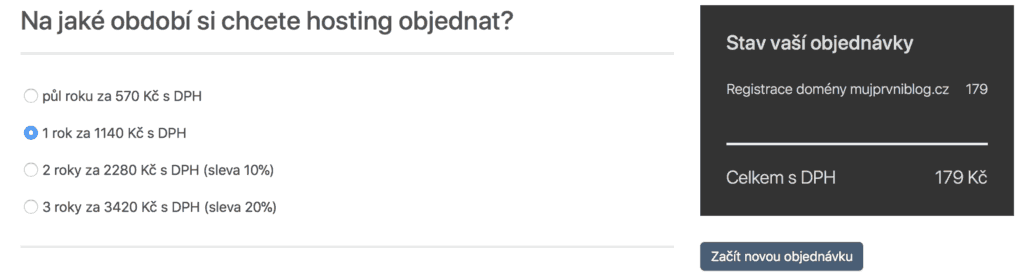
Válaszd ki, mennyi időre szeretnéd a tárhelyet (általában 1 évre), és kattints a folytatásra.
6. LÉPÉS:
Töltsd ki a kért adatokat, és kész is! A megrendelést rögtön ki is fizetheted, vagy 10 percen belül e-mailben megérkezik a fizetési felszólítás.
E-mailben rengeteg bejelentkezési adatot kapsz a webtárhely technikai szekcióihoz, amelyek most egyáltalán nem érdekelnek. Az e-mailt viszont mentsd el és nyomtasd ki, a jövőben jól jön még.
Ettől a pillanattól kezdve a felügyeleted aktív, és nekiláthatunk a WordPress telepítésének.
Hogyan telepítsd a WordPresst
1. LÉPÉS:
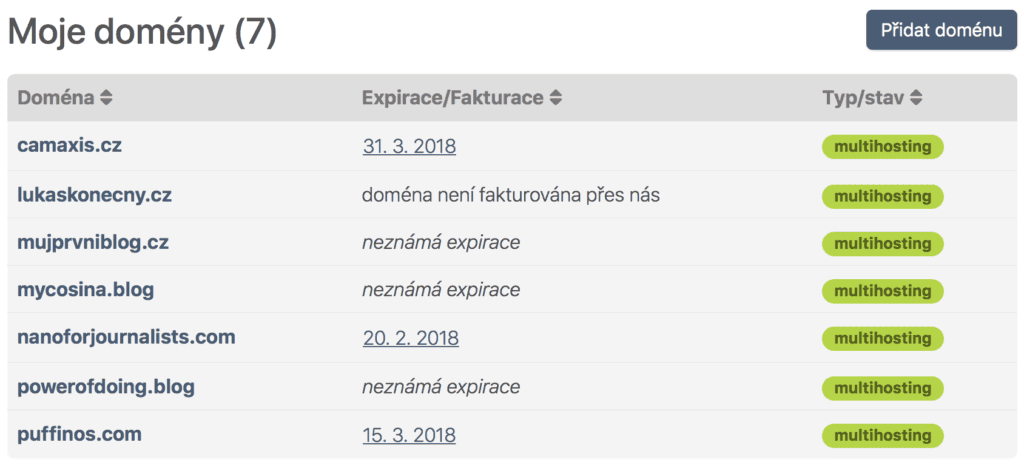
A Blueboard.cz jobb felső sarkában kattints az Adminisztráció gombra, és jelentkezz be. Megjelenik a domainjeid listája. Csak egy lesz benne, a miénk így néz ki:
2. LÉPÉS:
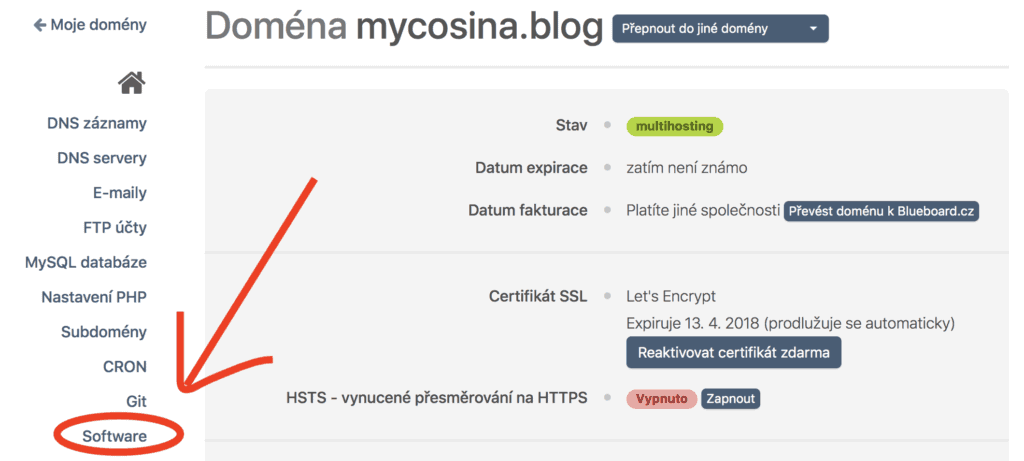
Kattints a domained nevére. A mi esetünkben a mycosina.blog domainre telepítjük a WordPresst (egyszerűen azért, mert most éppen semmi nincs rajta :)). Bal alul kattints a Szoftver menüre.
3. LÉPÉS:
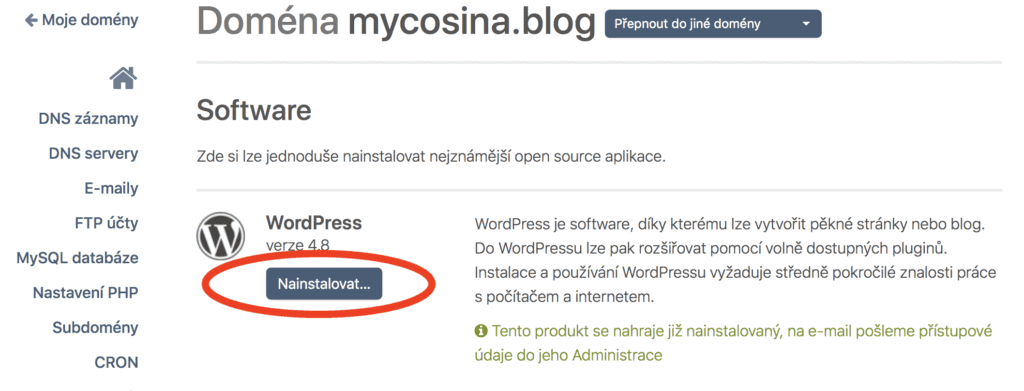
Megjelenik egy csomó platform, amit telepíthetsz (blogokhoz, webshopokhoz és hasonlókhoz). Te válaszd rögtön az elsőt – a WordPresst –, és kattints a Telepítés gombra.
4. LÉPÉS:
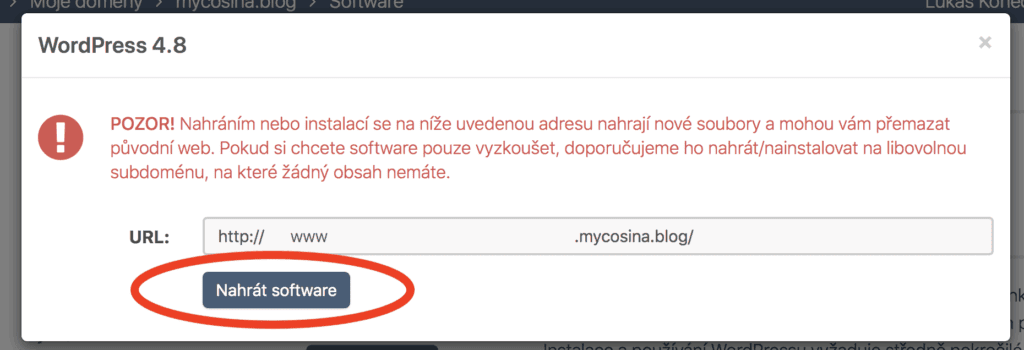
Itt ne változtass semmit, egyszerűen kattints a Szoftver feltöltése gombra.
5. LÉPÉS:
Ezzel a blogod telepítve van, és e-mailben megérkeznek az utasítások, hogyan jelentkezz be először. Most már csak az ideiglenes jelszót kell a sajátodra cserélni, és kész is! Kattints az Cím sor melletti linkre.
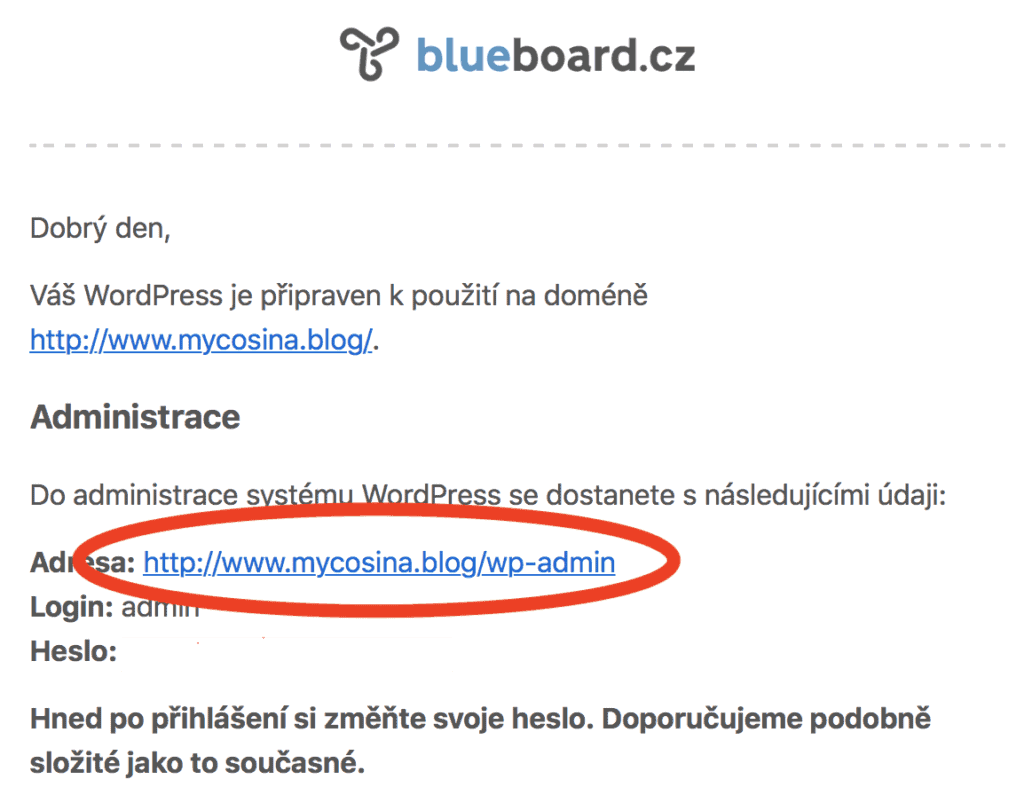
6. LÉPÉS:
Megjelenik a bejelentkezési képernyő, amit mostantól minden nap látni fogsz. Rögtön mentsd el a könyvjelzők közé. A felhasználónevet és a jelszót az e-mailben kapott adatok szerint töltsd ki, majd kattints a Bejelentkezés gombra.
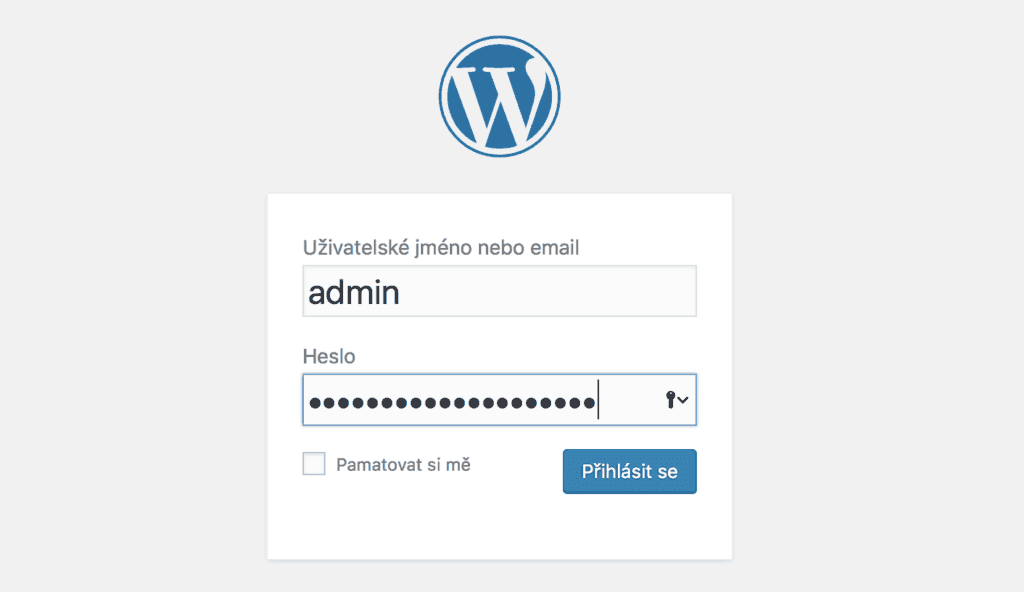
7. LÉPÉS:
Üdvözlünk a blogod adminisztrációjában! Mielőtt bármi másba belekezdenénk, meg kell változtatnod a jelszavadat. A bal oldali menüben kattints a Felhasználók, majd a Profil menüpontra.
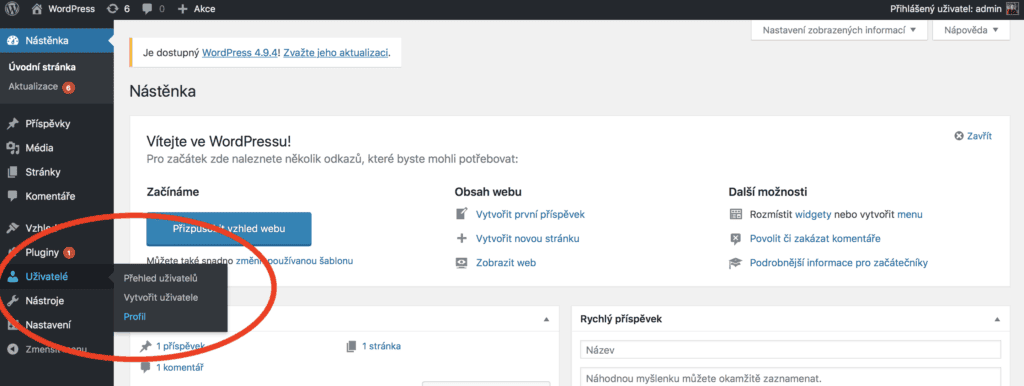
8. LÉPÉS:
Görgess le, kattints a Jelszó generálása gombra, írd be a keretbe az új jelszavadat, majd kattints a Profil frissítése gombra.
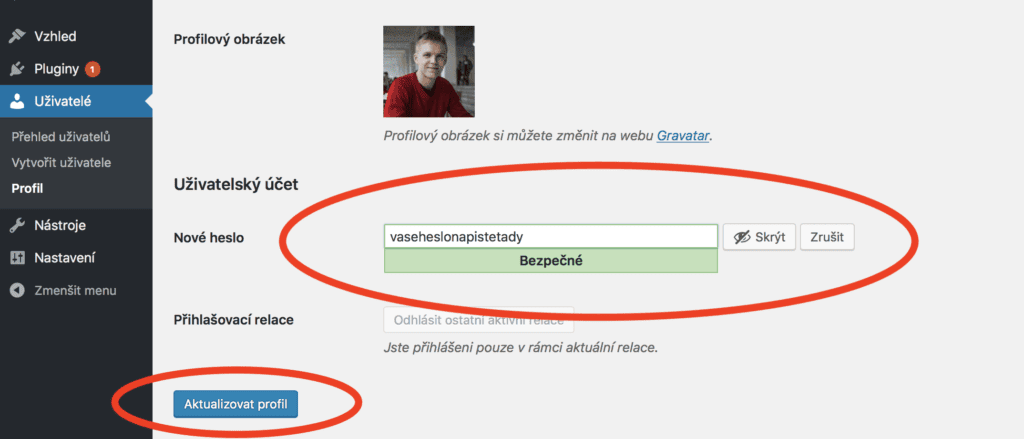
9. LÉPÉS:
Tádááá! Gratulálunk! Sikeresen elindítottad a blogodat! Most már megnézheted a sajatdomained.vegzodesed címen.
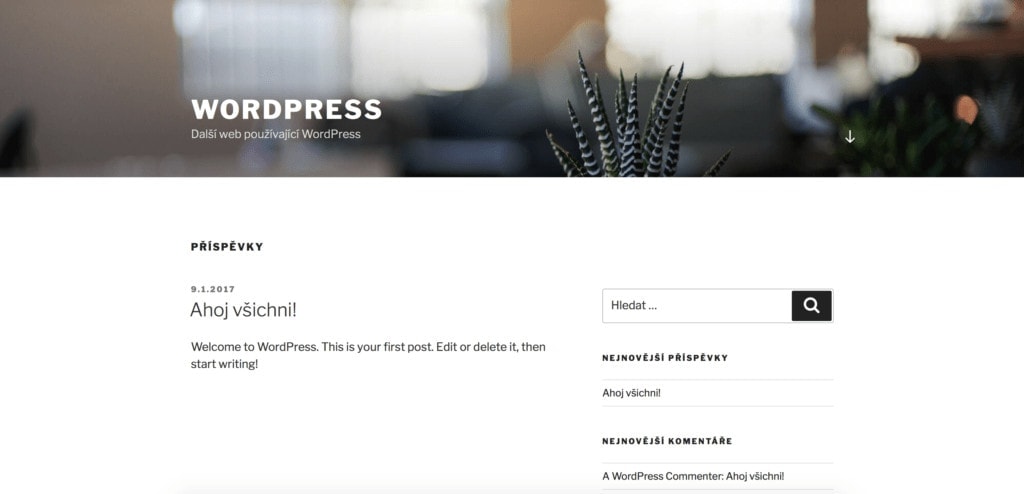
Mielőtt belevágnál a saját dizájn kialakításába és a pluginok telepítésébe, ne felejtsd el:
- Kinyomtatni a Blueboardtól kapott, bejelentkezési adatokat tartalmazó e-mailt
- Feljegyezni a felhasználónevedet a jelszóval együtt
- Könyvjelzők közé menteni a linket, amellyel bejelentkezel az adminisztrációba (5. lépés)


